audio OPEL MERIVA 2016 Infotainment kézikönyv (in Hungarian)
[x] Cancel search | Manufacturer: OPEL, Model Year: 2016, Model line: MERIVA, Model: OPEL MERIVA 2016Pages: 187, PDF Size: 2.94 MB
Page 32 of 187
32CD lejátszóCD lejátszóÁltalános információk ................... 32
Használat ..................................... 33Általános információk
Fontos tudnivalók az audio és
MP3/WMA CD-kkel kapcsolatban
Az Infotainment rendszer CD-
lejátszójával audio és MP3/WMA CD- lemezeket hallgathat.Figyelem!
Semmilyen körülmények között ne helyezzen a lejátszóba DVD-t,
8 cm átmérőjű CD lemezt, vagy
speciális alakú CD lemezt.
A CD-lemezekre semmilyen
címkét nem szabad ragasztani. Az
ilyen lemez elakadhat a CD-
lejátszóban, és megrongálhatja a
berendezést. Ekkor szükségessé válik a készülék cseréje.
Fájlformátumok
Audio CD-k
Az alábbi CD-formátumok
használhatók: CD-ROM Mode 1 és
Mode 2; CD-ROM XA Mode 2,
Form 1 és Form 2.
MP3 CD-k
Az alábbi fájlformátumok
használhatók: ISO9660 1. szint,
2. szint, (Romeo, Joliet).
A fenti listában nem szereplő
fájlformátumokban íródott MP3 és
WMA fájlok esetében előfordulhat,
hogy a lejátszás és a fájlnevek és
könyvtárnevek megjelenítése nem
lesz pontos.
MP3/WMA CD-k esetén a következő
korlátozások érvényesek:
Sávok száma: max. 999.
Mappák száma: max. 255.
Könyvtárszerkezet mélysége:
max. 64 szint (javasolt: max. 8 szint).
Lejátszási listák száma: max. 15.
Zeneszámok száma lejátszási
listánként: max. 255.
Használható lejátszási listák
kiterjesztése: .m3u, .pls, .asx, .wpl.
Page 33 of 187
CD lejátszó33HasználatCD lejátszásának indítása
Nyomja a CD-lemezt a nyomtatott
oldalával felfelé a CD-nyílásba, amíg
a készülék behúzza azt.
A CD-lemez lejátszása
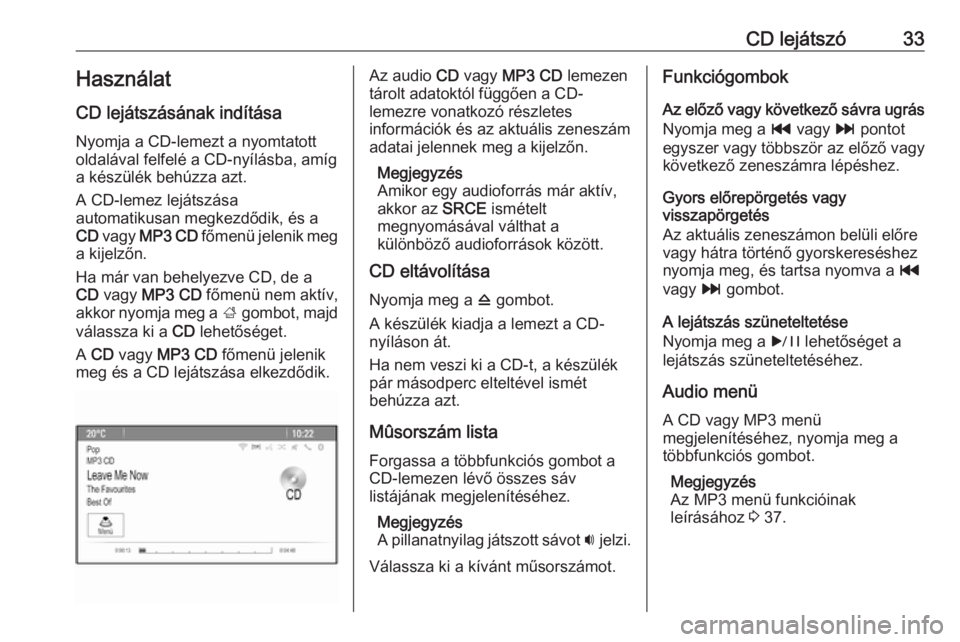
automatikusan megkezdődik, és a
CD vagy MP3 CD főmenü jelenik meg
a kijelzőn.
Ha már van behelyezve CD, de a
CD vagy MP3 CD főmenü nem aktív,
akkor nyomja meg a ; gombot, majd
válassza ki a CD lehetőséget.
A CD vagy MP3 CD főmenü jelenik
meg és a CD lejátszása elkezdődik.Az audio CD vagy MP3 CD lemezen
tárolt adatoktól függően a CD-
lemezre vonatkozó részletes
információk és az aktuális zeneszám
adatai jelennek meg a kijelzőn.
Megjegyzés
Amikor egy audioforrás már aktív,
akkor az SRCE ismételt
megnyomásával válthat a
különböző audioforrások között.
CD eltávolítása
Nyomja meg a d gombot.
A készülék kiadja a lemezt a CD-
nyíláson át.
Ha nem veszi ki a CD-t, a készülék
pár másodperc elteltével ismét
behúzza azt.
Mûsorszám lista Forgassa a többfunkciós gombot a
CD-lemezen lévő összes sáv
listájának megjelenítéséhez.
Megjegyzés
A pillanatnyilag játszott sávot i jelzi.
Válassza ki a kívánt műsorszámot.Funkciógombok
Az előző vagy következő sávra ugrás
Nyomja meg a t vagy v pontot
egyszer vagy többször az előző vagy
következő zeneszámra lépéshez.
Gyors előrepörgetés vagy
visszapörgetés
Az aktuális zeneszámon belüli előre
vagy hátra történő gyorskereséshez
nyomja meg, és tartsa nyomva a t
vagy v gombot.
A lejátszás szüneteltetése Nyomja meg a r lehetőséget a
lejátszás szüneteltetéséhez.
Audio menü
A CD vagy MP3 menü
megjelenítéséhez, nyomja meg a
többfunkciós gombot.
Megjegyzés
Az MP3 menü funkcióinak
leírásához 3 37.
Page 35 of 187
Külső eszközök35Külső eszközökÁltalános információk ................... 35
Hang lejátszás ............................. 37
Képek megjelenítése ...................38
Alkalmazások használata ............39Általános információk
A külső eszközök csatlakoztatására
szolgáló aljzatok a középkonzolon
találhatók.
Megjegyzés
A csatlakozóaljzatokat mindig
tisztán és szárazon kell tartani.
AUX-bemenet
Az AUX-bemenetre lehet
csatlakoztatni pl. iPod-ot,
okostelefont vagy más külső eszközt
egy 3,5 mm-es jack dugóval. Az
infotainment rendszer külső
eszközökön található fájlok
lejátszására is képes.
Amikor az AUX-bemenetre van
csatlakoztatva, a külső eszköz
hangjele az Infotainment rendszer
hangszóróin keresztül lesz
sugározva.
A hangerő szabályozható az
Infotainment rendszeren keresztül.
Minden más vezérlési funkciót a külső eszközön kell kezelni.Egy eszköz csatlakoztatása
A külső eszköznek az Infotainment
rendszer AUX-bemenetére
csatlakoztatásához használja az
alábbi kábelt:
3-pólusú audioforráshoz.
Az AUX eszköz
lecsatlakoztatásához, válasszon ki egy másik funkciót, majd távolítsa el
az AUX eszközt.
USB-csatlakozó Az USB-csatlakozón keresztül MP3-
lejátszó, USB eszköz vagy
okostelefon csatlakoztatható. Az
infotainment rendszer külső
eszközökön található zenei fájlok
lejátszására vagy képek
megjelenítésére is képes.
Az USB-csatlakozóhoz történő
csatlakoztatáskor lehetővé válik a
fent említett eszközök vezérlése az
Infotainment rendszer
kezelőszerveivel és menüivel.
Page 36 of 187
36Külső eszközökMegjegyzés
Az Infotainment rendszer nem
minden MP3-lejátszót, USB-
meghajtót, iPod modellt és
okostelefont támogat.
Egy eszköz csatlakoztatása/
leválasztása
Csatlakoztassa a készüléket az USB-
csatlakozóhoz. iPod esetén
használja a megfelelő
csatlakozókábelt.
Megjegyzés
Ha egy nem olvasható USB eszközt vagy iPodot csatlakoztatnak, egy
megfelelő hibaüzenet jelenik meg és az Infotainment rendszer
automatikusan az előző funkcióra
kapcsol.
Az USB eszköz vagy iPod
leválasztásához válasszon másik
funkciót és utána távolítsa el az USB
tárolóeszközt.Figyelem!
Kerülje az eszköz leválasztását
lejátszás közben. Ez károsíthatja
az eszközt vagy az Infotainment
rendszert.
Bluetooth
Az A2DP és AVRCP Bluetooth
zeneprofilt támogató Bluetooth-
kapcsolatra képes hangforrások (pl.
zene lejátszó mobiltelefonok,
Bluetooth MP3 lejátszók stb.) vezeték nélkül csatlakoztathatók az
Infotainment rendszerhez.
Az infotainment rendszer képes
Bluetooth eszközökön, például iPod
készülékeken vagy okostelefonokon tárolt zenefájlok lejátszására.
Egy eszköz csatlakoztatása
A Bluetooth csatlakozás részletes
leírásához 3 71.
Fájlformátumok
Hangfájlok
Csak a FAT32, NTFS és HFS+ fájlrendszerrel formázott eszközök
támogatottak.
Megjegyzés
Néhány fájl lejátszása lehet, hogy
nem lesz megfelelő. Ennek oka
lehet az eltérő rögzítési formátum
vagy a fájl állapota.
Nem lehet lejátszani azokat az
online üzletekből származó fájlokat,
amelyeknél digitális jogkezelést
(DRM) alkalmaztak.
A lejátszható audio-fájlformátumok
az .mp3, .wma, .aac és .m4a.
Amikor egy ID3 tag információval
rendelkező fájl játszik le, az
Infotainment rendszer meg tudja
jeleníteni az információt, pl. a felvétel
címért és előadóját.
Képfájlok
A megjeleníthető kép-fájlformátumok
a .jpg, .jpeg, .bmp, .png és .gif.
Page 37 of 187
Külső eszközök37A fájlok maximális méretének
2048 pixel szélesnek és 2048 pixel
magasnak kell lenni (4MP).
Gracenote A Gracenote adatbázis a piaconpillanatnyilag elérhető médiaadatok
információit tartalmazza.
Amikor külső eszközöket
csatlakoztat, akkor a sávokat vagy
fájlokat automatikusan felismeri a
Gracenote funkció.
Ha aktiválva van a Gracenote
normalizálás funkciója, akkor az MP3 címke adatok helyesírási hibái
automatikusan javításra kerülnek.
Ennek megfelelően, javulnak a
médiakeresési eredmények.
Nyomja meg a CONFIG gombot és
válassza ki a Rádió-beállítások
lehetőséget.
A vonatkozó almenü
megjelenítéséhez, válassza ki a
Gracenote Options (Gracenote
beállítások) menüpontot.
A Gracenote normalizálás
funkciójának aktiválása.Hang lejátszás
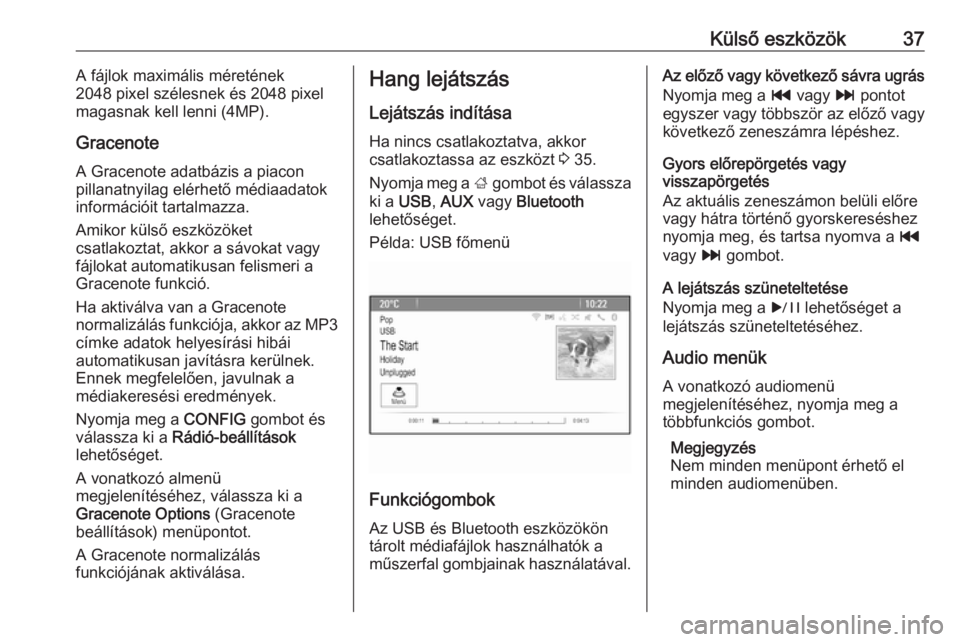
Lejátszás indítása Ha nincs csatlakoztatva, akkor
csatlakoztassa az eszközt 3 35.
Nyomja meg a ; gombot és válassza
ki a USB , AUX vagy Bluetooth
lehetőséget.
Példa: USB főmenü
Funkciógombok
Az USB és Bluetooth eszközökön
tárolt médiafájlok használhatók a
műszerfal gombjainak használatával.
Az előző vagy következő sávra ugrás
Nyomja meg a t vagy v pontot
egyszer vagy többször az előző vagy
következő zeneszámra lépéshez.
Gyors előrepörgetés vagy
visszapörgetés
Az aktuális zeneszámon belüli előre
vagy hátra történő gyorskereséshez
nyomja meg, és tartsa nyomva a t
vagy v gombot.
A lejátszás szüneteltetése
Nyomja meg a r lehetőséget a
lejátszás szüneteltetéséhez.
Audio menük
A vonatkozó audiomenü
megjelenítéséhez, nyomja meg a
többfunkciós gombot.
Megjegyzés
Nem minden menüpont érhető el
minden audiomenüben.
Page 38 of 187
38Külső eszközök
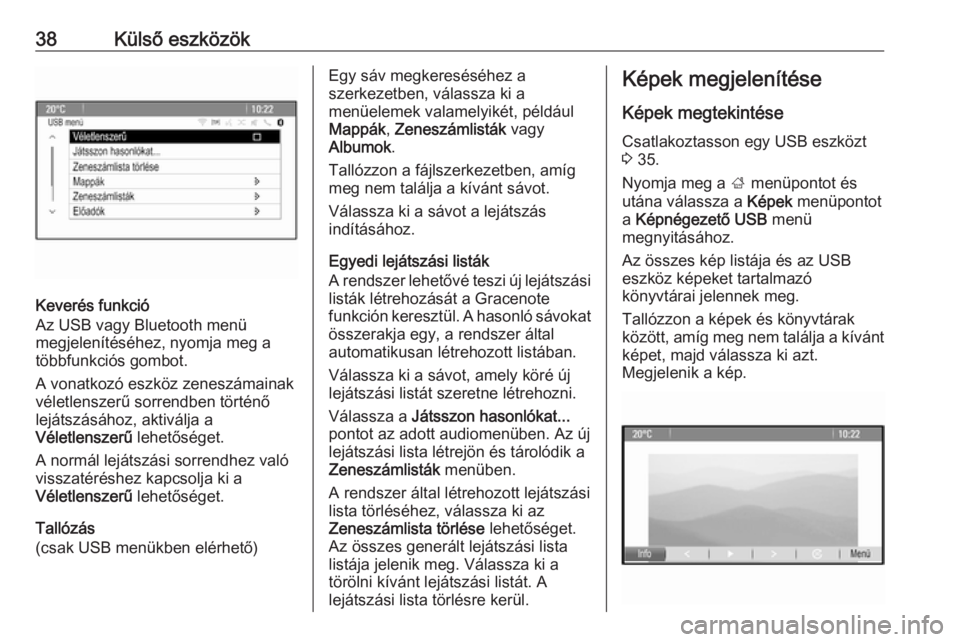
Keverés funkció
Az USB vagy Bluetooth menü
megjelenítéséhez, nyomja meg a többfunkciós gombot.
A vonatkozó eszköz zeneszámainak
véletlenszerű sorrendben történő
lejátszásához, aktiválja a
Véletlenszerű lehetőséget.
A normál lejátszási sorrendhez való
visszatéréshez kapcsolja ki a
Véletlenszerű lehetőséget.
Tallózás
(csak USB menükben elérhető)
Egy sáv megkereséséhez a
szerkezetben, válassza ki a
menüelemek valamelyikét, például
Mappák , Zeneszámlisták vagy
Albumok .
Tallózzon a fájlszerkezetben, amíg
meg nem találja a kívánt sávot.
Válassza ki a sávot a lejátszás
indításához.
Egyedi lejátszási listák
A rendszer lehetővé teszi új lejátszási listák létrehozását a Gracenote
funkción keresztül. A hasonló sávokat
összerakja egy, a rendszer által
automatikusan létrehozott listában.
Válassza ki a sávot, amely köré új
lejátszási listát szeretne létrehozni.
Válassza a Játsszon hasonlókat...
pontot az adott audiomenüben. Az új
lejátszási lista létrejön és tárolódik a
Zeneszámlisták menüben.
A rendszer által létrehozott lejátszási
lista törléséhez, válassza ki az
Zeneszámlista törlése lehetőséget.
Az összes generált lejátszási lista
listája jelenik meg. Válassza ki a
törölni kívánt lejátszási listát. A
lejátszási lista törlésre kerül.Képek megjelenítése
Képek megtekintése Csatlakoztasson egy USB eszközt
3 35.
Nyomja meg a ; menüpontot és
utána válassza a Képek menüpontot
a Képnégezető USB menü
megnyitásához.
Az összes kép listája és az USB
eszköz képeket tartalmazó
könyvtárai jelennek meg.
Tallózzon a képek és könyvtárak
között, amíg meg nem találja a kívánt
képet, majd válassza ki azt.
Megjelenik a kép.
Page 42 of 187
42NavigációA rendszer alapvetően gyenge GPS
vételi lehetőség esetén is
működőképes, azonban csökken a
helymeghatározás pontossága.
Az úti cél címe vagy meghatározott
célállomás (következő benzinkút,
szálloda stb.) megadása után a
készülék kiszámítja a pillanatnyi
helyzet és a kiválasztott úti cél közötti távolságot.
A készülék hangüzenetekkel és a
célirányt mutató nyíllal vagy a
képernyőn megjelenő színes térkép
segítségével vezetheti el Önt az úti
célhoz.
Használat Információk a térkép képernyőnA térkép megjelenítéséhez a
pillanatnyi helyzet körül, az
alábbiakat teheti:
● Nyomja meg a NAVI gombot.
● Nyomja meg a ; gombot és
válassza ki a Navigáció
lehetőséget.Célbairányítás nincs bekapcsolva
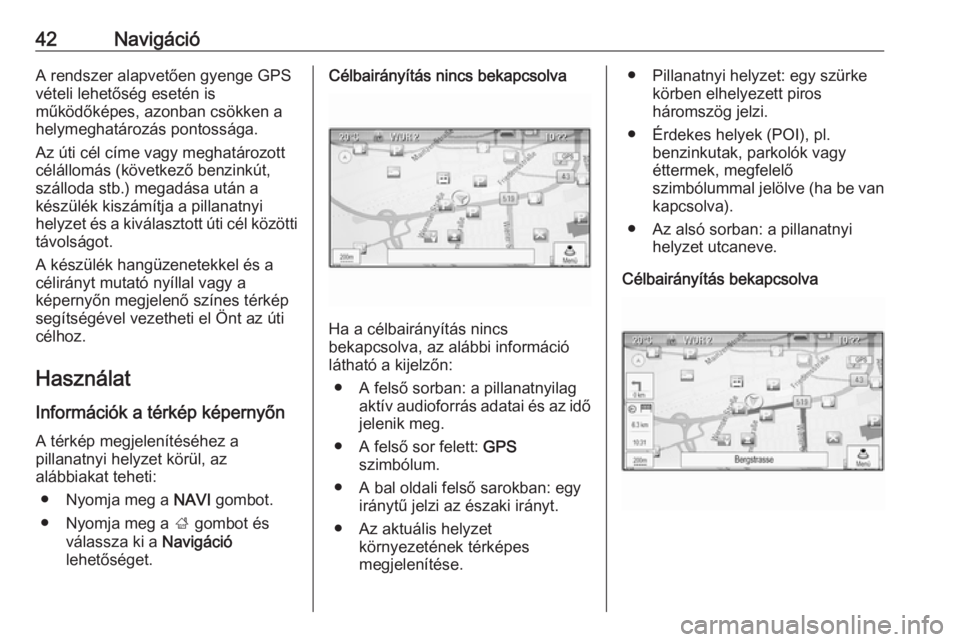
Ha a célbairányítás nincs
bekapcsolva, az alábbi információ
látható a kijelzőn:
● A felső sorban: a pillanatnyilag aktív audioforrás adatai és az idő
jelenik meg.
● A felső sor felett: GPS
szimbólum.
● A bal oldali felső sarokban: egy iránytű jelzi az északi irányt.
● Az aktuális helyzet környezetének térképes
megjelenítése.
● Pillanatnyi helyzet: egy szürke körben elhelyezett piros
háromszög jelzi.
● Érdekes helyek (POI), pl. benzinkutak, parkolók vagy
éttermek, megfelelő
szimbólummal jelölve (ha be van
kapcsolva).
● Az alsó sorban: a pillanatnyi helyzet utcaneve.
Célbairányítás bekapcsolva
Page 43 of 187
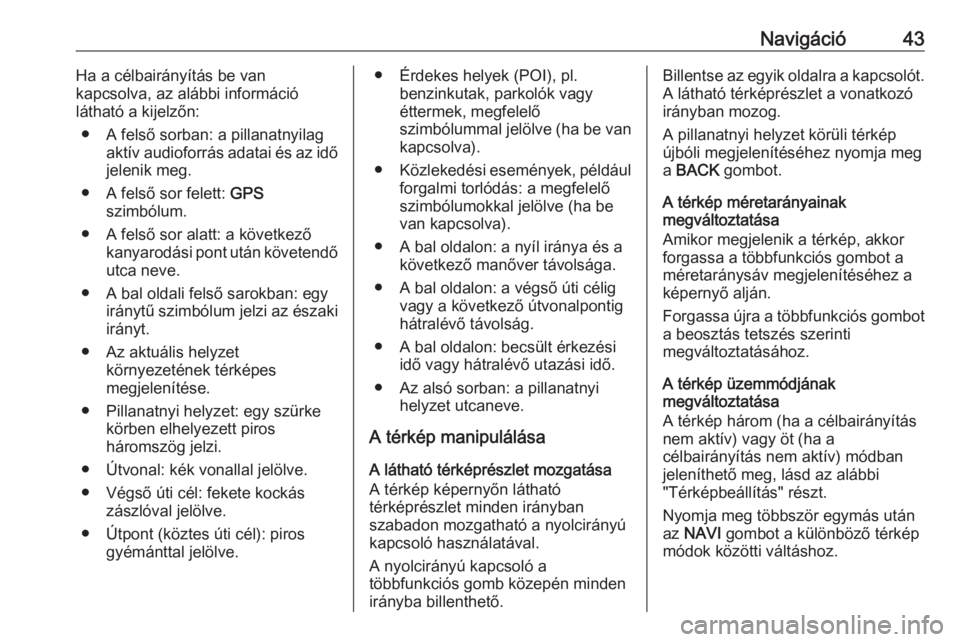
Navigáció43Ha a célbairányítás be van
kapcsolva, az alábbi információ
látható a kijelzőn:
● A felső sorban: a pillanatnyilag aktív audioforrás adatai és az idő
jelenik meg.
● A felső sor felett: GPS
szimbólum.
● A felső sor alatt: a következő kanyarodási pont után követendőutca neve.
● A bal oldali felső sarokban: egy iránytű szimbólum jelzi az északiirányt.
● Az aktuális helyzet környezetének térképes
megjelenítése.
● Pillanatnyi helyzet: egy szürke körben elhelyezett piros
háromszög jelzi.
● Útvonal: kék vonallal jelölve. ● Végső úti cél: fekete kockás zászlóval jelölve.
● Útpont (köztes úti cél): piros gyémánttal jelölve.● Érdekes helyek (POI), pl. benzinkutak, parkolók vagy
éttermek, megfelelő
szimbólummal jelölve (ha be van
kapcsolva).
● Közlekedési események, például
forgalmi torlódás: a megfelelő
szimbólumokkal jelölve (ha be
van kapcsolva).
● A bal oldalon: a nyíl iránya és a következő manőver távolsága.
● A bal oldalon: a végső úti célig vagy a következő útvonalpontig
hátralévő távolság.
● A bal oldalon: becsült érkezési idő vagy hátralévő utazási idő.
● Az alsó sorban: a pillanatnyi helyzet utcaneve.
A térkép manipulálása
A látható térképrészlet mozgatása
A térkép képernyőn látható
térképrészlet minden irányban
szabadon mozgatható a nyolcirányú
kapcsoló használatával.
A nyolcirányú kapcsoló a
többfunkciós gomb közepén minden irányba billenthető.Billentse az egyik oldalra a kapcsolót.
A látható térképrészlet a vonatkozó
irányban mozog.
A pillanatnyi helyzet körüli térkép
újbóli megjelenítéséhez nyomja meg
a BACK gombot.
A térkép méretarányainak
megváltoztatása
Amikor megjelenik a térkép, akkor
forgassa a többfunkciós gombot a
méretaránysáv megjelenítéséhez a
képernyő alján.
Forgassa újra a többfunkciós gombot
a beosztás tetszés szerinti
megváltoztatásához.
A térkép üzemmódjának
megváltoztatása
A térkép három (ha a célbairányítás
nem aktív) vagy öt (ha a
célbairányítás nem aktív) módban
jeleníthető meg, lásd az alábbi
"Térképbeállítás" részt.
Nyomja meg többször egymás után
az NAVI gombot a különböző térkép
módok közötti váltáshoz.
Page 44 of 187
44NavigációTérképbeállítás
Menetirányjelző
Nyomja meg a többfunkciós gombot
a Nav. menü megjelenítéséhez. A
vonatkozó almenü megjelenítéséhez
válassza a(z) Haladási irány jelző
menüpontot.
A következő lehetőségek közül
választhat:
● 2D észak fent : 2D nézet, az
észak van felfelé.
● 2D előre fent : 2D nézet, a
haladási irány van felfelé.
● 3D előre fent : 3D nézet, a
haladási irány van felfelé.
Válassza ki a kívánt opciót.
Térképmódok
Nyomja meg a többfunkciós gombot
a Nav. menü megjelenítéséhez. A
vonatkozó almenü megjelenítéséhez válassza a(z) Térkép módok
menüpontot.A következő lehetőségek közül
választhat:
● Teljes térkép (a fent leírt "normál"
nézet): Teljes képernyős
térképnézet, az összes funkció
és jelző képernyőgomb látható.
● Csak térkép : Teljes képernyős
térképnézet, a legtöbb funkció és
jelző képernyőgomb elrejtve.
● Megosztva az irányváltási
listával : Osztott képernyő a
térképpel a bal oldalon és a
kanyarodási listával a jobb
oldalon.
● Megosztva az irányváltási nyillal :
Osztott képernyő a térképpel a
bal oldalon és a kanyarodási
nyíllal a következő kanyarodási
manőverrel a jobb oldalon.
● Megosztva a médiával : Osztott
képernyő a térképpel a bal
oldalon és a pillanatnyilag aktív
audioforrással a jobb oldalon.
Válassza ki a kívánt opciót.Térkép képernyő
Nyomja meg a többfunkciós gombot a Nav. menü megjelenítéséhez.
Válassza ki a Térképbeállítások ,
majd a Térképkijelző lehetőséget az
adott almenü megjelenítéséhez.
A külső fényviszonyoktól függően
aktiválja a Nappali vagy a Éjszakai
lehetőséget.
A rendszer automatikus
alkalmazkodásához, aktiválja az
Automata lehetőséget.
POI-k megjelenítése
Nyomja meg a többfunkciós gombot
a Nav. menü megjelenítéséhez.
A vonatkozó almenü
megjelenítéséhez válassza a(z) POI-
k mutatása menüpontot.
Ha azt szeretné, hogy a rendszerben
rendelkezésre álló összes POI
megjelenjen, akkor aktiválja a Összes
POI mutatása lehetőséget.
Ha nem szeretné, hogy a POI-k
megjelenjenek a térképen, akkor
aktiválja az Összes POI elrejtése
lehetőséget.
Page 56 of 187
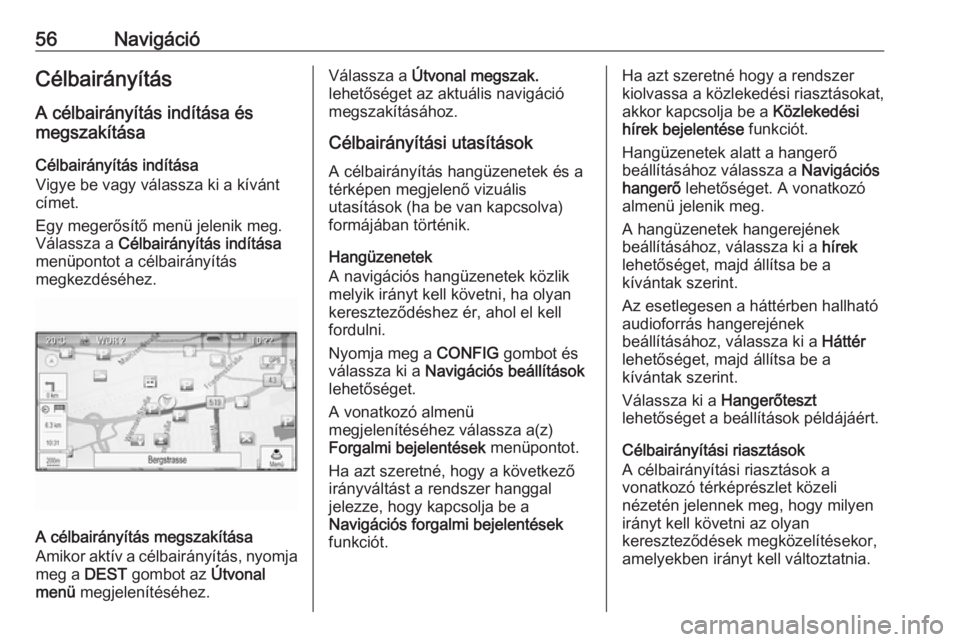
56NavigációCélbairányításA célbairányítás indítása és
megszakítása
Célbairányítás indítása
Vigye be vagy válassza ki a kívánt
címet.
Egy megerősítő menü jelenik meg.
Válassza a Célbairányítás indítása
menüpontot a célbairányítás
megkezdéséhez.
A célbairányítás megszakítása
Amikor aktív a célbairányítás, nyomja
meg a DEST gombot az Útvonal
menü megjelenítéséhez.
Válassza a Útvonal megszak.
lehetőséget az aktuális navigáció
megszakításához.
Célbairányítási utasításokA célbairányítás hangüzenetek és a
térképen megjelenő vizuális
utasítások (ha be van kapcsolva)
formájában történik.
Hangüzenetek
A navigációs hangüzenetek közlik
melyik irányt kell követni, ha olyan
kereszteződéshez ér, ahol el kell
fordulni.
Nyomja meg a CONFIG gombot és
válassza ki a Navigációs beállítások
lehetőséget.
A vonatkozó almenü
megjelenítéséhez válassza a(z)
Forgalmi bejelentések menüpontot.
Ha azt szeretné, hogy a következő
irányváltást a rendszer hanggal
jelezze, hogy kapcsolja be a
Navigációs forgalmi bejelentések
funkciót.Ha azt szeretné hogy a rendszer
kiolvassa a közlekedési riasztásokat,
akkor kapcsolja be a Közlekedési
hírek bejelentése funkciót.
Hangüzenetek alatt a hangerő
beállításához válassza a Navigációs
hangerő lehetőséget. A vonatkozó
almenü jelenik meg.
A hangüzenetek hangerejének
beállításához, válassza ki a hírek
lehetőséget, majd állítsa be a kívántak szerint.
Az esetlegesen a háttérben hallható
audioforrás hangerejének
beállításához, válassza ki a Háttér
lehetőséget, majd állítsa be a
kívántak szerint.
Válassza ki a Hangerőteszt
lehetőséget a beállítások példájáért.
Célbairányítási riasztások
A célbairányítási riasztások a
vonatkozó térképrészlet közeli
nézetén jelennek meg, hogy milyen
irányt kell követni az olyan
kereszteződések megközelítésekor,
amelyekben irányt kell változtatnia.