infotainment OPEL MERIVA 2016 Instrukcja obsługi systemu audio-nawigacyjnego (in Polish)
[x] Cancel search | Manufacturer: OPEL, Model Year: 2016, Model line: MERIVA, Model: OPEL MERIVA 2016Pages: 193, PDF Size: 2.97 MB
Page 111 of 193
Radioodtwarzacz111Aktualizowanie list stacji
Jeśli nie można już odbierać stacji
zapisanych na listach
poszczególnych zakresów:
Wybrać odpowiednie polecenie w
celu zaktualizowania listy stacji.
CD 400plus: Podwójny tuner systemu
Infotainment stale aktualizuje listę
stacji FM w tle. Ręczne
aktualizowanie nie jest wymagane.
Rozpoczyna się wyszukiwanie stacji.
Po zakończeniu wyszukiwania
włączony zostanie odbiór ostatnio wybranej stacji radiowej.
Aby przerwać procedurę
wyszukiwania stacji, nacisnąć
pokrętło wielofunkcyjne.
Uwaga
W przypadku zaktualizowania stacji
dla danego zakresu aktualizowana
jest również odpowiednia lista
kategorii.
Listy kategorii
Wiele stacji RDS 3 112 przesyła kod
PTY, który określa typ nadawanego
programu (np. wiadomości). Niektórestacje zmieniają również kod PTY w
zależności od nadawanego aktualnie
programu.
System Infotainment zapisuje takie stacje na listach kategorii
poszczególnych zakresów, sortując
je wg programu.
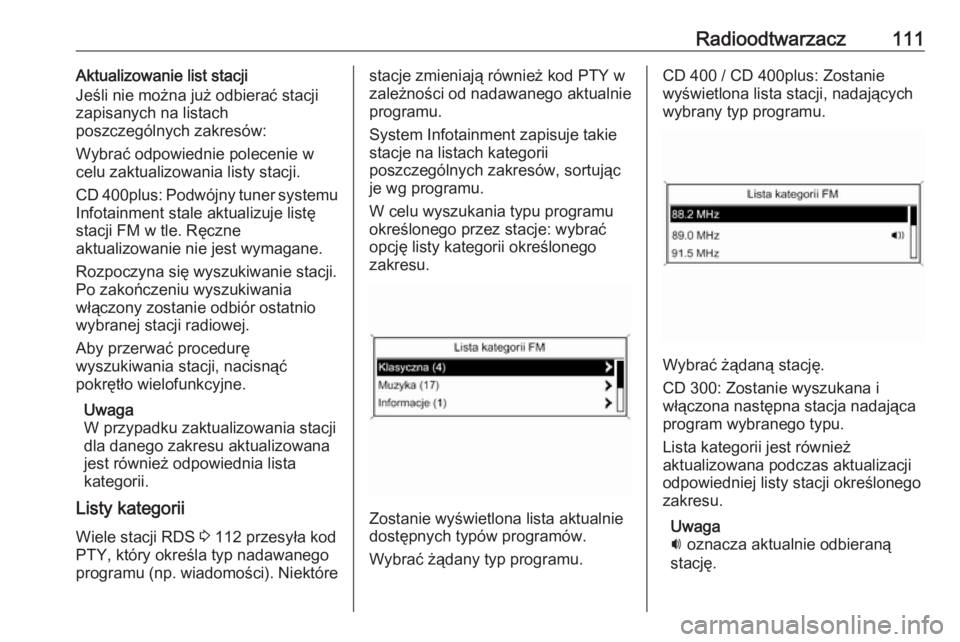
W celu wyszukania typu programu
określonego przez stacje: wybrać
opcję listy kategorii określonego
zakresu.
Zostanie wyświetlona lista aktualnie
dostępnych typów programów.
Wybrać żądany typ programu.
CD 400 / CD 400plus: Zostanie
wyświetlona lista stacji, nadających
wybrany typ programu.
Wybrać żądaną stację.
CD 300: Zostanie wyszukana i
włączona następna stacja nadająca program wybranego typu.
Lista kategorii jest również
aktualizowana podczas aktualizacji
odpowiedniej listy stacji określonego
zakresu.
Uwaga
i oznacza aktualnie odbieraną
stację.
Page 112 of 193
112RadioodtwarzaczKomunikaty DAB
Wiele stacji systemu DAB 3 114
oprócz programów muzycznych
nadaje również komunikaty w
różnych kategoriach.
Podczas nadawania jakichkolwiek
komunikatów z wcześniej
uaktywnionych kategorii przerywany
jest odbiór bieżącej usługi (programu) DAB.
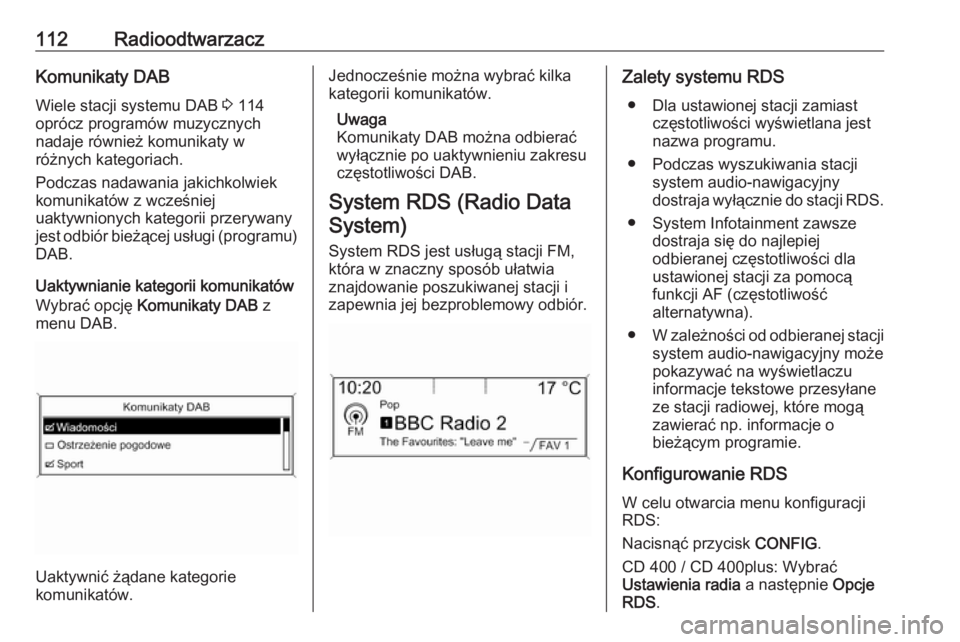
Uaktywnianie kategorii komunikatów
Wybrać opcję Komunikaty DAB z
menu DAB.
Uaktywnić żądane kategorie
komunikatów.
Jednocześnie można wybrać kilka
kategorii komunikatów.
Uwaga
Komunikaty DAB można odbierać wyłącznie po uaktywnieniu zakresu
częstotliwości DAB.
System RDS (Radio Data System)
System RDS jest usługą stacji FM,
która w znaczny sposób ułatwia
znajdowanie poszukiwanej stacji i
zapewnia jej bezproblemowy odbiór.Zalety systemu RDS
● Dla ustawionej stacji zamiast częstotliwości wyświetlana jest
nazwa programu.
● Podczas wyszukiwania stacji system audio-nawigacyjny
dostraja wyłącznie do stacji RDS.
● System Infotainment zawsze dostraja się do najlepiej
odbieranej częstotliwości dla
ustawionej stacji za pomocą
funkcji AF (częstotliwość
alternatywna).
● W zależności od odbieranej stacji
system audio-nawigacyjny może
pokazywać na wyświetlaczu
informacje tekstowe przesyłane
ze stacji radiowej, które mogą
zawierać np. informacje o
bieżącym programie.
Konfigurowanie RDS W celu otwarcia menu konfiguracji
RDS:
Nacisnąć przycisk CONFIG.
CD 400 / CD 400plus: Wybrać
Ustawienia radia a następnie Opcje
RDS .
Page 114 of 193
114RadioodtwarzaczWłączanie i wyłącznie funkcji
radiowych komunikatów dla
kierowców
W celu włączenia lub wyłączenia
funkcji oczekiwania na komunikaty
dla kierowców w systemie
Infotainment:
Nacisnąć przycisk TP.
● Jeśli funkcja radiowych komunikatów dla kierowców jest
włączona, w głównym menu
radioodbiornika wyświetlany jest
symbol [ ].
● Odbierane są wyłącznie stacje nadające komunikaty dla
kierowców.
● Jeśli wybrana stacja nie jest stacją nadającą komunikaty dla
kierowców, automatycznie
rozpoczynane jest wyszukiwanie
najbliższej stacji spełniającej ten
wymóg.
● Po znalezieniu stacji nadającej komunikaty dla kierowców w
głównym menu radioodbiornika
wyświetlany jest symbol [TP].● Głośność odtwarzania
komunikatów dla kierowców jest
ustawiana za pomocą opcji TA 3 105.
● Gdy funkcja komunikatów dla kierowców jest włączona,
podczas nadawania
komunikatów przerywane jest
odtwarzanie płyty CD/MP3.
Odsłuchiwanie wyłącznie
komunikatów dla kierowców
Włączyć funkcję radiowych
komunikatów dla kierowców i
całkowicie zmniejszyć poziom
głośności systemu Infotainment.
Blokowanie komunikatów dla
kierowców
W celu zablokowania odtwarzania
komunikatów dla kierowców, np.
podczas odtwarzania płyty CD/MP3:
Wcisnąć TP na pokrętle
wielofunkcyjnym, aby potwierdzić
komunikat o anulowaniu czynności
na wyświetlaczu.
Komunikaty dla kierowców są
blokowane, ale funkcja komunikatów
pozostaje włączona.EON (zaawansowane wyszukiwanie
innych stacji)
Dzięki funkcji EON możliwe jest
odbieranie komunikatów dla
kierowców, nawet jeśli bieżąca stacja
nie transmituje własnych informacji
na ten temat. W takim przypadku na
wyświetlaczu widoczny jest czarny symbol TP, jaki jest wyświetlany
normalnie dla stacji nadających
komunikaty dla kierowców.
DAB – nadawanie
cyfrowego sygnału audio
Cyfrowy system radiowy DAB (ang.
Digital Audio Broadcasting) jest
innowacyjnym i uniwersalnym
systemem nadawania.
Stacje DAB są oznaczane za pomocą
nazwy programu zamiast
częstotliwością nadawania.
Page 116 of 193
116RadioodtwarzaczKonfigurowanie DAB
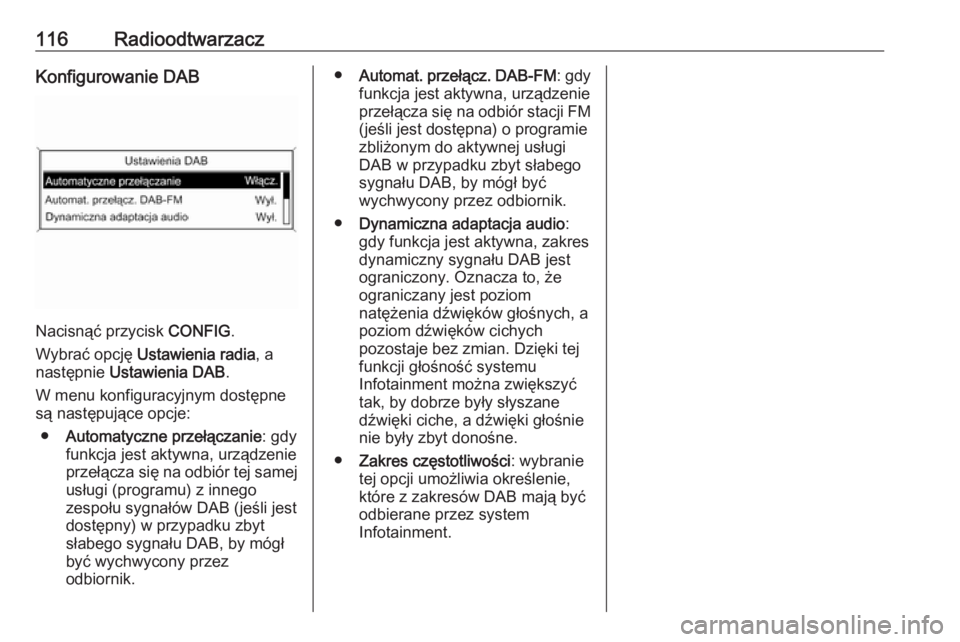
Nacisnąć przycisk CONFIG.
Wybrać opcję Ustawienia radia , a
następnie Ustawienia DAB .
W menu konfiguracyjnym dostępne
są następujące opcje:
● Automatyczne przełączanie : gdy
funkcja jest aktywna, urządzenie
przełącza się na odbiór tej samej usługi (programu) z innego
zespołu sygnałów DAB (jeśli jest
dostępny) w przypadku zbyt
słabego sygnału DAB, by mógł
być wychwycony przez
odbiornik.
● Automat. przełącz. DAB-FM : gdy
funkcja jest aktywna, urządzenie
przełącza się na odbiór stacji FM
(jeśli jest dostępna) o programie
zbliżonym do aktywnej usługi
DAB w przypadku zbyt słabego
sygnału DAB, by mógł być
wychwycony przez odbiornik.
● Dynamiczna adaptacja audio :
gdy funkcja jest aktywna, zakres
dynamiczny sygnału DAB jest
ograniczony. Oznacza to, że
ograniczany jest poziom
natężenia dźwięków głośnych, a
poziom dźwięków cichych
pozostaje bez zmian. Dzięki tej
funkcji głośność systemu
Infotainment można zwiększyć
tak, by dobrze były słyszane
dźwięki ciche, a dźwięki głośnie
nie były zbyt donośne.
● Zakres częstotliwości : wybranie
tej opcji umożliwia określenie,
które z zakresów DAB mają być
odbierane przez system
Infotainment.
Page 117 of 193
Odtwarzacz CD117Odtwarzacz CDInformacje ogólne......................117
Obsługa ..................................... 118Informacje ogólne
Zintegrowany odtwarzacz CD
systemu Infotainment umożliwia
odtwarzanie płyt Audio CD i MP3/ WMA.
Ważne informacje dotyczące płyt Audio CD i MP3/WMAPrzestroga
W żadnym razie nie umieszczać w odtwarzaczu płyt DVD, płyt CD o
średnicy 8 cm ani płyt CD o
nieregularnym kształcie.
Na płytach CD nie wolno
umieszczać naklejek. Płyty mogą
zablokować się w napędzie i
uszkodzić odtwarzacz. W takiej
sytuacji konieczna będzie
wymiana urządzenia.
● Można używać następujących formatów CD:
CD-ROM Mode 1 i Mode 2
CD-ROM XA Mode 2, Form 1 i
Form 2
● Można używać następujących formatów plików:
ISO9660 Level 1, Level 2,
(Romeo, Joliet)
Pliki MP3 i WMA zapisane w
jakimkolwiek formacie innym niż
podane powyżej mogą nie być
odtwarzane prawidłowo, zaś zapisane na nich nazwy plików i
katalogów mogą nie być
prawidłowo wyświetlane.
Uwaga
Standard ISO 13346 nie jest
obsługiwany. Podczas nagrywania
płyty Audio CD, np. w systemie
Windows 7, może być konieczne
ręczne wybranie standardu ISO
9660.
● Płyty Audio CD zabezpieczone przed kopiowaniem w sposób
niezgodny z obowiązującymi
standardami dla płyt CD mogą
być odtwarzane niepoprawnie
lub ich odtwarzanie może być
niemożliwe.
● Korzystanie z samodzielnie nagranych płyt CD-R i CD-RW
może sprawiać więcej
Page 122 of 193
122Gniazdo USBGniazdo USBInformacje ogólne......................122
Odtwarzanie zapisanych plików
audio .......................................... 122Informacje ogólne
W konsoli środkowej znajduje się
gniazdo USB służące do podłączania
zewnętrznych źródeł danych audio.
Urządzenia podłączone do gniazda
USB są obsługiwane za pomocą
elementów sterujących i menu
systemu Infotainment.
Uwaga
Gniazdo musi być zawsze czyste i
suche.
Ważne informacje
Do gniazda USB można podłączać
następujące urządzenia:
● iPod
● Zune
● Urządzenia PlaysForSure (PFD)
● Pamięć USB
Uwaga
Nie wszystkie modele urządzeń iPod, Zune, PFD lub USB są
obsługiwane przez system audio-
nawigacyjny.Odtwarzanie zapisanych
plików audio
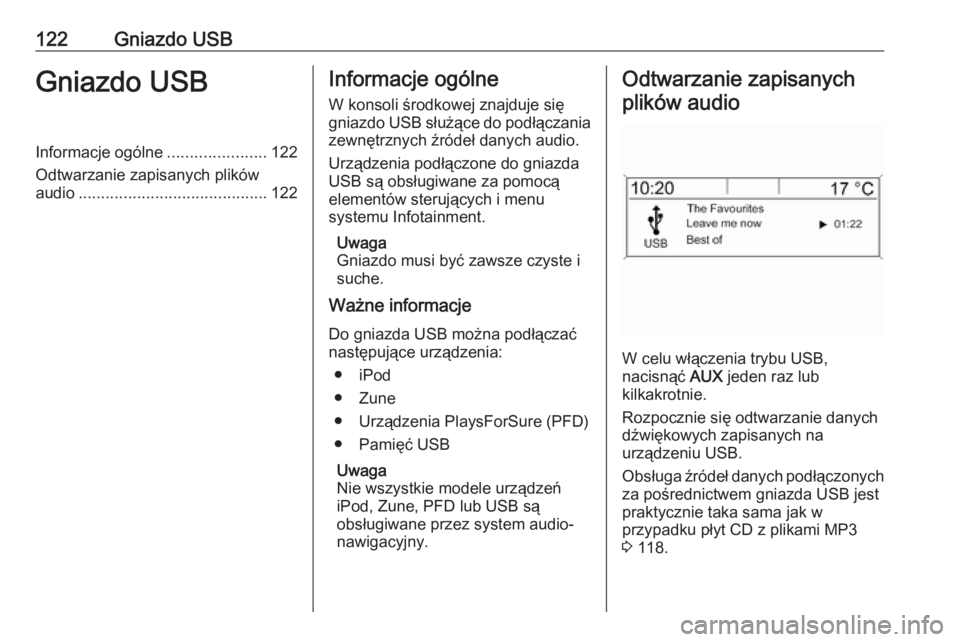
W celu włączenia trybu USB,
nacisnąć AUX jeden raz lub
kilkakrotnie.
Rozpocznie się odtwarzanie danych
dźwiękowych zapisanych na
urządzeniu USB.
Obsługa źródeł danych podłączonych za pośrednictwem gniazda USB jest
praktycznie taka sama jak w
przypadku płyt CD z plikami MP3
3 118.
Page 124 of 193
124Rozpoznawanie mowyRozpoznawanie
mowyInformacje ogólne ......................124
Elementy sterujące telefonu ......125Informacje ogólne
Funkcja rozpoznawania mowy
systemu audio-nawigacyjnego
umożliwia obsługę interfejsu telefonu
za pomocą poleceń głosowych.
System wykrywa polecenia i
sekwencje numeryczne niezależnie
od tego, kto je wypowiada. Polecenia
i sekwencje numeryczne można
wypowiadać bez wykonywania pauz
pomiędzy poszczególnymi słowami.
Możliwe jest zapisywanie numerów
telefonów pod wybranymi nazwami
(etykieta głosowa). Korzystając z tych nazw, można później nawiązać
połączenie telefoniczne.
W przypadku nieprawidłowej obsługi
lub poleceń system rozpoznawania
mowy wyświetla ostrzeżenie i/lub
generuje głosowy komunikat zwrotny
oraz informuje o konieczności
ponownego wydania polecenia.
Ponadto system rozpoznawania
mowy potwierdza wykonywanie
istotnych poleceń i w razie potrzeby
prosi o dodatkowe zatwierdzenie.
Aby rozmowy prowadzone wewnątrz
samochodu nie powodowały
nieumyślnego włączenia funkcjisystemu rozpoznawania mowy,
pozostaje on nieaktywny do momentu
włączenia.
Ważne uwagi dotyczące
obsługiwanych języków
● Nie wszystkie języki obsługi wyświetlacza systemu
Infotainment są obsługiwane
przez funkcję rozpoznawania
mowy.
● Jeśli aktualnie wybrany język obsługi wyświetlacza nie jest
obsługiwany przez funkcję
rozpoznawania mowy, polecenia
głosowe należy wypowiadać w
języku angielskim.
Aby wydawać polecenia głosowe
w języku angielskim, należy
najpierw wyświetlić główne menu telefonu poprzez naciśnięciePHONE systemu audio-
nawigacyjnego, a następnie
aktywować rozpoznawanie
mowy w interfejsie telefonu przez
naciśnięcie w na kierownicy.
Page 125 of 193
Rozpoznawanie mowy125Elementy sterujące telefonuWłączanie rozpoznawania mowy
W celu włączenia rozpoznawania
mowy interfejsu telefonu nacisnąć w
na kierownicy. Na czas trwania
wypowiedzi użytkownika wyciszane
są wszystkie źródła sygnału audio i
wyłączana jest funkcja komunikatów
dla kierowców.
Regulowanie głośności systemupoleceń głosowych
Obrócić pokrętło głośności systemu
Infotainment lub nacisnąć przycisk +
lub ― na kierownicy.
Anulowanie dialogu Istnieje kilka sposobów wyłączania
systemu rozpoznawania mowy i
anulowania dialogu:
● Nacisnąć x na kierownicy.
● Wypowiedzieć „ Cancel (Anuluj)”.● Przestać wydawać
(wypowiadać) polecenia na jakiś
czas.
● System wyłącza się po trzecim nierozpoznanym poleceniu.
Obsługa
Korzystając z systemu
rozpoznawania mowy, w łatwy
sposób można obsługiwać telefon
komórkowy. Wystarczy włączyć
system rozpoznawania mowy i wydać (wypowiedzieć) odpowiednie
polecenie. Po wydaniu polecenia
system Infotainment przeprowadza z
użytkownikiem „dialog” składający się z odpowiednich pytań i informacji
zwrotnych w celu wykonania
wymaganej czynności.
Główne polecenia Po włączeniu systemu
rozpoznawania mowy generowany
jest krótki sygnał dźwiękowy
oznaczający, że system oczekuje na
polecenie.Dostępne polecenia główne
(wypowiadać w j. angielskim):
● „ Dial (Wybierz) ”
● „ Call (Wybierz ponownie) ”
● „ Redialing (Wybieranie
ponowne) ”
● „ Save (Zapisz) ”
● „ Delete (Usuń) ”
● „ Directory (Katalog) ”
● „ Pair (Paruj) ”
● „ Select device (Wybierz
Urządzenie) ”
● „ Voice feedback (Powtarzanie
głosu) ”
Często używane polecenia ● „ Help (Pomoc) ”: dialog jest
przerywany i wymieniane są
wszystkie dostępne dla bieżącej
funkcji polecenia.
● „ Cancel (Anuluj) ”:
rozpoznawanie mowy jest
wyłączane.
● „ Yes (Tak) ”: uruchamiana jest
akcja stosowna do kontekstu.
● „ No (Nie) ”: uruchamiana jest
akcja stosowna do kontekstu.
Page 126 of 193
126Rozpoznawanie mowyWprowadzanie numeru telefonu
Po wypowiedzeniu polecenia „ Dial
(Wybierz) ” system rozpoznawania
mowy wymaga wprowadzenia numeru.
Numer telefonu należy wypowiadać
naturalnym głosem, bez sztucznego
zatrzymywania się między
poszczególnymi cyframi.
Rozpoznawanie mowy jest
najskuteczniejsze jeśli po każdych
trzech – pięciu cyfrach wykonuje się
pauzę o długości co najmniej pół
sekundy. System Infotainment
powtarza w tym momencie
rozpoznane cyfry.
Można następnie podawać kolejne
cyfry lub wydać następujące
polecenia:
● „ Dial (Wybierz) ”: podany numer
zostaje zaakceptowany.
● „ Delete (Usuń) ”: usuwana jest
ostatnia wprowadzona cyfra lub
ostatni ciąg cyfr.
● „ Plus (Plus) ”: dodawany jest znak
„+” przed numerem telefonu w
przypadku rozmowy
międzynarodowej.● „ Verify (Potwierdź) ”:
wprowadzone przez użytkownika
dane są powtarzane przez
system.
● „ Asterisk (Gwiazdka) ”:
wprowadzanie znaku gwiazdki
„*”.
● „ Hash (Krzyżyk) ”: wprowadzany
jest znak krzyżyka „#”.
● „ Help (Pomoc) ”
● „ Cancel (Anuluj) ”
Maksymalna długość numeru telefonu to 25 cyfr.
Aby wykonać połączenie
międzynarodowe, na początku
numeru należy wypowiedzieć słowo „Plus” (+). Symbol plusa umożliwia
wykonywanie połączeń
międzynarodowych z dowolnego
kraju, bez podawania prefiksu dla
połączeń międzynarodowych
wykonywanych z kraju, w którym się
przebywa. Następnie należy
wypowiedzieć wymagany kod kraju.Przykład dialogu
Użytkownik: „ Dial (Wybierz) ”System: „Please, say the number to
dial (Powiedz numer, który ma być
wybrany.) ”
Użytkownik: „ Plus (Plus) Four
(Cztery) Nine (Dziewięć) ”
System: „ Plus (Plus) Four (Cztery)
Nine (Dziewięć) ”
Użytkownik: „ Seven (Siedem) Three
(Trzy) One (Jeden) ”
System: „ Seven (Siedem) Three
(Trzy) One (Jeden) ”
Użytkownik: „ One (Jeden) One
(Jeden) Nine (Dziewięć) Nine
(Dziewięć) ”
System: „ One (Jeden) One (Jeden)
Nine (Dziewięć) Nine (Dziewięć) ”
Użytkownik: „ Dial (Wybierz) ”
System: „ The number is being dialled
(Numer jest wybierany) ”
Wprowadzanie nazwy kontaktu
Za pomocą polecenia „ Call (Wybierz
ponownie) ” wybierany jest numer
telefonu, który jest zapisany w
książce telefonicznej pod podaną
przez użytkownika etykietą głosową.
Page 129 of 193
Rozpoznawanie mowy129Użytkownik: „Add (Dodaj)”
System: „ Using the pair function in the
external device, enter <1234> to pair.
(Korzystając z funkcji parowania w
urządzeniu zewnętrznym,
wprowadzić kod <1234> w celu
sparowania.) ”
System: „ Do you want to pair the
device? (Czy chcesz sparować
urządzenie?) ”
Użytkownik: „ Yes (Tak)”
System: „ The device is connected as
the number
Wybieranie telefonu komórkowego z
listy urządzeń
Przy pomocy polecenia „ Select
device (Wybierz Urządzenie) ” można
wybrać telefon komórkowy z listy urządzeń, z którymi możliwe jest
nawiązanie połączenia Bluetooth.Przykład dialogu
Użytkownik: „ Select device (Wybierz
Urządzenie) ”
System: „ Please, say a device
number to select (Powiedz numer
urządzenia, które ma być wybrane.) ”
Użytkownik:
device number
(Czy chcesz wybrać urządzenie
numer
Użytkownik: „ Yes (Tak)”
System: „ Do you want to pair the
device? (Czy chcesz sparować
urządzenie?) ”
Użytkownik: „ Yes (Tak)”
System: „ One moment. The system
searches for the selected device
(Poczekaj chwilę. System wyszukuje
wybrane urządzenie.) ”
System: „ Device number
is selected (Wybrano urządzenie
numer
Voice feedback (Powtarzanie głosu)
Każde polecenie głosowe jest
potwierdzane lub komentowane
przez system Infotainment za
pomocą odpowiednich do sytuacji informacji zwrotnych.
Aby włączyć lub wyłączyć komunikaty głosowe, wydać polecenie „ Voice
feedback (Powtarzanie głosu) ” lub
nacisnąć w.