audio OPEL MOKKA 2014 Instrukcja obsługi systemu audio-nawigacyjnego (in Polish)
[x] Cancel search | Manufacturer: OPEL, Model Year: 2014, Model line: MOKKA, Model: OPEL MOKKA 2014Pages: 245, PDF Size: 4.89 MB
Page 108 of 245
108Odtwarzacz CD
się wewnątrz urządzenia i
spowodować błędne
funkcjonowanie.
■ Chronić płyty CD przed wysokimi temperaturami i bezpośrednimdziałaniem promieni słonecznych.
■ Odnośnie do danych zapisanych na płytach z plikami MP3/WMA
mają zastosowanie poniższe
ograniczenia:
Maksymalna głębokość struktury
katalogów: 11 poziomów.
Maksymalna liczba możliwych do
zapisania plików w formacie MP3/
WMA: 1000.
Nie ma możliwości odtwarzania
plików WMA zabezpieczonych
systemem DRM, zakupionych w
internetowych sklepach
muzycznych.
Pliki WMA będą prawidłowo
odtwarzane, tylko jeśli zostały
utworzone przy użyciu aplikacji
Windows Media Player w wersji 8
lub późniejszej.
Dozwolone rozszerzenia list
odtwarzania: .m3u, .plsPozycje listy odtwarzania muszą być podane w formie tzw. ścieżekwzględnych.
■ Niniejszy rozdział opisuje wyłącznie odtwarzanie plików MP3,
ponieważ obsługa plików MP3 i
WMA jest identyczna. Gdy
załadowana jest płyta z plikami
WMA, wyświetlane są takie same
menu, jak w przypadku plików MP3.
ObsługaRozpoczynanie odtwarzania płyty CD
Trzymając płytę CD stroną z etykietą
do góry, wsunąć ją w szczelinę płyt,
aż zostanie automatycznie pobrana.
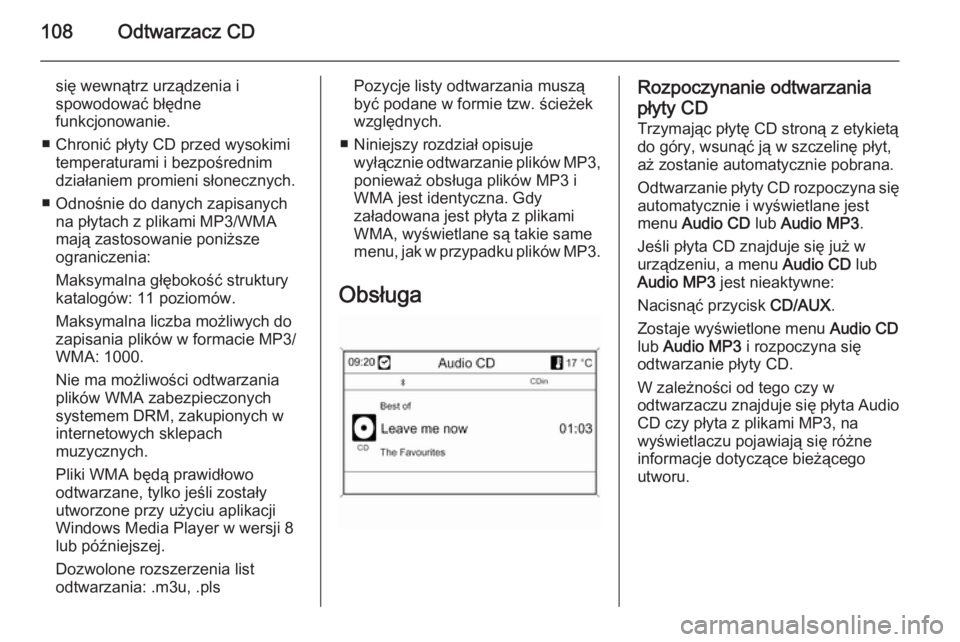
Odtwarzanie płyty CD rozpoczyna się automatycznie i wyświetlane jest
menu Audio CD lub Audio MP3 .
Jeśli płyta CD znajduje się już w urządzeniu, a menu Audio CD lub
Audio MP3 jest nieaktywne:
Nacisnąć przycisk CD/AUX.
Zostaje wyświetlone menu Audio CD
lub Audio MP3 i rozpoczyna się
odtwarzanie płyty CD.
W zależności od tego czy w
odtwarzaczu znajduje się płyta Audio CD czy płyta z plikami MP3, na
wyświetlaczu pojawiają się różne
informacje dotyczące bieżącego
utworu.
Page 109 of 245
Odtwarzacz CD109
Wybieranie utworu
Obrócić pokrętło wielofunkcyjne, aby
wyświetlić listę wszystkich utworów
znajdujących się na płycie CD.
Wstępnie wybierany jest aktualnie
odtwarzany utwór.
Wybrać żądany utwór.
Przechodzenie do następnego lub poprzedniego utworu
Krótko nacisnąć przycisk s lub
u jeden raz lub kilkakrotnie.
Wyszukiwanie utworów w przód
lub w tył
Krótko nacisnąć przycisk s lub
u , a następnie ponownie nacisnąć
przycisk s lub u i przytrzymać
wciśnięty, aż do wyświetlenia
żądanego utworu.
Przewijanie w przód lub w tył W celu przewinięcia bieżącego
utworu w przód lub w tył nacisnąć i
przytrzymać przycisk s lub u .Wybieranie utworów przy
pomocy menu płyty Audio CD lub MP3
Podczas odtwarzania płyty Audio CD
Nacisnąć pokrętło wielofunkcyjne,
aby otworzyć odpowiednie menu
płyty Audio CD.
Odtwarzanie wszystkich utworów w
kolejności losowej: dla opcji Losowo
(RDM) wybrać ustawienie Wł..
Wybieranie utworu na płycie Audio
CD: wybrać opcję Lista tytułów, a
następnie wybrać żądany utwór.
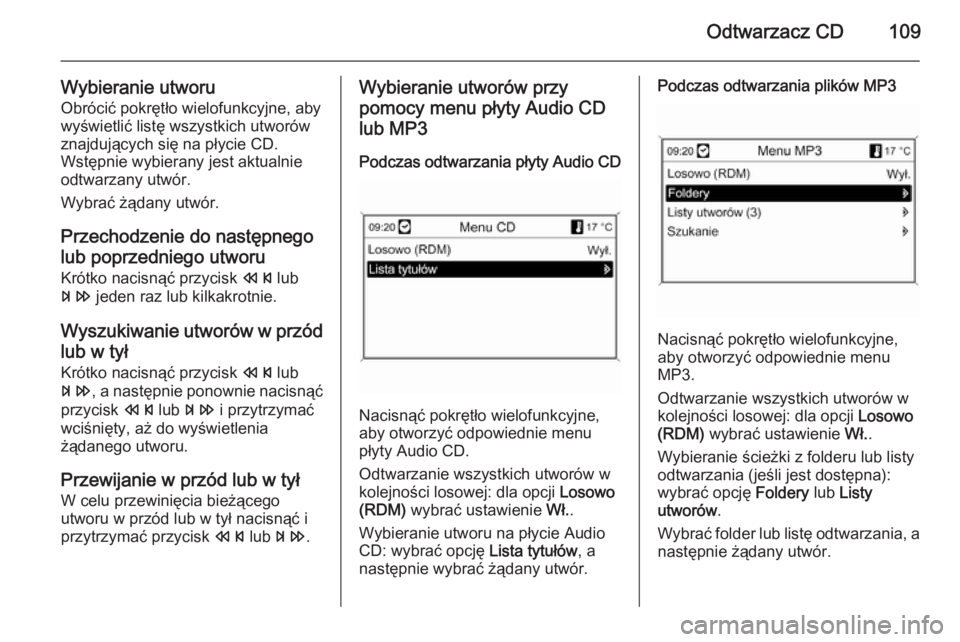
Podczas odtwarzania plików MP3
Nacisnąć pokrętło wielofunkcyjne,
aby otworzyć odpowiednie menu
MP3.
Odtwarzanie wszystkich utworów w
kolejności losowej: dla opcji Losowo
(RDM) wybrać ustawienie Wł..
Wybieranie ścieżki z folderu lub listy
odtwarzania (jeśli jest dostępna):
wybrać opcję Foldery lub Listy
utworów .
Wybrać folder lub listę odtwarzania, a następnie żądany utwór.
Page 111 of 245
Wejście AUX111Wejście AUXInformacje ogólne......................111
Obsługa ..................................... 111Informacje ogólne
Gniazda do podłączania urządzeń
zewnętrznych są ukryte pod pokrywą w konsoli środkowej.
Uwaga
Gniazda muszą być zawsze czyste i suche.
Do wejścia AUX można na przykład
podłączyć przenośny odtwarzacz CD, używając wtyczki typu jack
3,5 mm.
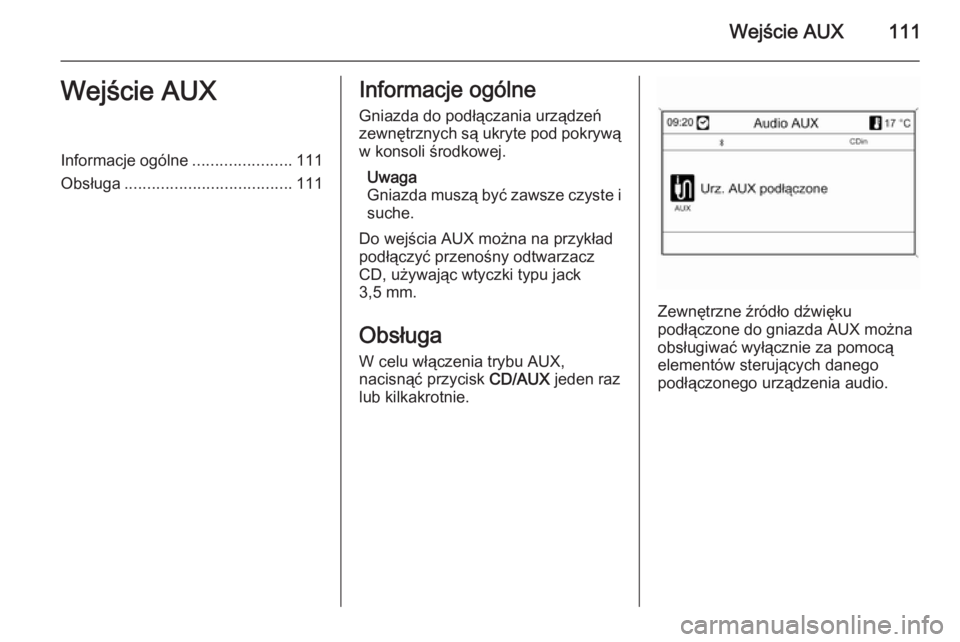
Obsługa W celu włączenia trybu AUX,
nacisnąć przycisk CD/AUX jeden raz
lub kilkakrotnie.
Zewnętrzne źródło dźwięku
podłączone do gniazda AUX można
obsługiwać wyłącznie za pomocą
elementów sterujących danego
podłączonego urządzenia audio.
Page 112 of 245
112Gniazdo USBGniazdo USBInformacje ogólne......................112
Odtwarzanie zapisanych plików
audio .......................................... 113Informacje ogólne
Gniazda do podłączania urządzeń
zewnętrznych są ukryte pod pokrywą w konsoli środkowej.
Uwaga
Gniazda muszą być zawsze czyste i suche.
Do gniazda USB można podłączyć
odtwarzacz MP3, napęd USB lub
urządzenie iPod.
Uwaga
System Infotainment nie obsługuje
wszystkich modeli odtwarzaczy
MP3, kart pamięci USB i urządzeń
iPod.
Ważne informacje
Odtwarzacz MP3 i napędy USB ■ Podłączane odtwarzacze MP3 i pamięci Flash USB muszą być
zgodne ze specyfikacją USB Mass
Storage Class (USB MSC).■ Obsługiwane są tylko odtwarzacze MP3 i napędy USB rozmiarem
klastra mniejszym lub równym
64 kB w formacie plików FAT16/
FAT32.
■ Dyski twarde (HDD) nie są obsługiwane.
■ Koncentratory USB nie są obsługiwane.
■ Odnośnie do danych zapisanych na odtwarzaczu MP3 lub
urządzeniu USB mają
zastosowanie poniższe
ograniczenia:
Maksymalna głębokość struktury
katalogów: 11 poziomów.
Maksymalna liczba możliwych do
zapisania plików w formacie MP3/
WMA: 1000.
Nie ma możliwości odtwarzania
plików WMA zabezpieczonych
systemem DRM, zakupionych w
internetowych sklepach
muzycznych.
Pliki WMA będą prawidłowo
odtwarzane, tylko jeśli zostały
utworzone przy użyciu aplikacji
Page 113 of 245
Gniazdo USB113
Windows Media Player w wersji 8
lub późniejszej.
Dozwolone rozszerzenia list
odtwarzania: .m3u, .pls
Pozycje listy odtwarzania muszą być podane w formie tzw. ścieżekwzględnych.
Nie może zostać ustawiony atrybut
systemowy folderów/plików
zawierających dane dźwiękowe.
Odtwarzanie zapisanych
plików audio
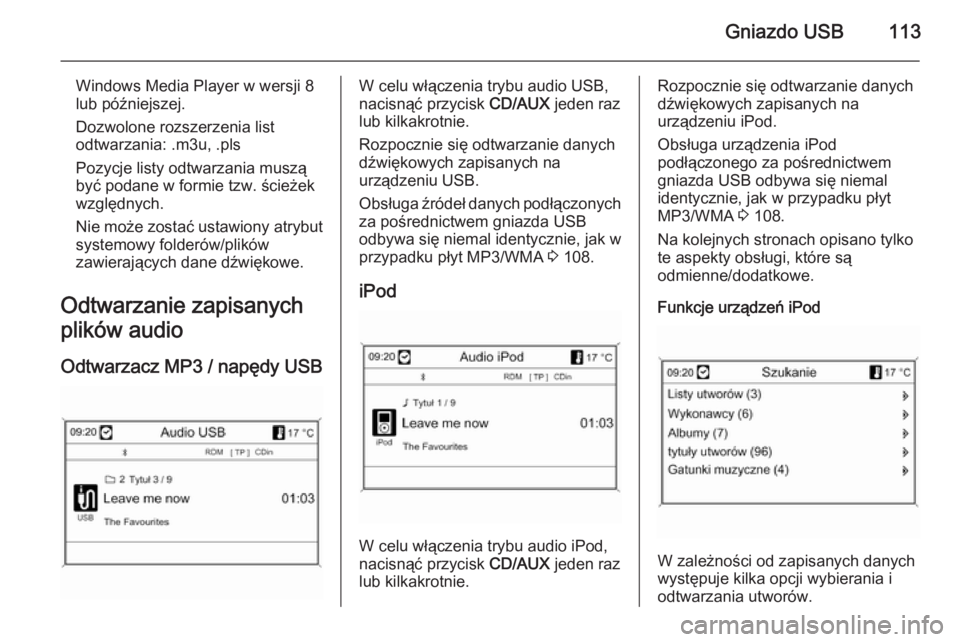
Odtwarzacz MP3 / napędy USBW celu włączenia trybu audio USB,
nacisnąć przycisk CD/AUX jeden raz
lub kilkakrotnie.
Rozpocznie się odtwarzanie danych
dźwiękowych zapisanych na
urządzeniu USB.
Obsługa źródeł danych podłączonych za pośrednictwem gniazda USB
odbywa się niemal identycznie, jak w
przypadku płyt MP3/WMA 3 108.
iPod
W celu włączenia trybu audio iPod,
nacisnąć przycisk CD/AUX jeden raz
lub kilkakrotnie.
Rozpocznie się odtwarzanie danych
dźwiękowych zapisanych na
urządzeniu iPod.
Obsługa urządzenia iPod
podłączonego za pośrednictwem
gniazda USB odbywa się niemal
identycznie, jak w przypadku płyt
MP3/WMA 3 108.
Na kolejnych stronach opisano tylko
te aspekty obsługi, które są
odmienne/dodatkowe.
Funkcje urządzeń iPod
W zależności od zapisanych danych
występuje kilka opcji wybierania i
odtwarzania utworów.
Page 118 of 245
118NawigacjaNawigacjaInformacje ogólne......................118
Obsługa ..................................... 119
Wprowadzanie punktu docelowego ............................... 129
Prowadzenie po trasie ...............145
Dynamiczna nawigacja ..............153
Mapy .......................................... 154
Przegląd symboli .......................156Informacje ogólne
System nawigacji niezawodnie
prowadzi do celu bez potrzeby
odczytywania map, nawet jeżeli w
ogóle nie zna się dróg w danej
okolicy.
W przypadku korzystania z
dynamicznego prowadzenia po
trasie, przy obliczaniu trasy
uwzględniana jest aktualna sytuacja
na drodze. W tym celu system audio- nawigacyjny odbiera komunikaty
drogowe RDS-TMC, jeśli są dostępne
na danym obszarze.
System nawigacyjny nie może jednak
wziąć pod uwagę wypadków
drogowych, zmian przepisów /
oznakowania dróg, które nastąpiły
niedawno, lub też niebezpieczeństw
bądź problemów występujących
nagle (np. prace drogowe).Przestroga
Stosowanie systemu
nawigacyjnego nie zwalnia
kierowcy z odpowiedzialności
prawidłowego, czujnego
zachowania, jako uczestnika
ruchu drogowego. Należy zawsze postępować zgodnie ze
stosownymi przepisami ruchu
drogowego. Jeśli instrukcje
systemu nawigacyjnego są
sprzeczne z przepisami ruchu
drogowego, zawsze mają
zastosowanie przepisy.
Działanie systemu nawigacji
Pozycja i ruch pojazdu wykrywane są
przez system nawigacji przy użyciu
czujników. Przebyta odległość
określana jest na podstawie sygnału
prędkościomierza pojazdu, zaś ruch
obrotowy w zakrętach przy użyciu
czujnika żyroskopowego. Pozycja
określana jest przez satelity GPS
(Globalnego Systemu Ustalania
Pozycji).
Poprzez porównanie sygnałów z
czujników z mapami cyfrowymi na
karcie SD możliwe jest określenie
pozycji z dokładnością do ok. 10 m.
Page 124 of 245
124Nawigacja
Określić, czy mają być usunięte
wszystkie pozycje zapisane w
Książka adresowa lub na liście
Ostatnie cele .
Importuj własne cele specjalne
Funkcja dostępna tylko w przypadku
podłączenia do gniazda USB 3 112
systemu audio-nawigacyjnego karty
pamięci USB z zapisanymi danymi
punktów zainteresowania (POI).
Importuj dane punktów POI z karty
pamięci USB, patrz "Eksportowanie i
importowanie danych punktów POI"
poniżej.
Kasowanie import. celów specjalnych Funkcja dostępna tylko wtedy, gdy do
systemu audio-nawigacyjnego
zostały zaimportowane dane
punktów POI, patrz "Eksportowanie i
importowanie danych punktów POI"
poniżej.
Wybranie tej opcji menu powoduje
usunięcie wszystkich
zaimportowanych danych punktów
POI z pamięci myPOIs systemu
audio-nawigacyjnego.Uwaga
Zaimportowanych pojedynczych
punktów zainteresowania nie można usunąć bezpośrednio z pamięci
myPOIs.
Aby usunąć zaimportowane
pojedyncze punkty POI:
zaimportować do systemu audio-
nawigacyjnego zaktualizowane
dane punktów POI bez danych
adresowych niepotrzebnych
punktów POI (tzn. tych, które
użytkownik chciał usunąć).
W celu usunięcia wszystkich
zaimportowanych punktów POI
danej kategorii: zaimportować do
systemu audio-nawigacyjnego
pusty plik danych punktów POI
wybranej kategorii.
Eksportuj cele specjalne
Eksportuje wszystkie dane punktów
POI zapisane w pamięci myPOIs
systemu audio-nawigacyjnego do
karty pamięci USB podłączonej do
gniazda USB 3 112, patrz
"Eksportowanie i importowanie
danych punktów POI" poniżej.Skasuj adres "Do domu"
Usuwa aktualnie ustawiony adres
domowy (wyświetlany w menu Wpisz
cel , patrz rozdział "Wprowadzanie
punktu docelowego" 3 129).
Eksportowanie i importowanie danych punktów POI
Wstępne objaśnieniaRodzaje danych punktów POI
W systemie audio-nawigacyjnym
dostępne są następujące rodzaje
danych punktów zainteresowania:
■ Predefiniowane Cele specjalne
zapisane na karcie SD z danymi
kartograficznymi, wyświetlane na
ekranie mapy w formie ikon.
Predefiniowane punkty POI można
zapisać w książce adresowej lub
jako pojedyncze punkty POI w
pamięci myPOIs systemu audio-
nawigacyjnego – patrz poniżej.
■ Adresy ulubionych punktów docelowych zapisane w Książka
adresowa .
Page 125 of 245
Nawigacja125
Tego typu dane z książki adresowejmożna zapisać na karcie pamięci
USB do późniejszego
wykorzystania, np. w innych
pojazdach.
■ Indywidualne cele specjalne :
adresy ulubionych punktów
docelowych zapisanych w pamięci
myPOIs.
Dane pojedynczych punktów POI
można zapisać na karcie pamięci
USB do późniejszego
wykorzystania, np. w innych
pojazdach.
■ Punkty POI zdefiniowane przez
użytkownika : adresy ulubionych
punktów docelowych określone
przez użytkownika za pomocą
współrzędnych GPS (odczytanych
np. z mapy topograficznej) i
wprowadzone do plików
tekstowych.
Punkty POI zdefiniowane przez
użytkownika można zapisać na
karcie pamięci USB, a następnie
zaimportować do pamięci myPOIssystemu audio-nawigacyjnego –
patrz poniżej.
■ Importowane cele specjalne :
adresy ulubionych punktów
docelowych, które uprzednio
zapisano na karcie pamięci USB, a
następnie zaimportowano do
pamięci myPOIs systemu audio-
nawigacyjnego.Zalety eksportowania i importowania punktów POI
Eksportowanie i importowanie
danych punktów POI umożliwia
między innymi:
■ Definiowanie i zapisywanie adresów ulubionych punktów
docelowych tylko raz, z
możliwością późniejszego
wykorzystania w innych pojazdach.
Patrz "Eksportowanie i
importowanie pojedynczych
punktów POI i pozycji książki
adresowej" poniżej.
■ Wygodne definiowanie adresów ulubionych punktów docelowych w
domu z możliwością późniejszego
wykorzystania w pojeździe.Patrz "Tworzenie i importowanie punktów POI zdefiniowanych przez
użytkownika" poniżej.
■ Czytelne pogrupowanie większej liczby adresów docelowych, np.
przez zapisanie w odrębnych
podmenu ulubionych adresów
docelowych członków rodziny,
adresów docelowych kolejnej
wycieczki czy podróży służbowej.
Patrz "Grupowanie punktów POI w
kilku podfolderach" poniżej.
Eksportowanie i importowanie
pojedynczych punktów POI i wpisów
książki adresowejKrótki opis:
1. Podłączyć kartę pamięci USB do gniazda USB systemu audio-
nawigacyjnego.
2. Zapisać (wyeksportować) adresy ulubionych punktów docelowych
na karcie pamięci USB.
Page 126 of 245
126Nawigacja
3. Podłączyć kartę pamięci USB dogniazda USB pojazdu
wyposażonego w system Navi 600 lub Navi 900.
4. Skopiować (zaimportować) dane adresowe do systemu audio-
nawigacyjnego w pojeździe.
Zaimportowane adresy można
następnie ustawić jako punkty
docelowe, wyznaczając do nich trasę.
Szczegółowy opis, patrz poniżej.Eksportowanie danych punktów POI
na kartę pamięci USB
Podłączyć kartę pamięci USB do
gniazda USB systemu audio-
nawigacyjnego, patrz rozdział
"Gniazdo USB" 3 112.
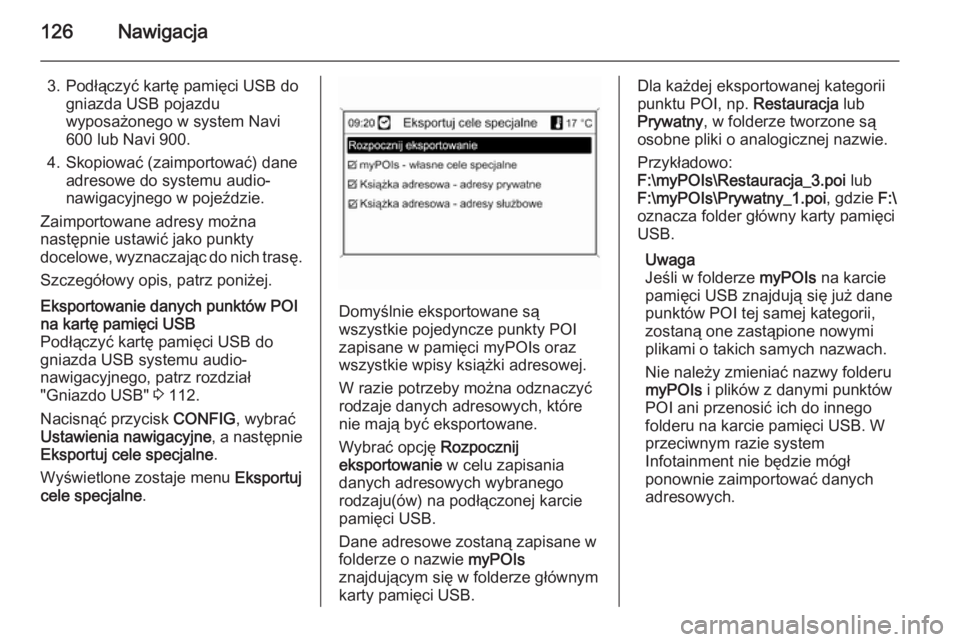
Nacisnąć przycisk CONFIG, wybrać
Ustawienia nawigacyjne , a następnie
Eksportuj cele specjalne .
Wyświetlone zostaje menu Eksportuj
cele specjalne .
Domyślnie eksportowane są
wszystkie pojedyncze punkty POI
zapisane w pamięci myPOIs oraz
wszystkie wpisy książki adresowej.
W razie potrzeby można odznaczyć
rodzaje danych adresowych, które
nie mają być eksportowane.
Wybrać opcję Rozpocznij
eksportowanie w celu zapisania
danych adresowych wybranego
rodzaju(ów) na podłączonej karcie
pamięci USB.
Dane adresowe zostaną zapisane w folderze o nazwie myPOIs
znajdującym się w folderze głównym karty pamięci USB.
Dla każdej eksportowanej kategorii
punktu POI, np. Restauracja lub
Prywatny , w folderze tworzone są
osobne pliki o analogicznej nazwie.
Przykładowo:
F:\myPOIs\Restauracja_3.poi lub
F:\myPOIs\Prywatny_1.poi , gdzie F:\
oznacza folder główny karty pamięci
USB.
Uwaga
Jeśli w folderze myPOIs na karcie
pamięci USB znajdują się już dane
punktów POI tej samej kategorii,
zostaną one zastąpione nowymi
plikami o takich samych nazwach.
Nie należy zmieniać nazwy folderu
myPOIs i plików z danymi punktów
POI ani przenosić ich do innego
folderu na karcie pamięci USB. W
przeciwnym razie system
Infotainment nie będzie mógł
ponownie zaimportować danych
adresowych.
Page 127 of 245
Nawigacja127
Importowanie danych punktów POI z
karty pamięci USB
Podłączyć kartę pamięci USB z
zapisanymi danymi punktów POI
(szczegółowy opis, patrz powyżej) do gniazda USB systemu audio-
nawigacyjnego, patrz rozdział
"Gniazdo USB" 3 112.
Aby zaimportować dane: nacisnąć
przycisk CONFIG, wybrać
Ustawienia nawigacyjne , Importuj
własne cele specjalne , a następnie
Kontynuuj .
Wszystkie dane punktów POI
zapisane na karcie pamięci USB
zostaną zaimportowane do pamięci myPOIs systemu audio-
nawigacyjnego.
Zaimportowane punkty POI można
ustawić jako punkty docelowe w
menu Wpisz cel , patrz rozdział
"Wprowadzanie punktu docelowego" 3 129.Tworzenie i importowanie punktów
POI zdefiniowanych przez
użytkownika”
W celu zdefiniowania własnych
punktów POI należy użyć
współrzędnych GPS, które można
znaleźć np. na mapie topograficznej.
Współrzędne GPS i dane adresowe
punktów należy zapisać w plikach
tekstowych, osobno dla każdej
kategorii punktu POI.Krótki opis: 1. Utworzyć pliki tekstowe do zapisania punktów POI.
2. Wprowadzić żądane dane adresowe do plików tekstowych.
3. Zapisać pliki tekstowe z danymi punktów POI na karcie pamięci
USB.
4. Podłączyć kartę pamięci USB do gniazda USB systemu audio-
nawigacyjnego.
5. Skopiować (zaimportować) pliki tekstowe z danymi punktów POI
do systemu audio- nawigacyjnego.Zaimportowane adresy można
następnie ustawić jako punkty
docelowe, wyznaczając do nich trasę.
Szczegółowy opis, patrz poniżej.Tworzenie plików tekstowych do
zapisania punktów POI
Adresy ulubionych punktów
docelowych można pogrupować w 20 różnych kategorii punktów POI, z
których każda ma przypisany własny
numer, patrz "Kategorie punktów POI i ich numery" poniżej.
Dla każdej kategorii należy utworzyć
oddzielny plik tekstowy.
Pliki tekstowe można utworzyć np.
przy pomocy prostego edytora tekstu.
Uwaga
Edytor tekstowy musi obsługiwać
standard kodowania znaków
Unicode UTF-8.
Nazwa każdego pliku tekstowego
musi zawierać nazwę kategorii, znak
podkreślenia, numer kategorii i
rozszerzenie .poi.