USB OPEL MOVANO_B 2015.5 Інструкція з експлуатації інформаційно-розважальної системи (in Ukrainian)
[x] Cancel search | Manufacturer: OPEL, Model Year: 2015.5, Model line: MOVANO_B, Model: OPEL MOVANO_B 2015.5Pages: 165, PDF Size: 1.98 MB
Page 71 of 165
Відтворення музики через Bluetooth71
Діапазон доступних функцій, якими
можна керувати через
інформаційно-розважальну
систему, залежить від типу
аудіоплеєра.
Робота аудіопристрою,
підключеного за допомогою
радіозв’язку, схожа з керуванням
CD-плеєром 3 57.
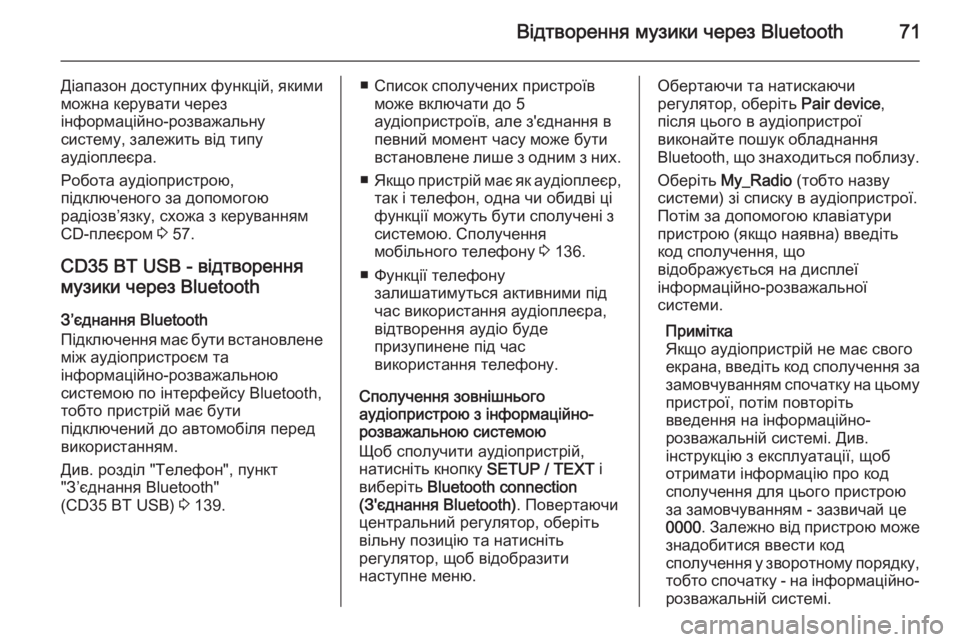
CD35 BT USB - відтворення
музики через Bluetooth
З’єднання Bluetooth
Підключення має бути встановлене
між аудіопристроєм та
інформаційно-розважальною
системою по інтерфейсу Bluetooth,
тобто пристрій має бути
підключений до автомобіля перед
використанням.
Див. розділ "Телефон", пункт
"З’єднання Bluetooth"
(CD35 BT USB) 3 139.■ Список сполучених пристроїв
може включати до 5
аудіопристроїв, але з'єднання в
певний момент часу може бути встановлене лише з одним з них.
■ Якщо пристрій має як аудіоплеєр,
так і телефон, одна чи обидві ціфункції можуть бути сполучені з
системою. Сполучення
мобільного телефону 3 136.
■ Функції телефону залишатимуться активними під
час використання аудіоплеєра,
відтворення аудіо буде
призупинене під час
використання телефону.
Сполучення зовнішнього
аудіопристрою з інформаційно-
розважальною системою
Щоб сполучити аудіопристрій,
натисніть кнопку SETUP / TEXT і
виберіть Bluetooth connection
(З'єднання Bluetooth) . Повертаючи
центральний регулятор, оберіть
вільну позицію та натисніть
регулятор, щоб відобразити
наступне меню.Обертаючи та натискаючи
регулятор, оберіть Pair device,
після цього в аудіопристрої
виконайте пошук обладнання
Bluetooth, що знаходиться поблизу.
Оберіть My_Radio (тобто назву
системи) зі списку в аудіопристрої.
Потім за допомогою клавіатури
пристрою (якщо наявна) введіть
код сполучення, що
відображується на дисплеї
інформаційно-розважальної
системи.
Примітка
Якщо аудіопристрій не має свого
екрана, введіть код сполучення за
замовчуванням спочатку на цьому
пристрої, потім повторіть
введення на інформаційно-
розважальній системі. Див.
інструкцію з експлуатації, щоб
отримати інформацію про код
сполучення для цього пристрою
за замовчуванням - зазвичай це
0000 . Залежно від пристрою може
знадобитися ввести код
сполучення у зворотному порядку, тобто спочатку - на інформаційно-
розважальній системі.
Page 75 of 165
Відтворення музики через Bluetooth75
Керування роботою через
інформаційно-розважальну
систему
Після сполучення та встановлення
радіозв’язку відтворення
розпочинається автоматично.
Керування аудіопристроєм можна
здійснювати за допомогою функцій дисплею інформаційно-
розважальної системи.
Діапазон доступних функцій, якими
можна керувати через
інформаційно-розважальну
систему, залежить від типу
аудіоплеєра.
Вказівки щодо використання
аудіопристрою, підключеного
безпроводовим способом, див. у
розділі "Порт USB", пункт
"Відтворення збережених
аудіофайлів" (NAVI 50) 3 64.NAVI 80 - відтворення музики
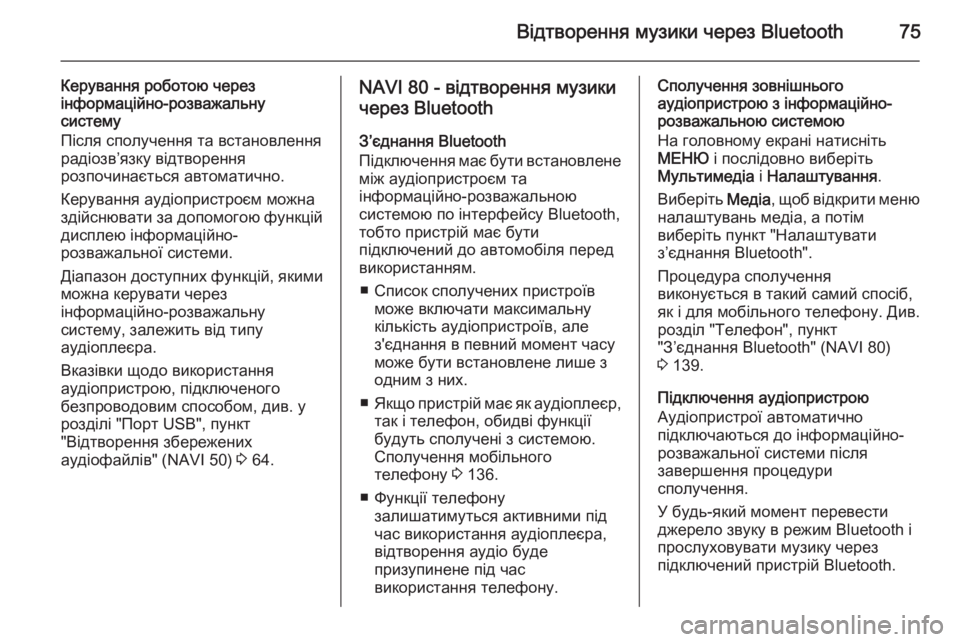
через Bluetooth
З’єднання Bluetooth
Підключення має бути встановлене
між аудіопристроєм та
інформаційно-розважальною
системою по інтерфейсу Bluetooth,
тобто пристрій має бути
підключений до автомобіля перед використанням.
■ Список сполучених пристроїв може включати максимальну
кількість аудіопристроїв, але
з'єднання в певний момент часу
може бути встановлене лише з
одним з них.
■ Якщо пристрій має як аудіоплеєр,
так і телефон, обидві функції
будуть сполучені з системою.
Сполучення мобільного
телефону 3 136.
■ Функції телефону залишатимуться активними під
час використання аудіоплеєра,
відтворення аудіо буде
призупинене під час
використання телефону.Сполучення зовнішнього
аудіопристрою з інформаційно-
розважальною системою
На головному екрані натисніть
МЕНЮ і послідовно виберіть
Мультимедіа і Налаштування .
Виберіть Медіа, щоб відкрити меню
налаштувань медіа, а потім
виберіть пункт "Налаштувати
з’єднання Bluetooth".
Процедура сполучення
виконується в такий самий спосіб,
як і для мобільного телефону. Див.
розділ "Телефон", пункт
"З’єднання Bluetooth" (NAVI 80)
3 139.
Підключення аудіопристрою
Аудіопристрої автоматично
підключаються до інформаційно-
розважальної системи після
завершення процедури
сполучення.
У будь-який момент перевести
джерело звуку в режим Bluetooth і
прослуховувати музику через
підключений пристрій Bluetooth.
Page 76 of 165
76Відтворення музики через Bluetooth
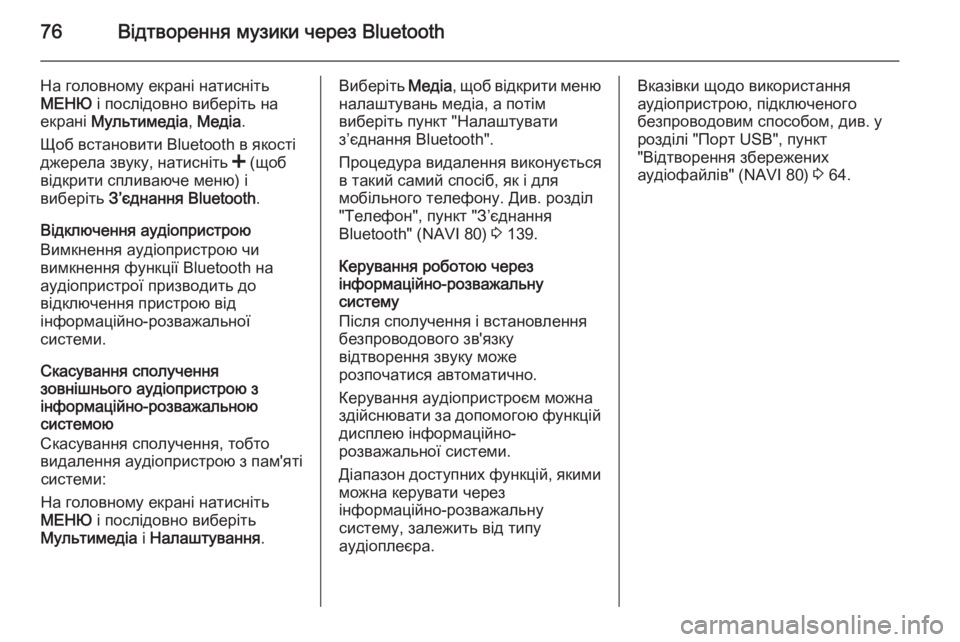
На головному екрані натисніть
МЕНЮ і послідовно виберіть на
екрані Мультимедіа , Медіа .
Щоб встановити Bluetooth в якості
джерела звуку, натисніть < (щоб
відкрити спливаюче меню) і
виберіть З’єднання Bluetooth .
Відключення аудіопристрою
Вимкнення аудіопристрою чи
вимкнення функції Bluetooth на
аудіопристрої призводить до
відключення пристрою від
інформаційно-розважальної
системи.
Скасування сполучення
зовнішнього аудіопристрою з
інформаційно-розважальною
системою
Скасування сполучення, тобто
видалення аудіопристрою з пам'яті системи:
На головному екрані натисніть
МЕНЮ і послідовно виберіть
Мультимедіа і Налаштування .Виберіть Медіа, щоб відкрити меню
налаштувань медіа, а потім
виберіть пункт "Налаштувати
з’єднання Bluetooth".
Процедура видалення виконується
в такий самий спосіб, як і для
мобільного телефону. Див. розділ
"Телефон", пункт "З’єднання
Bluetooth" (NAVI 80) 3 139.
Керування роботою через
інформаційно-розважальну
систему
Після сполучення і встановлення
безпроводового зв'язку
відтворення звуку може
розпочатися автоматично.
Керування аудіопристроєм можна здійснювати за допомогою функцій дисплею інформаційно-
розважальної системи.
Діапазон доступних функцій, якими
можна керувати через
інформаційно-розважальну
систему, залежить від типу
аудіоплеєра.Вказівки щодо використання
аудіопристрою, підключеного
безпроводовим способом, див. у розділі "Порт USB", пункт
"Відтворення збережених
аудіофайлів" (NAVI 80) 3 64.
Page 77 of 165
Зовнішні пристрої77Зовнішні пристроїВідображення зображень..........77
Відтворення відеофільмів .........77Відображення зображень
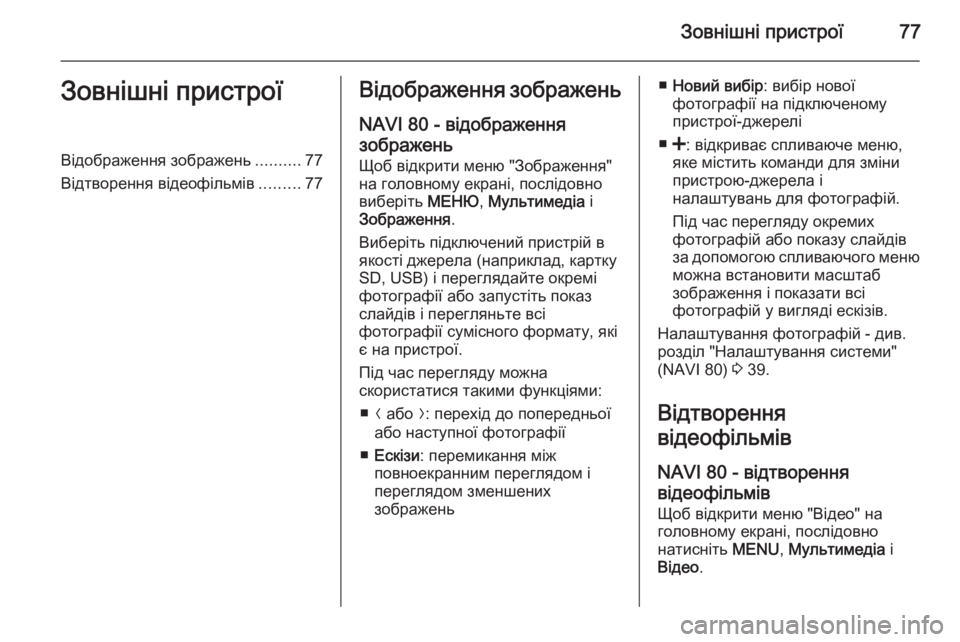
NAVI 80 - відображення зображень Щоб відкрити меню "Зображення"
на головному екрані, послідовно
виберіть МЕНЮ, Мультимедіа і
Зображення .
Виберіть підключений пристрій в
якості джерела (наприклад, картку
SD, USB) і переглядайте окремі
фотографії або запустіть показ
слайдів і перегляньте всі
фотографії сумісного формату, які
є на пристрої.
Під час перегляду можна
скористатися такими функціями:
■ N або O: перехід до попередньої
або наступної фотографії
■ Ескізи : перемикання між
повноекранним переглядом і
переглядом зменшених
зображень■ Новий вибір : вибір нової
фотографії на підключеному
пристрої-джерелі
■ <: відкриває спливаюче меню,
яке містить команди для зміни
пристрою-джерела і
налаштувань для фотографій.
Під час перегляду окремих
фотографій або показу слайдів за допомогою спливаючого меню можна встановити масштаб
зображення і показати всі
фотографій у вигляді ескізів.
Налаштування фотографій - див. розділ "Налаштування системи"
(NAVI 80) 3 39.
Відтворення
відеофільмів
NAVI 80 - відтворення
відеофільмів Щоб відкрити меню "Відео" на
головному екрані, послідовно
натисніть MENU, Мультимедіа і
Відео .
Page 78 of 165
78Зовнішні пристрої
Виберіть підключений пристрій в
якості джерела (наприклад, картку
SD, USB) і переглядайте окремі
відео або всі відео сумісного
формату, які є на пристрої.
Під час перегляду можна
скористатися такими функціями:
■ t або v: перехід до
попереднього або наступного
відео
■ =: призупинити відео
■ Шкала часу: переходи між відеофільмами
■ Новий вибір : вибір нової
фотографії на підключеному
пристрої-джерелі
■ Повноекранний режим : перехід у
повноекранний режим
відтворення
■ r : повернутися до
попереднього екрана
■ <: відкрити спливаюче меню, яке
містить команди для зміни
пристрою-джерела і
налаштувань відео.Крім того, під час відтворення за
допомогою спливаюче меню
можна повернутися до списку відео.
Налаштування відео - див. розділ
"Налаштування системи" (NAVI 80)
3 39.
Page 79 of 165
Навігація79НавігаціяЗагальна інформація.................79
Використання ............................. 84
Введення пункту призначення 105
Вказівки ..................................... 115
Легенда ..................................... 128Загальна інформація9Попередження
Система навігації лише
доповнює відчуття простору
водія й не замінює його. Керуйте автомобілем з достатньою
обережністю та увагою, а також
завжди дотримуйтесь позиції
безпеки та уваги.
Насамперед необхідно
дотримуватися правил
дорожнього руху, навіть якщо
підказки системи навігації
суперечать їм.
Система навігації надійно спрямує
вас до обраного пункту
призначення без використання
звичайного атласу автошляхів.
Якщо в вашій країні або регіоні
доступний сервіс Traffic info
(Дорожня інформація) , актуальна
ситуація на автошляхах також буде
врахована при прокладанні
маршруту. Система отримує
повідомлення про рух в зоні
прийому.
Щоб отримувати найбільш
актуальну інформацію про
ситуацію на дорогах в режимі
реального часу, передплатіть
послуги LIVE на веб-сайті
TomTom™ 1)
.
Робота системи навігації Місцезнаходження та рух
автомобіля розпізнається
датчиками системи навігації.
Подолана відстань визначається
за допомогою даних спідометра, дані проходження поворотів -
гіроскопом. Місцезнаходження
визначається за допомогою
супутників GPS (глобальна
система позиціонування).
Порівняння сигналів цих датчиків з
цифровими мапами системи
навігації дозволяє більш точно
встановити місцезнаходження
автомобіля.1) CD35 BT USB NAVI, NAVI 80.
Page 80 of 165
80Навігація
При першому використанні
автомобіля, після довгої поїздки
та ін. система проводить
процедуру автокалібрування.
Через це якщо слід вважати
нормальним, якщо система не
забезпечує точних показань до проходження автомобілем певної
дистанції.
Після введення адреси пункту
призначення чи визначного місця
(найближча АЗС, готель, тощо),
маршрут обчислюється від
поточного розташування до
обраного пункту призначення.
Вказівки відносно маршруту
подаються пристроєм голосового
виводу та на дисплеї.9 Попередження
Деякі зони, наприклад, вулиці з
одностороннім рухом або
пішохідні зони, можуть бути
відсутніми в системі навігації. У
таких зонах в системі може
відображатися попередження,
якого слід дотримуватися. Тому
зверніть особливу увагу на
вулиці з одностороннім рухом та
інші шляхи та в'їзди, в які не слід повертати.
Картка SD
(CD35 BT USB NAVI, NAVI 80) Карта SD, що постачається разом з
системою навігації, містить крім
іншого цифрову мапу міст та
автошляхів вашої країни.
Обновити цифрову мапу
безкоштовно можна протягом
60 днів після придбання нового
автомобіля. Після цього за
оновлення мапи стягується плата.
Примітка
Щоб уникнути можливих технічних
проблем, використовуйте під час
експлуатації та оновлення
системи навігації тільки сумісні
картки SD. Не використовуйте
картку SD в інших пристроях
(наприклад, в цифровій камері,
мобільному телефоні тощо) чи в
іншому автомобілі.
Встановлення програмного
забезпечення TomTom HOME™
Щоб обновити цифрову мапу та скористатися перевагами
завантажуваних сервісів,
наприклад, функції попередження
про дорожні умови в режимі
реального часу, необхідно
створити обліковий запис на веб-
сайті TomTom™, а також
встановити безкоштовне
програмне забезпечення
TomTom HOME™ .Створення облікового запису
Створіть обліковий запис
TomTom™ через веб-сайт
TomTom™. Наприклад, оберіть опцію Створити обліковий запис на
веб-сайті та введіть необхідні
відомості.
Page 82 of 165
82Навігація
Завантаження голосів, пунктів
інтересів та ін.
Оберіть піктограми Додати
інформацію про рух, Голоси,
Камери безпеки та ін., щоб:
■ завантажити голоси для індивідуального налаштування
системи,
■ завантажити пункти інтересів, та ін.
Примітка
В деяких країнах завантаження та використання функції
попередження про відеокамеру
вважається незаконним, та може
переслідуватися.Збереження інформації на карті SD
та системних даних
Системні дані можуть бути
збережені на вашому комп'ютері та відновлені у випадку необхідності.
Рекомендується регулярно
зберігати системні дані.
Збереження даних дозволить
відновити їх, наприклад, в разі
втрати або пошкодження карти SD.Завантаження інструкцій
Можливо завантажити повну
версію посібника користувача
системи навігації TomTom™.Індивідуальне налаштування
системи
Також можливо виконати
індивідуальне налаштування
системи, встановивши нові пункти
інтересу та синтезовані голоси, а
також змінивши кольори схем.
Картка пам'яті USB (NAVI 50)
Картка пам'яті USB, яка
постачається разом з системою
навігації, містить, крім іншого,
цифрову мапу міст та автошляхів
вашої країни.
Примітка
Слід використовувати картки
пам'яті USB місткістю
щонайменше 4 ГБ.
Обновити цифрову мапу
безкоштовно можна протягом
90 днів після придбання нового
автомобіля. Після цього за
оновлення мапи стягується плата.
Примітка
Щоб уникнути можливих технічних проблем, використовуйте під час
експлуатації та оновлення
системи навігації тільки сумісні
картки пам'яті USB. Не
використовуйте картку пам'яті
USB в інших пристроях
(наприклад, в цифровій камері,
мобільному телефоні тощо) чи в
іншому автомобілі.
Встановлення програмного
забезпечення
Щоб оновити цифрові мапи та
скористатися перевагами
завантажуваних послуг, необхідно створити обліковий запис на веб-
сайті Naviextras.com, і встановити
безкоштовне програмне
забезпечення.Створення облікового запису
Створіть обліковий запис за
допомогою веб-сайту
Naviextras.com. Оберіть у меню
веб-сторінки, наприклад, пункт
"Реєстрація" та введіть необхідні
відомості.
Page 83 of 165
Навігація83
Встановлення програмного
забезпечення
Завантажте програмне
забезпечення на сторінці https://
dacia.naviextras.com/toolbox і
встановіть його на свій комп'ютер.
Щоб встановити програмне
забезпечення й запустити веб-
застосунок дотримуйтесь вказівок
на екрані.Реєстрація навігаційної системи
Систему навігації потрібно
зареєструвати у щойно створеному обліковому запису.
Вставте порожню картку пам'яті
USB в гніздо USB системи навігації.
Послідовно виберіть на екрані
NAVI , Параметри , Оновлення
мапи .
Щоб зберегти увесь вміст у пам'яті
системи навігації, виберіть
Параметри , а потім виберіть
Оновити . Не виймайте картку
пам'яті USB, доки не закінчиться
оновлення.
Вставте цю картку пам'яті USB у
гніздо USB комп'ютера і
підключіться до Інтернету. Післятого, як буде запущений веб-
застосунок і розпізнана картка
пам'яті USB, у вікні застосунку
з'явиться назва системи (або
програмного забезпечення). Тепер
система навігації зареєстрована у
вашому профілі користувача.
Після виконання початкових
настройок система навігації і веб-
застосунок автоматично
розпізнають картку пам'яті USB.
Оновлення картки пам'яті USB і
системи навігації
Оновлення виконується регулярно, що необхідно, наприклад, для
контролю стану мапи та
місцезнаходження камер безпеки.
Примітка
В деяких країнах завантаження та
використання функції
попередження про відеокамеру
вважається незаконним, та може
переслідуватися.
Ці оновлення виконуються тільки
через каталог веб-застосунку,
доступ до якого здійснюється за
допомогою картки пам'яті USB.Можливості, які надає веб-
застосунок:
■ Оновлення системи навігації (мап, камер безпеки та ін.),
■ використання платних баз даних об'єктів інфраструктури,
■ Додавання або видалення даних,
■ Індивідуальне налаштування системи.
Ці дії виконуються за допомогою
різних меню веб-застосунку.Оновлення системи
Щоб ефективно використовувати
всі можливості системи навігації,
оновлюйте її якомога частіше.
Вставте картку пам'яті USB в
гніздо USB системи навігації.
Система навігації знайде на картці
пам'яті USB наявні оновлення,
після чого автоматично
відкриється екран оновлень.
Виберіть на цьому екрані Оновити,
щоб розпочати встановлення
оновлень для системи навігації. Під
час процесу оновлення може
відбутися автоматичний
перезапуск системи навігації.
Page 84 of 165
84Навігація
Примітка
Щоб повернутися до
попереднього екрана, виберіть на
екрані r.
Інший спосіб: натисніть кнопку ;
(Головний екран), а потім
послідовно виберіть NAVI,
Параметри і Оновлення мапи .
Виберіть Параметри , а потім
виберіть Оновити.
Не виконуйте жодних інших дій і не виймайте картку пам'яті USB, доки
не закінчиться оновлення.
Використання
КАРТА SD
Вимкніть навігаційну систему і
вставте картку SD у відповідний
слот. Картка SD є ламкою, не
згинайте її.CD35 BT USB NAVIВставлення SD-картки
Слідкуйте за тим, щоб картка SD
була правильно вставлена.
Орієнтація картки може бути різною залежно від місця розташування
гнізда для картки SD в автомобілі.
Вилучення карти SD
Виберіть Remove SD card
(Вилучити карту SD) в головному
меню, потім підтвердіть вибір
правою сенсорною кнопкою ⌟.
Система повідомить вам, коли
можна вийняти картку SD
безпечним чином.Щоб вилучити картку SD зі слота,
натисніть на картку, потім
відпустіть її. Картка виходить зі слота, щоб її можна було витягти.
NAVI 80Вставлення SD-картки
Вимкніть інформаційно-
розважальна систему і вставте
картку SD у відповідне гніздо.
Картка SD є ламкою, не згинайте її.
Слідкуйте за тим, щоб картка SD
була правильно вставлена.
Орієнтація картки може бути різною залежно від місця розташування
гнізда для картки SD в автомобілі.Вилучення карти SD
Щоб видалити картку SD з
інформаційно-розважальної
системи, перейдіть на головний
екран, натисніть МЕНЮ і
послідовно виберіть на екрані
Система і Видалити картку SD .
Після цього картку SD можна
безпечно витягти.