USB OPEL MOVANO_B 2015.5 Інструкція з експлуатації інформаційно-розважальної системи (in Ukrainian)
[x] Cancel search | Manufacturer: OPEL, Model Year: 2015.5, Model line: MOVANO_B, Model: OPEL MOVANO_B 2015.5Pages: 165, PDF Size: 1.98 MB
Page 117 of 165
Навігація117
NAVI 80 - відомості про маршрут
Щоб переглянути вже спланований
маршрут перед початком
супроводження, натисніть кнопку
< (щоб відкрити спливаюче меню),
а потім виберіть Маршрут
детально .
Нижче наведено список доступних
параметрів:
■ Показати вказівки :
Відображається план маршруту.
Показані такі відомості: ◆ стрілки зміни напрямку
◆ тип дороги
◆ назва (номер) дороги
◆ відстань до розгалуження дороги (км/милі)
■ Показати карту маршруту :
перегляд карти маршруту.
■ Демонстрація маршруту :
Перегляд демонстрації
маршруту.
■ Зведення маршруту :
повернення до попереднього
екрана.Відображаються відомості про
тривалість, протяжність і тип
подорожі. Див. розділ "Введення
пункту призначення", пункт
"IQ routes™" (NAVI 80) 3 105.
■ Показати пункт призначення :
Перегляд змін напрямку у вигляді зображень.
■ Показати стан руху на маршруті :
Відображається інформація про
ДТП, які можуть вплинути на цю
подорож, з можливістю
перегляду детальних відомостей
про кожне ДТП окремо.
За наявності передплати на
послуги LIVE на вкладці "Live"
можна переглянути більш
детальні відомості про подорож
(такі як затримки на дорогах,
стаціонарні й мобільні камери контролю швидкості).
Детальні відомості див. у розділі
"Користування", пункт "Послуги
LIVE" (NAVI 80) 3 84.ЗМІНА МАРШРУТУ
CD35 BT USB NAVI -
Edit Itinerary (Редагувати маршрут)
Щоб відредагувати маршрут,
оберіть Find alternative (Знайти
альтернативу) в головному меню.
Нижче наведено список доступних
параметрів:Calculate alternative (Обчислити
альтернативу)
Обчислює маршрут,
альтернативний до вже
запланованого. Система виконає
пошук іншого маршруту від
актуального місцезнаходження до
пункту призначення.Avoid roadblock (Уникати заторів)
Оберіть цей пункт, якщо попереду
є затори або корки, що не визначені
Службою дорожньої інформації.
Яку ділянку маршруту, що треба
оминути, можна обрати: Оминути
100 м, 500 м, 2000 м або 5000 м.
Система виконає переобчислення
маршруту з урахуванням ділянки,
яку необхідно оминути.
Page 121 of 165
Навігація121
ВИМКНУТИ
СУПРОВОДЖЕННЯ
CD35 BT USB NAVI - вимкнення
супроводження
Щоб зупинити вказівки під час
роботи системи оберіть пункт Clear
route (Очистити маршрут) (або
Скасувати маршрут ) в головному
меню та підтвердіть вибір. Щоб
відновити супроводження, оберіть
Navigate to... (Прокласти маршрут
до...) , а після цього Recent
destination (Нещодавні пункти
призначення) .
NAVI 50 - вимкнення
супроводження
Щоб припинити супроводження,
коли воно увімкнуте, натисніть
кнопку ; (Головний екран), а потім
послідовно виберіть на екрані
Маршрут і Скасувати маршрут .NAVI 80 - вимкнення
супроводження
Щоб припинити супроводження,
коли воно увімкнуте, натисніть
кнопку <, а потім виберіть на екрані
Видалити маршрут .
ОГЛЯД МАПИ
CD35 BT USB NAVI -
Browse map (Гортати мапу)
Оберіть Browse map (Гортати
мапу) з головного меню, або
натисніть одну з кнопок напрямку
на органі управління. Права
сенсорна кнопка дозволяє
збільшувати чи зменшувати
масштаб за допомогою кнопок
догори та донизу. Щоб перейти до
цієї опції, натисніть кнопку ОК, а
далі праву сенсорну кнопку.Options (Опції)
Перехід до опції з вікна перегляду
мапи. Це меню дозволяє обрати
інформацію, що буде
відображатися у вікні перегляду.
Щоб змінити преференції відносно
пунктів інтересів (POI), натиснітьсенсорну кнопку. Щоб підтвердити
вибір, натисніть праву сенсорну
кнопку.Find (Знайти)
Мапа може бути орієнтована
відносно певних місць. Натисніть
ліву сенсорну кнопку і це меню
дозволить зорієнтувати мапу
відносно:
■ Вашого дому,
■ улюбленого пункту,
■ пункту з певною адресою,
■ останнього пункту призначення,
■ пункту інтересу,
■ актуального місцезнаходження.Cursor position: (Позиція курсора:)
Щоб перейти до Cursor position:
(Позиція курсора:) з вікна
перегляду мапи, натисніть кнопку
ОК. Це меню можна
використовувати для:
■ орієнтування мапи відносно місцезнаходження автомобіля,
■ прокладання маршруту до точки на мапі,
■ пошуку точки на мапі,
Page 123 of 165
Навігація123
Знайти
Цей пункт меню можна
використовувати для того, щоб
показати в центрі мапи таке:
■ Вашого дому
■ збережену адресу
■ пункту з певною адресою
■ останнього пункту призначення
■ результат місцевого пошуку
■ пункту інтересуЗмінити відомості на мапі
Цей пункт меню можна
використовувати для увімкнення та
вимкнення таких налаштувань
мапи:
■ дорожній рух
■ назви
■ об'єкти інфраструктури (POI)
■ супутникове зображення в якості фону мапи
■ координати GPSДодати до збережених пунктів
Цей пункт меню можна
використовувати для додавання
поточної позиції на мапі до спискузбережених пунктів призначення.
Для введення назви або
підтвердження запропонованої
назви скористайтеся клавіатурою.
Вказівки щодо роботи з
клавіатурою див. у розділі
" Користування ", пункт "Керування
кнопковими панелями на
дисплеї " (NAVI 80) 3 84.
ДОПОМОГА! CD35 BT USB NAVI - допомога!
Використовуйте Help me!
(Допомога!) , щоб знайти та
зв'язатися зі службою допомоги. На
вибір пропонуються такі пункти:Emergency phone numbers ( Номери
екстреного виклику)
В меню Emergency phone numbers
(Номери екстреного виклику)
включено кілька сервісних центрів:
■ Nearest police station ( Найближче
відділення міліції) ,
■ Nearest doctor (Найближчий
лікар) ,
■ Nearest hospital (Найближча
лікарня) ,■Nearest public transport
(Найближча зупинка гро‐
мад.транспорту) ,
■ Nearest car repair services
(Найближчий автосервіс) ,
■ Nearest dentist (Найближчий
стоматолог) ,
■ Nearest pharmacy (Найближча
аптека) ,
■ Nearest vet (Найближчий
ветеринар) .
При виборі певного сервісного центру на дисплеї відображається
його місцезнаходження та
телефон. Оберіть сервісний центр
в якості пункту призначення,
натиснувши для цього сенсорну
кнопку.Drive to help (Поїхати по допомогу)
Скористатися системою, щоб
знайти:
■ Nearest car repair services
(Найближчий автосервіс) ,
■ Nearest hospital (Найближча
лікарня) ,
Page 125 of 165
Навігація125
Допомога поблизу
Ця функція дає змогу знайти
допомогу поблизу вашого
місцезнаходження.
На екрані Where am I? (Де я?)
натисніть Допомога поблизу .
Використовуючи цей пункт меню,
можна переглянути такі відомості:
■ СТО поблизу (авторемонтні
майстерні)
■ Охорона здоров'я поблизу
(медичні заклади і служби
екстреної допомоги)
■ Поліція поблизу (поліцейські
відділки)
■ АЗС поблизу (бензоколонки)
Виберіть відповідний пункт, щоб
переглянути список місцевих
об'єктів інфраструктури (РОІ).
Відомості про об'єкти
інфраструктури (POI) див. у розділі
"Введення пункту призначення" (NAVI 50) 3 105.КАМЕРИ КОНТРОЛЮ
ШВИДКОСТІ TomTom
CD35 BT USB NAVI
Система може попереджувати про
камери безпеки чи відеофіксації
швидкості, що встановлені на
маршруті. Для вибору опцій
натисніть TomTom Safety Cameras
(Камери безпеки TomTom) в
головному меню:Report safety camera (Повідомити
про камеру безпеки)
Якщо система не відображає
камеру, що знаходиться на
маршруті, координати камери
можна ввести ручним способом,
обравши для цього Report safety
camera (Повідомити про камеру
безпеки) .
Необхідно ввести тип камери
(фіксована чи мобільна). Система
відкриє сторінку з мапою.
Використовуючи додаткові
елементи керування, встановіть
червоний маркер на місці
знаходження камери та підтвердіть
натисканням сенсорної кнопки.Підтвердіть тип камери, а якщо
обраний пункт Speed camera
(Відеофіксація швидкості) ,
необхідно також ввести та
підтвердити обмеження швидкості.
Для того, щоб інтегрувати в
систему камери, введені ручним
способом іншим користувачем, ви
маєте бути підписаним на
оновлення камери в TomTom
HOME (TomTom ГОЛОВНА) .
Функція попередження про камери буде активована лише після того,
як їх місцезнаходження буде
підтверджене технічним відділом
TomTom.
Для повідомлення про камеру
може також використовуватися
наступне меню швидкого доступу.
Виберіть Report safety camera
(Повідомити про камеру безпеки) .
У систему повинен бути введений
тип камери, а також сторона
дороги, на якій вона встановлена. Підтвердіть вибір за допомогою
правої сенсорної кнопки.
Page 126 of 165
126Навігація
Change warning preferences
(Змінити преференції
попереджень)
Використовується для скасування
або зміни часового проміжку до
подавання звукового сигналу
попередження перед камерою.
Щоб додати попередження
(пересувні камери, камери на
платних дорогах та ін.), перевірте
типи камер. Оберіть тип камери,
щоб змінити або скасувати функцію попередження, після чого
підтвердіть вибір за допомогою
сенсорної кнопки Так чи Ні. Якщо
обрано Ні, введіть часовий
проміжок попередження перед
камерою та Done (Завершити) ,
використовуючи для цього
сенсорні кнопки.
Оберіть бажаний звуковий сигнал
попередження про камеру, що
наближається. Перевірте звуковий
сигнал за допомогою лівої
сенсорної кнопки та підтвердіть
вибір за допомогою правої
сенсорної кнопки.Disable alerts (Вимкнути
попередження)
Функція попередження про камери
може бути увімкнена/вимкнена.
Оберіть Disable alerts (Вимкнути
попередження) в головному меню,
щоб увімкнути попередження або
Enable alerts (Увімкнути
попередження) , щоб вимкнути їх.
Примітка
В деяких країнах завантаження та
використання функції
попередження про відеокамеру
вважається незаконним, та може
переслідуватися.
ІНФОРМАЦІЯ ПРО
ДОРОЖНІЙ РУХ
CD35 BT USB NAVI - інформація
про дорожній рух
Дозволяє приймати актуальну
дорожню інформацію від місцевих
джерел. Дорожня інформація може включати в себе повідомлення про:
■ ДТП та інші події,
■ щільність руху,
■ дорожні роботи,■ погодні умови,
■ перекриті смуги на дорозі.
Сервіс Traffic info (Дорожня
інформація) доступний не у всіх
країнах та регіонах.
Інформація про ДТП надається у
вигляді голосових повідомлень та
символів на мапі - див. розділ
"Легенда" 3 128.
Статус сервісу Traffic info (Дорожня
інформація) відображується на
бічній панелі за допомогою
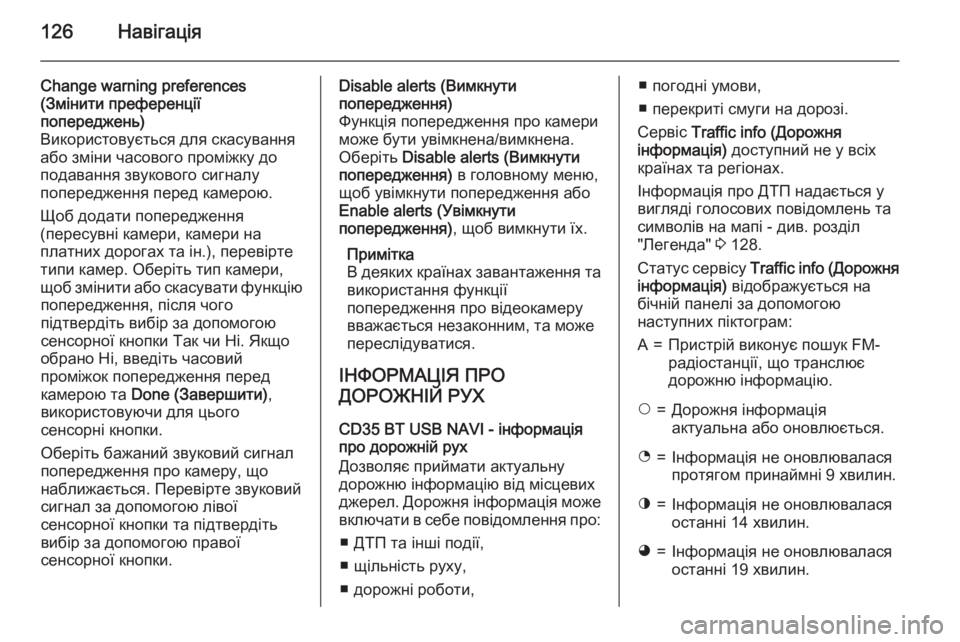
наступних піктограм:A=Пристрій виконує пошук FM-
радіостанції, що транслює
дорожню інформацію.$=Дорожня інформація
актуальна або оновлюється.%=Інформація не оновлювалася
протягом принаймні 9 хвилин.^=Інформація не оновлювалася
останні 14 хвилин.&=Інформація не оновлювалася
останні 19 хвилин.
Page 130 of 165
130Функція розпізнавання голосуФункція
розпізнавання
голосуЗагальна інформація ...............130
Керування навігацією ............... 131
Керування телефоном .............131Загальна інформація
Функція розпізнавання голосу дає
змогу виконувати певні дії за
допомогою голосових команд.
Для того, щоб розмова всередині
автомобіля не призвела до
ненавмисного набору номера
телефону збереженого контакту, функцію розпізнавання голосу
спочатку необхідно увімкнути
кнопкою 5 на кермовій колонці.
Огляд елементів керування 3 7.
CD35 BT USB Функція розпізнавання голосу
системи "вільні руки" дозволяє
керувати деякими функціями
мобільного телефону за
допомогою голосових команд.
Для збережених в телефонній книзі автомобіля контактів можна
створити голосові мітки, що
дозволить викликати відповідних
абонентів, не набираючи ручним
способом номер або ім’я.У випадку невірної роботи система
розпізнавання голосу запропонує
повторити необхідну команду або
відтворить доступні опції.
NAVI 80 Функція розпізнавання голосу даєзмогу виконувати певні дії за
допомогою голосових команд, а саме викликати такі функції:
■ Навігація
Див. пункт "Керування
навігацією" у цьому розділі
3 131.
■ Телефон
Див. пункт "Керування
телефоном" у цьому розділі
3 131.
■ Програми
Щоб відкрити головне меню
функції Голосове управління ,
натисніть кнопку 5 на кермовій
колонці. Після звукового сигналу
скажіть " Програми ", а потім
вимовте назву програми, яку
потрібно запустити.
Page 131 of 165
Функція розпізнавання голосу131
Коли голосове управління
увімкнене, на екрані
відображається головне меню цієї
функції, а вгорі праворуч світиться
індикатор системи розпізнавання
голосу, який вказує на стан системи
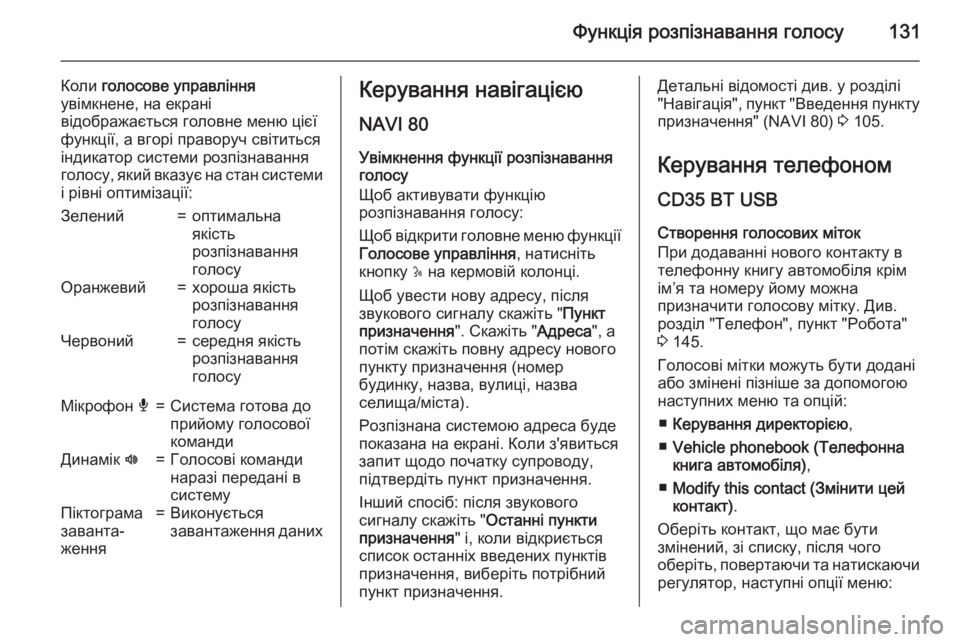
і рівні оптимізації:Зелений=оптимальна
якість
розпізнавання
голосуОранжевий=хороша якість
розпізнавання
голосуЧервоний=середня якість
розпізнавання
голосуМікрофон é=Система готова до
прийому голосової
командиДинамік l=Голосові команди
наразі передані в
системуПіктограма
заванта‐
ження=Виконується
завантаження данихКерування навігацією
NAVI 80
Увімкнення функції розпізнавання
голосу
Щоб активувати функцію
розпізнавання голосу:
Щоб відкрити головне меню функції Голосове управління , натисніть
кнопку 5 на кермовій колонці.
Щоб увести нову адресу, після
звукового сигналу скажіть " Пункт
призначення ". Скажіть "Адреса", а
потім скажіть повну адресу нового
пункту призначення (номер
будинку, назва, вулиці, назва
селища/міста).
Розпізнана системою адреса буде
показана на екрані. Коли з'явиться
запит щодо початку супроводу,
підтвердіть пункт призначення.
Інший спосіб: після звукового
сигналу скажіть " Останні пункти
призначення " і, коли відкриється
список останніх введених пунктів
призначення, виберіть потрібний
пункт призначення.Детальні відомості див. у розділі
"Навігація", пункт "Введення пункту призначення" (NAVI 80) 3 105.
Керування телефоном CD35 BT USBСтворення голосових міток
При додаванні нового контакту в
телефонну книгу автомобіля крім
ім’я та номеру йому можна
призначити голосову мітку. Див.
розділ "Телефон", пункт "Робота"
3 145.
Голосові мітки можуть бути додані
або змінені пізніше за допомогою
наступних меню та опцій:
■ Керування директорією ,
■ Vehicle phonebook (Телефонна
книга автомобіля) ,
■ Modify this contact (Змінити цей
контакт) .
Оберіть контакт, що має бути змінений, зі списку, після чого
оберіть, повертаючи та натискаючи
регулятор, наступні опції меню:
Page 134 of 165
134Телефонвикористання телефону чи
користування цим пристроєм
може призвести до виникнення
небезпечної ситуації.9 Попередження
Використання мобільних
телефонів впливає на
навколишнє середовище. Через це виробник складає правила
техніки безпеки, з якими
необхідно ознайомитися перед
використанням мобільного
телефону.
Bluetooth
Телефонний портал
сертифіковано Bluetooth Special
Interest Group (SIG).
Детальнішу інформацію про
технічні умови ви знайдете в
Інтернеті на
http://www.bluetooth.com
Органи управління телефону
Найважливіші органи управління
телефону:
Елементи керування на
інформаційно-розважальній
системі чи кермовій колонці:
■ Кнопка 6TEL
- або -
■ Кнопка TEL
- або -
■ ТЕЛЕФОН на головному
екрані ; (NAVI 50)
- або -
ТЕЛЕФОН на екрані головного
меню (NAVI 80)
Натисніть, щоб відкрити меню
Phone (Телефон) .
Органи управління на кермовій
колонці:
■ 7, 8 : Прийом, завершення/
відхилення виклику.
- або -
■ MODE/OK : Прийом, завершення/
відхилення виклику,
підтвердження дії.
■ 5: увімкнення/вимкнення функції
розпізнавання голосу.У деяких моделях інформаційно-
розважальних систем певними
функціями системи "вільні руки"
можна також керувати за
допомогою функції розпізнавання
голосу 3 131.
Керування дисплеєм R15 BT USB, R16 BT USB,
CD16 BT USB, CD18 BT USB -
керування дисплеєм
■ Для пересування вгору/вниз по дисплею: Поверніть регулятор
OK .
■ Щоб підтвердити дії: Натисніть регулятор OK.
■ Щоб скасувати дії (та повернутися до попереднього
меню): натисніть кнопку /.
Page 135 of 165
Телефон135
CD35 BT USB - керування
дисплеєм
■ Для пересування вгору/вниз по дисплею: Поверніть центральнийрегулятор.
■ Щоб підтвердити дії: Натисніть центральний регулятор.
■ Щоб скасувати дії (та повернутися до попереднього
меню): натисніть кнопку /.
NAVI 50 - керування дисплеєм
Щоб відкрити екран меню
телефону, натисніть кнопку ;
(Головний екран), а потім натисніть
на екрані ТЕЛЕФОН .
Список доступних меню нижчого рівня:
■ Телефонна книга
■ Журнали викликів
■ Набрати номер
Для переходів між окремими меню
натискайте S вгорі ліворуч.■ Для пересування вгору/вниз по
дисплею: Натисніть кнопку
R або S.
■ Щоб підтвердити дії: Натисніть OK .
■ Щоб скасувати дії (та повернутися до попереднього
меню): натисніть кнопку r.
NAVI 80 - керування дисплеєм Щоб відкрити меню "Телефон",
перейдіть на головний екран і
послідовно натисніть МЕНЮ і
Телефон .
Список доступних меню нижчого
рівня:
■ Телефонна книга
■ Журнали викликів
■ Набір номера
■ Голосова пошта
■ Налаштування■ Для пересування вгору/вниз по
дисплею: Натисніть кнопку
4 або 1.
■ Щоб скасувати дії (та (або) повернутися до попереднього
меню): натисніть кнопку r.
■ Щоб відкрити спливаюче меню (наприклад, щоб додати контакти
до списку улюбленого):
натисніть <.
Примітка
Щоб у будь-який момент отримати
доступ до списків улюбленого,
натисніть f на головному екрані.
Керування кнопковими
панелями на дисплеї
R15 BT USB, R16 BT USB,
CD16 BT USB, CD18 BT USB -
керування кнопковими панелями
на дисплеї
Щоб пересуватися між символами
та для введення символів з
цифровій клавіатури, що
відображається на екрані дисплея:
Повертайте та натискайте
регулятор OK.
Page 136 of 165
136Телефон
Введені символи можна коригуватипід час введення кнопкою ← на
екранній клавіатурі.
Натисніть кнопку /, щоб
припинити використання
клавіатури і повернутися до
попереднього екрана.
CD35 BT USB - керування
кнопковими панелями на дисплеї
Щоб пересуватися між символами
та для введення символів як
алфавітної так і цифрової
клавіатури, що відображається на
екрані дисплея: Повертайте та
натискайте центральний
регулятор.
Введені символи можна коригувати під час введення кнопкою ← на
екранній клавіатурі.
Натисніть кнопку /, щоб
припинити використання
клавіатури і повернутися до
попереднього екрана.NAVI 50, NAVI 80 - керування
кнопковими панелями на дисплеї
Щоб пересуватися по цифровій
клавіатурі та вводити символи,
торкайтеся відповідних клавіш на
сенсорному екрані.
Введені символи можна коригувати під час введення кнопкою k на
екранній клавіатурі.
Натисніть кнопку r, щоб
припинити використання
клавіатури і повернутися до
попереднього екрана.
З’єднання Мобільний телефон має бути
з'єднаний з системою "вільні руки",
що необхідно для керування його функціями за допомогою
інформаційно-розважальної
системи.
Телефон неможливо з'єднати з
системою, якщо він не був
сполучений з нею раніше.
Інформація про сполученнямобільного телефону та системи
"вільні руки" Bluetooth наведена в розділі З'єднання Bluetooth 3 139.
Після увімкнення запалювання
система "вільні руки" виконує
пошук сполучених телефонів, що
знаходяться поблизу. Для того,
щоб мобільний телефон був
розпізнаний системою "вільні руки",
його функція Bluetooth має бути
активована. Пошук триває, доки не
буде знайдено сполучений
телефон. Повідомлення на дисплеї проінформує про встановлення
з'єднання з мобільним телефоном.
Примітка
При використанні з'єднання
Bluetooth робота функції "вільні
руки" призводить до більш
швидкої розрядки акумулятора.
Автоматичне з'єднання
Для того, щоб мобільний телефон
автоматично з'єднувався з
системою при її увімкненні,
необхідно активувати функцію
автоматичного з'єднання Bluetooth