USB OPEL MOVANO_B 2019 Infotainment-süsteemi juhend (in Estonian)
[x] Cancel search | Manufacturer: OPEL, Model Year: 2019, Model line: MOVANO_B, Model: OPEL MOVANO_B 2019Pages: 133, PDF Size: 2.08 MB
Page 78 of 133
78NavigeerimineSeejärel sisestage USB-mälupulk
arvuti USB-pessa. Arvuti peab olema Internetiga ühendatud. Kui
veebirakendus on käivitatud ja USB-
mälupulk tuvastatud, kuvatakse
rakenduse aknas süsteemi (või
tarkvara) nime.
Navigatsioonisüsteem on
registreeritud teie kasutajaprofiiliga.
Pärast esialgset häälestamist
tuvastab navigatsioonisüsteem ja
veebirakendus USB-mälupulga
automaatselt.
USB-mälupulga ja
navigatsioonisüsteemi
värskendamine
Uuendusi väljastatakse regulaarselt,
nt kaartide ja turvakaamerate
muudatuste kohta.
Märkus
Mõnes riigis on ebaseaduslik alla
laadida ja rakendada kiiruskaamera
eest hoiatamise funktsiooni ja see
võib põhjustada
vastutuselevõtmise.Need värskendused on saadaval
ainult rakenduste veebikataloogi
kaudu, millele saab juurdepääsu
USB-mälupulga kaudu.
Veebirakenduse kasutamisel on
võimalik:
● värskendada navigatsioonisüsteemi (kaarte,
turvakaameraid jne);
● tellida tasuline huvipunktide sisu;
● lisada või kustutada andmeid;
● süsteemi kohandada.
Veebirakenduse menüüd
juhendavad teid nende toimingute
teostamisel.Süsteemi värskendamine
Navigatsioonisüsteemi
maksimaalseks kasutamiseks
värskendage seda võimalikult tihti.
Sisestage USB-mälupulk
navigatsioonisüsteemi USB-pessa. Navigatsioonisüsteem tuvastab USB- mälupulgal olevad värskendused ja
süsteem kuvab automaatselt
värskendamiskuva.Värskenduste installimiseks
navigatsioonisüsteemi valige
Värskenda .
Märkus
Värskendamise ajal võib
navigatsioonisüsteem automaatselt
taaskäivituda.
Märkus
Eelmisele kuvale naasmiseks
puudutage r.
Selle asemel võite puudutada 7,
seejärel valige yNAVI / ýNav ,
Suvandid ning Värskenda kaarti .
Seejärel valige Suvandid ja
Värskenda , et installida
värskendused
navigatsioonisüsteemi.
Veenduge enne USB-mälupulga
eemaldamist või muude toimingute
teostamist, et värskendamine on
lõpetatud.
SD-kaart (NAVI 80 IntelliLink)
Navigatsioonisüsteemiga kaasa
antud SD-kaart sisaldab peale kõige
muu ka teie riigi linnade ja teede
digitaalkaarti.
Page 79 of 133
Navigeerimine79Konsulteerige hooldustöökojaga, et
osta uus SD-kaart värskendatud
digitaalkaardiga.
Märkus
Võimalike tehniliste probleemide vältimiseks kasutage SD-kaarti, mis sobib navigatsioonisüsteemis
kasutamiseks. Ärge sisestage SD-
kaarti ühtegi muusse seadmesse (nt
digikaamerasse, mobiiltelefoni jms)
ega teise sõidukisse.
Kasutamine
USB-mälupulk NAVI 50 IntelliLinkUSB-mälupulga sisestamine
Lülitage navigatsioonisüsteem välja
ja sisestage USB-mälupulk
Infotainment-süsteemi esipaneelil
olevasse USB-porti. USB-mälupulk
on õrn. Käidelge seda ettevaatlikult.USB-mälupulga eemaldamine
Lülitage navigatsioonisüsteem välja
ja eemaldage USB-mälupulk
Infotainment-süsteemi esipaneelil
olevast USB-pordist.SD-kaart
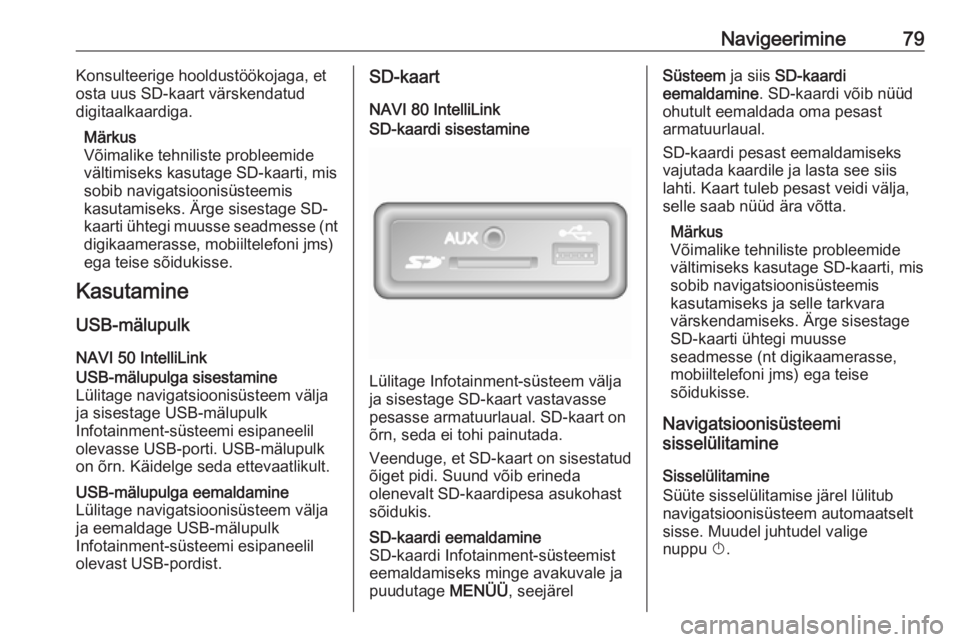
NAVI 80 IntelliLinkSD-kaardi sisestamine
Lülitage Infotainment-süsteem välja
ja sisestage SD-kaart vastavasse
pesasse armatuurlaual. SD-kaart on
õrn, seda ei tohi painutada.
Veenduge, et SD-kaart on sisestatud
õiget pidi. Suund võib erineda
olenevalt SD-kaardipesa asukohast
sõidukis.
SD-kaardi eemaldamine
SD-kaardi Infotainment-süsteemist
eemaldamiseks minge avakuvale ja
puudutage MENÜÜ, seejärelSüsteem ja siis SD-kaardi
eemaldamine . SD-kaardi võib nüüd
ohutult eemaldada oma pesast
armatuurlaual.
SD-kaardi pesast eemaldamiseks
vajutada kaardile ja lasta see siis
lahti. Kaart tuleb pesast veidi välja,
selle saab nüüd ära võtta.
Märkus
Võimalike tehniliste probleemide
vältimiseks kasutage SD-kaarti, mis sobib navigatsioonisüsteemis
kasutamiseks ja selle tarkvara
värskendamiseks. Ärge sisestage
SD-kaarti ühtegi muusse
seadmesse (nt digikaamerasse,
mobiiltelefoni jms) ega teise
sõidukisse.
Navigatsioonisüsteemi
sisselülitamine
Sisselülitamine
Süüte sisselülitamise järel lülitub
navigatsioonisüsteem automaatselt
sisse. Muudel juhtudel valige
nuppu X.
Page 91 of 133
Navigeerimine91●Liiklusteenistus
● Aadressipunktid
Värskendada saab kogu kaardisisu või ainult teatud osa sellest. Valige
esmalt üks järgmistest suvanditest
või puudutage Suvandid ja seejärel
Värskenda . Oodake värskendamise
lõppemist.
Vt jaotise „Üldine teave” alajaotisi
„USB-mälupulk” (NAVI 50 IntelliLink)
ning „USB-mälupulga ja
navigatsioonisüsteemi
värskendamine” 3 76.Liiklus
Valige Liiklus, et muuta järgmisi
liiklusinfo seadeid:
● Liiklusinfo (sees/väljas)
● Ümbersõit
● Sündmuste tüübid
Liiklusinfo : esitatakse marsruudil aset
leidvate juhtumite hoiatused.
Ümbersõit : säästke aega ja valige
alternatiivne marsruut, kui praegusel
marsruudil on liiklusummik või mõni
muu liiklusjuhtum. Tehke valiku
„Pakutud marsruut kinnitada?” kõrval
soovikohane valik Sees/väljas.Kui on vaja valiku „Paku ümbersõitu,
kui arvutatud marsruudiga säästab
rohkem kui:” ajalist väärtust (nt viis
minutit) värskendada, puudutage
k /l .
Sündmuste tüübid : Valige sündmuste
tüübid, mida kuvada
navigeerimisjuhiste esitamise ajal, nt
kõik sündmused,
liiklusvoosündmused, teesulud ja - tõkked, avariid.
(NAVI 80 IntelliLink) –
navigatsioonisüsteemi häälestamine
Navigeerimisseadete menüü
avamiseks avakuvalt puudutage
MENÜÜ , seejärel Navigeerimine ning
lõpuks Seaded . Kuvatakse järgmised
seadete alammenüüd:
● Hääljuhiste väljalülitamine :
Lülitab navigeerimise
hääljuhised sisse/välja.
● Marsruudi plaanimine :
Marsruudi tüübiga, maksustatud
teede, praamide, marsruudi
kokkuvõtte, auto ühiskasutuse ja
asfalteerimata teedega seotud
seadistused.Valige marsruudi plaanimise tüüp (soovitatav on kasutada
valikut „Kiireim marsruut”).
Ökonoomne marsruut on loodud
kõige suuremaks
kütusesäästuks.
Lülitage seejärel funktsioon
„iQ routes™” sisse/välja.
iQ routes™ võimaldab arvestada
marsruutide arvutamisel kindla päeva keskmisi liiklustasemeid ja leida parima marsruudi
arvestades tegelikku
liiklemiskiirust.
● Huvipunktide (POI) kaardil
kuvamine :
Huvipunktide (POI) markerite
kategooriate kaardil kuvamine
või peitmine.
● Huvipunktide (POI) haldamine :
Huvipunktide (POI) või nende kategooriate lisamiseks,
muutmiseks või kustutamiseks.
● Hääl (olenevalt versioonist):
Valige saadaolevate häälte
loendist sünteesitud hääl või
mees- või naissoost hääl
(hääljuhiste jaoks).
Page 112 of 133
112TelefonTelefoni juhtseadisedJuhtseadised Infotainment-
süsteemis või roolisambal:
● 6TEL
– või –
● TEL
– või –
● yTELEFON 7 avakuval
(NAVI 50 IntelliLink)
– või –
g TELEFON peamenüü kuval
(NAVI 80 IntelliLink)
Valige Phone (telefon) , et avada
vastav menüü.
Ainult roolisambal olevad
juhtseadised:
● 7, 8 : Kõne vastuvõtmine, kõne
lõpetamine või kõnest
keeldumine.– või –
● MODE/OK : Kõne vastuvõtmine,
kõne lõpetamine või kõnest
keeldumine, toimingu
kinnitamine.
● 5: Hääljuhtimise sisse-/
väljalülitamine.
Olenevalt Infotainment-süsteemist
saab vabakäesüsteemi teatud
funktsioone juhtida ka
häälkäsklustega 3 109.
Ekraani kasutamine
R15 BT USB, R16 BT USB,
CD16 BT USB, CD18 BT USB –
Ekraani kasutamine
● Ekraanil üles/alla liikumiseks: Pöörake OK.
● Toimingute kinnitamiseks: Vajutada OK.
● Toimingute tühistamiseks (ja eelmisesse menüüsse
naasmiseks): Vajutage /.NAVI 50 IntelliLink – ekraani
kasutamine
Telefoni menüükuvale
juurdepääsuks valige 7 ja edasi
y Telefon .
Saadaval on järgmised alammenüüd: ● Telefoniraamat
● Kõneloendid
● Vali
Alammenüüde vahetamiseks
puudutage ülemises vasakus nurgas
S .
● Ekraanil üles/alla liikumiseks: Puudutage R või S.
● Toimingute kinnitamiseks: Valige
OK .
● Toimingute tühistamiseks (ja eelmisesse menüüsse/
avakuvale naasmiseks):
puudutage r/7 .
Lisateavet vt jaotisest „Puuteekraani
kasutamine” 3 39.
Page 113 of 133
Telefon113NAVI 80 IntelliLink – ekraani
kasutamine
Juurdepääsuks telefoni menüüle
avakuvalt valige MENÜÜ ja seejärel
g Telefon .
Saadaval on järgmised alammenüüd: ● Telefoniraamat
● Kõnelogid
● Numbri valimine
● Kõnepost
● Seaded
● Ekraanil üles/alla liikumiseks: Puudutage ↑ või ↓.
● Toimingute tühistamiseks (ja/või eelmisesse menüüsse
naasmiseks): puudutage r.
● Hüpikmenüü avamiseks (nt kontaktide lisamiseks lemmikute
loendisse): puudutage <.
Märkus
Lemmikutele juurdepääsemiseks
vajutage suvalisel hetkel
avalehel f.
Lisateavet vt jaotisest „Puuteekraani
kasutamine” 3 39.Ekraanil kasutatavad klaviatuurid
R15 BT USB, R16 BT USB,
CD16 BT USB, CD18 BT USB –
Ekraaniklaviatuuride kasutamine
Ekraanil kuvataval numbriklahvistikul
liikumiseks ja märkide sisestamiseks: Keerake ja vajutage nuppu OK.
Sisestusi võib sisestamise ajal
parandada klaviatuuri nupuga ←.
Klaviatuuri kasutamise lõpetamiseks ja eelmisele kuvale naasmiseks
vajutage nuppu /.
NAVI 50 IntelliLink,
NAVI 80 IntelliLink –
ekraaniklaviatuuride kasutamine
Numbriklahvistikul liikumiseks ja
sellelt sisestamiseks tehke soovitud
valikud, kasutades puuteekraani.
Sisestusi võib sisestamise ajal
parandada klaviatuuri nupuga k.
Klaviatuuri kasutamise lõpetamiseks ja eelmisele kuvale naasmiseks
vajutage r.
Lisateavet vt jaotisest „Puuteekraani
kasutamine” 3 39.Ühendus
Mobiiltelefoni funktsioonide
juhtimiseks Infotainment-süsteemi
kaudu peab telefon olema ühendatud
käed-vabad telefonisüsteemi.
Telefoni saab süsteemiga ühendada
pärast paaristamist. Juhised
mobiiltelefoni paaristamiseks käed-
vabad süsteemiga Bluetooth-i abil on esitatud punktis Bluetooth-ühendus
( 3 115).
Kui süüde on sisse lülitatud, otsib
käed-vabad telefonisüsteem
lähedusest paaristatud telefone.
Selleks et käed-vabad
telefonisüsteem telefoni ära tunneks,
peab mobiiltelefonil olema
aktiveeritud Bluetooth. Otsimine
kestab paaristatud telefoni
leidmiseni. Telefoni ühendamise
kohta esitatakse ekraanil teade.
Märkus
Aktiivse Bluetooth-ühenduse ajal
käed-vabad telefonisüsteemi
kasutamine kulutab mobiiltelefoni
akut kiiremini.
Page 114 of 133
114TelefonAutomaatne ühendumineTeie telefoni automaatseks
ühendamiseks, kui süsteem on sisse
lülitatud, võib osutuda vajalikuks
aktiveerida mobiiltelefonil Bluetooth-i
automaatse ühendamise funktsioon;
vt mobiiltelefoni kasutusjuhendit.
Märkus
Olenevalt Infotainment-süsteemist
ühendatakse paaristatud telefoni
uuesti ühendamisel või juhul, kui
käed-vabad telefonisüsteemi
ulatuses on kaks paaristatud
telefoni, automaatselt prioriteetne
telefon (kui see on määratud) või
viimati ühendatud telefon, isegi kui
telefon on sõidukist väljaspool, kuid
jääb käed-vabad telefonisüsteemi
ulatusse.
Kui automaatse ühendamise ajal
toimub kõne, lülitub kõne
automaatselt sõiduki mikrofoni ja
kõlaritesse.Kui ühendamine ebaõnnestub:
● kontrollige, kas telefon on sisse lülitatud;
● veenduge, et telefoni aku ei ole tühi;
● veenduge, et telefon on paaristatud.
Nii mobiiltelefoni kui ka käed-vabad
süsteemi Bluetooth-funktsioonid
peavad olema sisse lülitatud ning mobiiltelefon peab olema seatud
vastu võtma süsteemi
ühendumispäringut.
Ühenduse loomine käsitsi
R15 BT USB, R16 BT USB,
CD16 BT USB, CD18 BT USB –
Käsitsi ühendamine
Käed-vabad telefonisüsteemiga
ühendatud telefoni vahetamiseks
vajutage nuppu TEL ja valige menüü
Vali seade . Seadmete loend näitab
juba paaristatud telefone.
Valige loendist soovitud telefon ja
valiku kinnitamiseks vajutage nuppu
OK . Teade ekraanil kinnitab telefoni
ühendamist.NAVI 50 IntelliLink – käsitsi
ühendamine
Käed-vabad telefonisüsteemiga
ühendatud telefoni vahetamiseks
puudutage 7, seejärel valige
ÿ SEADE(D) ja lõpuks Ühenduvus
(või valige avakuvalt Telefon).
Seejärel valige Bluetooth-seadmete
loendi kuvamine . Seadmete loend
näitab juba paaristatud telefone.
Valige loendist soovitud telefon ning
valiku kinnitamiseks puudutage OK.
Olenevalt versioonist kuvatakse valitud telefoni kõrval ikoon J, mis
kinnitab, et ühendus on loodud.
NAVI 80 IntelliLink – käsitsi
ühendamine
Vabakäesüsteemiga ühendatud
telefoni muutmiseks avakuvalt
puudutage MENÜÜ, seejärel
g Telefon ning lõpuks Seaded.
Valige seejärel Seadmete haldamine .
Seadmete loend näitab juba
paaristatud telefone. Valige loendist
soovitud telefon.
Page 115 of 133
Telefon115Telefoni lahtiühendamineKui mobiiltelefon välja lülitada,
lahutatakse see automaatselt käed-
vabad süsteemist.
Kui lahutamise ajal toimub kõne,
lülitub kõne automaatselt ümber
mobiiltelefonile.
R15 BT USB, R16 BT USB,
CD16 BT USB, CD18 BT USB –
Telefoni lahtiühendamine
Telefoni lahutamiseks Infotainment-
süsteemist vajutage nuppu TEL (või
nuppu SETUP ) ja valige Bluetooth
connection (Bluetooth-ühendus) .
Valige seadmete loendist soovitud
seade, seejärel keerake ja vajutage
nuppu OK, et valida Disconnect the
device (seadme lahtiühendamine) .
Teade ekraanil kinnitab telefoni
lahutamist.
NAVI 50 IntelliLink – telefoni
lahtiühendamine
Olenevalt versioonist puudutage
telefoni lahutamiseks Infotainment-
süsteemist nuppu 7, seejärel valige
ÿ SEADE(D) ja siis Ühenduvus (või
valige avakuvalt yTelefon ).Seejärel valige Bluetooth-seadmete
loendi kuvamine . Valige
lahutamiseks loendis näidatav
ühendatud telefon; telefoni kõrvale
ilmub I, mis näitab ühenduse
katkestamist.
NAVI 80 IntelliLink – telefoni
lahtiühendamine
Kui soovite Infotainment-süsteemiga
ühendatud telefoni lahti ühendada
avakuvalt, puudutage MENÜÜ,
seejärel gTelefon ning siis Seaded.
Valige seejärel Seadmete haldamine .
Valige kuvatavast loendist ühendatud
telefon, mille soovite lahti ühendada.
Prioriteetse telefoni määramine
R15 BT USB, R16 BT USB,
CD16 BT USB, CD18 BT USB –
Eelistatud telefoni määramine
Eelistatud telefon on viimati
ühendatud telefon.
Süüte sisselülitamisel otsib käed-
vabad süsteem kõigepealt eelistatud
paaristatud telefoni. Otsimine kestab
paaristatud telefoni leidmiseni.Bluetoothi ühendus
Bluetooth on raadiostandard
juhtmeta ühendamiseks, nt telefoni
ühendamiseks muude seadmetega.
Võib edastada sellist teavet nagu
mobiiltelefoni kontaktide loend ja
kõnede loend. Sõltuvalt telefoni
mudelist võib nende funktsioonide
kasutamine olla piiratud.
Eeltingimused
Bluetoothiga ühilduva mobiiltelefoni
juhtimiseks Infotainment-süsteemi
kaudu peavad olema täidetud
järgmised eeltingimused:
● Infotainment-süsteemi Bluetooth-funktsioon peab olemasisse lülitatud.
● Bluetoothi võimalusega mobiiltelefoni Bluetooth-
funktsioon peab olema
aktiveeritud (vt mobiiltelefoni kasutusjuhendit).
Page 116 of 133
116Telefon● Olenevalt mobiiltelefonist võibolla vajalik see seade
"nähtavaks" seada (vt
mobiiltelefoni kasutusjuhendit).
● Mobiiltelefon peab olema paaristatud ja ühendatud
Infotainment-süsteemiga.
Infotainment-süsteemi Bluetooth-
funktsiooni aktiveerimine
R15 BT USB, R16 BT USB,
CD16 BT USB, CD18 BT USB –
Bluetoothi aktiveerimine
Selleks et Infotainment-süsteem
saaks Bluetoothi võimalusega
mobiiltelefoni ära tunda ja kasutada,
tuleb Bluetooth-funktsioon kõigepealt aktiveerida. Kui funktsiooni ei vajata,
lülitage see välja.
Vajutage valikut TEL ning keerake ja
vajutage nuppu OK, et valida
Bluetooth .
Valige SISSE LÜLITATUD või VÄLJA
LÜLITATUD ja kinnitamiseks
vajutage nuppu.NAVI 50 IntelliLink – Bluetoothi
aktiveerimine
Puudutage 7 ja seejärel
ÿ SEADE(D) .
Valige Ühenduvus , et kuvada
järgmised suvandid:
● Bluetooth-seadmete loendi
kuvamine
● Bluetooth-seadmete otsimine
● Välisseadme autoriseerimine
● Pääsukoodi muutmine
● Nutitelefon
Saadaval olenevalt versioonist.
Hääljuhtimise aktiveerimise ja
kasutamise juhiseid vt jaotisest
„Hääljuhtimine" 3 107).
Kui avaneb kuva Ühenduvus, saab
Bluetoothiga ühilduvaid seadmeid
Infotainment-süsteemiga paaristada.
NAVI 80 IntelliLink – Bluetoothi
aktiveerimine
Telefoni seadete menüü avamiseks
avakuvalt puudutage MENÜÜ,
seejärel gTelefon ning lõpuks
Seaded .Näidatakse järgmisi valikuvariante:
● Seadmete haldamine
● Helitugevuse tasemed
● Kõnepost
● Aktiveerige Bluetooth
● Telefoni andmete automaatne
allalaadimine (sees/väljas)
Valige Lülita Bluetooth sisse , et
märgistada selle kõrval olev
märkeruut ☑ . Bluetoothiga ühilduvaid
seadmeid saab nüüd Infotainment-
süsteemiga siduda.
Lisateavet vt (NAVI 80 IntelliLink)
jaotise „Kasutamine” alajotisest
„Telefoni seaded” 3 119.
Mobiiltelefoni paaristamine käed-
vabad süsteemiga
Käed-vabad telefonisüsteemi
kasutamiseks tuleb luua ühendus süsteemi ja mobiiltelefoni vahel
Bluetooth -i kaudu, s.t telefon tuleb
enne kasutamist sõidukiga
paaristada. Selleks peab
mobiiltelefon Bluetoothi toetama. Vt oma mobiiltelefoni kasutusjuhendit.
Page 117 of 133
Telefon117Bluetooth-ühenduse loomiseks tuleb
käed-vabad telefonisüsteem sisse
lülitada ja mobiiltelefonis aktiveerida
Bluetooth-liides.
Märkus
Kui uue paaristamise käigus
ühendatakse automaatselt teine
telefon, lahutatakse see
automaatselt, et uus paaristamine
saaks jätkuda.
Paaristamine võimaldab käed-vabad
telefonisüsteemil mobiiltelefoni ära
tunda ja seadmete loendis
salvestada. Paaristada ja seadmete
loendisse salvestada võib kuni
5 mobiiltelefoni andmed, kuid ainult
üks neist saab olla korraga
ühendatud.
Märkus
Olenevalt NAVI 50 IntelliLink
versioonist saab süsteemiga
paaristada kuni kaheksa
mobiiltelefoni.
Kui paaristamine on lõppenud,
kuvatakse Infotainment-süsteemi
ekraanil paaristatud telefoni nimega
teade ja telefon ühendatakse
automaatselt käed-vabadtelefonisüsteemiga. Seejärel saab
mobiiltelefoni kasutada Infotainment-
süsteemi juhtseadiste kaudu.
Märkus
Aktiivse Bluetooth-ühenduse ajal käed-vabad telefonisüsteemi
kasutamine kulutab mobiiltelefoni
akut kiiremini.
R15 BT USB, R16 BT USB,
CD16 BT USB, CD18 BT USB –
Mobiiltelefoni sidumine
Telefoni paaristamiseks käed-vabad
telefonisüsteemiga vajutage nuppu
TEL ning keerake ja vajutage nuppu
OK , et valida Paarista seade .
Kuvatakse ekraan Ready to Pair
(Paaristamiseks valmis).
Otsige mobiiltelefonilt Bluetooth-
seadet seadme ümbrusest.
Valige mobiiltelefoni loendist
My Radio (s.t käed-vabad
telefonisüsteemi nimi) ning sisestage
mobiiltelefoni klahvidelt Infotainment-
süsteemi ekraanil kuvatav
paaristamiskood.Kui paaristamine ebaõnnestub, naaseb süsteem eelmisesse
menüüsse ja kuvatakse vastav teade.
Vajadusel korrata paaristamist.
NAVI 50 IntelliLink – mobiiltelefoni
paaristamine
Puudutage 7 ja seejärel
ÿ SEADE(D) .
Valige Ühenduvus ja seejärel Otsi
Bluetooth-seadet või Välisseadme
autoriseerimine .
Alternatiivselt, kui olete menüükuval
Telefon , puudutage y.
Otsige mobiiltelefonilt Bluetooth-
seadet seadme ümbrusest.
Valige mobiiltelefoni loendist käed-
vabad telefonisüsteemi nimi (nt
MEDIA-NAV ) ning sisestage
(vajadusel) mobiiltelefoni klahvidelt
Infotainment-süsteemi ekraanil
kuvatav paaristamiskood.
Märkus
Paaristamiskoodi võidakse
Infotainment-süsteemi ekraanil
ainult piiratud aja jooksul kuvada.
Page 118 of 133
118TelefonVaikepääsukood on 0000. Valige
enne sidumisprotseduuri alustamist Pääsukoodi muutmine , et
pääsukoodi muuta.
Kui sidumine ebaõnnestub, korrake
protseduuri.
NAVI 80 IntelliLink – mobiiltelefoni
paaristamine
Telefoni seadete menüü avamiseks
avakuvalt puudutage MENÜÜ,
seejärel gTelefon ning lõpuks
Seaded .
Valige suvandite loendist Seadmete
haldamine . Ekraanil kuvatakse teade,
mis küsib, kas soovite luua seadme ja Infotainment-süsteemi vahelise
Bluetoothi ühenduse. Jätkamiseks
valige Jah. Infotainment-süsteem
alustab läheduses olevate Bluetooth-
seadmete otsingut ja kuvab
seadmete loendi.
Valige kuvatavast loendist oma
seade. Olenevalt telefoni mudelist kinnitage sidumispäring või sisestage pääsukood mobiiltelefoni
klahvistikult, et see Infotainment-
süsteemiga siduda.Kui soovite siduda rohkem seadmeid,
puudutage kuval Seadmete
haldamine valikut <, et avada
hüpikmenüü, ja valige Lisa, et
paaristada samal viisil täiendavaid
seadmeid.
Kui sidumine ebaõnnestub, korrake
protseduuri.
Mobiiltelefoni eraldamine käed-
vabad süsteemist
Kui paaristatud telefonide loend on
täis, saab uue telefoni paaristada
alles mõne olemasoleva telefoni
eraldamise järel.
Märkus
Seotud telefoni eemaldamisel
kustutatakse vabakäesüsteemi
telefoniraamatust kõik vastavad
allalaaditud kontaktid ja selle
kõneajalugu.
R15 BT USB, R16 BT USB,
CD16 BT USB, CD18 BT USB –
Seotud mobiiltelefoni kustutamine
Paaristamise tühistamiseks ehk
telefoni kustutamiseks käed-vabad
telefonisüsteemi mälust vajutage
nuppu TEL ja valige Kustuta seade .Valige seadmete loendist soovitud
telefon ja vajutage kustutamise
kinnitamiseks nuppu OK, kui seda
palutakse.
NAVI 50 IntelliLink – mobiiltelefoni
paaristuse tühistamine
Paaristamise tühistamiseks ehk
telefoni kustutamiseks käed-vabad
süsteemi mälust puudutage 7 ja
valige seejärel ÿSEADE(D) .
Valige Ühenduvus ja seejärel Kuva
Bluetooth-seadmete loend .
Valige seadmeloendist soovitud
telefon ja puudutage ë, et see
kustutada. Vajadusel kustutage
loendist kõik seaded, valides
Suvandid ja seejärel Kustuta kõik .
Kinnitamiseks puudutage OK.
NAVI 80 IntelliLink – mobiiltelefoni
paaristuse tühistamine
Seotud telefoni eemaldamiseks (s.o telefoni vabakäesüsteemi mälust
kustutamiseks) avage kuva
Seadmete haldamine .
Puudutage avakuvalt MENÜÜ,
seejärel gTelefon ning lõpuks
Seaded .