USB OPEL MOVANO_B 2020 Gebruikershandleiding (in Dutch)
[x] Cancel search | Manufacturer: OPEL, Model Year: 2020, Model line: MOVANO_B, Model: OPEL MOVANO_B 2020Pages: 373, PDF Size: 9.36 MB
Page 137 of 373
Infotainmentsysteem135Let op
Afhankelijk van de versie werken
sommige knoppen op het paneel
van het Infotainmentsysteem niet
voor de functies op het display‐
scherm.
Let op
Afhankelijk van het voertuigmodel
wordt de bediening van het aanraak‐
scherm mogelijk beperkt tijdens het rijden.
Bedieningsstanden
Radio 15 USB:
Audiobron in radio veranderen: druk
op RADIO .NAVI 50 IntelliLink:
Om te allen tijde naar het radiomenu
te gaan, raakt u 7 aan, gevolgd door
ñ Radio .NAVI 80 IntelliLink:
Om vanuit de startpagina naar het
radiomenu te gaan, tikt u MENU aan,
gevolgd door Multimedia en Radio .
Gedetailleerde beschrijving van de
radiofuncties 3 148.
Audiospelers
Audiobron in USB, AUX , Bluetooth of
iPod (mits van toepassing) verande‐
ren: raak MEDIA aan.
NAVI 50 IntelliLink : U kunt op ieder
gewenst moment naar het menu voor aangesloten randapparatuur gaan( USB , iPod , BT (Bluetooth), Video of
AUX ) door op 7 aan te raken,
gevolgd door üMedia . Tik in de linker
bovenhoek = aan en selecteer de
externe bron.
NAVI 80 IntelliLink : Om vanuit de
startpagina naar het menu voor rand‐ apparatuur te gaan (bijv. USB, AUX-
ingang, Bluetooth), raakt u MENU
aan, gevolgd door Multimedia en
Media . Selecteer de externe bron in
de getoonde lijst.Radio 15 USB
Gedetailleerde beschrijving van:
● AUX-ingangsfuncties 3 157
● USB-poortfuncties 3 158
● Werking van streaming audio via
Bluetooth 3 162NAVI 50 IntelliLink
Gedetailleerde beschrijving van:
● AUX-ingangsfuncties 3 157
● USB-poort (inclusief iPod-func‐ ties) 3 158
● Werking van streaming audio via
Bluetooth 3 162NAVI 80 IntelliLink
Gedetailleerde beschrijving van:
● AUX-ingangsfuncties 3 157
● USB-poortfuncties 3 158
● Werking van streaming audio via
Bluetooth 3 162
Navigatie, Kaart (NAVI 50 IntelliLink,
NAVI 80 IntelliLink)
Gedetailleerde beschrijving van het
navigatiesysteem 3 170, Bekijk kaart
3 192.
Telefoon
Gebruik de displayopties in de onder‐ staande menu's om mobiele tele‐
foons te verbinden, telefoongesprek‐
ken te voeren, contactlijsten aan te
maken en diverse instellingen te wijzi‐ gen.
Page 138 of 373
136InfotainmentsysteemGedetailleerde beschrijving van de
functies van het handsfree-telefoon‐
systeemfuncties 3 203.Radio 15 USB
Het Telefoon -menu openen: Druk op
6 of TEL .
Telefooninstellingenmenu openen:
Druk op TEL en selecteer Telefoon‐
instellingen .NAVI 50 IntelliLink
Telefoonmenu op ieder gewenst moment openen: Tik 7 aan, gevolgd
door yTelefoon .NAVI 80 IntelliLink
Om vanuit de startpagina naar het
menu Telefoon te gaan, tikt u MENU
aan, gevolgd door Telefoon.
Voertuiginformatie
Om vanuit de startpagina naar het
menu Auto te gaan, tikt u MENU aan,
gevolgd door Auto.
Afhankelijk van het specifieke voer‐
tuigmodel verschijnen de volgende
menu's:
● Eco rijden
● Boordcomputer
● InstellingenEco rijden
De volgende functies zijn beschik‐
baar:
● Ritgegevens
Dit overzicht bevat de volgende
gegevens van de laatste rit:
Gemiddeld brandstofverbruik, gemiddelde snelheid, totaal
brandstofverbruik, totale afstand, etc.
Binnen de ritgegevens levert
Eco-score voor zuinig rijden een
algehele score van 100 op.
Hogere getallen geven zuiniger
rijden aan. Er worden ook scores
gegeven voor gemiddelde
milieu-/rijprestaties (accelere‐
ren), schakelefficiëntie (versnel‐
lingsbak) en remregeling (antici‐
perend).Ritgegevens opslaan: Tik
'Opslaan' aan en selecteer
vervolgens het soort rit uit de
onderstaande lijst:
Woon-werk, vrijdag/vakantie,
weekend, rit/tour, persoonlijk.
Ritgegevens resetten: Tik 'Reset'
aan. Bevestig of annuleer met
'Ja' of 'Nee'.
Tik < aan voor het openen van
een pop-upmenu voor het verge‐ lijken van ritgegevens of weerge‐ven/verbergen van gegevens na
een rit.
● Mijn favoriete ritten
Hier worden wijzigingen in rijstijl
weergegeven (wanneer de ritge‐
gevens zijn opgeslagen).
Op het tabblad 'Overzicht' voor elk type rit (bijv. Woon-werk)
verschijnt het volgende: Totale
ritafstand, afgelegde afstand,
datum van informatie-update en
gemiddelde score voor zuinig
rijden (max. 100).
Page 142 of 373
140InfotainmentsysteemEen schermtoets of menuoptie
selecteren of activeren
Druk op een schermtoets of menu‐
optie.
● Bij kort aanraken activeert u de geselecteerde optie.
● Aanraken en vasthouden om een
geselecteerde optie op te slaan.
De betreffende systeemfunctie wordt
geactiveerd, er verschijnt een bericht
of een submenu met verdere opties.
Let op
In de volgende hoofdstukken
worden de stappen voor het selec‐
teren en activeren van een scherm‐
toets of een menuoptie via het
aanraakscherm beschreven als
"...selecteer
Door lijsten scrollen
Als er meer items zijn dan er op het
scherm kunnen worden weergege‐
ven, dan moet u door de lijst bladeren.
Om te bladeren door een lijst met
menuopties, raakt u S of R boven- en
onderaan de schuifbalk aan.U bladert snel door een lijst door S of
R aan te raken en vast te houden.
Let op
In de volgende hoofdstukken
worden de stappen voor het blade‐
ren naar een optie uit de lijst via het aanraakscherm beschreven als
"...blader naar
Bladeren binnen een kaart
Raak ergens de kaart aan. De cursor geeft de huidige positie aan. Om de
kaart te verschuiven, sleept u de kaart
in de gewenste richting.
Let op
Oefen een gelijkmatige druk uit en
beweeg uw vinger met een
constante snelheid.
Popupmenu's
Raak om pop-upmenu's met extra
opties te openen < aan.
Raak om een pop-upmenu af te slui‐ ten zonder naar een optie te gaan of
wijzigingen aan te brengen het
scherm ergens buiten het pop-
upmenu aan.Geluidsinstellingen
Radio 15 USB
In het audio-instellingenmenu kunnen de toonkarakteristieken worden inge‐
steld.
Druk op SETUP voor toegang tot het
instellingenmenu.
Selecteer Audio-instellingen , vervol‐
gens Sound en draai aan OK totdat
de gewenste instelling is geselec‐
teerd uit:
● BASS (lage tonen)
● TREBLE (hoge tonen)
● FADER (balans voor/achter) ● BALANCE (balans links/rechts)
Het display toont het type instelling
aan, gevolgd door de instellings‐
waarde.
Selecteer de gewenste waarde door
aan OK te draaien en druk op de knop
om de selecties te bevestigen.
Om het audio-instellingenmenu af te
sluiten, drukt u op /.
Page 144 of 373
142InfotainmentsysteemNAVI 80 IntelliLinkRaadpleeg (NAVI 80 IntelliLink)
"Systeeminstellingen" 3 143.
Volume-instellingen
Radio 15 USB
Druk op SETUP voor toegang tot het
instellingenmenu.
Selecteer Audio-instellingen , vervol‐
gens Snelh.-vol. en draai aan OK
totdat de gewenste instelling is gese‐
lecteerd.
NAVI 50 IntelliLink
Om te allen tijde naar het instellingen‐
menu te gaan, tikt u 7 aan, gevolgd
door ÿInstellingen .
De volgende submenu's voor de
instellingen verschijnen:
● Audio
Zie "Audio-instellingen" hieron‐
der.
● Beeldscherm
Raadpleeg (NAVI 50 IntelliLink) "Systeeminstellingen" 3 143.● Connectiviteit
Raadpleeg (NAVI 50 IntelliLink)
"Systeeminstellingen" 3 143.
● Systeem
Raadpleeg (NAVI 50 IntelliLink) "Systeeminstellingen" 3 143.Audio-instellingen
Selecteer Audio voor de volgende
opties:
● Volume/snelheid (Uit/1/2/3/4/5)
Het volume neemt toe wanneer
de snelheid van de auto toene‐ emt om wind en weggeluid te
compenseren.
Volume dat voor snelheid
gecompenseerd is, kan uitge‐ schakeld worden of de mate van
volumeaanpassing kan worden
ingesteld.
● Loudness (Aan/Uit)
Schakel loudness in om het
niveau lage en hoge tonen te
verhogen.● BAL/FAD
Raadpleeg (NAVI 50 IntelliLink)
"Geluidsinstellingen" 3 140.
● Geluid
Tik l aan om het submenu Audi‐
ovoorkeuren te openen.
Afhankelijk van de versie kan het
volume van verschillende audio‐
typen apart worden ingesteld,
bijv. audio, verkeersberichten
(TA), navigatie-instructies,
handsfree-telefoonsysteem en
beltoonniveaus. Tik ]/< aan om
het volume van elk audiotype af
te stellen.
Raak zo nodig Terugzetten aan
om de fabrieksinstellingen voor
de volumes te herstellen.
Voor andere versies van het
geluidsubmenu kunt u
(NAVI 50 IntelliLink) "Geluidsin‐
stellingen" raadplegen 3 140.
NAVI 80 IntelliLink
Raadpleeg (NAVI 80 IntelliLink)
"Systeeminstellingen" 3 143.
Page 145 of 373
Infotainmentsysteem143SysteeminstellingenRadio 15 USB
Druk op SETUP en ga naar het instel‐
lingenmenu door aan OK te draaien
en deze in te drukken.
Wanneer systeeminstellingen zijn veranderd, drukt u op SETUP om het
menu af te sluiten en de veranderin‐
gen op te slaan. Na een vertraging
slaat het systeem ook automatisch op
en sluit af.Klok instellen
Systeemklok en notatie van de tijd‐
weergave instellen, selecteer Klok.
Selecteer de gewenste instelling door aan OK te draaien en deze in te druk‐
ken.Systeemtaal wijzigen
Verander de taal van het display door naar het menu Taal te gaan. Selec‐
teer een taal uit de lijst door aan OK
te draaien en deze in te drukken.Standaard systeeminstellingen
herstellen
Om de standaardwaarden van de
systeeminstellingen te herstellen, selecteert u Fabrieksinstellingen dooraan OK te draaien en deze in te druk‐
ken. Bevestig de wijziging door na de vraag weer op OK te drukken.
NAVI 50 IntelliLink
Om te allen tijde naar het instellingen‐ menu te gaan, tikt u 7 aan, gevolgd
door ÿInstellingen .
De volgende instellingensubmenu's verschijnen onderaan het scherm:
● Audio :
Raadpleeg (NAVI 50 IntelliLink)
"Geluidsinstellingen" 3 140 en
"Volume-instellingen" 3 142.
● Display : Zie hieronder.
● Connectiviteit : Zie hieronder.
● Systeem : Zie hieronder.Beeldscherm
Selecteer Display voor de volgende
opties:
● Helderheid (Laag/Normaal/
Hoog)
● Kaartmodus (Auto/Dag/Nacht)
● Auto : De dag- en nachtmo‐
dus schakelen automatisch
om.
● Dag : Het kaartscherm wordt
altijd met heldere kleuren
weergegeven.
● Nacht : Het kaartscherm
wordt altijd met donkere kleu‐
ren weergegeven.
● Achtergrond (Donker/Licht)
Beschikbaar afhankelijk van de
versie. Schakelen tussen een
donkere en lichte weergavemo‐
dus (beschikbaar afhankelijk van
de auto).
● Parkeerhulp
Raak l aan om een submenu te
openen:
Page 150 of 373
148InfotainmentsysteemRaadpleeg voor meer informatie
"Video's afspelen" 3 168.Radio
Gebruik Radio-ontvangst
Tijdens de radio-ontvangst kan gesis,
geruis, signaalvervorming of signaal‐
uitval optreden door:
● wijzigingen in de afstand tot de zender
● ontvangst van meerdere signa‐ len tegelijk door reflecties
● obstakels
Radio 15 USB -
bedieningselementen
De belangrijkste toetsen voor het
bedienen van de radio zijn:
● RADIO : Radio activeren,
frequentiebereik wijzigen
● 2 3 : Zender zoeken
● OK: Frequentie wijzigen
● Zendertoetsen 1...6: Voorkeur‐ zendertoetsen●SETUP : Systeeminstellingen,
zenders automatisch opslaan
● TEXT : Radiotekstinformatie
weergeven
Radio activeren
Druk op RADIO om de audiobron op
radio over te schakelen.
De voorheen geselecteerde zender
wordt nu ontvangen.
Frequentiebereik selecteren
Druk herhaalde malen op RADIO om
tussen de beschikbare frequentiebe‐
reiken te schakelen (bijv. FM1, FM2,
AM).
De voorheen geselecteerde zender in dat frequentiebereik wordt ontvan‐
gen.
NAVI 50 IntelliLink -
Bedieningsorganen
Gebruik het aanraakscherm om de
radio te bedienen.
Page 152 of 373
150Infotainmentsysteem● : frequentie in stappen van
verlagen of verhogen.
● ↑/↓: door de zenderlijst blade‐ ren.
Radio activeren
Om vanuit de startpagina naar de radio te gaan, raakt u MENU aan,
gevolgd door Multimedia en Radio .
De volgende modi zijn beschikbaar: ● Voorkeur :
De opgeslagen favoriete radio‐ zenders verschijnen.
● Lijst :
Er verschijnt een alfabetische lijst
met beschikbare radiozenders
(maximaal 50 zenders).
Let op
Radiozenders zonder RDS: alleen
de frequentie wordt weergegeven.
Deze zenders verschijnen onderaan in de lijst.
● Frequentie :
Zoek handmatig of automatisch
door het geselecteerde frequen‐
tiebereik te scannen.Frequentiebereik selecteren
Raak het tabblad FM/AM /DR in de
linkerbovenhoek van het display aan
om tussen de frequentiebereiken om te schakelen.
De voorheen geselecteerde zender in dat frequentiebereik wordt ontvan‐
gen.
Zender zoeken Automatisch zender zoeken
Radio 15 USB
Druk kort op 2 of 3 om naar de
volgende te ontvangen zender in het huidige frequentiebereik te zoeken.
Als geen zender wordt gevonden,
gaat het automatisch zoeken door tot 2 of 3 nogmaals wordt ingedrukt.
NAVI 50 IntelliLink
Raak * of ' aan om naar de
volgende te ontvangen zender in het huidige frequentiebereik te zoeken.
Als geen zender wordt gevonden,
gaat het automatisch zoeken door tot
* of ' weer wordt aangeraakt.NAVI 80 IntelliLink
Raak Y of Z aan om naar de
volgende te ontvangen zender in het huidige frequentiebereik te zoeken.
Als geen zender wordt gevonden,
gaat het automatisch zoeken door tot
Y of Z weer wordt aangeraakt.
Handmatig zender zoeken
Radio 15 USB
Selecteer het gewenste frequentiebe‐
reik en houd vervolgens 2 of 3
ingedrukt om het geselecteerde
frequentiebereik te scannen.
Laat de toets los wanneer u vlakbij de gewenste frequentie bent. Er wordt
dan automatisch gezocht naar de
volgende te ontvangen zender en
deze wordt automatisch afgespeeld.
Draai aan OK om de frequentie in
stappen te wijzigen.Opgeslagen zender zoeken
Hiermee kunt u radiozenders oproe‐
pen die voorheen zijn opgeslagen.
Om een zender op te slaan, selec‐
teert u het gewenste frequentiebereik en de gewenste zender en drukt u
vervolgens op toets 1...6 van de
Page 154 of 373
152InfotainmentsysteemNAVI 80 IntelliLink
Selecteer het gewenste frequentiebe‐
reik en raak vervolgens < of > aan om
de frequentie in stappen te verlagen
of te verhogen.Opgeslagen zender zoeken
Hiermee kunt u radiozenders oproe‐
pen die voorheen zijn opgeslagen.
Om een zender op te slaan, selec‐
teert u het gewenste frequentiebereik en de zender, waarna u Voorkeur
aanraakt om de opgeslagen favorie‐
ten te bekijken.
Raak de gewenste locatie aan en
houd deze ingedrukt tot u een piep‐
toon hoort. De frequentie of naam van
de radiozender verschijnt op de favo‐
riete locatie, wat betekent dat de
zender is opgeslagen. Er kunnen
zes zenders per frequentiebereik
worden opgeslagen.
In plaats daarvan kunt u het gewenste frequentiebereik selecteren en
vervolgens Frequentie of Lijst selec‐
teren. Raak < aan om een pop-
upmenu te openen en selecteer
Opslaan als voorkeur . Raak de
gewenste locatie aan en houd deze
ingedrukt tot u een pieptoon hoort.Een opgeslagen zender oproepen
Om een zender weer op te vragen,
selecteert u het gewenste frequentie‐ bereik, waarna u Voorkeur aanraakt
om de opgeslagen favorieten te bekij‐
ken en selecteert u de gewenste radi‐ ozender.Naar radiozendernaam (alleen FM)
zoeken
Selecteer de FM-frequentieband en raak vervolgens Lijst aan voor een
alfabetische lijst van de beschikbare radiozenders.
Raak ↑ of ↓ aan om handmatig naar
de gewenste zendernaam te zoeken. De frequentie kan worden weergege‐
ven als de zendernaam niet beschik‐
baar is.
De alfabetische lijst bevat maximaal 50 radiozenders met de beste
ontvangst. Deze lijst kan te allen tijde worden bijgewerkt; raadpleeg "Auto‐
store-lijsten" 3 152.Autostore-lijsten
De zenders met de beste ontvangst in een frequentiebereik kunnen met de
autostore-functie automatisch
worden opgezocht en opgeslagen.
Automatische zenderopslag
Radio 15 USB
Het FM-frequentiebereik heeft een
automatische autostore-lijst (AST),
waar zes zenders kunnen worden opgeslagen.
Houd tijdens het beluisteren van de
radio RADIO ingedrukt: De zes
zenders met de beste ontvangst
worden automatisch opgeslagen in
AST.
Let op
Vanwege de signaalsterkte worden
er wellicht minder dan zes zenders
opgeslagen.
Zender oproepen
Radio 15 USB
Selecteer het gewenste frequentiebe‐
reik en druk dan even op de
toets 1...6 om een opgeslagen zender op te roepen.
Page 155 of 373
Infotainmentsysteem153Roep een zender op de Autostore-lijst
(AST) op door tijdens het beluisteren
van de radio via kort indrukken van
SETUP de modus AST te activeren.
De voorheen geselecteerde zender
wordt nu ontvangen. Druk kort op
zendertoets 1...6 op een andere
opgeslagen zender op de Autostore-
lijst op te roepen.
Handmatig zenderlijst bijwerken Zenders kunnen ook handmatig in de
Autostore-lijsten worden opgeslagen.
Let op
Alleen beschikbaar bij
NAVI 50 IntelliLink,
NAVI 80 IntelliLink.
Om de lijst met zenders bij te werken
en de meest recente te verkrijgen,
activeert u het bijwerken van het
systeem handmatig. Afhankelijk van
het Infotainmentsysteem wordt het
geluid wellicht onderdrukt tijdens een
handmatige update.NAVI 50 IntelliLink
Raak Opties aan, blader omlaag naar
Lijst bijwerken en selecteer dan Start;
Bijwerken ... verschijnt op het display
tot de update is voltooid.
Let op
Als DAB beschikbaar is, wordt
aanbevolen om de lijst met DAB-
zenders handmatig bij te werken
wanneer het systeem ingeschakeld
is.
NAVI 80 IntelliLink
Tik op de startpagina MENU daarna
Multimedia aan, gevolgd door
Instellingen . Selecteer Radio en
blader omlaag naar Zenderlijst
bijwerken .
Selecteer anders (afhankelijk van de
versie) Multimedia gevolgd door
Radio en kies een van de volgende
modi:
● Voorkeur
● Lijst
● Frequentie
Raak daarna < aan om een pop-
upmenu te openen en selecteer
Zenderlijst bijwerken .Radio Data System (RDS)
RDS is een FM-zenderservice die de gewenste zender helpt te vinden en
storingsvrije ontvangst ervan verze‐
kert.
Voordelen van RDS ● De programmanaam van de gekozen zender verschijnt op hetdisplayscherm in plaats van de
frequentie ervan.
● Tijdens het automatisch zoeken naar een zender stemt het info‐
tainmentsysteem uitsluitend af
op RDS-zenders.
● Het infotainmentsysteem stelt met behulp van AF (Alternative
Frequency) altijd automatisch af op de zendfrequentie met debeste ontvangst van de gekozen
zender.
Radio 15 USB
RDS configureren
Druk op SETUP en draai aan OK om
het menu RDS te openen. Druk op de
knop om te selecteren.
Page 159 of 373
Infotainmentsysteem157AUX-ingang
Algemene aanwijzingen
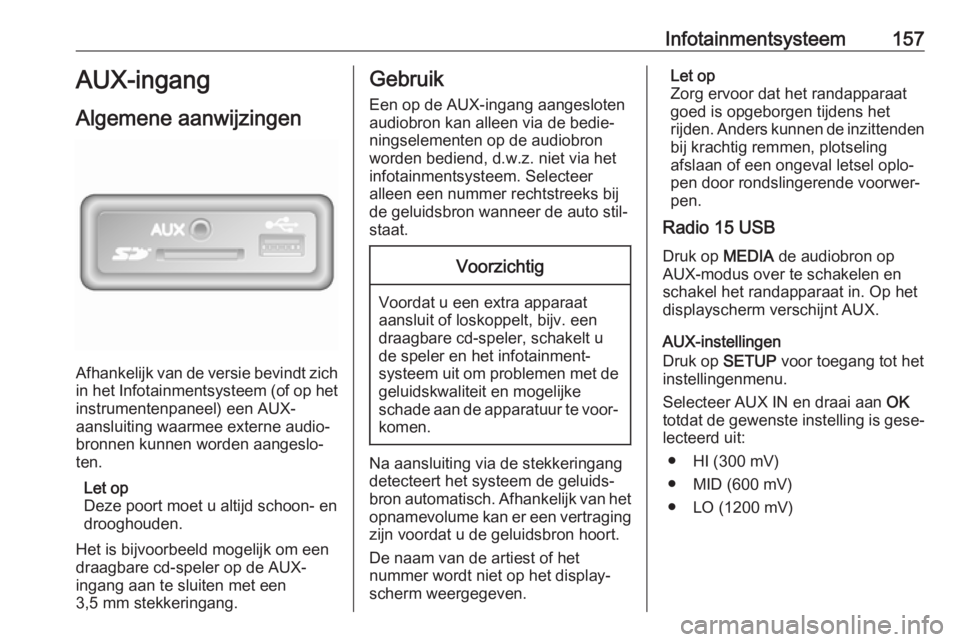
Afhankelijk van de versie bevindt zich
in het Infotainmentsysteem (of op het
instrumentenpaneel) een AUX-
aansluiting waarmee externe audio‐
bronnen kunnen worden aangeslo‐
ten.
Let op
Deze poort moet u altijd schoon- en
drooghouden.
Het is bijvoorbeeld mogelijk om een
draagbare cd-speler op de AUX-
ingang aan te sluiten met een
3,5 mm stekkeringang.
Gebruik
Een op de AUX-ingang aangesloten
audiobron kan alleen via de bedie‐
ningselementen op de audiobron
worden bediend, d.w.z. niet via het
infotainmentsysteem. Selecteer
alleen een nummer rechtstreeks bij
de geluidsbron wanneer de auto stil‐
staat.Voorzichtig
Voordat u een extra apparaat
aansluit of loskoppelt, bijv. een
draagbare cd-speler, schakelt u
de speler en het infotainment-
systeem uit om problemen met de geluidskwaliteit en mogelijke
schade aan de apparatuur te voor‐ komen.
Na aansluiting via de stekkeringangdetecteert het systeem de geluids‐
bron automatisch. Afhankelijk van het
opnamevolume kan er een vertraging zijn voordat u de geluidsbron hoort.
De naam van de artiest of het
nummer wordt niet op het display‐
scherm weergegeven.
Let op
Zorg ervoor dat het randapparaat
goed is opgeborgen tijdens het
rijden. Anders kunnen de inzittenden
bij krachtig remmen, plotseling
afslaan of een ongeval letsel oplo‐
pen door rondslingerende voorwer‐
pen.
Radio 15 USB
Druk op MEDIA de audiobron op
AUX-modus over te schakelen en
schakel het randapparaat in. Op het
displayscherm verschijnt AUX.
AUX-instellingen
Druk op SETUP voor toegang tot het
instellingenmenu.
Selecteer AUX IN en draai aan OK
totdat de gewenste instelling is gese‐
lecteerd uit:
● HI (300 mV)
● MID (600 mV)
● LO (1200 mV)