bluetooth OPEL MOVANO_B 2020 Gebruikershandleiding (in Dutch)
[x] Cancel search | Manufacturer: OPEL, Model Year: 2020, Model line: MOVANO_B, Model: OPEL MOVANO_B 2020Pages: 373, PDF Size: 9.36 MB
Page 122 of 373
120InfotainmentsysteemInfotainmentsystee
mInleiding ..................................... 121
Algemene aanwijzingen ..........121
Antidiefstalfunctie ....................122
Overzicht bedieningselementen .............124
Gebruik .................................... 131
Overzicht bediening aanraakschermen ..................139
Geluidsinstellingen ..................140
Volume-instellingen .................142
Systeeminstellingen ................143
Radio ......................................... 148
Gebruik .................................... 148
Zender zoeken ........................ 150
Autostore-lijsten .......................152
Radio Data System (RDS) ......153
Digital Audio Broadcasting ......156
AUX-ingang ............................... 157
Algemene aanwijzingen ..........157
Gebruik .................................... 157USB-poort.................................. 158
Algemene aanwijzingen ..........158
Opgeslagen audiobestanden afspelen .................................. 159
Streaming audio via Bluetooth ...162
Algemene informatie ...............162
Bediening ................................ 162
Externe apparaten .....................168
Afbeeldingen weergeven .........168
Films afspelen ......................... 168
Smartphone-applicaties gebruiken ................................ 169
Navigatie .................................... 170
Algemene aanwijzingen ..........170
Gebruik .................................... 173
Invoer van de bestemming ......185
Begeleiding .............................. 192
Symbolenoverzicht ..................200
Stemherkenning ........................200
Algemene aanwijzingen ..........200
Bediening navigatie .................202
Telefoonregeling ......................203
Telefoon ..................................... 203
Algemene aanwijzingen ..........203
Verbinding ............................... 206
Bluetooth-verbinding ...............208
Noodoproep ............................. 211Bediening................................ 212
Mobiele telefoons en CB-zendapparatuur ...............219
Page 123 of 373
Infotainmentsysteem121Inleiding
Algemene aanwijzingen
Het Infotainmentsysteem levert state-
of-the-art informatie en vermaak in de auto.
De radio is uitgerust met kanaalvoor‐
keuren die kunnen worden toegewe‐
zen voor het FM-, AM- en ook DAB-
frequentiebereik (afhankelijk van
versie).
Externe gegevensopslagapparaten,
bijv. iPod, mp3-speler of USB-stick of een draagbare speler kunnen op het
Infotainmentsysteem worden aange‐
sloten. Externe geluidsbronnen
kunnen ook via Bluetooth worden
aangesloten.
De digitale soundprocessor biedt
diverse vooraf ingestelde klankinstel‐
lingen, waarmee u het geluid kunt
optimaliseren.
De dynamische routeplanning van
het navigatiesysteem begeleidt op
betrouwbare wijze naar de gekozen
bestemming en kan helpen files en
andere knelpunten te vermijden.Als optie kan het Infotainmentsys‐
teem worden gebruikt met de bedie‐
ningselementen op de stuurkolom, of
via het stemherkenningssysteem.
Het Infotainmentsysteem kan ook
worden uitgerust met een handsfree-
telefoonsysteem.
Door het goeddoordachte design van de bedieningselementen en de duide‐
lijke displays is het systeem gemak‐
kelijk en intuïtief te bedienen.
Let op
Deze handleiding beschrijft alle voor
de diverse Infotainmentsystemen
beschikbare opties en functies.
Bepaalde beschrijvingen, zoals die
voor display- en menufuncties,
gelden vanwege de modelvariant,
landspecifieke uitvoeringen, speci‐
ale uitrusting en toebehoren wellicht niet voor uw auto.Belangrijke informatie over de
bediening en de
verkeersveiligheid9 Waarschuwing
Rijd altijd veilig wanneer u het info‐
tainment-systeem gebruikt.
Stop bij twijfel de auto voordat u
het infotainment-systeem bedient.
Radio-ontvangst
Tijdens de radio-ontvangst kan gesis,
geruis, signaalvervorming of signaal‐
uitval optreden door:
● wijzigingen in de afstand tot de zender
● ontvangst van meerdere signa‐ len tegelijk door reflecties
● obstakels
Bij een slechte radio-ontvangst daalt
het volume automatisch voor een
minimaal storend effect.
Page 129 of 373
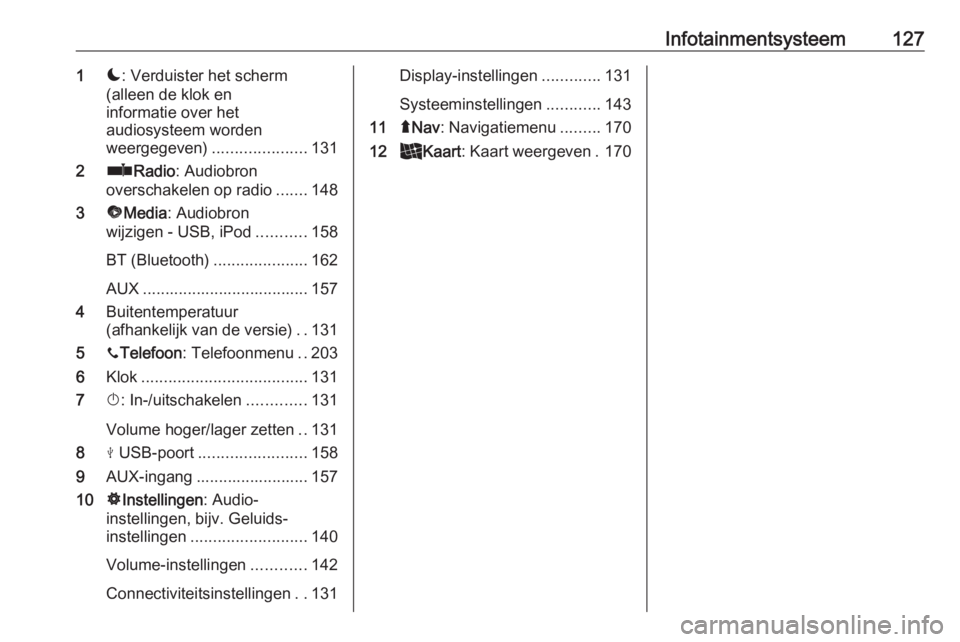
Infotainmentsysteem1271æ: Verduister het scherm
(alleen de klok en
informatie over het
audiosysteem worden
weergegeven) .....................131
2 ñRadio : Audiobron
overschakelen op radio .......148
3 üMedia : Audiobron
wijzigen - USB, iPod ...........158
BT (Bluetooth) .....................162
AUX ..................................... 157
4 Buitentemperatuur
(afhankelijk van de versie) ..131
5 yTelefoon : Telefoonmenu ..203
6 Klok ..................................... 131
7 X: In-/uitschakelen .............131
Volume hoger/lager zetten ..131
8 M USB-poort ........................ 158
9 AUX-ingang ......................... 157
10 ÿInstellingen : Audio-
instellingen, bijv. Geluids‐
instellingen .......................... 140
Volume-instellingen ............142
Connectiviteitsinstellingen ..131Display-instellingen .............131
Systeeminstellingen ............143
11 ýNav : Navigatiemenu .........170
12 _Kaart : Kaart weergeven . 170
Page 131 of 373
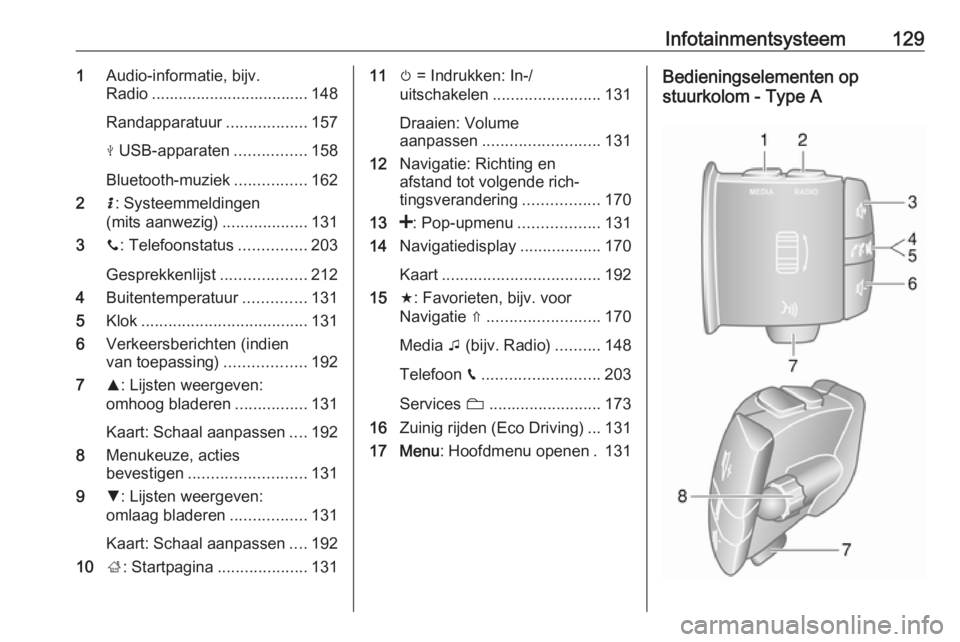
Infotainmentsysteem1291Audio-informatie, bijv.
Radio ................................... 148
Randapparatuur ..................157
M USB-apparaten ................158
Bluetooth-muziek ................162
2 H: Systeemmeldingen
(mits aanwezig) ...................131
3 y: Telefoonstatus ...............203
Gesprekkenlijst ...................212
4 Buitentemperatuur ..............131
5 Klok ..................................... 131
6 Verkeersberichten (indien
van toepassing) ..................192
7 R: Lijsten weergeven:
omhoog bladeren ................131
Kaart: Schaal aanpassen ....192
8 Menukeuze, acties
bevestigen .......................... 131
9 S: Lijsten weergeven:
omlaag bladeren .................131
Kaart: Schaal aanpassen ....192
10 ;: Startpagina ....................13111m = Indrukken: In-/
uitschakelen ........................ 131
Draaien: Volume
aanpassen .......................... 131
12 Navigatie: Richting en
afstand tot volgende rich‐
tingsverandering .................170
13 <: Pop-upmenu ..................131
14 Navigatiedisplay ..................170
Kaart ................................... 192
15 f: Favorieten, bijv. voor
Navigatie ⇑ ......................... 170
Media t (bijv. Radio) ..........148
Telefoon g.......................... 203
Services N......................... 173
16 Zuinig rijden (Eco Driving) ... 131
17 Menu : Hoofdmenu openen . 131Bedieningselementen op
stuurkolom - Type A
Page 136 of 373
134Infotainmentsysteem
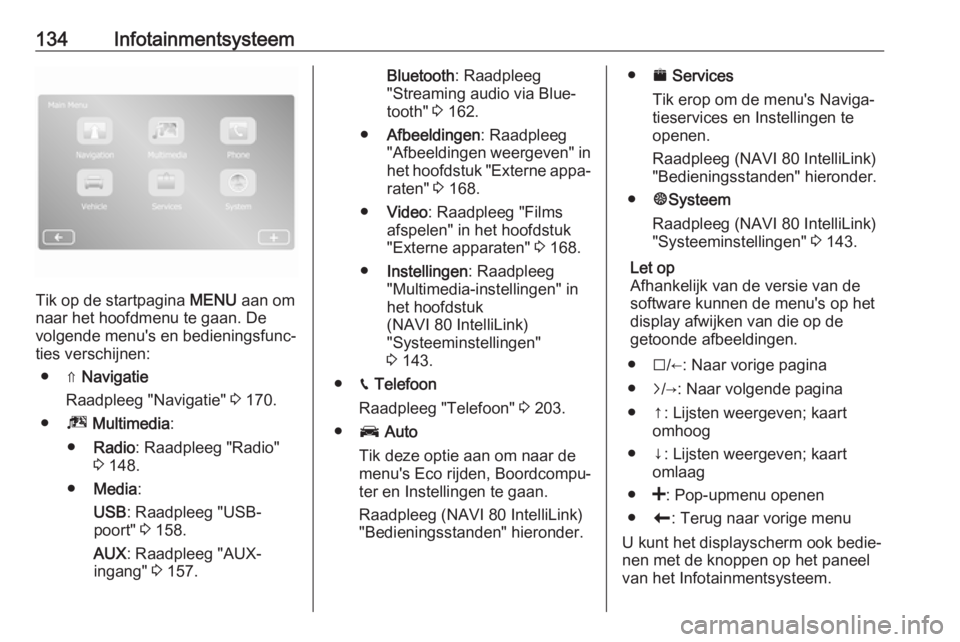
Tik op de startpagina MENU aan om
naar het hoofdmenu te gaan. De
volgende menu's en bedieningsfunc‐
ties verschijnen:
● ⇑ Navigatie
Raadpleeg "Navigatie" 3 170.
● ª Multimedia :
● Radio : Raadpleeg "Radio"
3 148.
● Media :
USB : Raadpleeg "USB-
poort" 3 158.
AUX : Raadpleeg "AUX-
ingang" 3 157.
Bluetooth : Raadpleeg
"Streaming audio via Blue‐
tooth" 3 162.
● Afbeeldingen : Raadpleeg
"Afbeeldingen weergeven" in het hoofdstuk "Externe appa‐
raten" 3 168.
● Video : Raadpleeg "Films
afspelen" in het hoofdstuk
"Externe apparaten" 3 168.
● Instellingen : Raadpleeg
"Multimedia-instellingen" in
het hoofdstuk (NAVI 80 IntelliLink)
"Systeeminstellingen"
3 143.
● g Telefoon
Raadpleeg "Telefoon" 3 203.
● J Auto
Tik deze optie aan om naar de menu's Eco rijden, Boordcompu‐
ter en Instellingen te gaan.
Raadpleeg (NAVI 80 IntelliLink)
"Bedieningsstanden" hieronder.● ¯ Services
Tik erop om de menu's Naviga‐
tieservices en Instellingen te
openen.
Raadpleeg (NAVI 80 IntelliLink)
"Bedieningsstanden" hieronder.
● ±Systeem
Raadpleeg (NAVI 80 IntelliLink) "Systeeminstellingen" 3 143.
Let op
Afhankelijk van de versie van de
software kunnen de menu's op het
display afwijken van die op de
getoonde afbeeldingen.
● I/←: Naar vorige pagina
● j/→: Naar volgende pagina
● ↑: Lijsten weergeven; kaart omhoog
● ↓: Lijsten weergeven; kaart omlaag
● <: Pop-upmenu openen
● r: Terug naar vorige menu
U kunt het displayscherm ook bedie‐
nen met de knoppen op het paneel
van het Infotainmentsysteem.
Page 137 of 373
Infotainmentsysteem135Let op
Afhankelijk van de versie werken
sommige knoppen op het paneel
van het Infotainmentsysteem niet
voor de functies op het display‐
scherm.
Let op
Afhankelijk van het voertuigmodel
wordt de bediening van het aanraak‐
scherm mogelijk beperkt tijdens het rijden.
Bedieningsstanden
Radio 15 USB:
Audiobron in radio veranderen: druk
op RADIO .NAVI 50 IntelliLink:
Om te allen tijde naar het radiomenu
te gaan, raakt u 7 aan, gevolgd door
ñ Radio .NAVI 80 IntelliLink:
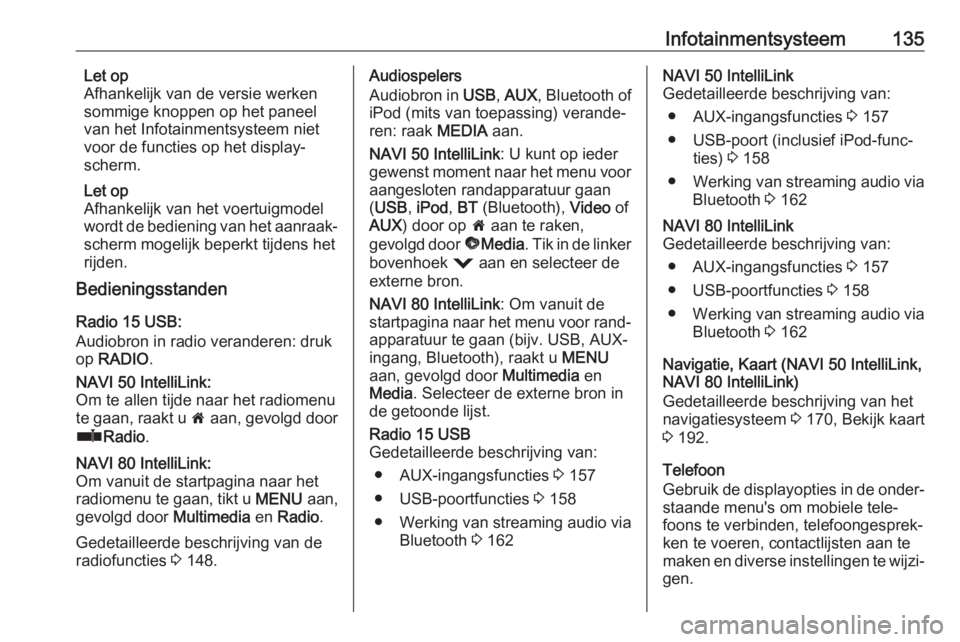
Om vanuit de startpagina naar het
radiomenu te gaan, tikt u MENU aan,
gevolgd door Multimedia en Radio .
Gedetailleerde beschrijving van de
radiofuncties 3 148.
Audiospelers
Audiobron in USB, AUX , Bluetooth of
iPod (mits van toepassing) verande‐
ren: raak MEDIA aan.
NAVI 50 IntelliLink : U kunt op ieder
gewenst moment naar het menu voor aangesloten randapparatuur gaan( USB , iPod , BT (Bluetooth), Video of
AUX ) door op 7 aan te raken,
gevolgd door üMedia . Tik in de linker
bovenhoek = aan en selecteer de
externe bron.
NAVI 80 IntelliLink : Om vanuit de
startpagina naar het menu voor rand‐ apparatuur te gaan (bijv. USB, AUX-
ingang, Bluetooth), raakt u MENU
aan, gevolgd door Multimedia en
Media . Selecteer de externe bron in
de getoonde lijst.Radio 15 USB
Gedetailleerde beschrijving van:
● AUX-ingangsfuncties 3 157
● USB-poortfuncties 3 158
● Werking van streaming audio via
Bluetooth 3 162NAVI 50 IntelliLink
Gedetailleerde beschrijving van:
● AUX-ingangsfuncties 3 157
● USB-poort (inclusief iPod-func‐ ties) 3 158
● Werking van streaming audio via
Bluetooth 3 162NAVI 80 IntelliLink
Gedetailleerde beschrijving van:
● AUX-ingangsfuncties 3 157
● USB-poortfuncties 3 158
● Werking van streaming audio via
Bluetooth 3 162
Navigatie, Kaart (NAVI 50 IntelliLink,
NAVI 80 IntelliLink)
Gedetailleerde beschrijving van het
navigatiesysteem 3 170, Bekijk kaart
3 192.
Telefoon
Gebruik de displayopties in de onder‐ staande menu's om mobiele tele‐
foons te verbinden, telefoongesprek‐
ken te voeren, contactlijsten aan te
maken en diverse instellingen te wijzi‐ gen.
Page 146 of 373
144Infotainmentsysteem●Achteruitzichtcamera (aan/
uit)
● Obstakeldetectie
Raak l aan om een
submenu voor in- of uitscha‐
kelen van de parkeersenso‐
ren voor en achter te openen.Connectiviteit
Selecteer Connectiviteit voor de
volgende opties:
● Bluetooth-apparatenlijst bekijken
● Bluetooth-apparaat zoeken
● Extern apparaat goedkeuren
● Wachtwoord wijzigen (om Blue‐
tooth-apparaten met het Infotain‐ mentsysteem te koppelen)
● Smartphone
Beschikbaar afhankelijk van de
versie.
Voor hulp met activeren en bedienen van stembediening
kunt u "Stemherkenning" raad‐
plegen 3 200.
Raadpleeg voor meer informatie over
Bluetooth-instellingen
(NAVI 50 IntelliLink) "Streamingaudio via Bluetooth" 3 162 en "Blue‐
tooth-verbinding" in het hoofdstuk
"Telefoon" 3 208.Systeem
Selecteer Systeem voor de volgende
opties:
● Taal
Wijzig de displaytaal en de taal
van de gesproken aanwijzingen voor het navigatiesysteem. Druk
op OK om de keuze te bevesti‐
gen.
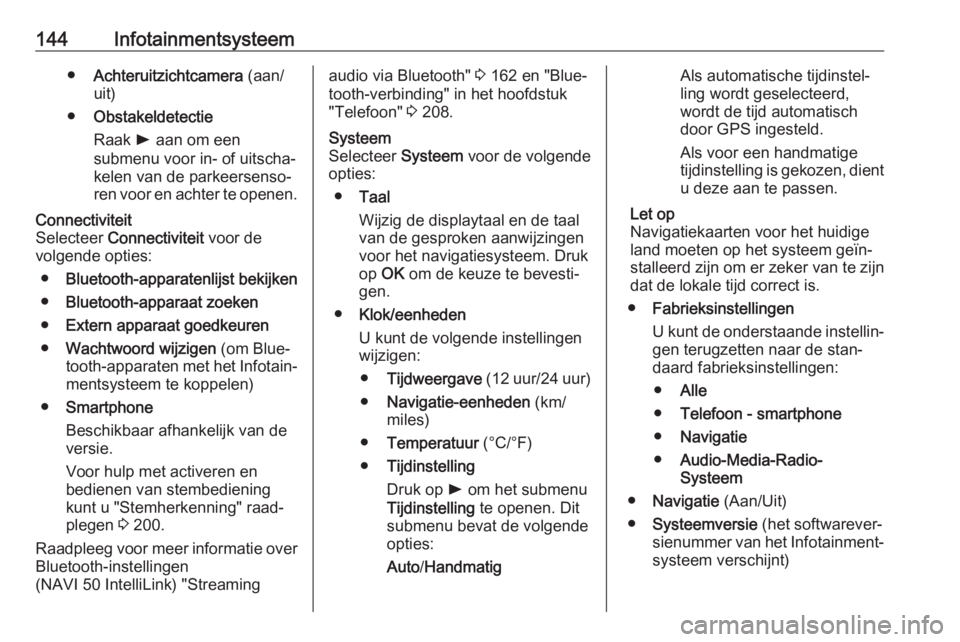
● Klok/eenheden
U kunt de volgende instellingen
wijzigen:
● Tijdweergave (12 uur/24 uur)
● Navigatie-eenheden (km/
miles)
● Temperatuur (°C/°F)
● Tijdinstelling
Druk op l om het submenu
Tijdinstelling te openen. Dit
submenu bevat de volgende opties:
Auto /HandmatigAls automatische tijdinstel‐
ling wordt geselecteerd,
wordt de tijd automatisch
door GPS ingesteld.
Als voor een handmatige
tijdinstelling is gekozen, dient
u deze aan te passen.
Let op
Navigatiekaarten voor het huidige
land moeten op het systeem geïn‐
stalleerd zijn om er zeker van te zijn dat de lokale tijd correct is.
● Fabrieksinstellingen
U kunt de onderstaande instellin‐ gen terugzetten naar de stan‐
daard fabrieksinstellingen:
● Alle
● Telefoon - smartphone
● Navigatie
● Audio-Media-Radio-
Systeem
● Navigatie (Aan/Uit)
● Systeemversie (het softwarever‐
sienummer van het Infotainment‐
systeem verschijnt)
Page 149 of 373
Infotainmentsysteem147Geluid
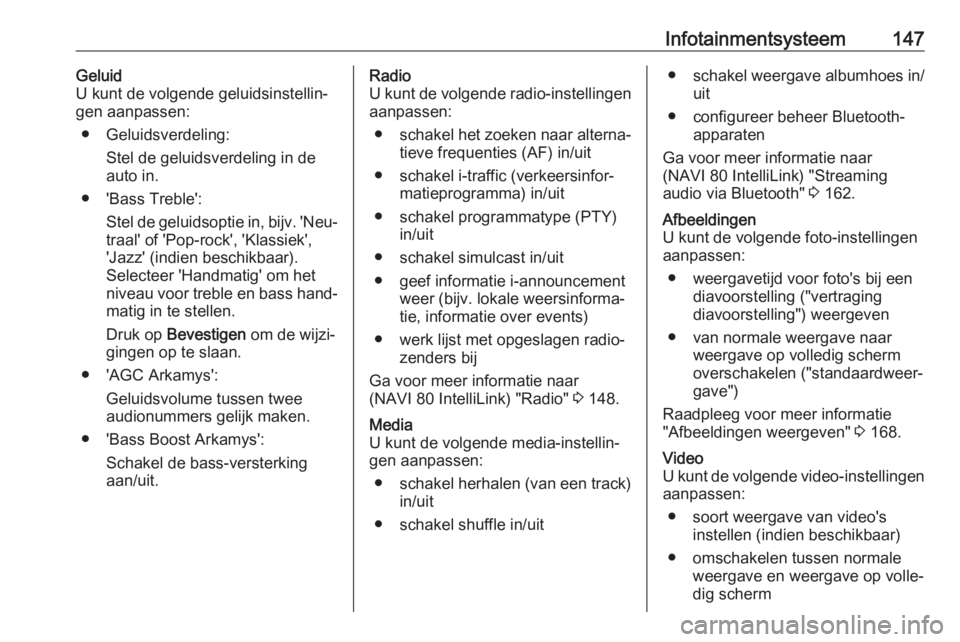
U kunt de volgende geluidsinstellin‐
gen aanpassen:
● Geluidsverdeling: Stel de geluidsverdeling in de
auto in.
● 'Bass Treble': Stel de geluidsoptie in, bijv. 'Neu‐traal' of 'Pop-rock', 'Klassiek',
'Jazz' (indien beschikbaar).
Selecteer 'Handmatig' om het
niveau voor treble en bass hand‐ matig in te stellen.
Druk op Bevestigen om de wijzi‐
gingen op te slaan.
● 'AGC Arkamys': Geluidsvolume tussen twee
audionummers gelijk maken.
● 'Bass Boost Arkamys': Schakel de bass-versterkingaan/uit.Radio
U kunt de volgende radio-instellingen
aanpassen:
● schakel het zoeken naar alterna‐
tieve frequenties (AF) in/uit
● schakel i-traffic (verkeersinfor‐ matieprogramma) in/uit
● schakel programmatype (PTY) in/uit
● schakel simulcast in/uit
● geef informatie i-announcement weer (bijv. lokale weersinforma‐
tie, informatie over events)
● werk lijst met opgeslagen radio‐ zenders bij
Ga voor meer informatie naar
(NAVI 80 IntelliLink) "Radio" 3 148.Media
U kunt de volgende media-instellin‐
gen aanpassen:
● schakel herhalen (van een track)
in/uit
● schakel shuffle in/uit● schakel weergave albumhoes in/
uit
● configureer beheer Bluetooth- apparaten
Ga voor meer informatie naar
(NAVI 80 IntelliLink) "Streaming
audio via Bluetooth" 3 162.Afbeeldingen
U kunt de volgende foto-instellingen
aanpassen:
● weergavetijd voor foto's bij een diavoorstelling ("vertraging
diavoorstelling") weergeven
● van normale weergave naar weergave op volledig scherm
overschakelen ("standaardweer‐
gave")
Raadpleeg voor meer informatie
"Afbeeldingen weergeven" 3 168.Video
U kunt de volgende video-instellingen
aanpassen:
● soort weergave van video's instellen (indien beschikbaar)
● omschakelen tussen normale weergave en weergave op volle‐
dig scherm
Page 160 of 373
158InfotainmentsysteemNAVI 50 IntelliLinkOm te allen tijde naar het mediamenute gaan, raakt u 7 aan, gevolgd door
t /ü MEDIA .
Raak S in de linkerbovenhoek aan
om tussen externe bronnen te wisse‐ len. U hebt de volgende opties:
● USB : Zie (NAVI 50 IntelliLink)
"USB-poort" 3 158.
● iPod : Zie (NAVI 50 IntelliLink)
"USB-poort" 3 158.
● BT: Zie (NAVI 50 IntelliLink)
"Streaming audio via Bluetooth"
3 162.
● Video : Raadpleeg
(NAVI 50 IntelliLink) "Video"
3 168.
● AUX : Selecteer deze optie om de
audiobron op AUX-modus over te
schakelen en schakel het rand‐
apparaat in.
NAVI 80 IntelliLink
Wijzig de audiobron naar AUX-modus
om content van een aangesloten
randapparaat af te spelen.Om vanuit de startpagina naar het
mediamenu te gaan, raakt u MENU
aan, gevolgd door Multimedia en
Media .
Raak < aan om een pop-upmenu te
openen (afhankelijk van de versie). U hebt de volgende opties:
● Aansluiting voor randapparatuur :
Wijzig de audiobron naar AUX-
modus en schakel het randappa‐
raat in.
● USB : Raadpleeg
(NAVI 80 IntelliLink) "USB-poort"
3 158.
● Bluetooth-verbinding : Raad‐
pleeg (NAVI 80 IntelliLink)
"Streaming audio via Bluetooth"
3 162USB-poort
Algemene aanwijzingen
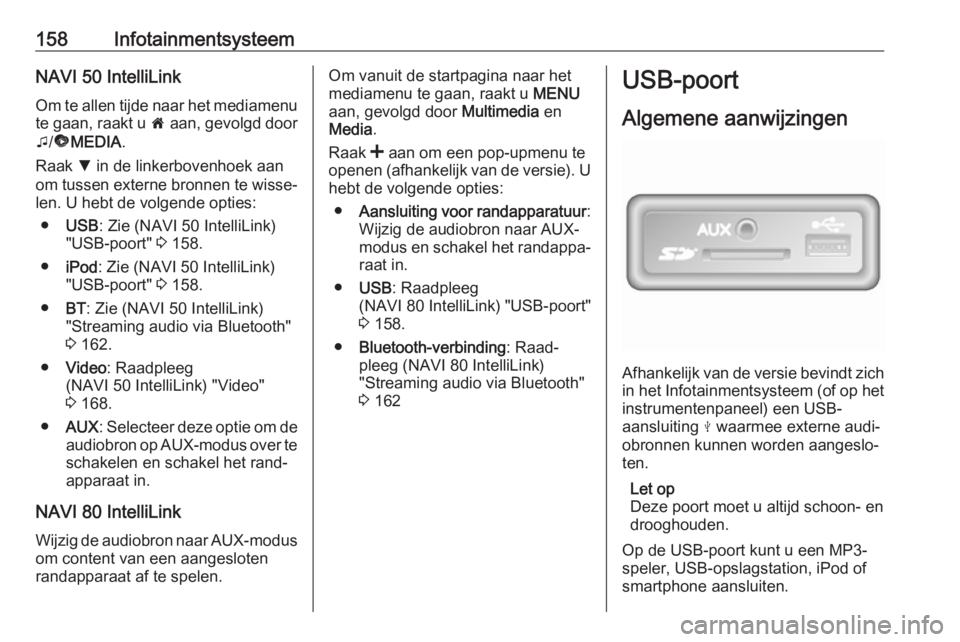
Afhankelijk van de versie bevindt zich
in het Infotainmentsysteem (of op het
instrumentenpaneel) een USB-
aansluiting M waarmee externe audi‐
obronnen kunnen worden aangeslo‐
ten.
Let op
Deze poort moet u altijd schoon- en
drooghouden.
Op de USB-poort kunt u een MP3-
speler, USB-opslagstation, iPod of
smartphone aansluiten.
Page 162 of 373
160InfotainmentsysteemNummer selecteren
Om direct nummers te selecteren (en van map te wisselen) gaat u tijdens
het afspelen eerst naar de menu‐
structuur van het audioapparaat door op OK te drukken. Selecteer
nummers en wissel van map door de
draaiknop te draaien en in te drukken.
NAVI 50 IntelliLink
Mp3-speler / USB-opslagapparaten /
iPod
Het systeem detecteert het audioap‐
paraat wanneer een USB-apparaat is
aangesloten. Het huidige nummer
wordt automatisch weergegeven. Het apparaattype (mp3-speler/USB-
opslagapparaat of iPod) wordt ook
herkend en de relevante audiobron‐
modus (USB of iPod) wordt automa‐
tisch geselecteerd.
Wanneer het menu t/ü MEDIA
actief is, zijn de volgende submenu's
beschikbaar:
● Hoofd /Speler
● Lijst
● OptiesRaak S in de linkerbovenhoek aan
om tussen audiobronnen te wisselen.
U hebt de volgende opties:
● USB : Selecteer deze optie om de
audiobron naar USB-modus te
wijzigen.
Let op
Tijdens gebruik wordt de batterij van een aangesloten USB-apparaat
geladen of in stand gehouden.
● iPod : Selecteren om de audio‐
bron in iPod-modus te wijzigen.
● BT: Raadpleeg
(NAVI 50 IntelliLink) "Muziek
afspelen via Bluetooth" - 3 162.
● AUX : Raadpleeg
(NAVI 50 IntelliLink) "Gebruik
AUX-ingang" 3 157.Hoofd/Speler
Selecteer om de huidige track te
tonen. Dit displayscherm biedt de
volgende opties:
● l (naar de vorige track gaan,
ingedrukt houden om snel
achteruit te spoelen)
● =/l (pauze/afspelen)
● m (naar de volgende track
gaan, ingedrukt houden om snel
vooruit te spoelen)Lijst
Er verschijnt een lijst van de tracks in
het huidige album of de huidige
folder. Selecteer een bepaalde track
om deze direct af te spelen.
Let op
Standaard worden de albums alfa‐
betisch weergegeven.
Als een USB-drive is aangesloten,
zullen alle mappen zich op hetzelfde
niveau in de boomstructuur bevin‐
den.
Raak ò aan om terug te gaan naar
het vorige niveau in de boomstructuur
van de map.