USB OPEL MOVANO_B 2020 Сопственички прирачник
[x] Cancel search | Manufacturer: OPEL, Model Year: 2020, Model line: MOVANO_B, Model: OPEL MOVANO_B 2020Pages: 407, PDF Size: 9.43 MB
Page 185 of 407
Инфозабавнен систем183iPhone: Уверете се дека Siri®
е
активирано на паметниот телефон.
Поврзување на мобилниот
телефон
Поврзете го паметниот телефон со приклучокот USB 3 171.
Вклучување на проекцијата на
телефонот
Телефон со Android: Допрете го
копчето Android Auto на главниот
екран од Инфозабавниот систем и
прифатете го барањето на
паметниот телефон за да ја
користите апликацијата Android
Auto.
iPhone: Допрете го копчето CarPlay на главниот екран од
Инфозабавниот систем.
Прикажаниот екран за проекција на
телефонот зависи од паметниот
телефон и верзијата на софтверот.
За да пристапите до упатство за
поврзување на паметниот
телефон, одете до изборникот
Поставки , изберете Поврзување и
лизгајте низ списокот.Враќање на почетниот екран
Допрете го копчето за почеток.
NAVI 80 IntelliLink
Подготвување на паметниот
телефон
Преземете ја апликацијата Android
Auto на паметниот телефон од
Google Play™ Store.
Активирање на проекцијата на
телефонот
1. Поврзете го паметниот телефон со приклучокот USB
3 171.
2. Прифатете го барањето на екранот за прикажување.
3. Допрете û на екранот за
прикажување и прифатете ги
изјавите за доверливост. Како корисник за првпат, внимавајте
на барања од системот на
мобилниот уред за да
продолжите.
4. Допрете û повторно.
Сега може да се користи
проекцијата на телефонот.Користење на проекцијата на
телефонот
● Допрете û на екранот за
прикажување за да пристапите
до изборникот за Android Auto
на поврзаниот паметен
телефон.
● Притиснете и задржете 5 на
управувачкиот столб за да
пристапите до говорните
контроли.
Враќање на екранот за
прикажување
Притиснете ;.
Page 187 of 407
Инфозабавнен систем185навигација. Во таквите
подрачја, системот може да
даде предупредување кое мора
да се прифати. Затоа, обрнете
посебно внимание на
еднонасочните улици и другите
патишта и влезови во кои не
смее да се вози.
Забелешка
Во зависност од Инфозабавен
систем, радио приемот може да
биде прекинат преку гласовно
водење и пред секоја промена на
правецот.
USB меморија
(NAVI 50 IntelliLink)
Потребна е USB-меморија за
системот за навигација, кој, меѓу
другото, содржи дигитални карти
на градовите и патиштата во
вашата земја.
Забелешка
Користете USB-меморија,
форматиран во FAT32 формат, со
најмалку 4 GB и најмногу 32 GB
мемориски капацитет.
Откако ќе се поминат првите 100
км, може да се провери за
бесплатни ажурирања на
дигиталната карта во период од 90 дена.
Забелешка
За да избегнете можни технички
проблеми, користете само
соодветна USB-меморија за
работење и ажурирање на
системот за навигација. Не ја
внесувајте USB-меморијата во друг уред (на пр. дигитален
апарат, мобилен телефон, итн.)
или во друго возило.
Инсталација на софтверот
За да ги ажурирате дигиталните
карти и за да имате придобивка од
ексклузивните услуги што може да
се преземаат, мора да креирате
сметка на веб страната на
opel.naviextras.com и да го
инсталирате бесплатниот
софтвер.Креирање сметка
Креирајте ја вашата интернет
сметка преку веб-страницата
opel.naviextras.com. Изберете ја напр., опцијата "Регистрирај" на веб-
страницата и внесете ги
соодветните податоци.Инсталирање на софтверот
Инсталирајте го софтверот на
вашиот компјутер преку
превземање од
opel.naviextras.com.
Следете ги инструкциите на
екранот за да го инсталирате
софтверот стартувајќи онлајн
апликација.Регистрирање на системот за
навигација
Системот за навигација мора да биде регистриран со вашата нова
сметка на интернет .
Ставете празна USB-меморија во
влезот за USB на системот за
навигација. Допрете 7, па
изберете ýНавигација , потоа
Опции , па Ажурирање на карти .
За да се обезбеди зачувување на
сите содржини во меморијата на
системот за навигација, изберете
Опции , па Ажурирање . Почекајте
Page 188 of 407
186Инфозабавнен системажурирањето податоци да се
комплетира пред да ја извадите
USB меморијата.
Потоа вметнете ја USB меморијата
во USB влезот на вашиот компјутер
додека сте приклучени на
интернет. Кога онлајн програмата е
вклучена и USB меморијата е
препознаена, тогаш името на
системот (или софтверот) се
покажува во прозорецот на
програмата. Системот за
навигација е регистриран во
вашиот кориснички профил.
По почетното поставување,
системот за навигација и интернет-
апликацијата автоматски ја
препознаваат USB-меморијата.
Ажурирање на USB-меморијата и
на системот за навигација
Ажурирањата се издаваат
редовоно, на пр. за ревизии на
картата и на безбедносната
камера.Забелешка
Во извесни држави е незаконско
да се превземе и активира
опцијата за предупредување на
камера и тоа може да доведе до
судско гонење.
Овие ажурирања се достапни само преку онлајн каталог на апликации
на кој може да му се пристапи
преку USB меморијата.
Со користење на онлајн
апликацијата може да се:
● да се ажурира системот за навигација (карти,
безбедносни камери итн.)
● прави надградба до премиум POI содржина
● да се додадат или избришат податоци
● да се приспособи системот кон
индивидуалните потреби
Онлајн програмски изборници ве
водат низ овие операции.Ажурирање на системот
За да го искористите најдобро
системот за навигација, ажурирајте
го колку е можно почесто.За да го ажурирате системот,
стартувајте го возилото и не
исклучувајте го моторот додека
податоците се вчитуваат.
Ставете ја USB-меморијата во
влезот за USB на системот за
навигација. Системот за
навигација ги препознава
достапните ажурирања на USB-
меморијата и екранот
„Ажурирање“ се прикажува
автоматски.
Изберете Ажурирај за да започне
ажурирањето на системот за
навигација.
Забелешка
Системот за навигација може
автоматски да се престартува во
текот на процесот на ажурирање.
Забелешка
Допрете r за да се вратите на
претходниот екран.
Како алтернатива, допрете 7,
потоа ýНавигација , Опции , па
Ажурирање на карти . Потоа
изберете Опции, па Ажурирање за
да ги инсталирате ажурирањата на системот за навигација.
Page 189 of 407
Инфозабавнен систем187Почекајте ажурирањето да се
комплетира пред да правите други
операции или да ја извадите USB
меморијата.
SD-картичка
(NAVI 80 IntelliLink)
Со системот за навигација се
доставува и SD-картичка, и таа
содржи, меѓу другото, дигитална
карта на градовите и патиштата во
земјата.
Контактирајте со автомеханичар за купување нова SD-картичка со
ажурирана дигитална карта.
Забелешка
За да избегнете можни технички проблеми, користете само
соодветна SD-картичка за
работење на системот за
навигација. Не ја внесувајте SD-
картичката во друг уред (на пр.
дигитален апарат, мобилен
телефон, итн.) или во друго
возило.Употреба
USB меморија
NAVI 50 IntelliLinkВметнување на USB-меморија
Исклучете го системот за
навигација и ставете ја USB-
меморијата во отворот за USB на
контролната табла на
Инфозабавниот систем. USB-
меморијата е кршлива; внимателно
користете ја.Вадење на USB-меморија Исклучете го системот за
навигација и извадете ја USB-
меморијата од отворот за USB на
контролната табла на
Инфозабавниот систем.SD-картичка
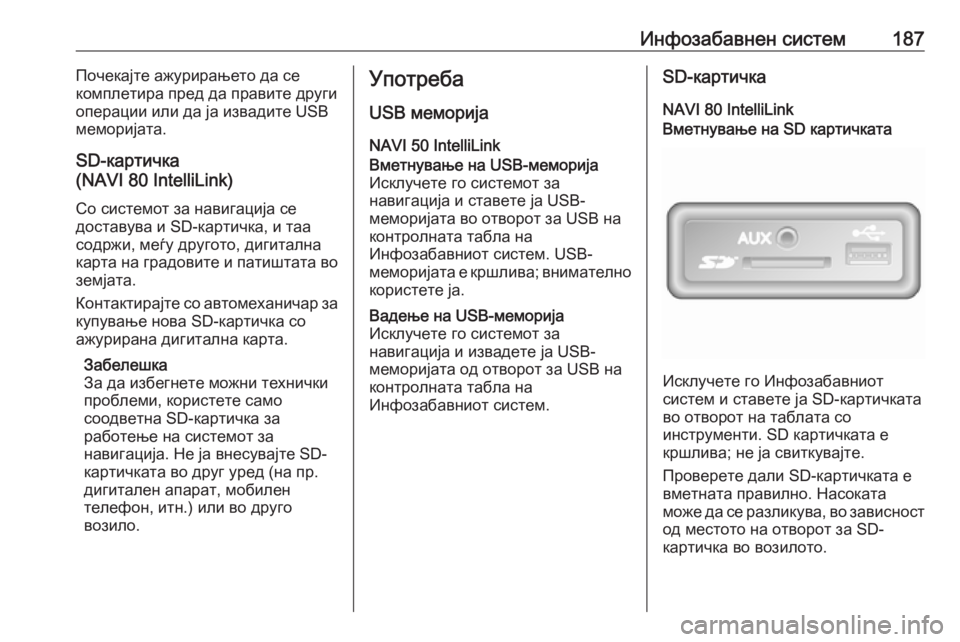
NAVI 80 IntelliLinkВметнување на SD картичката
Исклучете го Инфозабавниот
систем и ставете ја SD-картичката
во отворот на таблата со
инструменти. SD картичката е
кршлива; не ја свиткувајте.
Проверете дали SD-картичката е
вметната правилно. Насоката
може да се разликува, во зависност од местото на отворот за SD-
картичка во возилото.
Page 201 of 407
Инфозабавнен систем199●Сообраќајна услуга
● Точки на адреси
Посебните содржини или сите
содржини на картата може да
бидат ажурирани. Изберете прво
една од опциите или допрете
Опции , па Ажурирање . Почекајте
да заврши ажурирањето.
Видете во „USB-
меморија“ (NAVI 50 IntelliLink),
„Ажурирање на USB-меморијата и
системот за навигација“ во делот
„Општи информации“ 3 184.Сообраќај
Изберете Сообраќај за промена на
следните поставки на сообраќајни
информации:
● Сообраќај инфо (Вклучи/
Искучи)
● Обиколка
● Тип на настани
Сообраќај инфо : Дадени се
предупредувања за несреќи кои се јавуваат по должината на
маршрутата.Обиколка : Заштедете време со
користење на алтернативни
маршрути кога на тековната
маршрута се појавува сообраќаен
метеж или некои несреќи.
Изберете "Вклучи"/"Исклучи"
заедно со "Потврди ја понудената
маршрута?" како што се бара.
Ако е потребно, ажурирајте ја
вредноста за времето во опцијата „Понуди заобиколување ако
пресметаната маршрута
заштедува повеќе од:“ (на пример
пет минути) со допирање k/l .
Тип на настани : Изберете го типот
на настани кои ќе бидат прикажани
за време на маршрутата, како на
пример сите настани, проток на
сообраќај, затварања и блокади,
несреќи.
NAVI 80 IntelliLink
За да пристапите до изборникот за
поставки за навигација од
почетната страница, допрете
ИЗБОРНИК , потоа Навигација , па
Поставки . Се прикажуваат
следниве поставки на
подизборници:● Исклучување гласовно
водење :
Вклучување/исклучување на
гласовното водење во текот на навигацијата.
● Планирање на маршрута :
Поставки за типот на
маршрутата, патарини,
фериботи, резиме на
маршрутата, ленти за
споделено патување и
неасфалтирани патишта.
Изберете вид на претпочитања
за планирање, се препорачува
"Најбрзата маршрута". Еко-
маршрутата е дизајнирана за
заштедување најмногу гориво.
Потоа вклучете/исклучете
"iQ routes™" како е потребно. iQ routes™ овозможува
маршрутите да бидат
пресметани според
просечните нивоа на сообраќај во одреден ден и време, како и
најдобрата маршрута според
тековните сообраќајни брзини.
● Прикажување точки од интерес
на карта :
Page 224 of 407
222Инфозабавнен систем- или -
● MODE/OK : Примање повик,
завршување/одбивање повик,
потврда на дејство.
● 5 - Активирање/деактивирање
на препознавањето на гласот.
Во зависност од Инфозабавниот
систем, одредени функции на
системот за телефонирање без
употреба на рацете може да се
ракува и преку препознавањето на
гласот 3 219.
Работа на екранот Радио 15 USB ● За движење горе/долу на екранот: Завртете го OK.
● За потврда на дејствата: Притиснете го OK.
● За да откажете дејство (и да се
вратите на претходниот
изборник): Притиснете /.
NAVI 50 IntelliLink
За да пристапите до екранот на
изборникот за телефон, изберете
7 , па yТелефон .Следните подизборници се
достапни:
● Телефонски именик
● Списоци на повикувања
● Бирање
За да се префрлате меѓу
подизборниците, допрете = во
горниот лев агол.
● За движење горе/долу на екранот: Допрете R или S.
● За потврда на дејствата: Изберете OK.
● За да откажете дејство (и да се
вратите на претходниот
изборник/почетната страница):
допрете r/7 .
За повеќе информации, видете во
„Ракување со допирниот
екран“ 3 151.
NAVI 80 IntelliLink
За да пристапите до изборникот
„Телефон“ од почетната страница,
изберете ИЗБОРНИК , па
g Телефон .Следните подизборници се
достапни:
● Именик
● Дневник на повици
● Бирање број
● Гласовна пошта
● Поставки
● За движење горе/долу на екранот: Допрете ↑ или ↓.
● За да откажете дејство (и/или да се вратите на претходниот
изборник): допрете r.
● За да отворите појавен изборник (на пр. да додадете
контакти во список на
омилени): допрете <.
Забелешка
Омилените може да се погледнат
во кое било време со притискање
f на почетната страница.
За повеќе информации, видете во
„Ракување со допирниот
екран“ 3 151.
Page 225 of 407
Инфозабавнен систем223Работни тастатури на екранотРадио 15 USB
За да се движите и да внесувате
знаци на бројчената тастатура
прикажана на екранот: Завртете и
притиснете OK.
Внесовите може да се поправаат
за време на внесот со знакот ← на
тастатурата.
Притиснете / за да престанете да
ја користите тастатурата и да се
вратите на претходниот екран.
NAVI 50 IntelliLink,
NAVI 80 IntelliLink
За да се движите и да внесувате
знаци на бројчената тастатура,
направете го соодветниот избор со
допирање на екранот за
прикажување.
Внесовите може да се поправаат
за време на внесот со знакот k на
тастатурата.
Во зависност од верзијата, допрете r за да престанете да ја користите
тастатурата и да се вратите на
претходниот екран.За повеќе информации, видете во
„Ракување со допирниот
екран“ 3 151.
Поврзување
Мобилниот телефон мора да биде
поврзан со системот за
телефонирање без употреба на
рацете за да ги контролира
неговите функции преку
Инфозабавниот систем.
Не смее да се приклучи телефон до
системот освен ако претходно не
беше спарен. Погледнете во делот Bluetooth врска (3 225) за
спарување на мобилен телефон со системот за телефонирање без
употреба на рацете преку
Bluetooth.
Кога палењето е вклучено,
системот за телефонирање без
употреба на рацете пребарува
спарени телефони во близина.
Bluetooth мора да биде активирано
на мобилниот телефон за да може
телефонот да биде препознаен од
системот за телефонирање без употреба на рацете.
Пребарувањето продолжувадодека не се најде спарен
телефон. Порака на екранот
означува дека телефонот е
поврзан.
Забелешка
Кога е активно поврзувањето Bluetooth, користењето на
системот за телефонирање без користење на рацете побрзо ќе ја
испразни батеријата на
мобилниот телефон.
Автоматско приклучување
За да може вашиот телефон да се
поврзе автоматски кога системот е
вклучен, можеби е неопходно да ја
активирате функцијата на вашиот
мобилен телефон за автоматско
поврзување со Bluetooth; видете во
инструкциите за ракување со
мобилниот телефон.
Забелешка
Во зависност од Инфозабавниот
систем, при повторно поврзување
со спарен телефон, или кога два
спарени телефони се во опсегот на системот за телефонирање без
користење на рацете, или
приоритетниот телефон (ако е
Page 226 of 407
224Инфозабавнен системодреден) или последниот поврзан
телефон се поврзуваат
автоматски, дури и ако овој
телефон е надвор од возилото, но сè уште е во опсегот на системот
за телефонирање без употреба на
рацете.
Во текот на автоматското
поврзување, ако одреден повик е
веќе во тек, разговорот автоматски ќе се префрли на микрофонот и
звучниците на возилото.
Ако поврзувањето не успее: ● Проверете дали телефонот е вклучен
● Проверете да не е празна батеријата на телефонот
● Проверете дали телефонот е веќе спарен
Функцијата Bluetooth на мобилниот
телефон и на системот за
телефонирање без употреба на
рацете треба да биде активна и
мобилниот телефон треба да биде
наместен за прифаќање на
барањето на системот за
приклучување.Рачно приклучување
Радио 15 USB
За промена на телефонот што е
поврзан со системот за
телефонирање без употреба на
рацете, притиснете TEL и изберете
го изборникот Бирање уред.
Списокот на уредите ги покажува веќе спарените телефони.
Изберете го саканиот телефон од
списокот и потврдете со
притискање OK. Порака на екранот
го потврдува поврзувањето на
телефонот.
NAVI 50 IntelliLink
За да се промени поврзувањето на телефонот со телефонскиот
систем без употреба на рацете,
допрете 7, потоа ÿПоставки , па
Поврзување (или одберете
Телефон на почетната страница).
Потоа изберете Погледнување
список на уреди со Bluetooth .
Списокот на уредите ги покажува
веќе спарените телефони.Изберете го саканиот телефон од
списокот и потврдете со допирање
OK . Во зависност од верзијата, J
се појавува заедно со избраниот
телефон, за да се покаже
поврзувањето.
NAVI 80 IntelliLink
За промена на телефонот што е
поврзан со системот за
телефонирање без употреба на
рацете, од почетната страница,
допрете ИЗБОРНИК , потоа
g Телефон , па Поставки .
Потоа изберете Ракување со
уреди . Списокот на уредите ги
покажува веќе спарените
телефони. Изберете го саканиот
телефон од списокот.
Откачување на телефон Ако мобилниот телефон е
исклучен, телефонот автоматски
се исклучува од системот за
телефонирање без употреба на
рацете.
Page 227 of 407
Инфозабавнен систем225При исклучувањето, ако одреден
повик е веќе во тек, разговорот
автоматски ќе се префрли на
мобилниот телефон.
Радио 15 USB
За да ја прекинете врската на
телефон со Инфозабавниот
систем, притиснете TEL (или
SETUP ) и изберете Bluetooth
connection (Bluetooth врска) .
Изберете го саканиот уред од
списокот, потоа изберете
Disconnect the device (откачување
на уредот) и потврдете со
притискање OK. Порака на екранот
го потврдува исклучувањето на
телефонот.
NAVI 50 IntelliLink
Во зависност од верзијата, за да го
исклучите телефонот од
Инфозабавниот систем, допрете
7 , потоа ÿПоставки , па
Поврзување (или изберете
y Телефон од почетната
страница).
Потоа изберете Погледнување
список на уреди со Bluetooth .
Изберете го поврзаниот телефоншто се прикажува во списокот за да
го исклучите; I се појавува покрај
телефонот за да го потврди
исклучувањето.
NAVI 80 IntelliLink
За исклучување телефон од
Инфозабавниот систем, од
почетната страница, допрете
ИЗБОРНИК , потоа gТелефон , па
Поставки .
Потоа изберете Ракување со
уреди . Изберете го поврзаниот
телефон во прикажаниот список за исклучување.
Одредување на приоритетот на телефоните
Радио 15 USB
Приоритетен телефон е
последниот поврзан телефон.
Кога ќе се вклучи палењето,
системот за телефонирање без раце првин го бара спарениот
телефон со приоритет.
Пребарувањето продолжува
додека не се најде спарен
телефон.Поврзување Bluetooth
Bluetooth е радио стандард за
безжично поврзување, на пр.,
телефон со други уреди.
Може да се префрлаат
информации како што се списоци со контакти од мобилни телефони
и списоци на повици.
Функционалноста може да биде
ограничена зависно од моделот на
телефонот.
ПредусловиМора да се задоволат следнитепредуслови за да се контролира
мобилен етлефон со активиран
Bluetooth преку Инфозабавниот
систем:
● Функцијата Bluetooth на Инфозабавниот систем морада е активирана.
● Функцијата Bluetooth на мобилниот телефон со
Bluetooth мора да е активна
(видете во упатството за
употреба на мобилниот
телефон).
Page 228 of 407
226Инфозабавнен систем● Зависно од мобилниоттелефон, можеби ќе треба дасе постави уредот на
„visible“ (видлив) (видете во
упатството за употреба на
мобилниот телефон).
● Мобилниот телефон мора да е споен и поврзан со
Инфозабавниот систем.
Активирање на функцијата
Bluetooth на Инфозабавниот
систем
Радио 15 USB
За да може Инфозабавниот систем
да препознае и работи со мобилен
телефон што има Bluetootn, прво
треба да се активира функцијата
Bluetooth. Деактивирајте ја
функцијата ако не е потребна.
Притиснете TEL и одберете
Bluetooth преку вртење и
притискање OK.
Изберете ВКЛУЧЕНО или
ИСКЛУЧЕНО и потврдете со
притискање на копчето.NAVI 50 IntelliLink
Допрете 7, па ÿПоставки .
Изберете Поврзување за да се
прикажат следниве опции:
● Прикажување на списокот на
Bluetooth уреди
● Пребарување Bluetooth уред
● Овластување за надворешен
уред
● Промена на лозинка
● Паметен телефон
Достапно во зависност од
верзијата. За помош со
активирање и управување со
говорна контрола - видете во
"Препознавање на гласот"
3 217).
Кога се прикажува екранот
Поврзување , уредите кои
поддржуваат Bluetooth може да се
спарат со Инфозабавниот систем.
NAVI 80 IntelliLink
За да пристапите до изборникот за
поставки за телефон од почетната
страница, допрете ИЗБОРНИК,
потоа gТелефон , па Поставки .Се прикажуваат следниве опции:
● Ракување со уреди
● Нивоа на звукот
● Гласовна пошта
● Активирање Bluetooth
● Автоматско преземање
податоци од телефон (вклучи/
исклучи)
Изберете Вклучи Bluetooth за да го
означите полето ☑ покрај него. Уредите кои поддржуваат Bluetooth
сега може да се спарат со
Инфозабавниот систем.
Видете во (NAVI 80 IntelliLink)
"Поставки на телефон" во делот "Ракување" за дополнителни
информации 3 229.
Спарување на мобилен телефон со системот за
телефонирање без употреба на рацете
За да го користите системот за
телефонирање без употреба на
рацете, треба да се воспостави
врска помеѓу мобилниот телефон и системот преку Bluetooth, т.е.