ESP OPEL VIVARO B 2014.5 Infotainment-Handbuch (in German)
[x] Cancel search | Manufacturer: OPEL, Model Year: 2014.5, Model line: VIVARO B, Model: OPEL VIVARO B 2014.5Pages: 101, PDF-Größe: 1.53 MB
Page 43 of 101
CD-Player43
Hinweis
Je nach den auf einer Audio- oder
MP3-CD gespeicherten Daten, wer‐ den im Display unterschiedliche In‐
formationen über die CD und das
aktuelle Musikstück angezeigt.
Auswahl eines Albums oder Titels
Zentralen Drehknopf drehen, um ein
Album oder einen Titel aus der Liste
auszuwählen.
Zum nächsten oder vorherigen Titel
springen
Die Taste 2 oder 3 ein- oder mehr‐
mals kurz drücken.
Schneller Vor- oder Rücklauf
Für den schnellen Vor- bzw. Rücklauf
des aktuellen Titels die Taste
2 bzw. 3 gedrückt halten.
Zufallswiedergabe
Taste SETUP / TEXT drücken, um
das Einstellungsmenü aufzurufen.
Durch Drehen des zentralen Dreh‐
knopfes Audio-Einstellungen aus‐
wählen und durch Drücken des Knop‐ fes bestätigen.Zufallswiedergabe auswählen und
zum Aktivieren Knopf drücken.
Hinweis
Auf einem CD MP3/WMA gilt die Zu‐ fallswiedergabefunktion für das ak‐
tuelle Album und geht dann auf das
nächste Album über.
Pause
Lautstärkeregler kurz drücken, @
drücken oder ! und # gleichzeitig
drücken, um die Wiedergabe der CD/ MP3-CD zu unterbrechen. Zum Fort‐
setzen der Wiedergabe erneut
drücken.
Die Pause-Funktion wird automatisch
deaktiviert, wenn die Lautstärke oder
die Quelle geändert wird oder auto‐
matische Informationsmeldungen
ausgegeben werden.
Anzeige zusätzlicher
Textinformationen (CD-Text oder
ID3-Tag)
Nach Auswählen eines Titels oder Al‐
bums den zentralen Drehknopf lange
drücken, um die auf der CD verfüg‐baren Textinformationen anzuzeigen (z. B. Name des Interpreten, Albumsoder Titels).
Zum Beenden der Anzeige Taste /
drücken.
Eine CD entnehmen
Taste d drücken: Die CD wird aus
dem CD-Schacht herausgeschoben.
Wird die CD nach dem Ausschub
nicht entnommen, wird sie nach eini‐
gen Sekunden automatisch wieder
eingezogen.
Page 46 of 101
46USB-AnschlussUSB-AnschlussAllgemeine Informationen............46
Gespeicherte Audio-Dateien abspielen ..................................... 47Allgemeine Informationen
R15 BT / CD15 BT, R16 BT /
CD16 BT, CD18 BT, CD35 BT In der Infotainment-Einheit befindet
sich ein USB-Eingang zum Anschluss
externer Audioquellen.
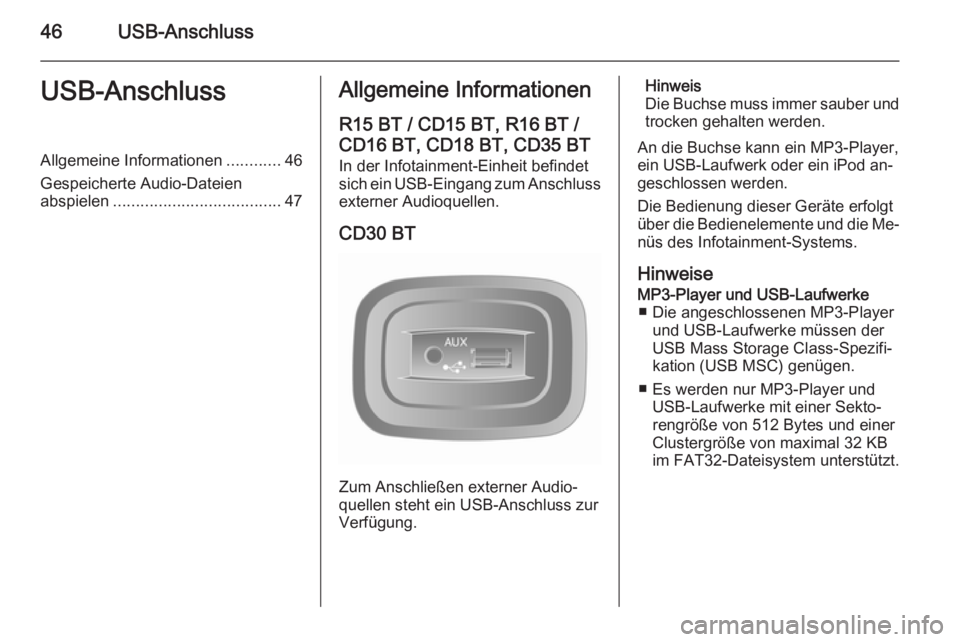
CD30 BT
Zum Anschließen externer Audio‐
quellen steht ein USB-Anschluss zur Verfügung.
Hinweis
Die Buchse muss immer sauber und trocken gehalten werden.
An die Buchse kann ein MP3-Player,
ein USB-Laufwerk oder ein iPod an‐ geschlossen werden.
Die Bedienung dieser Geräte erfolgt
über die Bedienelemente und die Me‐ nüs des Infotainment-Systems.
HinweiseMP3-Player und USB-Laufwerke ■ Die angeschlossenen MP3-Player und USB-Laufwerke müssen der
USB Mass Storage Class-Spezifi‐
kation (USB MSC) genügen.
■ Es werden nur MP3-Player und USB-Laufwerke mit einer Sekto‐
rengröße von 512 Bytes und einer
Clustergröße von maximal 32 KB
im FAT32-Dateisystem unterstützt.
Page 47 of 101
USB-Anschluss47
■ Festplatten werden nicht unter‐stützt.
■ Für die auf einem MP3-Player oder
USB-Laufwerk gespeicherten Da‐
ten gelten folgende Einschränkun‐
gen:
Es können nur MP3-, WMA-,
ACC- 1)
und OGG-Dateien 2)
gelesen
werden. WAV-Dateien sowie an‐ dere komprimierte Formate können
nicht wiedergegeben werden.
Maximale Ordnertiefe: 11 Ebenen
Maximale Anzahl Dateien, die ge‐
speichert werden können:
1000 Dateien
Online erworbene WMA-Dateien
mit digitaler Rechteverwaltung
(DRM) können fehlerhaft oder gar
nicht wiedergegeben werden.
Einsetzbare Playlisten-Erweiterun‐
gen: .m3u, .pls
Die Wiedergabelisten-Einträge müssen als relative Pfade angelegt seinGespeicherte Audio-
Dateien abspielen In Abhängigkeit von einem ange‐
schlossenen Zusatzgerät den Ordner (MP3-Player, USB-Laufwerk) oder
eine Wiedergabeliste (tragbarer Digi‐
tal Music Player) auswählen.
Nach dem Anschließen lässt sich das
Zusatzgerät nur noch mithilfe der Be‐ dienelemente und Menüs des Info‐
tainment-Systems bedienen.
Die Bedienung der über USB ange‐
schlossenen Datenquellen ist im We‐
sentlichen mit der Bedienung einer
Audio-/MP3-/WMA-CD identisch
3 40.
R15 BT / CD15 BT, R16 BT /
CD16 BT, CD18 BT - Musik über
USB abspielen
MP3-Player / iPods / USB-Laufwerke Das System entdeckt angeschlos‐
sene USB-Zusatzgeräte und zeigt au‐
tomatisch den aktuellen Titel an.Beim Anschließen eines neuen Zu‐
satzgerätes wird der erste Titel im
ersten Ordner automatisch wiederge‐ geben. Beim erneuten Anschließen
des Gerätes wird die Wiedergabe des
zuvor abgespielten Titels fortgesetzt.
Einen Titel auswählen
Zum direkten Auswählen von Titeln
(und Ändern des Ordners) während der Wiedergabe zunächst den Dreh‐
knopf OK drücken, um auf die Menü‐
struktur des Zusatzgerätes zuzugrei‐
fen. Durch Drehen und Drücken des
Knopfes Titel auswählen und Ordner
ändern.
CD30 BT - Musikwiedergabe
über USB
MP3-Player / iPods / USB-Laufwerke
Das System entdeckt angeschlos‐
sene USB-Zusatzgeräte und zeigt au‐ tomatisch das Menü AUX-USB an.1)
Nicht beim CD30 BT.
2) Nur CD30 BT.
Page 48 of 101
48USB-Anschluss
Einen Titel auswählen
Titel lassen sich durch Drehen und
Drücken des zentralen Drehknopfes
direkt auswählen.
Als Standardeinstellung werden alle
Alben in alphabetischer Reihenfolge
angezeigt.
Bei Anschluss eines USB-Laufwerks liegen alle Ordner in der Baumstruk‐
tur auf demselben Niveau.
In Abhängigkeit vom angeschlosse‐
nen Zusatzgerät können Sie Ihre
Auswahl nach Ordnern und Dateien
treffen, oder über Suchkriterien aus
folgender Auswahl:
■ Interpret
■ Alben
■ Genre
■ Wiedergabelisten
■ TitelCD35 BT - Musikwiedergabe
über USB
MP3-Player / iPods / USB-Laufwerke
Das System entdeckt angeschlos‐
sene USB-Zusatzgeräte und gibt den ersten Titel im ersten Ordner automa‐
tisch wieder. Beim erneuten Anschlie‐ ßen des Gerätes wird die Wieder‐
gabe des zuvor abgespielten Titels
fortgesetzt.
Einen Titel auswählen
Zum direkten Auswählen von Titeln
(und Ändern des Ordners) während
der Wiedergabe zunächst den zen‐
tralen Drehknopf drücken, um auf die
Menüstruktur des Zusatzgerätes zu‐
zugreifen (bei iPods muss der Knopf
gedreht werden). Durch Drehen und
Drücken des Knopfes Titel auswäh‐
len und Ordner ändern.
USB-Gerät entfernen Beim Entfernen des Zusatzgerätes
aus dem USB-Anschluss wird die
Wiedergabe sofort gestoppt.
Page 50 of 101
50Bluetooth-Musik
R15 BT / CD15 BT, R16 BT /
CD16 BT, CD18 BT - Musik über
Bluetooth abspielen
Bluetooth-Verbindung
Zwischen dem Audiogerät und dem
Infotainment-System muss eine Blue‐
tooth-Verbindung bestehen, d. h. das
Gerät muss vor dem Gebrauch mit
dem Fahrzeug gekoppelt werden.
■ In der Geräteliste können höchs‐ tens 5 Audiogeräte gekoppelt und
gespeichert werden, es kann je‐
doch jeweils nur eines gleichzeitig
verbunden sein.
■ Wenn das Gerät über Audio- und Telefonfunktionen verfügt, werden
beide Funktionen gekoppelt. Ein
Mobiltelefon koppeln 3 82.
■ Die Mobiltelefonfunktionen bleiben beim Betrieb des Audiogerätes ak‐
tiv und die Audiowiedergabe wird
beim Telefonieren unterbrochen.Koppeln eines zusätzlichen
Audiogerätes mit dem Infotainment-
System
Zum Koppeln des Audiogerätes
Taste TEL drücken und durch Drehen
und Drücken des Drehknopfes OK
die Option Gerät koppeln auswählen.
Die Seite Zur Kopplung bereit wird
angezeigt.
Dann auf dem Audiogerät nach Blue‐ tooth-Geräten in der Nähe suchen.
In der Liste auf dem Audiogerät
My Radio (d. h. den Namen des Sys‐
tems) auswählen und dann ggf. auf
der Tastatur des Audiogerätes den
auf dem Display des Infotainment-
Systems angezeigten Kopplungs‐
code eingeben.
Hinweis
Wenn das Audiogerät kein Display
hat, den Standardkopplungscode
zuerst auf dem Gerät und dann im
Infotainment-System eingeben. Den
Standardkopplungscode des Audio‐
gerätes in der Bedienungsanleitung
nachschlagen. Normalerweise lau‐
tet er 0000. Je nach Gerät muss dieEingabe des Kopplungscodes unter
Umständen umgekehrt erfolgen,
d. h. zuerst im Infotainment-System.
Wenn die Kopplung fehlschlägt, kehrt
das System zum vorigen Menü zu‐
rück und zeigt eine entsprechende Meldung an. Den Vorgang bei Bedarf
wiederholen.
Nach erfolgter Kopplung wird auf dem
Display des Infotainment-Systems
eine Bestätigungsmeldung und da‐
nach der Name des gekoppelten Au‐
diogerätes angezeigt.
Hinweis
Das Steuern eines Audiogerätes mit dem Infotainment-System über eine
aktive Bluetooth-Verbindung entlädt
die Batterie des Gerätes schneller.
Ein Audiogerät verbinden
Nach Abschluss des Kopplungsvor‐
gangs werden die Audiogeräte nor‐
malerweise automatisch mit dem In‐
fotainment-System verbunden.
Zum Verbinden eines zuvor gekop‐
pelten Audiogerätes oder zum Wech‐ seln des aktuell gekoppelten Gerätes
Page 51 of 101
Bluetooth-Musik51
die Taste TEL drücken und das Menü
Gerät auswählen auswählen. Die Ge‐
räteliste zeigt die bereits gekoppelten
Audiogeräte an.
Das gewünschte Gerät in der Liste markieren und durch Drücken des
Drehknopfes OK bestätigen. Die Ver‐
bindung wird durch eine Meldung im
Display bestätigt.
Ein Audiogerät trennen
Zum Trennen eines Audiogerätes
vom Infotainment-System Taste TEL
drücken (oder Taste SETUP) und
Bluetooth-Verbindung auswählen.
Das gewünschte Gerät in der Gerä‐
teliste markieren und danach durch
Drehen und Drücken des Drehknop‐
fes OK Gerät trennen auswählen.
Das Trennen der Verbindung wird
durch eine Meldung im Display be‐
stätigt.
Das Audiogerät wird auch durch Aus‐
schalten oder Deaktivieren der Blue‐
tooth-Funktion vom Infotainment- System getrennt.Entkoppeln eines zusätzlichen
Audiogerätes vom Infotainment-
System
Ist die Liste der gekoppelten Audio‐
geräte voll, so kann ein neues Gerät
erst gekoppelt werden, wenn eine be‐ stehende Gerätekopplung aufgeho‐
ben wird.
Zum Entkoppeln eines Audiogerätes
( d. h. zum Löschen aus dem System‐
speicher) Taste TEL drücken und
Gerät löschen auswählen. Das ge‐
wünschte Audiogerät in der Liste
markieren und bei Aufforderung den
Löschvorgang durch Drücken des
Drehknopfes OK bestätigen.
Bedienung über Infotainment-System Nach einer drahtlosen Kopplung und
Verbindung beginnt die Audiowieder‐ gabe automatisch.
Das Audiogerät lässt sich dann über
die Funktionstasten, Drehknöpfe und
Menüs des Infotainment-Systems be‐
dienen.
Der über das Infotainment-System
verfügbare Funktionsumfang hängt
vom Typ des Audiogerätes ab.Die Bedienung des Audiogerätes
über die drahtlose Verbindung ähnelt derjenigen des CD-Players 3 40.
CD30 BT - Musikwiedergabe
über Bluetooth
Bluetooth-Verbindung
Zwischen dem Audiogerät und dem Infotainment-System muss eine Blue‐ tooth-Verbindung bestehen, d. h. das
Gerät muss vor dem Gebrauch mit dem Fahrzeug gekoppelt werden.
■ In der Geräteliste können höchs‐ tens 5 Audiogeräte gekoppelt und
gespeichert werden, es kann je‐
doch jeweils nur eines gleichzeitig
verbunden sein.
■ Wenn das Gerät über Audio- und Telefonfunktionen verfügt, werden
beide Funktionen gekoppelt. Ein
Mobiltelefon koppeln 3 82.
■ Die Mobiltelefonfunktionen bleiben beim Betrieb des Audiogerätes ak‐
tiv und die Audiowiedergabe wird
beim Telefonieren unterbrochen.
Page 53 of 101
Bluetooth-Musik53
Entkoppeln eines zusätzlichen
Audiogerätes vom Infotainment-
System
Ist die Liste der gekoppelten Audio‐
geräte voll, so kann ein neues Gerät
erst gekoppelt werden, wenn eine be‐
stehende Gerätekopplung
aufgehoben wird.
Zum Entkoppeln eines Audiogerätes
( d. h. zum Löschen aus dem System‐
speicher) Taste 0 drücken und
Bluetooth-Verbindung auswählen.
Das gewünschte Audiogerät in der
Liste auswählen, den Drehknopf oder
die Taste ⊲ oder ⊳ drücken und
Dieses Gerät löschen wählen.
Bedienung über Infotainment-System Nach einer drahtlosen Kopplung und
Verbindung beginnt die Audiowieder‐ gabe automatisch.
Das Audiogerät lässt sich dann über
die Funktionstasten, Drehknöpfe und
Menüs des Infotainment-Systems be‐
dienen.
Der über das Infotainment-System
verfügbare Funktionsumfang hängt
vom Typ des Audiogerätes ab.Die Bedienung des Audiogerätes
über die drahtlose Verbindung ähnelt derjenigen des CD-Players 3 40.
CD35 BT - Musikwiedergabe
über Bluetooth
Bluetooth-Verbindung
Zwischen dem Audiogerät und dem
Infotainment-System muss eine Blue‐
tooth-Verbindung bestehen, d. h. das
Gerät muss vor dem Gebrauch mit dem Fahrzeug gekoppelt werden.
■ In der Geräteliste können höchs‐ tens 5 Audiogeräte gekoppelt und
gespeichert werden, es kann je‐
doch jeweils nur eines gleichzeitig
verbunden sein.
■ Wenn das Gerät sowohl über Au‐ dio- als auch Telefonfunktionen
verfügt, können eine oder beide
Funktionen gekoppelt werden. Ein
Mobiltelefon koppeln 3 82.
■ Die Mobiltelefonfunktionen bleiben beim Betrieb des Audiogerätes ak‐
tiv und die Audiowiedergabe wird beim Telefonieren unterbrochen.Koppeln eines zusätzlichen
Audiogerätes mit dem Infotainment-
System
Zum Koppeln des Audiogerätes
Taste SETUP / TEXT drücken und
Bluetooth-Verbindung auswählen.
Durch Drehen des zentralen Dreh‐
knopfes ein freies Feld auswählen
und dann den Knopf drücken, um das
nächste Menü anzuzeigen.
Durch Drehen und Drücken des
Drehknopfes Gerät koppeln auswäh‐
len und dann auf dem Audiogerät
nach Bluetooth-Geräten in der Nähe
suchen.
In der Liste auf dem Audiogerät
My_Radio (d. h. den Namen des Sys‐
tems) auswählen und dann ggf. auf
der Tastatur des Audiogerätes den
auf dem Display des Infotainment-
Systems angezeigten Kopplungs‐
code eingeben.
Hinweis
Wenn das Audiogerät kein Display
hat, den Standardkopplungscode
zuerst auf dem Gerät und dann im
Infotainment-System eingeben. Den
Standardkopplungscode des
Page 58 of 101
58Navigation
Folgen Sie den Bildschirmanweisun‐gen, um die kostenlose
TomTom HOME™-Software zu in‐
stallieren.
Ihre SD-Karte wird nach dem ersten Einrichten automatisch vom System erkannt.
Aktualisieren der SD-Karte und
des Navigationssystems Aktualisierungen erscheinen regel‐
mäßig, z. B. mit aktuellen Karten- und
Radarkameradaten.
Diese Aktualisierungen sind nur über
die Software TomTom HOME verfüg‐
bar, die von der SD-Karte aus aufge‐
rufen wird.
Mithilfe der Software TomTom
HOME haben Sie folgende Möglich‐
keiten:
■ Aktualisieren des Navigationssys‐ tems (Karten, Radarkameras usw.)
■ Abonnieren von LIVE-Services ■ Speichern der Systemdaten auf Ih‐
rem Computer
■ Hinzufügen oder Löschen von Da‐ ten■ Anpassung des Systems
■ Austausch von Kartenkorrekturen mit anderen Anwendern
( Map Share™ )
■ Herunterladen der vollständigen Bedienungsanleitung für das
TomTom™-Navigationssystem
Die TomTom HOME -Softwaremenüs
führen Sie durch diese Vorgänge.
Systemaktualisierung
Das Navigationssystem zur optima‐
len Nutzung so oft wie möglich aktu‐
alisieren. Kartenaktualisierungen mit
Map Share™ können beispielsweise
mit allen Anwendern des Systems ausgetauscht werden.
Hauptfunktionen der
TomTom HOME-AnwendungNeue und zusätzliche Karten herun‐
terladen
Das Symbol Karten hinzufügen aus‐
wählen, um das Menü zum Herunter‐
laden der Karten zu öffnen.Herunterladen von Stimmen, Sonder‐
zielen usw.
Mit den Symbolen zum Hinzufügen
von Verkehrsmeldungen, Stimmen,
Radarkameras usw. können Sie:
■ Stimmen für eine kundenspezifi‐ sche Anpassung des Systems he‐
runterzuladen,
■ Sonderziele usw. herunterladen
Hinweis
In bestimmten Ländern ist es illegal, die Option der Kamerawarnung he‐
runterzuladen und zu aktivieren und
dies könnte zu einer strafrechtlichen Verfolgung führen.SD-Karten- und Systemdaten sichern Die Systemdaten können auf Ihrem
Computer gespeichert und bei Bedarf
wiederhergestellt werden.
Es wird empfohlen, die Systemdaten
regelmäßig zu speichern. Das Spei‐ chern der Daten ermöglicht deren
Wiederherstellung, wenn z.B. die SD- Karte verloren geht oder beschädigt
wird.
Page 66 of 101
66Navigation
Helligkeits-Einstellungen
Anpassen der Bildschirmhelligkeit an
die externen Lichtverhältnisse.Uhr einstellen
Bei Zeitumstellung im Sommer und
Winter oder bei Reisen im Ausland muss die Zeit im System eingestellt
werden. Wählen Sie Uhr einstellen;
das System bietet drei Anzeigemodi.
Wählen Sie den gewünschten Mo‐
dus, dann mit der Schaltfläche Fertig.
Die Uhr einstellen, dann Fertig wäh‐
len.
Synchronisieren der Uhr: Die Option
zur Synchronisierung ermöglicht die direkte Einstellung der Zeit unter Ver‐ wendung von GPS-Daten. Die Option
Sync mit der linken Schaltfläche ⌞
auswählen.Start-Einstellungen
Zum Ändern der Systemstart-Einstel‐
lungen und der Startseite durch indi‐
viduelles Anpassen mit einem ge‐
wählten Foto.Weniger Menüoptionen anzeigen
Vereinfacht das Menü, damit es leich‐ ter zu bedienen ist. Zur Reaktivierung
aller Optionen dieses Symbol erneut
auswählen.Sprache ändern
Zum Ändern der Sprache Sprache:
auswählen, die erforderliche Sprache kann dann aus der Liste ausgewählt
werden.Standard wiederherstellen
Zum Zurücksetzen aller Systempara‐
meter und Löschen aller persönlichen Daten.
Im Hauptmenü Standard wiederher‐
stellen auswählen, dann die Anwei‐
sungen auf dem Bildschirm unter Ver‐ wendung der Schaltflächen befolgen.
Teilweises Zurücksetzen: Löscht alle
persönlichen Daten (Favoriten, kürz‐
lich angefahrene Ziele usw.).
Nach dem Zurücksetzen startet das
System erneut in der Spracheinstel‐
lung Englisch.Zieleingabe
Ein Ziel auswählen Wählen Sie im Hauptmenü
Navigieren zu... und dann eine der
folgenden Optionen:Heimatort
Führt Sie nach Hause.
Zum Speichern Ihrer Heimatadresse
siehe Hinzufügen und Speichern
eines Favoriten .Favorit
Eine gespeicherte Liste mit häufig be‐
suchten Zielen.
■ Favorit auswählen und bestätigen.
■ Das gewünschte Ziel in der Liste auswählen und bestätigen.
Zum Speichern eines Ziels unter den
Favoriten siehe Hinzufügen und
Speichern eines Favoriten .
Hinweis
Das Symbol Favorit wird grau dar‐
gestellt, wenn noch kein Ziel als Fa‐
vorit gespeichert wurde.
Page 67 of 101
Navigation67
Adresse
Geben Sie die Adresse vollständig
oder teilweise ein (d. h. Stadt und
Straße oder Stadtzentrum, Postleit‐
zahl usw.).
Hinweis
Es werden nur Adressen akzeptiert,
die dem System durch die digitale
Straßenkarte bekannt sind.
■ Bei erstmaliger Verwendung das Zielland festlegen.
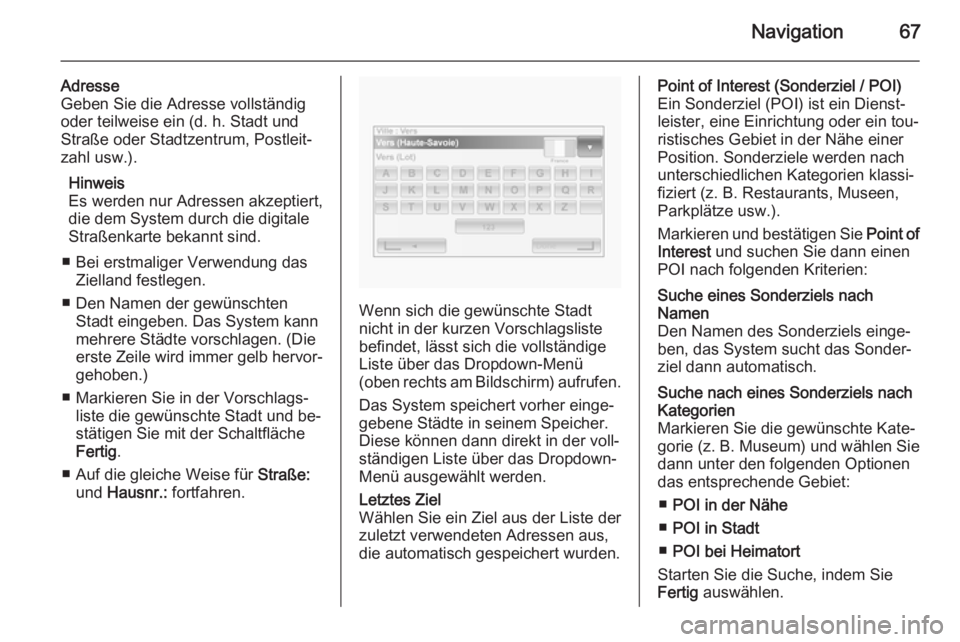
■ Den Namen der gewünschten Stadt eingeben. Das System kann
mehrere Städte vorschlagen. (Die
erste Zeile wird immer gelb hervor‐ gehoben.)
■ Markieren Sie in der Vorschlags‐ liste die gewünschte Stadt und be‐
stätigen Sie mit der Schaltfläche
Fertig .
■ Auf die gleiche Weise für Straße:
und Hausnr.: fortfahren.
Wenn sich die gewünschte Stadt
nicht in der kurzen Vorschlagsliste befindet, lässt sich die vollständige
Liste über das Dropdown-Menü
(oben rechts am Bildschirm) aufrufen.
Das System speichert vorher einge‐
gebene Städte in seinem Speicher.
Diese können dann direkt in der voll‐
ständigen Liste über das Dropdown-
Menü ausgewählt werden.
Letztes Ziel
Wählen Sie ein Ziel aus der Liste der
zuletzt verwendeten Adressen aus,
die automatisch gespeichert wurden.Point of Interest (Sonderziel / POI)
Ein Sonderziel (POI) ist ein Dienst‐
leister, eine Einrichtung oder ein tou‐
ristisches Gebiet in der Nähe einer
Position. Sonderziele werden nach
unterschiedlichen Kategorien klassi‐
fiziert (z. B. Restaurants, Museen,
Parkplätze usw.).
Markieren und bestätigen Sie Point of
Interest und suchen Sie dann einen
POI nach folgenden Kriterien:Suche eines Sonderziels nach
Namen
Den Namen des Sonderziels einge‐
ben, das System sucht das Sonder‐
ziel dann automatisch.Suche nach eines Sonderziels nach
Kategorien
Markieren Sie die gewünschte Kate‐
gorie (z. B. Museum) und wählen Sie
dann unter den folgenden Optionen
das entsprechende Gebiet:
■ POI in der Nähe
■ POI in Stadt
■ POI bei Heimatort
Starten Sie die Suche, indem Sie
Fertig auswählen.