audio OPEL VIVARO B 2016 Handleiding Infotainment (in Dutch)
[x] Cancel search | Manufacturer: OPEL, Model Year: 2016, Model line: VIVARO B, Model: OPEL VIVARO B 2016Pages: 161, PDF Size: 2.13 MB
Page 23 of 161
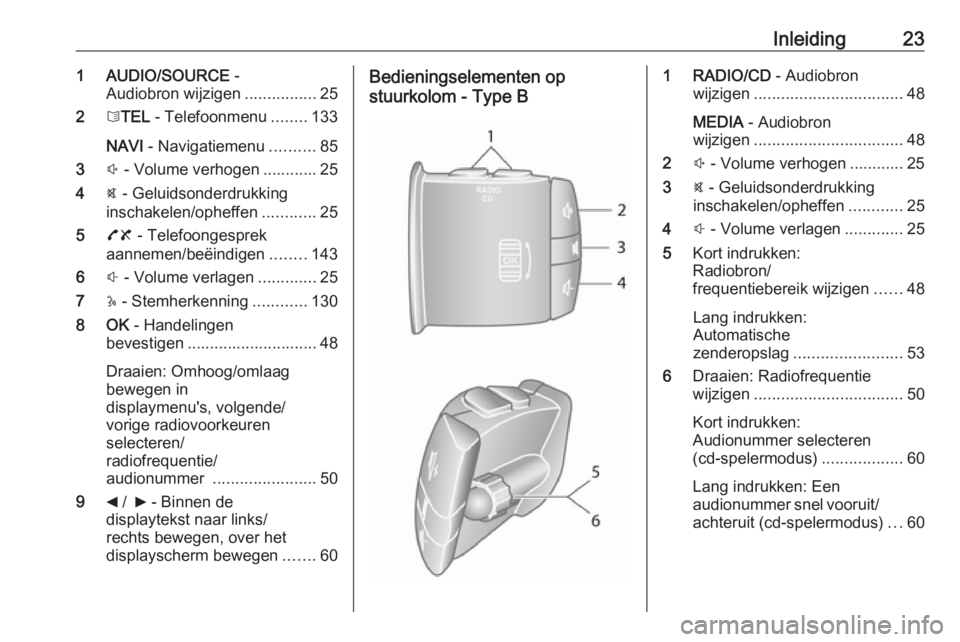
Inleiding231 AUDIO/SOURCE -
Audiobron wijzigen ................25
2 6TEL - Telefoonmenu ........133
NAVI - Navigatiemenu ..........85
3 ! - Volume verhogen ............ 25
4 @ - Geluidsonderdrukking
inschakelen/opheffen ............25
5 78 - Telefoongesprek
aannemen/beëindigen ........143
6 # - Volume verlagen .............25
7 5 - Stemherkenning ............130
8 OK - Handelingen
bevestigen ............................. 48
Draaien: Omhoog/omlaag
bewegen in
displaymenu's, volgende/
vorige radiovoorkeuren
selecteren/
radiofrequentie/
audionummer ....................... 50
9 _ / 6 - Binnen de
displaytekst naar links/
rechts bewegen, over het
displayscherm bewegen .......60Bedieningselementen op
stuurkolom - Type B1 RADIO/CD - Audiobron
wijzigen ................................. 48
MEDIA - Audiobron
wijzigen ................................. 48
2 ! - Volume verhogen ............ 25
3 @ - Geluidsonderdrukking
inschakelen/opheffen ............25
4 # - Volume verlagen .............25
5 Kort indrukken:
Radiobron/
frequentiebereik wijzigen ......48
Lang indrukken:
Automatische
zenderopslag ........................ 53
6 Draaien: Radiofrequentie
wijzigen ................................. 50
Kort indrukken:
Audionummer selecteren
(cd-spelermodus) ..................60
Lang indrukken: Een
audionummer snel vooruit/
achteruit (cd-spelermodus) ...60
Page 24 of 161
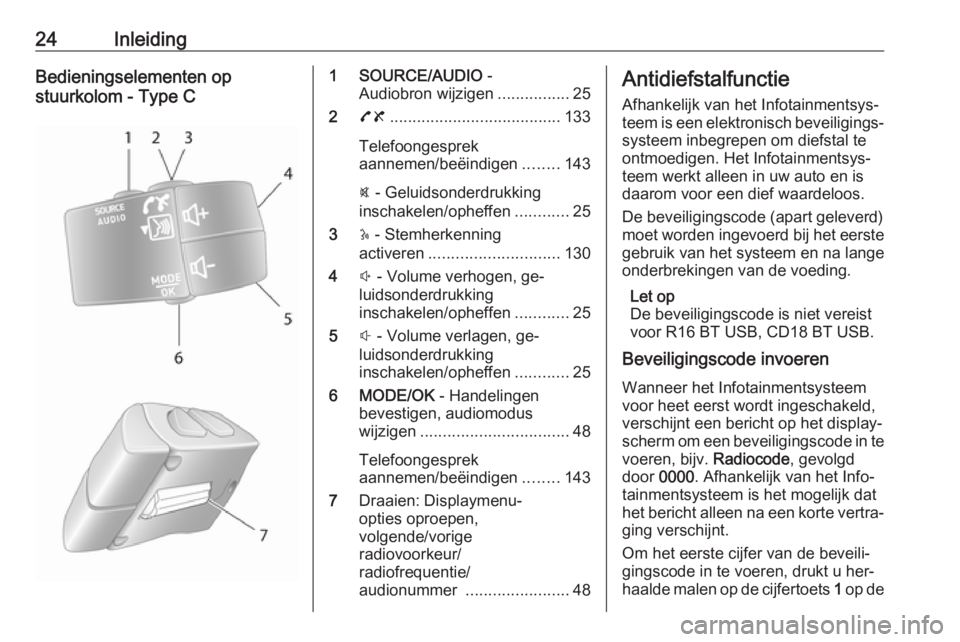
24InleidingBedieningselementen op
stuurkolom - Type C1 SOURCE/AUDIO -
Audiobron wijzigen ................25
2 78 ...................................... 133
Telefoongesprek
aannemen/beëindigen ........143
@ - Geluidsonderdrukking
inschakelen/opheffen ............25
3 5 - Stemherkenning
activeren ............................. 130
4 ! - Volume verhogen, ge‐
luidsonderdrukking
inschakelen/opheffen ............25
5 # - Volume verlagen, ge‐
luidsonderdrukking
inschakelen/opheffen ............25
6 MODE/OK - Handelingen
bevestigen, audiomodus
wijzigen ................................. 48
Telefoongesprek
aannemen/beëindigen ........143
7 Draaien: Displaymenu-
opties oproepen,
volgende/vorige
radiovoorkeur/
radiofrequentie/
audionummer ....................... 48Antidiefstalfunctie
Afhankelijk van het Infotainmentsys‐
teem is een elektronisch beveiligings‐ systeem inbegrepen om diefstal te
ontmoedigen. Het Infotainmentsys‐ teem werkt alleen in uw auto en is
daarom voor een dief waardeloos.
De beveiligingscode (apart geleverd)
moet worden ingevoerd bij het eerste
gebruik van het systeem en na lange
onderbrekingen van de voeding.
Let op
De beveiligingscode is niet vereist
voor R16 BT USB, CD18 BT USB.
Beveiligingscode invoeren
Wanneer het Infotainmentsysteem voor heet eerst wordt ingeschakeld,
verschijnt een bericht op het display‐
scherm om een beveiligingscode in te voeren, bijv. Radiocode, gevolgd
door 0000. Afhankelijk van het Info‐
tainmentsysteem is het mogelijk dat
het bericht alleen na een korte vertra‐
ging verschijnt.
Om het eerste cijfer van de beveili‐
gingscode in te voeren, drukt u her‐
haalde malen op de cijfertoets 1 op de
Page 25 of 161
Inleiding25eenheid totdat het gewenste nummer
wordt weergegeven. Voer op de‐
zelfde manier het tweede, derde en
vierde cijfer in met de toetsen 2,
3 en 4.
Wanneer de volledige code wordt
weergegeven, houdt u de toets 6 in‐
gedrukt tot er een akoestisch signaal
klinkt. Het systeem is ontgrendeld
wanneer de correcte code is inge‐
voerd.
NAVI 50 : Voer de beveiligingscode in
met behulp van de genummerde toet‐ sen 0 tot 9 op het aanraakscherm. Het
systeem is ontgrendeld wanneer de correcte code is ingevoerd.
Verkeerde code ingevoerd
Afhankelijk van het Infotainmentsys‐
teem wordt, nadat de beveiligings‐
code verkeerd is ingevoerd, een be‐
richt voor verkeerde code, bijv.
Codefout , gevolgd door een aftel‐
waarde, bijv. Wacht 100 , weergege‐
ven.
Wacht totdat het aftellen is afgelopen en voer dan de juiste code in. Elke
keer dat de code verkeerd wordt in‐gevoerd, kan de afteltijd worden ver‐
dubbeld, afhankelijk van het Infotain‐
mentsysteem.
Geografisch gebied veranderen Wanneer de beveiligingscode is inge‐
voerd, kunt u, afhankelijk van het In‐
fotainmentsysteem, gevraagd wor‐
den een geografisch gebied te kie‐
zen, bijvoorbeeld:
● Europa
● Azië
● Arabië
● Amerika
Schakel het Infotainmentsysteem uit
en druk tegelijk op de toets 1 en 5 en
m . Druk vervolgens op _ of 6 totdat
het gewenste gebied op het display‐
scherm wordt gemarkeerd en stel het in met toets 6.Gebruik
Bedieningselementen van
Infotainment
Het Infotainmentsysteem wordt be‐
diend met toetsen, draaiknoppen en/of displaymenu's.
Invoer kan plaatsvinden via: ● de centrale bedieningseenheid in
het instrumentenpaneel 3 7 of
● de bedieningselementen op de stuurkolom 3 7
● het stemherkenningssysteem (indien beschikbaar) 3 128
● het aanraakscherm (NAVI 50, NAVI 80) 3 7
Het Infotainmentsysteem in- of
uitschakelen
Schakel het Infotainmentsysteem
met X in.
De eerder gebruikte audiobron is ac‐
tief.
Druk op X (of houd deze ingedrukt,
afhankelijk van het Infotainmentsys‐
teem) om het Infotainmentsysteem
weer uit te schakelen.
Page 26 of 161
26InleidingLet op
Wanneer het infotainmentsysteem
is uitgeschakeld, wordt de klok weer‐ gegeven.NAVI 50:
Het Infotainmentsysteem schakelt
automatisch in/uit wanneer het con‐ tact in/uit wordt geschakeld. Of druk
zo nodig op X.
Let op
Wanneer het Infotainmentsysteem
is uitgeschakeld, worden de klok en
de buitentemperatuur (afhankelijk
van de versie) weergegeven.NAVI 80:
Het Infotainmentsysteem schakelt
automatisch in wanneer het contact
wordt ingeschakeld. Of druk zo nodig op X.
De volgende opties worden getoond: ● Instellingen wijzigen (om het de‐
len van gegevens goed te keuren of te weigeren)
Let op
Als het delen van gegevens is uitge‐
schakeld, werken bepaalde toepas‐ singen wellicht niet naar behoren.● Taal (om de systeemtaal te wijzi‐
gen)
● Gereed (om door te gaan naar de
startpagina)
Het Infotainmentsysteem schakelt automatisch uit wanneer u het con‐
tact uitschakelt en het bestuurders‐
portier opent. Of druk zo nodig op X.
Let op
Wanneer het infotainmentsysteem
is uitgeschakeld, worden de klok en
de buitentemperatuur weergege‐ ven.
Automatisch uitschakelen
Bij uitgeschakeld contact wordt het
Infotainmentsysteem automatisch
korte tijd na de invoer van de laatste
gebruiker uitgeschakeld, als het Info‐
tainmentsysteem met X ingescha‐
keld wordt. Afhankelijk van het Info‐
tainmentsysteem wordt het na 5 tot
20 minuten automatisch uitgescha‐ keld.
Als u X opnieuw indrukt, blijft het In‐
fotainmentsysteem nog eens 5 tot 20 minuten actief.Volume instellen
Draai aan de volumedraaiknop X of
druk op < of ].
Druk eventueel (met de knoppen op
de stuurkolom) op ! of #.NAVI 50:
Afhankelijk van de versie is het mo‐ gelijk om verschillende volumeni‐
veaus apart in te stellen (inclusief au‐ diospelers, verkeersberichten, navi‐
gatie-instructies, telefoongesprekken
en beltoon).
Druk in de startpagina op
ÿ Instellingen en dan op Audio, ge‐
volgd door Geluid op het display‐
scherm.
Raadpleeg (NAVI 50) "Volume-instel‐ lingen" 3 41.NAVI 80:
Om vanuit de startpagina de verschil‐
lende volumeniveaus (zoals voor na‐
vigatieaanwijzingen, verkeersberich‐
ten en telefoongesprekken) afzonder‐
lijk in te stellen, drukt u op MENU, ge‐
volgd door Systeem en Geluid op het
displayscherm.
Page 28 of 161
28Inleiding●s KAART
Raadpleeg het hoofdstuk "Navi‐
gatie" 3 80.
● yNAVI / ýNav
Raadpleeg het hoofdstuk "Navi‐
gatie" 3 80.
● ðDriving eco2
Raadpleeg "Extra functies (NAVI
50)" in het hoofdstuk "Bedie‐
ningsstanden" hieronder.
● ÿ INSTELLINGEN
Raadpleeg (NAVI 50) "Geluidsin‐ stellingen" 3 39, "Volume-in‐
stellingen" 3 41 en "Systeem‐
instellingen" 3 43.
Wanneer de startpagina 7 wordt
weergegeven, kunt u deze menu's op het display verbergen door op
æ Donker te drukken (alleen de klok
en informatie over het audiosysteem
worden dan wellicht getoond). Druk
op een willekeurige plaats op het
scherm om deze menu's opnieuw te
tonen.NAVI 80 - Bediening van
displayscherm
Gebruik het aanraakscherm voor de
volgende menu's die in de afzonder‐
lijke hoofdstukken worden beschre‐
ven.
Op de startpagina drukt u op MENU
op het displayscherm om naar het
hoofdmenu te gaan. De volgende me‐
nu's en bedieningsfuncties verschij‐
nen:
● ⇑ Navigatie
Raadpleeg het hoofdstuk "Navi‐
gatie" 3 80.
● t Multimedia
Raadpleeg het hoofdstuk "Radio"
3 48.
Raadpleeg "AUX-ingang" 3 63.
Raadpleeg het hoofdstuk "USB- poort" 3 66.
Raadpleeg "Streaming audio via
Bluetooth" 3 70.
● g Telefoon
Raadpleeg het hoofdstuk "Tele‐
foon" 3 133.
● G Auto
Druk hierop om naar de menu's
Driving Eco 2
, Luchtkwaliteit (bijv.
buitenluchtkwaliteit), Boordcom‐
puter en Instellingen te gaan.
Raadpleeg (NAVI 80) "Bedie‐
ningsstanden" hieronder.
● @ Services
Druk hierop om de menu's Op‐
slaan, Navigatieservices, Toe‐
passingen en Instellingen te ope‐
nen.
Page 29 of 161
Inleiding29Raadpleeg (NAVI 80) "Bedie‐
ningsstanden" hieronder.
● tSysteem
Raadpleeg (NAVI 80) "Systeem‐
instellingen" 3 43.
● i: Naar vorige pagina
● j: Naar volgende pagina
● <: Pop-upmenu openen
● r: Terug naar vorige menu
U kunt het displayscherm ook bedie‐
nen met de onderstaande knoppen
op het paneel van het Infotainment‐
systeem:
● ;: Startpagina
● R: Lijsten weergeven; kaart om‐
hoog
Schuiven; schaal aanpassen
● Toets in het midden: Menukeuze,
acties bevestigen
● S: Lijsten weergeven; kaart om‐
laag
Schuiven; schaal aanpassenLet op
Afhankelijk van het voertuigmodel
wordt de bediening van het aanraak‐
scherm mogelijk beperkt tijdens het
rijden.
Bedieningsstanden
Radio
Audiobron overschakelen op radio:
Druk, afhankelijk van het Infotain‐
mentsysteem, op RADIO,
RADIO/CD of AUDIO/SOURCE .NAVI 50
U kunt op ieder gewenst moment naar het menu Radio gaan door op
7 te drukken, gevolgd door è/
ñ Radio op het displayscherm.NAVI 80
Om vanuit de startpagina naar het
menu Radio te gaan, drukt u op
MENU , gevolgd door Multimedia en
Radio op het displayscherm.
Gedetailleerde beschrijving van de
radiofuncties 3 48.
Audiospelers
Om de audiobron over te schakelen
naar CD, USB , AUX , Bluetooth of
iPod (indien van toepassing): Druk, afhankelijk van het Infotainmentsys‐
teem, op MEDIA, RADIO/CD of
AUDIO/SOURCE .
NAVI 50 : U kunt op ieder gewenst
moment naar het menu voor aange‐
sloten randapparatuur gaan ( USB,
iPod , BT (Bluetooth) of AUX) door op
7 te drukken, gevolgd door t/
ü Media op het displayscherm. Druk
in de linkerbovenhoek op S en selec‐
teer de externe bron.
Voor de AhaⓇ-toepassing (beschik‐
baar afhankelijk van de versie) kunt u
"Extra functies (NAVI 50)" hieronder raadplegen.
NAVI 80 : Om vanuit de startpagina
naar het menu voor randapparatuur
te gaan (USB, SD-kaart, AUX-ingang,
Audio-cd, Bluetooth), drukt u op
MENU , gevolgd door Multimedia en
Media op het displayscherm. Selec‐
teer de externe bron in de getoonde
lijst.
Page 30 of 161
30InleidingR15 BT USB, R16 BT USB
Gedetailleerde beschrijving van:
● AUX-ingangsfuncties 3 63
● USB-poortfuncties 3 66
● Werking van streaming audio via
Bluetooth 3 70CD16 BT USB, CD18 BT USB
Gedetailleerde beschrijving van:
● CD-spelerfuncties 3 60
● AUX-ingangsfuncties 3 63
● USB-poortfuncties 3 66
● Werking van streaming audio via
Bluetooth 3 70CD35 BT USB
Gedetailleerde beschrijving van:
● CD-spelerfuncties 3 60
● AUX-ingangsfuncties 3 63
● USB-poortfuncties 3 66
● Werking van streaming audio via
Bluetooth 3 70NAVI 50
Gedetailleerde beschrijving van:
● AUX-ingangsfuncties 3 63
● USB-poort (inclusief iPod-func‐ ties) 3 66
● Werking van streaming audio via
Bluetooth 3 70NAVI 80
Gedetailleerde beschrijving van:
● AUX-ingangsfuncties 3 63
● USB-poortfuncties 3 66
● Werking van streaming audio via
Bluetooth 3 70
Navigatie, kaart
(CD35 BT USB NAVI, NAVI 50,
NAVI 80)
Gedetailleerde beschrijving van het
navigatiesysteem 3 80, Bekijk kaart
3 114.
Telefoon
Gebruik de displayopties in de onder‐ staande menu's om mobiele tele‐
foons te verbinden, telefoongesprek‐
ken te voeren, contactlijsten aan te
maken en diverse instellingen te wij‐
zigen.
Gedetailleerde beschrijving van de
functies van het handsfree-telefoon‐
systeemfuncties 3 133.R15 BT USB, R16 BT USB,
CD16 BT USB, CD18 BT USB - Te‐
lefoon
Het Telefoon -menu openen: Druk op
6 of TEL .
Telefooninstellingenmenu openen:
Druk op TEL en selecteer Telefoon‐
instellingen .CD35 BT USB - Telefoon
Het Telefoon -menu openen: Druk op
6 of TEL.
Telefooninstellingenmenu openen: Druk op SETUP / TEXT en selecteer
Telefooninstellingen .NAVI 50 - Telefoon
Telefoonmenu op ieder gewenst mo‐
ment openen: Druk op 7, gevolgd
door yTelefoon op het display‐
scherm.NAVI 80 - Telefoon
Telefoonmenu openen vanuit de
startpagina: druk op MENU, gevolgd
door Telefoon op het displayscherm.
Page 38 of 161
38InleidingRitgegevens geeft gegevens weer
van de laatste reis, waaronder "Ge‐
middeld verbruik", "Totaal verbruik",
"Gemiddelde snelheid" en "Afstand
zonder verbruik". Gegevens kunnen
gereset worden door op Û te druk‐
ken.
Eco-score geeft een totaal score van
maximaal 100 voor zuinig rijden. Ho‐
gere getallen geven zuiniger rijden
aan. Sterren worden ook gegeven voor gemiddelde milieu-/rijprestaties
(accelereren), schakelefficiëntie (ver‐ snellingsbak) en remregeling (antici‐
perend).
Eco-coaching verschaft een beoorde‐
ling van uw rijstijl en geeft advies weer
voor optimaal brandstofverbruik.Aha Ⓡ-toepassing
De app AhaⓇ stelt u in staat om fa‐
voriete internetinhoud op de smart‐
phone te organiseren (bijv. podcasts,
audioboeken, internetradio, sociale
netwerksites enz.) en favorieten on‐
middellijk op te roepen. AhaⓇ kan
ook tijdens navigatie worden gebruikt om bijv. hotels en restaurants in debuurt te suggereren en weerberichten
en de huidige GPS-positie te geven.AhaⓇ moet eerst op uw smartphone
worden gedownload. Start de app op uw smartphone en maak een gebrui‐
kersaccount aan om gebruik via het
Infotainmentsysteem te activeren.
Om AhaⓇ via het Infotainmentsys‐
teem te verbinden moet een blue‐
tooth-verbinding worden opgesteld
tussen de smartphone en het Info‐
tainmentsysteem, d.w.z. het apparaat moet aan de auto worden gekoppeld
voordat het wordt gebruikt. Raad‐
pleeg "Bluetooth-verbinding" in het
hoofdstuk "Telefoon" 3 138 voor
meer informatie.
Let op
Het delen van gegevens en locatie‐
services moeten ingeschakeld zijn
op de smartphone om de app
AhaⓇ te kunnen gebruiken. Tijdens
gebruik kan gegevensoverdracht
extra kosten met zich meebrengen
die niet in het contract met uw net‐
werkprovider zijn opgenomen.
Wanneer een bluetooth-verbinding
actief is, kan AhaⓇ via het Infotain‐
mentsysteem worden opgeroepen.
Druk op de startpagina op üMedia
op het displayscherm. Druk op S inde linkerbovenhoek om de lijst met
externe bronnen weer te geven en
selecteer dan aha.
De volgende menu's zullen dan ver‐
schijnen:
● Speler
● Lijst
● Voorkeuren
● In de buurt
Selecteer Voorkeuren om naar uw
AhaⓇ-favorieten te gaan.
Als u een nuttige plaats (NP) in de
buurt wilt vinden met AhaⓇ terwijl u
het navigatiesysteem gebruikt
3 80, drukt u op In de buurt en se‐
lecteert u een groep (bijv. hotel, res‐
taurant). Een serie NP's in de buurt
wordt weergegeven; druk op de ge‐
wenste NP. De NP kan worden inge‐
steld als een bestemming of een way‐
point door op y te drukken.
Afhankelijk van het type NP kunnen
contactgegevens en verdere informa‐
tie worden weergegeven. Wanneer
telefoonnummers voor NP's worden
gegeven, kunnen ze ook worden ge‐
kozen met het handsfree-telefoon‐
systeem door op y te drukken.
Page 39 of 161
Inleiding39Ga voor meer informatie naar "Bedie‐
ning" in het hoofdstuk "Telefoon"
3 143.
Geluidsinstellingen R15 BT USB - Geluidsinstellingen
In het audio-instellingenmenu kunt u
de toonregeling instellen.
Druk op SETUP voor toegang tot het
instellingenmenu.
Selecteer Audio-instellingen en draai
aan OK totdat de gewenste instelling
is geselecteerd uit:
● BASS (lage tonen)
● TREBLE (hoge tonen)
● FADER (balans voor/achter)
● BALANCE (balans links/rechts)
Het display toont het type instelling
aan, gevolgd door de instellings‐
waarde.
Selecteer de gewenste waarde door
aan OK te draaien en druk op de knop
om de selecties te bevestigen.
Om het audio-instellingenmenu af te
sluiten, drukt u op /.Let op
Als er geen activiteit is, sluit het sys‐
teem het menu voor de audio-instel‐ lingen automatisch af.
Lage en hoge tonen instellen
Selecteer Bass of Treble .
Selecteer de gewenste waarde door aan OK te draaien en druk op de knop
om de instelling te bevestigen.
Volumeverdeling rechts - links
instellen
Selecteer Balans.
Selecteer de gewenste waarde door
aan OK te draaien en druk op de knop
om de instelling te bevestigen.
Volumeverdeling voor - achter
instellen
Selecteer Fader.
Selecteer de gewenste waarde door aan OK te draaien en druk op de knop
om de instelling te bevestigen.
CD35 BT USB -
Geluidsinstellingen
In het audio-instellingenmenu kunt u
de toonregeling instellen.Druk op SETUP / TEXT voor toegang
tot het instellingenmenu.
Selecteer Audio-instellingen en draai
aan de centrale draaiknop totdat de
gewenste instelling is geselecteerd.
Het display toont het type instelling
aan, gevolgd door de instellings‐
waarde.
Een waarde van 0 betekent dat de
functie gedeactiveerd is.
Om het instellingenmenu af te sluiten, drukt u op SETUP / TEXT (of /).
Let op
Als er geen activiteit is, sluit het sys‐
teem het menu voor de audio-instel‐ lingen automatisch af.
Het geluid voor een muziekstijl
optimaliseren
Selecteer het Klankinstellingen -
menu.
Draai de draaiknop om een keuze te
maken uit:
● Pop / Rock
● Klassiek
● Jazz
● Neutraal
Page 40 of 161
40InleidingDe getoonde opties bieden voor de
desbetreffende muziekstijl geoptima‐
liseerde instellingen voor de lage,
midden en hoge tonen.
Stel de muziekstijl in door aan de cen‐
trale draaiknop te draaien.
Lage en hoge tonen instellen
Selecteer het Klankinstellingen -
menu.
Draai aan de centrale draaiknop om
Bass/treble te selecteren en druk op
de knop om te bevestigen.
Draai aan de centrale draaiknop om
Bass of Treble te openen en druk op
de knop om te bevestigen.
Stel de gewenste waarde in voor de
geselecteerde optie door aan de cen‐ trale draaiknop te draaien en druk op
de knop om te bevestigen.
Geluidsverdeling optimaliseren
Selecteer het Klankoptimalisatie -
menu.
Om de geluidsverdeling te optimali‐
seren voor de gehele auto of alleen
de bestuurder, draait u aan de cen‐
trale draaiknop om te selecteren uit:
Auto of Bestuurder .Instellen door op de knop te drukken.
Volumeverdeling rechts - links
instellen
Selecteer het Klankoptimalisatie -
menu.
Draai aan de centrale draaiknop om
Balans/fader te selecteren. Druk op
de knop om de huidige displayinstel‐
lingen voor Balans weer te geven en
draai aan de draaiknop voor bijstel‐
ling.
Druk de knop in om de gewenste
waarde in te stellen en de Fader-in‐
stelling weer te geven.
Volumeverdeling voor - achter
instellen
De Fader -instelling wordt weergege‐
ven nadat Balans is ingesteld.
Draai aan de centrale draaiknop om
de fader tussen voor/achter af te stel‐
len.
Middelhoog volume voorin
Het volume achterin onderdrukken en
alleen het volume voorin de auto ma‐ tigen:Selecteer het Klankoptimalisatie -
menu.
Draai aan de centrale draaiknop om
Achter UIT te selecteren en druk op
de knop in te stellen.
Automatic Gain Control (AGC)
Contourfunctie inschakelen:
Selecteer het menu AGC
geactiveerd en druk op de centrale
draaiknop om te activeren.
Standaard audio-instellingen
herstellen
Selecteer Standaardinstellingen en
druk op de centrale draaiknop om te bevestigen.
Alle audio-instellingen worden weer
op hun standaardwaarden gezet.
Softwareversie weergeven
Om de softwareversie weer te geven,
gaat u naar het menu
Softwareversie en drukt u op de cen‐
trale draaiknop.