audio OPEL VIVARO B 2016 Instrukcja obsługi systemu audio-nawigacyjnego (in Polish)
[x] Cancel search | Manufacturer: OPEL, Model Year: 2016, Model line: VIVARO B, Model: OPEL VIVARO B 2016Pages: 167, PDF Size: 2.15 MB
Page 80 of 167
80Odtwarzanie muzyki przez łącze BluetoothUsuwanie skojarzenia zewnętrznego
urządzenia audio z systemem
Infotainment
Jeśli lista skojarzonych urządzeń
audio jest pełna, kolejne urządzenie
można skojarzyć dopiero po
usunięciu jednego z istniejących
skojarzeń.
W celu usunięcia skojarzenia
urządzenia audio, tj. usunięcia
urządzenia audio z pamięci systemu,
na ekranie wyświetlacza nacisnąć 7,
a następnie ÿUSTAWIENIA .
Wybrać Bluetooth a potem
Wyświetlanie listy urządzeń
Bluetooth .
Wybrać żądane urządzenie audio z
listy urządzeń, a następnie nacisnąć
ë , aby usunąć urządzenie. W razie
potrzeby usunąć wszystkie
urządzenia znajdujące się na liście,
naciskając Opcje a potem Usuń
wszystko . Potwierdzić za pomocą
OK .Obsługa za pomocą systemu
Infotainment
Po skojarzeniu i bezprzewodowym podłączeniu urządzenia audio
automatycznie rozpoczyna się
odtwarzanie.
Urządzenie audio może być
obsługiwane przy użyciu opcji
wyświetlacza systemu audio-
nawigacyjnego.
Gama funkcji, które mogą być
obsługiwane z poziomu systemu Infotainment, zależy od rodzaju
odtwarzacza audio.
Obsługa bezprzewodowo
podłączonego urządzenia audio jest
podobna do odtwarzania zapisanych
plików audio z urządzenia
podłączonego do gniazda USB. Patrz
„NAVI 50 – Odtwarzanie muzyki
poprzez gniazdo USB” w rozdziale
„Gniazdo USB” 3 71.NAVI 80 – Odtwarzanie muzyki
poprzez łącze Bluetooth
Połączenie Bluetooth
Aby móc korzystać z urządzenia audio, wymagane jest ustanowienie
połączenia pomiędzy urządzeniem a
systemem Infotainment za pomocą
łącza Bluetooth, tj. przed użyciem
urządzenie musi zostać skojarzone z
systemem pojazdu.
● Istnieje możliwość skojarzenia i zapisania na liście urządzeń
określonej maksymalnej liczby
urządzeń audio, ale
jednocześnie może być
podłączone tylko jedno z nich.
● Jeśli urządzenie jest wyposażone w moduł
odtwarzacza audio i moduł
telefoniczny, zostaną skojarzone
obydwie funkcje. Kojarzenie
telefonu komórkowego 3 142.
● Gdy używany jest odtwarzacz audio, funkcje telefonu pozostająaktywne, a odtwarzanie dźwięku
jest wstrzymywane na czas
korzystania z telefonu.
Page 81 of 167
Odtwarzanie muzyki przez łącze Bluetooth81Kojarzenie zewnętrznego urządzenia
audio z systemem Infotainment
Na stronie głównej nacisnąć MENU,
następnie Multimedia a potem
Ustawienia na ekranie wyświetlacza.
Wybrać Media, aby przejść do menu
ustawień mediów a następnie opcję „Podłączanie urządzeń przez
Bluetooth”.
Procedura kojarzenia jest podobna
do kojarzenia telefonu komórkowego.
Patrz (NAVI 80) „Podłączanie
urządzeń przez Bluetooth” w
rozdziale „Telefon” 3 145.
Podłączanie urządzenia audio
Po skojarzeniu urządzenia audio są
automatycznie podłączane do
systemu Infotainment.
W dowolnym czasie można zmienić
źródło sygnału audio na tryb
Bluetooth, aby odtworzyć pliki z
podłączonego urządzenia Bluetooth.
Na stronie głównej nacisnąć MENU,
następnie Multimedia a potem
Media na ekranie wyświetlacza.Nacisnąć < (aby otworzyć menu
podręczne) i wybrać Podłączanie
urządzeń przez Bluetooth , aby
zmienić źródło sygnału audio na
Bluetooth.
Odłączanie urządzenia audio
Wyłączenie urządzenia audio lub
funkcji Bluetooth powoduje
odłączenie urządzenia od systemu
audio-nawigacyjnego.
Usuwanie skojarzenia zewnętrznego
urządzenia audio z systemem
Infotainment
W celu usunięcia skojarzenia tj.
usunięcia urządzenia z pamięci
systemu:
Na stronie głównej nacisnąć MENU,
następnie Multimedia a potem
Ustawienia na ekranie wyświetlacza.
Wybrać Media, aby przejść do menu
ustawień mediów a następnie opcję
„Podłączanie urządzeń przez
Bluetooth”.
Procedura usuwania skojarzenia jest
podobna do kojarzenia telefonu
komórkowego. Patrz (NAVI 80)„Podłączanie urządzeń przez
Bluetooth” w rozdziale „Telefon”
3 145.
Obsługa za pomocą systemu
Infotainment
Po skojarzeniu i bezprzewodowym
podłączeniu urządzenia audio może
rozpocząć się automatyczne
odtwarzanie.
Urządzenie audio może być
obsługiwane przy użyciu opcji
wyświetlacza systemu audio-
nawigacyjnego.
Gama funkcji, które mogą być
obsługiwane z poziomu systemu Infotainment, zależy od rodzaju
odtwarzacza audio.
Obsługa bezprzewodowo
podłączonego urządzenia audio jest
podobna do odtwarzania zapisanych
plików audio z urządzenia
podłączonego do gniazda USB. Patrz
„NAVI 80 – Odtwarzanie muzyki
poprzez gniazdo USB” w rozdziale
„Gniazdo USB” 3 71.
Page 85 of 167
Nawigacja85Przy pierwszym użyciu pojazdu lub
po podróży promem itp., system
przeprowadza samoczynną
kalibrację. W takiej sytuacji jest
normalne, że przed przejechaniem
pewnej odległości system nie podaje
dokładnej lokalizacji pojazdu.
Po wprowadzeniu adresu
docelowego lub wybraniu
użytecznego miejsca (np. najbliższa stacja benzynowa, hotel), obliczana
jest trasa od lokalizacji bieżącej do
wybranego celu.
Prowadzenie po trasie jest
realizowane poprzez komunikaty
głosowe i wskazania wyświetlane na
ekranie.9 Ostrzeżenie
Niektóre miejsca, np. ulice
jednokierunkowe czy strefy dla
pieszych, nie są oznaczone na
mapie systemu nawigacyjnego. W powyższych miejscach system
może wyświetlić ostrzeżenie,
które należy zaakceptować.
Dlatego też należy zwracać
szczególną uwagę na ulice
jednokierunkowe oraz inne drogi i
wjazdy, na których obowiązuje
zakaz wjazdu.
Uwaga
W niektórych systemach audio- nawigacyjnych odbiór audycji
radiowych może być przerywany
podczas komunikatów prowadzenia
głosowego lub przed każdą zmianą
kierunku.
Pamięć USB (NAVI 50)
System nawigacyjny wymaga
pamięci USB, która zawiera m.in.
cyfrową mapę miejscowości i sieci
dróg w Polsce.
Uwaga
Użyć pamięci USB sformatowanej w
systemie FAT32, o pojemności
minimum 4 GB i maksimum 32 GB.
Po odebraniu nowego pojazdu
aktualizacje cyfrowej mapy są
dostępne bezpłatnie przez okres
90 dni. Po upływie powyższego czasu za aktualizacje pobierane są opłaty.
Uwaga
Aby uniknąć ewentualnych
problemów technicznych, do obsługi
i aktualizacji systemu
nawigacyjnego używać wyłącznie
kompatybilnych pamięci USB. Nie
wkładać pamięci USB do żadnego
innego urządzenia (np. aparatu
cyfrowego, telefonu komórkowego
itd.) ani do gniazda w innym
pojeździe.
Instalacja oprogramowania
W celu zaktualizowania cyfrowych
map i skorzystania z usług
dostępnych do pobrania na zasadzie
wyłączności, należy utworzyć konto w witrynie internetowej
opel.naviextras.com i zainstalować
bezpłatne oprogramowanie.Tworzenie konta
Na stronie opel.naviextras.com
można utworzyć własne konto
internetowe. Wybrać np. opcję
„Zarejestruj się” na stronie
internetowej i wprowadzić
odpowiednie dane.
Page 89 of 167
Nawigacja89Pobieranie głosów lektorów,
użytecznych miejsc itp.
Wybrać ikonę „Dodaj ruch drogowy, Głosy, Fotoradary itd.”, aby:
● pobrać głosy w celu dostosowania systemu
● pobrać użyteczne miejsca itp.
Uwaga
W niektórych krajach pobranie i uaktywnianie funkcji ostrzegania ofotoradarach jest niezgodne z
prawem i grozi konsekwencjami
prawnymi.Zapisywanie danych z karty SD i danych systemu
W razie potrzeby dane systemu
można zapisać na komputerze, a
następnie odtworzyć.
Zaleca się regularne zapisywanie
danych systemu. Zapisanie danych
umożliwia ich przywrócenie/
odzyskanie, np. w razie zgubienia
lub uszkodzenia karty SD.Instrukcje dotyczące pobierania
Istnieje możliwość pobrania pełnej
wersji instrukcji obsługi systemu
nawigacyjnego TomTom™.Dostosowanie systemu do
osobistych preferencji
Istnieje również możliwość
dostosowywania systemu poprzez instalowanie nowych użytecznych
miejsc, zsyntetyzowanych głosów
oraz zmianę schematu kolorów.
Obsługa
Pamięć USB
NAVI 50Wkładanie pamięci USB
Wyłączyć system nawigacyjny i
włożyć pamięć USB do gniazda USB
w panelu czołowym systemu audio-
nawigacyjnego. Pamięć USB jest
wrażliwa na uszkodzenia; należy
obchodzić się z nią ostrożnie.Wyjmowanie pamięci USB
Wyłączyć system nawigacyjny i wyjąć pamięć USB z gniazda USB w panelu
czołowym systemu audio-
nawigacyjnego.Karta SD
Wyłączyć system nawigacyjny i
włożyć kartę SD w odpowiednią
szczelinę. Karty SD są wrażliwe na
uszkodzenia; nie wolno ich zginać.
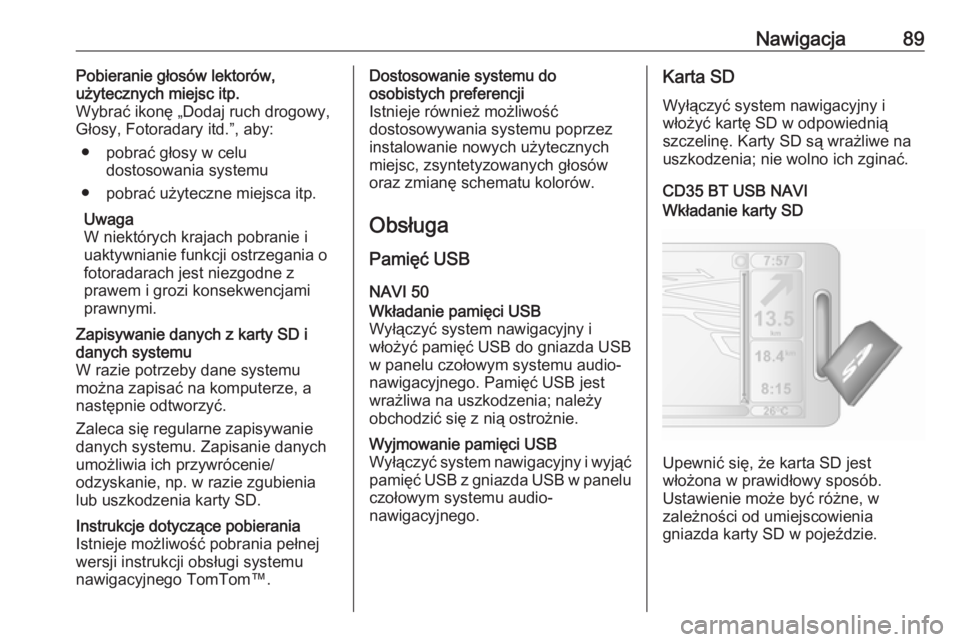
CD35 BT USB NAVIWkładanie karty SD
Upewnić się, że karta SD jest
włożona w prawidłowy sposób.
Ustawienie może być różne, w
zależności od umiejscowienia
gniazda karty SD w pojeździe.
Page 90 of 167
90NawigacjaWyjmowanie karty SD
Wybrać pozycję Wyjmij kartę SD z
menu głównego, a następnie
potwierdzić prawym przyciskiem
programowalnym ⌟. Jeśli można bezpiecznie wyjąć kartę SD, zostaje
wyświetlony odpowiedni komunikat.
W celu wyjęcia karty SD ze szczeliny, wcisnąć lekko kartę i puścić. Karta
jest nieznacznie wysuwana, aby
łatwo można było ją wyjąć.
NAVI 80Wkładanie karty SD
Wyłączyć system audio-nawigacyjny
i włożyć kartę SD w odpowiednią
szczelinę. Karty SD są wrażliwe na
uszkodzenia; nie wolno ich zginać.
Upewnić się, że karta SD jest
włożona w prawidłowy sposób.
Ustawienie może być różne, w
zależności od umiejscowienia
gniazda karty SD w pojeździe.Wyjmowanie karty SD
Aby wyjąć kartę SD z systemu audio- nawigacyjnego, na stronie głównej
nacisnąć MENU, następnie System apotem Wyjmij kartę SD na ekranie
wyświetlacza; można teraz
bezpiecznie wysunąć kartę SD.
W celu wyjęcia karty SD ze szczeliny, wcisnąć lekko kartę i puścić. Karta
jest nieznacznie wysuwana, aby
łatwo można było ją wyjąć.
Uwaga
Aby uniknąć ewentualnych
problemów technicznych, do obsługi i aktualizacji systemu
nawigacyjnego używać wyłącznie kompatybilnych kart SD. Nie
wkładać karty SD do żadnego
innego urządzenia (np. aparatu
cyfrowego, telefonu komórkowego
itd.) ani do gniazda w innym
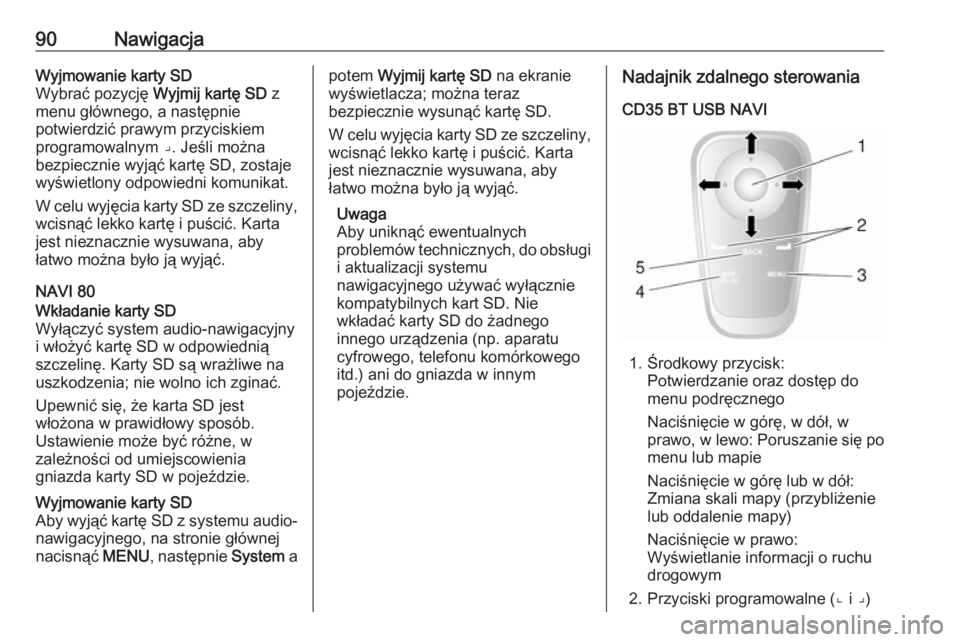
pojeździe.Nadajnik zdalnego sterowania
CD35 BT USB NAVI
1. Środkowy przycisk: Potwierdzanie oraz dostęp do
menu podręcznego
Naciśnięcie w górę, w dół, w
prawo, w lewo: Poruszanie się po menu lub mapie
Naciśnięcie w górę lub w dół:
Zmiana skali mapy (przybliżenie
lub oddalenie mapy)
Naciśnięcie w prawo:
Wyświetlanie informacji o ruchu
drogowym
2. Przyciski programowalne (⌞ i ⌟)
Page 92 of 167
92NawigacjaPrzy włączonym zapłonie należy
nacisnąć X w celu wyłączenia
systemu nawigacyjnego.
Przełączanie między system
nawigacyjnym a menu systemu
InfotainmentCD35 BT USB NAVI
Przy włączonym systemie
nawigacyjnym i systemie audio-
nawigacyjnym nacisnąć NAVI (na
kolumnie kierownicy) w celu
przełączenia między ekranem
obsługi systemu nawigacyjnego a
ekranem systemu audio-
nawigacyjnego.
Jeśli elementy sterujące systemu
Infotainment są używane do zmiany
np. źródła dźwięku, okno systemu
Infotainment zostaje tymczasowo
wyświetlone na ekranie systemu
nawigacyjnego. Okno systemu
nawigacyjnego automatycznie znika
z wyświetlacza po upływie chwili.
Uwaga
Zegar wyświetla się po przełączeniu na ekran systemu audio-
nawigacyjnego.NAVI 50
Przy włączonym systemie
nawigacyjnym nacisnąć 7 lub
nacisnąć i przytrzymać q/r na
ekranie wyświetlacza, aby powrócić
do menu głównego systemu audio-
nawigacyjnego.NAVI 80
Przy włączonym systemie
nawigacyjnym nacisnąć r na
ekranie wyświetlacza (jeden raz lub
kilka razy), aby powrócić na stronę
główną systemu audio-
nawigacyjnego.Informacje pokazywane na
wyświetlaczu
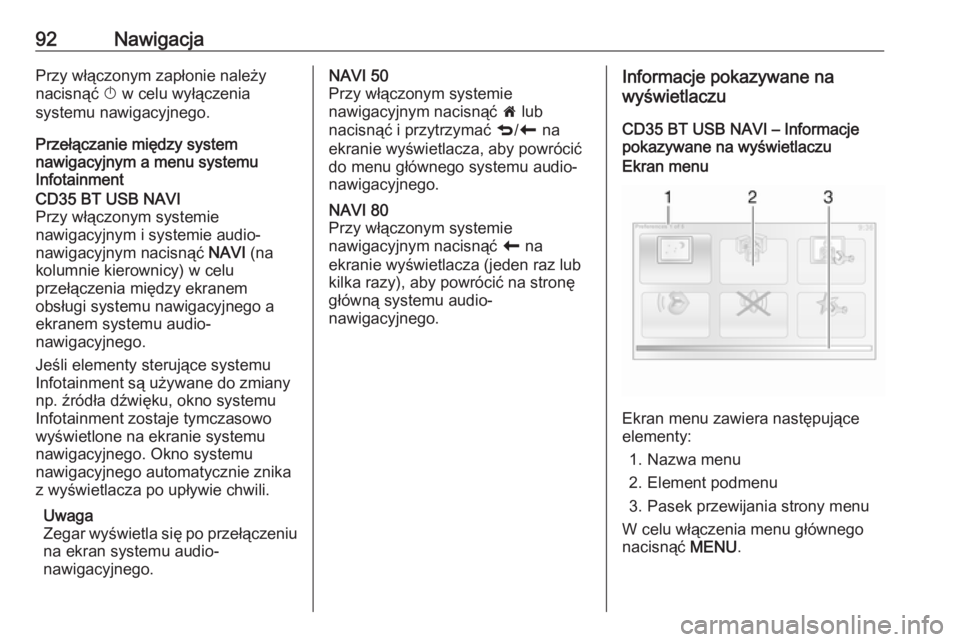
CD35 BT USB NAVI – Informacje
pokazywane na wyświetlaczuEkran menu
Ekran menu zawiera następujące
elementy:
1. Nazwa menu
2. Element podmenu 3. Pasek przewijania strony menu
W celu włączenia menu głównego
nacisnąć MENU.
Page 93 of 167
Nawigacja93Menu mogą zawierać kilka stron
wyświetlanych na kolejnych ekranach
obsługi. Pasek menu wskazuje
aktualne położenie.Menu podręczne
Menu skrótów zawiera najczęściej
używane pozycje menu (np. ukryj
mapę, anuluj trasę, włącz/wyłącz
prowadzenie po trasie itp.).
W celu uzyskania dostępu do menu
podręcznego nacisnąć środkowy
przycisk na pilocie zdalnego
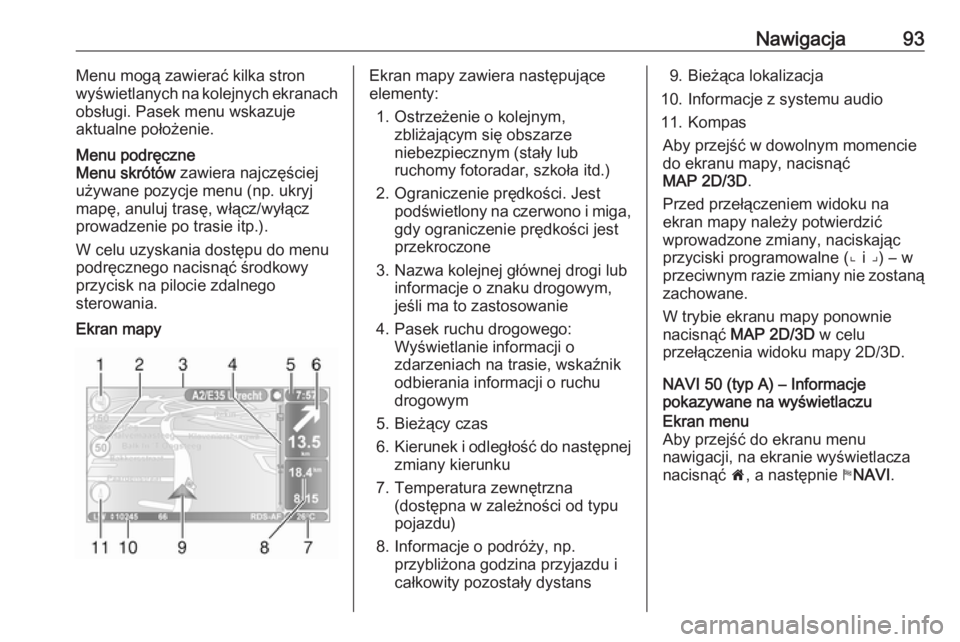
sterowania.Ekran mapyEkran mapy zawiera następujące
elementy:
1. Ostrzeżenie o kolejnym, zbliżającym się obszarze
niebezpiecznym (stały lub
ruchomy fotoradar, szkoła itd.)
2. Ograniczenie prędkości. Jest podświetlony na czerwono i miga,
gdy ograniczenie prędkości jest
przekroczone
3. Nazwa kolejnej głównej drogi lub informacje o znaku drogowym,
jeśli ma to zastosowanie
4. Pasek ruchu drogowego: Wyświetlanie informacji o
zdarzeniach na trasie, wskaźnik
odbierania informacji o ruchu
drogowym
5. Bieżący czas
6. Kierunek i odległość do następnej
zmiany kierunku
7. Temperatura zewnętrzna (dostępna w zależności od typu
pojazdu)
8. Informacje o podróży, np. przybliżona godzina przyjazdu i
całkowity pozostały dystans9. Bieżąca lokalizacja
10. Informacje z systemu audio
11. Kompas Aby przejść w dowolnym momenciedo ekranu mapy, nacisnąć
MAP 2D/3D .
Przed przełączeniem widoku na
ekran mapy należy potwierdzić
wprowadzone zmiany, naciskając
przyciski programowalne (⌞ i ⌟) – w
przeciwnym razie zmiany nie zostaną
zachowane.
W trybie ekranu mapy ponownie
nacisnąć MAP 2D/3D w celu
przełączenia widoku mapy 2D/3D.
NAVI 50 (typ A) – Informacje
pokazywane na wyświetlaczuEkran menu
Aby przejść do ekranu menu
nawigacji, na ekranie wyświetlacza
nacisnąć 7, a następnie yNAVI .
Page 95 of 167
![OPEL VIVARO B 2016 Instrukcja obsługi systemu audio-nawigacyjnego (in Polish) Nawigacja952. ⇧/⇩: Perspektywa (bliska/daleka)3. OK (z odejmującym licznikiem
czasu): Potwierdzanie działań
4. Menu Opcje
5. r : Powrót do poprzedniego
ekranu
6. </] : Zmiana skali (powięks](/img/37/20748/w960_20748-94.png "OPEL VIVARO B 2016 Instrukcja obsługi systemu audio-nawigacyjnego (in Polish) Nawigacja952. ⇧/⇩: Perspektywa (bliska/daleka)3. OK (z odejmującym licznikiem
czasu): Potwierdzanie działań
4. Menu Opcje
5. r : Powrót do poprzedniego
ekranu
6. </] : Zmiana skali (powięks")
Nawigacja952. ⇧/⇩: Perspektywa (bliska/daleka)3. OK (z odejmującym licznikiem
czasu): Potwierdzanie działań
4. Menu Opcje
5. r : Powrót do poprzedniego
ekranu
6.
pomniejszenie)
7. Kompas (nacisnąć w celu przełączenia między trybami
2D/3D mapy)
8. Nazwa kolejnej głównej drogi lub informacje o znaku drogowym,
jeśli ma to zastosowanie
9. Bieżący czas
10. Kierunek i odległość do następnej
zmiany kierunku
11. Informacje o podróży, np. przybliżona godzina przyjazdu i
całkowity pozostały dystans
12. Informacje z systemu audio
13. K: Bieżąca lokalizacja
14. Zmiany obliczonej trasy i kierunków
15. Menu główne
16. l/l x: Włączanie/wyłączanie
prowadzenia głosowego
17. Ograniczenie prędkościWidok skrzyżowania
W trakcie prowadzenia po trasie,
przed każdą zmianą kierunku
automatycznie wyświetla się widok
skrzyżowania w przybliżeniu. Po
przejechaniu skrzyżowania
przywracany jest normalny widok.Widok autostrady
W trakcie prowadzenia po trasie,
przed każdym węzłem autostrady
automatycznie wyświetla się
trójwymiarowy widok węzła. Po
przejechaniu węzła przywracany jest
normalny widok.Uwaga
Dla niektórych skrzyżować
autostrad, na mapie może się
pojawić tylko niewielka strzałka
skrętu.
NAVI 50 (typ B) – Informacje
pokazywane na wyświetlaczuEkran menu
Aby przejść do ekranu menu
nawigacji, nacisnąć 7, a następnie
ý Nav .
Page 97 of 167
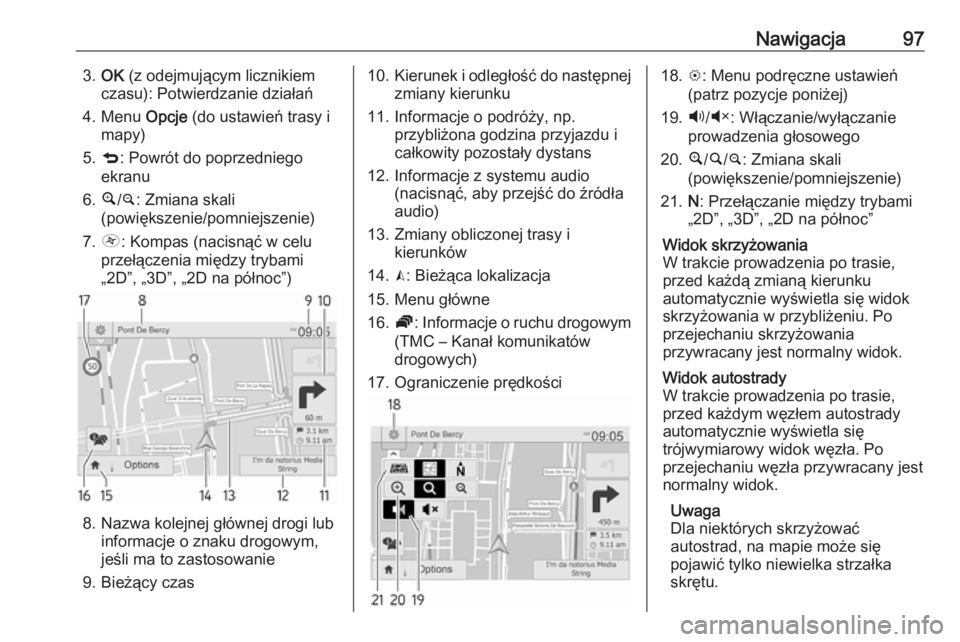
Nawigacja973.OK (z odejmującym licznikiem
czasu): Potwierdzanie działań
4. Menu Opcje (do ustawień trasy i
mapy)
5. q : Powrót do poprzedniego
ekranu
6. ¼/¾ : Zmiana skali
(powiększenie/pomniejszenie)
7. Ô : Kompas (nacisnąć w celu
przełączenia między trybami
„2D”, „3D”, „2D na północ”)
8. Nazwa kolejnej głównej drogi lub informacje o znaku drogowym,
jeśli ma to zastosowanie
9. Bieżący czas
10. Kierunek i odległość do następnej
zmiany kierunku
11. Informacje o podróży, np. przybliżona godzina przyjazdu i
całkowity pozostały dystans
12. Informacje z systemu audio (nacisnąć, aby przejść do źródła
audio)
13. Zmiany obliczonej trasy i kierunków
14. K: Bieżąca lokalizacja
15. Menu główne
16. Ö: Informacje o ruchu drogowym
(TMC – Kanał komunikatów
drogowych)
17. Ograniczenie prędkości18. L: Menu podręczne ustawień
(patrz pozycje poniżej)
19. Ù/Ú : Włączanie/wyłączanie
prowadzenia głosowego
20. ¼/½ /¾ : Zmiana skali
(powiększenie/pomniejszenie)
21. N: Przełączanie między trybami
„2D”, „3D”, „2D na północ”Widok skrzyżowania
W trakcie prowadzenia po trasie,
przed każdą zmianą kierunku
automatycznie wyświetla się widok
skrzyżowania w przybliżeniu. Po
przejechaniu skrzyżowania
przywracany jest normalny widok.Widok autostrady
W trakcie prowadzenia po trasie,
przed każdym węzłem autostrady automatycznie wyświetla się
trójwymiarowy widok węzła. Po
przejechaniu węzła przywracany jest
normalny widok.
Uwaga
Dla niektórych skrzyżować
autostrad, na mapie może się
pojawić tylko niewielka strzałka
skrętu.
Page 99 of 167
Nawigacja99●Ruch drogowy
● Fotoradary
● Wyszukiwanie lokalne /
Miejsca TomTom
● My TomTom LIVE
● Pogoda
7. PLANY PODRÓŻY
Patrz (NAVI 80) „Edytuj plan
podróży” w rozdziale
„Prowadzenie po trasie” 3 120.
8. r : Powrót do poprzedniego
ekranuEkran mapy
Aby przejść do ekranu mapy bez
nawigacji, na stronie głównej
nacisnąć MENU, następnie
Nawigacja a potem Wyświetl mapę
na ekranie wyświetlacza.
Nacisnąć dowolne miejsce na mapie.
Kursor wskazuje bieżącą wybraną pozycję. Aby przewinąć mapę,
przeciągnąć kursor w wymaganym
kierunku.
Aby przejść na ekran mapy z
nawigacją, na stronie głównej
nacisnąć MENU a następnie
Nawigacja na ekranie wyświetlacza iwprowadzić cel podróży. Patrz
(NAVI 80) „Wprowadzanie celu
podróży” 3 111.
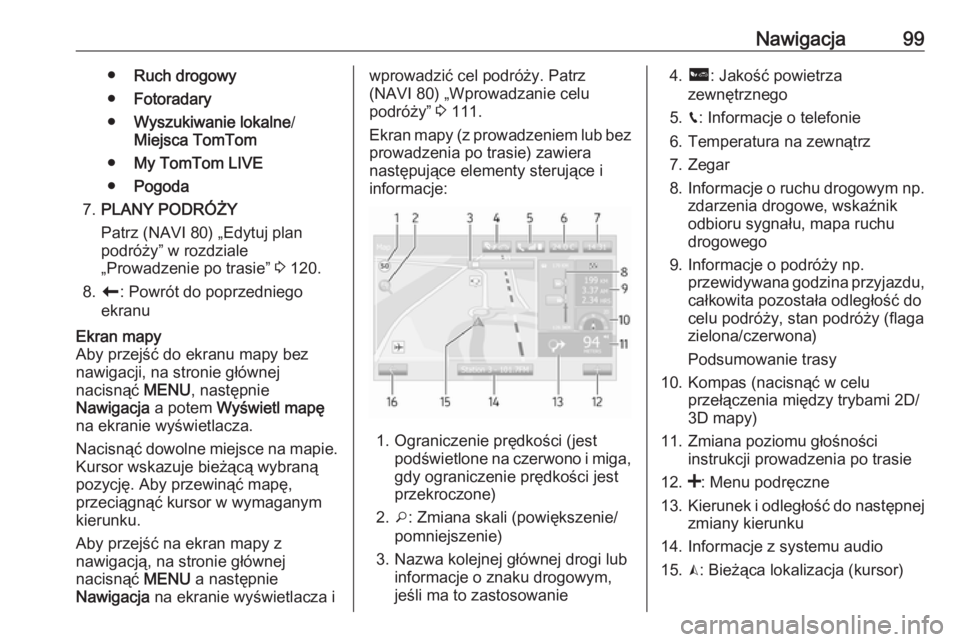
Ekran mapy (z prowadzeniem lub bez
prowadzenia po trasie) zawiera
następujące elementy sterujące i
informacje:
1. Ograniczenie prędkości (jest podświetlone na czerwono i miga,
gdy ograniczenie prędkości jest
przekroczone)
2. o: Zmiana skali (powiększenie/
pomniejszenie)
3. Nazwa kolejnej głównej drogi lub informacje o znaku drogowym,
jeśli ma to zastosowanie
4. ô : Jakość powietrza
zewnętrznego
5. g: Informacje o telefonie
6. Temperatura na zewnątrz
7. Zegar
8. Informacje o ruchu drogowym np.
zdarzenia drogowe, wskaźnik
odbioru sygnału, mapa ruchu
drogowego
9. Informacje o podróży np. przewidywana godzina przyjazdu,całkowita pozostała odległość do
celu podróży, stan podróży (flaga
zielona/czerwona)
Podsumowanie trasy
10. Kompas (nacisnąć w celu przełączenia między trybami 2D/
3D mapy)
11. Zmiana poziomu głośności instrukcji prowadzenia po trasie
12. <: Menu podręczne
13. Kierunek i odległość do następnej
zmiany kierunku
14. Informacje z systemu audio
15. K: Bieżąca lokalizacja (kursor)