audio OPEL VIVARO B 2016 Instrukcja obsługi systemu audio-nawigacyjnego (in Polish)
[x] Cancel search | Manufacturer: OPEL, Model Year: 2016, Model line: VIVARO B, Model: OPEL VIVARO B 2016Pages: 167, PDF Size: 2.15 MB
Page 25 of 167
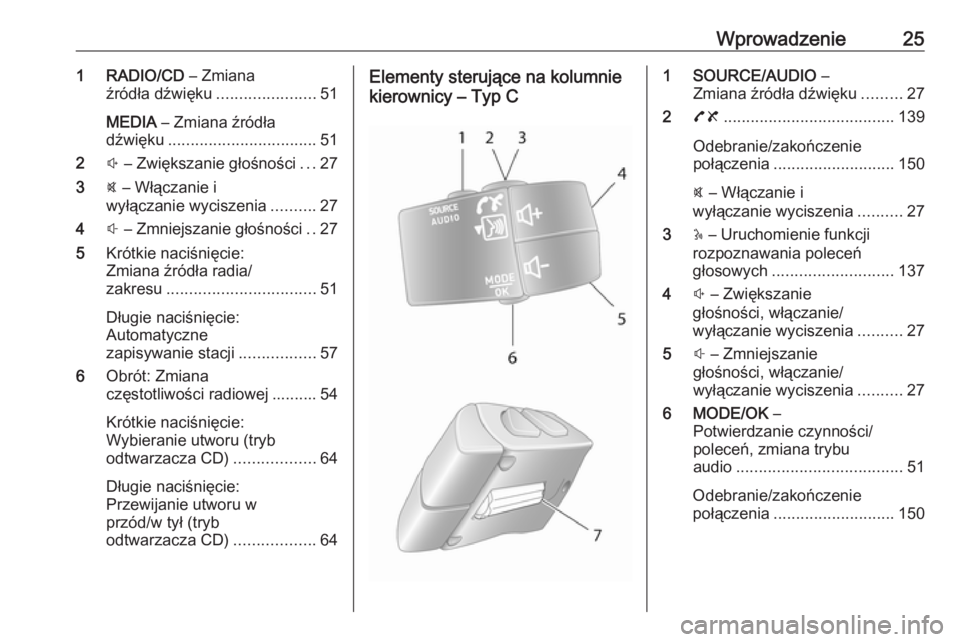
Wprowadzenie251 RADIO/CD – Zmiana
źródła dźwięku ......................51
MEDIA – Zmiana źródła
dźwięku ................................. 51
2 ! – Zwiększanie głośności ...27
3 @ – Włączanie i
wyłączanie wyciszenia ..........27
4 # – Zmniejszanie głośności ..27
5 Krótkie naciśnięcie:
Zmiana źródła radia/
zakresu ................................. 51
Długie naciśnięcie:
Automatyczne
zapisywanie stacji .................57
6 Obrót: Zmiana
częstotliwości radiowej .......... 54
Krótkie naciśnięcie:
Wybieranie utworu (tryb
odtwarzacza CD) ..................64
Długie naciśnięcie:
Przewijanie utworu w
przód/w tył (tryb
odtwarzacza CD) ..................64Elementy sterujące na kolumnie
kierownicy – Typ C1 SOURCE/AUDIO –
Zmiana źródła dźwięku .........27
2 78 ...................................... 139
Odebranie/zakończenie
połączenia ........................... 150
@ – Włączanie i
wyłączanie wyciszenia ..........27
3 5 – Uruchomienie funkcji
rozpoznawania poleceń
głosowych ........................... 137
4 ! – Zwiększanie
głośności, włączanie/
wyłączanie wyciszenia ..........27
5 # – Zmniejszanie
głośności, włączanie/
wyłączanie wyciszenia ..........27
6 MODE/OK –
Potwierdzanie czynności/
poleceń, zmiana trybu
audio ..................................... 51
Odebranie/zakończenie
połączenia ........................... 150
Page 26 of 167
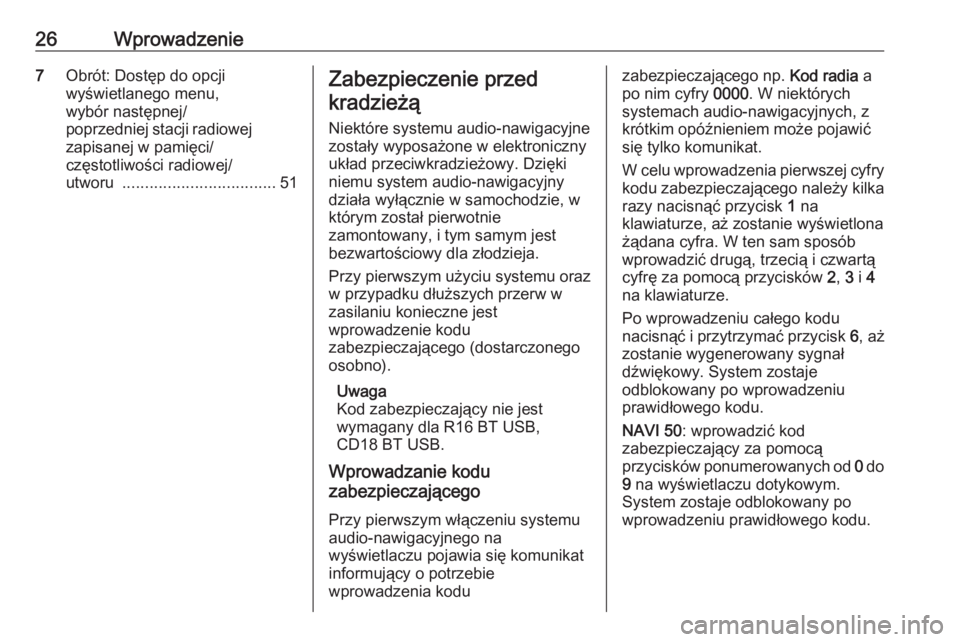
26Wprowadzenie7Obrót: Dostęp do opcji
wyświetlanego menu,
wybór następnej/
poprzedniej stacji radiowej
zapisanej w pamięci/
częstotliwości radiowej/
utworu .................................. 51Zabezpieczenie przed
kradzieżą
Niektóre systemu audio-nawigacyjne
zostały wyposażone w elektroniczny
układ przeciwkradzieżowy. Dzięki
niemu system audio-nawigacyjny
działa wyłącznie w samochodzie, w
którym został pierwotnie
zamontowany, i tym samym jest
bezwartościowy dla złodzieja.
Przy pierwszym użyciu systemu oraz
w przypadku dłuższych przerw w
zasilaniu konieczne jest
wprowadzenie kodu
zabezpieczającego (dostarczonego
osobno).
Uwaga
Kod zabezpieczający nie jest
wymagany dla R16 BT USB,
CD18 BT USB.
Wprowadzanie kodu
zabezpieczającego
Przy pierwszym włączeniu systemu
audio-nawigacyjnego na
wyświetlaczu pojawia się komunikat
informujący o potrzebie
wprowadzenia koduzabezpieczającego np. Kod radia a
po nim cyfry 0000. W niektórych
systemach audio-nawigacyjnych, z krótkim opóźnieniem może pojawić
się tylko komunikat.
W celu wprowadzenia pierwszej cyfry
kodu zabezpieczającego należy kilka
razy nacisnąć przycisk 1 na
klawiaturze, aż zostanie wyświetlona
żądana cyfra. W ten sam sposób
wprowadzić drugą, trzecią i czwartą
cyfrę za pomocą przycisków 2, 3 i 4
na klawiaturze.
Po wprowadzeniu całego kodu
nacisnąć i przytrzymać przycisk 6, aż
zostanie wygenerowany sygnał
dźwiękowy. System zostaje
odblokowany po wprowadzeniu
prawidłowego kodu.
NAVI 50 : wprowadzić kod
zabezpieczający za pomocą
przycisków ponumerowanych od 0 do
9 na wyświetlaczu dotykowym.
System zostaje odblokowany po
wprowadzeniu prawidłowego kodu.
Page 27 of 167
Wprowadzenie27Wprowadzenie nieprawidłowegokodu
W niektórych systemach audio-
nawigacyjnych po nieprawidłowym
wprowadzeniu kodu
zabezpieczającego wyświetla się
komunikat informujący o
nieprawidłowym kodzie np. Błędny
kod a po nim odliczana wstecznie
wartość np. Proszę czekać 100 .
Odczekać do zakończenia
odliczania, a następnie wprowadzić prawidłowy kod. W niektórych
systemach audio-nawigacyjnych po
każdym kolejnym nieprawidłowym
wprowadzeniu kodu odliczany
wstecznie czas może być podwajany.
Zmienianie obszaru
geograficznego
W niektórych systemach audio-
nawigacyjnych po wprowadzeniu
kodu zabezpieczającego system
może wymagać od użytkownika
wybrania obszaru geograficznego, na
przykład:
● Europa
● Azja● Arabia
● Ameryka
Wyłączyć system Infotainment, a
następnie jednocześnie nacisnąć
przyciski 1 i 5 oraz m. Naciskać _ lub
6 do momentu podświetlenia
żądanego obszaru na wyświetlaczu,
a następnie wybrać go, naciskając przycisk 6.
Obsługa Elementy sterujące systemu
Infotainment
System audio-nawigacyjny jest
obsługiwany za pomocą przycisków,
pokręteł oraz/lub z poziomu menu ekranowych.
Wprowadzanie danych odbywa się za pomocą:
● centralnego modułu sterującego na desce rozdzielczej 3 7, lub
● elementów sterujących na kolumnie kierownicy 3 7● systemu rozpoznawania mowy
(jeśli jest dostępny) 3 134
● ekranu dotykowego (NAVI 50, NAVI 80) 3 7
Włączanie i wyłączanie systemu
Infotainment
Nacisnąć X, aby włączyć system
audio-nawigacyjny.
Włącza się ostatnio odtwarzane
źródło dźwięku.
Nacisnąć X (lub, w zależności od
systemu, nacisnąć i przytrzymać),
aby wyłączyć system audio-
nawigacyjny.
Uwaga
Zegar wyświetla się, gdy system audio-nawigacyjny jest wyłączony.NAVI 50:
System audio-nawigacyjny włącza/
wyłącza się automatycznie po
włączeniu/wyłączeniu zapłonu. W
razie potrzeby można również
nacisnąć X.
Page 28 of 167
28WprowadzenieUwaga
W niektórych wersjach, gdy system audio-nawigacyjny jest wyłączony,
wyświetla się zegar i temperatura
zewnętrzna.NAVI 80:
System audio-nawigacyjny włącza
się automatycznie w momencie
włączenia zapłonu. W razie potrzeby
można również nacisnąć X.
Wyświetlane są następujące opcje: ● Zmień ustawienia (aby
zatwierdzić lub odrzucić
udostępnianie danych)
Uwaga
Jeśli udostępnianie danych jest
wyłączone, niektóre aplikacje mogą
nie działać prawidłowo.
● Język (aby zmienić język
systemowy)
● Gotowe (aby przejść do strony
głównej)
System audio-nawigacyjny wyłącza
się automatycznie po wyłączeniu
zapłonu i otwarciu drzwi kierowcy. W
razie potrzeby można również
nacisnąć X.Uwaga
Zegar i temperatura zewnętrzna
wyświetlają się, gdy system audio-
nawigacyjny jest wyłączony.
Automatyczne wyłączanie
Jeśli system Infotainment został
włączony przy użyciu X przy
wyłączonym zapłonie, wyłączy się automatycznie po upływie krótkiego
czasu od ostatniego użycia elementu
sterującego. Niektóre systemy audio- nawigacyjne wyłączają się
automatycznie po czasie od około 5
do 20 minut.
Ponowne naciśnięcie X spowoduje,
że czas włączenia systemu audio-
nawigacyjnego zostanie wydłużony o
kolejne 5 do 20 minut.
Ustawianie głośności Obrócić X pokrętło regulacji
głośności lub nacisnąć < bądź ].
Można też (korzystając z elementów sterujących na kolumnie kierownicy)
nacisnąć ! lub #.NAVI 50:
W niektórych wersjach można
indywidualnie ustawić różne poziomy
głośności (w tym odtwarzaczy audio,
komunikatów dla kierowców,
instrukcji nawigacyjnych, rozmów
telefonicznych i dzwonków telefonu).
Na stronie głównej nacisnąć
ÿ Ustawienia , następnie Audio a
potem Dźwięk na ekranie
wyświetlacza.
Patrz (NAVI 50) „Ustawienia poziomu głośności” 3 44.NAVI 80:
Aby ustawić indywidualnie różne
poziomy głośności (np. instrukcje
nawigacyjne, komunikaty dla
kierowców, rozmowy telefoniczne) ze
strony głównej, na ekranie
wyświetlacza nacisnąć MENU,
następnie System a potem Dźwięk.
Patrz (NAVI 80) „Ustawienia
systemu” 3 45.
Zapamiętany poziom głośności
W chwili wyłączenia systemu
Infotainment zapamiętywany jest
ustawiony poziom głośności.
Page 29 of 167
Wprowadzenie29Poziom głośności zależny od
prędkości jazdy
Po uaktywnieniu funkcji regulacji głośności w zależności od prędkości
jazdy ( 3 44) głośność dostosowuje
się automatycznie w celu kompensacji szumu powietrza i
odgłosów toczenia.
Wyciszanie
Aby wyciszyć bieżące źródło audio (w
zależności od systemu audio-
nawigacyjnego), krótko nacisnąć X
lub obrócić pokrętło w lewo do oporu.
Można też (korzystając z elementów
sterujących na kolumnie kierownicy)
nacisnąć @ lub 8 lub
jednocześnie ! i # .
Wyłączanie wyciszenia
Aby wyłączyć wyciszenie (w
zależności od systemu audio-
nawigacyjnego), ponownie krótko
nacisnąć X lub obrócić w prawo.
Można też (korzystając z elementów
sterujących na kolumnie kierownicy)
ponownie nacisnąć przycisk @ lub
jednocześnie przyciski ! i # .Uwaga
Gdy nadawany jest komunikat dla
kierowców, wyciszenie systemu
zostaje automatycznie anulowane.
Aby uzyskać więcej informacji, patrz
„Radiowy system danych RDS”
3 58.
Obsługa wyświetlacza
R15 BT USB, R16 BT USB,
CD16 BT USB, CD18 BT USB –
Obsługa wyświetlacza
● W celu poruszania się po wyświetlaczu w górę/w dół:
Obrócić pokrętło OK.
● W celu potwierdzenia czynności/ poleceń: Nacisnąć przycisk OK.
● Aby anulować czynności/ polecenia (i powrócić do
poprzedniego menu):
Nacisnąć /.CD35 BT USB– Obsługa
wyświetlacza
● W celu poruszania się po wyświetlaczu w górę/w dół:
Obrócić środkowe pokrętło.
● W celu potwierdzenia czynności/ poleceń: Nacisnąć środkowe
pokrętło.
● Aby anulować czynności/ polecenia (i powrócić do
poprzedniego menu):
Nacisnąć /.
NAVI 50 – Obsługa wyświetlacza
Użyć ekranu dotykowego do obsługi
poniższych wyświetlonych menu,
zgodnie z opisem w poszczególnych
rozdziałach:
● è/ñ RADIOODTWARZACZ
Patrz rozdział
„Radioodtwarzacz” 3 51.
● t/ü MEDIA
Patrz rozdział „Gniazdo USB”
3 70.
● y PHONE
Patrz rozdział „Telefon” 3 139.
Page 31 of 167
Wprowadzenie31●i: Przejście do poprzedniej
strony
● j: Przejście do następnej strony
● <: Otwarcie menu podręcznego
● r: Powrót do poprzedniego
menu
Ekran wyświetlacza można również
obsługiwać za pomocą
następujących elementów
sterujących na panelu systemu
audio-nawigacyjnego:
● ;: Strona główna
● R: Wyświetlane listy; przewijanie
w górę
Mapa; zmiana skali
● Środkowy przycisk: Wejście do menu, potwierdzenie czynności/
poleceń
● S: Wyświetlane listy; przewijanie
w dół
Mapa; zmiana skali
Uwaga
W niektórych pojazdach działanie
ekranu dotykowego może być
ograniczone podczas jazdy.Tryby działania
Radioodtwarzacz
Aby wybrać tryb radioodbiornika: W
zależności od systemu audio-
nawigacyjnego nacisnąć RADIO,
RADIO/CD lub AUDIO/SOURCE .NAVI 50
Aby przejść w dowolnym momencie
do menu radioodtwarzacza, na
ekranie wyświetlacza nacisnąć 7 a
potem è/ñ Radioodtwarzacz .NAVI 80
Aby przejść do menu
radioodtwarzacza ze strony głównej,
na ekranie wyświetlacza nacisnąć
MENU , następnie Multimedia a
potem Radioodtwarzacz
Szczegółowy opis funkcji
radioodbiornika 3 51.
Podłączanie zewnętrznych
odtwarzaczy audio
Aby zmienić źródło dźwięku na CD,
USB , AUX , Bluetooth lub iPod (jeśli to
ma zastosowanie): W zależności od
systemu audio-nawigacyjnego
nacisnąć MEDIA, RADIO/CD lub
AUDIO/SOURCE .
NAVI 50: Aby w dowolnym momencie
przejść do menu podłączonych
zewnętrznych urządzeń audio ( USB,
iPod , BT (Bluetooth) lub AUX), na
ekranie wyświetlacza nacisnąć 7, a
następnie t/ü Media . Nacisnąć S w
lewym górnym rogu i wybrać
zewnętrzne źródło audio.
W przypadku aplikacji AhaⓇ
(dostępnej w niektórych wersjach)
patrz „Funkcje dodatkowe (NAVI 50)”
poniżej.
NAVI 80 : Aby przejść do menu
zewnętrznych urządzeń audio (USB, karta SD, wejście AUX, Audio CD,
Bluetooth) ze strony głównej, na
ekranie wyświetlacza nacisnąć
MENU , następnie Multimedia a
potem Media. Wybrać zewnętrzne
źródło audio z listy na wyświetlaczu.R15 BT USB, R16 BT USB
Szczegółowy opis następujących
elementów:
● Funkcje gniazda AUX 3 67
● Funkcje gniazda USB 3 70
● Odtwarzanie muzyki przez łącze Bluetooth 3 74
Page 35 of 167
Wprowadzenie35●Włączanie wycieraczki szyby
tylnej po wybraniu biegu
wstecznego (włączanie/
wyłączanie)
● Światła do jazdy dziennej (włączanie/wyłączanie)
● Odblokowanie drzwi kierowcy tylko przy
otwieraniu drzwi (włączanie/
wyłączanie)
● Łatwy dostęp (włączanie/ wyłączanie)
● Kontrolka stylu jazdy (wskaźnik zużycia paliwa) w
zestawie wskaźników
(włączanie/wyłączanie)
● Wskaźnik ekonomiki jazdy (włączanie/wyłączanie)
Usługi (NAVI 80)
Aby przejść do menu usług ze strony
głównej, na ekranie wyświetlacza
nacisnąć MENU a potem Usługi.
Wyświetlają się następujące menu: ● Zapisz
● Usługi nawigacyjne●Ustawienia
● Aplikacje (np. kalkulator, czytnik)Zapisz
Wybrać w celu uzyskania dostępu do sklepu internetowego i zakupu
aplikacji do systemu audio-
nawigacyjnego.
Wyświetlane są następujące opcje: ● Wybór : Wyświetlanie listy
aplikacji.
● Najpopularniejsze aplikacje :
Sortowanie aplikacji według
popularności.
● Kategorie : Wyświetlanie aplikacji
według tematyki np. rozrywka,
mapy.
● < (menu podręczne):
● Wyszukaj : Wyszukiwanie
przy użyciu słów kluczowych.
● Aktualizuj : Wyszukiwanie
aktualizacji do aplikacji,
usług i pobranych treści.● Moje produkty :
Podsumowanie aplikacji,
usług i pobranych treści oraz
i dat ważności.
● Informacje prawne :
Wyświetlanie informacji
prawnych dotyczących
sklepu.
Po wybraniu nowych treści do
pobrania nacisnąć Kup, aby wybrać
rodzaj płatności; wybrać kartę
kredytową lub kartę debetową.
Zaznaczyć pole wyboru, aby
zaakceptować warunki sprzedaży i przejść do płatności.
Wpisać ważny adres email a
następnie nacisnąć OK, aby
potwierdzić.
Uwaga
Dla aplikacji, usług i innych
pobranych treści, na wprowadzony
adres email są wysyłane faktury
wraz z potrzebnymi instrukcjami
instalacji i informacjami dla
użytkownika.
Wpisać szczegółowe dane karty
płatniczej. Nacisnąć Gotowe, aby
potwierdzić; pobieranie rozpocznie
Page 36 of 167
36Wprowadzeniesię natychmiast. Podczas pobieraniaaplikacji jej ikona wyświetla się w
menu Usługi.
Uwaga
Czas pobierania zmienia się w
zależności od wielkości aplikacji i
jakości odbioru sygnału z sieci.
Szczegółowe dane karty płatniczej
oraz adresy email są zapisywane
automatycznie. Przy następnych
zakupach zapisane karty płatnicze
można wybierać poprzez opcję Płać
kartą zapisaną w pamięci .
Aby usunąć kartę płatniczą, nacisnąć ë obok karty płatniczej
przeznaczonej do usunięcia. W celu
usunięcia adresu email wybrać ikonę
obok wiersza email, aby otworzyć
listę adresów email i nacisnąć ë obok
adresu email przeznaczonego do
usunięcia.Usługi nawigacyjne
Do bezpłatnych usług nawigacyjnych
(np. informacje o ruchu drogowym,
fotoradary stacjonarne) można dodać
dodatkowe funkcje, wykupując
abonament na usługi LIVE.Patrz (NAVI 80) „Usługi LIVE” w
rozdziale „Nawigacja” 3 89.Ustawienia
Wyświetlają się następujące menu:
● Menedżer aplikacji
Wybrać, aby usunąć dane
aplikacji, odinstalować aplikacji i
wyświetlić informacje „O
programie”, „Wykorzystanie
systemu” i „Poufność”.
Aby usunąć treść, wybrać
aplikację a następnie nacisnąć
< a potem Usuń aplikację lub
Usuń dane aplikacji .
● Menedżer połączeń
Wybrać, aby zarządzać
zewnętrznymi urządzeniami
Bluetooth.
● Usługi nawigacyjne
Wybrać, aby przejść do funkcji
związanych z nawigacją np.
fotoradary, wyszukiwanie
lokalne, My TomTom LIVE,
pogoda.
Patrz (NAVI 80) „Usługi LIVE” w
rozdziale „Nawigacja” 3 89.● Aktualizacja aplikacji
Wybrać, aby wyszukać
aktualizacje dla pobranych
aplikacji.
● Ustawienia udostępniania
danych
Wybrać, aby włączyć/wyłączyć
udostępnianie danych.
Uwaga
Jeśli udostępnianie danych jest
wyłączone, niektóre aplikacje mogą
nie działać prawidłowo.
● Aktywacja/dezaktywacja
Bluetooth
Wybrać, aby wyłączyć/włączyć
Bluetooth. Wyświetli się
komunikat potwierdzający.Aplikacje
Wyświetlają się ikony różnych
aplikacji, usług i innych treści
pobranych do systemu audio-
nawigacyjnego. Wybrać odpowiednią
ikonę, aby uruchomić aplikację.
Korzystanie z niektórych aplikacji jest bezpłatne podczas początkowegookresu próbnego. Abonamenty
odnawia się w Sklepie.
Page 40 of 167
40WprowadzenieW menu Raport z podróży
wyświetlają się dane z ostatniej
podróży, w tym „Średnie zużycie
paliwa”, „Całkowite zużycie paliwa”,
„Średnia prędkość” i „Odległość bez
zużycia”. Dane można wyzerować
przez naciśnięcie Û.
W menu Ocena trybu Eco wyświetla
się ogólna ocena ekonomiki jazdy w
punktach od 0 do 100. Wyższa
punktacja wskazuje na lepszą
ekonomikę jazdy. Przyznawane są
również oceny w gwiazdkach za
średnie osiągi jazdy ekologicznej
(przyspieszenie), efektywność zmian
biegów (skrzynia biegów) i
wykorzystywanie hamulców
(przewidywanie).
W menu Wskazówki dotyczące trybu
Eco wyświetla się ocena stylu jazdy
kierowcy oraz wskazówki dotyczące
optymalizacji zużycia paliwa.Aplikacja Aha Ⓡ
Aplikacja AhaⓇ umożliwia
organizację ulubionych treści
internetowych w smartfonie (np.
podcasty, książki audio, radio
internetowe, strony społecznościowe
itd.) i natychmiastowy dostęp doulubionych. Aplikacji AhaⓇ można
używać również podczas nawigacji,
aby uzyskać porady np. dotyczące
hoteli i restauracji w pobliżu oraz
informacje o pogodzie i bieżącej
pozycji GPS.
Najpierw należy pobrać aplikację
AhaⓇ do smartfonu. Uruchomić
aplikację na smartfonie i utworzyć
konto użytkownika, aby umożliwić
używanie aplikacji poprzez system
audio-nawigacyjny.
Aby połączyć się z aplikacją AhaⓇ
poprzez system audio-nawigacyjny,
należy ustanowić połączenie
Bluetooth między smartfonem a
systemem audio-nawigacyjnym tj.
przed użyciem urządzenia należy je
skojarzyć z pojazdem. Więcej
informacji można znaleźć w punkcie
„Podłączanie urządzeń przez
Bluetooth” rozdziału „Telefon” 3 145.
Uwaga
Aby można było używać aplikacji
AhaⓇ, w smartfonie muszą być
włączone udostępnianie danych i
usługi lokalizacji. Podczas
użytkowania przesyłanie danychmoże powodować naliczanie
dodatkowych opłat nie objętych
umową z operatorem sieci.
Gdy połączenie Bluetooth jest
aktywne, aplikacja AhaⓇ jest
dostępna przez system audio-
nawigacyjny. Na stronie głównej
ekranu wyświetlacza nacisnąć
ü Media . Nacisnąć S w górnym
lewym rogu, aby wyświetlić listę
dodatkowych źródeł, a następnie
wybrać aha.
Wyświetlają się następujące menu: ● Odtwarzacz
● Lista
● Zaprogramowane
● W pobliżu
Aby przejść do ulubionych z aplikacji
AhaⓇ, wybrać Zaprogramowane .
Aby podczas korzystania z systemu
nawigacyjnego 3 84 znaleźć
pobliskie interesujące miejsce (POI)
za pomocą aplikacji AhaⓇ, nacisnąć
W pobliżu i wybrać grupę (np. hotel,
restauracja). Wyświetli się szereg
pobliskich POI; nacisnąć wybrane
Page 41 of 167
Wprowadzenie41interesujące miejsce. POI możnaustawić jako cel podróży lub punkt
pośredni, naciskając y.
W zależności od typu POI mogą
wyświetlać się dane kontaktowe i
informacje dodatkowe. Jeśli
informacje o interesującym miejscu (POI) zawierają numer telefonu,
można go wybrać przez system
głośnomówiący, naciskając y.
Więcej informacji, patrz punkt
„Obsługa” w rozdziale „Telefon”
3 150.
Ustawienia barwy dźwięku
R15 BT USB – Ustawienia barwy
dźwięku
Korzystając z menu ustawień audio,
można dostosować charakterystykę
barwy dźwięku.
Nacisnąć SETUP, aby przejść do
menu ustawień.Wybrać Ustawienia audio i obrócić
OK w celu wybrania jednego z
poniższych ustawień:
● BASS (tony niskie)
● TREBLE (tony wysokie)
● FADER (rozłożenie mocy przód/ tył)
● BALANCE (rozłożenie mocy lewo/prawo)
Na ekranie wyświetlany jest typ oraz
wartość ustawienia.
Obrócić OK w celu ustawienia
żądanej wartości i nacisnąć w celu
potwierdzenia wyboru.
Aby opuścić menu ustawień audio,
nacisnąć przycisk /.
Uwaga
Jeśli nie zostaną wykonane żadne
czynności, menu ustawień audio
zostanie wyłączone automatycznie.
Ustawianie tonów niskich i wysokich
Wybrać opcję Bass lub Treble .
Obrócić OK w celu ustawienia
żądanej wartości i nacisnąć w celu
potwierdzenia ustawienia.Ustawianie rozłożenia mocy dźwięku
na prawe i lewe głośniki
Wybrać pozycję Balans.
Obrócić OK w celu ustawienia
żądanej wartości i nacisnąć w celu
potwierdzenia ustawienia.
Ustawianie rozłożenia mocy dźwięku
na przednie i tylne głośniki
Wybrać pozycję Fader.
Obrócić OK w celu ustawienia
żądanej wartości i nacisnąć w celu
potwierdzenia ustawienia.
CD35 BT USB – Ustawienia
barwy dźwięku
Korzystając z menu ustawień audio,
można dostosować charakterystykę
barwy dźwięku.
Nacisnąć SETUP / TEXT , aby przejść
do menu ustawień.
Wybrać opcję Ustawienia audio i
obrócić środkowe pokrętło w celu wybrania żądanego ustawienia.
Na ekranie wyświetlany jest typ oraz
wartość ustawienia.
Wartość 0 oznacza, że funkcja jest
nieaktywna.