USB OPEL VIVARO B 2016 Εγχειρίδιο συστήματος Infotainment (in Greek)
[x] Cancel search | Manufacturer: OPEL, Model Year: 2016, Model line: VIVARO B, Model: OPEL VIVARO B 2016Pages: 175, PDF Size: 2.23 MB
Page 93 of 175
Πλοήγηση93Ενεργοποίηση του συστήματος
πλοήγησης
Ενεργοποίηση
Το σύστημα πλοήγησης ενεργοποιεί‐
ται αυτόματα όταν ανοίγετε το διακό‐
πτη ανάφλεξης. Σε άλλες περιπτώ‐
σεις, πατήστε X.
Με το διακόπτη ανάφλεξης κλειστό, το
σύστημα πλοήγησης μπορεί να χρη‐
σιμοποιηθεί επί 20 λεπτά περίπου.
Πατήστε X για να ενεργοποιήσετε το
σύστημα πλοήγησης ξανά. Το σύ‐
στημα θα απενεργοποιηθεί αυτόματα,
περίπου 20 λεπτά μετά την τελευταία σας καταχώριση.
Απενεργοποίηση
Με το διακόπτη ανάφλεξης κλειστό, το
σύστημα πλοήγησης απενεργοποιεί‐
ται αυτόματα όταν ανοίξει η πόρτα του οδηγού.
Με τον διακόπτη ανάφλεξης ανοικτό,
πατήστε X για να απενεργοποιηθεί το
σύστημα πλοήγησης.Εναλλαγή μεταξύ των μενού
συστήματος πλοήγησης και
συστήματος InfotainmentCD35 BT USB NAVI
Με το σύστημα Infotainment και το
σύστημα πλοήγησης ενεργοποιη‐
μένα, πατήστε NAVI (στα χειριστήρια
στην κολόνα τιμονιού) για εναλλαγή
μεταξύ της οθόνης του συστήματος
πλοήγησης και της οθόνης του συ‐
στήματος Ιnfotainment.
Όταν χρησιμοποιείτε τα χειριστήρια
του συστήματος Infotainment για να
αλλάξετε, για παράδειγμα, την πηγή
ήχου, εμφανίζεται προσωρινά η
οθόνη του συστήματος Infotainment
επάνω από την οθόνη του συστήμα‐
τος πλοήγησης. Η οθόνη επανέρχεται στην προηγούμενη κατάσταση μετά
από λίγο.
Επισήμανση
Το ρολόι εμφανίζεται στην οθόνη,
όταν γυρίζει στην οθόνη του συστή‐
ματος Infotainment.NAVI 50
Με το σύστημα πλοήγησης ενεργό,
πατήστε 7 ή πατήστε και κρατήστε
πατημένο το q/r στην οθόνη για να
επιστρέψετε στο αρχικό μενού του συ‐ στήματος Ιnfotainment.NAVI 80
Με το Σύστημα πλοήγησης ενεργό
πιέστε στην οθόνη το r (μία ή περισ‐
σότερες φορές) για επιστροφή στην
αρχική σελίδα του συστήματος
Infotainment.
Page 94 of 175
94ΠλοήγησηΠληροφορίες στην οθόνηCD35 BT USB NAVI - Πληροφορίες
στην οθόνηΟθόνη μενού
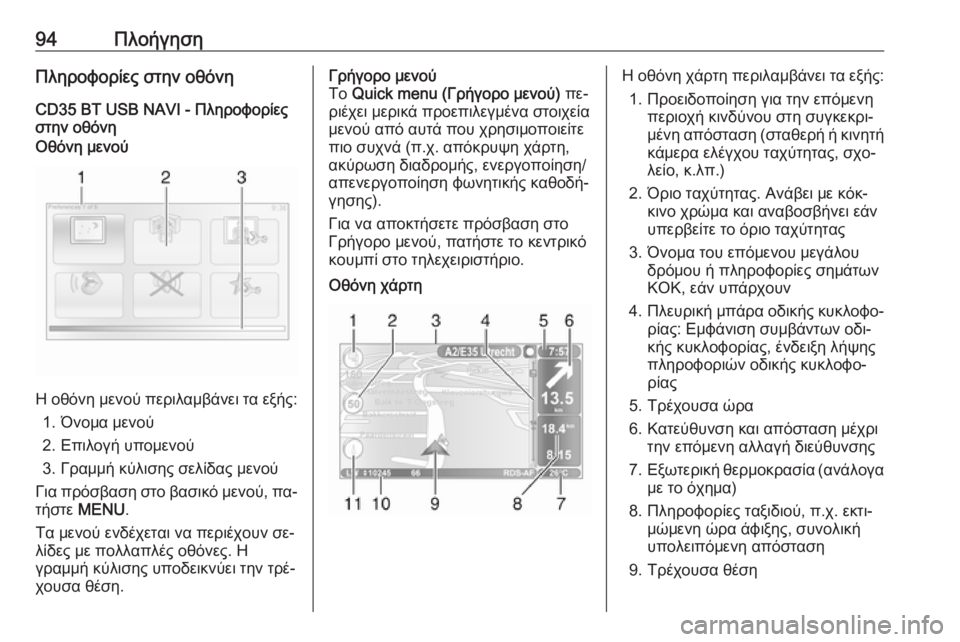
Η οθόνη μενού περιλαμβάνει τα εξής:
1. Όνομα μενού
2. Επιλογή υπομενού
3. Γραμμή κύλισης σελίδας μενού
Για πρόσβαση στο βασικό μενού, πα‐
τήστε MENU .
Τα μενού ενδέχεται να περιέχουν σε‐
λίδες με πολλαπλές οθόνες. Η
γραμμή κύλισης υποδεικνύει την τρέ‐
χουσα θέση.
Γρήγορο μενού
Το Quick menu (Γρήγορο μενού) πε‐
ριέχει μερικά προεπιλεγμένα στοιχεία
μενού από αυτά που χρησιμοποιείτε
πιο συχνά (π.χ. απόκρυψη χάρτη,
ακύρωση διαδρομής, ενεργοποίηση/
απενεργοποίηση φωνητικής καθοδή‐
γησης).
Για να αποκτήσετε πρόσβαση στο Γρήγορο μενού, πατήστε το κεντρικό
κουμπί στο τηλεχειριστήριο.Οθόνη χάρτηΗ οθόνη χάρτη περιλαμβάνει τα εξής:
1. Προειδοποίηση για την επόμενη περιοχή κινδύνου στη συγκεκρι‐
μένη απόσταση (σταθερή ή κινητή κάμερα ελέγχου ταχύτητας, σχο‐
λείο, κ.λπ.)
2. Όριο ταχύτητας. Ανάβει με κόκ‐ κινο χρώμα και αναβοσβήνει εάν
υπερβείτε το όριο ταχύτητας
3. Όνομα του επόμενου μεγάλου δρόμου ή πληροφορίες σημάτωνΚΟΚ, εάν υπάρχουν
4. Πλευρική μπάρα οδικής κυκλοφο‐
ρίας: Εμφάνιση συμβάντων οδι‐
κής κυκλοφορίας, ένδειξη λήψης
πληροφοριών οδικής κυκλοφο‐
ρίας
5. Τρέχουσα ώρα
6. Κατεύθυνση και απόσταση μέχρι την επόμενη αλλαγή διεύθυνσης
7. Εξωτερική θερμοκρασία (ανάλογα
με το όχημα)
8. Πληροφορίες ταξιδιού, π.χ. εκτι‐ μώμενη ώρα άφιξης, συνολική
υπολειπόμενη απόσταση
9. Τρέχουσα θέση
Page 102 of 175
102ΠλοήγησηΑυτόματη μεταβολή εστιακής από‐
στασης
Κατά την καθοδήγηση διαδρομής
πριν από κάθε αλλαγή κατεύθυνσης
εμφανίζεται αυτόματα μια προβολή
του κόμβου σε κοντινό πλάνο. Η κα‐
νονική προβολή επανέρχεται μετά το
πέρασμα του κόμβου.
Για απενεργοποίηση της λειτουργίας
αυτόματης μεταβολής εστιακής από‐
στασης ανατρέξτε στις "Ρυθμίσεις για
προχωρημένους" στη "Ρύθμιση του
συστήματος πλοήγησης" του
(NAVI 80) παρακάτω.
Χειρισμός πληκτρολογίων στην
οθόνη
NAVI 50 - Χειρισμός πληκτρολογίων
στην οθόνη
Για να μετακινηθείτε και να εισάγετε
χαρακτήρες και στο αλφαβητικό και
στο αριθμητικό πληκτρολόγιο κάντε
την κατάλληλη επιλογή αγγίζοντας
την οθόνη.● Επιλέξτε Επιλογές για αλλαγή
του τύπου πληκτρολογίου (π.χ.
Qwerty, ABC).
● Επιλέξτε 1^& για αλλαγή σε αριθ‐
μούς και σύμβολα.
● Επιλέξτε το εικονίδιο του ανα‐ πτυσσόμενου μενού ó, για να εμ‐
φανιστούν τα αποτελέσματα για
την τρέχουσα εργασία (π.χ. εισα‐
γωγή προορισμού).
● Μπορείτε να κάνετε διορθώσεις όταν εισάγετε χαρακτήρες με τοk στο πληκτρολόγιο.
● Πατήστε r για να σταματήσετε
να χρησιμοποιείτε το πληκτρολό‐
γιο και να επιστρέψετε στην
προηγούμενη οθόνη.
Επισήμανση
Όταν κάνετε μια καταχώρηση, ορι‐ σμένα γράμματα και αριθμοί δεν εί‐
ναι διαθέσιμοι για επιλογή (γκρι) με
βάση τις πληροφορίες που είναι
αποθηκευμένες στο σύστημα πλοή‐
γησης.NAVI 80 - Χειρισμός πληκτρολογίων
στην οθόνη
Για να μετακινηθείτε και να εισάγετε
χαρακτήρες και στο αλφαβητικό και
στο αριθμητικό πληκτρολόγιο κάντε την κατάλληλη επιλογή αγγίζοντας
την οθόνη.
● Μπορείτε να κάνετε διορθώσεις όταν εισάγετε χαρακτήρες με το
k στο πληκτρολόγιο.
● Πατήστε r για να σταματήσετε
να χρησιμοποιείτε το πληκτρολό‐
γιο και να επιστρέψετε στην
προηγούμενη οθόνη.
Καθοδηγούμενες περιηγήσεις
CD35 BT USB NAVI
Το σύστημα συχνά παρέχει εκπαιδευ‐
τικές επιδείξεις (tutorial) για τη γρή‐
γορη εξοικείωση με τις διαφορετικές
λειτουργίες.
Page 103 of 175
Πλοήγηση103Επιλέξτε Guided tours
(Καθοδηγούμενες περιηγήσεις) στο
βασικό μενού, και στη συνέχεια τη δια‐
δρομή που επιθυμείτε:
● Remote control operation
(Χειρισμός με τηλεχειριστήριο)
● Driving view (Προβολή
οδήγησης)
● Menu options (Επιλογές μενού)
● Browse map (Περιήγηση χάρτη)
● Route planning (Πλάνο
διαδρομής)
● Itinerary planning (Πλάνο
δρομολογίου)
● Traffic information (Πληροφορίες
οδικής κυκλοφορίας)
● Warnings and notifications
(Προειδοποιήσεις και
ειδοποιήσεις)
● Quick menu (Γρήγορο μενού)
● TomTom HOME (Αρχική σελίδα
TomTom)Υπηρεσίες LIVE
CD35 BT USB NAVI - Υπηρεσίες
LIVE
Στις υπηρεσίες LIVE συγκαταλέγονται
ειδοποιήσεις ασφαλείας οδοστρώμα‐
τος, ενημερωμένες πληροφορίες οδι‐
κής κυκλοφορίας με HD Traffic™, το‐
πική αναζήτηση μέσω του Google™
και δελτίο καιρού.
Αυτές οι λειτουργίες είναι διαθέσιμες
δωρεάν για μια δοκιμαστική περίοδο
3 μηνών, μετά τη λήξη της οποίας
απαιτείται συνδρομή. Επισκεφθείτε τη διαδικτυακή τοποθεσία TomTom και
ανατρέξτε στην ενότητα Υπηρεσίες,
προκειμένου να εγγραφείτε συνδρο‐
μητής στις Υπηρεσίες LIVE .
Επισήμανση
Οι υπηρεσίες LIVE δεν είναι διαθέσι‐ μες σε μερικές χώρες ή περιφέρειες.
Προκειμένου να ελέγξετε την κατά‐
σταση της συνδρομής σας ανά πάσα
στιγμή, επιλέξτε Οι υπηρεσίες μου στο
μενού Υπηρεσίες LIVE . Η επιλογή
ορισμένων λειτουργιών στο βασικό
μενού δεν θα είναι δυνατή μέχρις ότου
διαμορφωθούν οι υπηρεσίες LIVE.
Για να αποκτήσετε πρόσβαση στιςλειτουργίες αυτές, επιλέξτε
Υπηρεσίες LIVE από το βασικό μενού
του συστήματος πλοήγησης.Ειδοποιήσεις ασφαλείας
Αυτή η υπηρεσία περιλαμβάνει την
τοποθεσία κινητών καμερών ελέγχου
ταχύτητας σε πραγματικό χρόνο, στα‐
θερών καμερών ελέγχου ταχύτητας
και προβληματικών σημείων όπου
προκαλούνται ατυχήματα.
Μπορείτε να κάνετε λήψη των τελευ‐
ταίων ενημερώσεων σχετικά με τις
σταθερές κάμερες μέσω του ιστότο‐
που TomTom HOME™.
Αυτή η υπηρεσία μπορεί να ενεργο‐
ποιηθεί ή να απενεργοποιηθεί ανά
πάσα στιγμή από το Ειδοποιήσεις
ασφαλείας στο μενού Υπηρεσίες
LIVE .HD Traffic™
Για να λάβετε μόνο ενημερωμένες
πληροφορίες οδικής κυκλοφορίας σε
πραγματικό χρόνο και για να σχεδιά‐
σετε τη βέλτιστη διαδρομή προς τον
προορισμό σας, επιλέξτε HD Traffic
στο μενού Υπηρεσίες LIVE .
Page 105 of 175
Πλοήγηση105Επισήμανση
Πρέπει να καταχωρηθεί μια έγκυρη
διεύθυνση ηλεκτρονικού ταχυδρο‐ μείου για τη χρήση αυτής της υπηρε‐
σίας.
Επισήμανση
Τα τιμολόγια αποστέλλονται στην
καταχωρημένη διεύθυνση ηλεκτρο‐
νικού ταχυδρομείου με (αν χρειάζε‐
ται) τις οδηγίες εγκατάστασης και
πληροφορίες χρήστη για τις εφαρμο‐
γές, υπηρεσίες ή άλλο περιεχόμενο
από λήψη.
● Καιρός
Η υπηρεσία δελτίου καιρού πα‐
ρέχει προγνώσεις έως και
5 ημερών για την τρέχουσα τοπο‐
θεσία σας, καθώς και για τον
προορισμό που επιλέξατε.
Εφαρμογή προβολής εικόνων
CD35 BT USB NAVI - Εφαρμογή προβολής εικόνων
Μπορείτε να χρησιμοποιήσετε το σύ‐
στημα να προβάλλετε εικόνες. Επι‐
λέξτε Image viewer (Εφαρμογή
προβολής εικόνων) στο βασικό με‐νού. Ανοίγει η γκαλερί εικόνων από
όπου μπορείτε να επιλέξετε μια ει‐
κόνα.
Για να περάσετε διαδοχικά από όλες
τις εικόνες σε λειτουργία προβολής
διαφανειών, επιλέξτε Slideshow
(Προβολή διαφανειών) χρησιμοποιώ‐
ντας το δεξί κουμπί αφής ⌟ και ορίστε
τα δευτερόλεπτα εμφάνισης ανά δια‐ φάνεια όταν σας ζητηθεί, χρησιμο‐
ποιώντας τα κουμπιά κατεύθυνσης.
Για να ορίσετε την προβολή διαφα‐
νειών σε χειροκίνητη λειτουργία, επι‐
λέξτε Χειροκίνητα μετακινώντας τέρμα
δεξιά την ένδειξη δευτερολέπτων εμ‐
φάνισης ανά διαφάνεια και, στη συνέ‐ χεια, χρησιμοποιήστε τα κουμπιά κα‐
τεύθυνσης για να περάσετε διαδοχικά
από τις εικόνες χειροκίνητα. Για την
έναρξη της προβολής διαφανειών,
πατήστε το δεξί κουμπί αφής ⌟.
Μπορείτε να προσθέσετε ή να δια‐
γράψετε εικόνες κατά την αναβάθμιση του συστήματος πλοήγησης.Συμβατοί τύποι εικόνων είναι:
● JPG: Greyscale και RGB
● BMP: 1-bit, 2 χρώματα; 4-bit, 16 χρώματα; 8-bit, 256 χρώματα
και 24-bit , 16,7 εκατομμύρια χρώ‐
ματα
Ρύθμιση του συστήματος
πλοήγησης
CD35 BT USB NAVI - Ρύθμιση του
συστήματος πλοήγησηςΈνταση ήχου πλοήγησης
Για να αλλάξετε την ένταση ήχου ενώ
ακούγεται κάποια φωνητική οδηγία,
γυρίστε το X, ή πατήστε < ή ].
Εναλλακτικά, πατήστε ! ή # στα χει‐
ριστήρια στην κολόνα τιμονιού για να αλλάξετε την ένταση ήχου.
Για την επανάληψη μιας φωνητικής οδηγίας, πατήστε το αριστερό κουμπί αφής ⌞.Προτιμήσεις συστήματος
Μπορείτε να ρυθμίσετε το σύστημα
ανάλογα με τις προσωπικές σας απαι‐
τήσεις. Επιλέξτε Change preferences
(Αλλαγή προτιμήσεων) στο βασικό
μενού για την προβολή των ρυθμιζό‐
μενων προτιμήσεων.
Page 112 of 175
112ΠλοήγησηΕνημέρωση χάρτη
Επιλέξτε Ενημέρωση χαρτών για να
εμφανιστεί το παρακάτω ψηφιακό πε‐
ριεχόμενο χάρτη και οι πιο πρόσφατες πληροφορίες ενημέρωσης:
● Σημεία ειδοποίησης
● Προβολή κόμβου
● Χάρτες
● Τοποθεσίες
● Προεπεξεργασμένο δίκτυο
δρόμων
Μπορεί να ενημερωθεί συγκεκριμένο
περιεχόμενο ή όλο το περιεχόμενο χάρτη. Επιλέξτε πρώτα μία από τις
επιλογές ή πιέστε Επιλογές και κατό‐
πιν Ενημέρωση . Περιμένετε να ολο‐
κληρωθεί η ενημέρωση.
Βλ. "USB memory stick" (NAVI 50),
"Ενημέρωση του USB memory stick και του συστήματος πλοήγησης" στην ενότητα "Γενικές πληροφορίες" 3 85.Κυκλοφορία
Επιλέξτε Οδική κυκλοφορία για να αλ‐
λάξετε τις παρακάτω ρυθμίσεις για τις
πληροφορίες οδικής κυκλοφορίας:
● Πληροφορίες οδικής
κυκλοφορίας (Ενεργοποίηση/
Απενεργοποίηση)
● Διαδρομή
● Είδη συμβάντων
Πληροφορίες οδικής κυκλοφορίας :
Ενεργοποιούνται προειδοποιήσεις για συμβάντα που προκύπτουν κατά
τη διαδρομή.
Παράκαμψη : Εξοικονομήστε χρόνο
χρησιμοποιώντας μια εναλλακτική διαδρομή όταν στην τρέχουσα δια‐δρομή υπάρχει κυκλοφοριακή συμ‐
φόρηση ή κάποιο πρόβλημα. Επι‐
λέξτε 'Ενεργοποίηση/Απενεργο‐
ποίηση' δίπλα στην "Επιβεβαίωση της συνιστώμενης διαδρομής;" ανάλογα
με την περίπτωση.
Αν είναι απαραίτητο, ενημερώστε την ώρα για την επιλογή "Πρόταση παρά‐
καμψης αν η υπολογισμένη διαδρομή
εξοικονομεί χρόνο μεγαλύτερο από:" (π.χ. 5 λεπτά) πατώντας k/l .Είδη συμβάντων : Επιλέξτε το είδος
συμβάντων που θέλετε να εμφανίζο‐
νται κατά την καθοδήγηση διαδρομής, π.χ. όλα τα συμβάντα, συμβάντα για
τη ροή της κυκλοφορίας, αποκλεισμοί οδών και μπλόκα, ατυχήματα.
NAVI 80 - Ρύθμιση του συστήματος
πλοήγησης
Για πρόσβαση στις Ρυθμίσεις πλοή‐
γησης από την αρχική σελίδα πιέστε
στην οθόνη ΜΕΝΟΥ, κατόπιν
Πλοήγηση , κατόπιν Ρυθμίσεις . Εμφα‐
νίζονται τα ακόλουθα υπομενού ρυθ‐
μίσεων:
● Απενεργοποίηση φωνητικής
καθοδήγησης :
Ενεργοποίηση/απενεργοποίηση φωνητικής καθοδήγησης κατά τη
διάρκεια της πλοήγησης.
● Σχεδιασμός διαδρομής :
Επιλέξτε έναν τύπο προτίμησης
σχεδιασμού. Συνιστάται η "Γρη‐
γορότερη διαδρομή". Η οικονο‐
μική διαδρομή είναι σχεδιασμένη
για μέγιστη εξοικονόμηση καυσί‐
μου.
Page 114 of 175
114Πλοήγηση●Συμπεριφορά χάρτη :
Αλλάξτε τη λειτουργία του χάρτη με τις ακόλουθες επι‐
λογές:
Εμφάνιση εικόνων λωρίδων
κυκλοφορίας (π.χ. σε κόμ‐ βους αυτοκινητόδρομων),
περιστροφή του χάρτη με την
κατεύθυνση του οχήματος (μόνο σε λειτουργία 2D), αυ‐
τόματη αλλαγή σε λειτουργία
3D κατά την καθοδήγηση,
αυτόματη μεταβολή εστιακής
απόστασης (λειτουργία 2D,
λειτουργία 3D).
● Πηγή κυκλοφορίας :
Επιλέξτε μια πηγή πληροφο‐
ριών κυκλοφορίας από τη
διαθέσιμη λίστα.Εισαγωγή προορισμού
CD35 BT USB NAVI - Εισαγωγή
προορισμού
Επιλογή ενός προορισμού
Από το βασικό μενού, επιλέξτε
Navigate to... (Πλοήγηση μέχρι...) και,
στη συνέχεια, κάντε μία από τις ακό‐ λουθες επιλογές:Home (Σπίτι μου)
Σας καθοδηγεί στο σπίτι σας.
Για να αποθηκεύσετε τη διεύθυνση
του σπιτιού σας, βλ. Προσθήκη και
αποθήκευση ενός Αγαπημένου .Favourite (Αγαπημένα)
Μια αποθηκευμένη λίστα συχνά χρη‐
σιμοποιούμενων προορισμών.
● Επιλέξτε Favourite (Αγαπημένα)
και επιβεβαιώστε την επιλογή
σας.
● Επιλέξτε τον επιθυμητό προορι‐ σμό από τη λίστα και επιβεβαιώ‐στε την επιλογή σας.
Για να αποθηκεύσετε έναν προορισμό στη λίστα Αγαπημένων, βλ.
Προσθήκη και αποθήκευση ενός
Αγαπημένου .Επισήμανση
Το εικονίδιο Favourite (Αγαπημένα)
θα φαίνεται ανενεργό, εάν δεν υπάρ‐ χει κανένας προορισμός αποθηκευ‐
μένος ως Αγαπημένος.Address (Διεύθυνση)
Πληκτρολογήστε ολόκληρη τη διεύ‐
θυνση ή ένα μέρος της ( δηλ. πόλη και
δρόμο ή κέντρο πόλης, κωδικό περιο‐
χής κ.λπ.).
Επισήμανση
Αποδεκτές γίνονται μόνον όσες διευ‐ θύνσεις γνωρίζει το σύστημα μέσω
του ψηφιακού χάρτη.
● Όταν το χρησιμοποιήσετε για πρώτη φορά, ορίστε τη χώρα
προορισμού.
● Εισάγετε το όνομα της πόλης που
επιθυμείτε. Το σύστημα μπορεί
να προτείνει αρκετές πόλεις (η
πρώτη σειρά επισημαίνεται πά‐
ντοτε με κίτρινο χρώμα).
Page 116 of 175
116ΠλοήγησηPoint on map (Σημείο στο χάρτη)
Μπορείτε να ορίσετε έναν προορισμό
από το χάρτη. Τοποθετήστε τον κέρ‐
σορα σε αυτό τον προορισμό και επι‐
βεβαιώστε. Το σύστημα θα υπολογί‐
σει τη διαδρομή.Latitude Longitude (Γεωγραφικό
πλάτος Γεωγραφικό μήκος)
Ορίζει έναν προορισμό χρησιμοποιώ‐ ντας το γεωγραφικό του πλάτος και το
γεωγραφικό του μήκος.
Επιβεβαίωση του προορισμού
Μόλις εισάγετε τις πληροφορίες του
προορισμού, το σύστημα υπολογίζει
τη διαδρομή. Στο τέλος του υπολογι‐
σμού, το σύστημα εμφανίζει τη σύ‐
νοψη πλοήγησης και προτείνει δύο
επιλογές:
● Details (Λεπτομέρειες) : Εμφανί‐
ζει τις λεπτομέρειες του ταξιδιού
σε διάφορες μορφές. Ανατρέξτε
στις "Πληροφορίες διαδρομής"
του (CD35 BT USB NAVI) στην
ενότητα "Καθοδήγηση".
● Done ( Ολοκληρώθηκε) : Αρχίζει η
καθοδήγηση.
Εάν δεν επιβεβαιώσετε την επιλογή σας, η σελίδα αυτή θα κλείσει μετά
από μερικά δευτερόλεπτα και η καθο‐ δήγηση αρχίζει αυτόματα.
Η λειτουργία IQ routes™ μπορεί να
βελτιστοποιήσει το χρόνο του ταξιδιού
χρησιμοποιώντας στατιστικά δεδο‐
μένα. Για την ενεργοποίηση και την
απενεργοποίηση αυτής της λειτουρ‐
γίας, βλ. Route planning (Πλάνο
διαδρομής) στην ενότητα Χρήση.
Προσθήκη και αποθήκευση
αγαπημένου
Επιλέξτε Add Favourite (Προσθήκη
Αγαπημένου) από το βασικό μενού.
Μπορείτε να επιλέξετε τη θέση για το
Αγαπημένο σας από τις ακόλουθες
επιλογές:Home (Σπίτι μου)
Αποθηκεύστε τη διεύθυνση του σπι‐
τιού σας στα Αγαπημένα.Favourite (Αγαπημένα)
Δεν χρησιμοποιείται.Address (Διεύθυνση)
Όταν εισάγετε μια διεύθυνση, επιλέξτε
ανάμεσα στις ακόλουθες επιλογές:
● κέντρο πόλης
● οδός και αριθμός
● ταχυδρομικός κώδικας
● διάβαση ή διασταύρωσηRecent destination (Πρόσφατος
προορισμός)
Επιλέξτε μια τοποθεσία στα Αγαπη‐
μένα από τη λίστα με τις τοποθεσίες
που έχετε πρόσφατα εισάγει ως
προορισμό.Point of Interest (Σημείο
ενδιαφέροντος)
Όταν προσθέτετε ένα σημείο ενδιαφέ‐ ροντος (POI) στα Αγαπημένα σας,
επιλέξτε ανάμεσα στις ακόλουθες επι‐
λογές:
● POI near you (Κοντινό σημείο
ενδιαφέροντος) : Αναζήτηση στη
λίστα POI κοντά στην τρέχουσα
θέση σας.
Page 124 of 175
124ΠλοήγησηΚαθοδήγησηΠληροφορίες διαδρομήςCD35 BT USB NAVI - Πληροφορίες
διαδρομής
Για να εμφανιστεί η διαδρομή πριν την
έναρξη της καθοδήγησης, επιλέξτε
View route (Προβολή διαδρομής)
αφότου εισάγετε έναν προορισμό.
Επιλέξτε τις λεπτομέρειες της διαδρο‐ μής μέσα από τις ακόλουθες επιλογές:Browse as text (Περιήγηση με μορφή
κειμένου)
Εμφανίζει το πλάνο της διαδρομής.
Θα εμφανιστούν αρκετές λεπτομέ‐
ρειες της διαδρομής:
● βέλη αλλαγής κατεύθυνσης
● είδη δρόμων
● ονόματα δρόμων
● απόσταση πριν από μια διασταύ‐
ρωσηBrowse as images (Περιήγηση με
μορφή εικόνων)
Εμφανίζει τις αλλαγές κατεύθυνσης
ως εικόνες.Browse map of route ( Περιήγηση στο
χάρτη διαδρομής)
Εμφανίζει το χάρτη της διαδρομής.Show route demo (Εμφάνιση demo
διαδρομής)
Εμφανίζει μια επίδειξη της διαδρομής. Μπορείτε να επιλέξετε την ταχύτητα
της επίδειξης.Show route summary (Εμφάνιση
σύνοψης διαδρομής)
Εμφανίζει λεπτομέρειες για το χρόνο
του ταξιδιού, την απόσταση και το εί‐ δος της διαδρομής. Για να αποκτήσετε
πρόσβαση σε αυτή τη σελίδα απευ‐
θείας από το χάρτη πλοήγησης, πα‐
τήστε το δεξί πλήκτρο αφής.Εμφάνιση οδικής κυκλοφορίας στη
διαδρομή
Εμφανίζει μια σύνοψη οδικών συμβά‐ ντων που επηρεάζουν το ταξίδι.
NAVI 50 - Πληροφορίες διαδρομής
Για να δείτε τη διαδρομή πριν αρχίσει
η καθοδήγηση, πατήστε 7 και έπειτα
y NAVI / ý Πλοήγηση και στη συνέχεια
Διαδρομή αφού πρώτα εισάγετε έναν
προορισμό.
Για τις διάφορες μεθόδους εισαγωγής ενός προορισμού ανατρέξτε στην "Ει‐σαγωγή προορισμού" του (NAVI 50)
3 114.
Είναι διαθέσιμες οι παρακάτω επιλο‐
γές:
● Επεξεργασία διαδρομής
Βλ. (NAVI 50) "Τροποποίηση
δρομολογίου" παρακάτω.
● Προς αποφυγή
Βλ. (NAVI 50) "Τροποποίηση
δρομολογίου" παρακάτω.
● Επισκόπηση
Βλ. παρακάτω.
● Ακύρωση διαδρομής
Βλ. (NAVI 50) "Απενεργοποίηση
καθοδήγησης" παρακάτω.
● Εναλλακτικές διαδρομές
Βλ. (NAVI 50) "Τροποποίηση
δρομολογίου" παρακάτω.
● Δρομολόγιο /Διαδρομή
Βλ. (NAVI 50) "Τροποποίηση
δρομολογίου" παρακάτω.
Page 126 of 175
126Πλοήγηση● ονόματα δρόμων
● απόσταση πριν από μια δια‐ κλάδωση στο δρόμο (χλμ/μί‐
λια)
● Εμφάνιση χάρτη διαδρομής :
Προβολή χάρτη της διαδρομής.
● Εμφάνιση επίδειξης διαδρομής :
Προβολή μιας επίδειξης της δια‐
δρομής.
● Σύνοψη διαδρομής :
Επιστροφή στην προηγούμενη
οθόνη.
Οι λεπτομέρειες του χρόνου ταξι‐
διού, της απόστασης και του τύ‐
που της διαδρομής. Ανατρέξτε
στις "IQ routes™" στην ενότητα
"Εισαγωγή προορισμού" του
(NAVI 80) 3 114.
● Εμφάνιση προορισμού :
Προβολή των αλλαγών κατεύ‐
θυνσης ως εικόνες.
● Εμφάνιση οδικής κυκλοφορίας
στη διαδρομή :
Εμφανίζει μια επισκόπησης όλων των κυκλοφοριακών συμβάντων
που επηρεάζουν το τρέχον ταξίδιμε λεπτομερές συμβάν από προ‐
βολή του συμβάντος.
Με συνδρομή στις υπηρεσίες
LIVE η καρτέλα "Live" παρέχει μια λεπτομερέστερη επισκόπηση
του ταξιδιού (π.χ. καθυστερήσεις
κυκλοφορίας, σταθερές ή κινητές
κάμερες ελέγχου ταχύτητας).
Για περαιτέρω πληροφορίες ανα‐ τρέξτε στις "Υπηρεσίες LIVE" του
(NAVI 80) στην ενότητα "Χρήση"
3 90.
Τροποποίηση δρομολογίου CD35 BT USB NAVI -
Edit Itinerary (Τροποποίηση
δρομολογίου)
Για να τροποποιήσετε τη διαδρομή,
επιλέξτε Find alternative (Εύρεση
εναλλακτικής) από το βασικό μενού.
Είναι διαθέσιμες οι παρακάτω επιλο‐
γές:Calculate alternative (Υπολογισμός
εναλλακτικής)
Υπολογίζει μια εναλλακτική διαδρομή
αντί για τη διαδρομή που έχει ήδη
προγραμματιστεί. Το σύστημα θααναζητήσει μια άλλη διαδρομή από
την τρέχουσα θέση σας μέχρι τον
προορισμό.Avoid roadblock (Αποφυγή μπλόκων)
Επιλέξτε αυτή τη διαδρομή εάν υπάρ‐ χει μπλόκο ή κυκλοφοριακή συμφό‐
ρηση μπροστά σας, το οποίο δεν επι‐ σημάνθηκε από την υπηρεσία πληρο‐φοριών οδικής κυκλοφορίας. Πόση
από τη διαδρομή μπορείτε να επιλέ‐
ξετε να παρακάμψετε: Παράκαμψη
100m, 500m, 2000m ή 5000m.
Το σύστημα θα υπολογίσει εκ νέου τη
διαδρομή, παρακάμπτοντας το τμήμα της διαδρομής που αντιστοιχεί στηναπόσταση που έχετε επιλέξει.Travel via... (Διέλευση μέσω...)
Επιλέξτε το για να αλλάξετε τη δια‐
δρομή έτσι, ώστε να περάσετε από
μια συγκεκριμένη θέση, π.χ. για να
παραλάβετε κάποιον. Μπορείτε να
επιλέξετε τη θέση με τον ίδιο τρόπο που επιλέγετε τον προορισμό, ώστε
να μπορείτε να ενεργοποιήσετε όλες
τις ίδιες επιλογές: Address
(Διεύθυνση) , Favourite (Αγαπημένα) ,
Point of Interest (Σημείο
ενδιαφέροντος) και Point on map
(Σημείο στο χάρτη) .