USB OPEL VIVARO B 2016 Ръководство за Инфотейнмънт (in Bulgarian)
[x] Cancel search | Manufacturer: OPEL, Model Year: 2016, Model line: VIVARO B, Model: OPEL VIVARO B 2016Pages: 181, PDF Size: 2.18 MB
Page 136 of 181
136НавигацияКогато се покаже екранът на
картата, натиснете <, за да
отворите падащо меню,
съдържащо следните опции:
● Използвайте това меню, за
да...
● Търсене
● Промяна на детайлите на
картата
● Добавяне към запаметени
местоположенияИзползвайте това меню, за да...
Изберете тази опция, за да
извършите някое от следните
действия:
● центриране на картата спрямо местоположението на
автомобила
● навигиране до точка от картата
● търсене на точка върху картата
● добавяне на точка от картата към предпочитаните пътни
цели● добавяне на точка от картата към списъка с обектите,
представляващите интерес
● коригиране на позицията на вашия автомобилТърсене
Изберете тази опция, за да
центрирате картата на:
● вашия дом
● запаметен адрес
● даден адрес
● неотдавнашна пътна цел
● локално търсене
● обект представляващ интерес
● текуща позиция на автомобила
● координата (ширина/дължина)Промяна на детайлите на картата
Изберете тази опция, за да
включите/изключите следните
настройки на картата:
● пътна обстановка
● имена
● обекти, представляващи интерес (POI)● фон на сателитнотоизображение на картата
● GPS координатиДобавяне към запаметени
местоположения
Изберете тази опция, за да
добавите текущата позиция на
картата като запаметена крайна
цел. Използвайте клавиатурата, за
да въведете име или потвърдите предложеното име.
За работа с клавиатурата вижте
(NAVI 80) " Използване на
клавиатури на екрана " в раздел
" Употреба " 3 93.
Помощ!
CD35 BT USB NAVI - Помощ!
Използвайте Help me! (Помогни
ми!) за да намерите и влезете във
връзка с места, където ще
получите помощ. Могат да се
изберат следните опции:
Page 139 of 181
Навигация139TomTom пътни камериCD35 BT USB NAVI
Системата може да издава
предупреждения във връзка с
камери за безопасност и скорост
разположени по маршрута. За
достъп до различни опции
изберете TomTom Safety Cameras
(TomTom камери за безопасност) в
основното меню:Report safety camera (Въвеждане
на камера за безопасност)
Ако системата не покаже камера по маршрута, нейните детайли могат
да се въведат ръчно чрез избора
на Report safety camera
(Въвеждане на камера за
безопасност) .
Типът на камерата трябва да се
въведе (фиксирана или мобилна).
Системата отваря страница от
картата - като използвате органите
за указване на посока,
разположете червения маркер
върху местоположението на
камерата и го потвърдете
посредством софтуерните бутони.Потвърдете типа на камерата и,
ако Speed camera (Камера за
скорост) е избрано, ограничението
на скоростта също трябва да се
въведе и потвърди.
За да може системата да
интегрира камери въведени ръчно
от други ползуватели, трябва да
сте абониран за обновяване на
камерите в TomTom HOME
(Софтуер TomTom HOME) .
Предупреждението за камерата се
активира само след като нейното
местоположение бъде потвърдено
от техническия отдел на TomTom.
Бързото меню също може да се
ползва за да се запише наличието
на камера. Изберете Report safety
camera (Въвеждане на камера за
безопасност) . Системата изисква
да се въведе типът на камерата,
както и от коя страна на пътя е.
Потвърдете с десния софтуерен
бутон.Change warning preferences
(Промяна на предпочитанията за
предупреждение)
Използвайте тази опция за да
изтриете или промените времето
за предупреждение преди
камерата, както и звука на
предупреждението.
За да добавите предупреждения за камера (мобилна камера, камера
за платен път и т.н.), маркирайте
необходимите типове камери.
Изберете типа камера, който
желаете да промените, след което, за да изтриете предупреждението,
използвайте софтуерните бутони
за да потвърдите с "yes" (да) или
"no" (не). Ако изберете "No",
въведете времето за
предупреждение преди камерата и
Done (Изпълнено) като използвате
софтуерния бутон.
Изберете желания звук на
предупреждението за
наближаване на камера.
Изпробвайте звука посредством левия софтуерен бутон и го
потвърдете с десния софтуерен бутон.
Page 140 of 181
140НавигацияDisable alerts (Изключване на пред‐
упрежденията)
Предупрежденията за камера
могат да се разрешават/
забраняват. Изберете Disable
alerts (Изключване на предупреж‐
денията) в основното меню, ако
предупрежденията се разрешават
или Enable alerts (Включване на
предупрежденията) , ако
предупрежденията се забраняват.
Съобщение
В някои страни законът забранява
зареждането и активирането на
функция, която предупреждава за
наличие на камера - подобно
действие може да доведе до
даване под съд.
Пътна информация
CD35 BT USB NAVI - Информация
за трафика
Позволява приемането на
актуална пътна информация от
местни източници. Пътната
информация може да съдържа:
● произшествия и инциденти● степен на трафика● ремонти на пътя
● климатични условия
● зактворени пътни ленти
Услугата Traffic info (Пътна
информация) не се предлага във
всички страни и региони.
Пътните инциденти се
сигнализират посредством гласови съобщения и символи върху
картата - вижте "Преглед на
символите" 3 143.
За да се покаже статуса на
услугата Traffic info (Пътна
информация) , на страничната
лента за трафика се появяват
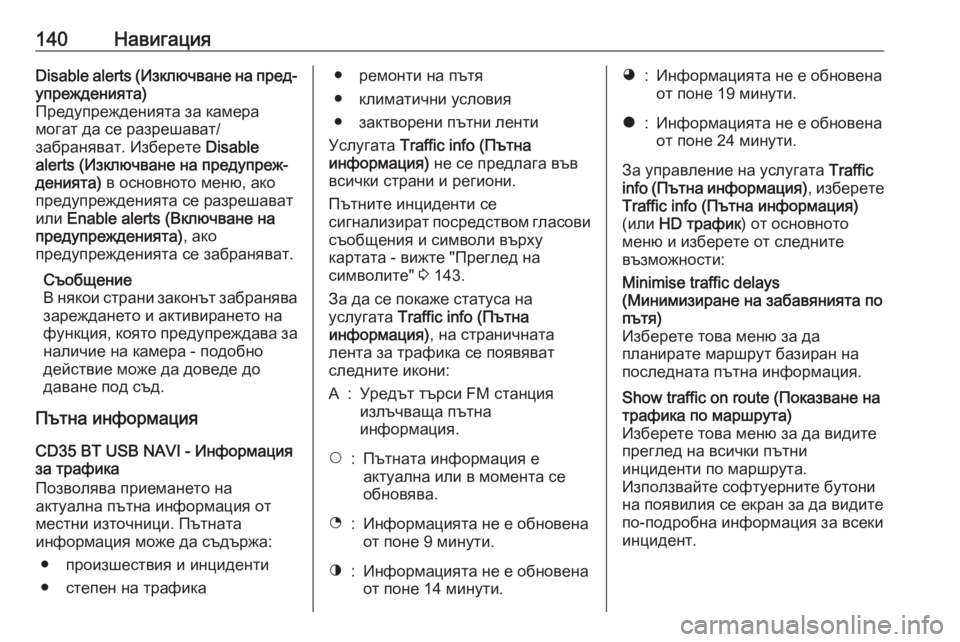
следните икони:A:Уредът търси FM станция
излъчваща пътна
информация.$:Пътната информация е
актуална или в момента се
обновява.%:Информацията не е обновена
от поне 9 минути.^:Информацията не е обновена
от поне 14 минути.&:Информацията не е обновена
от поне 19 минути.*:Информацията не е обновена
от поне 24 минути.
За управление на услугата Traffic
info (Пътна информация) , изберете
Traffic info (Пътна информация)
(или HD трафик ) от основното
меню и изберете от следните
възможности:
Minimise traffic delays
(Минимизиране на забавянията по
пътя)
Изберете това меню за да
планирате маршрут базиран на
последната пътна информация.Show traffic on route (Показване на
трафика по маршрута)
Изберете това меню за да видите преглед на всички пътни
инциденти по маршрута.
Използвайте софтуерните бутони
на появилия се екран за да видите
по-подробна информация за всеки
инцидент.
Page 144 of 181
144Разпознаване на гласаРазпознаване на
гласаОбща информация ..................144
Управление на навигация .......146
Управление на телефон ..........147Обща информация
Функцията за гласово
разпознаване Ви позволява да
управлявате някой функции чрез
гласова команда.
За да не се започне нежелано
обаждане към записан контакт по
време на разговори в автомобила,
функцията за гласово
разпознаване трябва първо да се
активира през 5 от управляващите
инструменти върху кормилната
колона.
Преглед на елементите на
управлението 3 7.
USB на CD35 BT
Функцията за гласово
разпознаване на телефонната
система за свободни ръце
позволява да се управляват някои от функциите на мобилния
телефон посредством гласови
инструкции.
Могат да се създават гласови
идентификатори за контактите в
телефонния указател наавтомобила, които позволяват да
позвъните на контакт без ръчно избиране на името или номера му.
В случай на неправилно ползване,
функцията за гласово
разпознаване изисква да
повторите желаната команда, или
изброява възможните опции.
NAVI 50
Налична в зависимост от версията,
функцията за гласово
разпознаване на системата
"свободни ръце" на телефона ви
позволява да използвате
определени функции на
съвместимите смарфони чрез
гласови команди.
Вижте "Управление на телефона" в този раздел 3 147.
За да потвърдите, че сдвоеният
смартфон е съвместим с
функцията за гласово
разпознаване, натиснете 7, след
това ÿНастройка на дисплея.
След това изберете Bluetooth и
накрая Показване на списъка с
Bluetooth устройства . Списъкът
Page 147 of 181
Разпознаване на гласа147Управление на телефон
USB на CD35 BT Създаване на гласови
идентификатори
В допълнение към имената и
номерата, могат да се създават
гласови идентификатори при
добавянето на нови контакти към
телефонния указател на
автомобила. Вижте "Работа" в
раздел "Телефон" 3 161.
Гласови идентификатори могат да
се добавят или променят и в
последствие, чрез избор на
следните менюта и опции:
● Управление на директория
● Vehicle phonebook (Телефонен
указател на автомобила)
● Modify this contact
(Модифициране на контакта)Изберете контакт от списъка, след
това изберете следните опции чрез
завъртане и натискане на бутона:
● (voice tag) (идентификатор за
гласово повикване)
● Launch voice tag recording
(Стартиране на записване на
идентификатор за гласово повикване)
След подканата да запишете
гласовия идентификатор,
изговорете го след звуковия
сигнал. Системата ви подканва да
повторите гласовия
идентификатор. Ако системата не
разпознае повторения гласов
идентификатор, тя ще ви подкани
да го повторите още веднъж. При
успешното записване на гласовия
идентификатор получавате
потвърждение.
След приключване запазете
гласовия идентификатор с другите
детайли на контакта, като изберете Memorise (Запаметяване) .Активиране на гласовото
разпознаване
За активиране на функцията за
гласово разпознаване:
Натиснете 5 от управляващите
инструменти върху кормилната
колона
След звуковия сигнал повторете
гласовия идентификатор записан
предварително за желания
контакт, за да стартирате процесът
на набиране на номера.
Изговорете гласовия
идентификатор направо, напр. не
казвайте "Call" ("Повикване") преди
гласовия идентификатор.
Ако системата не разпознае
гласовия идентификатор, тя ви
подканва да го повторите. Ако и
след това тя все още не може да
разпознае гласовия
идентификатор, се възпроизвежда
списъкът от записаните гласови
идентификатори. Повторете
желания гласов идентификатор,
когато го чуете, за да стартирате
процесът на набиране на номера.
Page 150 of 181
150Телефон9Предупреждение
Мобилните телефони оказват
въздействие върху околната
среда. Поради това, трябва да
се запознаете с разпоредбите
за безопасност, преди да
използвате телефона.
Bluetooth
Порталът за телефон е
сертифициран от Bluetooth Special
Interest Group (SIG).
Допълнителна информация
относно спецификацията можете
да намерите в Интернет на адрес
http://www.bluetooth.com
Управление на телефон
Управление от Система
Инфотейнмънт или кормилната
колона:
● 6TEL
- или -
● TEL
- или -
● yТЕЛЕФОН на 7 екрана на
началното меню (NAVI 50)
- или -
ТЕЛЕФОН на екрана на
основното меню (NAVI 80)
Натиснете, за да отворите меню Phone (Телефон) .
Органи за управление на
кормилната колона:
● 7, 8 : Приемане на повикване,
край/отказване на повикване.- или -
● MODE/OK : Приемане на
повикване, край/отказване на
повикване, потвърждаване на
действие.
● 5 - Активира/деактивира
разпознаването на глас.
В зависимост от Система
Инфотейнмънт някои от функциите на системата за свободни ръце на
телефона могат да се и управляват
посредством гласово
разпознаване 3 147.
Работа на дисплея
R15 BT USB, R16 BT USB,
CD16 BT USB, CD18 BT USB -
Работа с екрана на дисплея
● За придвижване нагоре/ надолу по дисплея: ЗавъртанеOK .
● За потвърждаване на действие: Натиснете OK.
● За отмяна на действията (и връщане към предходното
меню): Натиснете /.
Page 151 of 181
Телефон151CD35 BT USB - Работа с екрана на
дисплея
● За придвижване нагоре/ надолу по дисплея: Завъртете
средния въртящ се бутон.
● За потвърждаване на действие: Натиснете средния
въртящ се бутон.
● За отмяна на действията (и връщане към предходното
меню): Натиснете /.
NAVI 50 - Работа с екрана на
дисплея
За да влезете в екрана на меню
"Телефон", натиснете 7 и след
това yТелефон на дисплея.
На разположение са следните
подменюта:
● Телефонен указател
● Списък с повиквания
● Избиране
За да превключите между
подменютата, натиснете S в
горния ляв ъгъл.● За придвижване нагоре/ надолу по дисплея: НатиснетеR или S.
● За потвърждаване на действие: Натиснете OK.
● За отмяна на действията (и връщане към предходното
меню/началната страница):
Натиснете r/7 .
NAVI 80 - Работа с екрана на
дисплея
За да влезете в меню "Телефон" от
началната страница, натиснете
бутона МЕНЮ и след това
Телефон на екрана на дисплея.
На разположение са следните
подменюта:
● Телефонен указател
● Списъци с повиквания
● Избиране на номер
● Гласова поща
● Настройки● За придвижване нагоре/
надолу по дисплея: Натиснете4 или 1.
● За отмяна на действията (и/или връщане към
предходното меню):
Натиснете r.
● За да отворите падащо меню (напр. добавяне на контакти
към списък с любими):
Натиснете <
Съобщение
С натискането на f на началната
страница менюто с предпочитани пътни цели може да е достъпно по
всяко време.
Използване на клавиатури на
екрана
R15 BT USB, R16 BT USB,
CD16 BT USB, CD18 BT USB -
Използване на клавиатури на
екрана
За придвижване по екрана и
въвеждане на символи от
цифровата клавиатура, показана на екрана: Завъртете и натиснете
OK .
Page 152 of 181
152ТелефонВъведеното може да се коригира
по време на въвеждане с екранния символ ←.
Натиснете /, за да спрете
работата с клавиатурата и да се
върнете към предходния екран.
CD35 BT USB - Използване на
клавиатури на екрана
За придвижване по екрана и
въвеждане на символи от
цифровата и от буквената
клавиатура, показана на екрана:
Завъртете и натиснете средния
въртящ се бутон.
Въведеното може да се коригира
по време на въвеждане с екранния
символ ←.
Натиснете /, за да спрете
работата с клавиатурата и да се
върнете към предходния екран.
NAVI 50, NAVI 80 - Използване на
клавиатури на екрана
За придвижване по екрана и
въвеждане на символи от
цифровата клавиатура, направете
съответния избор, докосвайки
екрана на дисплея.Въведеното може да се коригира
по време на въвеждане с екранния символ k.
Натиснете r, за да спрете
работата с клавиатурата и да се
върнете към предходния екран.
Свързване Към системата за свободни ръце
трябва да се свърже мобилен
телефон, за да може да се
управляват неговите функции чрез
система Инфотейнмънт.
Мобилният телефон не може да
бъде свързан към системата преди да е сдвоен с нея. Направете
справка с раздел Bluetooth връзка
( 3 155) относно стиковането на
мобилен телефон с телефонна
система за свободни ръце
посредством Bluetooth.
При включване на запалването,
системата за свободни ръце
претърсва околността за стиковани
телефони. Bluetooth трябва да се
активира на мобилния телефон, за
да може телефонът да бъде
разпознат от системата засвободни ръце. Търсенето
продължава докато не бъде открит сдвоен телефон. Съобщение на
дисплея показва, че телефонът е
свързан.
Съобщение
При наличие на активна Bluetooth
връзка, използването на
системата за свободни ръце на телефона ще изтощи по-бързо
батерията на мобилния телефон.
Автоматично свързване
За да се свърже вашият телефон
автоматично при включване на
системата, трябва да се активира
функцията за автоматична
Bluetooth връзка на вашия
телефон, вижте инструкциите за
работа с мобилния телефон.
Съобщение
В зависимост от системата
Инфотейнмънт, когато свържете
повторно сдвояване телефон или
когато 2-та сдвоени телефона са
в обхвата на системата за
свободни ръце на телефона,
приоритетният телефон (ако е
зададен такъв) или последно
Page 153 of 181
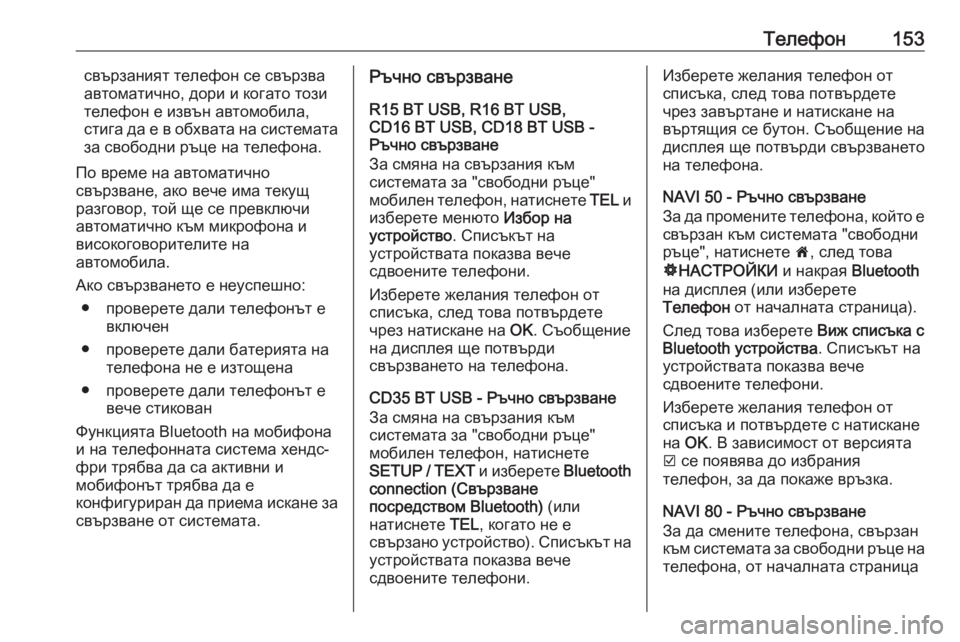
Телефон153свързаният телефон се свързва
автоматично, дори и когато този телефон е извън автомобила,стига да е в обхвата на системата
за свободни ръце на телефона.
По време на автоматично
свързване, ако вече има текущ разговор, той ще се превключи
автоматично към микрофона и
високоговорителите на
автомобила.
Ако свързването е неуспешно: ● проверете дали телефонът е включен
● проверете дали батерията на телефона не е изтощена
● проверете дали телефонът е вече стикован
Функцията Bluetooth на мобифона
и на телефонната система хендс- фри трябва да са активни и
мобифонът трябва да е
конфигуриран да приема искане за свързване от системата.Ръчно свързване
R15 BT USB, R16 BT USB,
CD16 BT USB, CD18 BT USB -
Ръчно свързване
За смяна на свързания към
системата за "свободни ръце"
мобилен телефон, натиснете TEL и
изберете менюто Избор на
устройство . Списъкът на
устройствата показва вече
сдвоените телефони.
Изберете желания телефон от списъка, след това потвърдетечрез натискане на OK. Съобщение
на дисплея ще потвърди
свързването на телефона.
CD35 BT USB - Ръчно свързване
За смяна на свързания към
системата за "свободни ръце"
мобилен телефон, натиснете
SETUP / TEXT и изберете Bluetooth
connection (Свързване
посредством Bluetooth) (или
натиснете TEL, когато не е
свързано устройство). Списъкът на
устройствата показва вече
сдвоените телефони.Изберете желания телефон от
списъка, след това потвърдете чрез завъртане и натискане навъртящия се бутон. Съобщение на
дисплея ще потвърди свързването
на телефона.
NAVI 50 - Ръчно свързване
За да промените телефона, който е свързан към системата "свободни
ръце", натиснете 7, след това
ÿ НАСТРОЙКИ и накрая Bluetooth
на дисплея (или изберете
Телефон от началната страница).
След това изберете Виж списъка с
Bluetooth устройства . Списъкът на
устройствата показва вече
сдвоените телефони.
Изберете желания телефон от списъка и потвърдете с натискане
на OK . В зависимост от версията
J се появява до избрания
телефон, за да покаже връзка.
NAVI 80 - Ръчно свързване
За да смените телефона, свързан
към системата за свободни ръце на телефона, от началната страница
Page 154 of 181
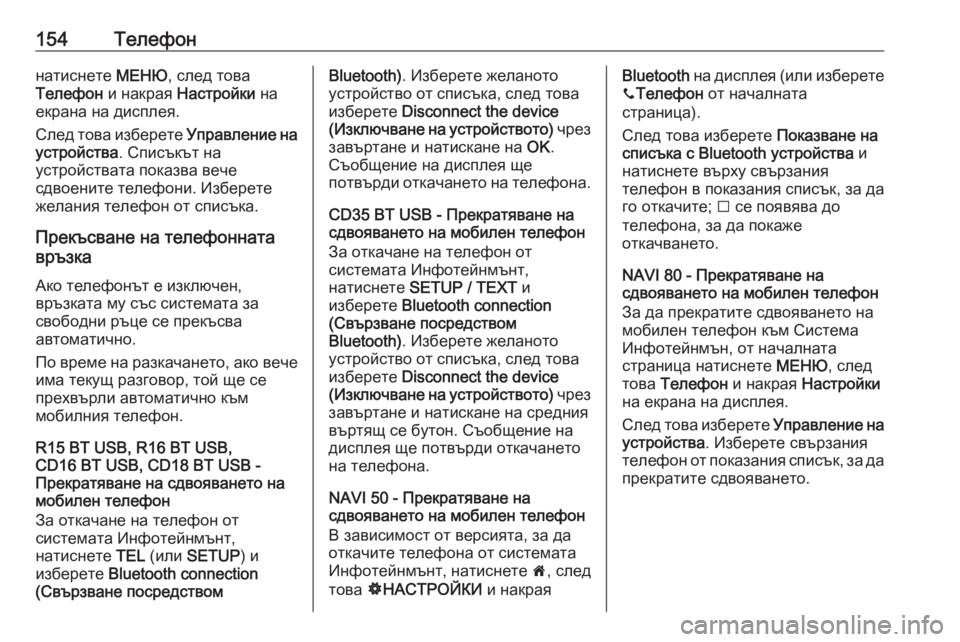
154Телефоннатиснете МЕНЮ, след това
Телефон и накрая Настройки на
екрана на дисплея.
След това изберете Управление на
устройства . Списъкът на
устройствата показва вече
сдвоените телефони. Изберете
желания телефон от списъка.
Прекъсване на телефонната
връзка
Ако телефонът е изключен,
връзката му със системата за
свободни ръце се прекъсва
автоматично.
По време на разкачането, ако вече
има текущ разговор, той ще се
прехвърли автоматично към
мобилния телефон.
R15 BT USB, R16 BT USB,
CD16 BT USB, CD18 BT USB -
Прекратяване на сдвояването на
мобилен телефон
За откачане на телефон от
системата Инфотейнмънт,
натиснете TEL (или SETUP ) и
изберете Bluetooth connection
(Свързване посредствомBluetooth) . Изберете желаното
устройство от списъка, след това
изберете Disconnect the device
( Изключване на устройството) чрез
завъртане и натискане на OK.
Съобщение на дисплея ще
потвърди откачането на телефона.
CD35 BT USB - Прекратяване на
сдвояването на мобилен телефон
За откачане на телефон от
системата Инфотейнмънт,
натиснете SETUP / TEXT и
изберете Bluetooth connection
(Свързване посредством
Bluetooth) . Изберете желаното
устройство от списъка, след това
изберете Disconnect the device
( Изключване на устройството) чрез
завъртане и натискане на средния
въртящ се бутон. Съобщение на
дисплея ще потвърди откачането на телефона.
NAVI 50 - Прекратяване на
сдвояването на мобилен телефон
В зависимост от версията, за да
откачите телефона от системата
Инфотейнмънт, натиснете 7, след
това ÿНАСТРОЙКИ и накраяBluetooth на дисплея (или изберете
y Телефон от началната
страница).
След това изберете Показване на
списъка с Bluetooth устройства и
натиснете върху свързания
телефон в показания списък, за да
го откачите; I се появява до
телефона, за да покаже
откачването.
NAVI 80 - Прекратяване на
сдвояването на мобилен телефон
За да прекратите сдвояването на
мобилен телефон към Система Инфотейнмън, от началната
страница натиснете МЕНЮ, след
това Телефон и накрая Настройки
на екрана на дисплея.
След това изберете Управление на
устройства . Изберете свързания
телефон от показания списък, за да прекратите сдвояването.