ECU OPEL ZAFIRA C 2017 Priručnik za Infotainment (in Croatian)
[x] Cancel search | Manufacturer: OPEL, Model Year: 2017, Model line: ZAFIRA C, Model: OPEL ZAFIRA C 2017Pages: 117, PDF Size: 2.34 MB
Page 29 of 117
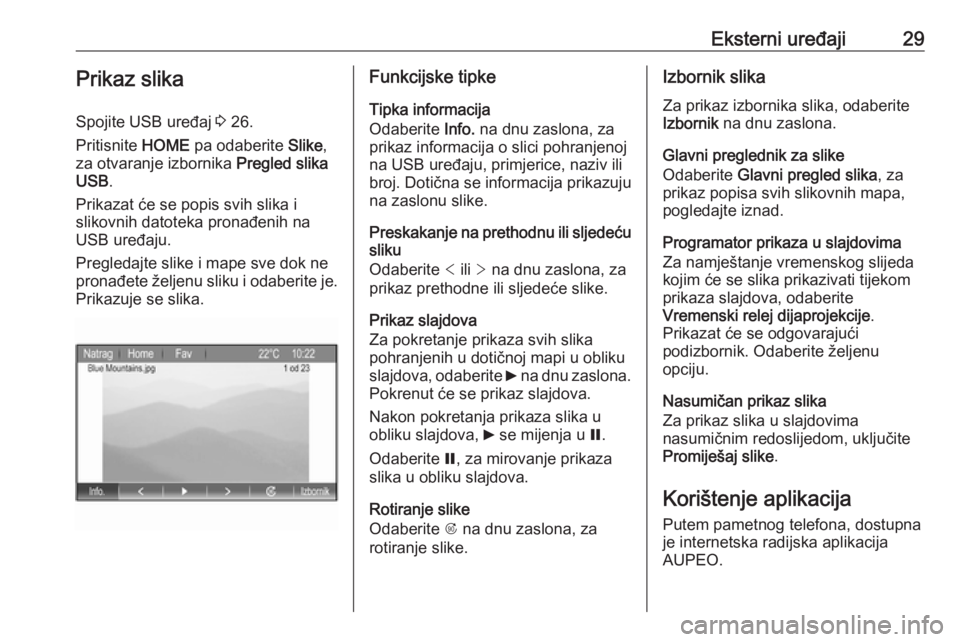
Eksterni uređaji29Prikaz slikaSpojite USB uređaj 3 26.
Pritisnite HOME pa odaberite Slike,
za otvaranje izbornika Pregled slika
USB .
Prikazat će se popis svih slika i
slikovnih datoteka pronađenih na
USB uređaju.
Pregledajte slike i mape sve dok ne
pronađete željenu sliku i odaberite je.
Prikazuje se slika.Funkcijske tipke
Tipka informacija
Odaberite Info. na dnu zaslona, za
prikaz informacija o slici pohranjenoj
na USB uređaju, primjerice, naziv ili
broj. Dotična se informacija prikazuju
na zaslonu slike.
Preskakanje na prethodnu ili sljedeću
sliku
Odaberite < ili > na dnu zaslona, za
prikaz prethodne ili sljedeće slike.
Prikaz slajdova
Za pokretanje prikaza svih slika
pohranjenih u dotičnoj mapi u obliku
slajdova, odaberite 6 na dnu zaslona.
Pokrenut će se prikaz slajdova.
Nakon pokretanja prikaza slika u
obliku slajdova, 6 se mijenja u Q.
Odaberite Q, za mirovanje prikaza
slika u obliku slajdova.
Rotiranje slike
Odaberite R na dnu zaslona, za
rotiranje slike.Izbornik slika
Za prikaz izbornika slika, odaberite
Izbornik na dnu zaslona.
Glavni preglednik za slike
Odaberite Glavni pregled slika , za
prikaz popisa svih slikovnih mapa, pogledajte iznad.
Programator prikaza u slajdovima
Za namještanje vremenskog slijeda
kojim će se slika prikazivati tijekom
prikaza slajdova, odaberite
Vremenski relej dijaprojekcije .
Prikazat će se odgovarajući
podizbornik. Odaberite željenu
opciju.
Nasumičan prikaz slika
Za prikaz slika u slajdovima
nasumičnim redoslijedom, uključite
Promiješaj slike .
Korištenje aplikacija
Putem pametnog telefona, dostupna
je internetska radijska aplikacija
AUPEO.
Page 46 of 117
46NavigacijaStvorite rutu s točkom na putu
(pogledajte gore).
Za promjenu naziva dotične omiljene
rute, odaberite Uredi naziv. Prikazat
će se tipkovnica za unos naziva.
Unesite željeni naziv i potvrdite svoj
unos.
Za brisanje odgovarajuće omiljene
rute, odaberite Izbriši omiljeno.
Omiljena ruta bit će izbrisana i
ponovno će se prikazati izbornik
Omiljena ruta .
Odabir omiljene rute
Pritisnite DEST za prikaz izbornika
Unos odredišta i zatim odaberite
Omiljene rute za prikaz popisa
spremljenih omiljenih ruta.
Odaberite željenu rutu s popisa.
Prikazat će se izbornik za potvrdu
rute.
Za početak vođenja po ruti, odaberite Počni vođenje .
Zemljopisna širina / dužina GPS koordinate željene lokacije
mogu se upotrijebiti za postavljanje
odredišta.Pritisnite DEST za prikaz izbornika
Unos odredišta , pa odaberite
Geograf. širina .
Odaberite polje za unos zemljopisne
širine kako bi se prikazao izbornik
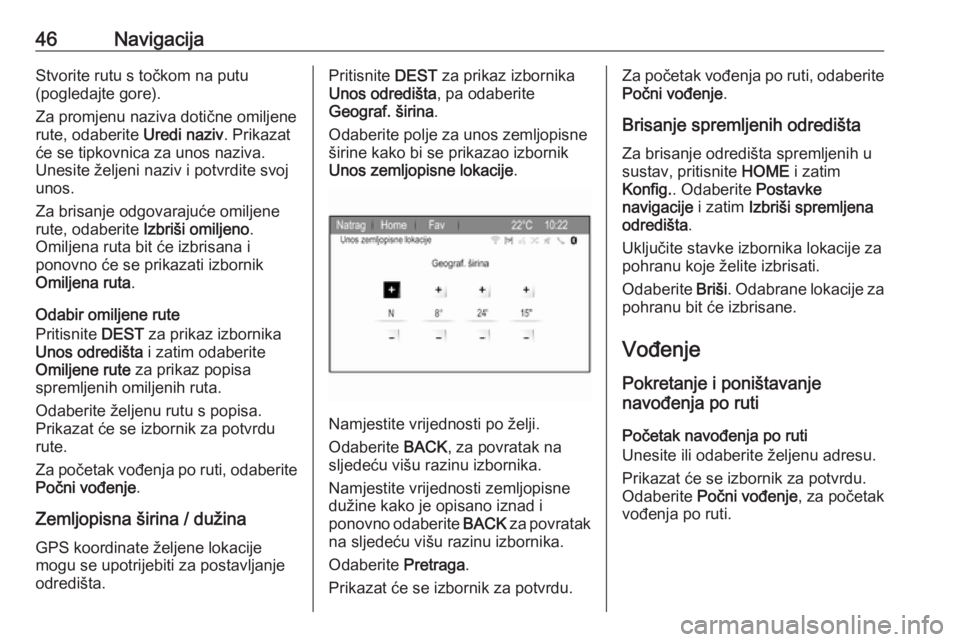
Unos zemljopisne lokacije .
Namjestite vrijednosti po želji.
Odaberite BACK, za povratak na
sljedeću višu razinu izbornika.
Namjestite vrijednosti zemljopisne
dužine kako je opisano iznad i
ponovno odaberite BACK za povratak
na sljedeću višu razinu izbornika.
Odaberite Pretraga.
Prikazat će se izbornik za potvrdu.
Za početak vođenja po ruti, odaberite Počni vođenje .
Brisanje spremljenih odredišta Za brisanje odredišta spremljenih u
sustav, pritisnite HOME i zatim
Konfig. . Odaberite Postavke
navigacije i zatim Izbriši spremljena
odredišta .
Uključite stavke izbornika lokacije za
pohranu koje želite izbrisati.
Odaberite Briši. Odabrane lokacije za
pohranu bit će izbrisane.
Vođenje Pokretanje i poništavanje
navođenja po ruti
Početak navođenja po ruti
Unesite ili odaberite željenu adresu.
Prikazat će se izbornik za potvrdu.
Odaberite Počni vođenje , za početak
vođenja po ruti.
Page 79 of 117
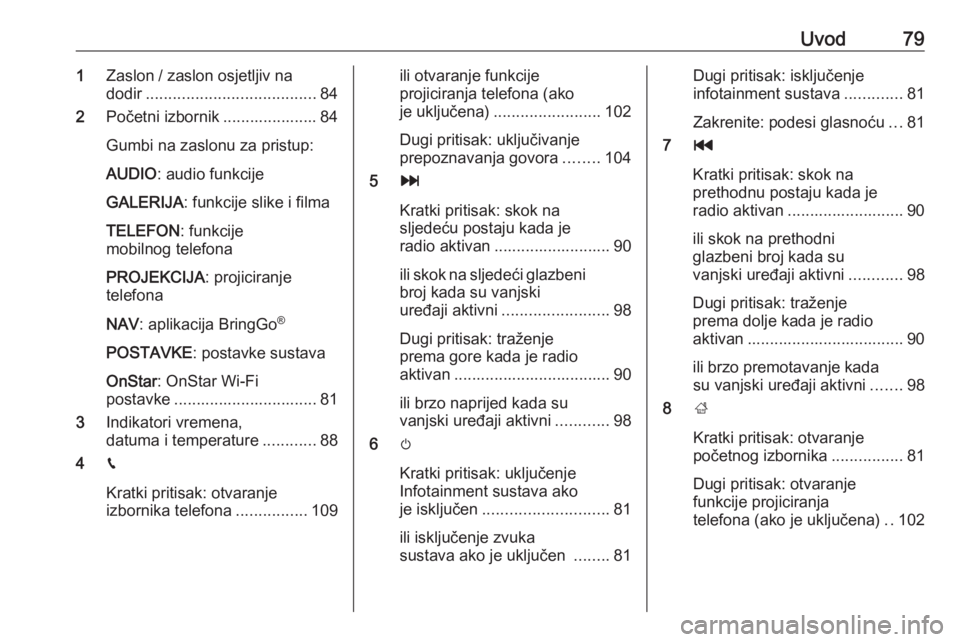
Uvod791Zaslon / zaslon osjetljiv na
dodir ...................................... 84
2 Početni izbornik ..................... 84
Gumbi na zaslonu za pristup:
AUDIO : audio funkcije
GALERIJA : funkcije slike i filma
TELEFON : funkcije
mobilnog telefona
PROJEKCIJA : projiciranje
telefona
NAV : aplikacija BringGo ®
POSTAVKE : postavke sustava
OnStar : OnStar Wi-Fi
postavke ................................ 81
3 Indikatori vremena,
datuma i temperature ............88
4 g
Kratki pritisak: otvaranje
izbornika telefona ................109ili otvaranje funkcije
projiciranja telefona (ako
je uključena) ........................ 102
Dugi pritisak: uključivanje
prepoznavanja govora ........104
5 v
Kratki pritisak: skok na
sljedeću postaju kada je
radio aktivan .......................... 90
ili skok na sljedeći glazbeni
broj kada su vanjski
uređaji aktivni ........................ 98
Dugi pritisak: traženje
prema gore kada je radio
aktivan ................................... 90
ili brzo naprijed kada su
vanjski uređaji aktivni ............98
6 m
Kratki pritisak: uključenje
Infotainment sustava ako
je isključen ............................ 81
ili isključenje zvuka
sustava ako je uključen ........81Dugi pritisak: isključenje
infotainment sustava .............81
Zakrenite: podesi glasnoću ...81
7 t
Kratki pritisak: skok na
prethodnu postaju kada je
radio aktivan .......................... 90
ili skok na prethodni
glazbeni broj kada su
vanjski uređaji aktivni ............98
Dugi pritisak: traženje
prema dolje kada je radio
aktivan ................................... 90
ili brzo premotavanje kada su vanjski uređaji aktivni .......98
8 ;
Kratki pritisak: otvaranje
početnog izbornika ................81
Dugi pritisak: otvaranje
funkcije projiciranja
telefona (ako je uključena) ..102
Page 80 of 117
80UvodKontrole na kolu upravljača
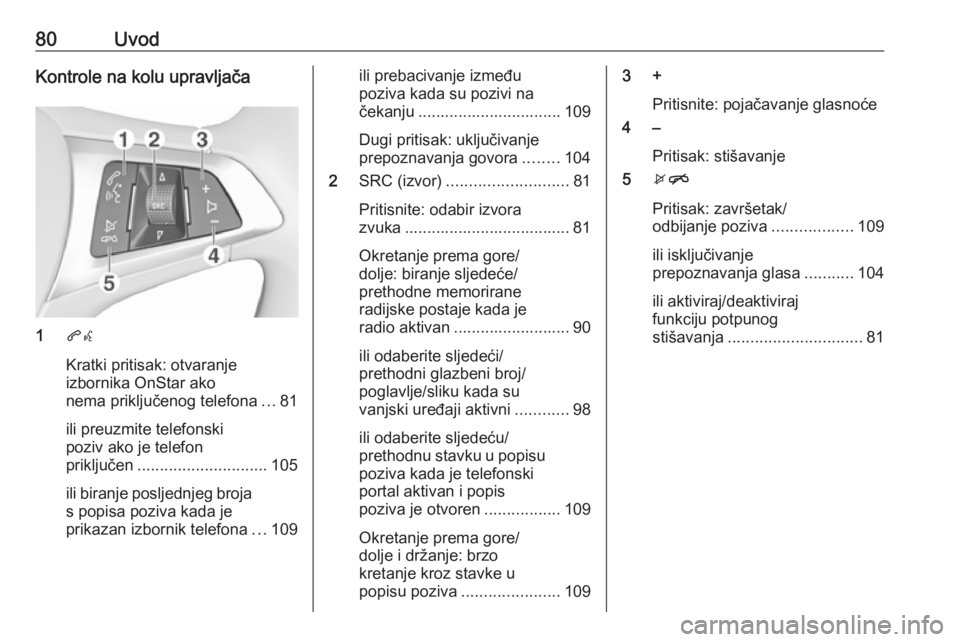
1qw
Kratki pritisak: otvaranje
izbornika OnStar ako
nema priključenog telefona ...81
ili preuzmite telefonski
poziv ako je telefon
priključen ............................. 105
ili biranje posljednjeg broja
s popisa poziva kada je
prikazan izbornik telefona ...109
ili prebacivanje između
poziva kada su pozivi na
čekanju ................................ 109
Dugi pritisak: uključivanje
prepoznavanja govora ........104
2 SRC (izvor) ........................... 81
Pritisnite: odabir izvora
zvuka ..................................... 81
Okretanje prema gore/
dolje: biranje sljedeće/
prethodne memorirane
radijske postaje kada je
radio aktivan .......................... 90
ili odaberite sljedeći/
prethodni glazbeni broj/
poglavlje/sliku kada su
vanjski uređaji aktivni ............98
ili odaberite sljedeću/
prethodnu stavku u popisu poziva kada je telefonski
portal aktivan i popis
poziva je otvoren .................109
Okretanje prema gore/
dolje i držanje: brzo
kretanje kroz stavke u
popisu poziva ...................... 1093 +
Pritisnite: pojačavanje glasnoće
4 –
Pritisak: stišavanje
5 xn
Pritisak: završetak/
odbijanje poziva ..................109
ili isključivanje
prepoznavanja glasa ...........104
ili aktiviraj/deaktiviraj
funkciju potpunog
stišavanja .............................. 81
Page 84 of 117
84Osnovno korištenjeOsnovno korištenjeOsnovno korištenje......................84
Postavke tona .............................. 86
Postavke glasnoće ......................87
Postavke sustava ......................... 88Osnovno korištenje
Zaslon Infotainment sustava ima
površinu osjetljivu na dodir, koja
dopušta direktnu interakciju s
prikazanim komandama za
upravljanje izbornikom.Oprez
Nemojte prilikom upotrebe
zaslona osjetljivog na dodir
koristiti šiljate ili tvrde predmete,
kao što su kemijske olovke, olovke i slično.
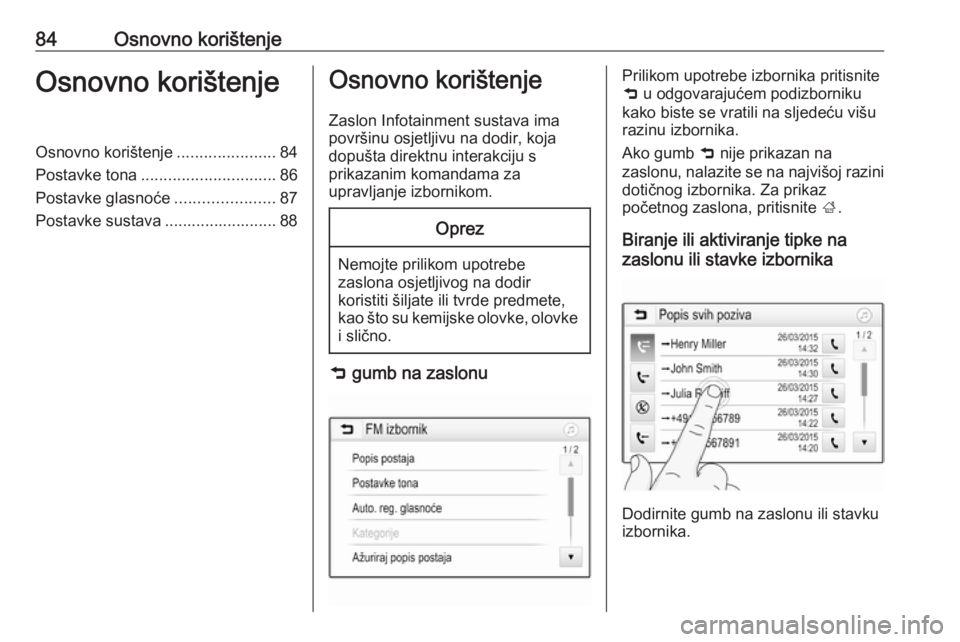
9 gumb na zaslonu
Prilikom upotrebe izbornika pritisnite
9 u odgovarajućem podizborniku
kako biste se vratili na sljedeću višu
razinu izbornika.
Ako gumb 9 nije prikazan na
zaslonu, nalazite se na najvišoj razini dotičnog izbornika. Za prikaz
početnog zaslona, pritisnite ;.
Biranje ili aktiviranje tipke na
zaslonu ili stavke izbornika
Dodirnite gumb na zaslonu ili stavku
izbornika.
Page 86 of 117
86Osnovno korištenjeKako biste se vratili na vrh popisa,dodirnite naslov popisa.
Napomena
U sljedećim poglavljima radni koraci
za pomicanje do stavke popisa
putem zaslona osjetljivog na dodir
bit će opisani kao “...pomicanje do
Kretanje kroz stranice
Napomena
Po stranicama se može pomicati
samo ako je dostupno više od jedne
stranice.
Kako biste se pomicali s jedne
stranice na drugu:
● Stavite prst bilo gdje na zaslon i pomaknite ga ulijevo kako biste
se pomaknuli na sljedeću
stranicu ili udesno kako biste se pomaknuli na prethodnu
stranicu.
Napomena
Održavajte stalan pritisak i pomičite
prst konstantnom brzinom.
● Dodirnite q ili p na zaslonu.
Napomena
U sljedećim poglavljima, postupci
listanja stranica putem zaslona
osjetljivog na dodir opisat će se kao
"...kretanje do...stranice...".
Postavke tona
U izborniku postavki tona mogu se
postaviti karakteristike tona.
Izborniku se može pristupiti sa
svakog glavnog izbornika za audio.
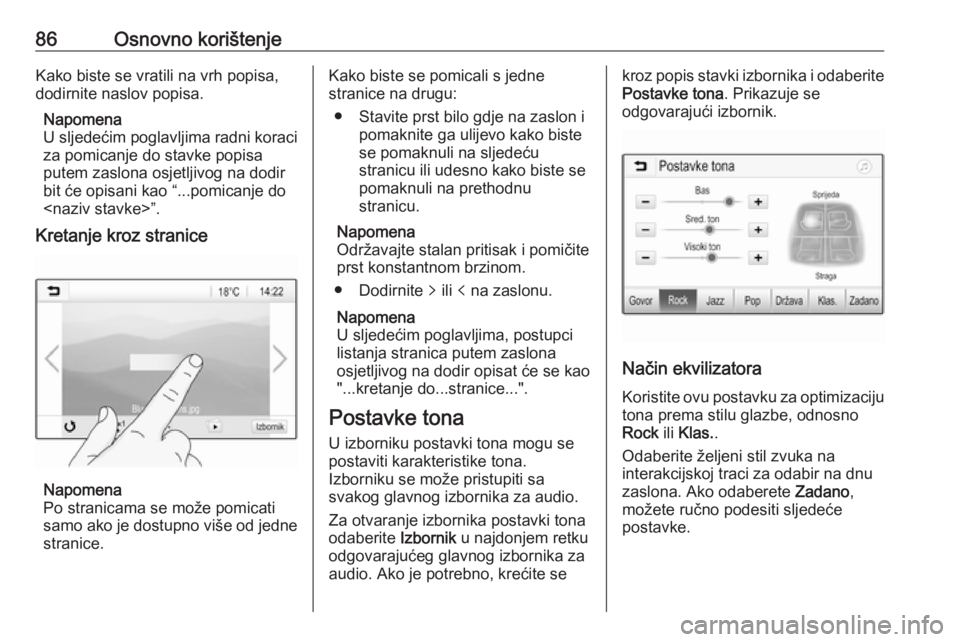
Za otvaranje izbornika postavki tona
odaberite Izbornik u najdonjem retku
odgovarajućeg glavnog izbornika za
audio. Ako je potrebno, krećite sekroz popis stavki izbornika i odaberite
Postavke tona . Prikazuje se
odgovarajući izbornik.
Način ekvilizatora
Koristite ovu postavku za optimizaciju tona prema stilu glazbe, odnosno
Rock ili Klas. .
Odaberite željeni stil zvuka na
interakcijskoj traci za odabir na dnu
zaslona. Ako odaberete Zadano,
možete ručno podesiti sljedeće
postavke.
Page 90 of 117
90RadioRadioKorištenje..................................... 90
Traženje postaje ..........................90
Liste favorita ................................ 92
Radio data system (RDS) ............93
Digitalno emitiranje zvuka ............94Korištenje
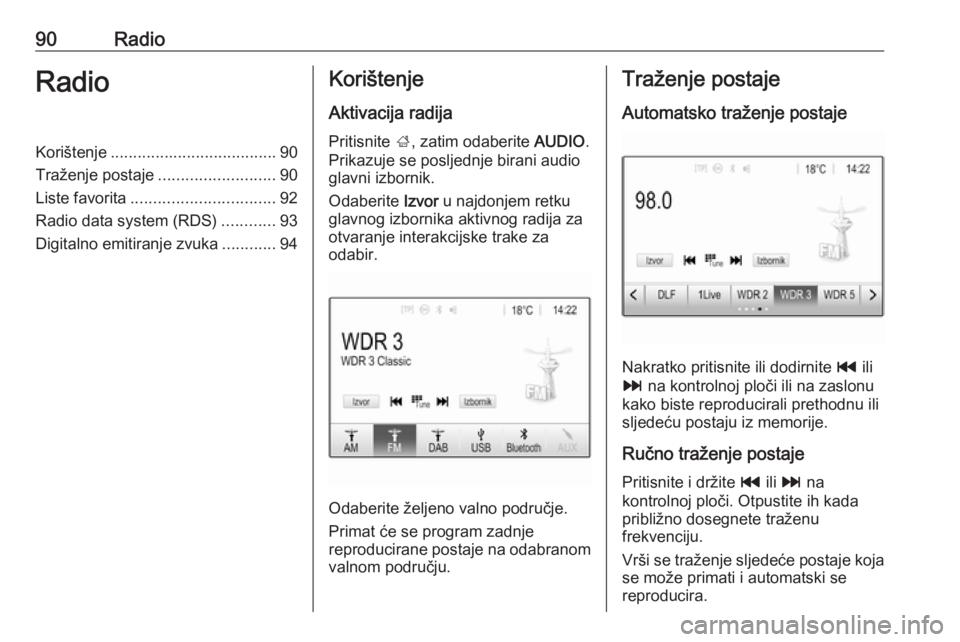
Aktivacija radija
Pritisnite ;, zatim odaberite AUDIO.
Prikazuje se posljednje birani audio glavni izbornik.
Odaberite Izvor u najdonjem retku
glavnog izbornika aktivnog radija za
otvaranje interakcijske trake za
odabir.
Odaberite željeno valno područje.
Primat će se program zadnje
reproducirane postaje na odabranom valnom području.
Traženje postaje
Automatsko traženje postaje
Nakratko pritisnite ili dodirnite t ili
v na kontrolnoj ploči ili na zaslonu
kako biste reproducirali prethodnu ili
sljedeću postaju iz memorije.
Ručno traženje postaje
Pritisnite i držite t ili v na
kontrolnoj ploči. Otpustite ih kada približno dosegnete traženu
frekvenciju.
Vrši se traženje sljedeće postaje koja se može primati i automatski se
reproducira.