bluetooth PEUGEOT 108 2018 Brugsanvisning (in Danish)
[x] Cancel search | Manufacturer: PEUGEOT, Model Year: 2018, Model line: 108, Model: PEUGEOT 108 2018Pages: 180, PDF Size: 7.18 MB
Page 146 of 180
16
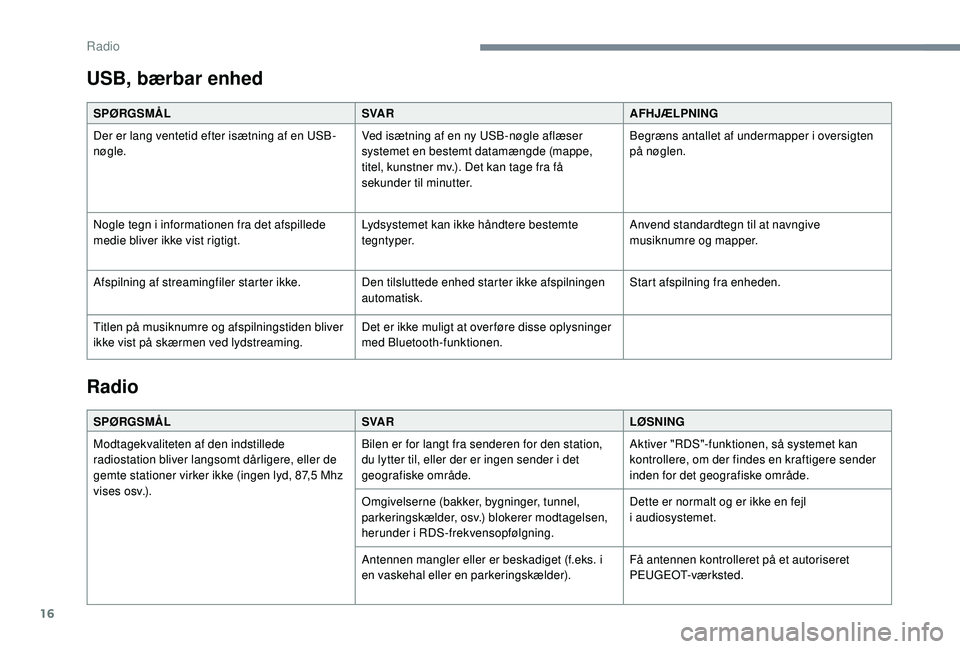
USB, bærbar enhed
SPØRGSMÅLSVA RAFHJÆLPNING
Der er lang ventetid efter isætning af en USB-
nøgle. Ved isætning af en ny USB-nøgle aflæser
systemet en bestemt datamængde (mappe,
titel, kunstner mv.). Det kan tage fra få
sekunder til minutter.Begræns antallet af undermapper i
oversigten
på nøglen.
Nogle tegn i
informationen fra det afspillede
medie bliver ikke vist rigtigt. Lydsystemet kan ikke håndtere bestemte
tegntyper.Anvend standardtegn til at navngive
musiknumre og mapper.
Afspilning af streamingfiler starter ikke. Den tilsluttede enhed starter ikke afspilningen
automatisk.Start afspilning fra enheden.
Titlen på musiknumre og afspilningstiden bliver
ikke vist på skærmen ved lydstreaming. Det er ikke muligt at over føre disse oplysninger
med Bluetooth-funktionen.
Radio
SPØRGSMÅL
SVA RLØSNING
Modtagekvaliteten af den indstillede
radiostation bliver langsomt dårligere, eller de
gemte stationer virker ikke (ingen lyd, 87,5
Mhz
vises osv.). Bilen er for langt fra senderen for den station,
du lytter til, eller der er ingen sender i
det
geografiske område. Aktiver "RDS"-funktionen, så systemet kan
kontrollere, om der findes en kraftigere sender
inden for det geografiske område.
Omgivelserne (bakker, bygninger, tunnel,
parkeringskælder, osv.) blokerer modtagelsen,
herunder i
RDS-frekvensopfølgning.Dette er normalt og er ikke en fejl
i
audiosystemet.
Antennen mangler eller er beskadiget (f.eks. i
en vaskehal eller en parkeringskælder). Få antennen kontrolleret på et autoriseret
PEUGEOT-værksted.
Radio
Page 149 of 180
1
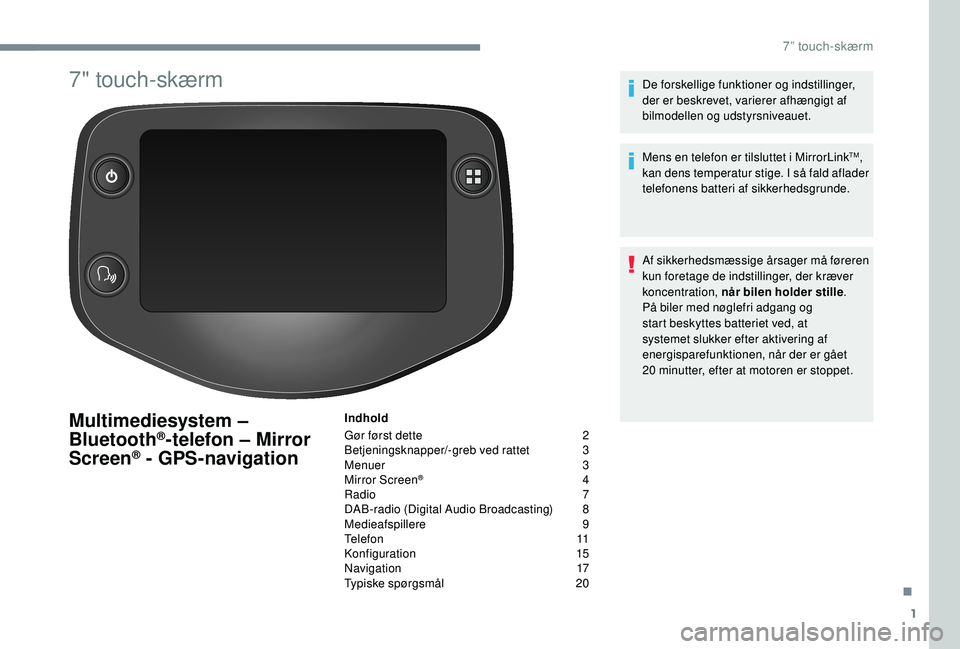
7" touch-skærm
Multimediesystem –
Bluetooth®-telefon – Mirror
Screen® - GPS-navigation
Indhold
Gør først dette
2
B
etjeningsknapper/-greb ved rattet
3
M
enuer
3
M
irror Screen
® 4
R
adio
7
D
AB-radio (Digital Audio Broadcasting)
8
M
edieafspillere
9
T
elefon
1
1
Konfiguration
1
5
Navigation
1
7
Typiske spørgsmål
2
0De forskellige funktioner og indstillinger,
der er beskrevet, varierer afhængigt af
bilmodellen og udstyrsniveauet.
Mens en telefon er tilsluttet i
MirrorLink
TM,
kan dens temperatur stige. I så fald aflader
telefonens batteri af sikkerhedsgrunde.
Af sikkerhedsmæssige årsager må føreren
kun foretage de indstillinger, der kræver
koncentration, når bilen holder stille .
På biler med nøglefri adgang og
start beskyttes batteriet ved, at
systemet slukker efter aktivering af
energisparefunktionen, når der er gået
20
minutter, efter at motoren er stoppet.
.
7
Page 150 of 180
2
Gør først dette
* Afhængigt af udstyrsniveauet
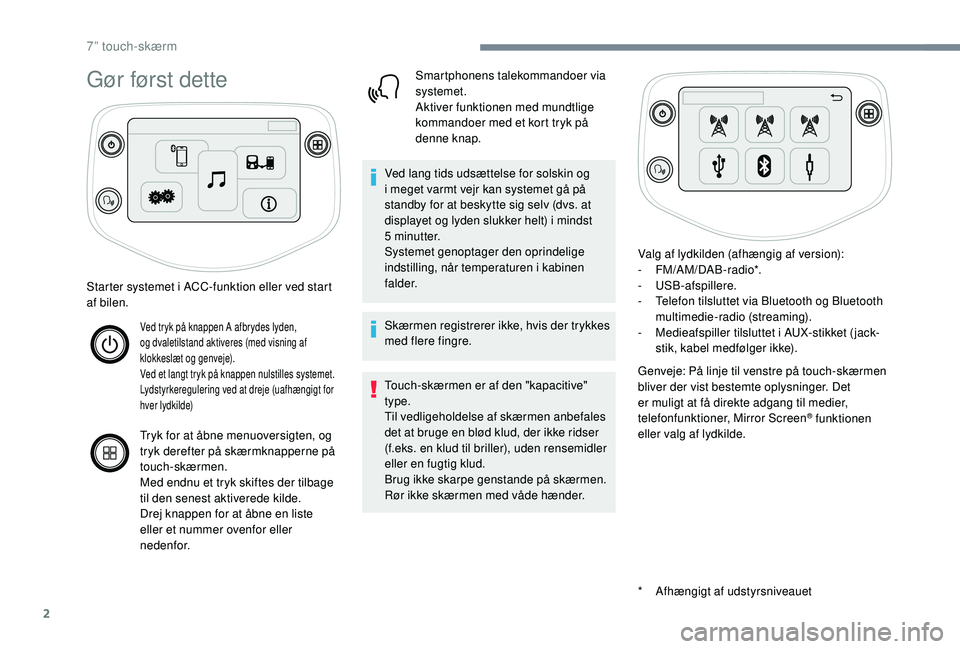
Starter systemet i
ACC-funktion eller ved start
af bilen.
Ved tryk på knappen A afbrydes lyden,
og dvaletilstand aktiveres (med visning af
klokkeslæt og genveje).
Ved et langt tryk på knappen nulstilles systemet.
Lydstyrkeregulering ved at dreje (uafhængigt for
hver lydkilde)
Tryk for at åbne menuoversigten, og
tryk derefter på skærmknapperne på
touch-skærmen.
Med endnu et tryk skiftes der tilbage
til den senest aktiverede kilde.
Drej knappen for at åbne en liste
eller et nummer ovenfor eller
nedenfor. Smartphonens talekommandoer via
systemet.
Aktiver funktionen med mundtlige
kommandoer med et kort tryk på
denne knap.
Ved lang tids udsættelse for solskin og
i meget varmt vejr kan systemet gå på
standby for at beskytte sig selv (dvs. at
displayet og lyden slukker helt) i mindst
5
minutter.
Systemet genoptager den oprindelige
indstilling, når temperaturen i
kabinen
f a l d e r.
Skærmen registrerer ikke, hvis der trykkes
med flere fingre.
Touch-skærmen er af den "kapacitive"
type.
Til vedligeholdelse af skærmen anbefales
det at bruge en blød klud, der ikke ridser
(f.eks. en klud til briller), uden rensemidler
eller en fugtig klud.
Brug ikke skarpe genstande på skærmen.
Rør ikke skærmen med våde hænder. Valg af lydkilden (afhængig af version):
-
FM/AM/DAB-radio*.
-
USB-afspillere.
-
T
elefon tilsluttet via Bluetooth og Bluetooth
multimedie-radio (streaming).
-
M
edieafspiller tilsluttet i AUX-stikket ( jack-
stik, kabel medfølger ikke).
Genveje: På linje til venstre på touch-skærmen
bliver der vist bestemte oplysninger. Det
er muligt at få direkte adgang til medier,
telefonfunktioner, Mirror Screen
® funktionen
eller valg af lydkilde.
7
Page 151 of 180
3
Betjeningsknapper/-greb
ved rattet
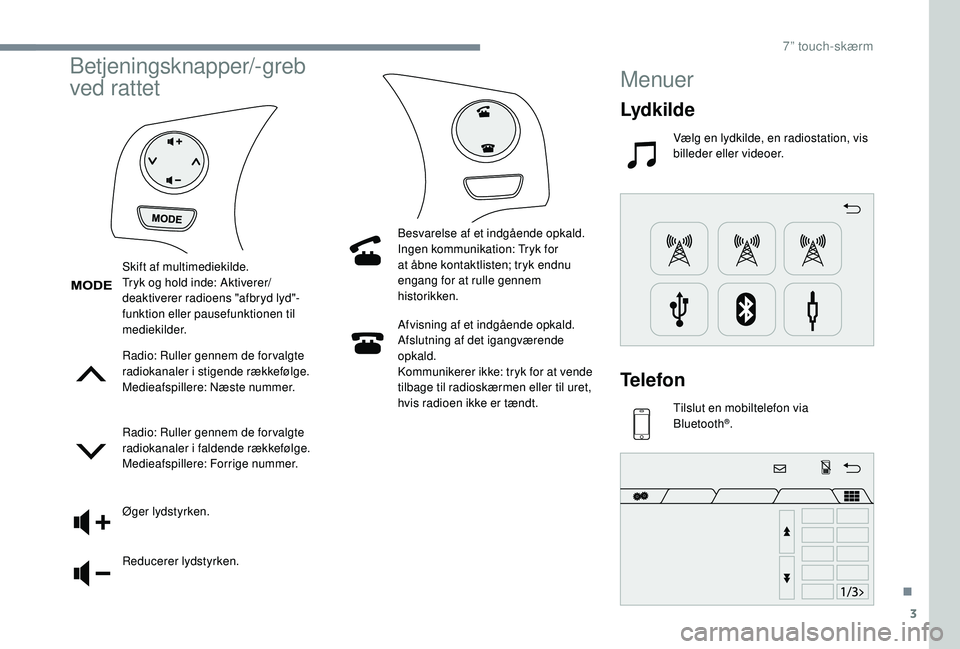
Radio: Ruller gennem de for valgte
radiokanaler i stigende rækkefølge.
Medieafspillere: Næste nummer.
Radio: Ruller gennem de for valgte
radiokanaler i
faldende rækkefølge.
Medieafspillere: Forrige nummer.
Øger lydstyrken.
Reducerer lydstyrken. Afvisning af et indgående opkald.
Afslutning af det igangværende
opkald.
Kommunikerer ikke: tryk for at vende
tilbage til radioskærmen eller til uret,
hvis radioen ikke er tændt.
Skift af multimediekilde.
Tryk og hold inde: Aktiverer/
deaktiverer radioens "afbryd lyd"-
funktion eller pausefunktionen til
mediekilder.
Besvarelse af et indgående opkald.
Ingen kommunikation: Tryk for
at åbne kontaktlisten; tryk endnu
engang for at rulle gennem
historikken.
Menuer
Lydkilde
Vælg en lydkilde, en radiostation, vis
billeder eller videoer.
Telefon
Tilslut en mobiltelefon via
Bluetooth®.
.
7
Page 153 of 180
5
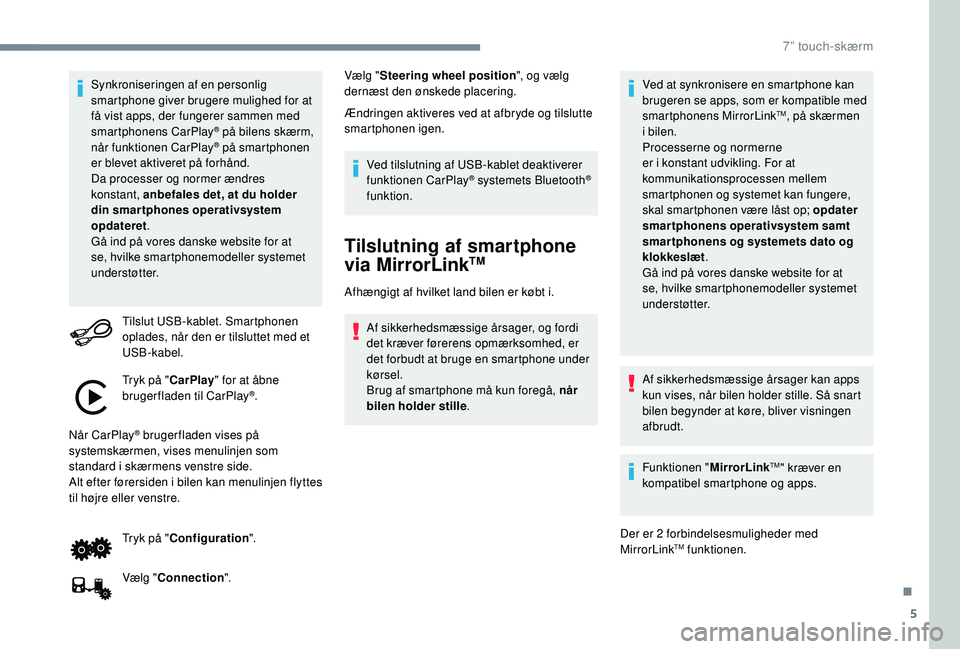
Synkroniseringen af en personlig
smartphone giver brugere mulighed for at
få vist apps, der fungerer sammen med
smartphonens CarPlay
® på bilens skærm,
når funktionen CarPlay® på smartphonen
er blevet aktiveret på forhånd.
Da processer og normer ændres
konstant, anbefales det, at du holder
din smartphones operativsystem
opdateret .
Gå ind på vores danske website for at
se, hvilke smartphonemodeller systemet
understøtter.
Tilslut USB-kablet. Smartphonen
oplades, når den er tilsluttet med et
USB-kabel.
Tryk på " CarPlay" for at åbne
brugerfladen til CarPlay
®.
Når CarPlay
® brugerfladen vises på
systemskærmen, vises menulinjen som
standard i
skærmens venstre side.
Alt efter førersiden i
bilen kan menulinjen flyttes
til højre eller venstre.
Tryk på "Configuration ".
Vælg " Connection ". Vælg "
Steering wheel position ", og vælg
dernæst den ønskede placering.
Ændringen aktiveres ved at afbryde og tilslutte
smartphonen igen.
Ved tilslutning af USB-kablet deaktiverer
funktionen CarPlay
® systemets Bluetooth®
funktion.
Tilslutning af smartphone
via MirrorLinkTM
Afhængigt af hvilket land bilen er købt i.
Af sikkerhedsmæssige årsager, og fordi
det kræver førerens opmærksomhed, er
det forbudt at bruge en smartphone under
kørsel.
Brug af smartphone må kun foregå, når
bilen holder stille . Ved at synkronisere en smartphone kan
brugeren se apps, som er kompatible med
smartphonens MirrorLink
TM, på skærmen
i
bilen.
Processerne og normerne
er i
konstant udvikling. For at
kommunikationsprocessen mellem
smartphonen og systemet kan fungere,
skal smartphonen være låst op; opdater
smartphonens operativsystem samt
smar tphonens og systemets dato og
klokkeslæt .
Gå ind på vores danske website for at
se, hvilke smartphonemodeller systemet
understøtter.
Af sikkerhedsmæssige årsager kan apps
kun vises, når bilen holder stille. Så snart
bilen begynder at køre, bliver visningen
afbrudt.
Funktionen " MirrorLink
TM" kræver en
kompatibel smartphone og apps.
Der er 2
forbindelsesmuligheder med
MirrorLink
TM funktionen.
.
7
Page 154 of 180
6
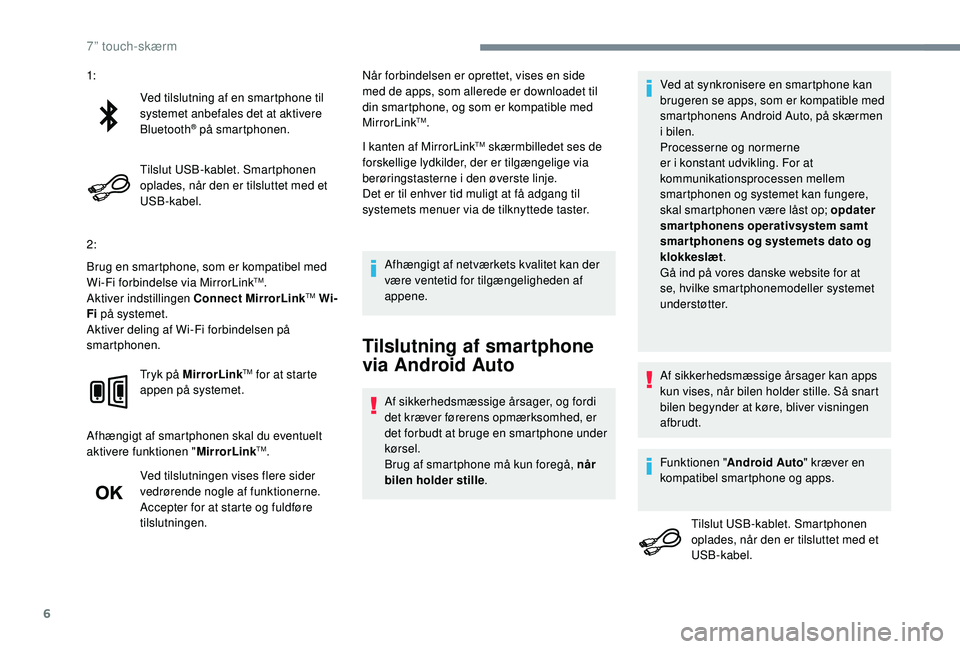
Ved tilslutning af en smartphone til
systemet anbefales det at aktivere
Bluetooth
® på smartphonen.
Tilslut USB-kablet. Smartphonen
oplades, når den er tilsluttet med et
USB-kabel.
2:
Brug en smartphone, som er kompatibel med
Wi-Fi forbindelse via MirrorLink
TM.
Aktiver indstillingen Connect MirrorLinkTM Wi-
Fi på systemet.
Aktiver deling af Wi-Fi forbindelsen på
smartphonen.
Tryk på MirrorLink
TM for at starte
appen på systemet.
Afhængigt af smartphonen skal du eventuelt
aktivere funktionen " MirrorLink
TM.
Ved tilslutningen vises flere sider
vedrørende nogle af funktionerne.
Accepter for at starte og fuldføre
tilslutningen. Når forbindelsen er oprettet, vises en side
med de apps, som allerede er downloadet til
din smartphone, og som er kompatible med
MirrorLink
TM.
I kanten af MirrorLink
TM skærmbilledet ses de
forskellige lydkilder, der er tilgængelige via
berøringstasterne i
den øverste linje.
Det er til enhver tid muligt at få adgang til
systemets menuer via de tilknyttede taster.
Afhængigt af netværkets kvalitet kan der
være ventetid for tilgængeligheden af
appene.
Tilslutning af smartphone
via Android Auto
Af sikkerhedsmæssige årsager, og fordi
det kræver førerens opmærksomhed, er
det forbudt at bruge en smartphone under
kørsel.
Brug af smartphone må kun foregå, når
bilen holder stille . Ved at synkronisere en smartphone kan
brugeren se apps, som er kompatible med
smartphonens Android Auto, på skærmen
i
bilen.
Processerne og normerne
er i konstant udvikling. For at
kommunikationsprocessen mellem
smartphonen og systemet kan fungere,
skal smartphonen være låst op; opdater
smartphonens operativsystem samt
smar tphonens og systemets dato og
klokkeslæt .
Gå ind på vores danske website for at
se, hvilke smartphonemodeller systemet
understøtter.
1:
Af sikkerhedsmæssige årsager kan apps
kun vises, når bilen holder stille. Så snart
bilen begynder at køre, bliver visningen
afbrudt.
Funktionen "Android Auto " kræver en
kompatibel smartphone og apps.
Tilslut USB-kablet. Smartphonen
oplades, når den er tilsluttet med et
USB-kabel.
7
Page 158 of 180
10
Vælg lydkilden A/V.
Næste gang tændingen slås til, skifter
systemet automatisk tilbage til den senest
anvendte lyd- eller mediekilde. Ratknappen MODE
bruges til at gå
direkte til den næste mediekilde, som er
tilgængelig, hvis kilden er aktiv.
Se en video
Af sikkerhedsmæssige årsager, og fordi
det kræver førerens opmærksomhed,
er det kun muligt at se video, når bilen
holder stille med tændingen slået til.
Så snart bilen bevæger sig igen, stopper
videoen.
Funktionen " Miracast" kræver en
kompatibel smartphone og apps.
Aktiver indstillingen Miracast Wi-Fi
i
systemet.
Aktiver deling af Wi-Fi forbindelsen på
smartphonen.
Det anbefales at prioritere USB-
forbindelsen ved brug af Miracast-
videofunktionen.
Sæt en ekstern enhed, der kan afspille
filer, som er optaget med PAL- eller NTSC-
standarden, i USB-porten eller et lyd-/
videokabel i
AUX-porten.
Tryk på Configuration . Vælg Connection
i systemet.
Vælg Connect Miracast .
Ved tilslutningen bliver der vist flere sider
vedrørende nogle af funktionerne.
Accepter for at starte og fuldføre tilslutningen. Den eksterne enhed tages ud ved
at trykke på pauseknappen for at
stoppe videoen og tage dens stik ud
af USB-porten eller AUX-porten.
Information og tip
Audiosystemet læser filer af typen:
".wma," Ver7 og Ver8 med en
afspilningshastighed på mellem 48
og
192
Kbps og Ver9 med en afspilningshastighed
på mellem 48
og 320 Kbps.
".aac," med en afspilningshastighed på mellem
16
Kbps og 320 Kbps.
".mp3 - MPEG1" med en afspilningshastighed
på mellem 32
og 320 Kbps og ".mp3 - MPEG2"
med en afspilningshastighed på mellem 8
og
160
Kbps.
De understøttede frekvenshastigheder er 11,
22, 44
og 48 KHz.
Brug kun en USB-nøgle, der er formateret med
FAT32 (File Allocation Table).
Valg af kilde
Tryk på Audio source for at få vist
oversigten over lydkilder (FM, AM,
DAB, USBBluetooth, A / V.
Vælg lydkilden USB .
ELLER
Brug derefter afspilningsindstillingerne nederst
på skærmen. Videoafspiller
Tilslut mobilenheden med en lyd-/videoledning,
der er beregnet til afspilning af filer, som er
optaget med PAL- eller NTSC-standarden.
7
Page 159 of 180
11
For at undgå problemer med afspilning eller
visning af indholdet tilrådes det at oprette
filnavne på højst 20 tegn uden specialtegn
(f.eks. " " ?.; ù).
Systemet understøtter USB-
lagringsenheder eller Apple
® afspillere
via USB-portene. Der medfølger ikke
adapterkabel.
Styringen af den bærbare enhed udføres
med lydsystemets knapper.
Andre enheder, der ikke genkendes af
systemet ved tilslutning, skal sluttes til
aux-stikket vha. et jack-kabel (medfølger
i k ke).
Systemet kan afspille lydfiler via
henholdsvis Bluetooth
®-systemet og USB-
porten.
Det anbefales at anvende USB-kablet til
den bærbare enhed.
Lydstreaming
Med streaming-funktionen kan du lytte til
musikfiler på din smartphone via bilens
højttalere. Tilslut telefonen: se afsnittet "
Telefon" og
derefter " Bluetooth ".
Vælg profilen " Connect all" eller " Connect as
audio player ".
Hvis afspilningen ikke går i gang automatisk,
kan det være nødvendigt at starte afspilningen
på telefonen.
Styringen sker på den bærbare enhed eller ved
at anvende audiosystemets knapper.
Når streaming-funktionen er aktiveret,
fungerer telefonen som en medielydkilde.
Det anbefales at aktivere funktionen
"Repeat " på Bluetooth-enheden.
Tilslutning af Apple® afspillere
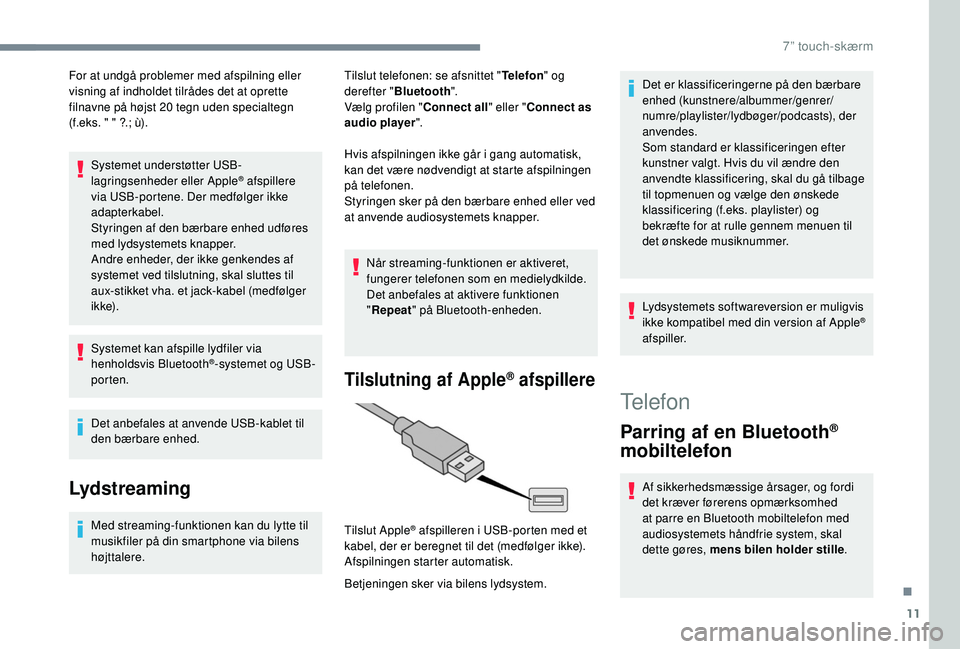
Betjeningen sker via bilens lydsystem. Tilslut Apple
® afspilleren i USB-porten med et
k
abel, der er beregnet til det (medfølger ikke).
Afspilningen starter automatisk. Det er klassificeringerne på den bærbare
enhed (kunstnere/albummer/genrer/
numre/playlister/lydbøger/podcasts), der
anvendes.
Som standard er klassificeringen efter
kunstner valgt. Hvis du vil ændre den
anvendte klassificering, skal du gå tilbage
til topmenuen og vælge den ønskede
klassificering (f.eks. playlister) og
bekræfte for at rulle gennem menuen til
det ønskede musiknummer.
Lydsystemets softwareversion er muligvis
ikke kompatibel med din version af Apple
®
afspiller.
Telefon
Parring af en Bluetooth®
mobiltelefon
Af sikkerhedsmæssige årsager, og fordi
det kræver førerens opmærksomhed
at parre en Bluetooth mobiltelefon med
audiosystemets håndfrie system, skal
dette gøres, mens bilen holder stille .
.
7
Page 160 of 180
12
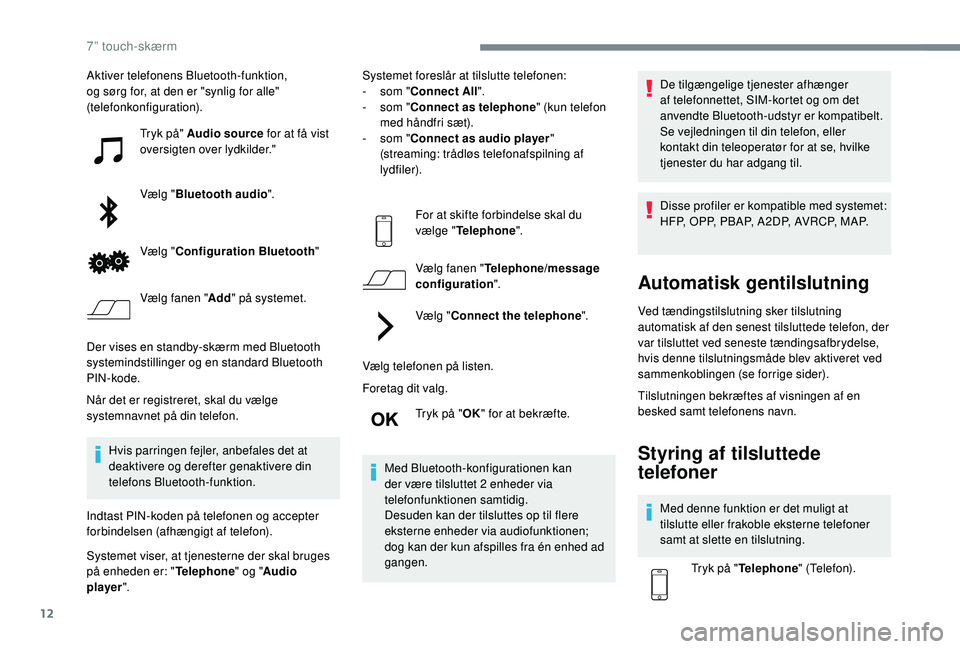
Aktiver telefonens Bluetooth-funktion,
og sørg for, at den er "synlig for alle"
(telefonkonfiguration).Tryk på" Audio source for at få vist
oversigten over lydkilder."
Vælg " Bluetooth audio ".
Vælg " Configuration Bluetooth "
Vælg fanen " Add" på systemet.
Der vises en standby-skærm med Bluetooth
systemindstillinger og en standard Bluetooth
PIN-kode.
Når det er registreret, skal du vælge
systemnavnet på din telefon. Hvis parringen fejler, anbefales det at
deaktivere og derefter genaktivere din
telefons Bluetooth-funktion.
Indtast PIN-koden på telefonen og accepter
forbindelsen (afhængigt af telefon).
Systemet viser, at tjenesterne der skal bruges
på enheden er: " Telephone" og "Audio
player ". Systemet foreslår at tilslutte telefonen:
-
s om "Connect All ".
-
s
om "Connect as telephone " (kun telefon
med håndfri sæt).
-
s
om "Connect as audio player "
(streaming: trådløs telefonafspilning af
lydfiler).
For at skifte forbindelse skal du
vælge " Telephone ".
Vælg fanen " Telephone/message
configuration ".
Vælg " Connect the telephone ".
Vælg telefonen på listen.
Foretag dit valg. Tryk på "OK" for at bekræfte.
Med Bluetooth-konfigurationen kan
der være tilsluttet 2
enheder via
telefonfunktionen samtidig.
Desuden kan der tilsluttes op til flere
eksterne enheder via audiofunktionen;
dog kan der kun afspilles fra én enhed ad
gangen. De tilgængelige tjenester afhænger
af telefonnettet, SIM-kortet og om det
anvendte Bluetooth-udstyr er kompatibelt.
Se vejledningen til din telefon, eller
kontakt din teleoperatør for at se, hvilke
tjenester du har adgang til.
Disse profiler er kompatible med systemet:
H F P, O P P, P B A P, A 2 D P, A V R C P, M A P.
Automatisk gentilslutning
Ved tændingstilslutning sker tilslutning
automatisk af den senest tilsluttede telefon, der
var tilsluttet ved seneste tændingsafbrydelse,
hvis denne tilslutningsmåde blev aktiveret ved
sammenkoblingen (se forrige sider).
Tilslutningen bekræftes af visningen af en
besked samt telefonens navn.
Styring af tilsluttede
telefoner
Med denne funktion er det muligt at
tilslutte eller frakoble eksterne telefoner
samt at slette en tilslutning.
Tryk på " Telephone " (Telefon).
7
Page 161 of 180
13
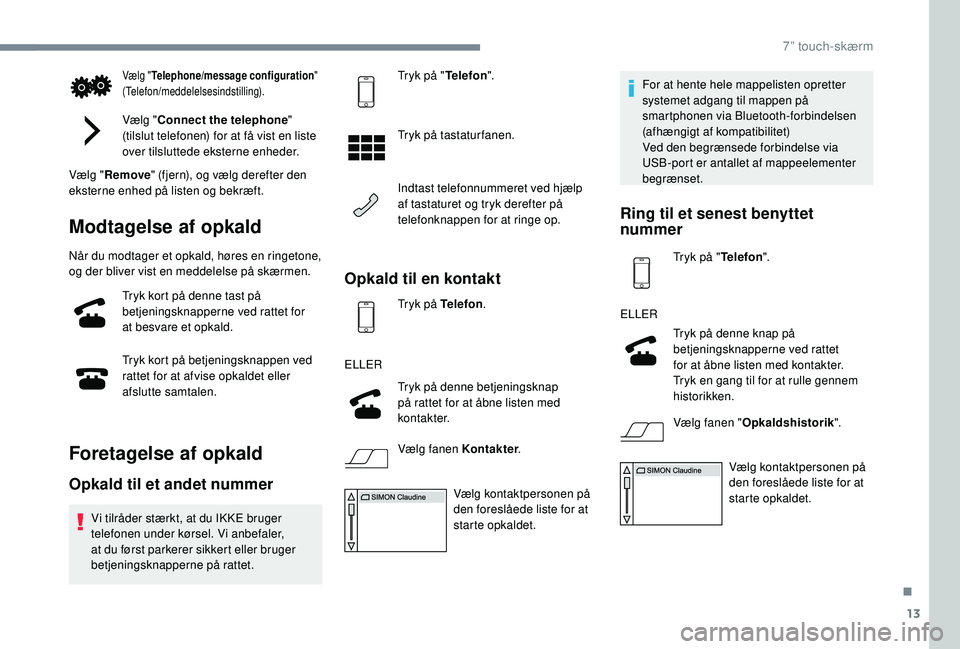
Vælg "Telephone/message configuration "
(Telefon/meddelelsesindstilling).
Vælg " Connect the telephone "
(tilslut telefonen) for at få vist en liste
over tilsluttede eksterne enheder.
Vælg " Remove " (fjern), og vælg derefter den
eksterne enhed på listen og bekræft.
Modtagelse af opkald
Når du modtager et opkald, høres en ringetone,
og der bliver vist en meddelelse på skærmen.
Tryk kort på denne tast på
betjeningsknapperne ved rattet for
at besvare et opkald.
Tryk kort på betjeningsknappen ved
rattet for at afvise opkaldet eller
afslutte samtalen.
Foretagelse af opkald
Opkald til et andet nummer
Vi tilråder stærkt, at du IKKE bruger
telefonen under kørsel. Vi anbefaler,
at du først parkerer sikkert eller bruger
betjeningsknapperne på rattet. Tryk på "
Telefon".
Tryk på tastatur fanen.
Indtast telefonnummeret ved hjælp
af tastaturet og tryk derefter på
telefonknappen for at ringe op.
Opkald til en kontakt
Tryk på Telefon .
ELLER Tryk på denne betjeningsknap
på rattet for at åbne listen med
ko n t a k t e r.
Vælg fanen Kontakter .
Vælg kontaktpersonen på
den foreslåede liste for at
starte opkaldet. For at hente hele mappelisten opretter
systemet adgang til mappen på
smartphonen via Bluetooth-forbindelsen
(afhængigt af kompatibilitet)
Ved den begrænsede forbindelse via
USB-port er antallet af mappeelementer
begrænset.
Ring til et senest benyttet
nummer
Tryk på "
Telefon".
ELLER Tryk på denne knap på
betjeningsknapperne ved rattet
for at åbne listen med kontakter.
Tryk en gang til for at rulle gennem
historikken.
Vælg fanen " Opkaldshistorik ".
Vælg kontaktpersonen på
den foreslåede liste for at
starte opkaldet.
.
7