USB PEUGEOT 2008 2018 Instrukcja obsługi (in Polish)
[x] Cancel search | Manufacturer: PEUGEOT, Model Year: 2018, Model line: 2008, Model: PEUGEOT 2008 2018Pages: 240, PDF Size: 8.5 MB
Page 184 of 240
12
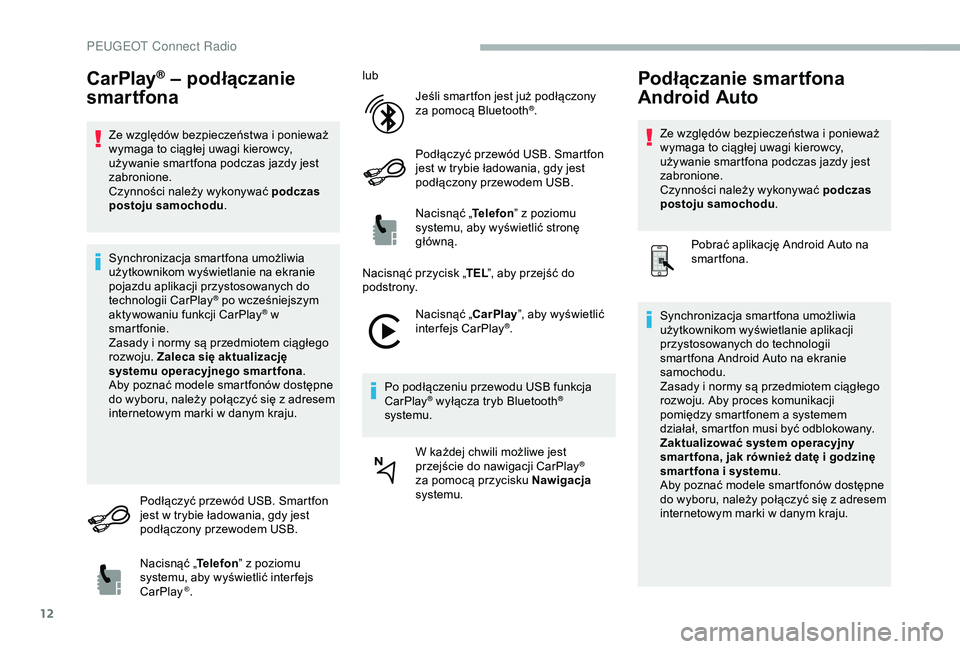
CarPlay® – podłączanie
smartfona
Ze względów bezpieczeństwa i ponieważ
wymaga to ciągłej uwagi kierowcy,
używanie smartfona podczas jazdy jest
zabronione.
Czynności należy wykonywać podczas
postoju samochodu .
Synchronizacja smartfona umożliwia
użytkownikom wyświetlanie na ekranie
pojazdu aplikacji przystosowanych do
technologii CarPlay
® po wcześniejszym
aktywowaniu funkcji CarPlay® w
smartfonie.
Zasady i normy są przedmiotem ciągłego
rozwoju. Zaleca się aktualizację
systemu operacyjnego smartfona .
Aby poznać modele smartfonów dostępne
do wyboru, należy połączyć się z adresem
internetowym marki w danym kraju.
Podłączyć przewód USB. Smartfon
jest w trybie ładowania, gdy jest
podłączony przewodem USB.
Nacisnąć „ Telefon” z poziomu
systemu, aby wyświetlić inter fejs
CarPlay
®. lub
Jeśli smartfon jest już podłączony
za pomocą Bluetooth
®.
Podłączyć przewód USB. Smartfon
jest w trybie ładowania, gdy jest
podłączony przewodem USB.
Nacisnąć „ Telefon” z poziomu
systemu, aby wyświetlić stronę
główną.
Nacisnąć przycisk „ TEL”, aby przejść do
podstrony.
Nacisnąć „CarPlay ”, aby wyświetlić
interfejs CarPlay
®.
Po podłączeniu przewodu USB funkcja
CarPlay
® wyłącza tryb Bluetooth®
systemu.
W każdej chwili możliwe jest
przejście do nawigacji CarPlay
®
za pomocą przycisku Nawigacja
systemu.
Podłączanie smartfona
Android Auto
Ze względów bezpieczeństwa i ponieważ
wymaga to ciągłej uwagi kierowcy,
używanie smartfona podczas jazdy jest
zabronione.
Czynności należy wykonywać podczas
postoju samochodu .
Pobrać aplikację Android Auto na
smartfona.
Synchronizacja smartfona umożliwia
użytkownikom wyświetlanie aplikacji
przystosowanych do technologii
smartfona Android Auto na ekranie
samochodu.
Zasady i normy są przedmiotem ciągłego
rozwoju. Aby proces komunikacji
pomiędzy smartfonem a systemem
działał, smartfon musi być odblokowany.
Zaktualizować system operacyjny
smar tfona, jak również datę i godzinę
smar tfona i systemu .
Aby poznać modele smartfonów dostępne
do wyboru, należy połączyć się z adresem
internetowym marki w danym kraju.
PEUGEOT Connect Radio
Page 185 of 240
13
Ze względów bezpieczeństwa aplikacji
można używać tylko na postoju. Z chwilą
wznowienia jazdy wyświetlanie przez nie
informacji zostaje przer wane.
Funkcja „ Android Auto” wymaga
kompatybilnego smartfona i aplikacji.
Telefon podłączony inaczej niż za
pomocą Bluetooth®
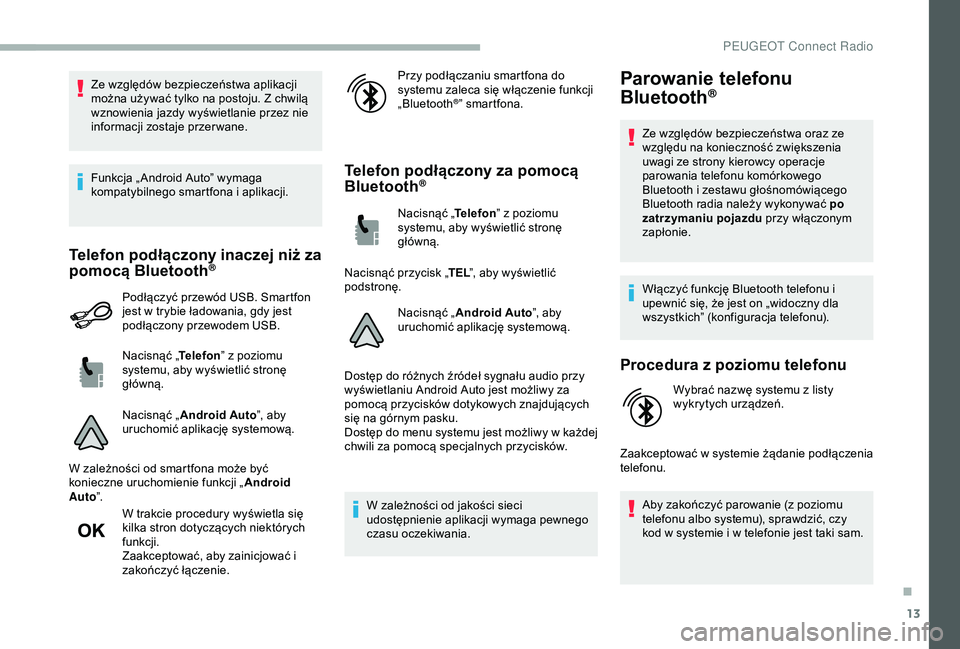
Podłączyć przewód USB. Smartfon
jest w trybie ładowania, gdy jest
podłączony przewodem USB.
Nacisnąć „Telefon” z poziomu
systemu, aby wyświetlić stronę
główną.
Nacisnąć „ Android Auto ”, aby
uruchomić aplikację systemową.
W zależności od smartfona może być
konieczne uruchomienie funkcji „ Android
Auto ”.
W trakcie procedury wyświetla się
kilka stron dotyczących niektórych
funkcji.
Zaakceptować, aby zainicjować i
zakończyć łączenie. Przy podłączaniu smartfona do
systemu zaleca się włączenie funkcji
„Bluetooth
®” smartfona.
Telefon podłączony za pomocą
Bluetooth®
Nacisnąć „
Telefon” z poziomu
systemu, aby wyświetlić stronę
główną.
Nacisnąć przycisk „ TEL”, aby wyświetlić
podstronę.
Nacisnąć „ Android Auto ”, aby
uruchomić aplikację systemową.
Dostęp do różnych źródeł sygnału audio przy
wyświetlaniu Android Auto jest możliwy za
pomocą przycisków dotykowych znajdujących
się na górnym pasku.
Dostęp do menu systemu jest możliwy w każdej
chwili za pomocą specjalnych przycisków.
W zależności od jakości sieci
udostępnienie aplikacji wymaga pewnego
czasu oczekiwania.
Parowanie telefonu
Bluetooth®
Ze względów bezpieczeństwa oraz ze
względu na konieczność zwiększenia
uwagi ze strony kierowcy operacje
parowania telefonu komórkowego
Bluetooth i zestawu głośnomówiącego
Bluetooth radia należy wykonywać po
zatrzymaniu pojazdu przy włączonym
zapłonie.
Włączyć funkcję Bluetooth telefonu i
upewnić się, że jest on „widoczny dla
wszystkich” (konfiguracja telefonu).
Procedura z poziomu telefonu
Wybrać nazwę systemu z listy
wykrytych urządzeń.
Zaakceptować w systemie żądanie podłączenia
telefonu. Aby zakończyć parowanie (z poziomu
telefonu albo systemu), sprawdzić, czy
kod w systemie i w telefonie jest taki sam.
.
PEUGEOT Connect Radio
Page 192 of 240
20
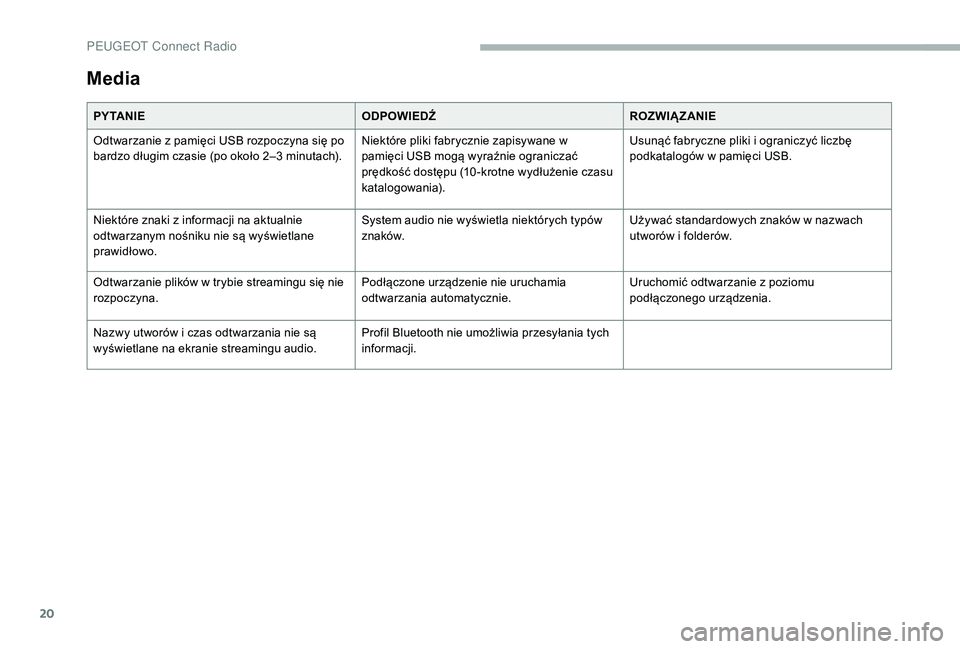
Media
P Y TA N I EODPOWIEDŹROZWIĄZANIE
Odtwarzanie z pamięci USB rozpoczyna się po
bardzo długim czasie (po około 2–3 minutach). Niektóre pliki fabrycznie zapisywane w
pamięci USB mogą wyraźnie ograniczać
prędkość dostępu (10 -krotne wydłużenie czasu
katalogowania).Usunąć fabryczne pliki i ograniczyć liczbę
podkatalogów w pamięci USB.
Niektóre znaki z informacji na aktualnie
odtwarzanym nośniku nie są wyświetlane
prawidłowo. System audio nie wyświetla niektórych typów
znaków.
Używać standardowych znaków w nazwach
utworów i folderów.
Odtwarzanie plików w trybie streamingu się nie
rozpoczyna. Podłączone urządzenie nie uruchamia
odtwarzania automatycznie.Uruchomić odtwarzanie z poziomu
podłączonego urządzenia.
Nazwy utworów i czas odtwarzania nie są
wyświetlane na ekranie streamingu audio. Profil Bluetooth nie umożliwia przesyłania tych
informacji.
P
Page 193 of 240
21
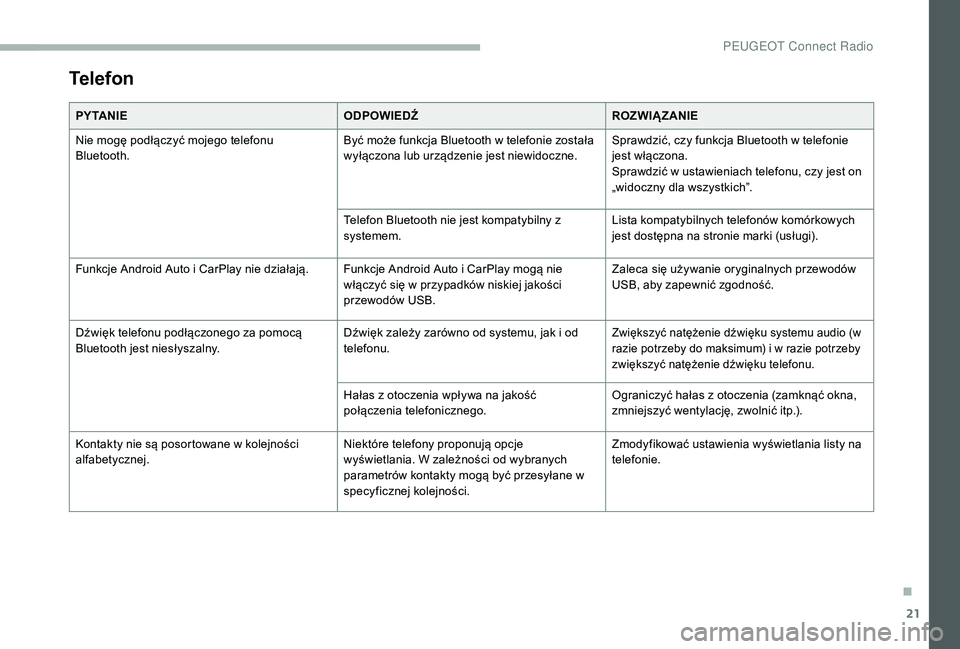
Telefon
P Y TA N I EODPOWIEDŹROZWIĄZANIE
Nie mogę podłączyć mojego telefonu
Bluetooth. Być może funkcja Bluetooth w telefonie została
wyłączona lub urządzenie jest niewidoczne.Sprawdzić, czy funkcja Bluetooth w telefonie
jest włączona.
Sprawdzić w ustawieniach telefonu, czy jest on
„widoczny dla wszystkich”.
Telefon Bluetooth nie jest kompatybilny z
systemem. Lista kompatybilnych telefonów komórkowych
jest dostępna na stronie marki (usługi).
Funkcje Android Auto i CarPlay nie działają. Funkcje Android Auto i CarPlay mogą nie włączyć się w przypadków niskiej jakości
przewodów USB.Zaleca się używanie oryginalnych przewodów
USB, aby zapewnić zgodność.
Dźwięk telefonu podłączonego za pomocą
Bluetooth jest niesłyszalny. Dźwięk zależy zarówno od systemu, jak i od
telefonu.
Zwiększyć natężenie dźwięku systemu audio (w
razie potrzeby do maksimum) i w razie potrzeby
zwiększyć natężenie dźwięku telefonu.
Hałas z otoczenia wpływa na jakość
połączenia telefonicznego.Ograniczyć hałas z otoczenia (zamknąć okna,
zmniejszyć wentylację, zwolnić itp.).
Kontakty nie są posortowane w kolejności
alfabetycznej. Niektóre telefony proponują opcje
wyświetlania. W zależności od wybranych
parametrów kontakty mogą być przesyłane w
specyficznej kolejności.Zmodyfikować ustawienia wyświetlania listy na
telefonie.
.
P
Page 196 of 240
2
12:13
18,5 21,5
23 °CPierwsze kroki
Gdy silnik pracuje, naciśnięcie
powoduje wyłączenie dźwięku.
Przy wyłączonym zapłonie
naciśnięcie włącza system.
Regulacja głośności.
Używać przycisków umieszczonych z każdej
strony lub poniżej ekranu dotykowego, aby
przejść do poszczególnych menu, a później
naciskać przyciski wyświetlone na ekranie
dotykowym.
W zależności od modelu użyć przycisków
„Źródło” lub „Menu” po obu stronach ekranu
dotykowego, aby przejść do poszczególnych
menu, a później naciskać przyciski wyświetlone
na ekranie dotykowym.
W każdej chwili można wyświetlić menu,
naciskając ekran krótko trzema palcami.
Wszystkie strefy dotykowe ekranu są koloru
białego.
Nacisnąć krzyżyk, aby przejść do góry o jeden
poziom.
Nacisnąć „OK”, aby zatwierdzić. Ekran dotykowy jest typu
pojemnościowego.
Do czyszczenia ekranu używać miękkiej
ściereczki (ściereczki do okularów) bez
żadnych dodatkowych preparatów.
Nie dotykać ekranu ostro zakończonymi
przedmiotami.
Nie dotykać ekranu mokrymi dłońmi.
*
w z
ależności od wyposażenia.
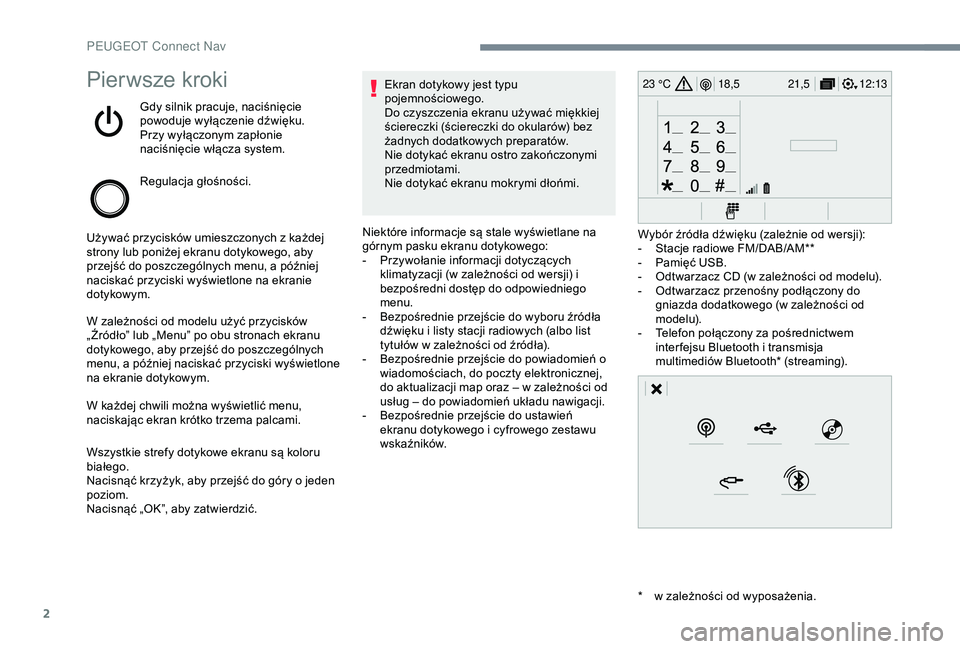
Niektóre informacje są stale wyświetlane na
górnym pasku ekranu dotykowego:
-
P
rzywołanie informacji dotyczących
klimatyzacji (w zależności od wersji) i
bezpośredni dostęp do odpowiedniego
menu.
-
B
ezpośrednie przejście do wyboru źródła
dźwięku i listy stacji radiowych (albo list
tytułów w zależności od źródła).
-
B
ezpośrednie przejście do powiadomień o
wiadomościach, do poczty elektronicznej,
do aktualizacji map oraz – w zależności od
usług – do powiadomień układu nawigacji.
-
B
ezpośrednie przejście do ustawień
ekranu dotykowego i cyfrowego zestawu
wskaźników. Wybór źródła dźwięku (zależnie od wersji):
-
S
tacje radiowe FM/DAB/AM**
-
P
amięć USB.
-
O
dtwarzacz CD (w zależności od modelu).
-
O
dtwarzacz przenośny podłączony do
gniazda dodatkowego (w zależności od
m o d e l u).
-
T
elefon połączony za pośrednictwem
inter fejsu Bluetooth i transmisja
multimediów Bluetooth* (streaming).
P
Page 202 of 240
8
Po naciśnięciu przycisku „Komendy
głosowe” lub „Telefon” umieszczonego
na kierownicy te komendy działają z
poziomu dowolnej strony/ekranu, o ile w
danej chwili nie jest prowadzona żadna
rozmowa telefoniczna.Komendy głosowe
Komunikaty pomocy
Ustaw na stację <...> Możesz wybrać stację radiową, mówiąc „ustaw
na” i podając nazwę stacji lub częstotliwość.
Powiedz na przykład: „ustaw na stację
RMF FM” lub „ustaw na 97,5”. Aby słuchać
zapamiętanej stacji, powiedz: „ustaw na numer
pamięci stacji”. Na przykład: „ustaw numer
pamięci stacji pięć”.
Co to za utwór Aby wyświetlić szczegóły odtwarzanego
„utworu”, „wykonawcy” i „albumu”, można
powiedzieć „Co to za utwór”.
Odtwórz utwór <...> Wydaj polecenie „odtwarzaj”, aby wybrać
muzykę, którą chcesz usłyszeć. Możesz
wybrać spośród „utwór”, „wykonawca” lub
„album”. Powiedz na przykład „odtwórz
wykonawcę: Fokus”, „odtwórz utwór:
Testosteron” lub „odtwórz album: Alfa i
O m e g a”.
Odtwórz w ykonawcę <...>
Odtwórz album <...>
Komendy głosowe dotyczące mediów są
dostępne wyłącznie w trybie połączenia
USB.
Komendy głosowe trybu
„Radio Media”
P
Page 208 of 240
14
Połączenie sieciowe zapewnione
przez użytkownika
Podłączyć przewód USB.
Smartfon jest w trybie ładowania,
gdy jest podłączony przewodem
USB.
Połączenie Bluetooth
Połączenie Wi-Fi Ograniczenia użytkowania:
-
W t
rybie CarPlay
® udostępnianie
połączenia ogranicza się do trybu
połączenia Wi-Fi.
-
W t
rybie MirrorLink
TM współdzielenie
połączenia ogranicza się do trybu
połączenia USB.
Jakość usług zależy od jakości sieci.
Połączenie sieciowe zapewnione
przez pojazd
System łączy się automatycznie
z modemem zintegrowanym z
usługami „Połączenie alarmowe lub
assistance” i nie wymaga połączenia
dostarczanego przez użytkownika
przy użyciu jego smartfona.
Po wyświetleniu komunikatu
„TOMTOM TR AFFIC” usługi są
dostępne.
Usługi proponowane w trybie nawigacji
on-line są następujące.
Pakiet usług towarzyszących:
-
P
ogoda,
-
S
tacje benzynowe,
-
P
arking,
-
R
uch drogowy,
-
P
OI wyszukiwanie lokalne.
Pakiet „Strefa niebezpieczna” (opcja). Zasady i normy są przedmiotem ciągłego
rozwoju. Aby proces komunikacji
pomiędzy smartfonem a systemem
przebiegał prawidłowo. Zaleca się
zaktualizować system operacyjny
smar tfona, jak również datę i godzinę
smar tfona i systemu
.
Ustawienia właściwe dla
nawigacji on-line
W menu „Ustawienia” można utworzyć
profil związany z jedną tylko osobą lub
grupą osób mającą punkty wspólne,
z możliwością wprowadzenia wielu
ustawień (pamięci radia, ustawień audio,
historii nawigacji, ulubionych kontaktów
itd.). Ustawienia są uwzględniane
automatycznie.
lub Nacisnąć Nawigacja
w celu
wyświetlenia strony głównej.
Nacisnąć przycisk „ MENU”, aby przejść do
podstrony.
Połączenie USB
Włączyć funkcję Bluetooth w
telefonie i upewnić się, że jest
widoczny dla wszystkich (patrz
rozdział „Aplikacje”).
Wybrać sieć Wi-Fi znalezioną przez
system i połączyć się z nią (patrz
rozdział „Aplikacje”).
PEUGEOT Connect Nav
Page 211 of 240
17
Synchronizacja smartfona umożliwia
użytkownikom wyświetlanie na ekranie
pojazdu aplikacji przystosowanych do
technologii CarPlay
® po wcześniejszym
aktywowaniu funkcji CarPlay® w
smartfonie.
Zasady i normy są przedmiotem ciągłego
rozwoju. Zaleca się aktualizację
systemu operacyjnego smartfona .
Aby poznać modele smartfonów dostępne
do wyboru, należy połączyć się z adresem
internetowym marki w danym kraju.
Podłączyć przewód USB. Smartfon
jest w trybie ładowania, gdy jest
podłączony przewodem USB.
lub Nacisnąć „
Telefon”, aby wyświetlić
interfejs CarPlay
®.
Lub Podłączyć przewód USB. Smartfon
jest w trybie ładowania, gdy jest
podłączony przewodem USB. lub
Nacisnąć „
Aplikacje” z poziomu
systemu, aby wyświetlić stronę
główną.
Nacisnąć „ Info. o połącz. ”, aby przejść do
funkcji CarPlay
®.
Nacisnąć „CarPlay ”, aby wyświetlić
interfejs CarPlay
®.
Po podłączeniu przewodu USB funkcja
CarPlay
® wyłącza tryb Bluetooth®
systemu.
MirrorLinkTM – podłączanie
smartfona
Ze względów bezpieczeństwa i ponieważ
wymaga to ciągłej uwagi kierowcy,
używanie smartfona podczas jazdy jest
zabronione.
Czynności należy wykonywać podczas
postoju samochodu . Synchronizacja smartfona umożliwia
użytkownikom wyświetlanie aplikacji
przystosowanych do technologii
smartfona MirrorLink
TM na ekranie
samochodu.
Zasady i normy są przedmiotem ciągłego
rozwoju. Aby proces komunikacji
pomiędzy smartfonem a systemem
działał, smartfon musi być odblokowany.
Zaktualizować system operacyjny
smar tfona, jak również datę i godzinę
smar tfona i systemu .
Aby poznać modele smartfonów dostępne
do wyboru, należy połączyć się z adresem
internetowym marki w danym kraju.
Ze względów bezpieczeństwa aplikacji
można używać tylko na postoju. Z chwilą
wznowienia jazdy wyświetlanie przez nie
informacji zostaje przer wane.
Funkcja „ MirrorLink
TM” wymaga
kompatybilnego smartfona i aplikacji.
Przy podłączaniu smartfona do
systemu zaleca się włączenie funkcji
„Bluetooth
®” smartfona.
.
PEUGEOT Connect Nav
Page 212 of 240
18
Podłączyć przewód USB. Smartfon
jest w trybie ładowania, gdy jest
podłączony przewodem USB.
lub Nacisnąć „
Aplikacje” z poziomu
systemu, aby wyświetlić stronę
główną.
Nacisnąć „ Info. o połącz. ”, aby przejść do
funkcji MirrorLink
TM.
Nacisnąć „ MirrorLink
TM”, aby
uruchomić aplikację systemową.
W zależności od smartfona może być
konieczne uruchomienie funkcji „ MirrorLink”
TM.
W trakcie procedury wyświetla się
kilka stron ekranowych dotyczących
niektórych funkcji.
Zaakceptować, aby zainicjować i
zakończyć łączenie.
Po ustanowieniu połączenia wyświetla się
strona z aplikacjami pobranymi wcześniej na
smartfonie i dostosowanymi do technologii
MirrorLink
TM.
Przy wyświetlaniu MirrorLink
TM dostęp do
różnych źródeł muzycznych odbywa się za
pomocą przycisków dotykowych znajdujących
się na górnym pasku.
Dostęp do menu systemu jest możliwy w każdej
chwili za pomocą specjalnych przycisków. W zależności od jakości sieci
udostępnienie aplikacji wymaga pewnego
czasu oczekiwania.
Podłączanie smartfona
Android Auto
Ze względów bezpieczeństwa i ponieważ
wymaga to ciągłej uwagi kierowcy,
używanie smartfona podczas jazdy jest
zabronione.
Czynności należy wykonywać podczas
postoju samochodu
.
Synchronizacja smartfona umożliwia
użytkownikom wyświetlanie aplikacji
przystosowanych do technologii
smartfona Android Auto na ekranie
samochodu.
Procesy i normy są przedmiotem
ciągłego rozwoju. Aby proces komunikacji
pomiędzy smartfonem a systemem
działał, smartfon musi być odblokowany.
Zaktualizować system operacyjny
smar tfona, jak również datę i godzinę
smar tfona i systemu .
Aby poznać modele smartfonów dostępne
do wyboru, należy połączyć się z adresem
internetowym marki w danym kraju. Ze względów bezpieczeństwa aplikacji
można używać tylko na postoju. Z chwilą
wznowienia jazdy wyświetlanie informacji
przez aplikacje zostaje przer wane.
Funkcja „
Android Auto ” wymaga
kompatybilnego smartfona i aplikacji.
Podłączyć przewód USB. Smartfon
jest w trybie ładowania, gdy jest
podłączony przewodem USB.
lub Nacisnąć „
Aplikacje” z poziomu
systemu, aby wyświetlić stronę
główną.
Nacisnąć „ Info. o połącz. ”, aby przejść do
funkcji „ Android Auto”.
Nacisnąć „ Android Auto ”, aby
uruchomić aplikację systemową.
W trakcie procedury wyświetla się
kilka stron dotyczących niektórych
funkcji.
Zaakceptować, aby zainicjować i
zakończyć łączenie.
PEUGEOT Connect Nav
Page 215 of 240
21
Radio
Wybór stacji radiowej
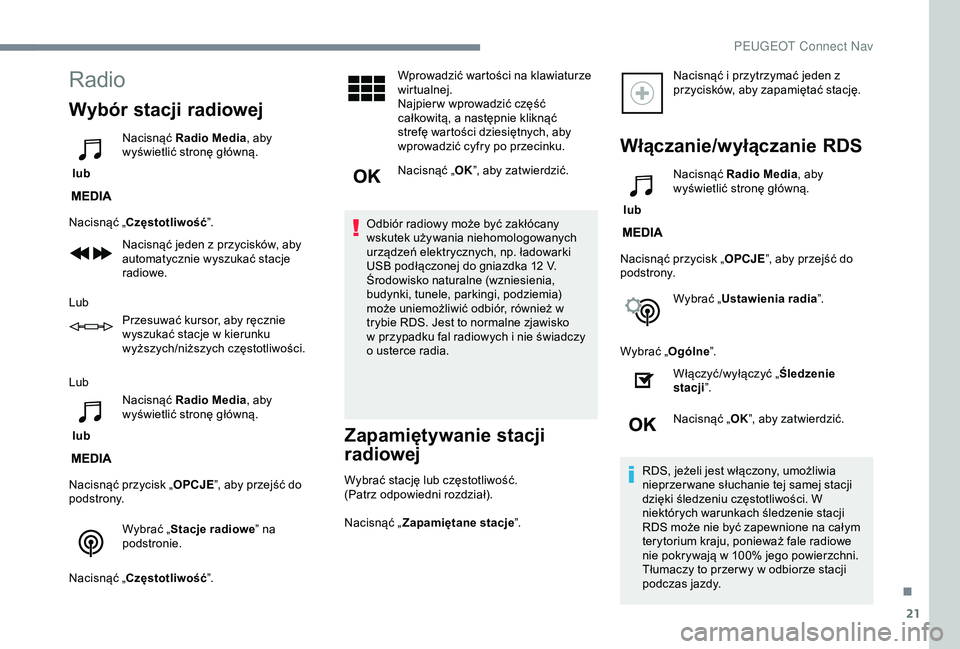
lub Nacisnąć Radio Media
, aby
wyświetlić stronę główną.
Nacisnąć „Częstotliwość ”.
Nacisnąć jeden z przycisków, aby
automatycznie wyszukać stacje
radiowe.
Lub Przesuwać kursor, aby ręcznie
wyszukać stacje w kierunku
wyższych/niższych częstotliwości.
Lub
lub Nacisnąć Radio Media
, aby
wyświetlić stronę główną.
Nacisnąć przycisk „ OPCJE”, aby przejść do
podstrony.
Wybrać „Stacje radiowe ” na
podstronie.
Nacisnąć „Częstotliwość ”. Wprowadzić wartości na klawiaturze
wirtualnej.
Najpier w wprowadzić część
całkowitą, a następnie kliknąć
strefę wartości dziesiętnych, aby
wprowadzić cyfry po przecinku.
Nacisnąć „
OK”, aby zatwierdzić.
Odbiór radiowy może być zakłócany
wskutek używania niehomologowanych
urządzeń elektrycznych, np. ładowarki
USB podłączonej do gniazdka 12 V.
Środowisko naturalne (wzniesienia,
budynki, tunele, parkingi, podziemia)
może uniemożliwić odbiór, również w
trybie RDS. Jest to normalne zjawisko
w
przypadku fal radiowych i nie świadczy
o usterce radia.
Zapamiętywanie stacji
radiowej
Wybrać stację lub częstotliwość.
(Patrz odpowiedni rozdział).
Nacisnąć „ Zapamiętane stacje ”. Nacisnąć i przytrzymać jeden z
przycisków, aby zapamiętać stację.
Włączanie/wyłączanie RDS
lub
Nacisnąć Radio Media
, aby
wyświetlić stronę główną.
Nacisnąć przycisk „ OPCJE”, aby przejść do
podstrony.
Wybrać „Ustawienia radia ”.
Wybrać „ Ogólne”.
Włączyć/wyłączyć „ Śledzenie
stacji ”.
Nacisnąć „ OK”, aby zatwierdzić.
RDS, jeżeli jest włączony, umożliwia
nieprzer wane słuchanie tej samej stacji
dzięki śledzeniu częstotliwości. W
niektórych warunkach śledzenie stacji
RDS może nie być zapewnione na całym
terytorium kraju, ponieważ fale radiowe
nie pokrywają w 100% jego powierzchni.
Tłumaczy to przer wy w odbiorze stacji
podczas jazdy.
.
PEUGEOT Connect Nav