USB PEUGEOT 2008 2021 Instructieboekje (in Dutch)
[x] Cancel search | Manufacturer: PEUGEOT, Model Year: 2021, Model line: 2008, Model: PEUGEOT 2008 2021Pages: 260, PDF Size: 7.71 MB
Page 201 of 260
199
PEUGEOT Connect Radio
10Druk op "Configuratie" om het vervolgscherm weer te geven.
Druk op "Datum en tijd".
Selecteer "Tijd:".
Druk op deze toets om de tijd in te stellen via het virtuele toetsenbord.
Druk op "OK" om de tijd op te slaan.
Druk op deze toets om de tijdzone in te stellen.
Selecteer hoe de tijd (12h/24h) moet worden
weergegeven.
Schakel de zomertijd in of uit (+1 uur).
Schakel GPS-synchronisatie (UTC) in of uit.
Druk op de pijl Terug om te bevestigen.
Het kan zijn dat het systeem niet automatisch
overschakelt naar zomertijd/wintertijd
(afhankelijk van het land van verkoop).
De datum instellen
Druk op Instellingen om het beginscherm weer te geven.
Druk op "Configuratie" om het vervolgscherm weer te geven.
Druk op "Datum en tijd".
Selecteer "Datum:".
Druk op deze toets om de datum in te stellen.
Druk op de pijl Terug om te bevestigen.
Selecteer hoe de datum wordt weergegeven.
Druk nogmaals op de pijl Terug om te
bevestigen.
U kunt alleen de tijd en de datum instellen wanneer "GPS-synchronisatie" is
uitgeschakeld.
Veelgestelde vragen
Hieronder vindt u de antwoorden op de meest gestelde
vragen over het systeem.
Radio
De ontvangstkwaliteit van de beluisterde
radiozender neemt geleidelijk af, of de
voorkeuzezenders kunnen niet worden ontvangen
(geen geluid, 87,5 MHz wordt weergegeven, enz.).
De auto is te ver verwijderd van het zendstation, of er is
geen zendstation aanwezig in het geografische gebied.
►
Activeer de functie "RDS" via de bovenste balk om
het systeem te laten controleren of er een krachtiger
zendstation in het gebied aanwezig is.
Er kunnen storingen in de ontvangst optreden door
obstakels in de omgeving (bergen, gebouwen, tunnels,
parkeergarages, enz.), ook als de RDS-functie is
ingeschakeld. Dit fenomeen is heel normaal, en geeft geen defect van
het audiosysteem aan.
De antenne ontbreekt of is beschadigd (bijvoorbeeld
tijdens het inrijden van een wasstraat of
parkeergarage).
►
Laat de antenne controleren door een dealer
.
Ik kan sommige opgeslagen radiozenders in de lijst
niet ontvangen.
De naam van de zender verandert.
De zender wordt niet meer ontvangen, of de naam van
de zender in de lijst is veranderd.
►
Druk op de ronde pijl op het tabblad "Lijst" van het
scherm "Radio".
Sommige zenders sturen in plaats van een naam
andere informatie mee (bijv. titel van het afgespeelde
nummer).
Het systeem interpreteert deze informatie als de naam
van de zender.
►
Druk op de ronde pijl op het tabblad "Lijst" van het
scherm "Radio".
Media
Het afspelen van de muziek op mijn USB-
geheugenstick begint pas na lang wachten
(ongeveer 2 tot 3 minuten).
Door bepaalde bestanden die standaard op een USB-
geheugenstick staan, kan het erg lang duren tot de
muziek op de USB-geheugenstick wordt afgespeeld
(tot 10 keer de fabrieksopgave).
►
Wis de bestanden die standaard op de USB-
geheugenstick staan, en beperk het aantal submappen
in de mappenstructuur van de USB-geheugenstick.
Page 202 of 260
200
PEUGEOT Connect Radio
Het kan zijn dat sommige informatietekens in
de huidige afspeelmedia niet correct worden
weergegeven.
Het audiosysteem kan bepaalde typen tekens niet
verwerken.
►
Gebruik standaard karakters voor de benaming van
nummers en mappen.
Het afspelen van streaming-bestanden start niet.
Het aangesloten apparaat start afspelen niet
automatisch.
►
Start het afspelen via het apparaat.
T
itels van nummers en afspeeltijden worden niet op
het scherm voor audiostreaming weergegeven.
De Bluetooth-verbinding biedt deze mogelijkheid niet.
Telefoon
Het lukt me niet om mijn Bluetooth-telefoon te
koppelen.
Het is mogelijk dat de Bluetooth-functie van de telefoon
is uitgeschakeld of dat uw toestel niet zichtbaar is voor
het systeem.
►
Controleer of de Bluetooth-functie van de telefoon is
ingeschakeld.
►
Controleer bij de instellingen van uw telefoon of
deze op "zichtbaar voor alle apparaten" staat.
De Bluetooth-telefoon is niet compatibel met het
systeem.
►
Controleer op de website van het merk (diensten) of
de telefoon compatibel is.
Android Auto en/of CarPlay werken niet.
Android Auto en CarPlay worden niet ingeschakeld
wanneer de USB-kabels van slechte kwaliteit zijn. ►
Gebruik originele USB-kabels om de compatibiliteit
te waarborgen.
Android Auto en/of CarPlay werken niet.
Android Auto en CarPlay zijn niet in alle landen
beschikbaar.
►
Op de website van Google
Android Auto en Apple
staat welke landen er worden ondersteund.
Het volume van de aangesloten Bluetooth-telefoon
is niet hoorbaar.
Het volume is afhankelijk van het systeem en van de
telefoon.
►
V
erhoog het volume van het audiosysteem, indien
nodig, tot maximaal en verhoog het volume van de
telefoon indien nodig.
Omgevingsgeluid is van invloed op de kwaliteit van een
telefoongesprek.
► Beperk het omgevingsgeluid (ramen sluiten,
ventilatie lager zetten, snelheid verminderen enz.).
De contacten staan niet op alfabetische volgorde.
Sommige telefoons hebben speciale weergave-opties.
Afhankelijk van de instellingen kunnen contacten in een
bepaalde volgorde worden overgenomen.
►
V
erander de instellingen voor de weergave van
contacten in de telefoon.
Instellingen
Wanneer ik de instellingen voor hoge en lage tonen
wijzig, wordt geluidssfeer uitgeschakeld.
Wanneer de geluidssfeer wordt gewijzigd, worden
de instellingen voor hoge en lage tonen gereset.
De geluidssfeer is gekoppeld aan de hoge en lage
tonen. ►
Wijzig de instelling van de hoge en de lage tonen of
wijzig de geluidssfeer om de gewenste geluidskwaliteit
te verkrijgen.
Wanneer ik de instellingen voor balans wijzig,
wordt de geluidsverdeling uitgeschakeld.
Wanneer u de instelling voor de geluidsverdeling
wijzigt, worden de instellingen voor de balans
gedeselecteerd.
De geluidsverdeling is gekoppeld aan de balans.
►
Stel de balans in of kies een geluidsverdeling naar
eigen wens.
Er is een verschil in geluidskwaliteit tussen
geluidsbronnen.
Voor een optimale geluidskwaliteit kunnen de
geluidsinstellingen worden aangepast aan
verschillende audiobronnen die hoorbare verschillen
kunnen genereren bij het veranderen van de bron.
►
Controleer of de geluidsinstellingen overeenkomen
met de bronnen waarnaar wordt geluisterd. Zet de
geluidsinstellingen in de middelste stand.
Na het afzetten van de motor, wordt het systeem na
enkele minuten automatisch uitgeschakeld.
Als de motor is afgezet, blijft het audiosysteem nog
werken zolang de laadtoestand van de accu dat
toestaat.
In de normale uitgeschakelde stand, gaat het systeem
na een bepaalde tijd automatisch over op de eco-
modus om de accu niet te ontladen.
►
Start de auto om de laadstroom van de accu te
verhogen.
Page 204 of 260
202
PEUGEOT Connect Nav
Apps
Voer bepaalde apps uit via uw smartphone, via CarPlay® of Android Auto.
Controleer de status van de verbindingen
van Bluetooth
® en Wi-Fi.
Radio Media
FM 87.5 MHz
Selecteer een geluidsbron of radiozender, of laat foto's weergeven.
– Toegang tot de instellingen van het touchscreen en
het digitale instrumentenpaneel.
Audiobronnen selecteren (afhankelijk van de uitrusting):
–
FM/DAB/AM-radiozenders (afhankelijk van de
uitrusting).
–
T
elefoon verbonden via Bluetooth en multimedia-
uitzending Bluetooth (streaming).
–
USB-geheugenstick.
–
V
ia de AUX-aansluiting aangesloten mediaspeler
(afhankelijk van de uitrusting).
–
V
ideo (afhankelijk van de uitrusting).
In het menu "Instellingen" kunt u een individueel profiel of een profiel voor een groep
mensen met gedeelde interesses aanmaken, en
een groot aantal instellingen (voorkeuzezenders,
audio-instellingen, navigatiegeschiedenis, favoriete
contacten, enz.) configureren. De instellingen
worden automatisch toegepast.
Als het zeer warm is in het interieur, kan het voorkomen dat het geluidsvolume lager wordt
gezet om het systeem te beschermen. Het systeem
kan dan gedurende 5 minuten of langer in de
standby-modus (scherm en geluid worden
uitgeschakeld) staan.
Het systeem werkt weer normaal wanneer de
temperatuur in het passagiersgedeelte is gezakt.
Stuurkolomschakelaars
Spraakbedieningssysteem: Deze toets bevindt zich op het stuurwiel of op
het uiteinde van de lichtschakelaar (afhankelijk van de
uitvoering).
Kort indrukken: spraakbediening van het systeem.
Lang indrukken, gesproken commando's van een
smartphone of CarPlay
®, Android Auto via het systeem.Het geluidsvolume verhogen.
Het geluidsvolume verlagen.
Geluid onderbreken door tegelijkertijd op
de toetsen voor het verhogen en verlagen van
het geluidsvolume te drukken (afhankelijk van de
uitrusting).
Geluidsweergave weer inschakelen door op één van de
twee volumetoetsen te drukken.
Media (kort indrukken): veranderen van multimediabron.
Telefoon (kort indrukken): telefoongesprek starten.
Tijdens telefoongesprek (kort indrukken): toegang tot
het telefoonmenu. Telefoon (lang indrukken) : inkomend gesprek
weigeren, gesprek beëindigen; als de telefoon niet
wordt gebruikt, toegang tot het telefoonmenu.
Radio (draaien): automatisch zoeken naar
vorige/volgende zender.
Media (draaien): vorige / volgende nummer, bladeren
door lijsten.
Kort indrukken: bevestigen van een selectie.
Wanneer er niets wordt geselecteerd, toegang tot
voorkeuzezenders.
Radio: weergeven van de zenderlijst. Media: weergeven van de tracklijst.
Radio (ingedrukt houden): bijwerken van de lijst met
beschikbare radiozenders.
Menu's
Online navigatie
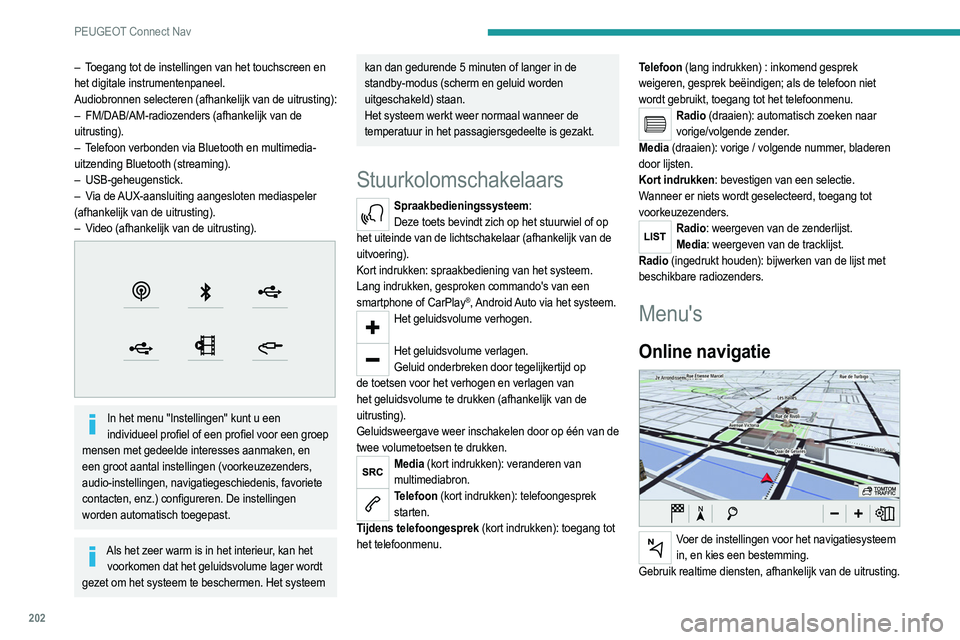
Voer de instellingen voor het navigatiesysteem in, en kies een bestemming.
Gebruik realtime diensten, afhankelijk van de uitrusting.
Page 208 of 260
206
PEUGEOT Connect Nav
kom te laat". Om een lijst met contacten of oproepen
weer te geven, zegt u "contacten weergeven" of
"oproepen weergeven". Voor meer informatie over SMS
berichten, zegt u "hulp bij SMS".
Om een contact te selecteren, zegt u bijvoorbeeld
"selecteer regel drie". Om door de lijst te bladeren,
zegt u "volgende pagina" of "vorige pagina". U kunt uw
selectie ongedaan maken en opnieuw beginnen door
"terug" te zeggen. Of zeg "annuleren" om de huidige
actie te annuleren.
Gesproken commando's
"Tekstberichten"
Als er geen telefoon is aangesloten door middel van Bluetooth, kondigt een gesproken
bericht het volgende aan: "Sluit eerst een telefoon
aan". Hierna wordt de spraaksessie afgesloten.
De functie gesproken commando's "Tekstberichten" biedt u de mogelijkheid om
een SMS te dicteren en te verzenden.
Dicteer de tekst en las een korte pauze tussen elk
woord in.
Wanneer u klaar bent, genereert het
spraakherkenningssysteem automatisch een SMS.
Gesproken commando's
* Deze functie is alleen beschikbaar als de met het systeem verbonden tele\
foon geschikt is voor het downloaden van de contacten en de lijst met recente oproepen, en als
deze gegevens werkelijk zijn gedownload.
Gesproken commando's "Radio
Media"
Gesproken commando's
Zet bron radio aan - Streaming Bluetooth - …
Helpberichten
U kunt een audiobron selecteren door "zet bron",
de naam van het apparaat en dan "aan" te zeggen.
Bijvoorbeeld "zet bron Streaming Bluetooth aan" of "zet
bron radio aan". Gebruik het commando "afspelen" om
muziek te selecteren. U kunt selecteren via "nummer",
"artiest" of " album". Zeg bijvoorbeeld "speel artiest
Madonna af", "speel nummer 'Te Laat' af", of "speel
album Hotel New York af".
Gesproken commando's
Stem af op zender Sky Radio
Stem af op 98.5 FM
Stem af op voorkeurzender vijf
Helpberichten
U kunt een radiozender uitkiezen door "stem af op"
en dan de zendernaam of frequentie te zeggen.
Bijvoorbeeld "stem af op zender Talksport", of "stem
af op 98. 5 FM". Om naar een voorkeuze radiozender
te luisteren, zegt u bijvoorbeeld "stem af op voorkeuze
nummer vijf".
* Deze functie is alleen beschikbaar als de met het systeem verbonden tele\
foon geschikt is voor het downloaden van de contacten e n de lijst met recente oproepen, en als
deze gegevens werkelijk zijn gedownload.
Gesproken commando's
Wat speelt er nu?
Helpberichten
Om te kiezen wat u af wilt spelen, zegt u het item
en dan "afspelen". Bijvoorbeeld "nummer 'Te Laat'
afspelen", "regel drie afspelen" of "regel twee
selecteren". Om uw selectie ongedaan te maken en
opnieuw te beginnen, zegt u "terug". Of zeg "annuleren"
om de huidige actie te annuleren.
Gesproken commando's
Speel nummer Te Laat af
Speel artiest Doe Maar af
Speel album Hotel New York af
Helpberichten
Ik weet niet zeker wat u wilt afspelen. Zeg de naam
van een nummer, album of artiest gevolgd door
"afspelen". Bijvoorbeeld "nummer 'Te Laat' afspelen",
"artiest Doe Maar afspelen" of "album Hotel New York
afspelen". Om een regel op het scherm te selecteren,
zegt u "regel twee selecteren". Om door een lijst op
het scherm te navigeren, zegt u "volgende pagina" of
"vorige pagina". Om uw selectie ongedaan te maken en
opnieuw te beginnen, zegt u "terug". Of zeg "annuleren"
om de huidige actie te annuleren.
De gesproken commando's voor media zijn uitsluitend beschikbaar wanneer een
USB-aansluiting wordt gebruikt.
Gesproken commando's
"Telefoon"
Als er geen telefoon is aangesloten door middel van Bluetooth, kondigt een gesproken
bericht het volgende aan: "Sluit eerst een telefoon
aan". Hierna wordt de spraaksessie afgesloten.
Gesproken commando's
Bel ''Jan Janssen''*
Bel voicemail*
Toon oproepen*
Helpberichten
Om te telefoneren, zegt u "bel" en dan de naam van de
contactpersoon, bijvoorbeeld "Bel Jan". U kunt ook het
telefoontype noemen, bijvoorbeeld "Bel Jan thuis". Om
een nummer te kiezen, zegt u "kies" gevolgd door het
telefoonnummer, bijvoorbeeld "Kies 0123 4567890".
U kunt uw voicemail afluisteren door "bel voicemail"
te zeggen. Om een SMS te sturen, zegt u "verstuur
standaard SMS naar" gevolgd door het contact en de
naam van het standaardbericht dat u wilt verzenden.
Bijvoorbeeld, "verstuur standaard SMS naar Jan, Ik
Page 212 of 260
210
PEUGEOT Connect Nav
Selecteer "Systeemconfiguratie".
Selecteer het tabblad "Stand privégesprek".
OF
Druk op "Berichten".
Druk op "Stand privégesprek".
VERVOLGENS
Schakel het volgende in of uit:
– "Gegevens worden niet gedeeld, behalve bij
bedrijfswagens".
– "Alleen gegevens delen"
– "Gegevens en voertuigpositie delen"
Specifieke instellingen voor
online navigatie
Druk op Navigatie om het beginscherm weer te geven.
Druk op de toets "MENU" om het vervolgscherm weer
te geven.
Selecteer "Instellingen".
Selecteer het tabblad "Kaart".
Schakel het volgende in of uit:
– "Waarschuwingen voor risicozones
toestaan".
– "Adviesroute om eindbestemming te voet te
bereiken".
GPS-navigatiekaart, en onmiddellijk verwerkt in
de aanwijzingen van het navigatiesysteem zodat
ongevallen, files en wegafsluitingen vermeden kunnen
worden.
Waarschuwingen voor gevarenzones kunnen al dan niet worden weergegeven, afhankelijk
van de betreffende wetgeving en op het hebben van
een abonnement op de betreffende dienst.
Online navigatie
Verbinding voor online navigatie
Afwerkingsniveau en abonnement op online diensten en opties, afhankelijk van de uitvoering.
Netwerkverbinding via het systeem van de
auto
Met de Peugeot Connect Packs wordt het systeem automatisch verbonden met het
internet en de aangesloten diensten. In dat geval hoeft
er geen verbinding via een smartphone te worden
gemaakt.
OF
Netwerkverbinding via de mobiele telefoon
van de gebruiker
Ga naar de landelijke website van het merk van uw auto om te zien welke smartphones
compatibel zijn.
Schakel het toestel in en voer de instellingen in voor het
delen van de internetverbinding van de smartphone.
De technologie staat niet stil en daarom raden wij aan om het besturingssysteem van de
smartphone, en de datum en tijd van de
smartphone en van het systeem up-to-date te
houden. Op deze manier zorgt u ervoor dat de
communicatie tussen de smartphone en het
systeem goed verloopt.
USB-verbinding
Sluit de USB-kabel aan. De smartphone wordt opgeladen als deze via
een USB-kabel is aangesloten.
Bluetooth-verbinding
Schakel de Bluetooth-functie van de telefoon in en maak deze zichtbaar voor alle apparaten
(zie het gedeelte "Connect-App").
Wi-Fi-verbinding
Selecteer een Wi-Fi-netwerk dat door het systeem wordt gedetecteerd en maak hiermee
verbinding.
Deze functie is alleen beschikbaar als deze is ingeschakeld via de "Notificaties" of via het
menu "Connect-App".
Druk op "Berichten".
Selecteer Wi-Fi om deze in te schakelen.
OF
Druk op Connect-App om het beginscherm weer te geven.
Druk op de toets "OPTIES" om het vervolgscherm weer
te geven.
Selecteer "Verbinding Wi-Fi-netwerk".
Selecteer het tabblad "Beveiligd", "Niet
beveiligd", of "Opgeslagen".
Selecteer een netwerk.
Voer via het virtuele toetsenbord de "Sleutel"
van het Wi-Fi -netwerk en het "Wachtwoord"
in.
Druk op "OK" om verbinding tot stand te brengen tussen de smartphone en het systeem
van de auto.
Beperkingen in gebruik: Met CarPlay® is het delen van een verbinding
alleen beschikbaar bij een Wi-Fi-verbinding.
De kwaliteit van de diensten is afhankelijk van de
kwaliteit van de netwerkverbinding.
Versturen van gegevens
toestaan.
Druk op Instellingen om het beginscherm weer te geven.
Druk op de toets "OPTIES" om het vervolgscherm weer
te geven.
Page 214 of 260
212
PEUGEOT Connect Nav
Wanneer de USB-kabel wordt aangesloten, schakelt de functie CarPlay® de Bluetooth®-
modus van het systeem uit.
De functie "CarPlay" werkt alleen in combinatie met
een compatibele smartphone en compatibele apps.
Sluit de USB-kabel aan. De smartphone wordt opgeladen als deze via een USB-kabel is
aangesloten.
Druk op "Telefoon" om de CarPlay®-interface
weer te geven.
Of
Sluit de USB-kabel aan. De smartphone wordt opgeladen als deze via een USB-kabel is
aangesloten.
Druk op het scherm van het systeem op " Connect-App" om het beginscherm weer te
geven.
Druk op "Connectiviteit" om de "CarPlay
®"-functie te
openen.
Druk op "CarPlay" om de CarPlay®-interface
weer te geven.
Wanneer de USB-kabel wordt ontkoppeld en het contact uit en weer in wordt geschakeld,
schakelt het systeem niet automatisch naar de RAD
MEDIA-modus. De bron moet handmatig worden
gewijzigd.
Android Auto-verbinding voor smartphones
Verschilt per land.
Druk op "POI op kaart" om de lijst met
nuttige plaatsen weer te geven.
Druk op een van de toetsen om naar " Tankstations" te zoeken.
Schakel "Tankstations" in of uit.
Druk op de toets om het vervolgscherm weer te
geven.
Selecteer het tabblad "Parameters".
Selecteer de gewenste brandstof.
Druk op "OK" om op te slaan.
Informatie over laadstations
weergeven
Druk op Navigatie om het beginscherm weer te
geven.
Druk op deze toets om de lijst van beschikbare diensten weer te geven.
Druk op "POI op kaart" om de lijst met nuttige plaatsen weer te geven.
Druk op een van de toetsen om naar " Tankstations" te zoeken.
Schakel "Tankstations" in of uit.
Druk op de toets om het vervolgscherm weer te
geven.
Selecteer het tabblad "Parameters".
Selecteer het gewenste stekkertype.
Druk op "OK" om op te slaan.
Het weerbericht weergeven
Druk op Navigatie om het beginscherm weer te
geven.
Druk op deze toets om de lijst van beschikbare diensten weer te geven.
Selecteer "Kaart raadplegen".
Selecteer "Weer".
Druk op deze toets om standaardinformatie
weer te geven.
Druk op deze toets om een uitgebreid weerbericht weer te geven.
De temperatuur die om 6 uur 's ochtends wordt weergegeven, is de maximumtemperatuur van
de dag.
De temperatuur die om 6 uur 's avonds wordt
weergegeven, is de minimumtemperatuur van de
nacht.
Applicaties
USB-aansluitingen
Deze hangen af van de uitrusting. Zie het gedeelte
"Ergonomie en comfort" voor meer informatie over de
USB-aansluitingen die compatibel zijn met de apps
CarPlay® of Android Auto.
Ga naar de website voor uw land van de fabrikant om te zien welke smartphones
compatibel zijn.
Gebruikers kunnen een smartphone synchroniseren zodat ze apps op het scherm
van de auto zien die de CarPlay
®- of Android
Auto-technologie van de smartphone ondersteunen.
Om CarPlay
®-technologie te kunnen gebruiken,
moet de functie CarPlay® eerst op de smartphone
worden geactiveerd.
Ontgrendel de smartphone om het
communicatieproces tussen de smartphone en het
systeem te starten.
De technologie staat niet stil en daarom raden
wij aan om het besturingssysteem van de
smartphone, en de datum en de tijd op de
smartphone en van het systeem up-to-date te
houden.
Connectiviteit
Druk op Connect-App om het beginscherm weer te geven.
Druk op "Connectiviteit" om de functies CarPlay
® of
Android Auto
te openen.
CarPlay®-verbinding voor
smartphones
Verschilt per land.
Page 215 of 260
213
PEUGEOT Connect Nav
11Wanneer de USB-kabel wordt aangesloten, schakelt de functie CarPlay® de Bluetooth®-
modus van het systeem uit.
De functie "CarPlay" werkt alleen in combinatie met
een compatibele smartphone en compatibele apps.
Sluit de USB-kabel aan. De smartphone wordt opgeladen als deze via een USB-kabel is
aangesloten.
Druk op "Telefoon" om de CarPlay®-interface
weer te geven.
Of
Sluit de USB-kabel aan. De smartphone wordt opgeladen als deze via een USB-kabel is
aangesloten.
Druk op het scherm van het systeem op " Connect-App" om het beginscherm weer te
geven.
Druk op "Connectiviteit" om de "CarPlay
®"-functie te
openen.
Druk op "CarPlay" om de CarPlay®-interface
weer te geven.
Wanneer de USB-kabel wordt ontkoppeld en het contact uit en weer in wordt geschakeld,
schakelt het systeem niet automatisch naar de RAD
MEDIA-modus. De bron moet handmatig worden
gewijzigd.
Android Auto-verbinding voor smartphones
Verschilt per land.
Installeer via "Google Play" de app "Android
Auto" op de smartphone.
De functie "Android Auto" werkt alleen in
combinatie met een compatibele smartphone en
compatibele apps.
Sluit de USB-kabel aan. De smartphone wordt opgeladen als deze via een USB-kabel is
aangesloten.
Druk op het scherm van het systeem op " Connect-App" om het beginscherm weer te
geven.
Druk op "Connectiviteit" om de "Android Auto"-functie
te openen.
Druk op "Android Auto" om de app in het systeem te starten.
Tijdens de procedure worden er verschillende schermen voor bepaalde functies
weergegeven.
Accepteer deze om de verbinding tot stand te brengen
en te voltooien.
Tijdens de Android Auto-weergave kunt u de
verschillende audiobronnen met de aanraaktoetsen in
de bovenste balk van het scherm gebruiken.
De menu's van het systeem kunnen op elk moment met
de menutoetsen worden geopend.
In de Android Auto-modus wordt de functie die uitklapmenu's weergeeft door met drie vingers
op het scherm te drukken, uitgeschakeld.
Afhankelijk van de kwaliteit van het netwerk kan het zijn dat het even duurt voordat de apps
beschikbaar zijn.
Voertuig-apps
Druk op Connect-App om het beginscherm weer te geven.
Druk op "Voertuig-apps" om de startpagina van de
apps te openen.
Internet-browser
Druk op Connect-App om het beginscherm weer te geven.
Druk op "Connectiviteit" om de functie "Connected-
apps" te openen.
Druk op "Connected-apps" om de startpagina van de
browser te openen.
Selecteer het land waar u woont.
Druk op "OK" om uw keuze op te slaan en de
browser te starten.
De internetverbinding komt tot stand via een van de netwerkverbindingen van de auto of
van de gebruiker.
Bluetooth-verbinding®
De beschikbaarheid van de diensten is afhankelijk van het netwerk, de simkaart en de
compatibiliteit van de gebruikte Bluetooth-
apparaten. Raadpleeg de gebruikershandleiding
Page 217 of 260
215
PEUGEOT Connect Nav
11Druk op "OK" om te bevestigen.
Om alle systemen te beschermen tegen
niet-geautoriseerde toegang en om deze zo
goed mogelijk te beveiligen, wordt het gebruik van
een complexe beveiligingscode of een wachtwoord
aanbevolen.
Verbindingen beheren
Druk op Connect-App om het beginscherm weer te geven.
Druk op de toets "OPTIES" om het vervolgscherm weer
te geven.
Selecteer "Verbinding beheren".
Via deze functie kunt u zien welke online diensten
u gebruikt en welke beschikbaar zijn, en kunt u de
verbindingsmethode wijzigen.
Radio
Een radiozender selecteren
Druk op Radio Media om het beginscherm weer te geven.
Druk op "Frequentie".
Druk op een van de toetsen om automatisch naar radiozenders te zoeken.
Of
Verplaats de schuifbalk om handmatig naar andere frequenties te zoeken.
Of
Druk op Radio Media om het beginscherm weer te geven.
Druk op de toets "OPTIES" om het vervolgscherm weer
te geven.
Selecteer "Zenderlijst" op het vervolgscherm.
Druk op "Frequentie".
Voer de frequentie in via het virtuele toetsenbord.
Voer eerst de eenheden in, en klik dan op het veld voor
decimalen om de waarden achter het decimale punt in
te voeren.
Druk op "OK" om te bevestigen.
De radio-ontvangst kan worden verstoord door
het gebruik van elektrische apparatuur die niet
door het merk is goedgekeurd, zoals een USB-lader
die is aangesloten op de 12 V-aansluiting.
Er kunnen storingen in de ontvangst optreden door
obstakels in de omgeving (bergen, gebouwen,
tunnels, parkeergarages, enz.), ook als de RDS-
functie is ingeschakeld. Dit fenomeen is heel
normaal bij de transmissie van radiogolven,
en geven in geen geval een defect van het
audiosysteem aan.
Een zender opslaan
Selecteer een zender of een frequentie.
(zie de desbetreffende rubriek).
Druk op "Voorkeuzezenders".
Houd de toets waaronder u de zender wilt opslaan lang ingedrukt.
De frequentieband wijzigen
Druk op Radio Media om het beginscherm weer te geven.
Druk, om de frequentieband te wijzigen, op "Band…"
rechtsboven op het scherm.
RDS inschakelen/uitschakelen
Als de RDS-functie is ingeschakeld, zoekt de radio
steeds naar de sterkste frequentie van een zender,
zodat u ernaar kunt blijven luisteren.
Druk op Radio Media om het beginscherm weer te geven.
Druk op de toets "OPTIES" om het vervolgscherm weer
te geven.
Selecteer "Radioinstellingen".
Selecteer "Algemeen".
Schakel "Volgen van zenders" in of uit.
Druk op "OK" om te bevestigen.
Het kan zijn dat het volgen van een
RDS-zender niet in het hele land beschikbaar
is, omdat veel radiozenders geen dekking hebben in
het hele land. Daardoor kan de zender tijdens het
rijden wegvallen.
Tekstberichten weergeven
De functie "Radio-tekstberichten" toont informatie
die door de radiozender wordt uitgezonden en die
Page 218 of 260
216
PEUGEOT Connect Nav
seconden of soms enkele minuten duren nadat het
apparaat voor de eerste keer is aangesloten.
Verminder het aantal niet-muziekbestanden en het
aantal mappen om de wachttijd te verkorten.
Elke keer wanneer het contact wordt ingeschakeld of
wanneer er een USB-geheugenstick wordt ingestoken,
worden de afspeellijsten bijgewerkt. Het audiosysteem
slaat deze lijsten op, zodat deze sneller worden
geladen wanneer ze niet gewijzigd zijn.
AUX-aansluiting (AUX)
Afhankelijk van de uitrustingSluit een draagbaar apparaat (MP3-speler, enz.) met een audiokabel (niet meegeleverd)
aan op de jack-aansluiting.
Deze geluidsbron is uitsluitend beschikbaar als "Extra
ingang" in de audio-instellingen is geselecteerd.
Stel eerst het volume van het draagbare apparaat
af (op een hoog geluidsniveau). Stel dan het
geluidsvolume van het audiosysteem in.
De bediening vindt plaats via het draagbare apparaat.
Geluidsbron selecteren
Druk op Radio Media om het beginscherm weer te geven.
Selecteer "BRONNEN".
Selecteer de geluidsbron.
Een video bekijken
Afhankelijk van de uitrusting/afhankelijk van de
uitvoering/afhankelijk van het land.
Steek een USB-geheugenstick in de USB-poort.
betrekking heeft op de zender, of op het nummer wat
op dat moment wordt afgespeeld.
Druk op Radio Media om het beginscherm weer te geven.
Druk op de toets "OPTIES" om het vervolgscherm weer
te geven.
Selecteer "Radioinstellingen".
Selecteer "Algemeen".
Schakel "Weergeven radiotekst" in of uit.
Druk op "OK" om te bevestigen.
Verkeersinformatie (TA)
beluisteren
De functie TA (Traffic Announcement) geeft
voorrang aan het luisteren naar berichten met
TA-verkeersinformatie. Voor een correcte werking
van deze functie is een goede ontvangst van een
radiozender nodig die deze berichten uitzendt. Zodra
een verkeersinformatiebericht wordt uitgezonden, wordt
de huidige geluidsbron automatisch onderbroken voor
het TA-verkeersinformatiebericht. Zodra dit bericht is
afgelopen, wordt het afspelen van de vorige media
hervat.
Selecteer "Berichten".
Schakel "Verkeersinfo" in of uit.
Druk op "OK" om te bevestigen.
Digitale radio (DAB, Digital
Audio Broadcasting)
Digitale radio
Digitale radio biedt een betere geluidskwaliteit.
De verschillende "multiplex/bundels" bieden keuze
uit radiozenders die op alfabetische volgorde zijn
gerangschikt.
Druk op Radio Media om het beginscherm
weer te geven.
Druk rechtsboven op het scherm op "Band…" om de
" DAB"-frequentieband weer te geven.
FM-DAB volgen
"DAB" is niet overal beschikbaar.
Als het digitale signaal niet goed is, kunt u met
"FM-DAB automatisch volgen" dezelfde zender
blijven beluisteren omdat het systeem automatisch
overschakelt op de desbetreffende analoge FM-zender
(indien beschikbaar).
Druk op Radio Media om het beginscherm
weer te geven.
Druk op de toets "OPTIES" om het vervolgscherm weer
te geven.
Selecteer "Radioinstellingen".
Selecteer "Algemeen".
Schakel "FM-DAB" in of uit.
Schakel "Volgen van zenders" in of uit.
Druk op "OK".
Als "FM-DAB automatisch volgen" is
geactiveerd, kan er een onderbreking van een
paar seconden zijn wanneer het systeem schakelt
naar "FM"-analoge radio, en in sommige gevallen
kan het volume veranderen.
Wanneer de kwaliteit van het digitale signaal weer
goed is, schakelt het systeem automatisch weer
over op "DAB".
Als de "DAB"-zender waarnaar wordt geluisterd niet beschikbaar is als FM-zender
(de optie "FM-DAB" wordt grijs weergegeven), of
als "DAB/FM automatisch volgen" niet is
geactiveerd, wordt het geluid onderbroken als het
digitale signaal te zwak wordt.
Media
USB-poort
Steek de USB-geheugenstick in de USB-poort, of sluit het USB-apparaat via een kabel (niet
meegeleverd) op de USB-poort aan.
Gebruik geen USB-verdeelstekker, om beschadiging van het systeem te voorkomen.
Het systeem maakt afspeellijsten aan (in het tijdelijke
geheugen). Het aanmaken van deze lijsten kan enkele
Page 219 of 260
217
PEUGEOT Connect Nav
11seconden of soms enkele minuten duren nadat het
apparaat voor de eerste keer is aangesloten.
Verminder het aantal niet-muziekbestanden en het
aantal mappen om de wachttijd te verkorten.
Elke keer wanneer het contact wordt ingeschakeld of
wanneer er een USB-geheugenstick wordt ingestoken,
worden de afspeellijsten bijgewerkt. Het audiosysteem
slaat deze lijsten op, zodat deze sneller worden
geladen wanneer ze niet gewijzigd zijn.
AUX-aansluiting (AUX)
Afhankelijk van de uitrustingSluit een draagbaar apparaat (MP3-speler, enz.) met een audiokabel (niet meegeleverd)
aan op de jack-aansluiting.
Deze geluidsbron is uitsluitend beschikbaar als "Extra
ingang" in de audio-instellingen is geselecteerd.
Stel eerst het volume van het draagbare apparaat
af (op een hoog geluidsniveau). Stel dan het
geluidsvolume van het audiosysteem in.
De bediening vindt plaats via het draagbare apparaat.
Geluidsbron selecteren
Druk op Radio Media om het beginscherm weer te geven.
Selecteer "BRONNEN".
Selecteer de geluidsbron.
Een video bekijken
Afhankelijk van de uitrusting/afhankelijk van de
uitvoering/afhankelijk van het land.
Steek een USB-geheugenstick in de USB-poort.
De video kan alleen via het touchscreen worden bediend.
Druk op Radio Media om het beginscherm weer te geven.
Selecteer "BRONNEN".
Selecteer Video om de video te starten.
Druk om de USB-geheugenstick te verwijderen
op de pauzetoets om de video te stoppen en
verwijder de geheugenstick.
Het systeem kan videobestanden met de indelingen
MPEG-4 Part 2, MPEG-2, MPEG-1, H.264, H.263,
VP8, WMV en RealVideo afspelen.
Streaming via Bluetooth®
Met streaming kunt u via uw smartphone naar audio
luisteren.
Het profiel Bluetooth moet hiervoor worden geactiveerd.
Stel eerst het volume van het draagbare apparaat af
(op een hoog geluidsniveau).
Stel dan het geluidsvolume van het audiosysteem in.
Als het afspelen niet automatisch begint, kan het zijn
dat u het afspelen van de audio moet starten via de
smartphone.
Bediening verloopt via het externe apparaat of via de
aanraaktoetsen van het systeem.
Als streaming eenmaal is gestart, wordt uw smartphone als een geluidsbron beschouwd.
Apple®-speler aansluiten
Sluit een Apple®-speler met behulp van een geschikte
kabel (niet meegeleverd) aan op de USB-aansluiting.
Het afspelen begint automatisch.
De bediening gebeurt via de audio-installatie in de auto.
De beschikbare indeling is die van het aangesloten apparaat (artiesten / albums /
genres / playlists / audioboeken / podcasts).
De standaardindeling is de indeling per artiest.
Om dit te veranderen moet u terug naar het eerste
niveau in de structuur en kiest u een andere indeling
(bijvoorbeeld afspeellijsten). Bevestig uw keuze
voordat u in de structuur weer afzakt naar het
gewenste nummer.
De softwareversie van het audiosysteem kan
incompatibel zijn met de softwareversie van de
Apple
®-speler.
Informatie en tips
Het systeem ondersteunt USB-apparaten voor
massaopslag, BlackBerry®-apparaten en Apple®-
spelers via de USB-poorten. De adapterkabel wordt
niet meegeleverd.
U beheert de apparaten met de bedieningstoetsen van
het audiosysteem.
Andere apparaten, die bij het aansluiten niet door het
systeem worden herkend, moeten met een kabel (niet
meegeleverd) op de jack-plug worden aangesloten
of via Bluetooth-streaming worden gekoppeld (indien
compatibel).