USB PEUGEOT 2008 2021 Instructieboekje (in Dutch)
[x] Cancel search | Manufacturer: PEUGEOT, Model Year: 2021, Model line: 2008, Model: PEUGEOT 2008 2021Pages: 260, PDF Size: 7.71 MB
Page 220 of 260
218
PEUGEOT Connect Nav
Automatisch opnieuw verbinden
Wanneer u met de telefoon waarmee het laatst
verbinding is gemaakt, terugkomt in uw auto wordt
deze automatisch herkend en wordt er binnen
ongeveer 30 seconden na het inschakelen van het
contact automatisch verbinding gemaakt met de
telefoon (indien Bluetooth is ingeschakeld).
Het verbindingsprofiel wijzigen:
Druk op Telefoon om het beginscherm weer te geven.
Druk op de toets "OPTIES" om het vervolgscherm weer
te geven.
Selecteer "Bluetooth-verbinding" om een lijst met gekoppelde apparatuur weer te geven.
Druk op de toets "Details".
Selecteer één of meer profielen.
Druk op "OK" om te bevestigen.
Telefoonverbindingen beheren
Met deze functie kunt u een apparaat aansluiten of
ontkoppelen, of een koppeling verwijderen.
Druk op Telefoon om het beginscherm weer te
geven.
Druk op de toets "OPTIES" om het vervolgscherm weer
te geven.
Selecteer "Bluetooth-verbinding" om een lijst met gekoppelde apparatuur weer te geven.
Druk op de naam van de telefoon die in de lijst is geselecteerd om de koppeling ongedaan te
maken.
Het audiosysteem speelt alleen audiobestanden af met
de bestandsextensie ".wma", ".aac", ".flac", ".ogg" en
".mp3" met een bitrate tussen 32 Kbps en 320 Kbps.
Ook bestanden met een VBR (Variable Bit Rate)
kunnen worden afgespeeld.
Andere typen audiobestanden (".mp4", enz.) kunnen
niet worden afgespeeld.
Alle ".wma"-bestanden moeten standaard WMA
9-bestanden zijn.
De ondersteunde bemonsteringsfrequenties (sampling
rates) zijn 32, 44 en 48 KHz.
Om problemen met lezen en weergeven te voorkomen,
raden wij aan om bestandsnamen te kiezen van
maximaal 20 tekens die geen speciale tekens bevatten
(zoals, " ? .
; ù).
Gebruik uitsluitend USB-geheugensticks met de
bestandsindeling FAT32 (File Allocation Table).
Wij raden aan om de originele USB-kabel voor het draagbare apparaat te gebruiken.
Telefoon
Een Bluetooth®-telefoon
koppelen
De beschikbaarheid van de diensten is
afhankelijk van het netwerk, de simkaart en de
compatibiliteit van de gebruikte Bluetooth-
apparaten. Raadpleeg de gebruikershandleiding
van de telefoon om te kijken welke diensten
beschikbaar zijn.
De functie Bluetooth moet zijn ingeschakeld, en de telefoon moet zijn ingesteld op
"zichtbaar voor alle apparaten" (in de
telefooninstellingen).
Voltooien van het koppelen, ongeacht of dit vanaf de
telefoon of het systeem wordt gedaan: controleer of de
door de telefoon en het systeem weergegeven code
identiek zijn.
Wanneer het koppelen niet lukt, raden wij u aan om op de telefoon de functie Bluetooth uit
te schakelen en weer in te schakelen.
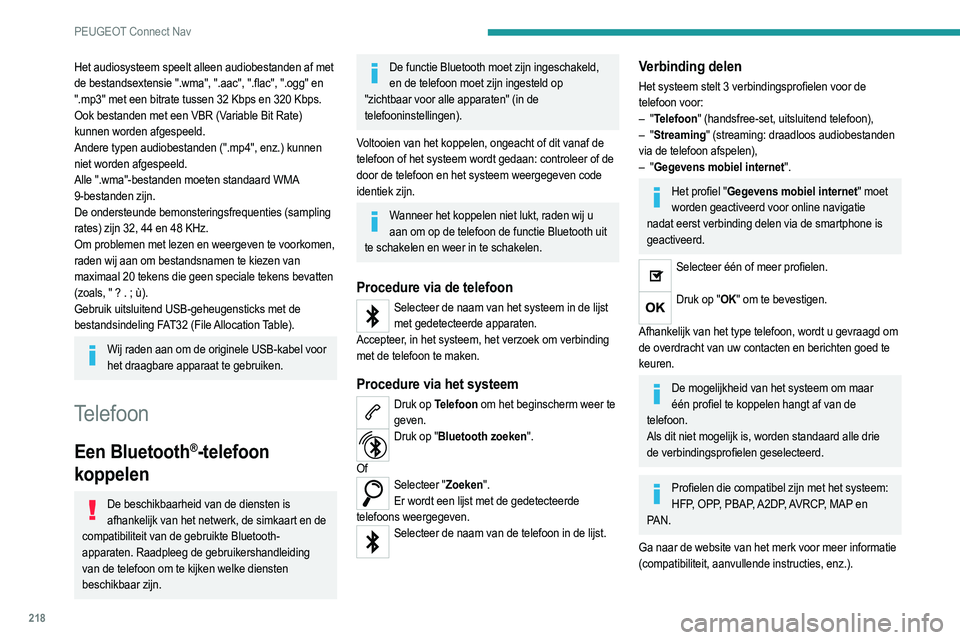
Procedure via de telefoon
Selecteer de naam van het systeem in de lijst met gedetecteerde apparaten.
Accepteer, in het systeem, het verzoek om verbinding
met de telefoon te maken.
Procedure via het systeem
Druk op Telefoon om het beginscherm weer te geven.
Druk op "Bluetooth zoeken".
Of
Selecteer "Zoeken". Er wordt een lijst met de gedetecteerde
telefoons weergegeven.
Selecteer de naam van de telefoon in de lijst.
Verbinding delen
Het systeem stelt 3 verbindingsprofielen voor de
telefoon voor:
–
"Telefoon" (handsfree-set, uitsluitend telefoon),
–
"Streaming" (streaming: draadloos audiobestanden
via de telefoon afspelen),
–
"Gegevens mobiel internet".
Het profiel "Gegevens mobiel internet" moet worden geactiveerd voor online navigatie
nadat eerst verbinding delen via de smartphone is
geactiveerd.
Selecteer één of meer profielen.
Druk op "OK" om te bevestigen.
Afhankelijk van het type telefoon, wordt u gevraagd om
de overdracht van uw contacten en berichten goed te
keuren.
De mogelijkheid van het systeem om maar één profiel te koppelen hangt af van de
telefoon.
Als dit niet mogelijk is, worden standaard alle drie
de verbindingsprofielen geselecteerd.
Profielen die compatibel zijn met het systeem: HFP, OPP, PBAP, A2DP, AVRCP, MAP en
PAN.
Ga naar de website van het merk voor meer informatie
(compatibiliteit, aanvullende instructies, enz.).
Page 223 of 260
221
PEUGEOT Connect Nav
11Selecteer vervolgens "Equalizer", "Verdeling",
"Geluid", "Spraak" of "Beltonen".
Druk op "OK" om de instellingen op te slaan.
De balans/verdeling (of spatialisatie met het
Arkamys©-systeem) verwerkt audio zodanig
dat de geluidskwaliteit wordt afgestemd op het
aantal personen in de auto.
Uitsluitend beschikbaar in de configuratie met
luidsprekers voor en achter.
De instelling voor Equalizer (keus uit 6 sferen) en ook voor Bass, Medium en Treble zijn
verschillend en apart in te stellen voor elke
geluidsbron.
Schakel "Loudness" in of uit.
De instellingen "Verdeling" (Alle passagiers,
Bestuurder en Alleen vóór) zijn gelijk voor alle
bronnen.
Schakel "Geluiden touchscreen",
" Snelheidsafhankelijke volumeregeling", en
" Extra ingang" in of uit.
Audio in de auto: Arkamys Sound Staging©
optimaliseert de verdeling van geluid in het
passagiersgedeelte.
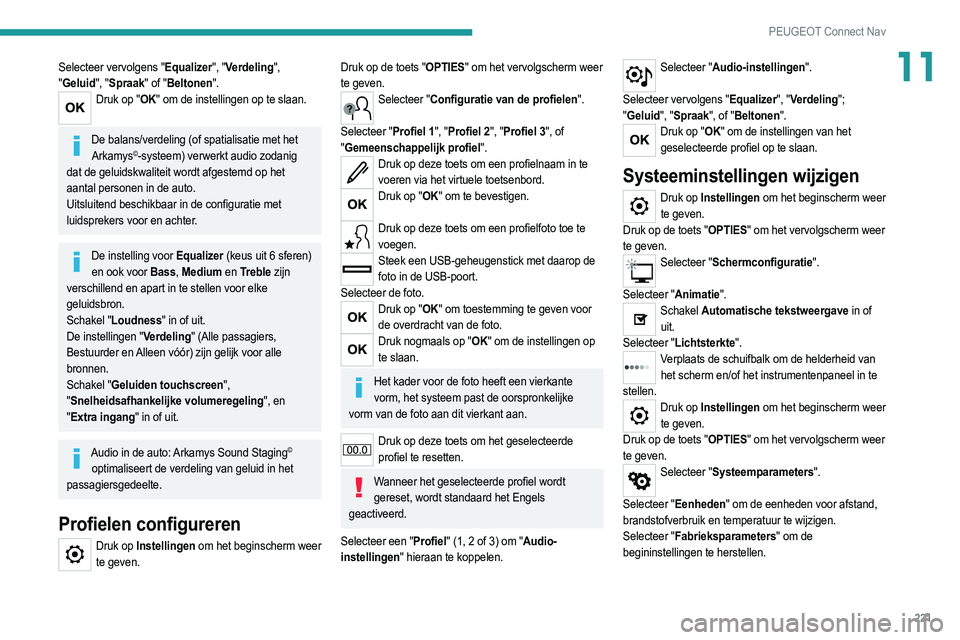
Profielen configureren
Druk op Instellingen om het beginscherm weer te geven.
Druk op de toets "OPTIES" om het vervolgscherm weer
te geven.
Selecteer "Configuratie van de profielen".
Selecteer "Profiel 1", "Profiel 2", "Profiel 3", of
" Gemeenschappelijk profiel".
Druk op deze toets om een profielnaam in te
voeren via het virtuele toetsenbord.
Druk op "OK" om te bevestigen.
Druk op deze toets om een profielfoto toe te
voegen.
Steek een USB-geheugenstick met daarop de foto in de USB-poort.
Selecteer de foto.
Druk op "OK" om toestemming te geven voor de overdracht van de foto.
Druk nogmaals op "OK" om de instellingen op te slaan.
Het kader voor de foto heeft een vierkante vorm, het systeem past de oorspronkelijke
vorm van de foto aan dit vierkant aan.
Druk op deze toets om het geselecteerde profiel te resetten.
Wanneer het geselecteerde profiel wordt gereset, wordt standaard het Engels
geactiveerd.
Selecteer een "Profiel" (1, 2 of 3) om "Audio-
instellingen" hieraan te koppelen.
Selecteer "Audio-instellingen".
Selecteer vervolgens "Equalizer", "Verdeling";
" Geluid", "Spraak", of "Beltonen".
Druk op "OK" om de instellingen van het
geselecteerde profiel op te slaan.
Systeeminstellingen wijzigen
Druk op Instellingen om het beginscherm weer te geven.
Druk op de toets "OPTIES" om het vervolgscherm weer
te geven.
Selecteer "Schermconfiguratie".
Selecteer "Animatie".
Schakel Automatische tekstweergave in of
uit.
Selecteer "Lichtsterkte".
Verplaats de schuifbalk om de helderheid van het scherm en/of het instrumentenpaneel in te
stellen.
Druk op Instellingen om het beginscherm weer te geven.
Druk op de toets "OPTIES" om het vervolgscherm weer
te geven.
Selecteer "Systeemparameters".
Selecteer "Eenheden" om de eenheden voor afstand,
brandstofverbruik en temperatuur te wijzigen.
Selecteer "Fabrieksparameters" om de
begininstellingen te herstellen.
Page 226 of 260
224
PEUGEOT Connect Nav
Instellingen
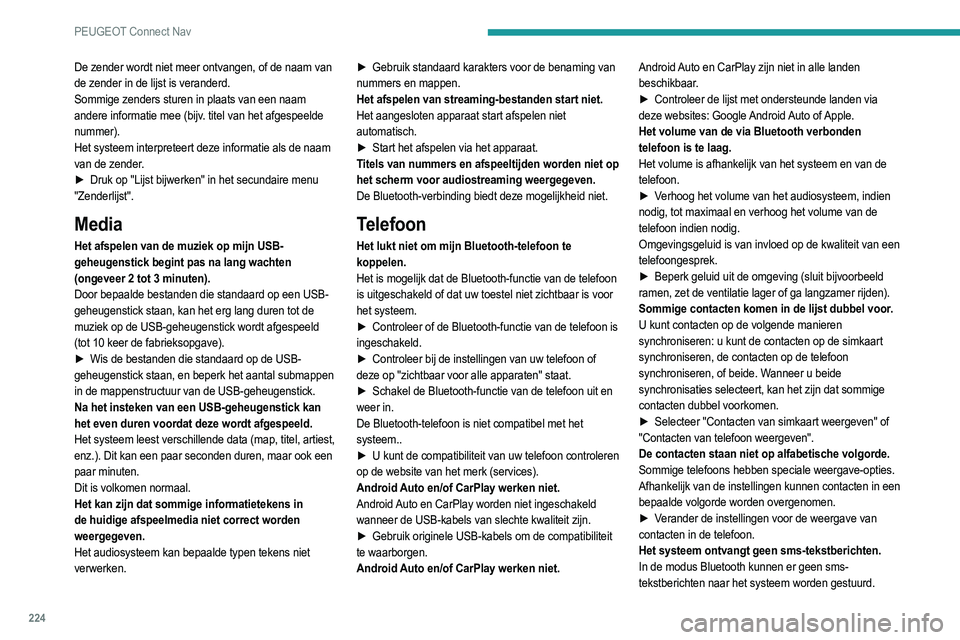
Wanneer ik de instellingen voor hoge en lage tonen
wijzig, wordt geluidssfeer uitgeschakeld.
Wanneer de geluidssfeer wordt gewijzigd, worden
de instellingen voor hoge en lage tonen gereset.
De geluidssfeer is gekoppeld aan de hoge en lage
tonen.
► Wijzig de instelling van de hoge en de lage tonen of
wijzig de geluidssfeer om de gewenste geluidskwaliteit
te verkrijgen.
Wanneer ik de instellingen voor balans wijzig,
wordt de geluidsverdeling uitgeschakeld.
Wanneer u de instelling voor de geluidsverdeling
wijzigt, worden de instellingen voor de balans
gedeselecteerd.
De geluidsverdeling is gekoppeld aan de balans.
► Stel de balans in of kies een geluidsverdeling naar
eigen wens.
Er is een verschil in geluidskwaliteit tussen
geluidsbronnen.
Voor een optimale geluidskwaliteit kunnen de
geluidsinstellingen worden aangepast aan
verschillende audiobronnen die hoorbare verschillen
kunnen genereren bij het veranderen van de bron.
► Controleer of de geluidsinstellingen overeenkomen
met de bronnen waarnaar wordt geluisterd. Het is
raadzaam om de geluidsinstellingen (Bass, Treble,
Balans) in de middelste stand te zetten, om de
geluidssfeer op "Geen" te zetten en om de correctie
van het volume in de USB-modus op "Actief" en in de
Radiomodus op "Niet actief" te zetten.
De zender wordt niet meer ontvangen, of de naam van
de zender in de lijst is veranderd.
Sommige zenders sturen in plaats van een naam
andere informatie mee (bijv. titel van het afgespeelde
nummer).
Het systeem interpreteert deze informatie als de naam
van de zender.
►
Druk op "Lijst bijwerken" in het secundaire menu
"Zenderlijst".
Media
Het afspelen van de muziek op mijn USB-
geheugenstick begint pas na lang wachten
(ongeveer 2 tot 3 minuten).
Door bepaalde bestanden die standaard op een USB-
geheugenstick staan, kan het erg lang duren tot de
muziek op de USB-geheugenstick wordt afgespeeld
(tot 10 keer de fabrieksopgave).
►
Wis de bestanden die standaard op de USB-
geheugenstick staan, en beperk het aantal submappen
in de mappenstructuur van de USB-geheugenstick.
Na het insteken van een USB-geheugenstick kan
het even duren voordat deze wordt afgespeeld.
Het systeem leest verschillende data (map, titel, artiest,
enz.). Dit kan een paar seconden duren, maar ook een
paar minuten.
Dit is volkomen normaal.
Het kan zijn dat sommige informatietekens in
de huidige afspeelmedia niet correct worden
weergegeven.
Het audiosysteem kan bepaalde typen tekens niet
verwerken. ►
Gebruik standaard karakters voor de benaming van
nummers en mappen.
Het afspelen van streaming-bestanden start niet.
Het aangesloten apparaat start afspelen niet
automatisch.
►
Start het afspelen via het apparaat.
T
itels van nummers en afspeeltijden worden niet op
het scherm voor audiostreaming weergegeven.
De Bluetooth-verbinding biedt deze mogelijkheid niet.
Telefoon
Het lukt niet om mijn Bluetooth-telefoon te
koppelen.
Het is mogelijk dat de Bluetooth-functie van de telefoon
is uitgeschakeld of dat uw toestel niet zichtbaar is voor
het systeem.
►
Controleer of de Bluetooth-functie van de telefoon is
ingeschakeld.
►
Controleer bij de instellingen van uw telefoon of
deze op "zichtbaar voor alle apparaten" staat.
►
Schakel de Bluetooth-functie van de telefoon uit en
weer in.
De Bluetooth-telefoon is niet compatibel met het
systeem..
►
U kunt de compatibiliteit van uw telefoon controleren
op de website van het merk (services).
Android Auto en/of CarPlay werken niet.
Android Auto en CarPlay worden niet ingeschakeld
wanneer de USB-kabels van slechte kwaliteit zijn.
►
Gebruik originele USB-kabels om de compatibiliteit
te waarborgen.
Android Auto en/of CarPlay werken niet. Android Auto en CarPlay zijn niet in alle landen
beschikbaar.
►
Controleer de lijst met ondersteunde landen via
deze websites: Google Android Auto of Apple.
Het volume van de via Bluetooth verbonden
telefoon is te laag.
Het volume is afhankelijk van het systeem en van de
telefoon.
►
V
erhoog het volume van het audiosysteem, indien
nodig, tot maximaal en verhoog het volume van de
telefoon indien nodig.
Omgevingsgeluid is van invloed op de kwaliteit van een
telefoongesprek.
►
Beperk geluid uit de omgeving (sluit bijvoorbeeld
ramen, zet de ventilatie lager of ga langzamer rijden).
Sommige contacten komen in de lijst dubbel voor.
U kunt contacten op de volgende manieren
synchroniseren: u kunt de contacten op de simkaart
synchroniseren, de contacten op de telefoon
synchroniseren, of beide. Wanneer u beide
synchronisaties selecteert, kan het zijn dat sommige
contacten dubbel voorkomen.
►
Selecteer "Contacten van simkaart weergeven" of
"Contacten van telefoon weergeven".
De contacten staan niet op alfabetische volgorde.
Sommige telefoons hebben speciale weergave-opties.
Afhankelijk van de instellingen kunnen contacten in een
bepaalde volgorde worden overgenomen.
►
V
erander de instellingen voor de weergave van
contacten in de telefoon.
Het systeem ontvangt geen sms-tekstberichten.
In de modus Bluetooth kunnen er geen sms-
tekstberichten naar het systeem worden gestuurd.
Page 227 of 260
225
PEUGEOT Connect Nav
11Instellingen
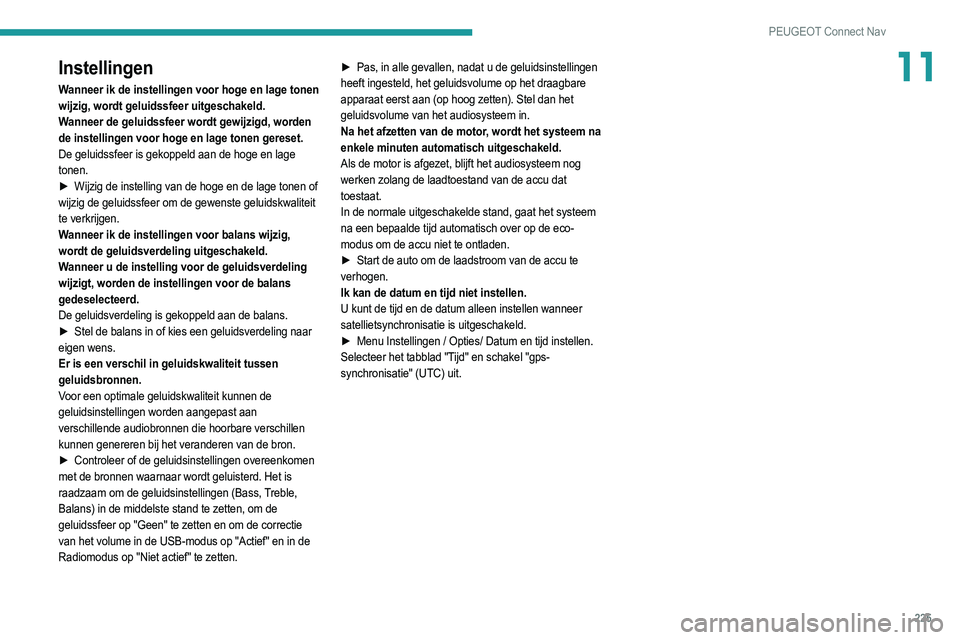
Wanneer ik de instellingen voor hoge en lage tonen
wijzig, wordt geluidssfeer uitgeschakeld.
Wanneer de geluidssfeer wordt gewijzigd, worden
de instellingen voor hoge en lage tonen gereset.
De geluidssfeer is gekoppeld aan de hoge en lage
tonen.
►
Wijzig de instelling van de hoge en de lage tonen of
wijzig de geluidssfeer om de gewenste geluidskwaliteit
te verkrijgen.
Wanneer ik de instellingen voor balans wijzig,
wordt de geluidsverdeling uitgeschakeld.
Wanneer u de instelling voor de geluidsverdeling
wijzigt, worden de instellingen voor de balans
gedeselecteerd.
De geluidsverdeling is gekoppeld aan de balans.
►
Stel de balans in of kies een geluidsverdeling naar
eigen wens.
Er is een verschil in geluidskwaliteit tussen
geluidsbronnen.
Voor een optimale geluidskwaliteit kunnen de
geluidsinstellingen worden aangepast aan
verschillende audiobronnen die hoorbare verschillen
kunnen genereren bij het veranderen van de bron.
►
Controleer of de geluidsinstellingen overeenkomen
met de bronnen waarnaar wordt geluisterd. Het is
raadzaam om de geluidsinstellingen (Bass, Treble,
Balans) in de middelste stand te zetten, om de
geluidssfeer op "Geen" te zetten en om de correctie
van het volume in de USB-modus op "Actief" en in de
Radiomodus op "Niet actief" te zetten. ►
Pas, in alle gevallen, nadat u de geluidsinstellingen
heeft ingesteld, het geluidsvolume op het draagbare
apparaat eerst aan (op hoog zetten). Stel dan het
geluidsvolume van het audiosysteem in.
Na het afzetten van de motor, wordt het systeem na
enkele minuten automatisch uitgeschakeld.
Als de motor is afgezet, blijft het audiosysteem nog
werken zolang de laadtoestand van de accu dat
toestaat.
In de normale uitgeschakelde stand, gaat het systeem
na een bepaalde tijd automatisch over op de eco-
modus om de accu niet te ontladen.
►
Start de auto om de laadstroom van de accu te
verhogen.
Ik kan de datum en tijd niet instellen.
U kunt de tijd en de datum alleen instellen wanneer
satellietsynchronisatie is uitgeschakeld.
►
Menu Instellingen
/ Opties/ Datum en tijd instellen.
Selecteer het tabblad "Tijd" en schakel "gps-
synchronisatie" (UTC) uit.
Page 229 of 260
227
Event Data Recorders (EDR)
12U kunt uw eigen gegevens invoeren in de
infotainmentfuncties van uw auto bij het gebruik van
bepaalde functies.
Afhankelijk van het desbetreffende uitrustingsniveau,
zijn dergelijke gegevens:
–
multimediagegevens zoals weer te geven tracks,
video's of foto's in een geïntegreerd multimediasysteem
–
adresboekgegevens voor gebruik in combinatie
met een handsfree-systeem of een geïntegreerd
navigatiesysteem
–
ingevoerde bestemmingen
–
gegevens over het gebruik van online-services
Deze gegevens voor comfort- en infotainmentfuncties
worden mogelijk lokaal in de auto opgeslagen of
bewaard op een apparaat dat u hebt aangesloten op de
auto (bijv. een smartphone, USB-stick of mp3speler).
Gegevens die u zelf hebt ingevoerd is op ieder gewenst
moment te verwijderen.
Deze gegevens zijn alleen op uw verzoek door te
geven tot buiten het bereik van de auto, in het bijzonder
bij het gebruik van online services afhankelijk van de
door u geselecteerde instellingen. Integratie met smartphones,
bijv. Android Auto of Apple
CarPlay
Als uw auto is uitgerust met een van de genoemde
systemen, kunt uw smartphone of een andere
mobiele telefoon verbinden met de auto waarna u
de smartphone of het apparaat kunt bedienen via
de bedieningselementen in de auto. De beelden en
het geluid van de smartphone zijn in het gegeven
geval weer te geven via het multimediasysteem in
de auto. Er wordt tegelijkertijd specifieke informatie
naar uw smartphone gestuurd. Afhankelijk van
het type integratie, bestaat dergelijke informatie
uit positiegegevens, dag-/nachtmodus en andere
algemene informatie over de auto. Zie voor meer
informatie de bedieningsinstructies van de auto
/ het
Infotainmentsysteem.
De integratie maakt het gebruik van bepaalde
smartphone-apps mogelijk, zoals navigatie of het
spelen van muziek. Er is geen verdere integratie
mogelijk tussen een smartphone en de auto, in het
bijzonder geen actieve toegang tot autogegevens. De
aard van verdere gegevensverwerking hangt af van
de aanbieder van de gebruikte app. Of u instellingen
kunt verrichten, en zo ja, welke, hangt af van de
desbetreffende app en van het besturingssysteem van
uw smartphone.
Online services
Als uw auto een verbinding heeft met een radionetwerk,
kunnen gegevens uitgewisseld worden tussen uw
auto en andere systemen. De verbinding met het radionetwerk wordt mogelijk gemaakt door een zender
in uw auto of door een van uw mobiele telefoons
(bijv. een smartphone). Via deze verbinding met
het radionetwerk zijn online functies te gebruiken.
Dergelijke functies omvatten online services en
applicaties / apps die u zijn geleverd door de fabrikant
of andere aanbieders.
Merkgebonden services
Wat de online services van de fabrikant betreft worden
de relevante functies beschreven door de fabrikant
op een geëigende locatie (bijv. gebruikershandleiding,
internetsite van de fabrikant) en de desbetreffende
informatie met betrekking tot gegevensbescherming
worden verstrekt. Er worden mogelijk persoonlijke
gegevens gebruikt voor het aanbieden van online
services. Uitwisseling van gegevens voor dit doel
vindt plaats via een beveiligde verbinding, bijv.
gebruikmakend van de specifieke IT-systemen van
de fabrikant. Het vergaren, verwerken en gebruiken
van persoonlijke gegevens ter voorbereiding op het
aanbieden van services vindt uitsluitend plaats op basis
van wettelijke toestemming, bijv. in het geval van een
wettelijk voorgeschreven noodoproepsysteem of een
contractuele verplichting of op basis van toestemming.
U kunt de services en functies (waarvoor tot op zekere
hoogte kosten in rekening worden gebracht) en, in
sommige gevallen, de complete autoverbinding met het
radionetwerk activeren of deactiveren. Dit omvat niet
de wettelijk verplichte functies en services zoals een
noodoproepsysteem.
Page 236 of 260
234
Trefwoordenregister
Snelheidsregeling met
snelheidslimietherkenning
109–110
Snelmenu's
26
Spaarfase
155
Sport-stand
101
Starten
176
Starten dieselmotor ~ Dieselmotor starten
139
Starten van de auto
88–89, 96–98
Starten van de motor
88, 90
Stickers
165
Stickerset
165
Stilzetten van de auto
88–90, 96–99
Stoelen achter ~ Achterbank
45, 77
Stoelen verstellen
41–42
Stoelverwarming
43
Stop & Start
24, 47, 50, 103–104, 139, 156, 160, 178
Streaming audio Bluetooth
194, 217
Stuurkolomschakelaars
96–98
Stuurwiel (verstellen)
43
Supersnel laden (elektrische auto)
147–149, 186
Supervergrendeling
29, 31
Synchroniseren afstandsbediening
34
Synchroniseren van de afstandsbediening ~
Afstandsbediening synchroniseren
34
T
Tankbeveiliging 140
Technische gegevens
183, 185–186
Te laag brandstofniveau ~ Brandstofniveau
139
Telefoon
196–197, 218–220
Teller
9–10, 107
Temperatuurregeling 47–48
Terugwinnen van energie
21, 100
Thermische comfortfuncties
22
Tijdelijke bandenspanning (met set) ~ Banden,
noodreparatie
168–169
Tijd instellen
198, 222
TMC (verkeersinformatie)
209
Toerenteller
10
Toevoer van buitenlucht ~ Luchttoevoer
(bediening)
49
Top Tether (bevestiging)
79, 82–83
Touchscreen
25–27, 50
Tractiebatterij
(elektrische auto)
22, 26, 140–141, 186
Tractiebatterij opladen
(elektrische auto)
21, 140, 143, 146, 148–149
Trailer Stability Management (TSM)
69
Trekhaak
69, 149
Trekhaak met afneembare kogel
150–152
U
Uitgebreide verkeersbordherkenning 11 0
Uitschakelen airbag passagier ~
Passagiersairbag uitschakelen
75, 78
USB
193, 195, 212, 216
USB-aansluiting
52, 193, 195, 212, 216
USB-poort
193, 216
V
Veiligheidsgordels 72–73, 79
Veiligheidsgordels achter
72
Veiligheidsvoorzieningen voor kinderen
75–81
Veiligheidsvoorzieningen voor kinderen ~
Kinderen (veiligheidsvoorzieningen)
75–81
Ventilatie
46
Ventilatieroosters
46
Verbonden apps
213
Verbruikscijfers
27
Verbruiksmeter thermische comfortfuncties
(elektrische auto)
22
Vergrendelen
29, 31
Vergrendeling portieren ~ Portieren vergrendelen
32
Vergrendeling van binnenuit
32
Verkeersinformatie (TMC)
209
Verklikkerlampjes ~ Controlelampjes
12
Verklikkerlampjes ~ Waarschuwingslampjes
12, 23
Verklikkerlampje veiligheidsgordel bestuurder niet
vastgemaakt ~ Gordellampje
73
Verklikkerlampje veiligheidsgordels ~
Gordel (lampje)
73
Verlichting bagageruimte ~
Bagageruimteverlichting
55
Verlichting met Full LED-technologie
58, 60
Verlichting overdag ~ Dagrijverlichting
57, 174
Vermogen
21
Vermogensmeter (elektrische auto)
8, 21
Verversen
158
Vervuiling van het roetfilter (diesel)
160
Verwarming
46
Verwijderbare koffervloer
55
Video
217