navigation Peugeot 3008 Hybrid 4 2013.5 Betriebsanleitung (in German)
[x] Cancel search | Manufacturer: PEUGEOT, Model Year: 2013.5, Model line: 3008 Hybrid 4, Model: Peugeot 3008 Hybrid 4 2013.5Pages: 378, PDF-Größe: 22.39 MB
Page 265 of 378
04
NAV2AB C3DEF5JKL4GHI6MNO8TUV7PQR S9WXYZ0*#
1RADIO MEDIA NA
V TRAFFIC
SETUPADDR
BOOK
2ABC3DEF5JKL4GHI6MNO8TUV7PQR S9WXYZ0*#
1RADIO MEDIA NA
V TRAFFIC
SETUPADDR
BOOK
263
NAVIGATION - ZIELFÜHRUNG
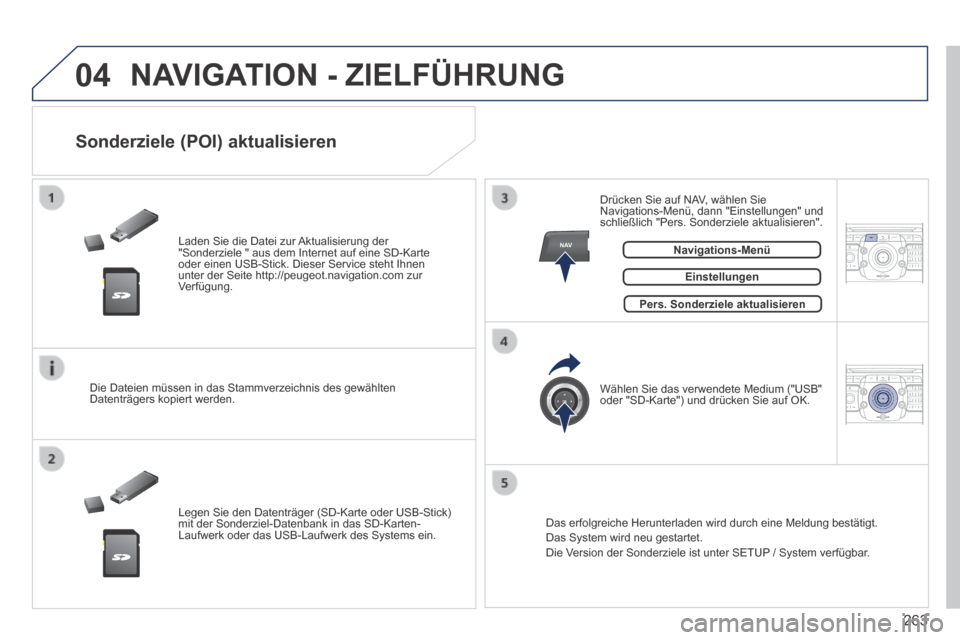
Laden Sie die Datei zur Aktualisierung der "Sonderziele " aus dem Internet auf eine SD-Karte oder einen USB-Stick. Dieser Service steht Ihnen unter der Seite http://peugeot.navigation.com zur Verfügung.
Sonderziele (POI) aktualisieren
Einstellungen
Die Dateien müssen in das Stammverzeichnis des gewählten Datenträgers kopiert werden.
Legen Sie den Datenträger (SD-Karte oder USB-Stick) mit der Sonderziel-Datenbank in das SD-Karten-Laufwerk oder das USB-Laufwerk des Systems ein.
Wählen Sie das verwendete Medium ("USB" oder "SD-Karte") und drücken Sie auf OK.
Drücken Sie auf NAV, wählen Sie Navigations-Menü, dann "Einstellungen" und schließlich "Pers. Sonderziele aktualisieren".
Das erfolgreiche Herunterladen wird durch eine Meldung bestätigt. Das System wird neu gestartet. Die Version der Sonderziele ist unter SETUP / System verfügbar.
Pers. Sonderziele aktualisieren
Navigations-Menü
Page 266 of 378
NAV
04
2AB C3DEF5JKL4GHI6MNO8TUV7PQR S9WXYZ0*#
1RADIO MEDIA NA
V TRAFFIC
SETUPADDR
BOOK
2ABC3DEF5JKL4GHI6MNO8TUV7PQR S9WXYZ0*#
1RADIO MEDIA NA
V TRAFFIC
SETUPADDR
BOOK
2ABC3DEF5JKL4GHI6MNO8TUV7PQR S9WXYZ0*#
1RADIO MEDIA NA
V TRAFFIC
SETUPADDR
BOOK
2ABC3DEF5JKL4GHI6MNO8TUV7PQR S9WXYZ0*#
1RADIO MEDIA NA
V TRAFFIC
SETUPADDR
BOOK
2ABC3DEF5JKL4GHI6MNO8TUV7PQR S9WXYZ0*#
1RADIO MEDIA NA
V TRAFFIC
SETUPADDR
BOOK
2ABC3DEF5JKL4GHI6MNO8TUV7PQR S9WXYZ0*#
1RADIO MEDIA NA
V TRAFFIC
SETUPADDR
BOOK
264
NAVIGATION - ZIELFÜHRUNG
Ansage der Anweisungen einstellen
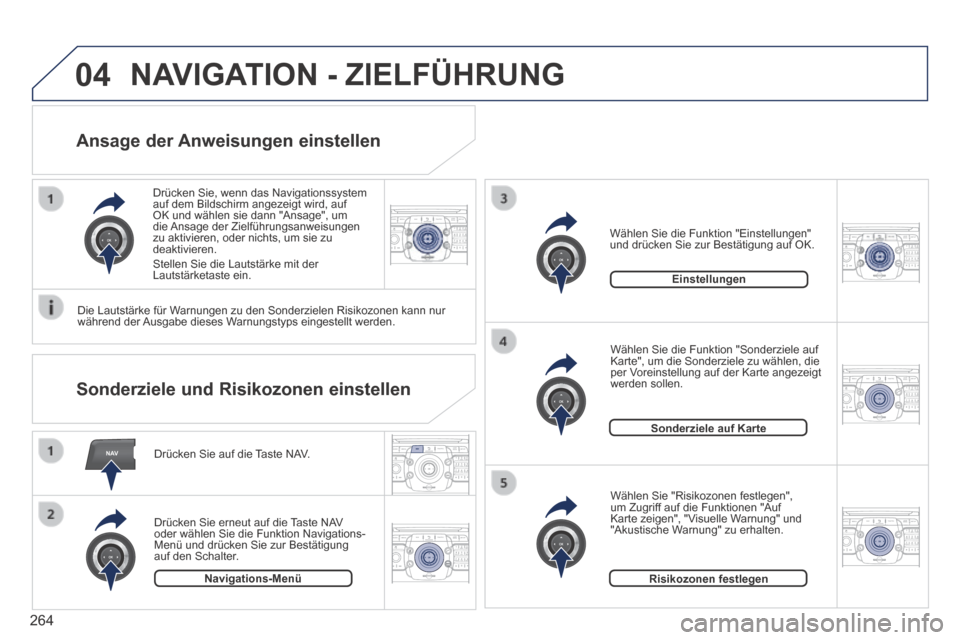
Drücken Sie auf die Taste NAV.
Drücken Sie erneut auf die Taste NAV oder wählen Sie die Funktion Navigations-Menü und drücken Sie zur Bestätigung auf den Schalter.
Wählen Sie die Funktion "Einstellungen" und drücken Sie zur Bestätigung auf OK.
Navigations-Menü
Einstellungen
Drücken Sie, wenn das Navigationssystem auf dem Bildschirm angezeigt wird, auf OK und wählen sie dann "Ansage", um die Ansage der Zielführungsanweisungen zu aktivieren, oder nichts, um sie zu deaktivieren. Stellen Sie die Lautstärke mit der Lautstärketaste ein.
Sonderziele und Risikozonen einstellen
Die Lautstärke für Warnungen zu den Sonderzielen Risikozonen kann nur während der Ausgabe dieses Warnungstyps eingestellt werden.
Sonderziele auf Karte
Risikozonen festlegen
Wählen Sie "Risikozonen festlegen", um Zugriff auf die Funktionen "Auf Karte zeigen", "Visuelle Warnung" und "Akustische Warnung" zu erhalten.
Wählen Sie die Funktion "Sonderziele auf Karte", um die Sonderziele zu wählen, die per Voreinstellung auf der Karte angezeigt werden sollen.
Page 267 of 378
05
TRAFFIC
2ABC3DEF5JKL4GHI6MNO8TUV7PQR S9WXYZ0*#
1RADIO MEDIA NA
V TRAFFIC
SETUPADDR
BOOK
2ABC3DEF5JKL4GHI6MNO8TUV7PQR S9WXYZ0*#
1RADIO MEDIA NA
V TRAFFIC
SETUPADDR
BOOK
2ABC3DEF5JKL4GHI6MNO8TUV7PQR S9WXYZ0*#
1RADIO MEDIA NA
V TRAFFIC
SETUPADDR
BOOK
2ABC3DEF5JKL4GHI6MNO8TUV7PQR S9WXYZ0*#
1RADIO MEDIA NA
V TRAFFIC
SETUPADDR
BOOK
2ABC3DEF5JKL4GHI6MNO8TUV7PQR S9WXYZ0*#
1RADIO MEDIA NA
V TRAFFIC
SETUPADDR
BOOK
265
VERKEHRSINFORMATIONEN
Filter und Anzeigen der Verkehrsmeldungen
(TMC) konfigurieren
Wenn alle Meldungen auf der Strecke ausgewählt werden, sollte ein geografi scher Filter (beispielsweise für einen Umkreis von 5 km) hinzugefügt werden, um die Anzahl der auf der Karte erscheinenden Meldungen einzuschränken. Der geografi sche Filter folgt dem Weg des Fahrzeugs.
Die Filter sind unabhängig voneinander und ihre Ergebnisse übersch\
neiden sich. Wir empfehlen: - einen Filter im Umkreis des Fahrzeugs von 10 km in dichtem Verkehr, - einen Filter im Umkreis des Fahrzeugs von 50 km oder einen streckenabhängigen Filter für Autobahnfahrten.
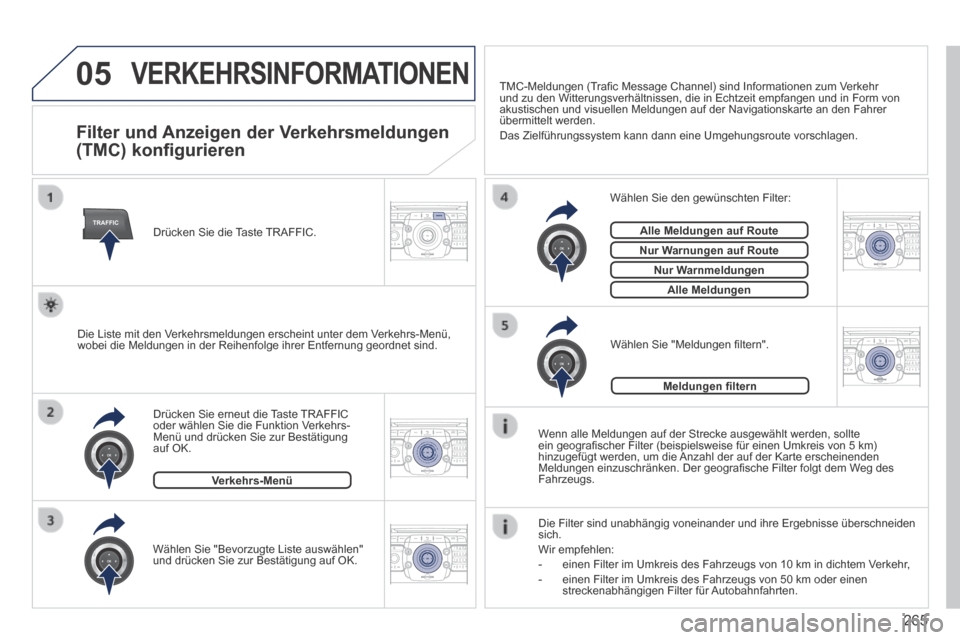
Drücken Sie erneut die Taste TRAFFIC oder wählen Sie die Funktion Verkehrs-Menü und drücken Sie zur Bestätigung auf OK.
Wählen Sie "Meldungen fi ltern". Die Liste mit den Verkehrsmeldungen erscheint unter dem Verkehrs-Menü, wobei die Meldungen in der Reihenfolge ihrer Entfernung geordnet sind.
Wählen Sie den gewünschten Filter:
Alle Meldungen auf Route
Nur Warnungen auf Route
Nur Warnmeldungen
Alle Meldungen
Verkehrs-Menü
Wählen Sie "Bevorzugte Liste auswählen" und drücken Sie zur Bestätigung auf OK.
TMC-Meldungen (Trafi c Message Channel) sind Informationen zum Verkehr und zu den Witterungsverhältnissen, die in Echtzeit empfangen und in \
Form von akustischen und visuellen Meldungen auf der Navigationskarte an den Fahr\
er übermittelt werden. Das Zielführungssystem kann dann eine Umgehungsroute vorschlagen.
Drücken Sie die Taste TRAFFIC.
Meldungen fi ltern
Page 281 of 378
NAV
RADI O
279
Aux Standard3
Bildeinstellungen zurücksetzen3
Audio und Video (AV) / Audio / Aus
Verwaltg. ext. Gerät (AUX) 2
3
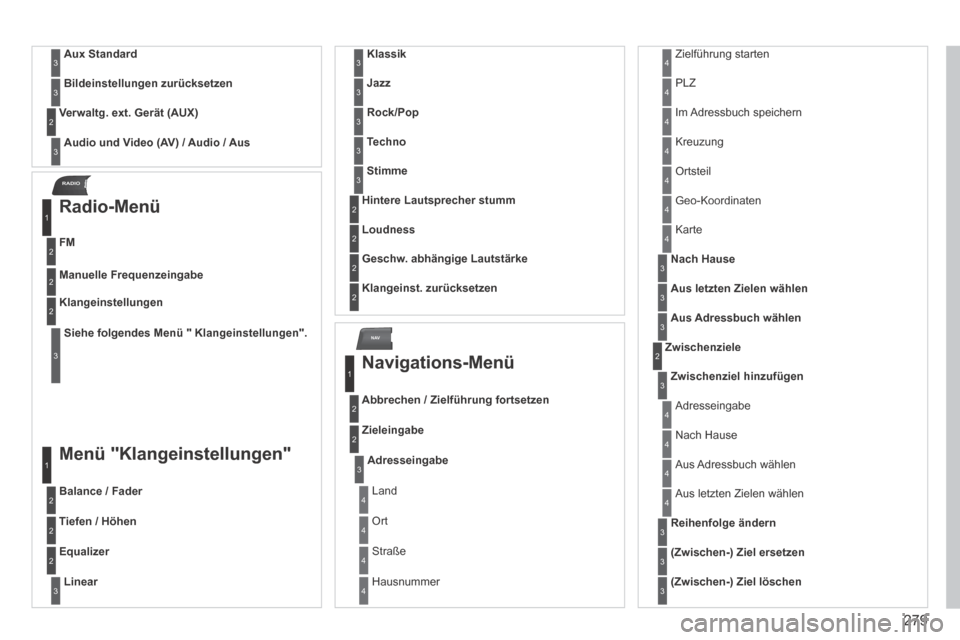
Radio-Menü
FM
1
2
Manuelle Frequenzeingabe 2
Siehe folgendes Menü " Klangeinstellungen".
Klangeinstellungen 2
3
Menü "Klangeinstellungen"
Balance / Fader
1
2
Tiefen / Höhen 2
Equalizer 2
Linear3
Klassik3
Jazz3
Rock/Pop3
Techno3
Stimme3
Hintere Lautsprecher stumm 2
Loudness 2
Geschw. abhängige Lautstärke 2
Klangeinst. zurücksetzen 2
Navigations-Menü
Abbrechen / Zielführung fortsetzen
1
2
Zieleingabe 2
Adresseingabe3
Land4
Ort 4
Straße 4
Hausnummer 4
Zielführung starten 4
PLZ 4
Im Adressbuch speichern 4
Kreuzung 4
Ortsteil 4
Geo-Koordinaten 4
Karte 4
Nach Hause3
Aus letzten Zielen wählen3
Aus Adressbuch wählen3
Zwischenziele 2
Zwischenziel hinzufügen3
Adresseingabe 4
Nach Hause 4
Aus Adressbuch wählen 4
Aus letzten Zielen wählen 4
Reihenfolge ändern3
(Zwischen-) Ziel ersetzen3
(Zwischen-) Ziel löschen3
Page 287 of 378
285
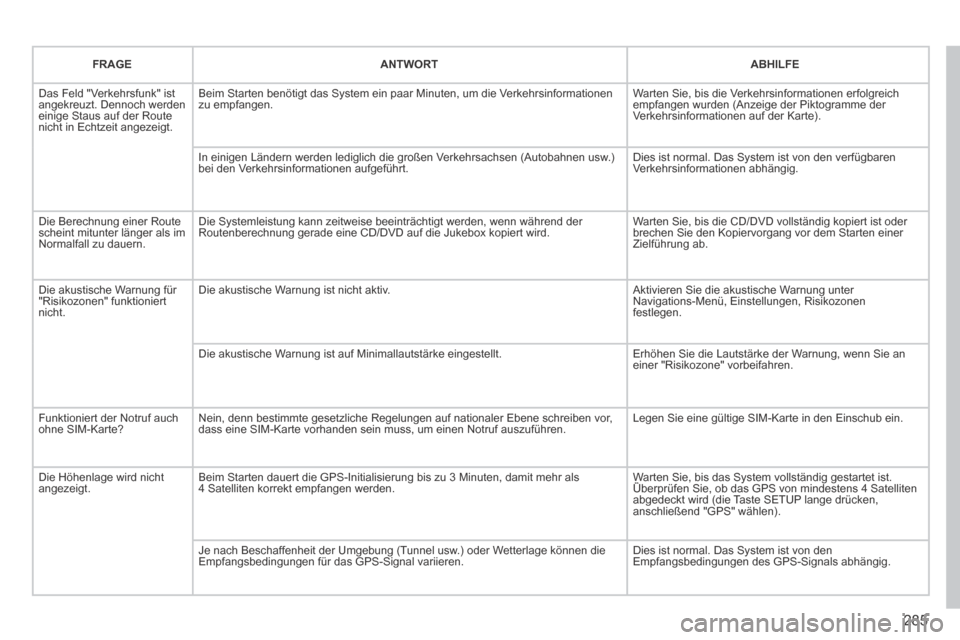
FRAGE ANTWORT ABHILFE
Das Feld "Verkehrsfunk" ist angekreuzt. Dennoch werden einige Staus auf der Route nicht in Echtzeit angezeigt.
Beim Starten benötigt das System ein paar Minuten, um die Verkehrsinformationen zu empfangen. Warten Sie, bis die Verkehrsinformationen erfolgreich empfangen wurden (Anzeige der Piktogramme der Verkehrsinformationen auf der Karte).
In einigen Ländern werden lediglich die großen Verkehrsachsen (Autobahnen usw.) bei den Verkehrsinformationen aufgeführt. Dies ist normal. Das System ist von den verfügbaren Verkehrsinformationen abhängig.
Die Berechnung einer Route scheint mitunter länger als im Normalfall zu dauern.
Die Systemleistung kann zeitweise beeinträchtigt werden, wenn währ\
end der Routenberechnung gerade eine CD/DVD auf die Jukebox kopiert wird. Warten Sie, bis die CD/DVD vollständig kopiert ist oder brechen Sie den Kopiervorgang vor dem Starten einer Zielführung ab.
Die akustische Warnung für "Risikozonen" funktioniert nicht.
Die akustische Warnung ist nicht aktiv. Aktivieren Sie die akustische Warnung unter Navigations-Menü, Einstellungen, Risikozonen festlegen.
Die akustische Warnung ist auf Minimallautstärke eingestellt. Erhöhen Sie die Lautstärke der Warnung, wenn Sie an einer "Risikozone" vorbeifahren.
Funktioniert der Notruf auch ohne SIM-Karte? Nein, denn bestimmte gesetzliche Regelungen auf nationaler Ebene schreib\
en vor, dass eine SIM-Karte vorhanden sein muss, um einen Notruf auszuführen.\
Legen Sie eine gültige SIM-Karte in den Einschub ein.
Die Höhenlage wird nicht angezeigt. Beim Starten dauert die GPS-Initialisierung bis zu 3 Minuten, damit mehr\
als 4 Satelliten korrekt empfangen werden. Warten Sie, bis das System vollständig gestartet ist. Überprüfen Sie, ob das GPS von mindestens 4 Satelliten Warten Sie, bis das System vollständig gestartet ist. Überprüfen Sie, ob das GPS von mindestens 4 Satelliten Warten Sie, bis das System vollständig gestartet ist.
abgedeckt wird (die Taste SETUP lange drücken, anschließend "GPS" wählen).
Je nach Beschaffenheit der Umgebung (Tunnel usw.) oder Wetterlage können die Empfangsbedingungen für das GPS-Signal variieren. Dies ist normal. Das System ist von den Empfangsbedingungen des GPS-Signals abhängig.
Page 288 of 378
286
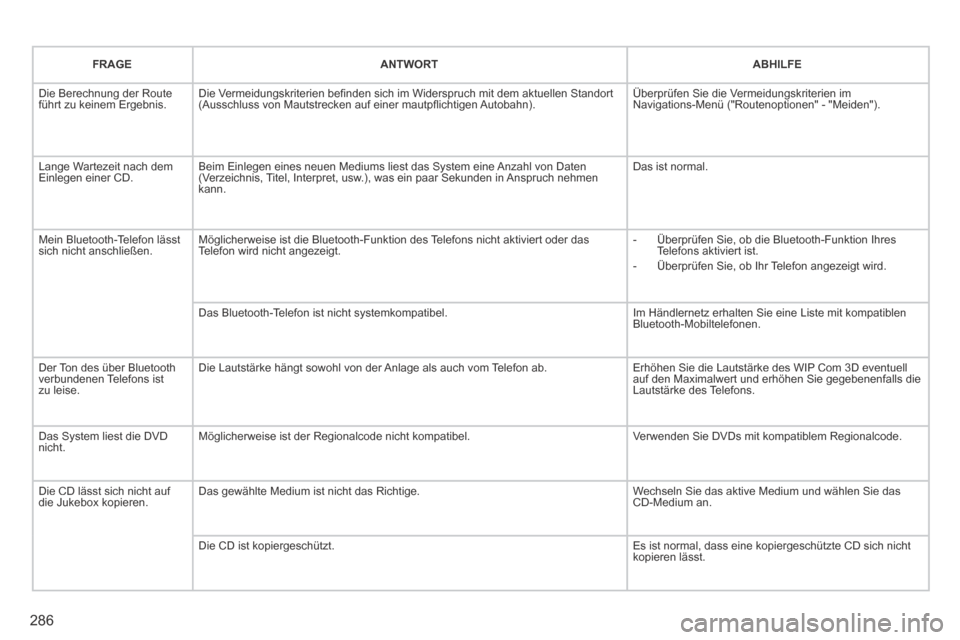
FRAGE ANTWORT ABHILFE
Die Berechnung der Route führt zu keinem Ergebnis. Die Vermeidungskriterien befi nden sich im Widerspruch mit dem aktuellen Standort (Ausschluss von Mautstrecken auf einer mautpfl ichtigen Autobahn). Überprüfen Sie die Vermeidungskriterien im Navigations-Menü ("Routenoptionen" - "Meiden").
Lange Wartezeit nach dem Einlegen einer CD. Beim Einlegen eines neuen Mediums liest das System eine Anzahl von Daten (Verzeichnis, Titel, Interpret, usw.), was ein paar Sekunden in Anspruch nehmen kann.
Das ist normal.
Mein Bluetooth-Telefon lässt sich nicht anschließen. Möglicherweise ist die Bluetooth-Funktion des Telefons nicht aktiviert oder das Telefon wird nicht angezeigt. - Überprüfen Sie, ob die Bluetooth-Funktion Ihres Telefons aktiviert ist. - Überprüfen Sie, ob Ihr Telefon angezeigt wird.
Das Bluetooth-Telefon ist nicht systemkompatibel. Im Händlernetz erhalten Sie eine Liste mit kompatiblen Bluetooth-Mobiltelefonen.
Der Ton des über Bluetooth verbundenen Telefons ist zu leise.
Die Lautstärke hängt sowohl von der Anlage als auch vom Telefon ab. Erhöhen Sie die Lautstärke des WIP Com 3D eventuell auf den Maximalwert und erhöhen Sie gegebenenfalls die Lautstärke des Telefons.
Das System liest die DVD nicht. Möglicherweise ist der Regionalcode nicht kompatibel. Verwenden Sie DVDs mit kompatiblem Regionalcode.
Die CD lässt sich nicht auf die Jukebox kopieren. Das gewählte Medium ist nicht das Richtige. Wechseln Sie das aktive Medium und wählen Sie das CD-Medium an.
Die CD ist kopiergeschützt. Es ist normal, dass eine kopiergeschützte CD sich nicht kopieren lässt.
Page 289 of 378
 287
FRAGE ANTWORT ABHILFE
Das System empfängt keine SMS. Im Bluetooth-Betrieb lassen sich keine SMS an das System übermitteln.\
Benutzen Sie Ihre SIM-Karte und das interne Telefon.
D")
287
FRAGE ANTWORT ABHILFE
Das System empfängt keine SMS. Im Bluetooth-Betrieb lassen sich keine SMS an das System übermitteln.\
Benutzen Sie Ihre SIM-Karte und das interne Telefon.
Die verwendete SIM-Karte ist eine Zweitkarte. Benutzen Sie die Original-SIM-Karte für den SMS-Empfang.
Die Sonderziele in Risikozonen lassen sich nicht aktualisieren.
Das Navigations-Menü - "Pers. Sonderziele aktualisieren" wird nicht a\
ngezeigt. Überprüfen Sie, ob das für die Aktualisierung verwendete Medium (SD-Karte oder USB-Stick) richtig eingelegt ist.
Am Ende des Vorgangs erscheint eine Fehlermeldung. - Beginnen Sie noch mal ganz von vorn. - Wenden Sie sich an das PEUGEOT-Händlernetz, wenn die Störung weiter bestehen bleibt. - Überprüfen Sie, ob die Daten auf dem MEDIUM von einem offi ziellen Partner von PEUGEOT geliefert wurden.
Die Sprachfrequenzen (DTMF) sind nicht aktiv, wenn ich im Gespräch bin und Nummern auf der Tastatur eingebe.
Die Nummerntasten auf der Tastatur sind bei einem Anruf nur aktiv, wenn die Anzeige im Telefonbetrieb ist. Um sie zu aktivieren, drücken Sie auf die Taste MODE, die Telefonanzeige auf dem Bildschirm erscheint.
Auf dem Bildschirm erscheint eine unfallträchtige Zone, die mich nicht betrifft.
Unfallträchtige Zonen werden in der näheren Umgebung eines bestimm\
ten Punktes auf der Karte und bezogen auf eine Richtung des Verkehrs angezeigt. Möglicherweise wird der Alarm ausgelöst, wenn Sie unter einer Straße mit "Risikozone" hindurchfahren oder in ihre Nähe kommen.
Page 291 of 378
289
Das System ist so eingerichtet, dass es nur in Ihrem Fahrzeug funktioniert.
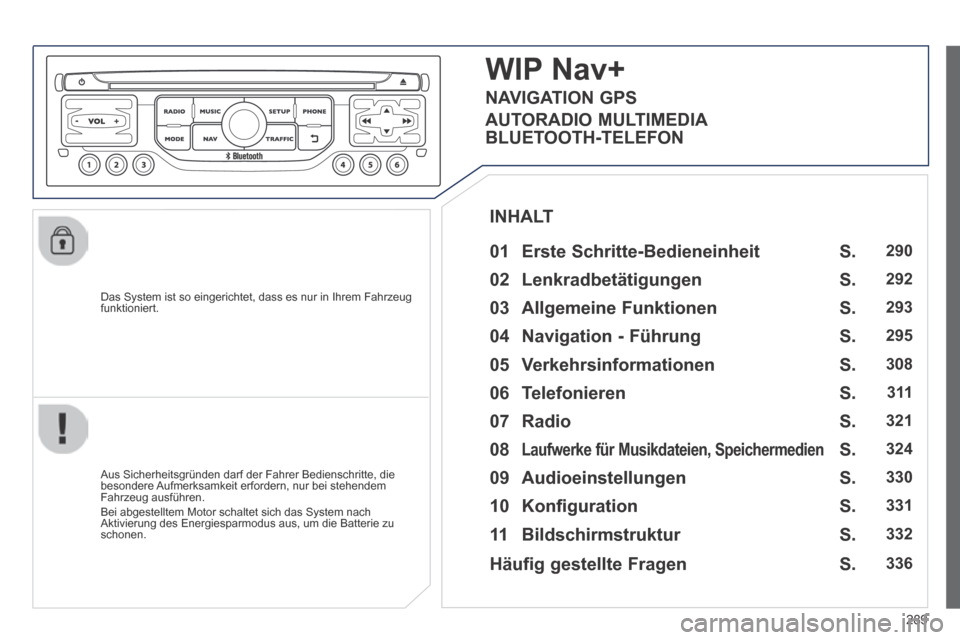
WIP Nav+
01 Erste Schritte-Bedieneinheit
Aus Sicherheitsgründen darf der Fahrer Bedienschritte, die besondere Aufmerksamkeit erfordern, nur bei stehendem Fahrzeug ausführen. Bei abgestelltem Motor schaltet sich das System nach Aktivierung des Energiesparmodus aus, um die Batterie zu schonen.
INHALT
02 Lenkradbetätigungen
03 Allgemeine Funktionen
04 Navigation - Führung
05 Verkehrsinformationen
06 Telefonieren
07 Radio
08 Laufwerke für Musikdateien, Speichermedien
09 Audioeinstellungen
10 Konfiguration
11 Bildschirmstruktur
S.
S.
S.
S.
S.
S.
S.
S.
S.
S.
S.
290
292
293
295
308
3 11
321
324
330
331
332
NAVIGATION GPS
AUTORADIO MULTIMEDIA
BLUETOOTH-TELEFON
Häufig gestellte Fragen S. 336
Page 292 of 378
01
290
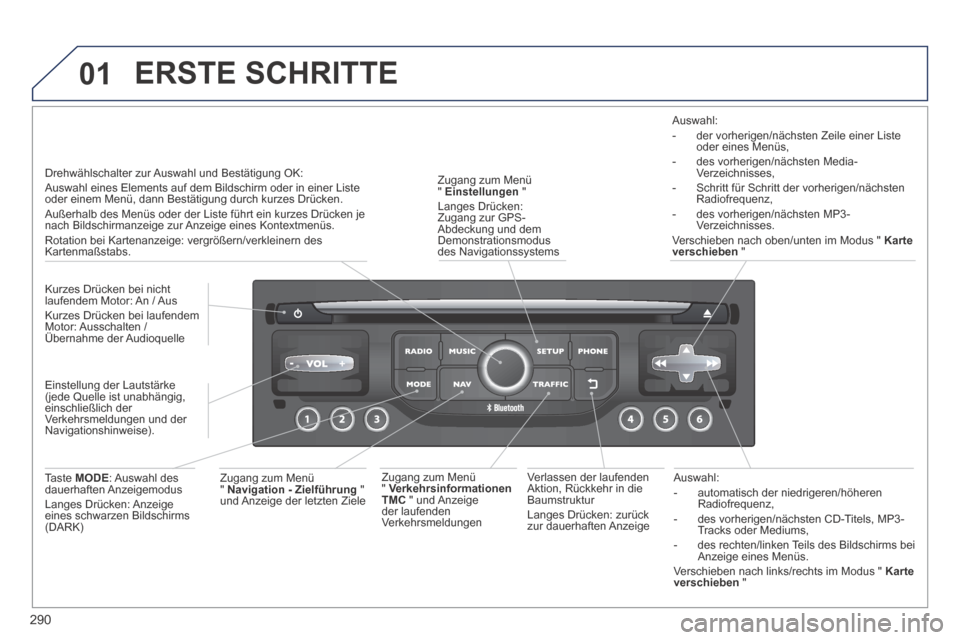
Auswahl: - automatisch der niedrigeren/höheren Radiofrequenz, - des vorherigen/nächsten CD-Titels, MP3-Tracks oder Mediums, - des rechten/linken Teils des Bildschirms bei Anzeige eines Menüs. Verschieben nach links/rechts im Modus " Karte verschieben "
Verlassen der laufenden Aktion, Rückkehr in die Baumstruktur Langes Drücken: zurück zur dauerhaften Anzeige
Zugang zum Menü " Einstellungen " Langes Drücken: Zugang zur GPS-Abdeckung und dem Demonstrationsmodus des Navigationssystems
Zugang zum Menü " Verkehrsinformationen TMC " und Anzeige der laufenden Verkehrsmeldungen
Auswahl: - der vorherigen/nächsten Zeile einer Liste oder eines Menüs, - des vorherigen/nächsten Media-Verzeichnisses, - Schritt für Schritt der vorherigen/nächsten Radiofrequenz, - des vorherigen/nächsten MP3-Verzeichnisses. Verschieben nach oben/unten im Modus " Karte verschieben "
ERSTE SCHRITTE
Zugang zum Menü " Navigation - Zielführung " und Anzeige der letzten Ziele
Kurzes Drücken bei nicht laufendem Motor: An / Aus Kurzes Drücken bei laufendem Motor: Ausschalten / Übernahme der Audioquelle
Taste MODE : Auswahl des dauerhaften Anzeigemodus Langes Drücken: Anzeige eines schwarzen Bildschirms (DARK)
Drehwählschalter zur Auswahl und Bestätigung OK: Auswahl eines Elements auf dem Bildschirm oder in einer Liste oder einem Menü, dann Bestätigung durch kurzes Drücken. Außerhalb des Menüs oder der Liste führt ein kurzes Drücken \
je nach Bildschirmanzeige zur Anzeige eines Kontextmenüs. Rotation bei Kartenanzeige: vergrößern/verkleinern des Kartenmaßstabs.
Einstellung der Lautstärke (jede Quelle ist unabhängig, einschließlich der Verkehrsmeldungen und der Navigationshinweise).
Page 297 of 378
04
295
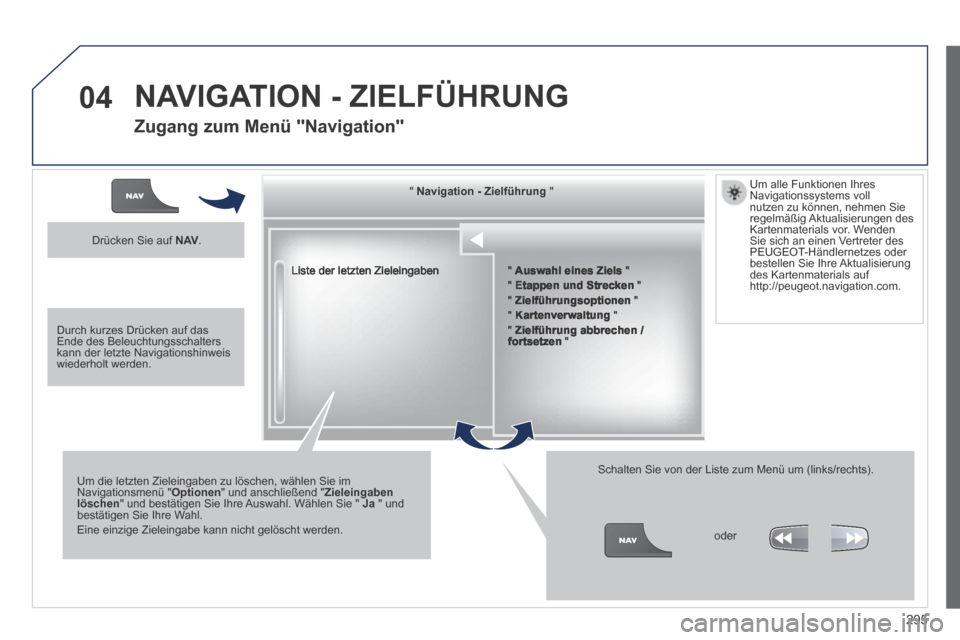
Liste der letzten Zieleingaben
" " " " " " " " " " " " " " " " " " " " " Navigation - ZielführungNavigation - ZielführungNavigation - ZielführungNavigation - ZielführungNavigation - ZielführungNavigation - ZielführungNavigation - ZielführungNavigation - ZielführungNavigation - ZielführungNavigation - ZielführungNavigation - ZielführungNavigation - ZielführungNavigation - ZielführungNavigation - ZielführungNavigation - ZielführungNavigation - ZielführungNavigation - ZielführungNavigation - ZielführungNavigation - ZielführungNavigation - ZielführungNavigation - ZielführungNavigation - ZielführungNavigation - ZielführungNavigation - ZielführungNavigation - ZielführungNavigation - Zielführung " " " " " " " " " " " " " " " " " " " " "
Um die letzten Zieleingaben zu löschen, wählen Sie im Navigationsmenü " Optionen " und anschließend " Zieleingaben löschen " und bestätigen Sie Ihre Auswahl. Wählen Sie " Ja " und bestätigen Sie Ihre Wahl. Eine einzige Zieleingabe kann nicht gelöscht werden.
Schalten Sie von der Liste zum Menü um (links/rechts).
" Auswahl eines Ziels " " Etappen und Strecken " " Zielführungsoptionen " " Kartenverwaltung " " Zielführung abbrechen / fortsetzen "
Drücken Sie auf N AV .
oder
Um alle Funktionen Ihres Navigationssystems voll nutzen zu können, nehmen Sie regelmäßig Aktualisierungen des Kartenmaterials vor. Wenden Sie sich an einen Vertreter des PEUGEOT-Händlernetzes oder bestellen Sie Ihre Aktualisierung des Kartenmaterials auf http://peugeot.navigation.com.
Durch kurzes Drücken auf das Ende des Beleuchtungsschalters kann der letzte Navigationshinweis wiederholt werden.
NAVIGATION - ZIELFÜHRUNG
Zugang zum Menü "Navigation"