ECU Peugeot 308 2017 Manualul de utilizare (in Romanian)
[x] Cancel search | Manufacturer: PEUGEOT, Model Year: 2017, Model line: 308, Model: Peugeot 308 2017Pages: 393, PDF Size: 10.72 MB
Page 315 of 393
313
308_ro_Chap10b_SMEGplus_ed01-2016
Sistemul nu redă decât fişiere audio cu
extensia ".wma, .aac, .flac, .ogg, .mp3" cu o
rată cuprinsă între 32 kbps şi 320 kbps.
Suportă de asemenea modul VBR (Variable
Bit Rate).
Niciun alt tip de fişier (.mp4, ...) nu poate fi citit.
Fisierele ".wma" trebuie sa fie de tip wma
9 standard.
Frecvenţele de eşantionare suportate sunt 32,
44 şi 48 kHz.
Este recomandat să redactaţi numele fisierelor
cu mai puţin de 20 caractere şi excluzând
caracterele particulare (ex: " " ? ; ù) pentru a
evita orice problemă de citire sau afişare.
Informatii si recomandari
Utilizati doar memorii USB în format FAT 32
(File Allocation Table).
Sistemul este compatibil cu aparate
portabile de tip USB Mass Storage,
BlackBerry
®, sau player Apple® prin
porturile USB. Cablul adaptor nu este
furnizat.
Gestionarea echipamentului periferic
se face de la comenzile sistemului
audio.
Celelalte periferice, nerecunoscute de
sistem la conectare, trebuie conectate
la priza auxiliară cu un cablu Jack
(nefurnizat). Este recomandata folosirea cablurilor
USB ale dispozitivului portabil. Pentru a proteja sistemul, nu utilizati
repartitoare USB.
Pentru a putea citi un CDR sau un CDRW
inscripţionat, selectaţi de preferinţă, la tipul de
inscripţionare, standardele ISO 9660 nivel 1, 2
sau Joliet.
Dacă discul este inscripţionat în alt format,
există posibilitatea ca citirea acestuia să nu se
efectueze corect.
Pe un acelaşi disc, este recomandat să folosiţi
acelasi standard de inscripţionare, cu o viteză
cât mai mică posibilă (4x maxim) pentru o
calitate acustică optimă.
În cazul special al unui CD multisesiune, este
recomandat standardul Joliet.
.
Audio si Telematica
Page 320 of 393
318
308_ro_Chap10b_SMEGplus_ed01-2016
Nivel 1Nivel 2Nivel 3
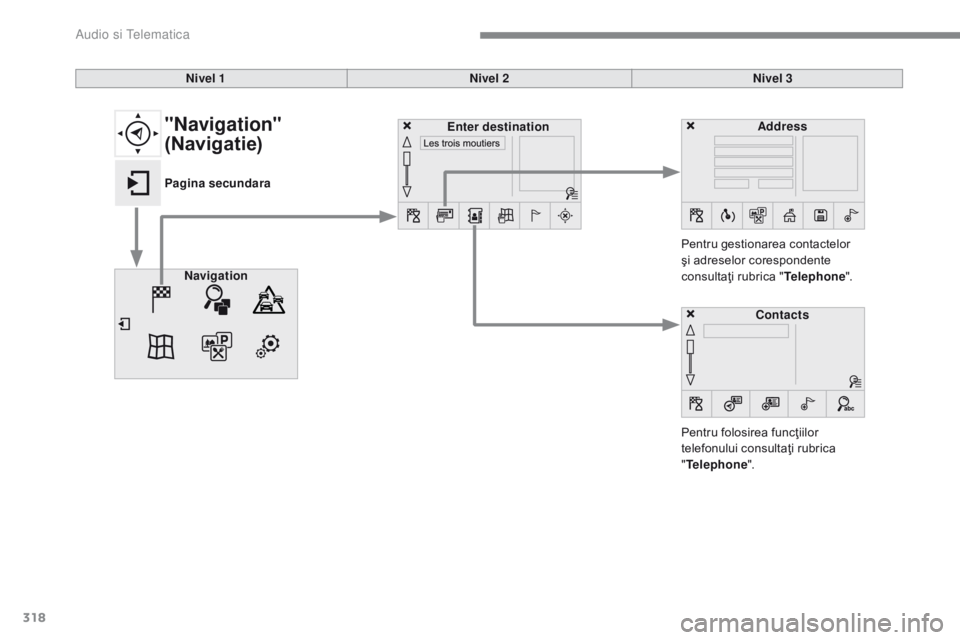
Pentru folosirea funcţiilor
telefonului consultaţi rubrica
" Telephone ".
Pentru gestionarea contactelor
şi adreselor corespondente
consultaţi rubrica "
Telephone".
Navigation Address
Enter destination
Contacts
"Navigation"
(Navigatie)
Pagina secundara
Audio si Telematica
Page 321 of 393
319
308_ro_Chap10b_SMEGplus_ed01-2016
Nivel 1Nivel 2 Nivel 3 Comentarii
Navigation
(Navigatie)
Pagina secundara Enter destination
(Introduceti destinatia) Address
Current loc.
Alegerea adresei.
Point of interest
Town center
Save Salvarea adresei curente.
Add waypoint Adaugarea unei etape pe traseu.
Navigate to Apăsaţi pentru calcularea traseului.
Contacts Addresses
Alegeţi un contact, apoi calculati itinerarul.
Add contact
Add waypoint
Search for contact
Navigate to
On the map Afişati harta şi măriti-o, pentru a vedea în detaliu
drumurile.
Itinerary Creaţi, modificaţi/ştergeţi o etapă sau vizualizaţi o
secţiune de traseu.
Stop Opriţi informaţiile de navigare.
Navigate to (Navigatie catre)Apăsaţi pentru calcularea itinerariului.
.
Audio si Telematica
Page 322 of 393
320
308_ro_Chap10b_SMEGplus_ed01-2016
Cautarea unui punct de interesNavigation
Punct de interes afisat pe har ta
Cautarea unui punct de interes dupa denumire
Nivel 1Nivel 2Nivel 3
"Navigation"
Pagina secundara
Audio si Telematica
Page 323 of 393
321
308_ro_Chap10b_SMEGplus_ed01-2016
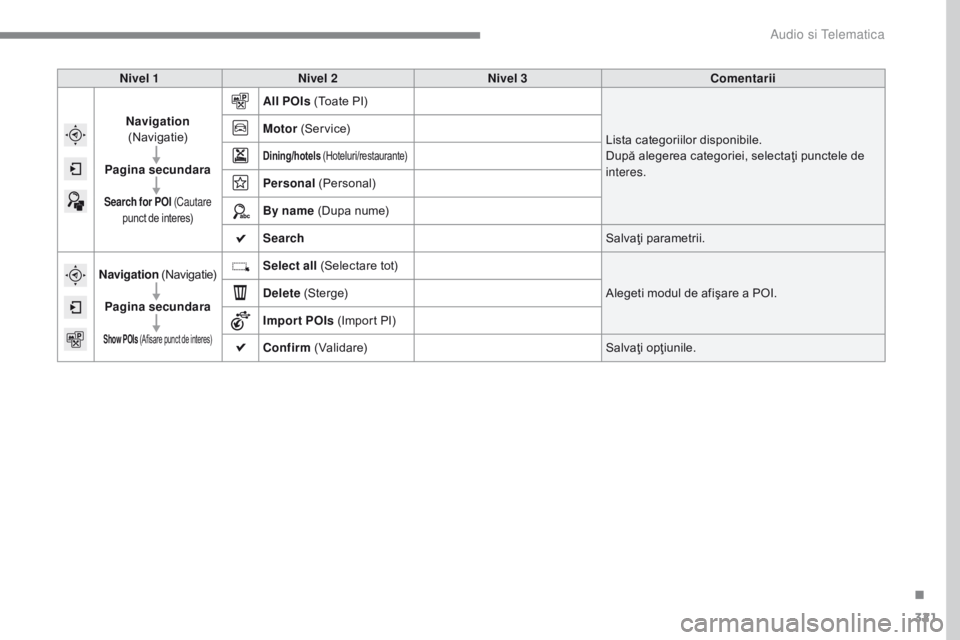
Nivel 1Nivel 2 Nivel 3 Comentarii
Navigation
(Navigatie)
Pagina secundara
Search for POI (Cautare punct de interes)
All POIs (Toate PI)
Lista categoriilor disponibile.
După alegerea categoriei, selectaţi punctele de
interes.
Motor
(Service)
Dining/hotels (Hoteluri/restaurante)
Personal (Personal)
By name (Dupa nume)
Search Salvaţi parametrii.
Navigation (Navigatie)
Pagina secundara
Show POIs (Afisare punct de interes)
Select all (Selectare tot) Alegeti modul de afişare a POI.
Delete (Sterge)
Import POIs (Import PI)
Confirm (Validare) Salvaţi opţiunile.
.
Audio si Telematica
Page 324 of 393
322
308_ro_Chap10b_SMEGplus_ed01-2016
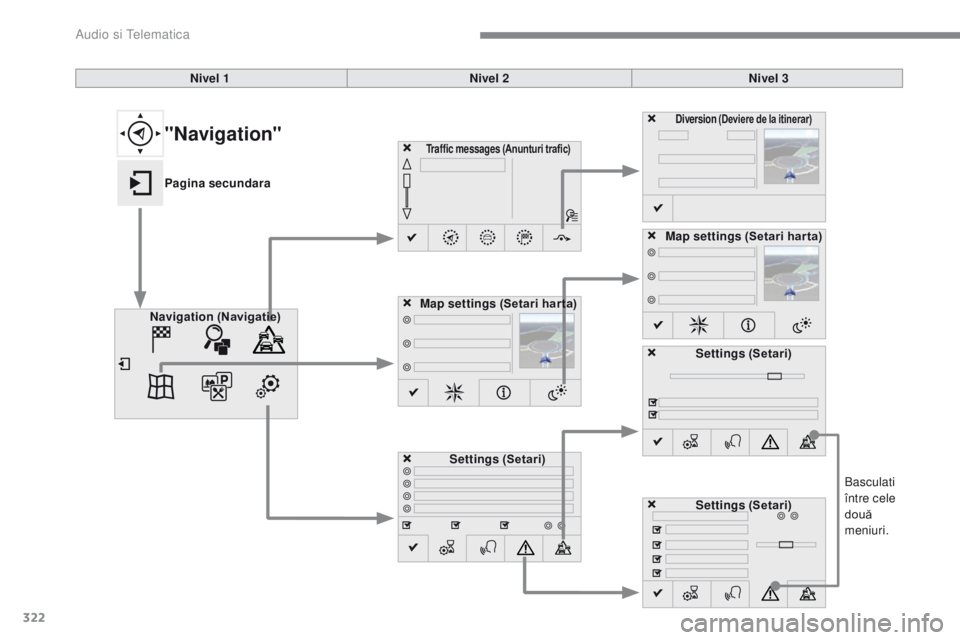
Basculati
între cele
două
meniuri.
Nivel 1
Nivel 2Nivel 3
Traffic messages (Anunturi trafic)
Settings (Setari)
Diversion (Deviere de la itinerar)
Map settings (Setari harta)
Navigation (Navigatie) Map settings (Setari harta)
Settings (Setari)
Settings (Setari)
"Navigation"
Pagina secundara
Audio si Telematica
Page 325 of 393
323
308_ro_Chap10b_SMEGplus_ed01-2016
Nivel 1Nivel 2 Nivel 3 Comentarii
Navigation
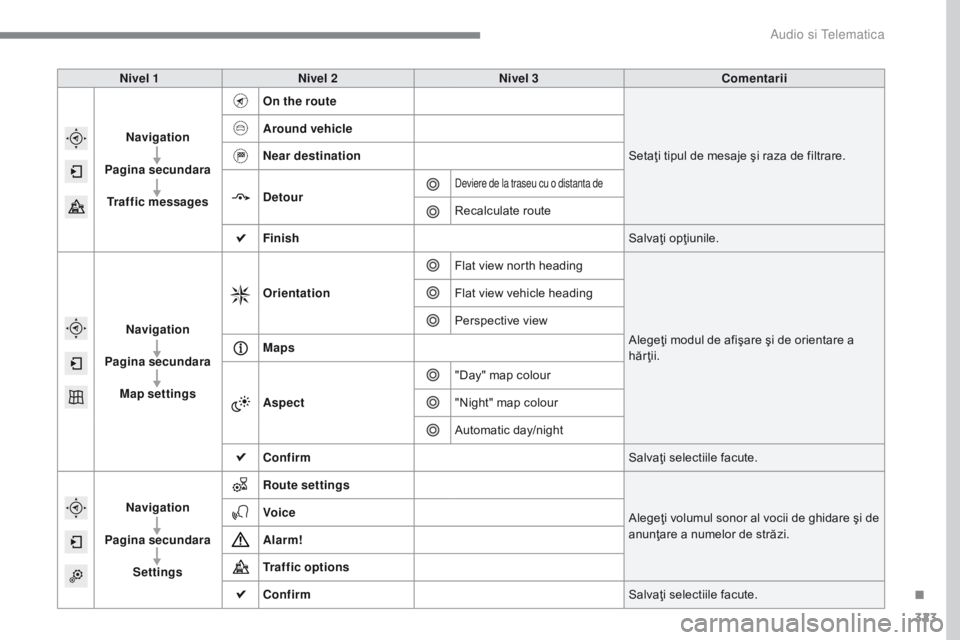
Pagina secundara Traffic messages On the route
Setaţi tipul de mesaje şi raza de filtrare.
Around vehicle
Near destination
Detour
Deviere de la traseu cu o distanta de
Recalculate route
Finish Salvaţi opţiunile.
Navigation
Pagina secundara Map settings Orientation
Flat view north heading
Alegeţi modul de afişare şi de orientare a
hărţii.
Flat view vehicle heading
Perspective view
Maps
Aspect "Day" map colour
"Night" map colour
Automatic day/night
Confirm Salvaţi selectiile facute.
Navigation
Pagina secundara Settings Route settings
Alegeţi volumul sonor al vocii de ghidare şi de
anunţare a numelor de străzi.
Voice
Alarm!
Traffic options
Confirm
Salvaţi selectiile facute.
.
Audio si Telematica
Page 326 of 393
324
308_ro_Chap10b_SMEGplus_ed01-2016
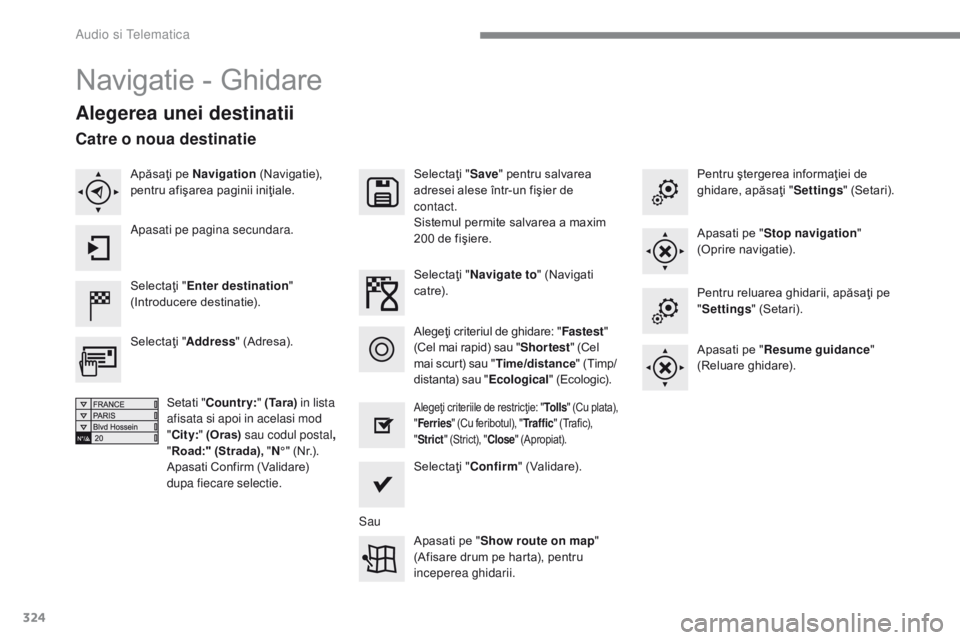
Navigatie - Ghidare
Alegerea unei destinatii
Selectaţi "Enter destination "
(Introducere destinatie). Selectaţi "
Save" pentru salvarea
adresei alese într-un fişier de
contact.
Sistemul permite salvarea a maxim
200 de fişiere.
Selectaţi " Confirm" (Validare).
Apasati pe " Show route on map "
(Afisare drum pe harta), pentru
inceperea ghidarii.
Selectaţi "
Address" (Adresa).
Setati " Country: " ( Ta r a) in lista
afisata si apoi in acelasi mod
" City: " (Oras) sau codul postal ,
" Road:" (Strada), " N°" (Nr.).
Apasati Confirm (Validare)
dupa fiecare selectie. Selectaţi "
Navigate to " (Navigati
c at r e).
Alegeţi criteriile de restricţie: " To l l s" (Cu plata),
" Ferries" (Cu feribotul), " Tr a f f i c" (Trafic),
" Strict " (Strict), " Close" (Apropiat).
Alegeţi criteriul de ghidare: " Fastest"
(Cel mai rapid) sau " Shortest" (Cel
mai scurt) sau " Time/distance" (Timp/
distanta) sau " Ecological" (Ecologic). Pentru ştergerea informaţiei de
ghidare, apăsaţi "
Settings" (Setari).
Apasati pe " Stop navigation "
(Oprire navigatie).
Pentru reluarea ghidarii, apăsaţi pe
" Settings " (Setari).
Apasati pe " Resume guidance "
(Reluare ghidare).
Apăsaţi pe Navigation
(Navigatie),
pentru afişarea paginii iniţiale.
Apasati pe pagina secundara.
Catre o noua destinatie
Sau
Audio si Telematica
Page 327 of 393
325
308_ro_Chap10b_SMEGplus_ed01-2016
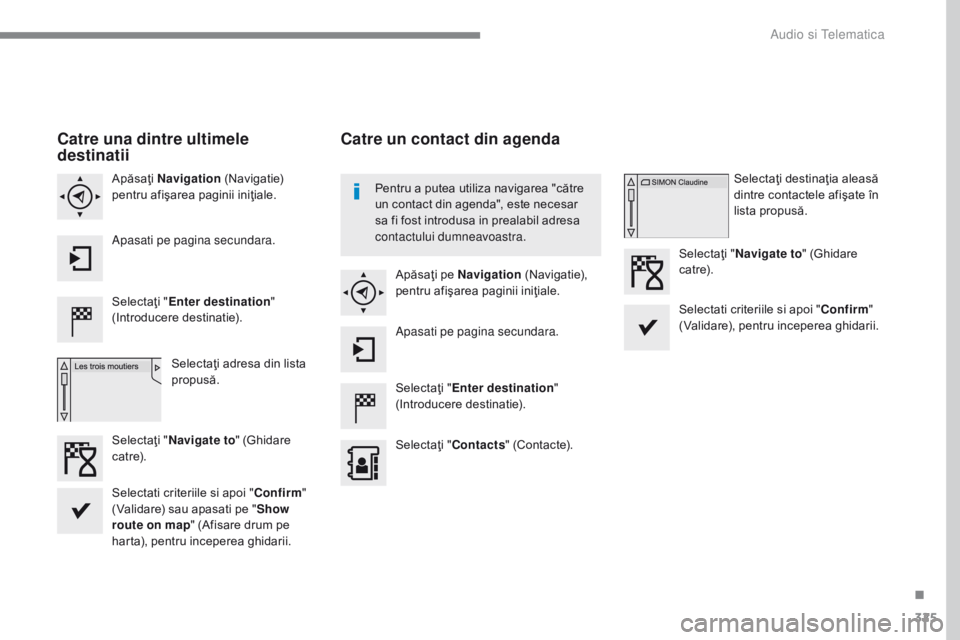
Catre una dintre ultimele
destinatii
Selectaţi "Enter destination "
(Introducere destinatie).
Selectaţi adresa din lista
propusă.
Apăsaţi
Navigation (Navigatie)
pentru afişarea paginii iniţiale.
Apasati pe pagina secundara.
Selectaţi " Navigate to " (Ghidare
c at r e).
Catre un contact din agenda
Selectaţi " Enter destination "
(Introducere destinatie).
Selectaţi " Contacts" (Contacte).
Apăsaţi pe Navigation
(Navigatie),
pentru afişarea paginii iniţiale.
Apasati pe pagina secundara. Selectaţi destinaţia aleasă
dintre contactele afişate în
lista propusă.
Selectaţi " Navigate to " (Ghidare
c at r e).
Selectati criteriile si apoi " Confirm"
(Validare), pentru inceperea ghidarii.
Pentru a putea utiliza navigarea "către
un contact din agenda", este necesar
sa fi fost introdusa in prealabil adresa
contactului dumneavoastra.
Selectati criteriile si apoi " Confirm"
(Validare) sau apasati pe " Show
route on map " (Afisare drum pe
harta), pentru inceperea ghidarii.
.
Audio si Telematica
Page 328 of 393
326
308_ro_Chap10b_SMEGplus_ed01-2016
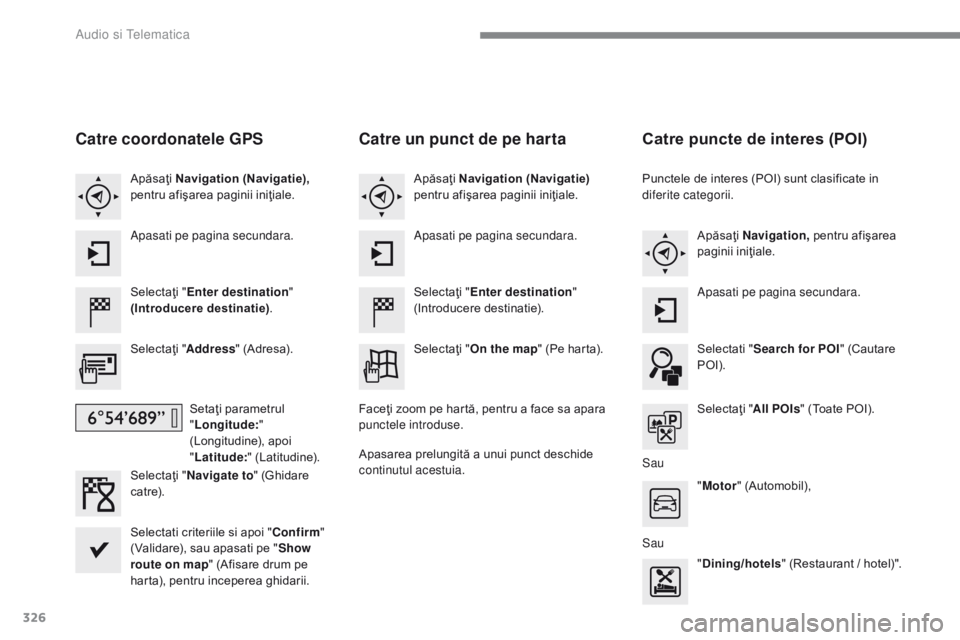
Catre coordonatele GPS
Selectaţi "Enter destination "
(Introducere destinatie) .
Selectaţi " Address" (Adresa).
Setaţi parametrul
" Longitude: "
(Longitudine), apoi
" Latitude: " (Latitudine).
Selectaţi " Navigate to " (Ghidare
c at r e).
Selectati criteriile si apoi " Confirm"
(Validare), sau apasati pe " Show
route on map " (Afisare drum pe
harta), pentru inceperea ghidarii. Apăsaţi Navigation (Navigatie),
pentru afişarea paginii iniţiale.
Apasati pe pagina secundara.
Catre un punct de pe harta
Selectaţi " Enter destination "
(Introducere destinatie).
Selectaţi " On the map " (Pe harta).
Apăsaţi
Navigation (Navigatie)
pentru afişarea paginii iniţiale.
Apasati pe pagina secundara.
Faceţi zoom pe hartă, pentru a face sa apara
punctele introduse.
Apasarea prelungită a unui punct deschide
continutul acestuia.
Catre puncte de interes (POI)
Punctele de interes (POI) sunt clasificate in
diferite categorii. Apăsaţi Navigation , pentru afişarea
paginii iniţiale.
Apasati pe pagina secundara.
Selectati " Search for POI " (Cautare
POI).
Selectaţi " All POIs" (Toate POI).
Sau "Motor " (Automobil),
Sau "Dining/hotels " (Restaurant / hotel)".
Audio si Telematica