phone PEUGEOT 308 2023 Instructieboekje (in Dutch)
[x] Cancel search | Manufacturer: PEUGEOT, Model Year: 2023, Model line: 308, Model: PEUGEOT 308 2023Pages: 260, PDF Size: 7.87 MB
Page 221 of 260
219
PEUGEOT i-Connect Advanced - PEUGEOT i-Connect
10bevestigingsprocedure op de smartphone worden
uitgevoerd. Hiervoor moet de auto stilstaan.
De smartphone wordt opgeladen als deze via een
USB-kabel is aangesloten.
Bij de verbinding via kabel moet u voorkomen dat
de kabel loskomt, vooral wanneer u door tolpoorten
rijdt.
Er is slechts één USB-aansluiting voor de Mirror Screen®-verbinding (Android Auto);
zie het hoofdstuk "Ergonomie en comfort
- Voorzieningen ".
Voor de beste prestaties raden wij u aan
om de originele USB-kabels (bij voorkeur zo
kort mogelijke kabels) van uw apparaten te
gebruiken.
De draadloze verbinding van een Android Auto-
smartphone kan worden gestart via het menu
" Apparaten".
Schakel eerst de draadloze Android Auto
®-functie
van de smartphone in, in het menu Instellingen van
de app "Android Auto" van uw smartphone.
Druk op de "Instellingen"-app.
Selecteer het "Connectiviteit"-tabblad in de lijst.
Selecteer "Apparaten" om het apparaat weer te geven dat moet worden verbonden
met Android Auto.
Als het apparaat niet eerder met het systeem
verbonden is geweest, moet het worden gekoppeld
(zie het hoofdstuk "Bluetooth
®-verbinding"). Het systeem detecteert of de smartphone
compatibel is met Android Auto en stelt voor om
deze te verbinden na het koppelingsproces.
Als het apparaat al via
Bluetooth
® met het systeem
verbonden is, selecteert u de apparaatinstellingen
in de lijst van bekende apparaten en kiest u Android
Auto als de modus voor draadloze verbinding.
Wanneer u wilt dat uw smartphone een volgende
keer automatisch verbinding maakt, moet Bluetooth
®
op uw apparaat zijn ingeschakeld.
Zodra de verbinding tot stand is gekomen, drukt u op deze toets om de "Android
Auto"-interface weer te geven.
Houd de toets op het stuurwiel ingedrukt om de gesproken commando's van de
smartphone in te schakelen.
Media
De bron wijzigen
Druk op de "Media"-app.
Druk op deze toets om de bron (radio,
audiostreaming via een USB-aansluiting,
Bluetooth
® of Mirror Screen®) te wijzigen.
Een radiozender selecteren
Druk op de "Media"-app.
Selecteer het "Afspelen"-tabblad in de lijst.
Druk op een van de toetsen om automatisch naar radiozenders te
zoeken.
Of
Verplaats de schuifbalk om handmatig naar andere frequenties te zoeken.
Of
Druk op deze toets.
Voer de frequentie in via het virtuele
toetsenbord.
Druk op deze knop om te bevestigen.
Wanneer u op het "Zenders"-tabblad drukt, wordt
een lijst met zenders weergegeven.
Druk op "Dempen" om het geluid in te schakelen/uit te schakelen.
De radio-ontvangst kan worden verstoord door het gebruik van elektrische apparatuur
die niet door het merk is goedgekeurd, zoals een
lader met USB-aansluiting die is aangesloten op
de 12V-aansluiting.
Er kunnen storingen in de ontvangst optreden
door obstakels in de omgeving (bergen,
gebouwen, tunnels, parkeergarages enz.), ook
als de RDS-functie is ingeschakeld. Dit is een
normaal verschijnsel voor radiogolven en kan in
geen enkel opzicht worden gezien als een defect
van het systeem.
Een radiozender opslaan
Selecteer een zender.
Page 222 of 260
220
PEUGEOT i-Connect Advanced - PEUGEOT i-Connect
Druk op de "Media"-app.
Selecteer het "Afspelen"-tabblad in de lijst.
Druk op de toets "Favoriete radiozenders".
Het opslaan vindt plaats door kort of lang op
een van deze toetsen te drukken, of lang te
drukken op een al opgeslagen favoriete radiozender
die vervolgens vervangen wordt.
Druk op deze toets om terug te keren naar de vorige pagina.
Radiozenders automatisch
opzoeken
Via de toepassing "Media".Druk op de "Media"-app.
Selecteer het "Zenders"-tabblad in de lijst.
Er wordt automatisch gezocht.
Wanneer u de schakelaars op of rondom het stuurwiel gebruikt, drukt u op deze toets.
Er wordt automatisch gezocht.
Radiozender volgen
inschakelen
Voor een betere ontvangst wijzigt het systeem
automatisch de frequentie.
Druk op de "Media"-app.
Selecteer het "Instellingen"-tabblad in de lijst.
Schakel "Radiozender volgen" in. Het oplichten van de schuifbalk bevestigt dat de
functie is geactiveerd.
De frequentieband wijzigen
Druk op de "Media"-app.
Selecteer het "Afspelen"-tabblad in de lijst.
Druk op deze toets om de frequentieband (FM - AM - DAB) te wijzigen, afhankelijk van
het land van verkoop.
Verkeersinformatieberichten
inschakelen
Deze functie geeft prioriteit aan de
waarschuwingsmeldingen van de
Verkeersinformatieberichten. Voor een correcte
werking van deze functie is een goede ontvangst
van een radiozender nodig die deze berichten
uitzendt. Zodra een verkeersinformatiebericht
wordt uitgezonden, wordt de radiozender waar
op dat moment naar wordt geluisterd automatisch
onderbroken voor het verkeersinformatiebericht.
Zodra het bericht is afgelopen, wordt de normale
radiouitzending hervat.
Druk op de "Media"-app.
Selecteer het "Instellingen"-tabblad in de lijst.
Schakel "Verkeersbericht" in.
Het oplichten van de schuifbalk bevestigt dat de
functie is geactiveerd.
Audio streamen
Met de streamingfunctie kunt u naar de audiostream
luisteren die afkomstig is van de smartphone(s) die
is (zijn) verbonden via Bluetooth
®, USB (iPod®-type)
of Mirror Screen®.
Stel eerst het volume van het draagbare apparaat af
(op een hoog geluidsniveau).
Stel dan het geluidsvolume van het systeem in.
Als het afspelen niet start, kan het zijn dat u
het afspelen van de audio moet starten via de
smartphone.
Bediening verloopt via het externe apparaat of via de
aanraaktoetsen van het systeem.
Als streaming eenmaal is gestart, wordt uw smartphone als een geluidsbron
beschouwd.
Een nummer afspelen
Druk op de "Media"-app.
Druk wanneer er meerdere apparaten zijn
verbonden op deze toets om een apparaat te
selecteren.
Wanneer het apparaat is verbonden, kunt u door de
bestanden bladeren door op de toets "Afspeellijst"
of "Bibliotheek" te drukken.
Kort indrukken: naar het vorige / volgende nummer gaan.
Lang indrukken: snel vooruit / achteruit spoelen in
een nummer.
Page 224 of 260
222
PEUGEOT i-Connect Advanced - PEUGEOT i-Connect
Selecteer het "Oproepen"-tabblad in de lijst.
Of
Druk kort...
... op de telefoontoets op het stuurwiel.
Selecteer en bel een van de meest recente
nummers in de lijst met gebelde nummers.
U kunt altijd rechtstreeks met uw telefoon bellen. Zet in dat geval de auto uit
veiligheidsoverwegingen stil.
Een contact bellen
Druk op de "Telefoon"-app.
Selecteer het "Contacten"-tabblad in de lijst.
Selecteer het gewenste contact in de getoonde lijst.
Bel het contact door een van de telefoonnummers van het contact te
selecteren.
De lijst met contacten
organiseren
Druk op de "Telefoon"-app.
Selecteer in de lijst het "Instellingen"-tabblad om de
instellingen voor de telefoon weer te geven.
U kunt contacten indelen aan de hand van hun voor- of achternaam.
Twee telefoons aansluiten
Er kunnen twee telefoons tegelijkertijd op het systeem worden aangesloten:
–
2 via
de Bluetooth
®-verbinding.
Of
–
1 via
de Bluetooth
®-verbinding en 1 via de
Mirror Screen®-verbinding.
De weergave en de inhoud van de meest recent
gebruikte telefoon hebben prioriteit.
Prioriteit van de telefoon wijzigen:
Druk op de "Telefoon"-app.
Druk op deze toets om de prioriteit van de
telefoon te wijzigen.
Instellingen
Het scherm configureren
Druk op de "Instellingen"-app.
Selecteer het "Aanpassingen"-tabblad in de lijst.
Het volgende kan worden geconfigureerd:
–
de schermkleuren voor de sfeerverlichting. Zie het
deel "Ergonomie en comfort".
–
De geluidssfeer
.
–
De animaties voor begroeten en afscheid nemen.
–
De animaties voor schermovergangen.
De systeemconnectiviteit
beheren
Druk op de "Instellingen"-app.
Selecteer het "Connectiviteit"-tabblad in de lijst.
Het volgende kan worden beheerd:
–
De Bluetooth®-verbinding.
–
De Mirror Screen®-smartphoneverbindingen
(Apple®CarPlay®/Android Auto).
–
De Wi-Fi-verbinding.
–
De privacymodus.
Het systeem configureren
Druk op de "Instellingen"-app.
Selecteer het "Systeem"-tabblad in de lijst.
Het volgende kan worden geconfigureerd:
–
De taal.
–
Datum en tijd.
–
De eenheid voor afstand en verbruik (kWh / 100
km - km, mi / kWh - mijl, km / kWh - km).
–
De eenheid voor temperatuur (Fahrenheit,
Celsius).
De systeemconfiguratie kan ook worden gereset.
Taal selecteren
Selecteer "Taal" om de taal te wijzigen.
Druk op de gewenste taal.
Druk op de pijl Terug om terug te keren naar
de vorige pagina.
Page 228 of 260
226
Registratie van autogegevens en privacy
reparatiewerkzaamheden of op uw verzoek worden
gereset.
Comfort- en
infotainment-functies
Comfort- en gepersonaliseerde instellingen kunnen
in de auto worden opgeslagen en op elk moment
aangepast of opnieuw ingesteld worden.
Afhankelijk van het uitrustingsniveau van de auto
kan dit het volgende omvatten:
–
Instellingen voor de positie van stoel en stuurwiel.
–
Instellingen voor chassis en airconditioning.
–
Gepersonaliseerde instellingen, zoals de
interieurverlichting.
U kunt uw eigen gegevens in het audio- en
telematicasysteem van de auto invoeren, als
onderdeel van de geselecteerde functies.
Afhankelijk van het uitrustingsniveau van de auto
kan dit het volgende omvatten:
–
Multimediagegevens zoals muziek, video's of
foto's die met een geïntegreerd multimediasysteem
moeten worden gelezen.
–
Gegevens uit het adresboek voor gebruik met
een geïntegreerd handsfree-systeem of een
geïntegreerd navigatiesysteem.
–
Ingevoerde bestemmingen.
–
Gegevens over het gebruik van online diensten.
Deze gegevens voor de comfort- en infotainment-
functies kunnen lokaal in de auto worden
opgeslagen of op een apparaat dat u in de auto hebt
aangesloten (zoals een smartphone, een USB-stick of een MP3-speler). Gegevens die u zelf hebt
ingevoerd, kunnen op elk moment worden gewist.
De gegevens kunnen op uw verzoek ook naar een
locatie buiten de auto worden gestuurd, vooral bij
gebruik van online diensten in overeenstemming
met de geselecteerde instellingen.
Integratie van een Smartphone
(zoals
Android Auto
® of
Apple
®CarPlay®)
Afhankelijk van de uitrusting van uw auto
kunt u uw smartphone of een ander mobiel
apparaat aansluiten in de auto, zodat het met
de geïntegreerde bedieningsfuncties van de
auto kan worden bediend. Beelden en geluid
van de smartphone kunnen via het audio- en
telematicasysteem worden verstuurd. Tegelijkertijd
wordt er specifieke informatie naar uw smartphone
gestuurd. Afhankelijk van het type integratie omvat
dit gegevens zoals locatie, dag-/nachtmodus en
andere algemene informatie over de auto. Zie de
gebruikersinstructies voor de auto of het audio- en
telematicasysteem voor meer informatie.
Met het integreren van een smartphone kunt
u de apps op de telefoon gebruiken, zoals een
navigatie-app of muziekspeler. Er is geen andere
integratie tussen de smartphone en de auto mogelijk
en dit geldt met name voor directe toegang tot
autogegevens. Hoe de gegevens daarna worden
verwerkt, wordt bepaald door de leverancier van de
gebruikte app. De mogelijkheid om instellingen te veranderen is afhankelijk van de betreffende app en
van het besturingssysteem op uw smartphone.
Online diensten
Als uw auto met een draadloos netwerk is
verbonden, kunnen gegevens worden uitgewisseld
tussen de auto en andere systemen. Verbinding
met een draadloos netwerk is mogelijk via een
zender in uw auto of een mobiel apparaat dat u
hebt verbonden (zoals een smartphone). De online
diensten kunnen via deze draadloze verbinding
worden gebruikt. Deze omvatten online diensten en
apps die door de fabrikant en andere leveranciers
aan u zijn geleverd.
Exclusieve diensten
Met betrekking tot de online diensten van de
fabrikant worden de betreffende functies door
de fabrikant in een geschikt medium beschreven
(bijvoorbeeld in het instructieboekje of op de
website van de fabrikant). Voor online diensten
kunnen persoonsgegevens worden gebruikt.
Gegevens worden voor dit doeleinde via een
veilige verbinding uitgewisseld, bijvoorbeeld via
speciale computersystemen van de fabrikant.
Het verzamelen, verwerken en gebruiken van
persoonsgegevens voor de ontwikkeling van
diensten worden uitsluitend uitgevoerd op basis van
wettelijke autorisatie, bijvoorbeeld bij een wettelijk
verplicht noodoproepsysteem, of op basis van een
contract of andere overeenkomst.
U kunt de diensten en functies activeren en
deactiveren (sommige zijn oplaadbaar) en in
Page 234 of 260
232
Index
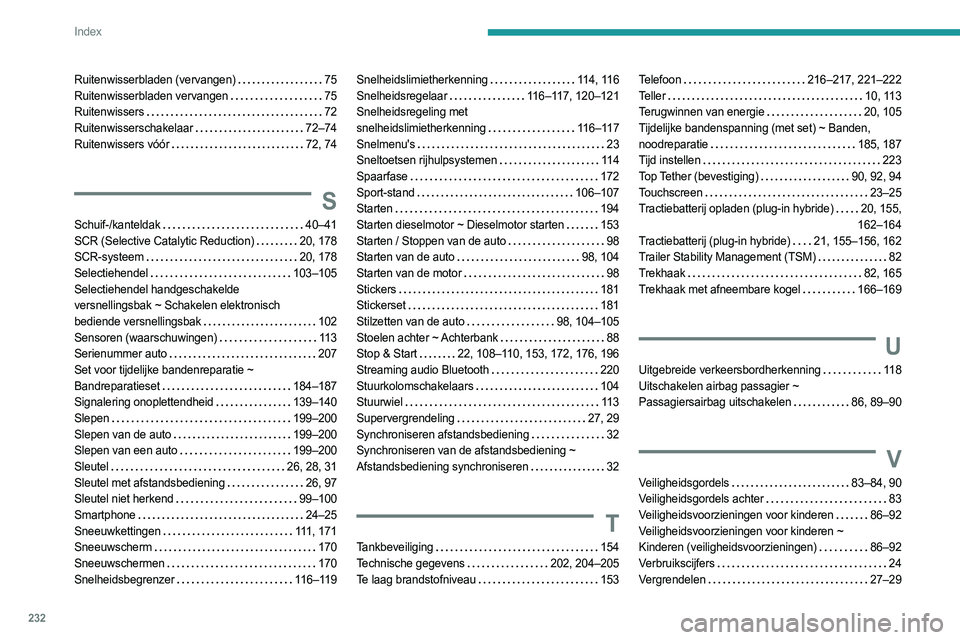
Ruitenwisserbladen (vervangen) 75
Ruitenwisserbladen vervangen
75
Ruitenwissers
72
Ruitenwisserschakelaar
72–74
Ruitenwissers vóór
72, 74
S
Schuif-/kanteldak 40–41
SCR (Selective Catalytic Reduction)
20, 178
SCR-systeem
20, 178
Selectiehendel
103–105
Selectiehendel handgeschakelde
versnellingsbak ~ Schakelen elektronisch
bediende versnellingsbak
102
Sensoren (waarschuwingen)
11 3
Serienummer auto
207
Set voor tijdelijke bandenreparatie ~
Bandreparatieset
184–187
Signalering onoplettendheid
139–140
Slepen
199–200
Slepen van de auto
199–200
Slepen van een auto
199–200
Sleutel
26, 28, 31
Sleutel met afstandsbediening
26, 97
Sleutel niet herkend
99–100
Smartphone
24–25
Sneeuwkettingen
111, 171
Sneeuwscherm
170
Sneeuwschermen
170
Snelheidsbegrenzer
116–119
Snelheidslimietherkenning 114, 116
Snelheidsregelaar
116–117, 120–121
Snelheidsregeling met
snelheidslimietherkenning
116–117
Snelmenu's
23
Sneltoetsen rijhulpsystemen
11 4
Spaarfase
172
Sport-stand
106–107
Starten
194
Starten dieselmotor ~ Dieselmotor starten
153
Starten / Stoppen van de auto
98
Starten van de auto
98, 104
Starten van de motor
98
Stickers
181
Stickerset
181
Stilzetten van de auto
98, 104–105
Stoelen achter ~ Achterbank
88
Stop & Start
22, 108–110, 153, 172, 176, 196
Streaming audio Bluetooth
220
Stuurkolomschakelaars
104
Stuurwiel
11 3
Supervergrendeling
27, 29
Synchroniseren afstandsbediening
32
Synchroniseren van de afstandsbediening ~
Afstandsbediening synchroniseren
32
T
Tankbeveiliging 154
Technische gegevens
202, 204–205
Te laag brandstofniveau
153
Telefoon 216–217, 221–222
Teller
10, 113
Terugwinnen van energie
20, 105
Tijdelijke bandenspanning (met set) ~ Banden,
noodreparatie
185, 187
Tijd instellen
223
Top Tether (bevestiging)
90, 92, 94
Touchscreen
23–25
Tractiebatterij opladen (plug-in hybride)
20, 155,
162–164
Tractiebatterij (plug-in hybride)
21, 155–156, 162
Trailer Stability Management (TSM)
82
Trekhaak
82, 165
Trekhaak met afneembare kogel
166–169
U
Uitgebreide verkeersbordherkenning 11 8
Uitschakelen airbag passagier ~
Passagiersairbag uitschakelen
86, 89–90
V
Veiligheidsgordels 83–84, 90
Veiligheidsgordels achter
83
Veiligheidsvoorzieningen voor kinderen
86–92
Veiligheidsvoorzieningen voor kinderen ~
Kinderen (veiligheidsvoorzieningen)
86–92
Verbruikscijfers
24
Vergrendelen
27–29