USB PEUGEOT 308 2024 Omistajan Käsikirja (in Finnish)
[x] Cancel search | Manufacturer: PEUGEOT, Model Year: 2024, Model line: 308, Model: PEUGEOT 308 2024Pages: 280, PDF Size: 8.09 MB
Page 6 of 280
4
Yleiskatsaus
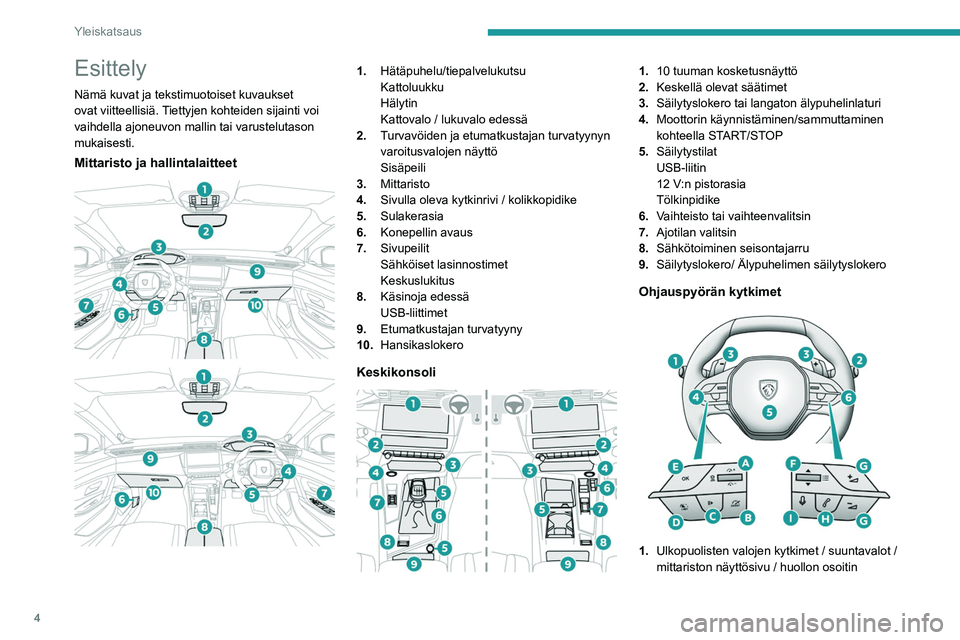
Esittely
Nämä kuvat ja tekstimuotoiset kuvaukset
ovat viitteellisiä. Tiettyjen kohteiden sijainti voi
vaihdella ajoneuvon mallin tai varustelutason
mukaisesti.
Mittaristo ja hallintalaitteet
1. Hätäpuhelu/tiepalvelukutsu
Kattoluukku
Hälytin
Kattovalo / lukuvalo edessä
2. Turvavöiden ja etumatkustajan turvatyynyn
varoitusvalojen näyttö
Sisäpeili
3. Mittaristo
4. Sivulla oleva kytkinrivi / kolikkopidike
5. Sulakerasia
6. Konepellin avaus
7. Sivupeilit
Sähköiset lasinnostimet
Keskuslukitus
8. Käsinoja edessä
USB-liittimet
9. Etumatkustajan turvatyyny
10. Hansikaslokero
Keskikonsoli
1.10 tuuman kosketusnäyttö
2. Keskellä olevat säätimet
3. Säilytyslokero tai langaton älypuhelinlaturi
4. Moottorin käynnistäminen/sammuttaminen
kohteella START/STOP
5. Säilytystilat
USB-liitin
12
V:n pistorasia
Tölkinpidike
6. Vaihteisto tai vaihteenvalitsin
7. Ajotilan valitsin
8. Sähkötoiminen seisontajarru
9. Säilytyslokero/ Älypuhelimen säilytyslokero
Ohjauspyörän kytkimet
1.Ulkopuolisten valojen kytkimet / suuntavalot /
mittariston näyttösivu / huollon osoitin
Page 63 of 280
61
Ergonomia ja mukavuus
3Ohjelmointi
Valitse kosketusnäyttösovelluksessa
Ilmastointi välilehti Esivalmistelu.
►
Paina
+ ohjelmoinnin lisäämiseksi.
►
V
alitse ajoneuvoon saapumisaika ja halutut
päivät. Paina OK.
►
Paina
ON aktivoidaksesi tämän ohjelmoinnin.
Esikäsittelyjakso käynnistyy noin 45 minuuttia
ennen ohjelmoitua aikaa, kun auto on liitettynä
(20 minuuttia, kun se ei ole liitetty), ja pidetään
päällä kymmenen minuuttia sen jälkeen.
Ladattavissa hybridiautoissa tämä merkkivalo
palaa yhtäjaksoisesti, kun lämpötilan
esivalmistelusykli on ohjelmoitu. Se vilkkuu, kun
lämpötilan esivalmistelu on käynnissä.
Voit tehdä useita ohjelmointeja.
Kaikki niistä tallentuvat järjestelmään.
Ajettavissa olevan ajomatkan optimoimiseksi
suosittelemme ohjelmoinnin käynnistämistä
auton ollessa kytkettynä.
Ohjelmointi voidaan tehdä myös
älypuhelimella käyttäen MYPEUGEOT
APP-sovellusta.
Katso lisätietoja etäkäytettävistä
lisätoiminnoista asiaa käsittelevästä kohdasta.
Tuulettimesta aiheutuva ääni, jota
ilmenee lämpötilan esivalmistelun
aikana, on täysin normaalia.
Mallit, joissa on hälytysjärjestelmä
Mallin mukaan sisätilan liikkeiden
valvontajärjestelmän ja kallistustunnistimen
toimintaa voidaan vähentää tai jopa
keskeyttää matkustamon lämmityksen
ajastuksen aikana.
Käyttöolosuhteet
– Toiminto otetaan käyttöön vain, kun
sytytysvirta on katkaistuna ja ajoneuvo on
lukittu.
–
Kun autoa ei ole kytketty
, toiminto käynnistyy
vain, jos akun lataustaso on yli 20 % (Ladattava
hybridi) tai 30 % (Sähkö).
–
Kun autoa ei ole kytketty
ja toistuva ohjelmointi
on aktivoitu (esim. maanantaista perjantaihin), ja
jos kaksi lämpöesikäsittelyä tapahtuu ilman, että
ajoneuvoa on käytetty, ohjelma kytkeytyy pois
käytöstä.
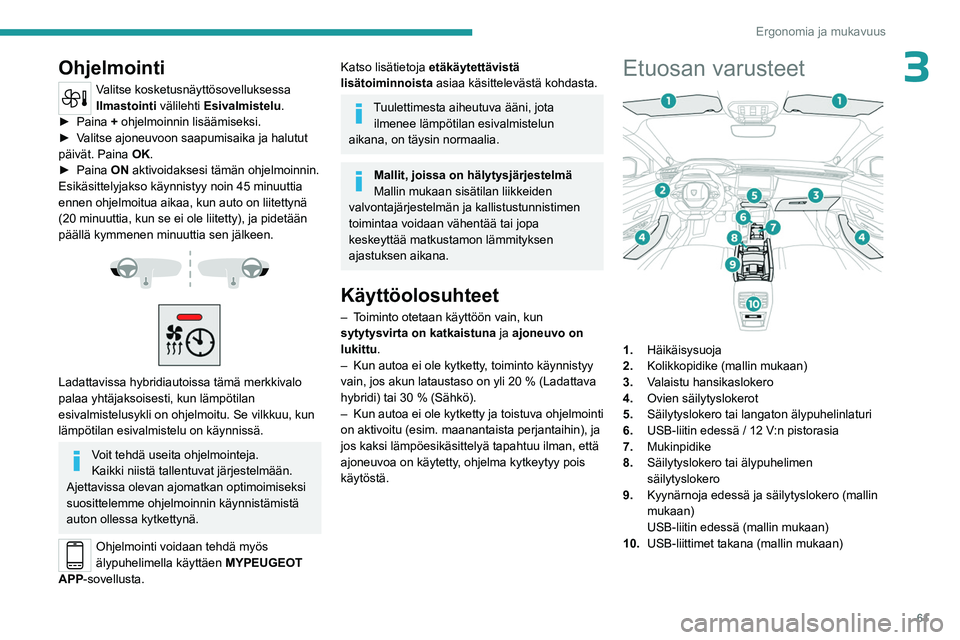
Etuosan varusteet
1. Häikäisysuoja
2. Kolikkopidike (mallin mukaan)
3. Valaistu hansikaslokero
4. Ovien säilytyslokerot
5. Säilytyslokero tai langaton älypuhelinlaturi
6. USB-liitin edessä / 12 V:n pistorasia
7. Mukinpidike
8. Säilytyslokero tai älypuhelimen
säilytyslokero
9. Kyynärnoja edessä ja säilytyslokero (mallin
mukaan)
USB-liitin edessä (mallin mukaan)
10. USB-liittimet takana (mallin mukaan)
Page 64 of 280
62
Ergonomia ja mukavuus
Häikäisysuoja
► Kun virta on kytketty, nosta häikäisysuojan
lippa auki. Peilin valo syttyy automaattisesti
(mallin mukaan).
Häikäisysuojassa on mukana myös lipunpidin.
Hansikaslokero
► Avaa hansikaslokero vetämällä kahvasta.
Virran ollessa kytkettynä hansikaslokeron valo
syttyy, kun kansi avataan.
Hansikaslokerossa on myös mallin mukaan
tuuletussuutin, joka on liitetty matkustamon
ilmastointijärjestelmään.
Älä koskaan aja hansikaslokeron kansi
auki, jos etuistuimella on matkustaja.
Kansi voi aiheuttaa loukkaantumisen, jos
auton vauhti hidastuu nopeasti!
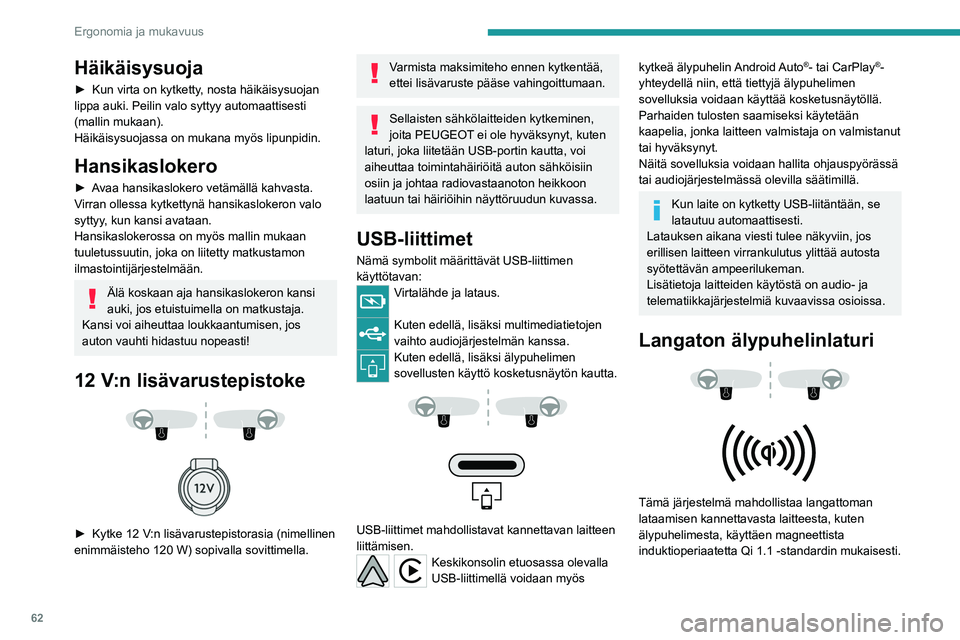
12 V:n lisävarustepistoke
► Kytke 12 V:n lisävarustepistorasia (nimellinen
enimmäisteho 120 W) sopivalla sovittimella.
Varmista maksimiteho ennen kytkentää,
ettei lisävaruste pääse vahingoittumaan.
Sellaisten sähkölaitteiden kytkeminen,
joita PEUGEOT ei ole hyväksynyt, kuten
laturi, joka liitetään USB-portin kautta, voi
aiheuttaa toimintahäiriöitä auton sähköisiin
osiin ja johtaa radiovastaanoton heikkoon
laatuun tai häiriöihin näyttöruudun kuvassa.
USB-liittimet
Nämä symbolit määrittävät USB-liittimen
käyttötavan:
Virtalähde ja lataus.
Kuten edellä, lisäksi multimediatietojen
vaihto audiojärjestelmän kanssa.
Kuten edellä, lisäksi älypuhelimen
sovellusten käyttö kosketusnäytön kautta.
USB-liittimet mahdollistavat kannettavan laitteen
liittämisen.
Keskikonsolin etuosassa olevalla
USB-liittimellä voidaan myös
kytkeä älypuhelin Android Auto®- tai CarPlay®-
yhteydellä niin, että tiettyjä älypuhelimen
sovelluksia voidaan käyttää kosketusnäytöllä.
Parhaiden tulosten saamiseksi käytetään
kaapelia, jonka laitteen valmistaja on valmistanut
tai hyväksynyt.
Näitä sovelluksia voidaan hallita ohjauspyörässä
tai audiojärjestelmässä olevilla säätimillä.
Kun laite on kytketty USB-liitäntään, se
latautuu automaattisesti.
Latauksen aikana viesti tulee näkyviin, jos
erillisen laitteen virrankulutus ylittää autosta
syötettävän ampeerilukeman.
Lisätietoja laitteiden käytöstä on audio- ja
telematiikkajärjestelmiä kuvaavissa osioissa.
Langaton älypuhelinlaturi
Tämä järjestelmä mahdollistaa langattoman
lataamisen kannettavasta laitteesta, kuten
älypuhelimesta, käyttäen magneettista
induktioperiaatetta Qi 1.1 -standardin mukaisesti.
Page 67 of 280
65
Ergonomia ja mukavuus
3Sellaisten mattojen käyttö, joita PEUGEOT
ei ole hyväksynyt, saattaa haitata
polkimien käyttöä ja vakionopeussäätimen/
nopeudenrajoittimen toimintaa.
Hyväksytyissä matoissa on kaksi kiinnikettä,
jotka kiinnitetään istuimen alle.
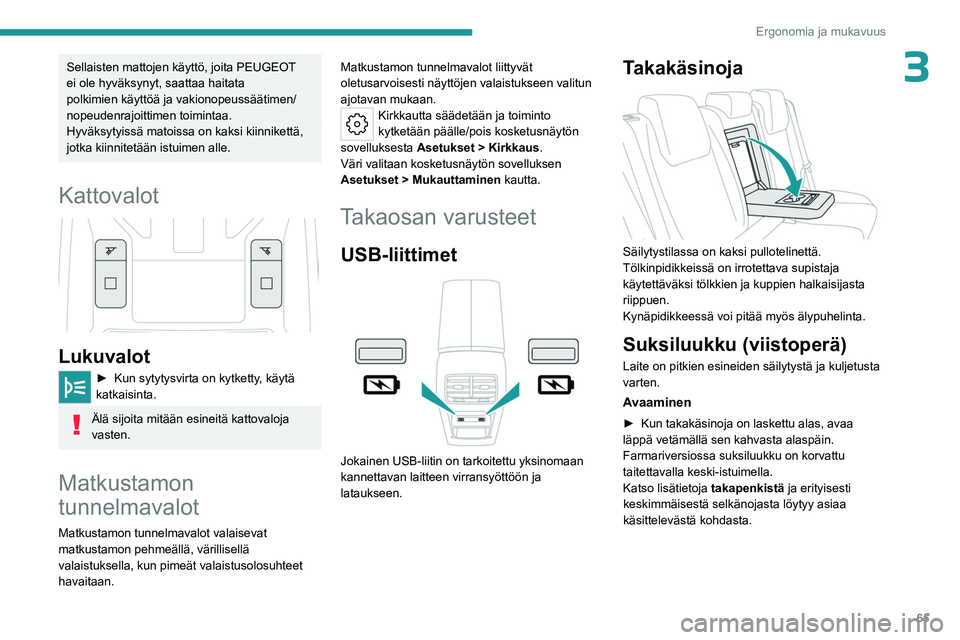
Kattovalot
Lukuvalot
► Kun sytytysvirta on kytketty, käytä
katkaisinta.
Älä sijoita mitään esineitä kattovaloja
vasten.
Matkustamon
tunnelmavalot
Matkustamon tunnelmavalot valaisevat
matkustamon pehmeällä, värillisellä
valaistuksella, kun pimeät valaistusolosuhteet
havaitaan. Matkustamon tunnelmavalot liittyvät
oletusarvoisesti näyttöjen valaistukseen valitun
ajotavan mukaan.
Kirkkautta säädetään ja toiminto
kytketään päälle/pois kosketusnäytön
sovelluksesta Asetukset > Kirkkaus .
Väri valitaan kosketusnäytön sovelluksen
Asetukset > Mukauttaminen kautta.
Takaosan varusteet
USB-liittimet
Jokainen USB-liitin on tarkoitettu yksinomaan
kannettavan laitteen virransyöttöön ja
lataukseen.
Takakäsinoja
Säilytystilassa on kaksi pullotelinettä.
Tölkinpidikkeissä on irrotettava supistaja
käytettäväksi tölkkien ja kuppien halkaisijasta
riippuen.
Kynäpidikkeessä voi pitää myös älypuhelinta.
Suksiluukku (viistoperä)
Laite on pitkien esineiden säilytystä ja kuljetusta
varten.
Avaaminen
► Kun takakäsinoja on laskettu alas, avaa
läppä vetämällä sen kahvasta alaspäin.
Farmariversiossa suksiluukku on korvattu
taitettavalla keski-istuimella.
Katso lisätietoja takapenkistä ja erityisesti
keskimmäisestä selkänojasta löytyy asiaa
käsittelevästä kohdasta.
Page 71 of 280
69
Ergonomia ja mukavuus
3Takapenkin takana
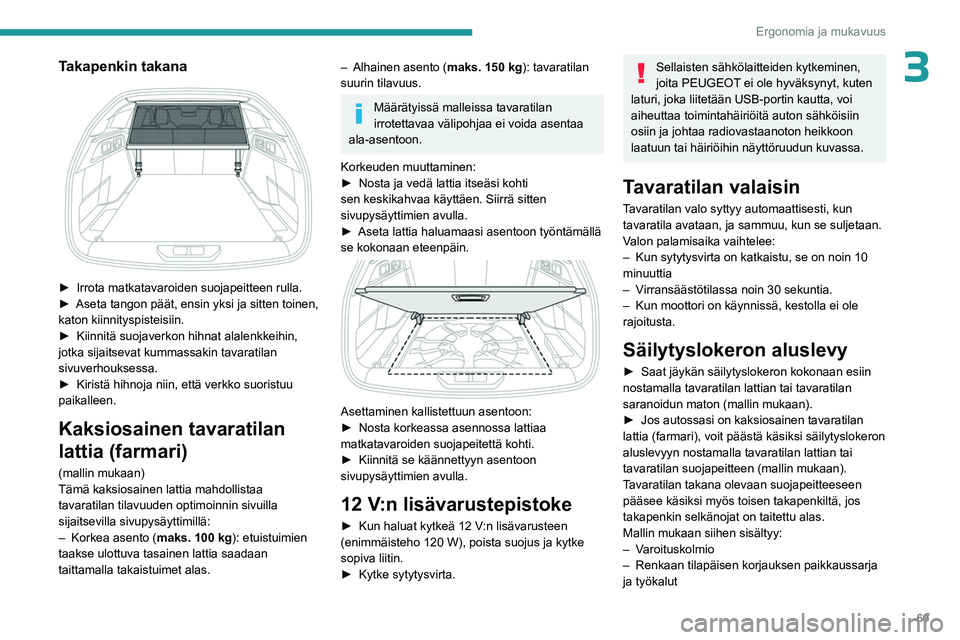
► Irrota matkatavaroiden suojapeitteen rulla.
► Aseta tangon päät, ensin yksi ja sitten toinen,
katon kiinnityspisteisiin.
►
Kiinnitä suojaverkon hihnat alalenkkeihin,
jotka sijaitsevat kummassakin tavaratilan
sivuverhouksessa.
►
Kiristä hihnoja niin, että verkko suoristuu
paikalleen.
Kaksiosainen tavaratilan
lattia (farmari)
(mallin mukaan)
Tämä kaksiosainen lattia mahdollistaa
tavaratilan tilavuuden optimoinnin sivuilla
sijaitsevilla sivupysäyttimillä:
–
Korkea asento ( maks. 100 kg): etuistuimien
taakse ulottuva tasainen lattia saadaan
taittamalla takaistuimet alas.
– Alhainen asento ( maks. 150 kg): tavaratilan
suurin tilavuus.
Määrätyissä malleissa tavaratilan
irrotettavaa välipohjaa ei voida asentaa
ala-asentoon.
Korkeuden muuttaminen:
►
Nosta ja vedä lattia itseäsi kohti
sen keskikahvaa käyttäen. Siirrä sitten
sivupysäyttimien avulla.
►
Aseta lattia haluamaasi asentoon työntämällä
se kokonaan eteenpäin.
Asettaminen kallistettuun asentoon:
► Nosta korkeassa asennossa lattiaa
matkatavaroiden suojapeitettä kohti.
►
Kiinnitä se käännettyyn asentoon
sivupysäyttimien avulla.
12 V:n lisävarustepistoke
► Kun haluat kytkeä 12 V:n lisävarusteen
(enimmäisteho 120 W), poista suojus ja kytke
sopiva liitin.
►
Kytke sytytysvirta.
Sellaisten sähkölaitteiden kytkeminen,
joita PEUGEOT ei ole hyväksynyt, kuten
laturi, joka liitetään USB-portin kautta, voi
aiheuttaa toimintahäiriöitä auton sähköisiin
osiin ja johtaa radiovastaanoton heikkoon
laatuun tai häiriöihin näyttöruudun kuvassa.
Tavaratilan valaisin
Tavaratilan valo syttyy automaattisesti, kun
tavaratila avataan, ja sammuu, kun se suljetaan.
Valon palamisaika vaihtelee:
–
Kun sytytysvirta on katkaistu, se on noin 10
minuuttia
–
V
irransäästötilassa noin 30 sekuntia.
–
Kun moottori on käynnissä, kestolla ei ole
rajoitusta.
Säilytyslokeron aluslevy
► Saat jäykän säilytyslokeron kokonaan esiin
nostamalla tavaratilan lattian tai tavaratilan
saranoidun maton (mallin mukaan).
►
Jos autossasi on kaksiosainen tavaratilan
lattia (farmari), voit päästä käsiksi säilytyslokeron
aluslevyyn nostamalla tavaratilan lattian tai
tavaratilan suojapeitteen (mallin mukaan).
T
avaratilan takana olevaan suojapeitteeseen
pääsee käsiksi myös toisen takapenkiltä, jos
takapenkin selkänojat on taitettu alas.
Mallin mukaan siihen sisältyy:
–
Varoituskolmio
–
Renkaan tilapäisen korjauksen paikkaussarja
ja työkalut
Page 242 of 280
240
PEUGEOT i-Connect Advanced - PEUGEOT i-Connect
Valitse luettelossa välilehti Puheavustaja.Kytke päälle / pois päältä:
–
"Tunnista (herätyssana)": herätä
äänentunnistus käyttämällä avainsanaa " OK
Peugeot".
–
"Datan käyttö": anna toimittajallemme
valtuudet datasi käyttämiseen uudelleen,
jotta äänentunnistuksen ja ääniavustuksen
ominaisuuksia voidaan parantaa yleisesti.
Puheavustaja/datan käyttö
Tämä ei koske auton sijaintia eikä
äänitteitä; vain ääniavustajan kanssa
käymiesi keskustelujen teksti säilytetään
pseudonymisointia varten.
Äänentunnistuksen
avaaminen
Äänikomentoja voidaan käyttää millä
tahansa näytön sivulla, mikäli ei ole muita
lähteitä, jotka ovat ensisijaisesti käytössä (vasta,
hätä- tai avustuspuhelu, tavallinen puhelu, muu
älypuhelimen äänentunnistustoiminto jo
käytössä).
Äänentunnistuksen avausvaihtoehdot:
►
Sano "
OK Peugeot".
tai
►
Paina ohjauspyörässä olevaa painiketta
tai
►
Paina kosketusnäytön painiketta.
Noudata seuraavia suosituksia sen
varmistamiseksi, että järjestelmä
tunnistaa aina äänikomennot:
–
Puhu normaalilla äänellä, älä katkaise
sanoja tai korota ääntäsi.
–
Kun olet käynnistänyt äänentunnistuksen
ohjauspyörän painikkeella tai kosketusnäytön
painikkeella, odota aina piippausta
(merkkiääntä) ennen puhumista. Piippausta ei
kuulu, jos äänentunnistus on käynnistetty OK
Peugeot
-toiminnolla.
–
Optimaalisen toiminnan kannalta on
suositeltavaa kytkeä tuuletus pois päältä sekä
sulkea ikkunat ja kattoluukku (varustetason
mukaan) ulkoisten häiriöiden välttämiseksi.
–
Pyydä muista matkustajia olemaan hiljaa
ennen äänikomentojen antamista.
Esimerkkejä ilmastoinnin
äänikomennoista:
”raise the fan speed”
”Turn on air conditioning”
"i'm too hot"
Esimerkkejä radion ja median
äänikomennoista:
”I want to listen to michael jackson”
”switch to radio”
"tune to 88.5"
Median äänikomennot ovat käytettävissä
vain USB-liitännän avulla.
Esimerkkejä navigoinnin
äänikomennoista:
”navigate home”
”Navigate me to gabrielle's house”
"search for public parking nearby"
Anna maasta riippuen määränpään (osoitteen) ohjeet järjestelmälle
määritetyllä kielellä.
Esimerkkejä puhelimen äänikomennoista:
”Call Matthew's mobile”
”call 0113 345 9869”
"Call jonathan"
Jos järjestelmään ei ole yhdistetty
puhelinta Bluetooth®-toiminnolla, näkyviin
tulee ponnahdusikkuna: " Connect a
telephone by
Bluetooth
®", minkä jälkeen
äänitoiminto sulkeutuu.
Esimerkkejä sään äänikomennoista:
”do i need a raincoat”
”how is the weather tonight”
"what is today's humidity level"
Page 243 of 280
241
PEUGEOT i-Connect Advanced - PEUGEOT i-Connect
10Navigointi
Navigoinnin aloitusnäyttö
(Varustetason mukaan)
Lisää opastevideoita
https://www.tomtom.com/
PSAGroup-Connected-Nav
Paina sovellusta Navigointi, jolloin
navigoinnin aloitusnäyttö tulee esiin.
Paina kohtaa Haku ja syötä osoite tai
nimi.
Paina tätä painiketta, niin useiden
vaihtoehtojen päävalikot tulevat näyttöön.
Paina tätä painiketta, niin 3D-/2D-tila
tulee näyttöön.
Valitse Ääni käytössä, Vain hälytykset
ja Äänetön tämän painikkeen
peräkkäisillä painalluksilla.
Paina plus- ja miinuspainikkeita
zoomataksesi lähemmäs/kauemmas tai
käytä näytöllä kahta sormea.
Päävalikko
Paina sovellusta Navigointi, jolloin
navigoinnin aloitusnäyttö tulee esiin.
Paina tätä painiketta, niin useiden
vaihtoehtojen päävalikot tulevat näyttöön.
Valitse Haku ja syötä osoite, nimi tai jokin
kiinnostava kohde.
Valitse Mene kotiin käyttäen aiemmin
kohtaan Lisää koti tallennettua osoitetta.
Valitse Mene töihin käyttäen aiemmin
kohtaan Omat kohteet tallennettua
osoitetta.
Valitse Viimeaikaiset kohteet
tarkastellaksesi viimeisimpiä haettuja
kohteita.
Valitse Nykyinen reitti avataksesi toisen
valikon ja suorittaaksesi useita toimintoja
nykyiseen suunniteltuun reittiin liittyen.
Valitse Omat kohteet päästäksesi
nopeasti tallennettuihin ja
suosikkikohteisiin.
Valitse Omat reitit tarkastellaksesi
suosikkireittejäsi.
Valitse Pysäköinti näyttääksesi useita
lähialueella olevia pysäköintipaikkoja.
Valitse Huoltoasema näyttääksesi
nykyisellä reitillä olevia tai nykyisen
sijainnin lähellä olevia eri huoltoasemia.
Valitse TomTom-palvelu nähdäksesi
verkon tilan.
Valitse Asetukset syöttääksesi autotyypin
ja muokataksesi näyttöä, ääniohjeita,
karttavaihtoehtoja, matkan suunnittelua, ääniä ja
hälytyksiä sekä järjestelmätietoja.
Valitse tämä painike näyttääksesi
ohjelmistoversion tiedot sekä lailliset
tiedot. Tiedot käytetyistä avoimen lähdekoodin
ohjelmistokirjastoista ja niiden lisenssien
URL-osoitteista.
Tavallinen ja suojattu yhteys Wi-Fi- yhteysasemaan päivittää kartan
automaattisesti globaalisti.
Karttapäivitys voidaan tehdä myös
matkapuhelinverkon kautta mallin,
myyntimaan, auton varustetason sekä
liitettyjen palveluiden ja lisävarustetilauksen
mukaan.
Älypuhelimesi Wi-Fi- ja/tai
matkapuhelinverkon käyttäminen voi kuitenkin
johtaa lisämaksuihin, jos ylität liittymäsi
datamäärän.
Nämä mahdolliset maksut siirretään
puhelinoperaattorisi laskuun.
Kytkentämahdollisuudet
(sähköposti, Wi-Fi jne.)
Langallisen laitteen
kytkeminen USB-liittimellä
USB-liittimet mahdollistavat mobiililaitteen
lataamisen. Se tekee valtuutetusta mediasta
käytettävää järjestelmässä (Media, iPod
®-tyyppi).Vain yksi USB-liitäntä mahdollistaa Mirror
Screen -yhteyden (Apple® CarPlay® tai
Android Auto) yhteensopiville liitetyille
Page 244 of 280
242
PEUGEOT i-Connect Advanced - PEUGEOT i-Connect
mobiililaitteille ja tiettyjen laitteen sovelluksien
käytön kosketusnäytöllä.
Lisätietoja USB-liittimistä, jotka ovat
yhteensopivia Mirror Screen
® -yhteyden kanssa
on annettu kohdassa Ergonomia ja mukavuus
– varusteet.
Mobiililaite on lataustilassa, kun se on kytketty
USB-kaapelilla.
On suositeltavaa, että käytät laitteiden
alkuperäisiä, mahdollisimman lyhyitä
USB-kaapeleita optimaalisen suorituskyvyn
varmistamiseksi.
Järjestelmän suojaamiseksi älä käytä
USB-keskitintä.
Bluetooth®-yhteys
Mobiililaitteen yhdistäminen auton järjestelmään
Bluetooth®-yhteydellä mahdollistaa laitteen
sisällön ja Media-suoratoiston käytön. Sen kautta
myös Puhelin -toiminto voidaan ottaa käyttöön.
Yhteyden muodostus voidaan aloittaa joko
mobiililaitteen Bluetooth
®-valikossa tai
auton järjestelmästä, joka vaatii Laitteeni
-valikon avaamisen ensimmäisen yhteyden
muodostuskerran aikana.
Joissakin tapauksissa joudut
mahdollisesti avaamaan laitteen
lukituksen ja tarkistamaan valtuutuksen
synkronoidessasi yhteystietoja ja viimeisimpiä
puheluita.
Kaikki toiminnot eivät välttämättä ole
käytettävissä laitteellasi.
Tutustu tuotemerkin kansalliseen
verkkosivustoon saadaksesi tietoja laite- tai
älypuhelinmallien osittaisesta tai täydellisestä
yhteensopivuudesta.
Pariliitoksen muodostaminen laitteesta
käsin
Valitse mobiililaitteen Bluetooth®-valikosta
järjestelmän nimi havaittujen laitteiden
luettelosta.
Jotta järjestelmän Bluetooth® näkyy, avaa
ensin järjestelmän valikko Laitteeni.
Jatka ensimmäistä järjestelmän ja laitteen
ehdottamaa liittämistoimenpidettä.
Esimerkki: pariliitoskoodien vahvistus.
Pariliitoksen muodostaminen
järjestelmästä käsin
Paina sovellusta Asetukset .
Valitse luettelossa välilehti Yhteydet.
Valitse Laitteeni.
Valitse sen mobiililaitteen nimi, josta käsin
haluat muodostaa yhteyden:
–
luettelo tunnetuista laitteista (jos laite on jo
liitetty järjestelmään)
tai
– luettelo havaituista laitteista (jos laitetta ei ole
koskaan liitetty järjestelmään tai se on poistettu
aiemmin järjestelmästä).
Järjestelmään ennestään liitetty
mobiililaite voi muodostaa
automaattisesti yhteyden uudelleen, kun auto
käynnistetään ja käyttäjäprofiili on valittu.
Yhteyden automaattinen uudelleenmuodostus
asetetaan pitoon heti, kun Laitteeni-valikko
avataan. Tämän avulla järjestelmä voi tehdä
Bluetooth
®-yhteyden näkyväksi uuden laitteen
liittämistä varten.
Järjestelmä poistuu käytöstä, kun kuljettajan
ovi avataan ja sytytysvirta katkaistaan.
Automaattinen jälleenkytkentä
Järjestelmä sallii jo kytkettyjen ja havaittujen
laitteiden automaattisen jälleenkytkennän, kun
käyttäjän profiili valitaan.
Ensisijaiset jälleenkytketyt laitteet ovat niitä, jotka
on kytketty valittuun käyttäjäprofiiliin tai, jos tämä
ei onnistu, viimeksi kytketyt laitteet.
Wi-Fi-yhteys
Järjestelmässä on ulkoinen Wi-Fi-yhteys
järjestelmäpäivitysten suorittamiseen.
Paina sovellusta Asetukset .
Valitse luettelossa välilehti Yhteydet.
Valitse Wi-Fi.
Page 245 of 280
243
PEUGEOT i-Connect Advanced - PEUGEOT i-Connect
10Kytke Wi-Fi päälle / pois päältä.
Järjestelmä aloittaa lähialueen Wi-Fi-
verkkojen hakemisen.
Tämä voi kestää
muutaman sekunnin.
Valitse Wi-Fi-verkko, johon haluat muodostaa
yhteyden, ja anna salasana.
Järjestelmän suojaamiseksi yhteyden
muodostus on sallittua vain sellaisiin
verkkoihin, joiden suojaustaso on riittävä.
WPA2-salaustaso, joka vastaa kotimaista
tasoa, vaaditaan.
Kaikki järjestelmään jo liitetyt verkot
luovat yhteyden automaattisesti
uudelleen heti, kun järjestelmä on havainnut
ne ja Wi-Fi-toiminto on otettu aiemmin
käyttöön.
Järjestelmän Wi-Fi-yhteyden
muodostaminen laitteeseen, joka on jo
liitetty langattomalla Mirror Screen
®-
yhteydellä, ei ole mahdollista. Käytä tässä
tapauksessa Mirror Screen
®-yhteyttä
USB-liitännän avulla.
Laitehallinta
Jokaiselle laitteelle, joka on jo kytketty
järjestelmään langattoman yhteyden avulla
(Bluetooth
®- tai langaton Mirror Screen® -yhteys),
on mahdollista määrittää ensisijainen yhteystila
(laitteen toiminnoista riippuen). Sen vuoksi on
mahdollista määrittää, onko laite kytkettävä
langattomalla Bluetooth®- tai langattomalla Mirror
Screen® -yhteydellä joka kerta, kun järjestelmä
käynnistetään, kun profiili on valittu.
Paina sovellusta Asetukset .
Valitse luettelossa Yhteydet.
Valitse Laitteeni, niin näyttöön tulee
luettelo yhdistetyistä puhelimista.
Paina tätä painiketta hallitaksesi laitteen
yhteyttä.
Valitse yhteystyyppi ja vahvista sitten valinta
painamalla VALITSE.
Laitteen poistaminen
Paina sovellusta Asetukset .
Valitse luettelossa Yhteydet.
Valitse Laitteeni, niin näyttöön tulee
luettelo yhdistetyistä puhelimista.
Paina tätä painiketta.
Paina POISTA.
Vahvista painamalla KYLLÄ.
Jotkut järjestelmästä juuri poistetut
laitteet pyytävät yhteyden
muodostamista. Hylkää tämä pyyntö.
Mirror Screen®
Kun älypuhelin liitetään Mirror Screen®
-liitännän avulla, ajoneuvon sijainti ja osa
ajoneuvon tiedoista lähetetään älypuhelimeen
(esim. merkki, vasemmanpuoleinen tai
oikeanpuoleinen ohjaus, päivä-/yötila,
fyysinen nopeus).
Apple® CarPlay®
-älypuhelinyhteys
Vain yhden Apple®CarPlay® -älypuhelimen
liittäminen voidaan tehdä joko USB-kaapelilla tai
langattoman yhteyden kautta.
Käynnistä ensin Siri®-toiminto
Apple®-älypuhelimessa.
Jos laite ei onnistu muodostamaan yhteyttä,
tarkista Apple-verkkosivustolla, että laite on
yhteensopiva tämän toiminnon kanssa.
Jos ongelma jatkuu, poista kaikki tallennetut
yhteydet älypuhelimesta ja järjestelmästä
ennen uuden yhteyden muodostamista.
Kaapeliliitäntä edellyttää, että poistat CarPlay-
toiminnon käytöstä älypuhelimesi Asetukset,
Bluetooth -valikosta.
Napsauta Bluetooth-valikossa i relevantin auton
vieressä ja poista CarPlay käytöstä.
Kytke älypuhelin järjestelmään USB-
liitännällä, joka on yhteensopiva Mirror
Screen -toiminnon kanssa.
Page 246 of 280
244
PEUGEOT i-Connect Advanced - PEUGEOT i-Connect
Apple®CarPlay® käynnistyy automaattisesti
muutaman sekunnin kuluttua USB-liitännän
luomisesta. Joissakin tilanteissa on tarpeen
avata laitteen lukitus.
Älypuhelin on lataustilassa, kun se on liitetty
USB-kaapelilla.
Kaapeliliitännän avulla voit välttää yhteyden
katkeamisen varsinkin tietullikoppien ohi
ajettaessa.
On vain yksi USB-liitäntä, joka
mahdollistaa Mirror Screen® -liitännän
(Apple®CarPlay®). Lisätietoja kohdassa
Ergonomia ja mukavuus – varusteet.
On suositeltavaa, että käytetään laitteiden
alkuperäisiä, mahdollisimman lyhyitä USB-
kaapeleita optimaalisen suorituskyvyn
varmistamiseksi.
Apple
® CarPlay® -älypuhelimen langaton yhteys
käynnistetään valikossa Laitteeni.
Käynnistä ensin älypuhelimen CarPlay
®-toiminto.
Napsauta Bluetooth-valikossa i relevantin auton
vieressä ja ota CarPlay käyttöön.
Paina sovellusta Asetukset .
Valitse luettelossa Yhteydet.
Valitse Laitteeni tuodaksesi näyttöön
Apple®CarPlay® -sovellukseen liitettävän
laitteen.
Jos laite on jo liitetty järjestelmään
Bluetooth
®-
yhteyden kautta, valitse tunnettujen laitteiden
luettelosta laiteasetukset. Valitse langattoman
yhteyden tilaksi sitten Apple
® CarPlay®.
Jos laitetta ei ole koskaan liitetty järjestelmään,
pariliitos on muodostettava. Katso lisätietoja
kohdasta Bluetooth
®-yhteys.
Järjestelmä havaitsee, onko älypuhelin
yhteensopiva Apple
®CarPlay® -sovelluksen
kanssa, ja tarjoaa siihen yhteyden
pariliitosprosessin jälkeen.
Myöhempi älypuhelimen automaattinen
liittäminen vaatii laitteen Bluetooth
®-toiminnon
käyttöönottamisen.
Paina tätä painiketta heti, kun yhteys on
muodostettu, nähdäksesi näytöllä
Apple
® CarPlay® -käyttöliittymän.Pidä ohjauspyörän kytkimiin kuuluvaa
painiketta painettuna aloittaaksesi
älypuhelimen äänikomentojen käyttämisen.
Android Auto -älypuhelinyhteys
Vain yhden Android Auto -älypuhelimen
liittäminen voidaan tehdä joko USB-kaapelilla tai
langattoman yhteyden kautta.
Asenna ensin Android Auto -sovellus
älypuhelimeen Play Storen kautta.
Android Auto -toiminto tarvitsee
yhteensopivan älypuhelimen.
Jos laite ei onnistu muodostamaan yhteyttä,
tarkista Android Auto-verkkosivustolla, että
laite on yhteensopiva tämän toiminnon
kanssa.
Jos ongelma jatkuu, poista kaikki tallennetut
yhteydet älypuhelimesta ja järjestelmästä
ennen uuden yhteyden muodostamista.
Optimaalisen langattoman yhteyden
varmistamiseksi suosittelemme, että
älypuhelinta ei aseteta liian lähelle muita
Wi-Fi-verkkoja, joihin se voi muodostaa
yhteyden automaattisesti.
Kaapeliliitäntä edellyttää, että poistat
langattoman Android Auto-toiminnon käytöstä
älypuhelimesi Asetukset-valikossa Android
Auto -sovelluksessa.
Kytke älypuhelin järjestelmään USB-
liitännällä, joka on yhteensopiva Mirror
Screen
® -toiminnon kanssa.
Android Auto käynnistyy automaattisesti
muutaman sekunnin kuluttua USB-liitännän
luomisesta. Älypuhelimen vahvistustoimenpidettä
on noudatettava ensimmäisen yhteyden
muodostamisen aikana auton ollessa paikallaan.
Älypuhelin on lataustilassa, kun se on liitetty
USB-kaapelilla.
Kaapeliliitännän avulla voit välttää yhteyden
katkeamisen varsinkin tietullikoppien ohi
ajettaessa.
Vain yksi USB-liitäntä mahdollistaa Mirror
Screen® -liitännän (Android Auto).
Lisätietoja kohdassa Ergonomia ja mukavuus
– varusteet.
On suositeltavaa, että käytetään laitteiden
alkuperäisiä, mahdollisimman lyhyitä