zapalování PEUGEOT 408 2023 Návod na použití (in Czech)
[x] Cancel search | Manufacturer: PEUGEOT, Model Year: 2023, Model line: 408, Model: PEUGEOT 408 2023Pages: 244, velikost PDF: 7.39 MB
Page 187 of 244
185
Porucha na cestě
8Tažení vozidla
Všeobecná doporučení
Dodržujte předpisy platné v zemi, ve
které je vozidlo v provozu.
Ověřte, že hmotnost tažného vozidla je vyšší
než hmotnost vlečeného vozidla.
Za volantem vlečeného vozidla musí sedět
řidič, který je držitelem platného řidičského
průkazu.
Při vlečení vozidla, kdy jsou všechna čtyři
kola na zemi, vždy použijte schválenou
vlečnou tyč; lana a popruhy jsou zakázány.
Tažné vozidlo se musí rozjíždět pozvolným
a
plynulým pohybem.
Je-li vozidlo taženo s vypnutým motorem,
není k dispozici posilovač brzd a řízení.
Profesionální odtahová služba musí
být zavolána, pokud:
–
vozidlo má poruchu na dálnici nebo na
rychlostní silnici,
–
není možné zařadit neutrál, odblokovat
řízení nebo uvolnit parkovací brzdu,
–
není možné odtáhnout vozidlo
s
automatickou převodovkou při běžícím
motoru,
–
vlečení má proběhnout pouze se dvěma
koly na zemi,
–
se jedná o vozidlo s
pohonem všech
čtyř
kol,
– není k dispozici schválená vlečná tyč.
Vozidla s dobíjecím hybridním
pohonem
Před jakýmkoli zásahem sešlápněte brzdový
pedál při zapnutém zapalování, zvolte režim
N a pak hybridní systém vypněte (kontrolka
READY nesvítí).
K
odtahu vozidla na valníkovém nákladním
voze či přívěsu vždy volejte odborníky.
Oko pro vlečení použijte pouze k
uvolnění
vozidla, pokud uvízlo, nebo k
jeho zajištění
při odtahu na valníkovém nákladním voze či
přívěsu.
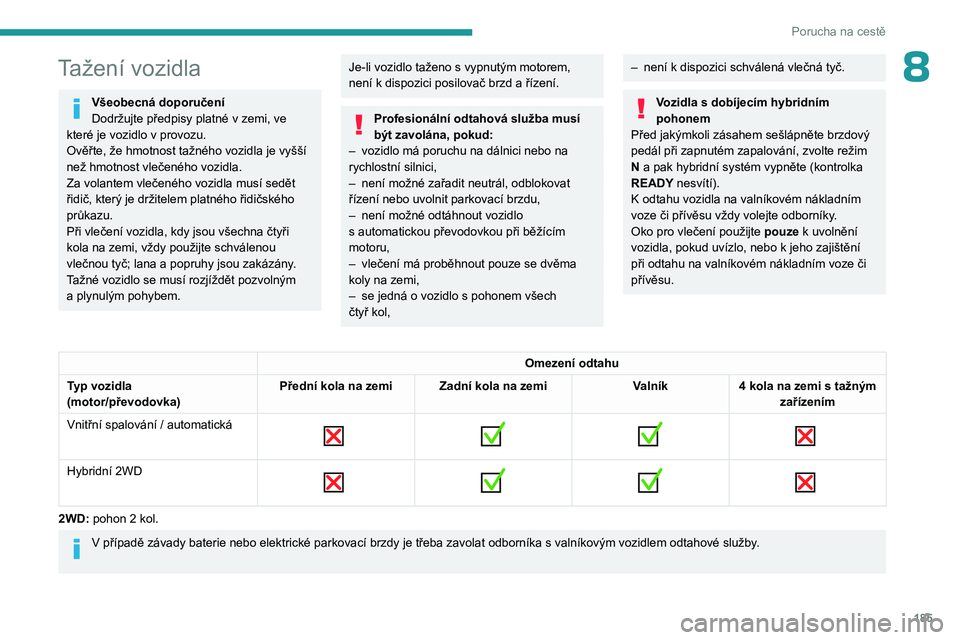
Omezení odtahu
Typ vozidla
(motor/převodovka) Přední kola na zemi Zadní kola na zemi
Valník4 kola na zemi s
tažným
zařízením
Vnitřní spalování / automatická
Hybridní 2WD
2WD: pohon 2 kol.
V případě závady baterie nebo elektrické parkovací brzdy je třeba zavola
t odborníka s valníkovým vozidlem odtahové služby.
Page 193 of 244
191
PEUGEOT i-Connect Advanced - PEUGEOT i-Connect
10PEUGEOT i-Connect
Advanced - PEUGEOT
i-Connect
Navigační systém GPS –
aplikace – multimediální
audiosystém – telefon
Bluetooth
®
Popisované funkce a nastavení se liší
podle verze a konfigurace vozidla
a
podle země jeho prodeje.
Z bezpečnostních důvodů je nutné
následující operace, které vyžadují
nepřetržitou pozornost řidiče, provádět pouze
při
stojícím vozidle a
zapnutém zapalování:
–
Párování smartphonu se systémem přes
Bluetooth®.
–
Používání smartphonu.
–
Připojení k
systému Mirror Screen
(Apple
® CarPlay® nebo Android Auto).
–
Změna nastavení a konfigurace systému.
Když se systém chystá přejít do
pohotovostního režimu, zobrazí se
zpráva o
režimu úspory energie.
Další informace o
režimu úspory energie
najdete v
kapitole Praktické informace.
Upozornění
Navigace je jízdním asistentem. Proto
nemůže nahradit řidiče. Všechny navigační
pokyny musí uživatel pečlivě kontrolovat.
Použitím navigace přijímáte tyto smluvní
podmínky:
https://www.tomtom.com/cs_cz/legal/
eula-automotive/?388448
První kroky
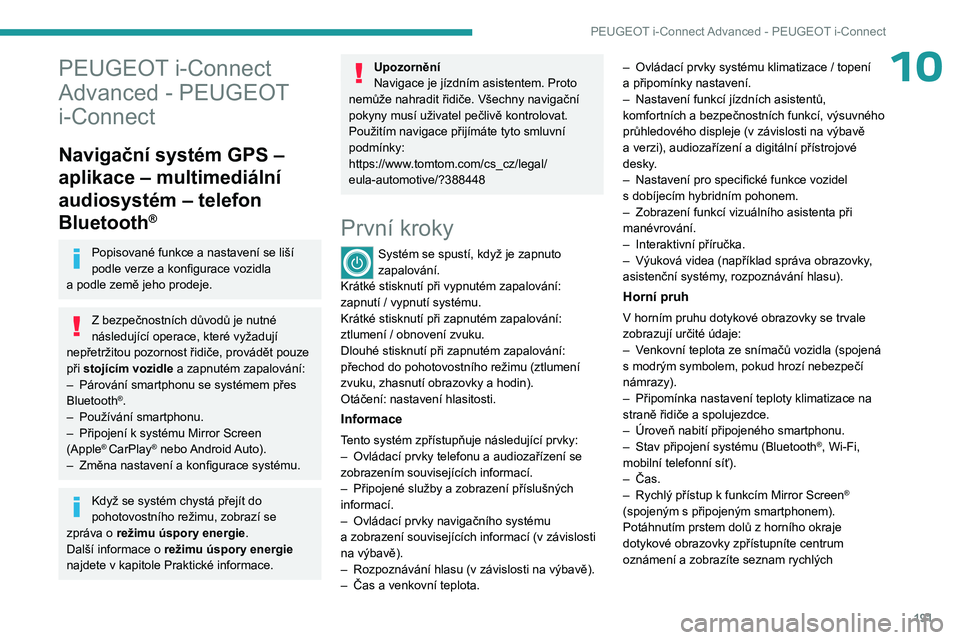
Systém se spustí, když je zapnuto
zapalování.
Krátké stisknutí při vypnutém zapalování:
zapnutí / vypnutí systému.
Krátké stisknutí při zapnutém zapalování:
ztlumení / obnovení zvuku.
Dlouhé stisknutí při zapnutém zapalování:
přechod do pohotovostního režimu (ztlumení
zvuku, zhasnutí obrazovky a hodin).
Otáčení: nastavení hlasitosti.
Informace
Tento systém zpřístupňuje následující prvky:
– Ovládací prvky telefonu a audiozařízení se
zobrazením souvisejících informací.
–
Připojené služby a
zobrazení příslušných
informací.
–
Ovládací prvky navigačního systému
a
zobrazení souvisejících informací (v závislosti
na výbavě).
–
Rozpoznávání hlasu (v
závislosti na výbavě).
–
Čas a
venkovní teplota. –
Ovládací prvky systému klimatizace / topení
a
připomínky nastavení.
–
Nastavení funkcí jízdních asistentů,
komfortních a
bezpečnostních funkcí, výsuvného
průhledového displeje (v závislosti na výbavě
a verzi), audiozařízení a digitální přístrojové
desky.
–
Nastavení pro specifické funkce vozidel
s
dobíjecím hybridním pohonem.
–
Zobrazení funkcí vizuálního asistenta při
manévrování.
–
Interaktivní příručka.
–
Výuková videa (například správa obrazovky
,
asistenční systémy, rozpoznávání hlasu).
Horní pruh
V horním pruhu dotykové obrazovky se trvale
zobrazují určité údaje:
–
V
enkovní teplota ze snímačů vozidla (spojená
s
modrým symbolem, pokud hrozí nebezpečí
námrazy).
–
Připomínka nastavení teploty klimatizace na
straně řidiče a
spolujezdce.
–
Úroveň nabití připojeného smartphonu.
–
Stav připojení systému (Bluetooth®, Wi-Fi,
mobilní telefonní síť).
–
Čas.
–
Rychlý přístup k
funkcím Mirror Screen
®
(spojeným s
připojeným smartphonem).
Potáhnutím prstem dolů z
horního okraje
dotykové obrazovky zpřístupníte centrum
oznámení a
zobrazíte seznam rychlých
Page 195 of 244
193
PEUGEOT i-Connect Advanced - PEUGEOT i-Connect
10Některé připojené služby nemusejí bez
údajů o poloze vozidla fungovat.
Tento režim se nebude používat u funkce
tísňového volání nebo u specifických
komerčních služeb, s
jejichž podmínkami
uživatel souhlasil (například připojený alarm).
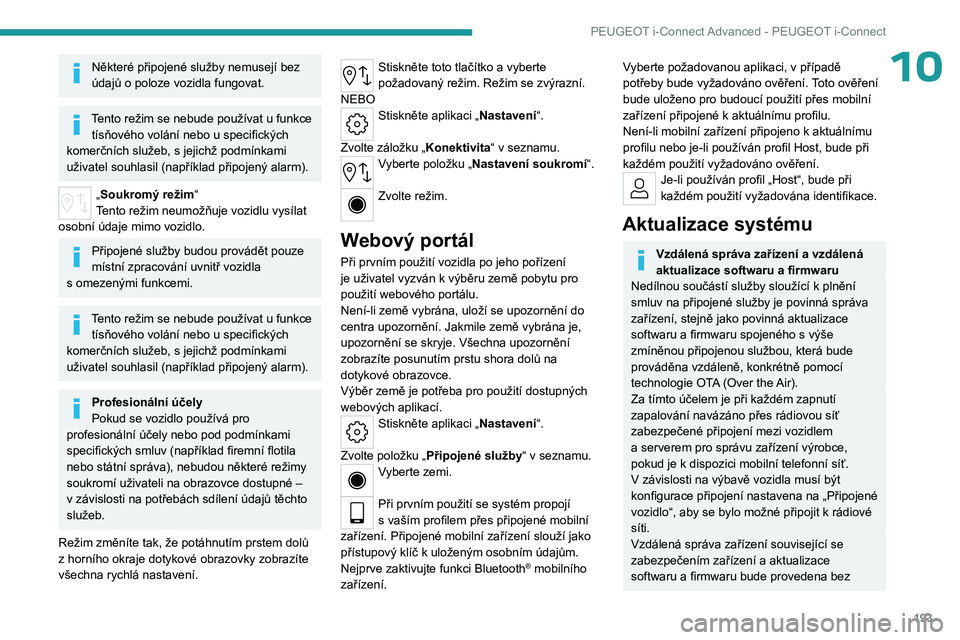
„Soukromý režim“
Tento režim neumožňuje vozidlu vysílat
osobní údaje mimo vozidlo.
Připojené služby budou provádět pouze
místní zpracování uvnitř vozidla
s
omezenými funkcemi.
Tento režim se nebude používat u funkce
tísňového volání nebo u specifických
komerčních služeb, s
jejichž podmínkami
uživatel souhlasil (například připojený alarm).
Profesionální účely
Pokud se vozidlo používá pro
profesionální účely nebo pod podmínkami
specifických smluv (například firemní flotila
nebo státní správa), nebudou některé režimy
soukromí uživateli na obrazovce dostupné –
v
závislosti na potřebách sdílení údajů těchto
služeb.
Režim změníte tak, že potáhnutím prstem dolů
z
horního okraje dotykové obrazovky zobrazíte
všechna rychlá nastavení.
Stiskněte toto tlačítko a vyberte
požadovaný režim. Režim se zvýrazní.
NEBO
Stiskněte aplikaci „Nastavení “.
Zvolte záložku „Konektivita“ v seznamu.
Vyberte položku „Nastavení soukromí“.
Zvolte režim.
Webový portál
Při prvním použití vozidla po jeho pořízení
je uživatel vyzván k výběru země pobytu pro
použití webového portálu.
Není-li země vybrána, uloží se upozornění do
centra upozornění. Jakmile země vybrána je,
upozornění se skryje. Všechna upozornění
zobrazíte posunutím prstu shora dolů na
dotykové obrazovce.
Výběr země je potřeba pro použití dostupných
webových aplikací.
Stiskněte aplikaci „Nastavení “.
Zvolte položku „ Připojené služby “ v
seznamu.
Vyberte zemi.
Při prvním použití se systém propojí
s vaším profilem přes připojené mobilní
zařízení. Připojené mobilní zařízení slouží jako
přístupový klíč k
uloženým osobním údajům.
Nejprve zaktivujte funkci Bluetooth
® mobilního
zařízení.
Vyberte požadovanou aplikaci, v případě
potřeby bude vyžadováno ověření. Toto ověření
bude uloženo pro budoucí použití přes mobilní
zařízení připojené k
aktuálnímu profilu.
Není-li mobilní zařízení připojeno k
aktuálnímu
profilu nebo je-li používán profil Host, bude při
každém použití vyžadováno ověření.
Je-li používán profil „Host“, bude při
každém použití vyžadována identifikace.
Aktualizace systému
Vzdálená správa zařízení a vzdálená
aktualizace softwaru a firmwaru
Nedílnou součástí služby sloužící k
plnění
smluv na připojené služby je povinná správa
zařízení, stejně jako povinná aktualizace
softwaru a
firmwaru spojeného s výše
zmíněnou připojenou službou, která bude
prováděna vzdáleně, konkrétně pomocí
technologie OTA (Over the Air).
Za tímto účelem je při každém zapnutí
zapalování navázáno přes rádiovou síť
zabezpečené připojení mezi vozidlem
a
serverem pro správu zařízení výrobce,
pokud je k
dispozici mobilní telefonní síť.
V
závislosti na výbavě vozidla musí být
konfigurace připojení nastavena na „Připojené
vozidlo“, aby se bylo možné připojit k
rádiové
síti.
Vzdálená správa zařízení související se
zabezpečením zařízení a
aktualizace
softwaru a
firmwaru bude provedena bez
Page 196 of 244
194
PEUGEOT i-Connect Advanced - PEUGEOT i-Connect
ohledu na platné předplatné připojené
služby, aby byly dodrženy právní požadavky
vztahující se na výrobce (například příslušný
zákon upravující odpovědnost za výrobek
či předpisy, kterými se řídí tísňové volání
eCall), nebo pokud je to nezbytné k ochraně
příslušných životně důležitých zájmů uživatelů
a
cestujících ve vozidle.
Navázání zabezpečeného připojení přes
rádiovou síť a
odpovídající vzdálené
aktualizace nejsou ovlivněny nastavením
soukromí a
mají být provedeny poté, co
jsou inicializovány uživatelem v
reakci na
související oznámení.
Pokud je systém připojen k
externí síti Wi-Fi
nebo k
mobilní telefonní síti, může upozornit na
příjem aktualizace.
Objemné aktualizace se stahují pouze přes síť
Wi-Fi.
O
dostupnosti aktualizace informuje upozornění
na obrazovce v
cíli cesty s volbou okamžité
instalace nebo odložení instalace.
Doba instalace se liší podle aktualizace: může
trvat několik minut až maximálně 30
minut.
Odhad doby trvání aktualizace a
její popis
poskytne upozornění.
Informace o
aktualizaci jsou dostupné přes
aplikaci „Nastavení“.
Stiskněte aplikaci „Nastavení “.
Zvolte záložku „Aktualizace“ v seznamu.
Toto tlačítko umožňuje změnit oprávnění pro automatické stahování aktualizací
přes externí síť Wi-Fi.
Z bezpečnostních důvodů a kvůli
zvýšené pozornosti ze strany řidiče se
instalace musí provádět při zapnutém
zapalování bez spuštění motoru.
Instalaci nelze provádět v
těchto případech:
–
při běžícím motoru;
–
během tísňového volání;
–
při nedostatečné kapacitě baterie;
–
při nabíjení u
elektrického vozidla.
Pokud se aktualizace nezdařila nebo vypršela
její platnost, obraťte se na prodejce či
kvalifikovaný servis.
Výrobce neúčtuje za používání této
služby žádné poplatky.
Při používání Wi-Fi a / nebo mobilní telefonní
sítě smartphonem však mohou vzniknout
dodatečné poplatky, pokud překročíte datový
limit spojený s
vaší smlouvou.
Veškeré přidružené náklady vám budou
naúčtovány telefonním operátorem.
Personalizace
Stiskněte a podržte obrazovku na jedné
z domovských stránek systému.
nebo
Stiskněte aplikaci Nastavení .
Zvolte záložku „Vlastní úpravy“ v seznamu.
Stiskněte pole „ Displeje
“.
Zobrazí se stránka rozdělená na 2
části.
Tuto stránku můžete kdykoli opustit stisknutím
tlačítka HOME.
Personalizace obrazovky
Stiskněte tužku v části „Úprava dotykové
obrazovky “.
Zobrazí se reprezentace uspořádání wigdetů jiné
domovské stránky (HOME).
Widget je zmenšené okno aplikace nebo
služby.
Přidání prvku Widget
Chcete-li přidat prvek Widget, stiskněte
„Widget“ na levé straně obrazovky.
Nebo
Stiskněte jedno z těchto tlačítek na
obrazovce.
V
yberte požadovaný prvek Widget.
Pro návrat na předchozí stránku stiskněte
šipku zpět.
Uspořádání widgetů na domovské
stránce (HOME)
Chcete-li prvek Widget přesunout, stiskněte a
podržte jej, a pak jej přetáhněte na požadované
místo.
Page 198 of 244
196
PEUGEOT i-Connect Advanced - PEUGEOT i-Connect
Krátké stisknutí: potvrzení výběru. Mimo výběr,
zobrazí seznamy.
Aplikace
Pro přístup k nástěnce aplikací stiskněte
toto tlačítko na úvodní stránce.
Pro zobrazení nástěnky aplikací se
dotkněte třemi či více prsty dotykové
obrazovky na jakékoli stránce.
Nápověda
Otevřete příručku a sledujte výuková
videa.
Média
Vyberte zdroj zvuku či stanici rádia.
Mirror Screen®
Smartphone připojen pomocí Mirror
Screen®: otevřete promítnutý pohled aplikace
Apple® CarPlay® nebo Android Auto.
Smartphone nepřipojen: otevřete nabídku
umožňující připojení smartphonu.
Navigace
(v závislosti na výbavě)
Zadejte nastavení navigace a vyberte cílové
místo.
Používejte služby dostupné v
reálném čase
v
závislosti na výbavě.
Hlasové příkazy
(v závislosti na výbavě)
Používejte systém či rozpoznávání hlasu
smartphonu přes systém.
Telefon
Telefon nepřipojen: otevřete nabídku
umožňující připojení telefonu.
Telefon připojen: otevřete protokol hovorů,
kontakty a nastavení telefonu.
Dva připojené telefony: otevřete obsah
prioritního telefonu s
možností změny priority
daného telefonu.
Nastavení
Hlavní nastavení pro audiosystém,
dotykovou obrazovku a digitální přístrojovou
desku.
Hlasové příkazy
Počáteční postup
(v závislosti na výbavě)
Služba rozpoznávání hlasu nabízí volbu
z minimálně 17 dostupných jazyků
(francouzština, němčina, angličtina (GB),
angličtina (USA), arabština, brazilská
portugalština, čínština, španělština, hebrejština,
italština, japonština, holandština, polština,
portugalština, ruština, švédština, turečtina)
pomocí mobilní sítě a v
souladu s jazykem
zvoleným a dříve zkonfigurovaným v
systému.
Systém podporuje dva jazyky pro případy, kdy
oblast, ve které vozidlo cestuje, není pokryta
mobilní sítí.
Tyto jazyky, označované jako palubní jazyky,
jsou staženy do systému. Pokud nebyl zvolený jazyk stažen, zobrazí se
na obrazovce zpráva, jakmile není mobilní síť
poprvé připojena, a nabídne jej ke stažení.
Chcete-li tento nový jazyk používat ve všech
oblastech, stáhněte si jej předem (zapnuté
zapalování bez nastartování motoru) přes síť
Wi-Fi.
Použijte postup stahování zobrazený na
obrazovce.
Stažením tohoto nového jazyka se odebere
nejméně používaný palubní jazyk.
Informace - používání
systému
Když jsou hlasové příkazy zaktivovány,
vyslovte příkaz po zvukovém signálu.
U vícefázového příkazu probíhá interakce se
systémem pro dokončení úvodního požadavku.
Některé příkazy se po 7
sekundách ověří samy.
Pokud systém nezohlední váš příkaz, indikuje to
hlasovou zprávou a zobrazením na obrazovce.
Otevření rozpoznávání hlasu
Hlasové příkazy lze používat na jakékoli
stránce obrazovky v případě, že
neexistují žádné jiné zdroje s
předností použití
(zpátečka, tísňové či asistenční volání, telefonní
hovor, další již spuštěné rozpoznávání hlasu
smartphonu).
Volba otevření rozpoznávání hlasu:
►
Řekněte „OK Peugeot“.
nebo
Page 201 of 244
199
PEUGEOT i-Connect Advanced - PEUGEOT i-Connect
10Informace o částečné či úplné kompatibilitě
modelů zařízení nebo smartphonů viz webové
stránky značky v
příslušné zemi.
Postup párování ze zařízení
V nabídce Bluetooth® mobilního zařízení
vyberte název systému ze seznamu
detekovaných zařízení.
Pro zviditelnění funkce Bluetooth®
systému nejprve otevřete nabídku „ Moje
zaříz.“ menu v
systému.
Pokračujte v
prvním postupu připojení
navrženém systémem a
na zařízení.
Příklad: ověření párovacích kódů.
Postup párování ze systému
Stiskněte aplikaci „Nastavení “.
Zvolte záložku „Konektivita“ v seznamu.
Vyberte položku „Moje zaříz.“.
Název mobilního zařízení, které chcete
připojit, vyberte ze:
–
seznamu známých zařízení (pokud již bylo
zařízení připojeno k
systému);
nebo
–
seznamu detekovaných zařízení (pokud ještě
nikdy zařízení připojeno k
systému nebylo nebo
bylo ze systému odstraněno).
Mobilní zařízení, které k systému již bylo
připojeno, se bude schopno automaticky
znovu připojit po nastartování vozidla
a výběru uživatelského profilu.
V
případě otevření nabídky „Moje
zaříz.“ dojde k
pozastavení opětovného
automatického připojení. To umožňuje
systému zviditelnit funkci Bluetooth
® pro
připojení nového zařízení.
Jakmile se vypne zapalování a
otevřou dveře
řidiče, dojde k
odpojení systému.
Automatické znovupřipojení
Systém umožňuje automatické znovupřipojení
dříve připojených a detekovaných zařízení, když
je vybrán uživatelský profil.
Prioritní znovupřipojená zařízení jsou ta, jež byla
propojena s
vybraným uživatelským profilem;
jinak jde o naposledy připojená zařízení.
Připojení Wi-Fi
K provádění aktualizací systému využívá tento
systém režim připojení k externí síti Wi-Fi.
Stiskněte aplikaci „Nastavení “.
Zvolte záložku „Konektivita“ v seznamu.
Vyberte položku „Wi-Fi“.
Aktivujte / deaktivujte funkci „Wi-Fi“.
Systém zahájí vyhledávání okolních sítí
Wi-Fi.
To může několik sekund trvat.
Vyberte síť Wi-Fi, ke které se chcete připojit,
a
zadejte její heslo.
Pro ochranu systému je povoleno
připojení pouze sítí s dostatečnou úrovní
zabezpečení. Vyžaduje se úroveň šifrování
WPA2, která je shodná s
domácí úrovní.
Jakákoli síť, která již byla k systému
připojena, se po předchozí aktivaci
funkce Wi-Fi znovu automaticky připojí,
jakmile ji systém detekuje.
Připojení Wi-Fi tohoto systému
k zařízení, které je již připojeno
bezdrátovým připojením Mirror Screen
®, není
možné. V
tomto případě preferujte připojení
Mirror Screen
® pomocí zásuvky USB.
Správa zařízení
Pro každé zařízení, které je již připojeno
k systému bezdrátovým připojením (Bluetooth®
či bezdrátovým připojením Mirror Screen®),
je možné určit preferovaný režim připojení
(v
závislosti na funkcích, jež dané zařízení
podporuje). Jakmile je tedy při každém spuštění
systému zvolen profil, lze určit, zda má být
zařízení připojeno bezdrátovým připojením
Bluetooth
® nebo bezdrátovým připojením Mirror
Screen®.Stiskněte aplikaci „Nastavení “.
Zvolte položku „ Konektivita“ v
seznamu.
Volbou „Moje zaříz.“ zobrazte seznam
spárovaných zařízení.
Page 217 of 244
215
Abecední rejstřík
Údržba (doporučení) 147, 167
Údržba karosérie
168
Ukazatel celkového počtu ujetých km
19
Ukazatel hladiny motorového oleje
17
Ukazatel teploty chladicí kapaliny
18
Ukazatel údržby
17
Ukazatel výkonu
(Plug-In Hybridní vozidlo)
8, 18
Ukazatel změny rychlostního stupně
103
Uložení poloh místa řidiče do paměti
44
Úložná schránka
62
Úložné schránky
62
Upozornění na dopravní situaci
vzadu na stranách
142
Úroveň nabití akumulátoru
22
Uspořádání interiéru
55
Uspořádání vzadu
60
Uspořádání zavazadlového prostoru
60
Úspora el. energie (režim)
162
Úsporná jízda
8
Uvítací osvětlení
65–66
V
Větrání 49–50
Viditelnost
53
Visiopark
140
Visiopark 1
138
Vnější osvětlení
66
Volání na linku Asistenční služby
75–76
Volant
108
Volant (seřízení)
46
Volič rychlostí 98–101
Vstup vzduchu
52–53
Vyhřívané čelní sklo
54
Vyhřívaný volant
46
Výkon
18
Výměna el. článku dálkového ovladače
30
Výměna filtru v kabině
165
Výměna kola
170, 174
Výměna motorového oleje
164
Výměna olejového filtru
166
Výměna pojistek
179
Výměna pojistky
179
Výměna stírací lišty stěrače
72–73
Výměna vzduchového filtru
166
Výměna žárovek
177–178
Výměna žárovky
177–178
Vynulování cesty
19–20
Výškové a osové seřízení volantu
46
Vysoké napětí
146
Výstraha na pozornost řidiče
132–133
Výstraha na riziko srážky
128–130
Výstražné znamení
74, 170
Výstražný trojúhelník
170
Výstražný zvuk tichého vozidla
(Plug-In Hybridní vozidlo)
75
Výstupy větrání
49
Vzpěra kapoty motoru
163
W
Wallbox - Nástěnná dobíjecí přípojka
(Plug In Hybridní vozidlo)
149–150, 155
Z
Zadní bezpečnostní pásy 80
Zadní odkládací deska
61
Zadní výklopné dveře
31
Zadní výklopné dveře s
nožním ovládáním
33–34
Záklopka nabíjení
(Plug-In Hybridní vozidlo)
148, 153, 155
Zamknutí
25–27
Zamknutí dveří
28
Zamknutí zavazadlového prostoru
27, 31
Zamknutí zevnitř
28
Zamykání centrální
27–28
Zapnutí zapalování
95
Žárovky (výměna)
177–178
Zastavení motoru
94
Zastavení vozidla
95, 100–101
Zásuvka 12 V
56
Zásuvka pro doplňky 12 V
56, 61
Zásuvka USB Box
56, 60
Zavazadlový prostor
31, 34, 62
Závěsné zařízení
79, 156
Zavření dveří
27, 31
Zaznamenávání údajů vozidla a
zachování soukromí
207
Záznamník výstrah
19
Zesilovač zvuku
58
Životní prostředí
8, 30
Zkrácené nabídky
21
Zrcátka zpětná vnější
46–47, 54, 136
Zrcátko zpětné vnitřní
47
Zvedák
170–171, 174
Zvukové výstražné zařízení
75