carplay PEUGEOT 5008 2017 Brugsanvisning (in Danish)
[x] Cancel search | Manufacturer: PEUGEOT, Model Year: 2017, Model line: 5008, Model: PEUGEOT 5008 2017Pages: 404, PDF Size: 15.18 MB
Page 114 of 404
112
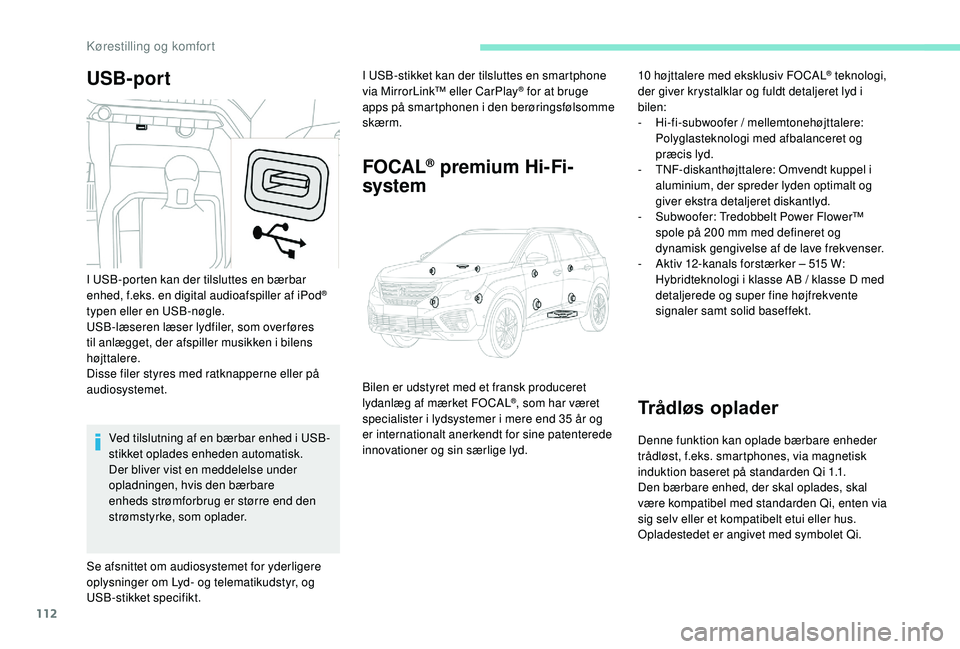
USB-portI USB-stikket kan der tilsluttes en smartphone
via MirrorLink™ eller CarPlay® for at bruge
apps på smartphonen i den berøringsfølsomme
skærm.
FOCAL® premium Hi-Fi-
system
10 højttalere med eksklusiv FOCAL® teknologi,
der giver krystalklar og fuldt detaljeret lyd i
bilen:
-
H
i-fi-subwoofer / mellemtonehøjttalere:
Polyglasteknologi med afbalanceret og
præcis lyd.
-
T
NF-diskanthøjttalere: Omvendt kuppel i
aluminium, der spreder lyden optimalt og
giver ekstra detaljeret diskantlyd.
-
S
ubwoofer: Tredobbelt Power Flower™
spole på 200
mm med defineret og
dynamisk gengivelse af de lave frekvenser.
-
A
ktiv 12-kanals forstærker – 515
W:
Hybridteknologi i klasse AB / klasse D med
detaljerede og super fine højfrekvente
signaler samt solid baseffekt.
Trådløs oplader
Denne funktion kan oplade bærbare enheder
trådløst, f.eks. smartphones, via magnetisk
induktion baseret på standarden Qi 1.1.
Den bærbare enhed, der skal oplades, skal
være kompatibel med standarden Qi, enten via
sig selv eller et kompatibelt etui eller hus.
Opladestedet er angivet med symbolet Qi.
I USB-porten kan der tilsluttes en bærbar
enhed, f.eks. en digital audioafspiller af iPod
®
typen eller en USB-nøgle.
USB-læseren læser lydfiler, som overføres
til anlægget, der afspiller musikken i bilens
højttalere.
Disse filer styres med ratknapperne eller på
audiosystemet.
Ved tilslutning af en bærbar enhed i USB-
stikket oplades enheden automatisk.
Der bliver vist en meddelelse under
opladningen, hvis den bærbare
enheds strømforbrug er større end den
strømstyrke, som oplader.
Se afsnittet om audiosystemet for yderligere
oplysninger om Lyd- og telematikudstyr, og
USB-stikket specifikt. Bilen er udstyret med et fransk produceret
lydanlæg af mærket FOCAL
®, som har været
specialister i lydsystemer i mere end 35 år og
er internationalt anerkendt for sine patenterede
innovationer og sin særlige lyd.
K
Page 302 of 404
4
FM/87.5 MHz
87.5MHz
12:13
18,5 21,5
23 °C
12:13
18,5 21,5
23 °C
12:13
18,5 21,5
23 °C
21,518,5
12:1323 °C
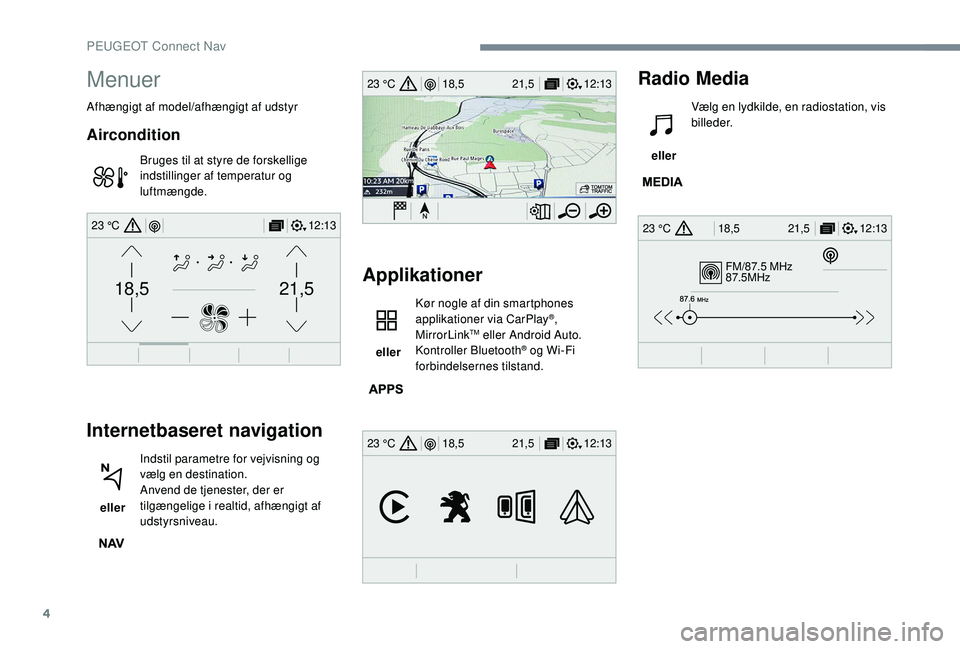
Menuer
Afhængigt af model/afhængigt af udstyr
Aircondition
Bruges til at styre de forskellige
indstillinger af temperatur og
luftmængde.
Internetbaseret navigation
eller Indstil parametre for vejvisning og
vælg en destination.
Anvend de tjenester, der er
tilgængelige i realtid, afhængigt af
udstyrsniveau.
Applikationer
eller Kør nogle af din smartphones
applikationer via CarPlay
®,
MirrorLinkTM eller Android Auto.
Kontroller Bluetooth® og Wi-Fi
forbindelsernes tilstand.
Radio Media
eller Vælg en lydkilde, en radiostation, vis
billeder.
PEUGEOT Connect Nav
Page 313 of 404
15
Tilsluttet navigation
Afhænger af model
Afh. af bilens udstyrsniveau
Netværksforbindelse via bilen
ELLER
Netværksforbindelse via
brugeren
Tilslutning af opkoblet
navigation
Af sikkerhedsmæssige årsager, og fordi
det kræver førerens opmærksomhed, er
det forbudt at bruge en smartphone under
kørsel.
Brug af smartphone må kun foregå, når
bilen holder stille. For at få adgang til opkoblet
navigation kan du anvende bilens
tilslutning via tjenesterne "Alarm- eller
assistanceopkald" eller anvende din
smartphone som modem.
Aktiver og indtast indstillingerne for
din smartphones internetdeling.
Netværksforbindelse via bilen
Systemet opretter automatisk
forbindelse til modemmet, der
anvendes af tjenesterne "Alarm-
eller assistanceopkald", og skal ikke
tilsluttes via brugerens smartphone.
Netværksforbindelse via
brugeren
Tilslut USB-kablet.
Smartphonen oplades, når den er
tilsluttet med USB-kablet.
Aktiver telefonens Bluetooth-
funktion, og sørg for, at den kan
registreres (se afsnittet "Connect-
App").
Vælg et Wi-Fi netværk, som
systemet har fundet, og log på (se
afsnittet "Connect-App").
Begrænsning ved anvendelse:
-
M
ed CarPlay
® begrænses
Internetdelingen til Wi-Fi-opkoblingen.
-
M
ed MirrorLinkTM begrænses
Internetdelingen til USB-forbindelsen.
Tjenesternes kvalitet afhænger af
netværkets kvalitet.
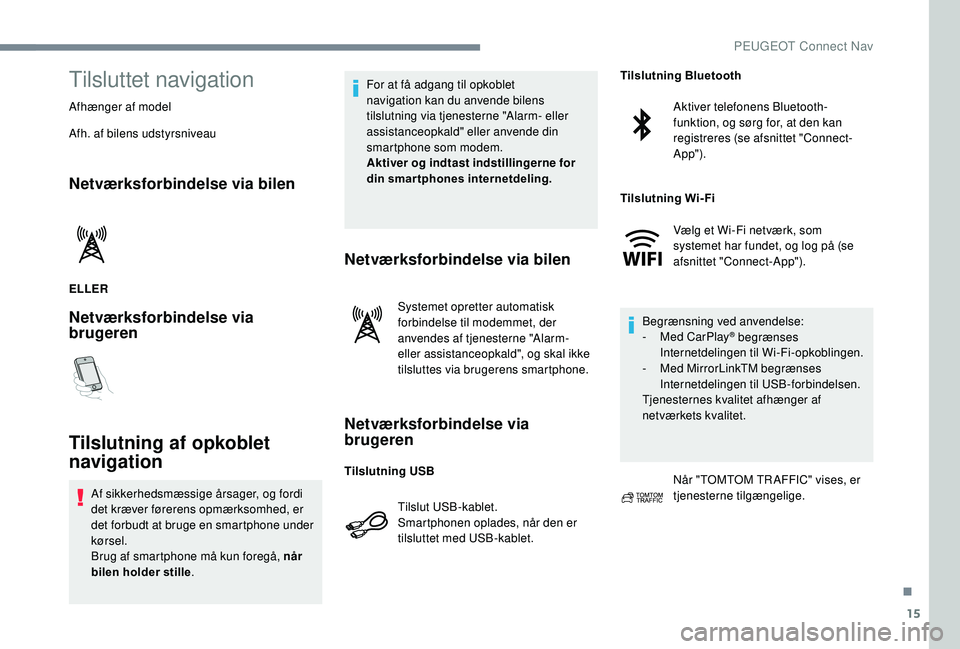
Når "TOMTOM TR AFFIC" vises, er
tjenesterne tilgængelige.
Tilslutning USB Tilslutning Bluetooth
Tilslutning Wi-Fi
.
PEUGEOT Connect Nav
Page 316 of 404
18
Apps
Internetbrowser
eller Tryk på Connect-App
for at vise
den første side.
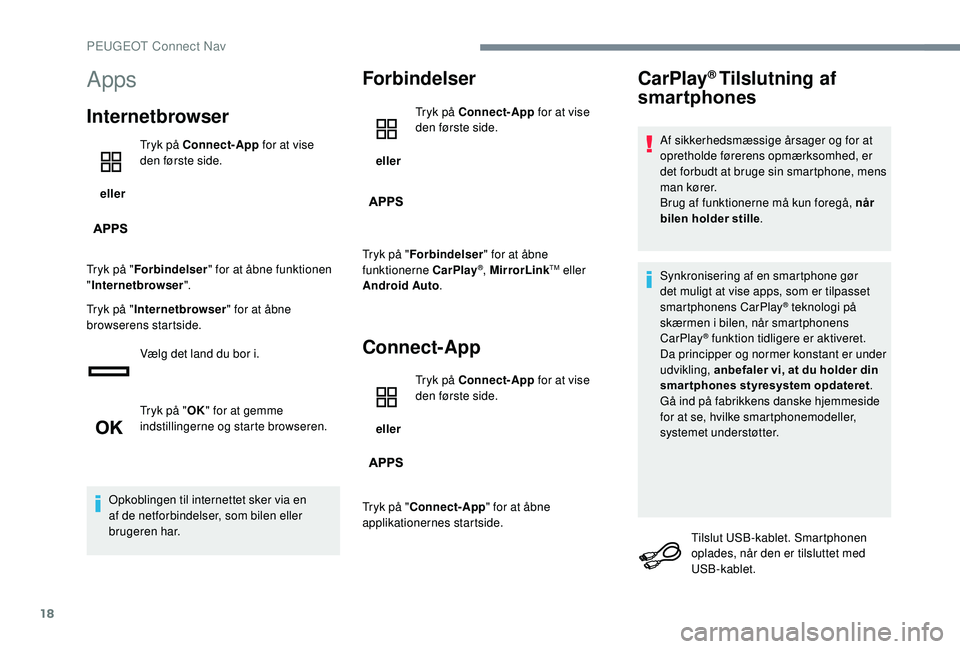
Tryk på " Forbindelser " for at åbne funktionen
" Internetbrowser ".
Tryk på " Internetbrowser " for at åbne
browserens startside.
Vælg det land du bor i.
Tryk på "OK" for at gemme
indstillingerne og starte browseren.
Opkoblingen til internettet sker via en
af de netforbindelser, som bilen eller
brugeren har.
Forbindelser
eller Tryk på Connect-App
for at vise
den første side.
Tryk på " Forbindelser " for at åbne
funktionerne CarPlay
®, MirrorLinkTM eller
Android Auto .
Connect-App
eller Tryk på Connect-App
for at vise
den første side.
Tryk på " Connect-App " for at åbne
applikationernes startside.
CarPlay® Tilslutning af
smartphones
Af sikkerhedsmæssige årsager og for at
opretholde førerens opmærksomhed, er
det forbudt at bruge sin smartphone, mens
man kører.
Brug af funktionerne må kun foregå, når
bilen holder stille .
Synkronisering af en smartphone gør
det muligt at vise apps, som er tilpasset
smartphonens CarPlay
® teknologi på
skærmen i bilen, når smartphonens
CarPlay
® funktion tidligere er aktiveret.
Da principper og normer konstant er under
udvikling, anbefaler vi, at du holder din
smartphones styresystem opdateret.
Gå ind på fabrikkens danske hjemmeside
for at se, hvilke smartphonemodeller,
systemet understøtter.
Tilslut USB-kablet. Smartphonen
oplades, når den er tilsluttet med
USB-kablet.
PEUGEOT Connect Nav
Page 317 of 404
19
eller Tryk på "
Telefon" for at vise
interfacet CarPlay
®.
eller Tilslut USB-kablet. Smartphonen
oplades, når den er tilsluttet med
USB-kablet.
eller Tryk på "
Connect-App " på
systemets skærm for at få vist den
første side.
For at åbne funktionen CarPlay
®skal du trykke
på " Forbindelser ".
Tryk på " CarPlay" for at vise
interfacet CarPlay
®.
Ved tilslutningen af USB-kablet,
deaktiverer funktionen CarPlay
®
systemets Bluetooth®-funktion.
MirrorLinkTM tilslutning af
smartphones
Af sikkerhedsmæssige årsager og for at
opretholde førerens opmærksomhed, er
det forbudt at bruge sin smartphone, mens
man kører.
Brug af funktionerne må kun foregå, når
bilen holder stille .
Synkronisering af en smartphone gør
det muligt at vise apps, som er tilpasset
smartphonens MirrorLink
TM teknologi på
skærmen i bilen.
Principper og normer ændres konstant;
for at kommunikationsprocessen mellem
smartphonen og systemet fungerer
korrekt, er det afgørende, at smartphonen
er låst op; opdater smartphonens
styresystem samt smartphonens og
systemets dato og klokkeslæt.
Gå ind på fabrikkens danske hjemmeside
for at se, hvilke smartphonemodeller,
systemet understøtter. Af sikkerhedsmæssige årsager er visse
applikationer kun tilgængelige, når bilen
holder stille. Så snart bilen begynder at
køre igen, afbrydes visningen.
Funktionen "
MirrorLink
TM" kræver en
kompatibel smartphone og apps.
Når du slutter smartphonen
til systemet, anbefales det, at
du aktiverer Bluetooth
® på din
smartphone.
Tilslut USB-kablet. Smartphonen
oplades, når den er tilsluttet med
USB-kablet.
eller Tryk på "
Connect-App " på
systemets skærm for at få vist den
første side.
Tryk på " Forbindelser " for at åbne funktionen
MirrorLink
TM.
Tryk på " MirrorLink
TM" for at starte
systemets app.
.
PEUGEOT Connect Nav
Page 349 of 404
5
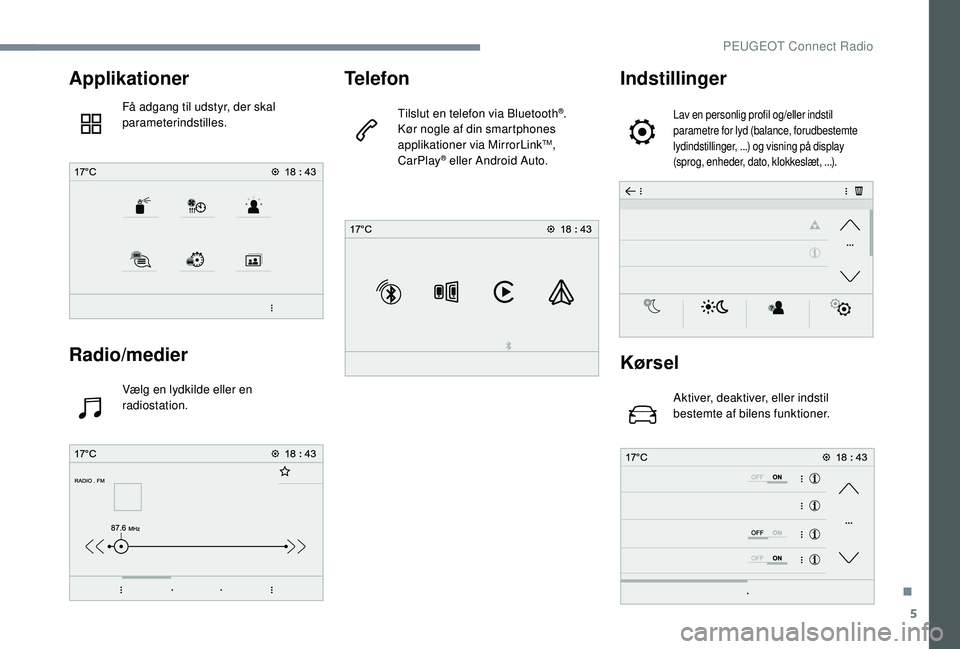
Applikationer
Få adgang til udstyr, der skal
parameterindstilles.
Radio/medier
Vælg en lydkilde eller en
radiostation.
Telefon
Tilslut en telefon via Bluetooth®.
Kør nogle af din smartphones
applikationer via MirrorLink
TM,
CarPlay® eller Android Auto.
Indstillinger
Lav en personlig profil og/eller indstil
parametre for lyd (balance, forudbestemte
lydindstillinger, ...) og visning på display
(sprog, enheder, dato, klokkeslæt, ...).
Kørsel
Aktiver, deaktiver, eller indstil
bestemte af bilens funktioner.
.
PEUGEOT Connect Radio
Page 350 of 404
6
Apps
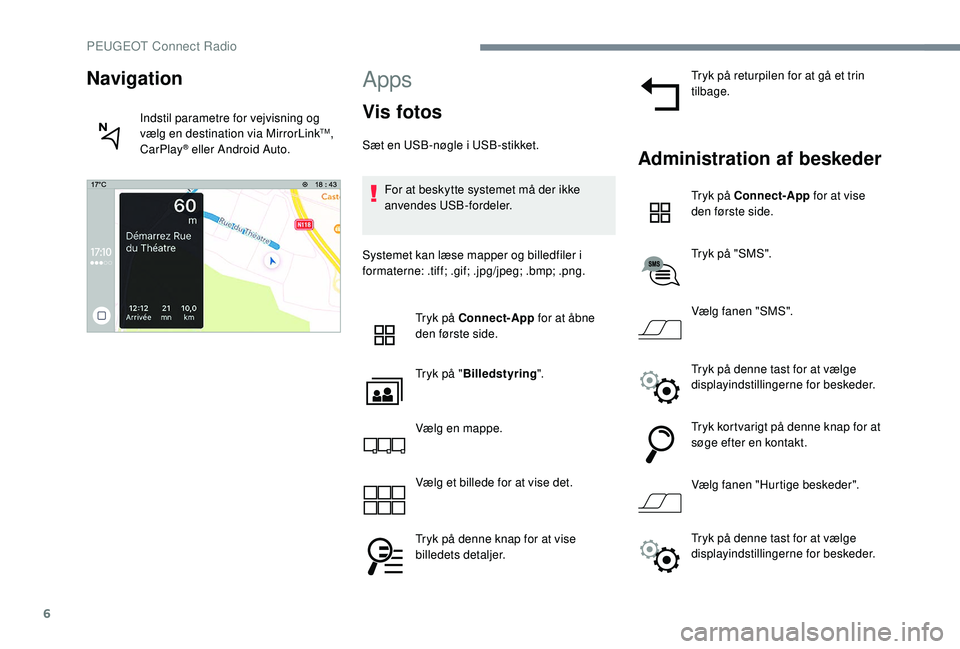
Vis fotos
Sæt en USB-nøgle i USB-stikket.For at beskytte systemet må der ikke
anvendes USB-fordeler.
Systemet kan læse mapper og billedfiler i
formaterne: .tiff; .gif; .jpg/jpeg; .bmp; .png. Tryk på Connect-App for at åbne
den første side.
Tryk på "Billedstyring ".
Vælg en mappe.
Vælg et billede for at vise det.
Tryk på denne knap for at vise
billedets detaljer. Tryk på returpilen for at gå et trin
tilbage.Administration af beskeder
Tryk på Connect-App
for at vise
den første side.
Tryk på "SMS".
Vælg fanen "SMS".
Tryk på denne tast for at vælge
displayindstillingerne for beskeder.
Tryk kortvarigt på denne knap for at
søge efter en kontakt.
Vælg fanen "Hurtige beskeder".
Navigation
Indstil parametre for vejvisning og
vælg en destination via MirrorLinkTM,
CarPlay® eller Android Auto.
Tryk på denne tast for at vælge
displayindstillingerne for beskeder.
PEUGEOT Connect Radio
Page 357 of 404
13
Ved proceduren bliver der vist flere
skærmsider vedrørende nogle af
funktionerne.
Accepter for at starte og fuldføre
tilslutningen.
Når du slutter smartphonen til
systemet, anbefales det at aktivere
Bluetooth
® på smartphonen.
Telefon der er tilsluttet via
Bluetooth®
Tryk på "Telefon" på systemets
skærm for at åbne den første side.
Tryk på knappen " TLF" for at få adgang til den
anden side.
Tryk på "MirrorLink
TM" for at starte
appen på systemet.
Når forbindelsen er oprettet, bliver der vist en
side med de apps, som allerede er downloadet
til din smartphone, og som er kompatible med
"MirrorLink
TM. I kanten af MirrorLink
TM skærmbilledet ses de
forskellige lydkilder, der er tilgængelige via de
touch-skærmens taster foroven.
Der er til enhver tid adgang til systemets
menuer via de tilknyttede taster.
Afhængig af din netværkskvalitet kan der
være ventetid for app-tilgængeligheden.
CarPlay® tilslutning af
smartphone
Af sikkerhedsmæssige årsager og for at
opretholde førerens opmæksomhed, er
det forbudt at bruge sin smarthone, mens
man kører.
Brug af smartphone må kun foregå, når
bilen holder stille . Synkroniseringen af en personlig
smartphone giver brugere mulighed for at
få vist apps, der fungerer sammen med
smartphonens CarPlay
® på bilens skærm,
når funktionen CarPlay® på smartphonen
er blevet aktiveret på forhånd.
Da principper og normer konstant er
under udvikling, anbefales det, at du
holder din smar tphones styresystem
opdateret .
Gå ind på den danske hjemmeside for at
se, hvilke smartphonemodeller, systemet
understøtter.
Tilslut en USB-ledning.
Smartphonen oplades, når den er
tilsluttet med en USB-ledning.
Tryk på " Telefon" i systemet for vise
brugerfladen CarPlay
®.
eller Under en allerede udført Bluetooth
®-
tilslutning af smartphonen.
.
PEUGEOT Connect Radio
Page 358 of 404
14
Tilslut en USB-ledning.
Smartphonen oplades, når den er
tilsluttet med en USB-ledning.
Tryk på "Telefon" på systemets
skærm for at åbne den første side.
Tryk på knappen " TLF" for at få adgang til den
anden side.
Tryk på "CarPlay" for at åbne
CarPlay
®-brugerfladen.
Ved tilslutning af USB-ledningen
deaktiverer funktionen CarPlay
®
systemets Bluetooth® funktion.
Du kan til enhver tid få adgang til
navigationen CarPlay
® ved et tryk på
systemets knap Navigation .
Tilslutning af smartphone
Android Auto
Af sikkerhedsmæssige årsager og for at
opretholde førerens opmærksomhed, er
det forbudt at bruge sin smartphone, mens
man kører.
Brug af funktionerne må kun foregå, når
bilen holder stille.
Download Android Auto app'en til
din smartphone.
Synkronisering af en smartphone gør
det muligt at vise apps, som er tilpasset
smartphonens Android Auto teknologi på
skærmen i bilen.
Principper og normer ændres konstant;
for at kommunikationsprocessen mellem
smartphonen og systemet fungerer
korrekt, er det afgørende, at smartphonen
er låst op; opdater smartphonens
styresystem samt smar tphonens og
systemets dato og klokkeslæt.
Gå ind på danske hjemmeside for at se,
hvilke smartphonemodeller, systemet
understøtter. Af sikkerhedsmæssige årsager er visse
applikationer kun tilgængelige, når bilen
holder stille. Så snart bilen begynder at
køre igen, afbrydes visningen.
Funktionen "Android Auto" kræver en
kompatibel smartphone og apps.
Telefon der ikke er tilsluttet via
Bluetooth®
Tilslut USB-kablet. Smartphonen
oplades, når den er tilsluttet med
USB-kablet.
Tryk på "
Telefon" på systemets
skærm for at få vist den første side.
Tryk på " Android Auto " for at starte
systemets app.
Afhængigt af smartphonen er det evt.
nødvendigt at aktivere funktionen " Android
Auto ".
PEUGEOT Connect Radio
Page 399 of 404
301
U
V
W
Å
Udluftning af brændstofkredsløb ..........2 66-267
Udskiftning af batteri i fjernbetjening .............. 58
U
dskiftning af en pære
..........2
78-279, 281-283
Udskiftning af en sikring
.......................284-285Var mesystem
..............................
94, 96 -98, 103
Vejstribealarm
.................................
17, 222, 229
Ventilation
.........................................
9 4 - 98, 103
Vinduesvisker
...........................
23, 13 4, 13 6 -137
Vinduesvisker foran
......................................
13 5
Viskerblad (udskiftning)
........................ 13
6, 28 4
Vægt
......................................................
291-294
Vægte og anhængerlast
.......................
291-294
Værktøj
...................................
267-269, 273-274
WiFi-forbindelse
.............................................. 22
Å
bning af bagklap
.....................................
52, 64
Åbning af døre...........................................52, 63
Åbning af motorhjelm ....................................256
Åbning af ruder
...............................................50
Åbning af tankklap
........................................245
Tagbøjler
.......................................................
255
Talekommandoer
.........................................
5 -10
Tankklap
................
................................
245 -246
Tekniske specifikationer
.......................
292-294
Telefon
...................
112 -113 , 2 8 - 3 3 , 15 -1 8 , 11 -14
Temperaturindikator for kølevæske
................
31
Temperaturregulering
.............................
9 9 -10 2
Tilbehør
.................................................
13 8, 18 0
Tilbehørsstik 12 V ..................
111, 11 9 , 12 3 , 2 71
Tilbehørsstik
...............................
...........
26, 10, 9
Tilslutning af MirrorLink
.......................
19, 12-14
Tilslutning via CarPlay
..............................
18, 13
Tilsodning af partikelfilter (Diesel)
................ 2
61
TMC (trafikoplysninger)
.................................. 14
T
om brændstoftank (diesel)
..................
266-267
Touch-skærm
......................................
40, 42, 45
Traditionelle barnesæder ~ Traditionelle barnestole
......................
163 -16 4
Trafikmeldinger (TA)
......................................... 5
T
rafikmeldinger (TMC)
....................................
14
Tredje stoplys
................................................
283
Tripcomputer ...............................................3 6 -37
Triptæller
......................................................... 35
Trækkrog (aftagelig)
.............................. 248-252
Trådløs oplader
...................................... 11
2 -113
Ty p e p l a d e
...............................
.......................296
Tyverisikring
.................................................. 17
7
Tæller
............................................................ 8-9
Tænding
.......................................... 178, 180, 31
Tændingstilslutning
....................................... 18 0
Tågebaglygter
....................................... 12
5, 28 3
Tågeforlygter
................... 2
4, 125, 133, 279 -280
Tågelygter
..................................................... 125
TUdskiftning af et viskerblad ..................13 6, 28 4
Udskiftning af hjul ..................267-269, 273-274
Udskiftning af kabinefilter
.............................261
Udskiftning af luftfilter
...................................261
Udskiftning af oliefilter
..................................261
Udskiftning af pærer
..............278-279, 281-283
Udskiftning af sikringer
......................... 28
4-285
Udtagning af ekstra måtter
...........................11 6
Uopmærksomhedsalarm
..............................220
Ur (indstilling)
................................ 38 -39, 36, 20
USB
............................................. 26 -27, 10 -11, 8
USB-stik
........................................ 112, 26, 10, 8
.
Alfabetisk indholdsfortegnelse