mirror PEUGEOT 5008 2018 Návod na použitie (in Slovakian)
[x] Cancel search | Manufacturer: PEUGEOT, Model Year: 2018, Model line: 5008, Model: PEUGEOT 5008 2018Pages: 364, veľkosť PDF: 13.37 MB
Page 43 of 364
41
Princípy činnosti
Pre prístup k jednotlivým ponukám použite
t lačidlá, nachádzajúce sa pod dotykovým
tabletom, následne stlačte tlačidlá zobrazené
na dotykovom tablete.
Niektoré ponuky sa môžu zobraziť na dvoch
stránkach: stlačte tlačidlo „ OPTIONS“ pre
prístup k
druhej stránke.
Po uplynutí krátkej doby bez zásahu na
druhej stránke sa pr vá stránka zobrazí
automaticky.
Jednotlivé funkcie môžete deaktivovať alebo
aktivovať výberom položky „ OFF“ alebo „ ON“.
Pomocou tohto tlačidla upravíte
nastavenie danej funkcie.
Pomocou tohto tlačidla získate
ďalšie informácie o
danej funkcii.
Toto tlačidlo slúži na potvrdenie.
Pre návrat na predchádzajúcu
stránku použite toto tlačidlo.
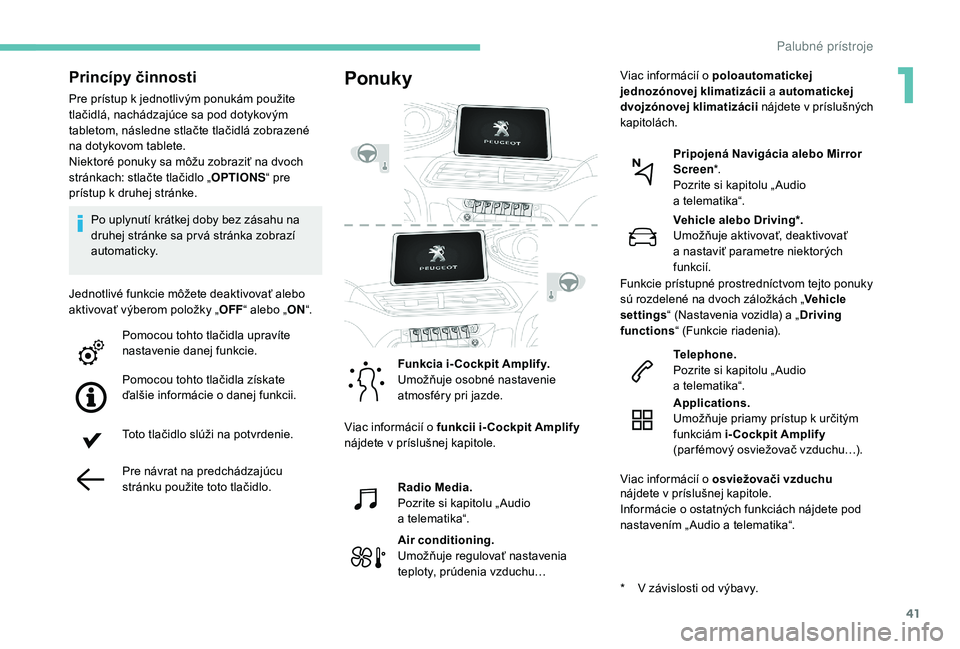
Ponuky
Funkcia i- Cockpit Amplify.
Umožňuje osobné nastavenie
atmosféry pri jazde.
Radio Media.
Pozrite si kapitolu „ Audio
a
telematika“.
Air conditioning.
Umožňuje regulovať nastavenia
teploty, prúdenia vzduchu… Pripojená Navigácia alebo Mirror
Screen
*.
Pozrite si kapitolu „ Audio
a telematika“.
Vehicle alebo Driving*.
Umožňuje aktivovať, deaktivovať
a nastaviť parametre niektorých
funkcií.
Telephone.
Pozrite si kapitolu „ Audio
a
telematika“.
Applications.
Umožňuje priamy prístup k
určitým
funkciám i-Cockpit Amplify
(par fémový osviežovač vzduchu…).
Viac informácií o
osviežovači vzduchu
*
V z
ávislosti od výbavy.
Funkcie prístupné prostredníctvom tejto ponuky
sú rozdelené na dvoch záložkách „
Vehicle
settings “ (Nastavenia vozidla) a „ Driving
functions “ (Funkcie riadenia).
Viac informácií o funkcii i- Cockpit Amplify
nájdete v
príslušnej kapitole. Viac informácií o
poloautomatickej
jednozónovej klimatizácii a automatickej
dvojzónovej klimatizácii nájdete v
p
ríslušných
kapitolách.
nájdete v
príslušnej kapitole.
Informácie o
ostatných funkciách nájdete pod
nastavením „ Audio a
telematika“.
1
Palubn
Page 44 of 364
42
Horná lišta
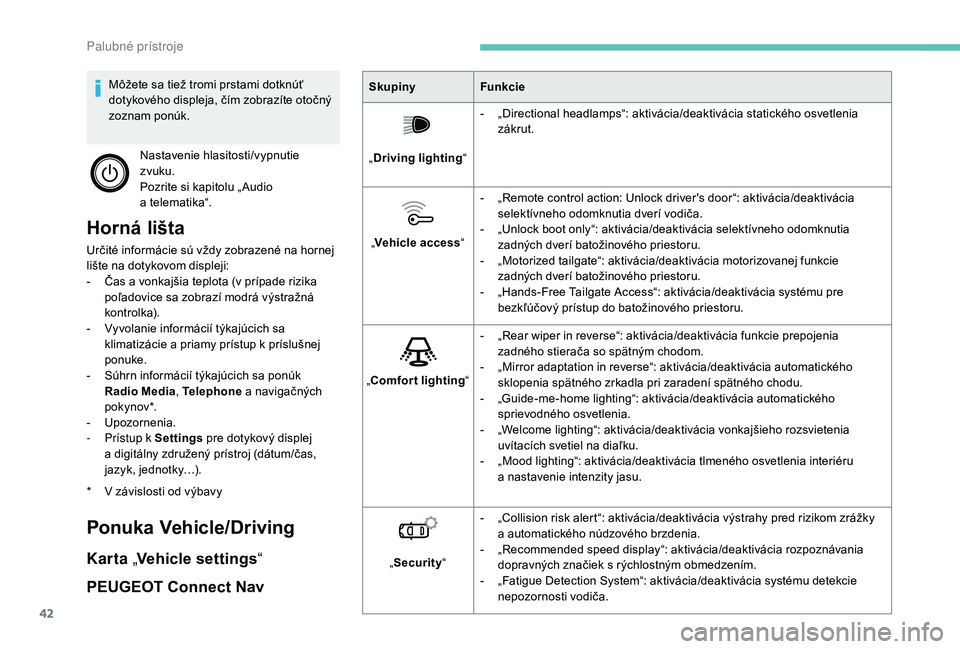
Určité informácie sú vždy zobrazené na hornej
lište na dotykovom displeji:
-
Č
as a vonkajšia teplota (v prípade rizika
poľadovice sa zobrazí modrá výstražná
ko nt r o lka).
-
V
yvolanie informácií týkajúcich sa
klimatizácie a
priamy prístup k príslušnej
ponuke.
-
S
úhrn informácií týkajúcich sa ponúk
Radio Media , Telephone a
navigačných
p o k y n ov *.
-
U
pozornenia.
-
P
rístup k Settings pre dotykový displej
a
digitálny združený prístroj (dátum/čas,
jazyk, jednotky…).
Ponuka Vehicle/Driving
Karta „ Vehicle settings “
PEUGEOT Connect Nav
* V závislosti od výbavy Skupiny
Funkcie
„ Driving lighting “-
„
Directional headlamps“: aktivácia/deaktivácia statického osvetlenia
zákrut.
„ Vehicle access “-
„
Remote control action: Unlock driver's door“: aktivácia/deaktivácia
selektívneho odomknutia dverí vodiča.
-
„
Unlock boot only“: aktivácia/deaktivácia selektívneho odomknutia
zadných dverí batožinového priestoru.
-
„
Motorized tailgate“: aktivácia/deaktivácia motorizovanej funkcie
zadných dverí batožinového priestoru.
-
„
Hands-Free Tailgate Access“: aktivácia/deaktivácia systému pre
bezkľúčový prístup do batožinového priestoru.
„Comfor t lighting “-
„
Rear wiper in reverse“: aktivácia/deaktivácia funkcie prepojenia
zadného stierača so spätným chodom.
-
„
Mirror adaptation in reverse“: aktivácia/deaktivácia automatického
sklopenia spätného zrkadla pri zaradení spätného chodu.
-
„
Guide-me-home lighting“: aktivácia/deaktivácia automatického
sprievodného osvetlenia.
-
„
Welcome lighting“: aktivácia/deaktivácia vonkajšieho rozsvietenia
uvítacích svetiel na diaľku.
-
„
Mood lighting“: aktivácia/deaktivácia tlmeného osvetlenia interiéru
a nastavenie intenzity jasu.
„ Security “-
„
Collision risk alert“: aktivácia/deaktivácia výstrahy pred rizikom zrážky
a
automatického núdzového brzdenia.
-
„
Recommended speed display“: aktivácia/deaktivácia rozpoznávania
dopravných značiek s
rýchlostným obmedzením.
-
„
Fatigue Detection System“: aktivácia/deaktivácia systému detekcie
nepozornosti vodiča.
Môžete sa tiež tromi prstami dotknúť
dotykového displeja, čím zobrazíte otočný
zoznam ponúk.
Nastavenie hlasitosti/vypnutie
zvuku.
Pozrite si kapitolu „ Audio
a telematika“.
Palubn
Page 45 of 364
43
PEUGEOT Connect Radio
SkupinyFunkcie
„ Headlights “-
„
Directional headlamps“: aktivácia/deaktivácia statického osvetlenia
zákrut.
-
„
Guide-me-home lighting“: aktivácia/deaktivácia automatického
sprievodného osvetlenia.
-
„
Welcome lighting“: aktivácia/deaktivácia vonkajšieho rozsvietenia
uvítacích svetiel na diaľku.
„ Vehicle access “-
„
Unlock driver's door“: aktivácia/deaktivácia selektívneho odomknutia
dverí vodiča.
-
„
Unlock boot only“: aktivácia/deaktivácia selektívneho odomknutia
zadných dverí batožinového priestoru.
-
„
Motorized tailgate“: aktivácia/deaktivácia motorizovanej funkcie
zadných dverí batožinového priestoru.
-
„
Hands-Free Tailgate Access“: aktivácia/deaktivácia systému pre
bezkľúčový prístup do batožinového priestoru.
„Comfort “-
„
Rear wiper in reverse“: aktivácia/deaktivácia funkcie prepojenia
zadného stierača so spätným chodom.
-
„
Mirror adaptation in reverse“: aktivácia/deaktivácia automatického
sklopenia spätného zrkadla pri zaradení spätného chodu.
-
„
Mood lighting“: aktivácia/deaktivácia tlmeného osvetlenia interiéru
a
nastavenie intenzity jasu.
„ Security “-
„
Collision risk alert“: aktivácia/deaktivácia výstrahy pred rizikom zrážky
a
automatického núdzového brzdenia.
-
„
Recommended speed display“: aktivácia/deaktivácia rozpoznávania
dopravných značiek s
rýchlostným obmedzením.
-
„
Fatigue Detection System“: aktivácia/deaktivácia systému detekcie
nepozornosti vodiča. Ďalšie informácie o
jednotlivých funkciách
nájdete v príslušnej kapitole.
1
Pa
Page 103 of 364
101
Port USB zároveň umožňuje pripojiť smartfón
prostredníctvom MirrorLinkTM, Android Auto®
alebo CarPlay® a využívať niektoré aplikácie
smartfónu cez dotykový displej.
Systém Hi-Fi Premium
FOCAL®
- Výškové reproduktory TNF: technológia s prevrátenými hliníkovými kupolami ponúka
optimálny rozptyl zvuku a
detailné výšky.
-
S
ubwoofer: technológia trojitej cievky
Power Flower™ 200
mm pre dynamickú
reprodukciu nízkych frekvencií.
-
A
ktívny 12-kanálový zosilňovač –
515
Wattov: hybridná technológia triedy AB/
triedy D, ktorá poskytuje bohaté a
jemné
vysokofrekvenčné signály a
skutočný výkon
v
nízkych pásmach.
Bezdrôtová nabíjačka
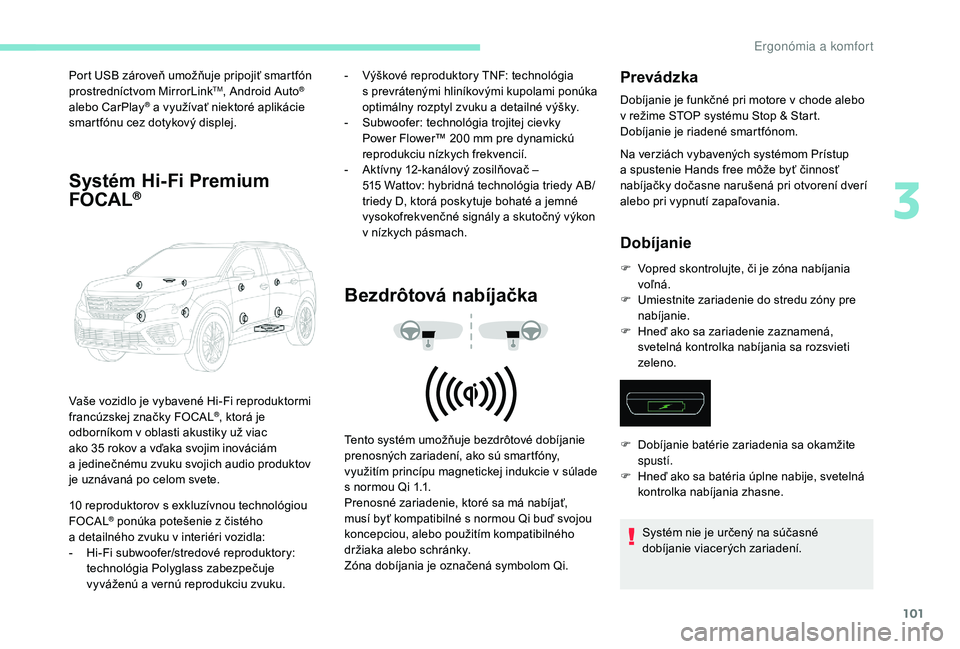
Vaše vozidlo je vybavené Hi-Fi reproduktormi
francúzskej značky FOCAL®, ktorá je
odborníkom v
oblasti akustiky už viac
ako 35
rokov a
vďaka svojim inováciám
a
jedinečnému zvuku svojich audio produktov
je uznávaná po celom svete.
10
reproduktorov s
exkluzívnou technológiou
FOCAL
® ponúka potešenie z čistého
a
detailného zvuku v interiéri vozidla:
-
H
i-Fi subwoofer/stredové reproduktory:
technológia Polyglass zabezpečuje
vyváženú a
vernú reprodukciu zvuku. Tento systém umožňuje bezdrôtové dobíjanie
prenosných zariadení, ako sú smartfóny,
využitím princípu magnetickej indukcie v
súlade
s normou Qi 1.1.
Prenosné zariadenie, ktoré sa má nabíjať,
musí byť kompatibilné s normou Qi buď svojou
koncepciou, alebo použitím kompatibilného
držiaka alebo schránky.
Zóna dobíjania je označená symbolom Qi.
Prevádzka
Dobíjanie je funkčné pri motore v chode alebo
v režime STOP systému Stop & Start.
Dobíjanie je riadené smartfónom.
Na verziách vybavených systémom Prístup
a
spustenie Hands free môže byť činnosť
nabíjačky dočasne narušená pri otvorení dverí
alebo pri vypnutí zapaľovania.
Dobíjanie
F Vopred skontrolujte, či je zóna nabíjania voľná.
F
U
miestnite zariadenie do stredu zóny pre
nabíjanie.
F
H
neď ako sa zariadenie zaznamená,
svetelná kontrolka nabíjania sa rozsvieti
zeleno.
Systém nie je určený na súčasné
dobíjanie viacerých zariadení.
F
D
obíjanie batérie zariadenia sa okamžite
spustí.
F
H
neď ako sa batéria úplne nabije, svetelná
kontrolka nabíjania zhasne.
3
Ergon
Page 280 of 364
4
12:13
18,5 21,5
23 °C
FM/87.5 MHz
87.5MHz
12:13
18,5 21,5
23 °C
12:13
18,5 21,5
23 °C
12:13
18,5 21,5
23 °C
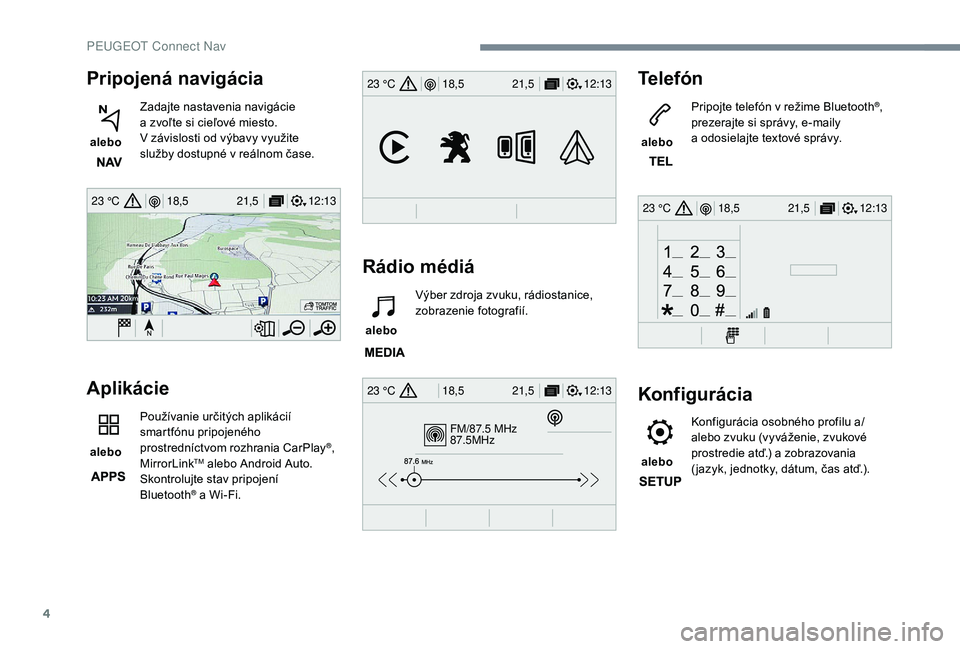
Pripojená navigácia
alebo Zadajte nastavenia navigácie
a
zvoľte si cieľové miesto.
V závislosti od výbavy využite
služby dostupné v reálnom čase.
Aplikácie
alebo Používanie určitých aplikácií
smartfónu pripojeného
prostredníctvom rozhrania CarPlay®,
MirrorLinkTM alebo Android Auto.
Skontrolujte stav pripojení
Bluetooth
® a Wi-Fi.
Rádio médiá Telefón
alebo
Pripojte telefón v režime Bluetooth
®,
prezerajte si správy, e-maily
a
odosielajte textové správy.
Konfigurácia
alebo Konfigurácia osobného profilu a/
alebo zvuku (vyváženie, zvukové
prostredie atď.) a zobrazovania
( jazyk, jednotky, dátum, čas atď.).
alebo
Výber zdroja zvuku, rádiostanice,
zobrazenie fotografií.
PEUGEOT Connect Nav
Page 290 of 364
14
Pripojenie k sieti zabezpečované
p oužívateľom
Pripojte kábel USB.
Ak sa smartfón pripojí pomocou
kábla USB, nabíja sa.
Pripojenie Bluetooth
Pripojenie Wi-Fi Obmedzenie používania:
-
V r
ežime CarPlay
® je zdieľanie
pripojenia obmedzené na režim Wi-Fi
pripojenia.
-
V r
ežime MirrorLink
TM je zdieľanie
pripojenia obmedzené na režim USB
pripojenia.
Kvalita služieb závisí od kvality pripojenia
k
sieti.
Pripojenie k sieti zabezpečované
vo zidlom
Systém sa automaticky pripojí
k
modemu pre využívanie služieb
„Tiesňový alebo asistenčný hovor“,
takže používateľ sa nemusí pripájať
prostredníctvom svojho smartfónu.
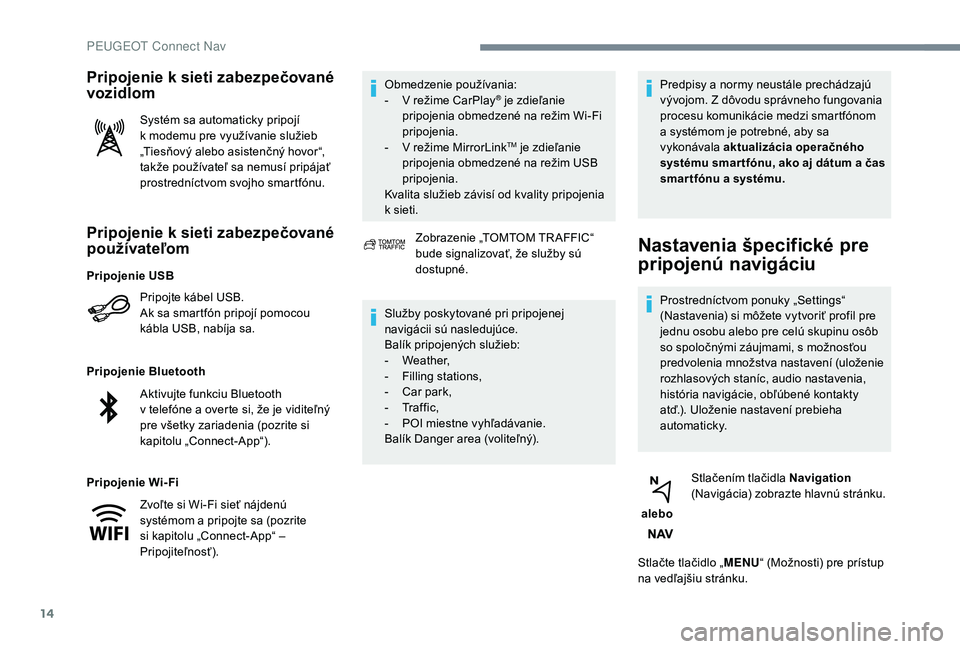
Zobrazenie „TOMTOM TR AFFIC“
bude signalizovať, že služby sú
dostupné.
Služby poskytované pri pripojenej
navigácii sú nasledujúce.
Balík pripojených služieb:
-
W
eather,
-
F
illing stations,
-
C
ar park,
-
Tr
a f f i c ,
-
P
OI miestne vyhľadávanie.
Balík Danger area (voliteľný). Predpisy a
normy neustále prechádzajú
vývojom. Z dôvodu správneho fungovania
procesu komunikácie medzi smartfónom
a systémom je potrebné, aby sa
vykonávala aktualizácia operačného
systému smar tfónu, ako aj dátum a
čas
smartfónu a
s
ystému.
Nastavenia špecifické pre
pripojenú navigáciu
Prostredníctvom ponuky „Settings“
(Nastavenia) si môžete vytvoriť profil pre
jednu osobu alebo pre celú skupinu osôb
so spoločnými záujmami, s možnosťou
predvolenia množstva nastavení (uloženie
rozhlasových staníc, audio nastavenia,
história navigácie, obľúbené kontakty
atď.). Uloženie nastavení prebieha
automaticky.
alebo Stlačením tlačidla Navigation
(Navigácia) zobrazte hlavnú stránku.
Stlačte tlačidlo „ MENU“ (Možnosti) pre prístup
na vedľajšiu stránku.
Pripojenie USB
Aktivujte funkciu Bluetooth
v
telefóne a
overte si, že je viditeľný
pre všetky zariadenia (pozrite si
kapitolu „Connect-App“).
Zvoľte si Wi-Fi sieť nájdenú
systémom a
pripojte sa (pozrite
si kapitolu „Connect-App“ –
Pripojiteľnosť).
PEUGEOT Connect Nav
Page 292 of 364
16
Zobrazenie informácií o počasí
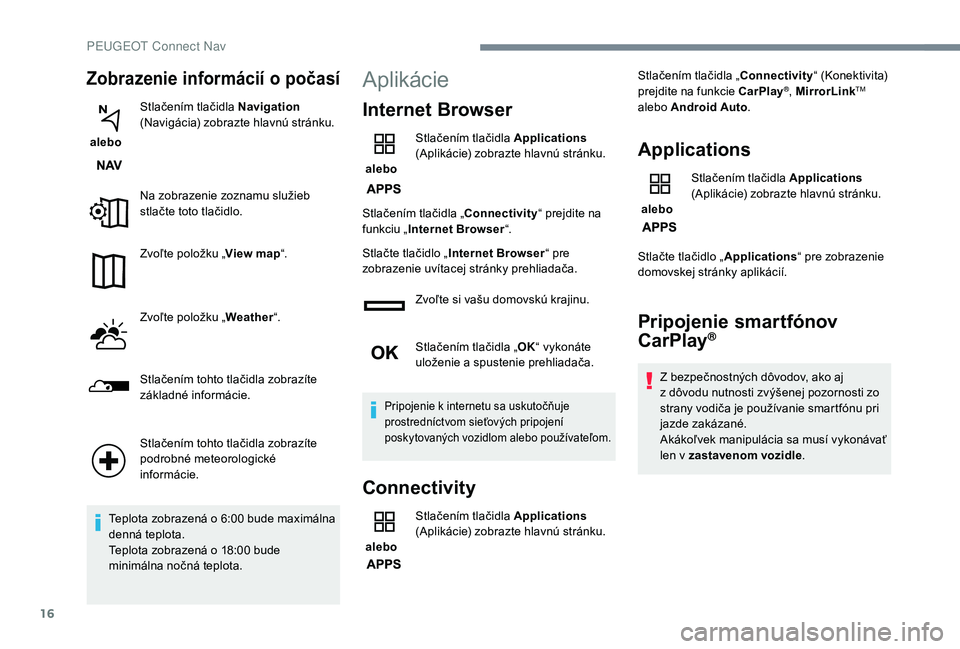
alebo Stlačením tlačidla Navigation
(Navigácia) zobrazte hlavnú stránku.
Na zobrazenie zoznamu služieb
stlačte toto tlačidlo.
Zvoľte položku „ View map“.
Zvoľte položku „ Weather“.
Stlačením tohto tlačidla zobrazíte
základné informácie.
Stlačením tohto tlačidla zobrazíte
podrobné meteorologické
informácie.
Teplota zobrazená o
6:00 bude maximálna
denná teplota.
Teplota zobrazená o
18:00 bude
minimálna nočná teplota.
Aplikácie
Internet Browser
alebo Stlačením tlačidla Applications
(Aplikácie) zobrazte hlavnú stránku.
Stlačením tlačidla „Connectivity “ prejdite na
funkciu „ Internet Browser “.
Stlačte tlačidlo „ Internet Browser “ pre
zobrazenie uvítacej stránky prehliadača.
Zvoľte si vašu domovskú krajinu.
Stlačením tlačidla „ OK“ vykonáte
uloženie a
spustenie prehliadača.
Pripojenie k internetu sa uskutočňuje
p rostredníctvom sieťových pripojení
poskytovaných vozidlom alebo používateľom.
Connectivity
alebo Stlačením tlačidla Applications
(Aplikácie) zobrazte hlavnú stránku. Stlačením tlačidla „Connectivity
“ (Konektivita)
prejdite na funkcie CarPlay
®, MirrorLinkTM
alebo Android Auto .
Applications
alebo Stlačením tlačidla Applications
(Aplikácie) zobrazte hlavnú stránku.
Stlačte tlačidlo „ Applications“ pre zobrazenie
domovskej stránky aplikácií.
Pripojenie smartfónov
CarPlay®
Z bezpečnostných dôvodov, ako aj
z dôvodu nutnosti zvýšenej pozornosti zo
strany vodiča je používanie smartfónu pri
jazde zakázané.
Akákoľvek manipulácia sa musí vykonávať
len v
zastavenom vozidle .
PEUGEOT Connect Nav
Page 293 of 364
17
Synchronizácia smartfónu umožňuje
používateľom zobrazovať aplikácie
prispôsobené technológii smartfónu
CarPlay
® na displeji vozidla, ak bola
predtým aktivovaná funkcia CarPlay®.
Predpisy a
normy sa neustále vyvíjajú,
a preto vám odporúčame pravidelne
aktualizovať operačný systém vášho
smar tfónu a
aktivovať aktualizácie.
Podporované modely smartfónov nájdete
na webových stránkach značky vášho
vozidla vašej krajiny.
Pripojte kábel USB. Ak sa smartfón
pripojí pomocou kábla USB, nabíja
sa.
alebo Stlačte tlačidlo „
Telephone“
(Telefón) pre zobrazenie rozhrania
CarPlay
®.
alebo Pripojte kábel USB. Ak sa smartfón
pripojí pomocou kábla USB, nabíja
sa. alebo
V systéme stlačte tlačidlo
„
Applications “ pre zobrazenie
hlavnej stránky.
Stlačením tlačidla „Connectivity “ prejdete na
funkciu CarPlay
®.
Stlačte tlačidlo „CarPlay “ pre
zobrazenie rozhrania CarPlay
®.
Po pripojení kábla USB, funkcia CarPlay
®
deaktivuje režim systému Bluetooth®.
Pripojenie smartfónov
MirrorLinkTM
Z bezpečnostných dôvodov, ako aj
z dôvodu nutnosti zvýšenej pozornosti zo
strany vodiča je používanie smartfónu pri
jazde zakázané.
Akákoľvek manipulácia sa musí vykonávať
len v
zastavenom vozidle . Synchronizácia smartfónu umožňuje
používateľom zobrazovať aplikácie
prispôsobené technológii MirrorLink
TM na
displeji vozidla.
Predpisy a
normy neustále prechádzajú
vývojom. Z dôvodu správneho fungovania
procesu komunikácie medzi smartfónom
a
systémom je potrebné, aby bol smartfón
odblokovaný a
aby sa vykonávala
aktualizácia operačného systému
smar tfónu, ako aj dátum a
čas
smar tfónu a
systému .
Podporované modely smartfónov nájdete
na webových stránkach značky vášho
vozidla vašej krajiny.
Z dôvodu zachovania bezpečnosti
je prehliadanie aplikácií možné len
v
z
astavenom vozidle; hneď ako sa vozidlo
uvedie do pohybu, zobrazenie aplikácií sa
preruší.
Funkcia „ MirrorLink
TM“ vyžaduje použitie
kompatibilného smartfónu a aplikácií.
Počas pripojenia smartfónu
k
systému sa odporúča aktivovať
pripojenie Bluetooth
® smartfónu.
.
PEUGEOT Connect Nav
Page 294 of 364
18
Pripojte kábel USB. Ak sa smartfón
pripojí pomocou kábla USB, nabíja
sa.
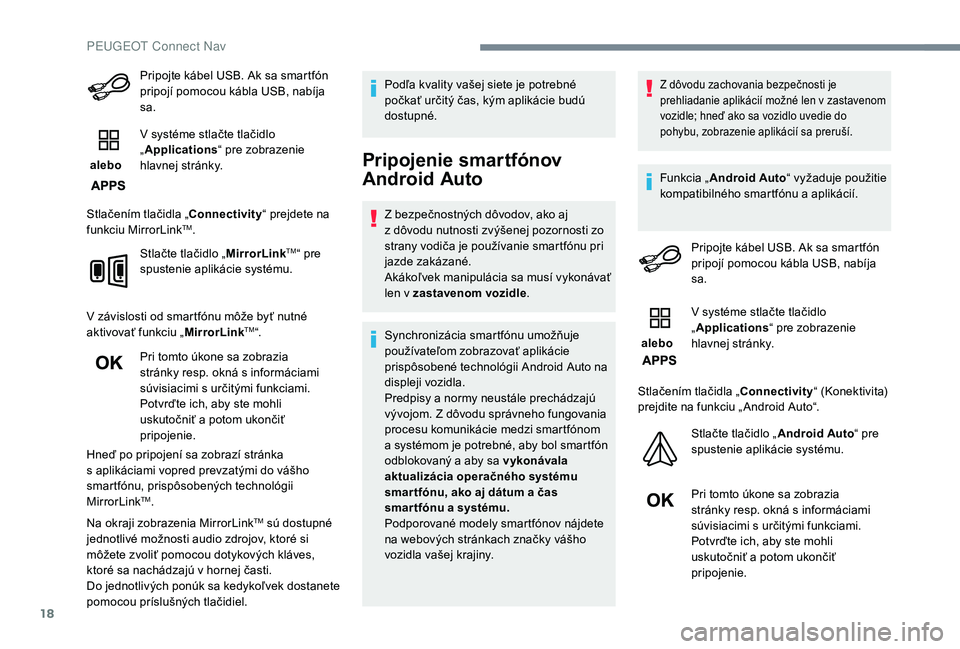
alebo V systéme stlačte tlačidlo
„
Applications “ pre zobrazenie
hlavnej stránky.
Stlačením tlačidla „Connectivity “ prejdete na
funkciu MirrorLink
TM.
Stlačte tlačidlo „ MirrorLink
TM“ pre
spustenie aplikácie systému.
V závislosti od smartfónu môže byť nutné
aktivovať funkciu „ MirrorLink
TM“.
Pri tomto úkone sa zobrazia
stránky resp. okná s
informáciami
súvisiacimi s
určitými funkciami.
Potvrďte ich, aby ste mohli
uskutočniť a
potom ukončiť
pripojenie.
Hneď po pripojení sa zobrazí stránka
s
aplikáciami vopred prevzatými do vášho
smartfónu, prispôsobených technológii
MirrorLink
TM.
Na okraji zobrazenia MirrorLink
TM sú dostupné
jednotlivé možnosti audio zdrojov, ktoré si
môžete zvoliť pomocou dotykových kláves,
ktoré sa nachádzajú v
hornej časti.
Do jednotlivých ponúk sa kedykoľvek dostanete
pomocou príslušných tlačidiel. Podľa kvality vašej siete je potrebné
počkať určitý čas, kým aplikácie budú
dostupné.
Pripojenie smartfónov
Android Auto
Z bezpečnostných dôvodov, ako aj
z
dôvodu nutnosti zvýšenej pozornosti zo
strany vodiča je používanie smartfónu pri
jazde zakázané.
Akákoľvek manipulácia sa musí vykonávať
len v
zastavenom vozidle .
Synchronizácia smartfónu umožňuje
používateľom zobrazovať aplikácie
prispôsobené technológii Android Auto na
displeji vozidla.
Predpisy a
normy neustále prechádzajú
vývojom. Z dôvodu správneho fungovania
procesu komunikácie medzi smartfónom
a
systémom je potrebné, aby bol smartfón
odblokovaný a
aby sa vykonávala
aktualizácia operačného systému
smar tfónu, ako aj dátum a
čas
smartfónu a
s
ystému.
Podporované modely smartfónov nájdete
na webových stránkach značky vášho
vozidla vašej krajiny.
Z dôvodu zachovania bezpečnosti je
prehliadanie aplikácií možné len v zastavenom
vozidle; hneď ako sa vozidlo uvedie do
pohybu, zobrazenie aplikácií sa preruší.
Funkcia „ Android Auto “ vyžaduje použitie
kompatibilného smartfónu a aplikácií.
Pripojte kábel USB. Ak sa smartfón
pripojí pomocou kábla USB, nabíja
sa.
alebo V systéme stlačte tlačidlo
„
Applications “ pre zobrazenie
hlavnej stránky.
Stlačením tlačidla „Connectivity “ (Konektivita)
prejdite na funkciu „ Android Auto“.
Stlačte tlačidlo „ Android Auto“ pre
spustenie aplikácie systému.
Pri tomto úkone sa zobrazia
stránky resp. okná s
informáciami
súvisiacimi s
určitými funkciami.
Potvrďte ich, aby ste mohli
uskutočniť a
potom ukončiť
pripojenie.
PEUGEOT Connect Nav
Page 318 of 364
4
21,518,5
alebo Zníženie hlasitosti.
alebo Médiá
(krátke stlačenie): zmena
multimediálneho zdroja.
Telefón (krátke stlačenie): spustenie
telefónneho hovoru.
Prebiehajúci hovor (krátke
stlačenie): prístup do ponuky
telefónu.
Telefón (dlhé stlačenie): odmietnutie
prichádzajúceho hovoru, ukončenie
hovoru; mimo prebiehajúceho
hovoru prístup do ponuky telefónu.
alebo Rádio
(otáčanie): predchádzajúca/
nasledujúca skladba.
Médiá (otáčanie): predchádzajúca/
nasledujúca skladba, posúvanie
v
zozname.
Krátke stlačenie : potvrdenie voľby;
ak nie je zvolené nič, prístup do
predvolieb.
Rádio : zobrazenie zoznamu staníc.
Médiá : zobrazenie zoznamu
skladieb.
Rádio (stlačenie a
podržanie):
aktualizovanie zoznamu naladených
staníc.
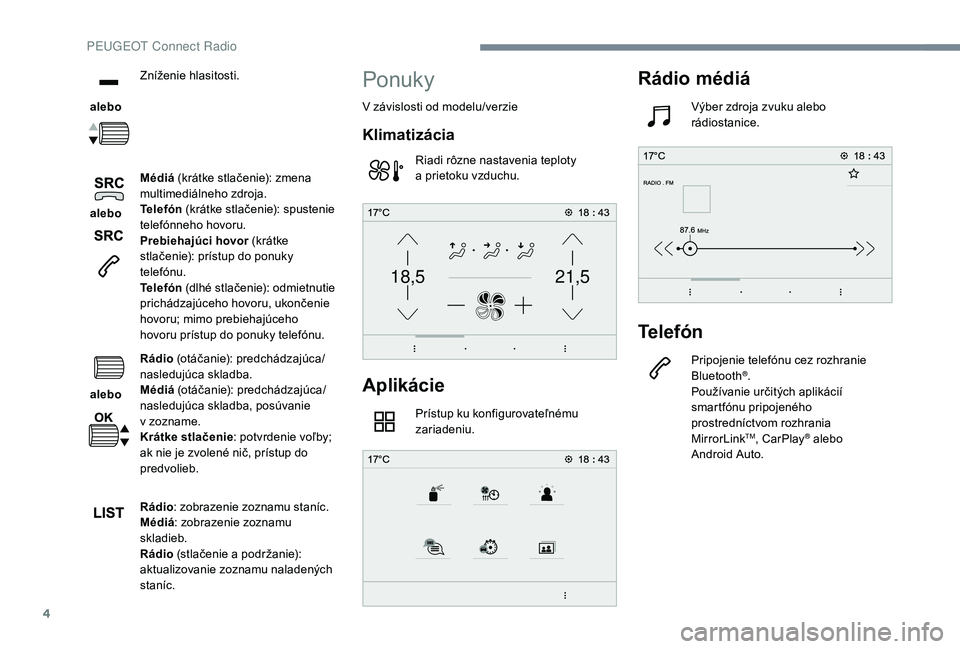
Ponuky
V závislosti od modelu/verzie
Klimatizácia
Riadi rôzne nastavenia teploty
a prietoku vzduchu.
Aplikácie
Prístup ku konfigurovateľnému
zariadeniu.
Rádio médiá
Výber zdroja zvuku alebo
rádiostanice.
Telefón
Pripojenie telefónu cez rozhranie
Bluetooth®.
Používanie určitých aplikácií
smartfónu pripojeného
prostredníctvom rozhrania
MirrorLink
TM, CarPlay® alebo
Android Auto.
PEUGEOT Connect Radio