audio PEUGEOT 5008 2020 Brugsanvisning (in Danish)
[x] Cancel search | Manufacturer: PEUGEOT, Model Year: 2020, Model line: 5008, Model: PEUGEOT 5008 2020Pages: 308, PDF Size: 10.06 MB
Page 242 of 308
240
PEUGEOT Connect Radio
Afspilningslister opdateres hver gang tændingen
slukkes eller en USB USB-nøgle tilsluttes.
Lydsystemet memorerer disse lister, som
derefter loader hurtigere, hvis de ikke er blevet
ændret.
Ekstra (AUX) jack-indgang
Afhængigt af udstyrsniveauetTilslut en mobil enhed (MP3-afspiller mm.) til den ekstra jack-indgang vha. et
lydkabel (følger ikke med).
Denne kilde er kun tilgængelig, hvis "Aux-
indgang" er blevet valgt i lydindstillingerne.
Indstil først lydstyrken på den bærbare enhed
(høj styrke). Indstil derefter lydstyrken på
audiosystemet.
Betjeningerne styres via de mobile enheder.
Valg af kilde
Tryk på Radiomedier for at vise hovedsiden.
Tryk på "KILDER"-knappen.
Vælg kilden.
BluetoothStreaming®
Streaming giver dig mulighed for at lytte til lyden
fra din telefon.
Bluetooth-profilen skal aktiveres.
Indstil først lydstyrken på den bærbare enhed
(høj styrke). Indstil derefter lydstyrken på
systemet.
Indstilling af lyd
Tryk på Radiomedier for at vise hovedsiden.
Tryk på "OPTIONS "-knappen for at gå til den
sekundære side.
Tryk på "Indstilling af lyd ".
Vælg fanebladet "Tone", "Fordeling ",
"Lyd ", "Stemme" eller "Ringetoner" for at
konfigurere lydindstillingerne.
Tryk på returpilen for at bekræfte.
På fanebladet " Tone" er Forudbestemt
lydindstilling , Bas, Middel og Diskant
-lydindstillingerne forskellige og uafhængige
for hver lydkilde.
På fanen "Fordeling " er indstillingerne for
Alle passagerer , Fører og Foran alene
fælles for alle lydkilder.
På fanen "Lyd ”, aktiver eller deaktiver
"Lydstyrke forbundet til hastigheden ",
"Aux-indgang " og "Tastelyde".
Balancen/fordelingen (eller
rumliggørelsen med Arkamys©-system)
anvender lydbehandling for at justere
lydkvaliteten efter antallet af passagerer i
køretøjet.
Lyd i køretøjet: Arkamys
Lydarrangement© optimerer
lydfordelingen på passagersædet.
DAB-radio (Digital Audio
Broadcasting)
DAB-radio
Digital radio giver lyd af højere kvalitet.
De forskellige ”multiplex’er” giver valgmulighed
mellem radiostationer organiseret i alfabetisk
orden.
Tryk på Radiomedier for at vise hovedsiden.
Tryk på "OPTIONS "-knappen for at gå til den
sekundære side.
Tryk på "Band" for at vælge "DAB-bånd".
Tryk inden for det mørke område for at bekræfte.
FM-DAB
”DAB” dækker ikke 100 % af landet.
Når det digitale radiosignal er svagt, gør
"FM-DAB" det muligt for dig at fortsætte med at
lytte til samme station ved automatisk at skifte til
den tilsvarende "FM” analoge station (hvis den
findes).
Tryk på Radiomedier for at vise hovedsiden.
Tryk på "OPTIONS "-knappen for at gå til den
sekundære side.
Aktivér/deaktivér ”FM-DAB”.
Tryk inden for det mørke område for at bekræfte.
Hvis ”FM-DAB” er aktiveret, kan der
være en tidsforskydning på nogle få
sekunder, når systemet skifter til ”FM” analog
radio og nogle gange ændring af lydstyrken.
Når den digitale signalkvalitet genoprettes,
skifter systemet automatisk tilbage til ”DAB”.
Hvis den ”DAB”-station, der lyttes til ikke
er tilgængelig på ”FM”, eller ”FM-DAB”
ikke er aktiveret, falder lyden ud, når det
digitale signal er for svagt.
Medieafspillere
USB-port
Indsæt USB USB-nøglen i USB-porten,
eller tilslut USB-enheden i USB-porten
vha. et passende kabel (følger ikke med).
For at beskytte systemet må der ikke
anvendes USB-hub.
Systemet laver afspilningslister (midlertidig
lagring); dette kan tage mellem få sekunder og
flere minutter ved første forbindelse.
Ved at reducere antallet af andre filer end
musikfiler og af antallet af mapper kan
ventetiden forkortes.
Page 243 of 308
241
PEUGEOT Connect Radio
11Afspilningslister opdateres hver gang tændingen
slukkes eller en USB USB-nøgle tilsluttes.
Lydsystemet memorerer disse lister, som
derefter loader hurtigere, hvis de ikke er blevet
ændret.
Ekstra (AUX) jack-indgang
Afhængigt af udstyrsniveauetTilslut en mobil enhed (MP3-afspiller mm.) til den ekstra jack-indgang vha. et
lydkabel (følger ikke med).
Denne kilde er kun tilgængelig, hvis "Aux-
indgang" er blevet valgt i lydindstillingerne.
Indstil først lydstyrken på den bærbare enhed
(høj styrke). Indstil derefter lydstyrken på
audiosystemet.
Betjeningerne styres via de mobile enheder.
Valg af kilde
Tryk på Radiomedier for at vise hovedsiden.
Tryk på "KILDER"-knappen.
Vælg kilden.
BluetoothStreaming®
Streaming giver dig mulighed for at lytte til lyden
fra din telefon.
Bluetooth-profilen skal aktiveres.
Indstil først lydstyrken på den bærbare enhed
(høj styrke). Indstil derefter lydstyrken på
systemet.
Hvis afspilningen ikke begynder automatisk, kan
det være nødvendigt at starte afspilningen på
telefonen.
Styringen sker via det eksterne udstyr eller vha.
systemets berøringsfølsomme taster.
Når Streaming er tilsluttet, betragtes
telefonen som en musikafspiller.
Tilslutning af
Apple
®-afspillere
Tilslut Apple®-afspilleren i USB-porten med en
egnet ledning (medfølger ikke).
Afspilningen starter automatisk.
Betjeningen sker via bilens audiosystem.
Det er det tilsluttede eksterne udstyrs
inddelinger (kunstnere/album/genrer/
musiknumre/playlister/lydbøger/podcasts),
der er tilgængelige. Det er også muligt at
anvende en inddeling struktureret som et
bibliotek.
Som standard er klassificeringen efter
kunstner valgt. Hvis du vil ændre den
anvendte klassificering, skal du gå tilbage
til topmenuen og vælge den ønskede
klassificering (f.eks. playlister) og bekræfte
for at rulle gennem menuen til det ønskede
musiknummer.
Lydsystemets softwareversion er muligvis ikke
kompatibel med din version af Apple
®-afspiller.
Information og tip
Systemet understøtter USB-lagringsenheder,
BlackBerry®-enheder eller Apple®-afspillere via
USB-portene. Adapterkabel medfølger ikke.
Enhederne styres vha. lydsystembetjeningerne.
Andre enheder, der ikke registreres, når de
tilsluttes, skal tilsluttes ekstrakontakterne vha. et
jackkabel (følger ikke med) eller via Bluetooth-
streaming, hvis det de er kompatible.
For at beskytte systemet må der ikke
anvendes USB-hub.
Radioen kan kun afspille filer af typen ".wav",
".wma", ".aac", ".ogg" og ".mp3" med et flow
mellem 32 Kbps og 320 Kbps.
Den understøtter også VBR (Variable Bit Rate).
Øvrige filtyper (.mp4, osv.) kan ikke afspilles.
Alle .wma-filer skal være standard WMA 9-filer.
De sampling-rater (signalbehandling), der
understøttes er 11, 22, 44 og 48 KHz.
For at undgå aflæsnings- og visningsproblemer
anbefaler vi at vælge filnavne på mindre end 20
tegn, som ikke indeholder nogen specielle tegn
(f.eks. " og ? .
; ù).
Brug kun USB-nøgler, der er formateret med
FAT32 (File Allocation Table).
Vi anbefaler, at du bruger det originale
USB-kabel til den bærbare enhed.
Page 267 of 308
265
PEUGEOT Connect Nav
12Tryk på "OK".
Hvis ”FM-DAB-auto-tracking” er aktiveret,
kan der være en tidsforskydning på nogle
få sekunder, når systemet skifter til ”FM”
analog radio og nogle gange ændring af
lydstyrken.
Når den digitale signalkvalitet genoprettes,
skifter systemet automatisk tilbage til ”DAB”.
Hvis den ”DAB”-station, der lyttes til ikke
er tilgængelig på ”FM” (” FM-DAB”-
mulighed overskygget), eller ”FM-DAB-auto-
tracking” ikke er aktiveret, falder lyden ud, når
det digitale signal er for svagt.
Medieafspillere
USB-port
Indsæt USB USB-nøglen i USB-porten,
eller tilslut USB-enheden i USB-porten
vha. et passende kabel (følger ikke med).
For at beskytte systemet må der ikke
anvendes USB-hub.
Systemet laver afspilningslister (midlertidig
lagring); dette kan tage mellem få sekunder og
flere minutter ved første forbindelse. Ved at reducere antallet af andre filer end
musikfiler og af antallet af mapper kan
ventetiden forkortes.
Afspilningslister opdateres hver gang tændingen
slukkes eller en USB USB-nøgle tilsluttes.
Lydsystemet memorerer disse lister, som
derefter loader hurtigere, hvis de ikke er blevet
ændret.
Auxiliary-kontakt (AUX)
Afhængigt af udstyrsniveauetTilslut en mobil enhed (MP3-afspiller
mm.) til den ekstra jack-indgang vha. et
lydkabel (følger ikke med).
Denne kilde er kun tilgængelig, hvis "Aux-
indgang" er blevet valgt i lydindstillingerne.
Indstil først lydstyrken på den bærbare enhed
(høj styrke). Indstil derefter lydstyrken på
audiosystemet.
Betjeningerne styres via de mobile enheder.
Valg af kilde
Tryk på Radiomedie for at vise hovedsiden.
Vælg "KILDER".
Vælg kilden.
Afspilning af en video
Afhængigt af udstyret/Afhængigt af udgaven/
Afhængigt af landet.
Sæt en USB USB-nøgle i USB-porten.
Der er kun adgang til
betjeningskommandoerne til video via
berøringsskærmen.
Tryk på Radiomedie for at vise hovedsiden.
Vælg "KILDER".
Vælg "Video" for starte videoen.
USB-nøglen tages ud ved at trykke på
pauseknappen for at stoppe videoen og
tage nøglen ud.
Systemet kan afspille videofiler af typen MPEG-4
Part 2, MPEG-2, MPEG-1, H.264, H.263, VP8,
WMV og RealVideo.
Streaming Bluetooth®
Streaming gør, at du kan lytte til lyd-feedet på
din telefon.
Bluetooth-profilen skal aktiveres.
Indstil først lydstyrken på den bærbare enhed
(høj styrke).
Indstil derefter lydstyrken på audiosystemet.
Hvis afspilningen ikke begynder automatisk, kan
det være nødvendigt at starte afspilningen på
telefonen.
Styringen sker via det eksterne udstyr eller vha.
systemets berøringsfølsomme taster.
Så snart den er tilsluttet med streaming-
funktionen, virker telefonen som
mediekilde.
Page 268 of 308
266
PEUGEOT Connect Nav
– "Telefon" (hånd-fri sæt, kun telefonen),
– “Streaming" (streaming: trådløs afspilning af
lydfiler på telefonen),
– "Mobildata".
"Mobildata"-profilen skal være aktiveret
for at få tilsluttet navigation, efter
netværksdelingen er aktiveret på telefonen.
Vælg en eller flere profiler.
Tryk på "OK" for at bekræfte.
Afhængigt af telefontypen foranlediges du evt.
til at acceptere overførslen af kontakter og
beskeder.
Systemets mulighed for bare at forbinde
én profil afhænger af telefonen.
Alle 3 profiler kan tilsluttes som standard.
Disse profiler er kompatible med
systemet: HFP, OPP, PBAP, A2DP,
AVRCP, MAP og PAN.
Gå ind på Mærkets hjemmeside for mere
information (kompatibilitet, ekstra hjælp mm.).
Automatisk gentilslutning
I fald den senest anvendte telefon bruges igen,
når du vender tilbage til køretøjet, så genkendes
den automatisk, og inden for 30 sekunder
efter tændingen aktiveres, etableres parringen
automatisk (Bluetooth aktiveret).
Tilslutning af
Apple
®-afspillere
Tilslut Apple®-afspilleren i USB-porten med en
egnet ledning (medfølger ikke).
Afspilningen starter automatisk.
Betjeningen sker via bilens audiosystem.
Det er det tilsluttede eksterne udstyrs
inddelinger (kunstnere/album/genrer/
musiknumre/playlister/lydbøger/podcasts),
der er tilgængelige.
Som standard er klassificeringen efter
kunstner valgt. Hvis du vil ændre den
anvendte klassificering, skal du gå tilbage
til topmenuen og vælge den ønskede
klassificering (f.eks. playlister) og bekræfte
for at rulle gennem menuen til det ønskede
musiknummer.
Lydsystemets softwareversion er muligvis ikke
kompatibel med din version af Apple
®-afspiller.
Information og tip
Systemet understøtter USB-lagringsenheder,
BlackBerry®-enheder og Apple®-afspillere via
USB-portene. Adapterkabel medfølger ikke.
Enhederne styres vha. lydsystembetjeningerne.
Andre enheder, der ikke registreres, når de
tilsluttes, skal tilsluttes ekstrakontakterne vha. et
jackkabel (følger ikke med) eller via Bluetooth-
streaming, hvis det de er kompatible.
Lydsystemet kan kun afspille lydfiler af typen
".wma", ".aac", ".flac", ".ogg" og ".mp3" med
bitrater mellem 32 Kbps og 320 Kbps.
Den understøtter også VBR (Variable Bit Rate).
Øvrige filtyper (.mp4, osv.) kan ikke afspilles.
Alle .wma-filer skal være standard WMA 9-filer.
De understøttede sampling-rater er 32, 44 og
48 KHz.
For at undgå aflæsnings- og visningsproblemer
anbefaler vi at vælge filnavne på mindre end 20
tegn, som ikke indeholder nogen specielle tegn
(f.eks. " og ? .
; ù).
Brug kun USB-nøgler, der er formateret med
FAT32 (File Allocation Table).
Vi anbefaler, at du bruger det originale
USB-kabel til den bærbare enhed.
Telefon
Parring af en
Bluetooth
®-telefon
De tilgængelige tjenester afhænger af
telefonnettet, SIM-kortet og om det
anvendte Bluetooth-udstyr er kompatibelt.
Tjek brugsanvisningen til telefonen, og
konsultér tjenesteleverandøren for at finde ud
af, hvilke tjenester der er tilgængelige.
Bluetooth-funktionen skal aktiveres, og
telefonen konfigureres som "Synlig for
alle" (i telefonindstillingerne).
Parringen fuldføres (uanset om det er via
telefonen eller systemet) ved at bekræfte
koden, der bliver vist, er identisk på systemet og
telefonen.
Hvis parringen slår fejl, anbefaler vi at
deaktivere og reaktivere Bluetooth-
funktionen på telefonen.
Fremgangsmåde via telefonen
Vælg systemets navn på listen over
registrerede enheder.
På systemet accepterer du telefonens
anmodning om tilslutning.
Fremgangsmåde via systemet
Tryk på Telefon for at vise hovedsiden.
Tryk på "Bluetooth-søgning ".
Eller
Vælg "Søg".
Listen over registrerede telefoner vises.
Vælg telefonens navn på listen.
Deling af tilslutning
Systemet foreslår at tilslutte telefonen med 3
profiler:
Page 270 of 308
268
PEUGEOT Connect Nav
Brug af e-mails
Tryk på Telefon for at vise hovedsiden.
Tryk på "INDSTILLINGER "-knappen for at gå til
den sekundære side.
Vælg "Email" for at se listen med
meddelelser.
Vælg fanebladet "Modtaget", "Sendt"
eller "Ikke læst”.
Vælg beskederne på en af listerne.
Tryk på "Lyt " for at starte afspilningen af
beskeden.
Adgang til e-mailbeskederne afhænger af kompatibiliteten mellem telefonen og
køretøjets system.
Konfiguration
Audio settings
Tryk på Indstillinger for at vise
hovedsiden.
Vælg "Indstilling af lyd ".
Vælg derefter "Klanggengivelse", "Fordeling ";
"Lyd ", "Stemme" eller "Ringetoner".
Tryk på "OK" for at gemme indstillingerne.
Balancen/fordelingen (eller
rumliggørelsen med Arkamys©-system)
anvender lydbehandling for at justere
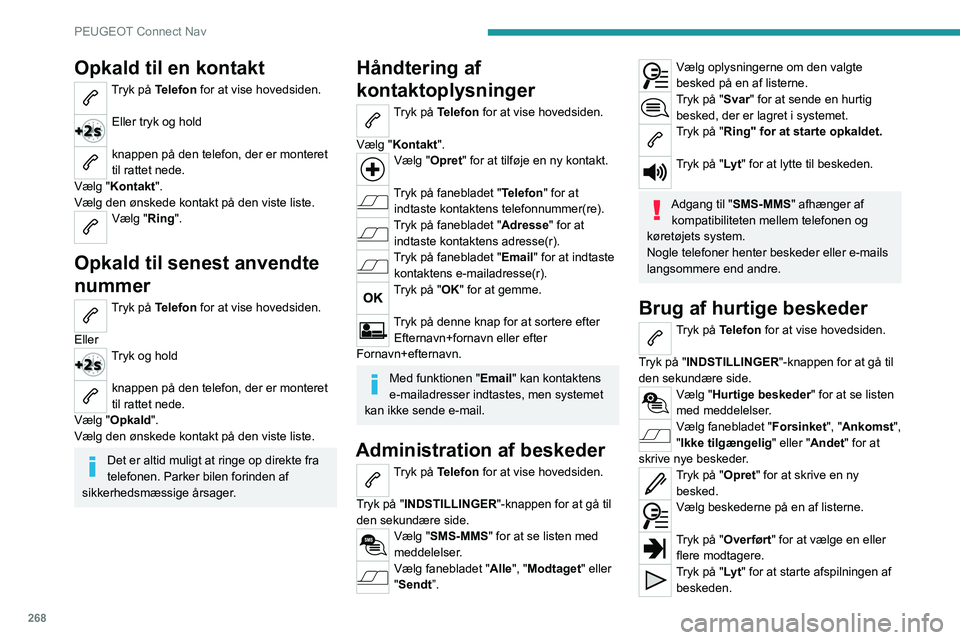
Opkald til en kontakt
Tryk på Telefon for at vise hovedsiden.
Eller tryk og hold
knappen på den telefon, der er monteret
til rattet nede.
Vælg "Kontakt".
Vælg den ønskede kontakt på den viste liste.
Vælg "Ring".
Opkald til senest anvendte
nummer
Tryk på Telefon for at vise hovedsiden.
Eller
Tryk og hold
knappen på den telefon, der er monteret
til rattet nede.
Vælg "Opkald".
Vælg den ønskede kontakt på den viste liste.
Det er altid muligt at ringe op direkte fra
telefonen. Parker bilen forinden af
sikkerhedsmæssige årsager.
Håndtering af
kontaktoplysninger
Tryk på Telefon for at vise hovedsiden.
Vælg "Kontakt".
Vælg "Opret" for at tilføje en ny kontakt.
Tryk på fanebladet "Telefon" for at indtaste kontaktens telefonnummer(re).
Tryk på fanebladet "Adresse " for at
indtaste kontaktens adresse(r).
Tryk på fanebladet "Email" for at indtaste kontaktens e-mailadresse(r).
Tryk på "OK" for at gemme.
Tryk på denne knap for at sortere efter Efternavn+fornavn eller efter
Fornavn+efternavn.
Med funktionen " Email" kan kontaktens
e-mailadresser indtastes, men systemet
kan ikke sende e-mail.
Administration af beskeder
Tryk på Telefon for at vise hovedsiden.
Tryk på "INDSTILLINGER "-knappen for at gå til
den sekundære side.
Vælg "SMS-MMS" for at se listen med
meddelelser.
Vælg fanebladet "Alle", "Modtaget" eller
"Sendt”.
Vælg oplysningerne om den valgte
besked på en af listerne.
Tryk på "Svar" for at sende en hurtig besked, der er lagret i systemet.
Tryk på "Ring" for at starte opkaldet.
Tryk på "Lyt " for at lytte til beskeden.
Adgang til "SMS-MMS" afhænger af
kompatibiliteten mellem telefonen og
køretøjets system.
Nogle telefoner henter beskeder eller e-mails
langsommere end andre.
Brug af hurtige beskeder
Tryk på Telefon for at vise hovedsiden.
Tryk på "INDSTILLINGER "-knappen for at gå til
den sekundære side.
Vælg "Hurtige beskeder " for at se listen
med meddelelser.
Vælg fanebladet "Forsinket", "Ankomst",
"Ikke tilgængelig " eller "Andet" for at
skrive nye beskeder.
Tryk på "Opret" for at skrive en ny besked.
Vælg beskederne på en af listerne.
Tryk på "Overført" for at vælge en eller flere modtagere.
Tryk på "Lyt " for at starte afspilningen af
beskeden.
Page 271 of 308
269
PEUGEOT Connect Nav
12Brug af e-mails
Tryk på Telefon for at vise hovedsiden.
Tryk på "INDSTILLINGER "-knappen for at gå til
den sekundære side.
Vælg "Email" for at se listen med
meddelelser.
Vælg fanebladet "Modtaget", "Sendt"
eller "Ikke læst”.
Vælg beskederne på en af listerne.
Tryk på "Lyt " for at starte afspilningen af
beskeden.
Adgang til e-mailbeskederne afhænger af kompatibiliteten mellem telefonen og
køretøjets system.
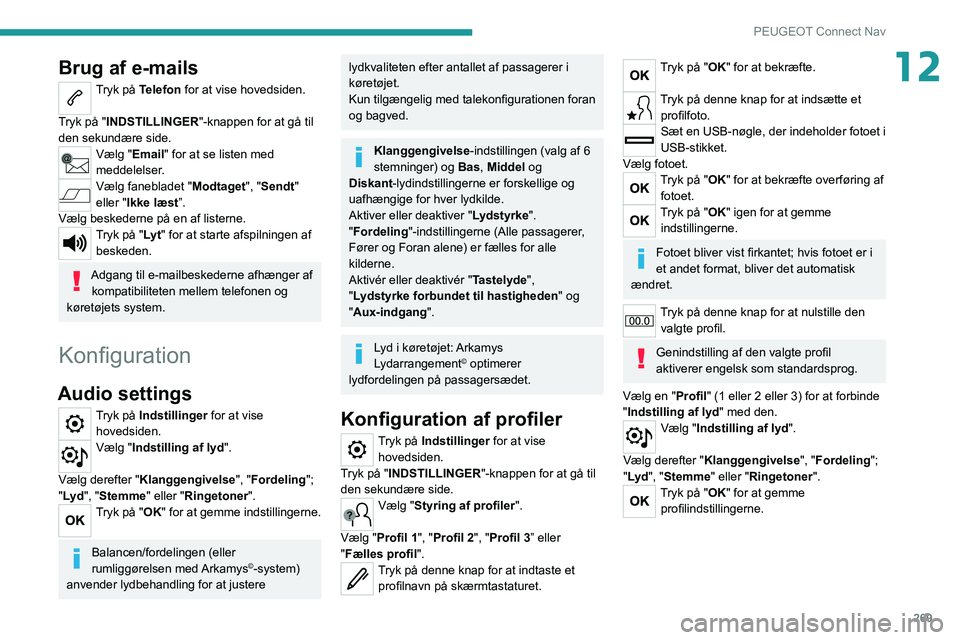
Konfiguration
Audio settings
Tryk på Indstillinger for at vise
hovedsiden.
Vælg "Indstilling af lyd ".
Vælg derefter "Klanggengivelse", "Fordeling ";
"Lyd ", "Stemme" eller "Ringetoner".
Tryk på "OK" for at gemme indstillingerne.
Balancen/fordelingen (eller
rumliggørelsen med Arkamys©-system)
anvender lydbehandling for at justere
lydkvaliteten efter antallet af passagerer i
køretøjet.
Kun tilgængelig med talekonfigurationen foran
og bagved.
Klanggengivelse-indstillingen (valg af 6
stemninger) og Bas, Middel og
Diskant-lydindstillingerne er forskellige og
uafhængige for hver lydkilde.
Aktiver eller deaktiver " Lydstyrke".
"Fordeling "-indstillingerne (Alle passagerer,
Fører og Foran alene) er fælles for alle
kilderne.
Aktivér eller deaktivér " Tastelyde",
"Lydstyrke forbundet til hastigheden " og
"Aux-indgang ".
Lyd i køretøjet: Arkamys
Lydarrangement© optimerer
lydfordelingen på passagersædet.
Konfiguration af profiler
Tryk på Indstillinger for at vise
hovedsiden.
Tryk på "INDSTILLINGER "-knappen for at gå til
den sekundære side.
Vælg "Styring af profiler".
Vælg "Profil 1", "Profil 2", "Profil 3” eller
"Fælles profil ".
Tryk på denne knap for at indtaste et
profilnavn på skærmtastaturet.
Tryk på "OK" for at bekræfte.
Tryk på denne knap for at indsætte et profilfoto.
Sæt en USB-nøgle, der indeholder fotoet i
USB-stikket.
Vælg fotoet.
Tryk på "OK" for at bekræfte overføring af fotoet.
Tryk på "OK" igen for at gemme indstillingerne.
Fotoet bliver vist firkantet; hvis fotoet er i
et andet format, bliver det automatisk
ændret.
Tryk på denne knap for at nulstille den valgte profil.
Genindstilling af den valgte profil
aktiverer engelsk som standardsprog.
Vælg en "Profil" (1 eller 2 eller 3) for at forbinde
"Indstilling af lyd " med den.
Vælg "Indstilling af lyd ".
Vælg derefter "Klanggengivelse", "Fordeling ";
"Lyd ", "Stemme" eller "Ringetoner".
Tryk på "OK" for at gemme
profilindstillingerne.
Page 277 of 308
275
Alfabetisk indholdsfortegnelse
Benzinmotor 125, 177, 216
Beskyttelse af børn
97–103, 105, 107–108
Betjeningsknapper til radioen
ved rattet
224–225, 236, 250
Betjeningsknap til sædevarme
47
Betjeningsknap til vinduesvisker
82–85
Bilens serienummer
223
Bizone klimaanlæg ~ Tozonet
klimaanlæg
59, 63
Blindvinkelsystem
151–152
Blinklys ~ Afviserblink
78, 198–200, 199
BlueHDi
18, 20, 179, 186
Bluetooth audio-streaming
229, 241, 265
Bluetooth-forbindelse
231, 243–244, 262, 266–267
Bluetooth (håndfrit sæt) ~ Bluetooth
(håndfri sæt)
230–231, 243–244, 266–267
Bluetooth (telefon)
243–244, 266–267
Bluetooth-telefon med
stemmegenkendelse
233
Borde
70
Bordposition
45
Børn
95, 102–103, 105, 107–108
Børnesikring
97–103, 105, 107–108, 109–110
Børn (sikkerhed)
109
Brændstof
7, 162
Brændstofadditivniveau
179
Brændstofforbrug
7, 19
Brændstofmåler
162
Brændstofsikring
163
Brændstof (tank)
162–163
Brændstoftank
162–163Brændstoftankdæksel 162
Brændstoftankens kapacitet
162
Bremseklodser
180
Bremser
180
Bremseskiver
180
Bremsevæske
178
Bremsevæskeniveau
178
Bremsning
123
Bugsering
211–214
Bugsering af bil
212
Bugsering af en bil
211–214
C
CD 229, 241
CD MP3
229, 241
Centrallåsning
30–31
CHECK
20
D
DAB (Digital Audio Broadcasting) -
digital radio
227–228, 240, 264
Dæk
180, 223
Dækreparationssæt
187–191
Dæktryk
180, 192, 223
Dæktrykmåler ~ Dæktrykregistrering
127, 192
Dåseholder
65
Dato (indstilling)
23–24, 246, 270
Dieseladditiv
179
Dieselmotor 162, 177, 186, 218
Digital instrumentgruppe
9–10
Digital radio (DAB)
227, 240, 264
Dimensioner
222
Displays
9
Donkraft
189, 192–194
Døre
35
Dørlys
80
Drive Assist Plus
137
Dynamisk pakke
124
Dynamisk stabilitetskontrol (CDS)
89–91
E
EBD 89
Effekt
19
Effektindikator
19
Efterfyldning af AdBlue®
182
Eftersyn ~ Kontrol af
væskestande
177–178, 179–181
Ekstra sæder
54–56
El-betjente sæder
46–47
Elektrisk gearkasse (hybrid)
122
Elektrisk parkeringsbremse
116–118, 180
Elektronisk bremsekraftfordeler (EBD)
89
Elektronisk nøgle
29–30
Elektronisk stabilitetsprogram (ESP)
89–91
Elektronisk startspærre
11 2
El-motor
124–125, 164, 221
El-opvarmet forrude
63
El-rudehejs
39