sat nav Peugeot 508 2019 Kezelési útmutató (in Hungarian)
[x] Cancel search | Manufacturer: PEUGEOT, Model Year: 2019, Model line: 508, Model: Peugeot 508 2019Pages: 320, PDF Size: 10.45 MB
Page 279 of 320
11
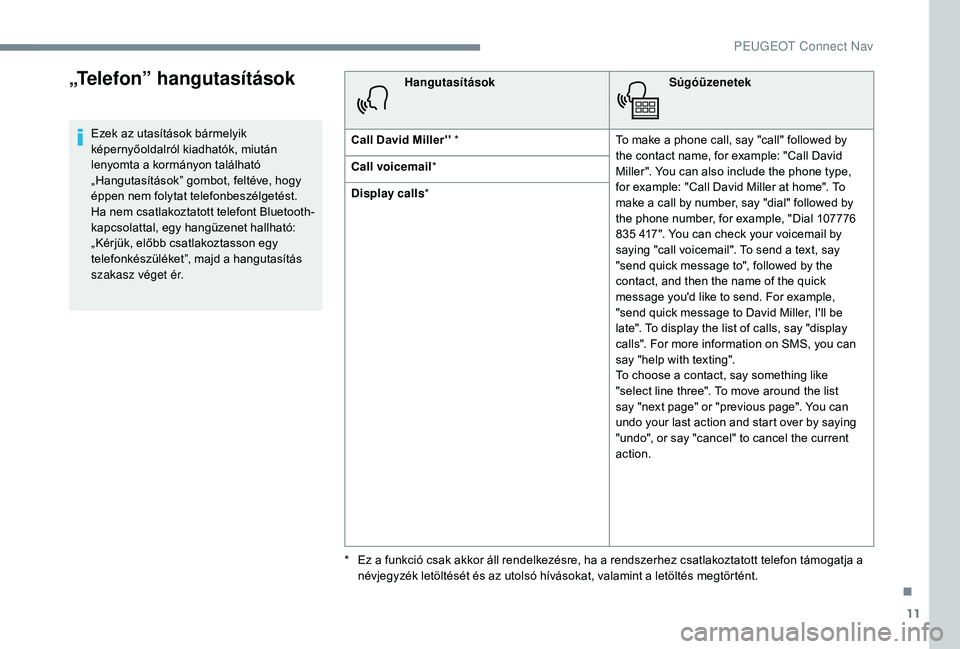
„Telefon” hangutasítások
Ezek az utasítások bármelyik
képernyőoldalról kiadhatók, miután
lenyomta a kormányon található
„Hangutasítások” gombot, feltéve, hogy
éppen nem folytat telefonbeszélgetést.
Ha nem csatlakoztatott telefont Bluetooth-
kapcsolattal, egy hangüzenet hallható:
„Kérjük, előbb csatlakoztasson egy
telefonkészüléket”, majd a hangutasítás
szakasz véget ér.Hangutasítások
Súgóüzenetek
Call David Miller'' * To make a phone call, say "call" followed by
the contact name, for example: "Call David
Miller". You can also include the phone type,
for example: "Call David Miller at home". To
make a call by number, say "dial" followed by
the phone number, for example, "Dial 107776
835 417". You can check your voicemail by
saying "call voicemail". To send a text, say
"send quick message to", followed by the
contact, and then the name of the quick
message you'd like to send. For example,
"send quick message to David Miller, I'll be
late". To display the list of calls, say "display
calls". For more information on SMS, you can
say "help with texting".
To choose a contact, say something like
"select line three". To move around the list
say "next page" or "previous page". You can
undo your last action and start over by saying
"undo", or say "cancel" to cancel the current
action.
Call voicemail
*
Display calls *
*
E
z a funkció csak akkor áll rendelkezésre, ha a rendszerhez csatlakoztatott telefon támogatja a
névjegyzék letöltését és az utolsó hívásokat, valamint a letöltés megtörtént.
.
PEUGEOT Connect Nav
Page 280 of 320
12
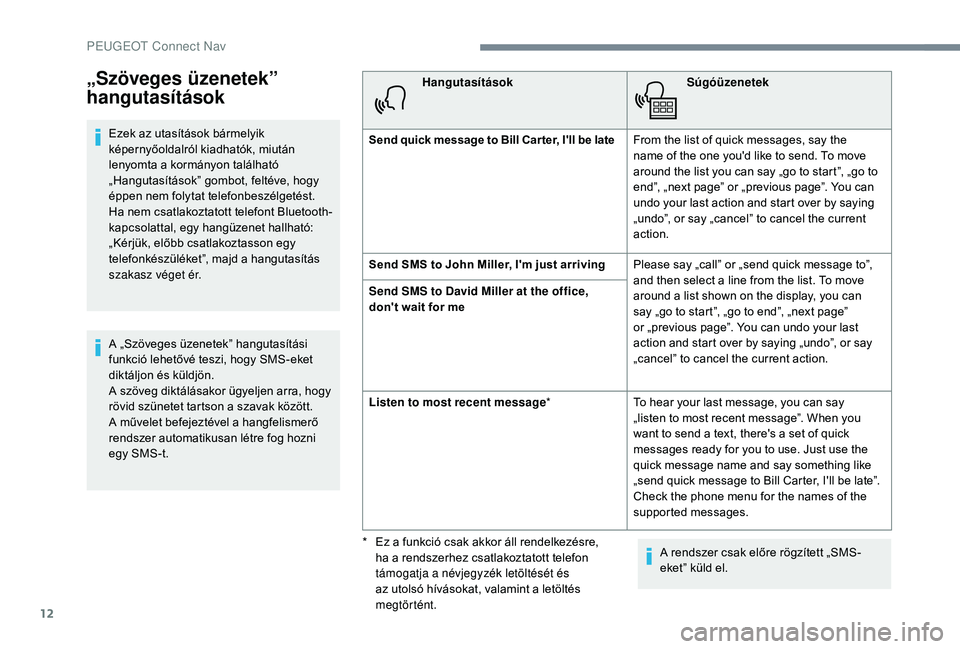
„Szöveges üzenetek”
hangutasítások
Ezek az utasítások bármelyik
képernyőoldalról kiadhatók, miután
lenyomta a kormányon található
„Hangutasítások” gombot, feltéve, hogy
éppen nem folytat telefonbeszélgetést.
Ha nem csatlakoztatott telefont Bluetooth-
kapcsolattal, egy hangüzenet hallható:
„Kérjük, előbb csatlakoztasson egy
telefonkészüléket”, majd a hangutasítás
szakasz véget ér.
A „Szöveges üzenetek” hangutasítási
funkció lehetővé teszi, hogy SMS-eket
diktáljon és küldjön.
A szöveg diktálásakor ügyeljen arra, hogy
rövid szünetet tartson a szavak között.
A művelet befejeztével a hangfelismerő
rendszer automatikusan létre fog hozni
egy SMS-t.Hangutasítások
Súgóüzenetek
Send quick message to Bill Car ter, I'll be lateFrom the list of quick messages, say the
name of the one you'd like to send. To move
around the list you can say „go to start”, „go to
end”, „next page” or „previous page”. You can
undo your last action and start over by saying
„undo”, or say „cancel” to cancel the current
action.
Send SMS to John Miller, I'm just arriving Please say „call” or „send quick message to”,
and then select a line from the list. To move
around a list shown on the display, you can
say „go to start”, „go to end”, „next page”
or „previous page”. You can undo your last
action and start over by saying „undo”, or say
„cancel” to cancel the current action.
Send SMS to David Miller at the office,
don't wait for me
Listen to most recent message
*To hear your last message, you can say
„listen to most recent message”. When you
want to send a text, there's a set of quick
messages ready for you to use. Just use the
quick message name and say something like
„send quick message to Bill Carter, I'll be late”.
Check the phone menu for the names of the
supported messages.
A rendszer csak előre rögzített „SMS-
eket” küld el.
*
E
z a funkció csak akkor áll rendelkezésre,
ha a rendszerhez csatlakoztatott telefon
támogatja a névjegyzék letöltését és
az utolsó hívásokat, valamint a letöltés
megtörtént.
PEUGEOT Connect Nav
Page 281 of 320
13
Válassza ki: „Úti céljaim”.
Válassza ki a „ Korábbiak” fület.
A „ Navigálási kritériumok ” megjelenítéséhez
válassza ki a kívánt címet a listáról.
A navigálás megkezdéséhez nyomja
meg a OK gombot.
Az érkezési pont földrajzi megjelenítéséhez
válassza a „ Pozíció” elemet.
„Otthonom” vagy
„Munkahelyem”
A főoldal megjelenítéséhez nyomja
meg a Navigáció gombot.
A második oldalra lépéshez nyomja meg a
„ MENÜ ” gombot.
Válassza ki: „ Úti céljaim”.
Válassza ki a „ Kedvencek” fület.
Válassza ki: „ Otthonom”.
vagy Válassza ki: „ Munkahelyem ”.
vagy
Válasszon kedvenc úticélt.
Navigálás kapcsolat felé
A főoldal megjelenítéséhez nyomja
meg a Navigáció gombot.
A második oldalra lépéshez nyomja meg a
„ MENÜ ” gombot.
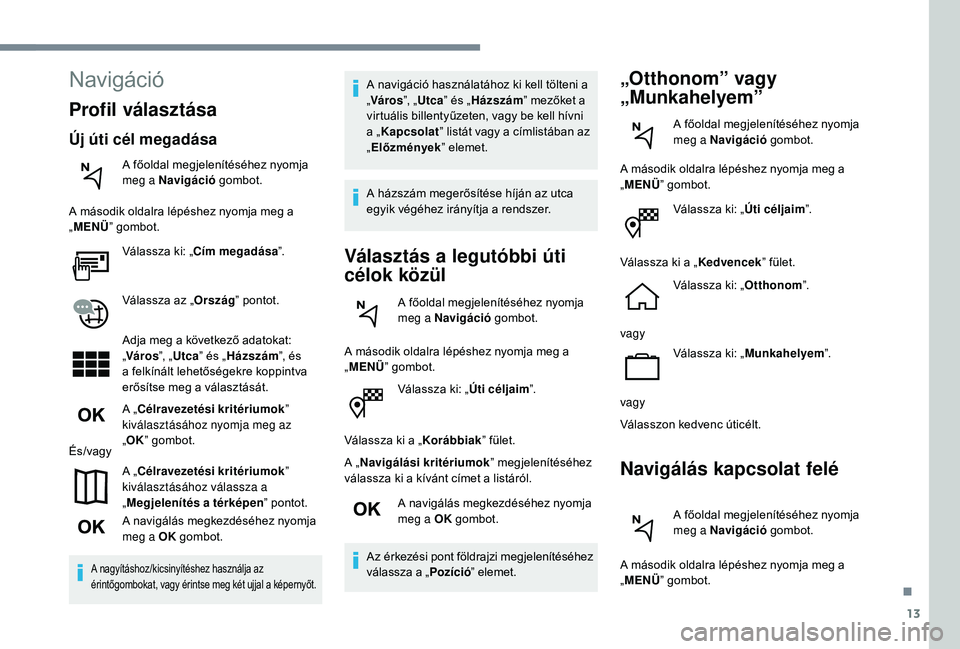
Navigáció
Profil választása
Új úti cél megadása
A főoldal megjelenítéséhez nyomja
meg a Navigáció gombot.
A második oldalra lépéshez nyomja meg a
„ MENÜ ” gombot.
Válassza ki: „Cím megadása ”.
Válassza az „ Ország” pontot.
Adja meg a következő adatokat:
„ Város ”, „Utca ” és „ Házszám ”, és
a felkínált lehetőségekre koppintva
erősítse meg a választását.
A „Célravezetési kritériumok ”
kiválasztásához nyomja meg az
„ OK ” gombot.
És/vagy
A „Célravezetési kritériumok ”
kiválasztásához válassza a
„ Megjelenítés a térképen ” pontot.
A navigálás megkezdéséhez nyomja
meg a OK gombot.
A nagyításhoz/kicsinyítéshez használja az
érintőgombokat, vagy érintse meg két ujjal a képernyőt.
A navigáció használatához ki kell tölteni a
„Város ”, „Utca ” és „ Házszám ” mezőket a
virtuális billentyűzeten, vagy be kell hívni
a „ Kapcsolat ” listát vagy a címlistában az
„ Előzmények ” elemet.
A házszám megerősítése híján az utca
egyik végéhez irányítja a rendszer.
Választás a legutóbbi úti
célok közül
A főoldal megjelenítéséhez nyomja
meg a Navigáció gombot.
A második oldalra lépéshez nyomja meg a
„ MENÜ ” gombot.
.
Page 283 of 320
15
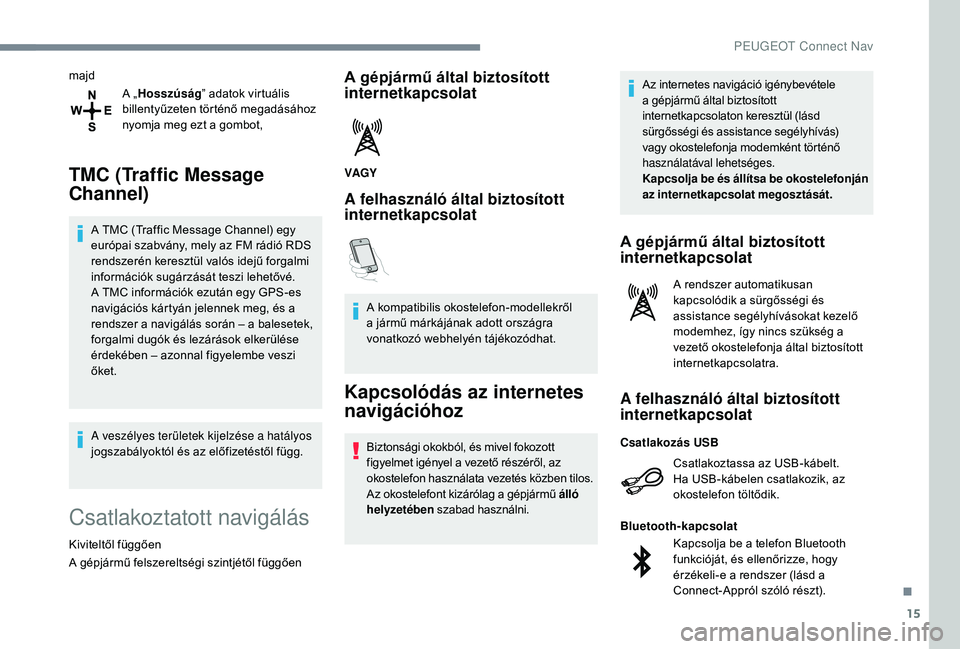
majdA „Hosszúság ” adatok virtuális
billentyűzeten történő megadásához
nyomja meg ezt a gombot,
TMC (Traffic Message
Channel)
A TMC (Traffic Message Channel) egy
európai szabvány, mely az FM rádió RDS
rendszerén keresztül valós idejű forgalmi
információk sugárzását teszi lehetővé.
A TMC információk ezután egy GPS-es
navigációs kártyán jelennek meg, és a
rendszer a navigálás során – a balesetek,
forgalmi dugók és lezárások elkerülése
érdekében – azonnal figyelembe veszi
őket.
A veszélyes területek kijelzése a hatályos
jogszabályoktól és az előfizetéstől függ.
Csatlakoztatott navigálás
Kiviteltől függően
A gépjármű felszereltségi szintjétől függően
A gépjármű által biztosított
internetkapcsolat
VAGY
A felhasználó által biztosított
internetkapcsolat
Kapcsolódás az internetes
navigációhoz
Biztonsági okokból, és mivel fokozott
figyelmet igényel a vezető részéről, az
okostelefon használata vezetés közben tilos.
Az okostelefont kizárólag a gépjármű álló
helyzetében szabad használni. Az internetes navigáció igénybevétele
a gépjármű által biztosított
internetkapcsolaton keresztül (lásd
sürgősségi és assistance segélyhívás)
vagy okostelefonja modemként történő
használatával lehetséges.
Kapcsolja be és állítsa be okostelefonján
az internetkapcsolat megosztását.
A gépjármű által biztosított
internetkapcsolat
A rendszer automatikusan
kapcsolódik a sürgősségi és
assistance segélyhívásokat kezelő
modemhez, így nincs szükség a
vezető okostelefonja által biztosított
internetkapcsolatra.
A felhasználó által biztosított
internetkapcsolat
Csatlakoztassa az USB-kábelt.
Ha USB-kábelen csatlakozik, az
okostelefon töltődik.
Csatlakozás USB
Kapcsolja be a telefon Bluetooth
funkcióját, és ellenőrizze, hogy
érzékeli-e a rendszer (lásd a
Connect-Appról szóló részt).
Bluetooth-kapcsolat
A kompatibilis okostelefon-modellekről
a jármű márkájának adott országra
vonatkozó webhelyén tájékozódhat.
.
PEUGEOT Connect Nav
Page 284 of 320
16
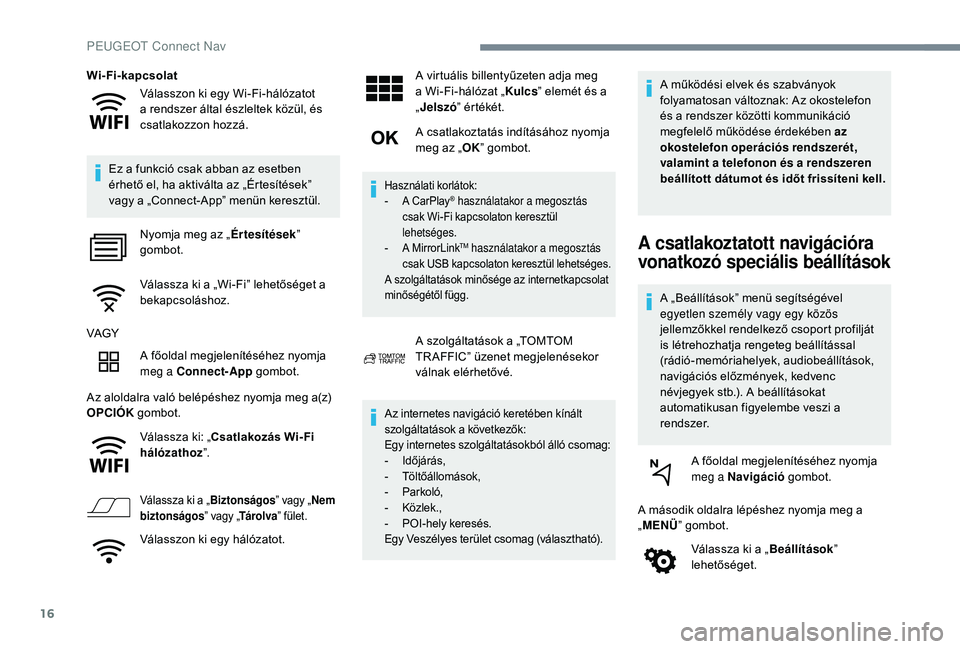
Válasszon ki egy Wi-Fi-hálózatot
a rendszer által észleltek közül, és
csatlakozzon hozzá.
Wi-Fi-kapcsolat
Ez a funkció csak abban az esetben
érhető el, ha aktiválta az „Értesítések”
vagy a „Connect-App” menün keresztül. Nyomja meg az „ Értesítések”
gombot.
Válassza ki a „Wi-Fi” lehetőséget a
bekapcsoláshoz.
VAGY A főoldal megjelenítéséhez nyomja
meg a Connect-App gombot.
Az aloldalra való belépéshez nyomja meg a(z)
OPCIÓK gombot.
Válassza ki: „Csatlakozás Wi- Fi
hálózathoz ”.
Válassza ki a „ Biztonságos” vagy „Nem
biztonságos ” vagy „Tá r o l va ” fület.
Válasszon ki egy hálózatot. A virtuális billentyűzeten adja meg
a Wi-Fi-hálózat „
Kulcs” elemét és a
„ Jelszó ” értékét.
A csatlakoztatás indításához nyomja
meg az „ OK” gombot.
Használati korlátok:
-
A C arPlay® használatakor a megosztás
csak Wi-Fi kapcsolaton keresztül
lehetséges.
-
A M
irrorLink
TM használatakor a megosztás
csak USB kapcsolaton keresztül lehetséges.
A szolgáltatások minősége az internetkapcsolat
minőségétől függ.
A szolgáltatások a „TOMTOM
TR AFFIC” üzenet megjelenésekor
válnak elérhetővé.
Az internetes navigáció keretében kínált
szolgáltatások a következők:
Egy internetes szolgáltatásokból álló csomag:
-
I
dőjárás,
-
T
öltőállomások,
-
P
arkoló,
-
K
özlek.,
-
P
OI-hely keresés.
Egy Veszélyes terület csomag (választható).
A működési elvek és szabványok
folyamatosan változnak: Az okostelefon
és a rendszer közötti kommunikáció
megfelelő működése érdekében az
okostelefon operációs rendszerét,
valamint a telefonon és a rendszeren
beállított dátumot és időt frissíteni kell.
A csatlakoztatott navigációra
vonatkozó speciális beállítások
A „Beállítások” menü segítségével
egyetlen személy vagy egy közös
jellemzőkkel rendelkező csoport profilját
is létrehozhatja rengeteg beállítással
(rádió-memóriahelyek, audiobeállítások,
navigációs előzmények, kedvenc
névjegyek stb.). A beállításokat
automatikusan figyelembe veszi a
rendszer.
A főoldal megjelenítéséhez nyomja
meg a Navigáció gombot.
A második oldalra lépéshez nyomja meg a
„ MENÜ ” gombot.
Válassza ki a „ Beállítások”
lehetőséget.
PEUGEOT Connect Nav
Page 286 of 320
18
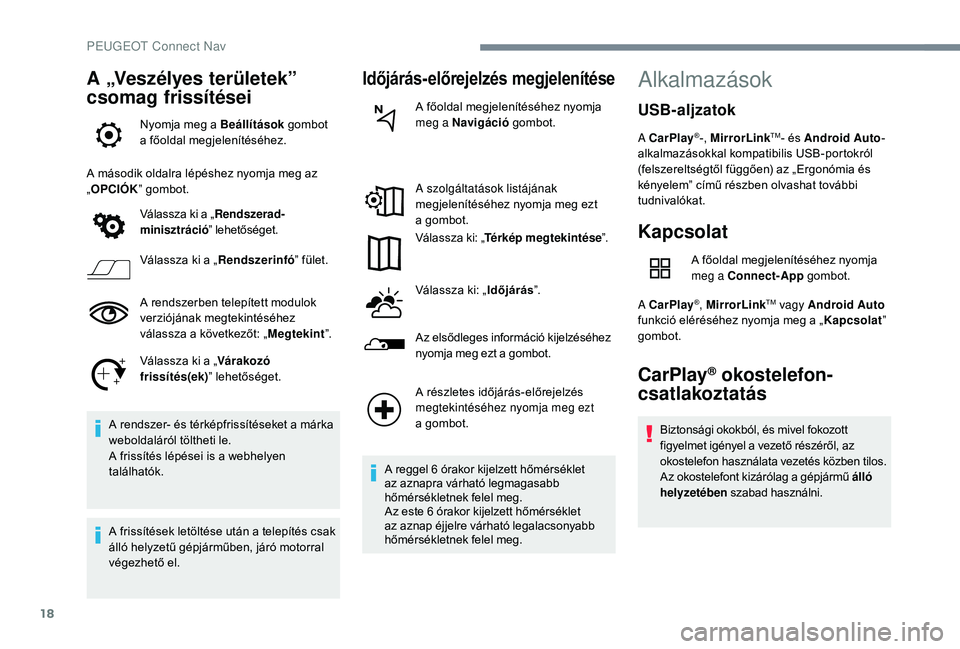
A „Veszélyes területek”
csomag frissítései
Nyomja meg a Beállítások gombot
a főoldal megjelenítéséhez.
A második oldalra lépéshez nyomja meg az
„ OPCIÓK ” gombot.
Válassza ki a „ Rendszerad-
minisztráció ” lehetőséget.
Válassza ki a „ Rendszerinfó” fület.
A rendszerben telepített modulok
verziójának megtekintéséhez
válassza a következőt: „ Megtekint”.
Válassza ki a „ Várakozó
frissítés(ek) ” lehetőséget.
A rendszer- és térképfrissítéseket a márka
weboldaláról töltheti le.
A frissítés lépései is a webhelyen
találhatók.
A frissítések letöltése után a telepítés csak
álló helyzetű gépjárműben, járó motorral
végezhető el.
Időjárás-előrejelzés megjelenítése
A főoldal megjelenítéséhez nyomja
meg a Navigáció gombot.
A szolgáltatások listájának
megjelenítéséhez nyomja meg ezt
a gombot.
Válassza ki: „ Térkép megtekintése ”.
Válassza ki: „ Időjárás”.
Az elsődleges információ kijelzéséhez
nyomja meg ezt a gombot.
A részletes időjárás-előrejelzés
megtekintéséhez nyomja meg ezt
a
gombot.
A reggel 6 órakor kijelzett hőmérséklet
az aznapra várható legmagasabb
hőmérsékletnek felel meg.
Az este 6 órakor kijelzett hőmérséklet
az aznap éjjelre várható legalacsonyabb
hőmérsékletnek felel meg.
Alkalmazások
Kapcsolat
A főoldal megjelenítéséhez nyomja
meg a Connect-App gombot.
A CarPlay
®, MirrorLinkTM vagy Android Auto
funkció eléréséhez nyomja meg a „ Kapcsolat”
gombot.
CarPlay® okostelefon-
csatlakoztatás
Biztonsági okokból, és mivel fokozott
figyelmet igényel a vezető részéről, az
okostelefon használata vezetés közben tilos.
Az okostelefont kizárólag a gépjármű álló
helyzetében szabad használni.
USB-aljzatok
A CarPlay®-, MirrorLinkTM- és Android Auto -
alkalmazásokkal kompatibilis USB-portokról
(felszereltségtől függően) az „Ergonómia és
kényelem” című részben olvashat további
tudnivalókat.
PEUGEOT Connect Nav
Page 287 of 320
19
A személyes okostelefon szinkronizálásával
a felhasználók az okostelefon
CarPlay
® technológiájára igazított
a
lkalmazásokat a gépjármű képernyőjén
jeleníthetik meg, amikor aktiválják az
okostelefon CarPlay
® funkcióját.
Mivel a működési elvek és szabványok
folyamatosan változnak, javasoljuk, hogy
frissítse és aktiválja az okostelefon
operációs rendszerét.
A kompatibilis okostelefon-modellekről a
márka adott országra vonatkozó webhelyén
tájékozódhat.
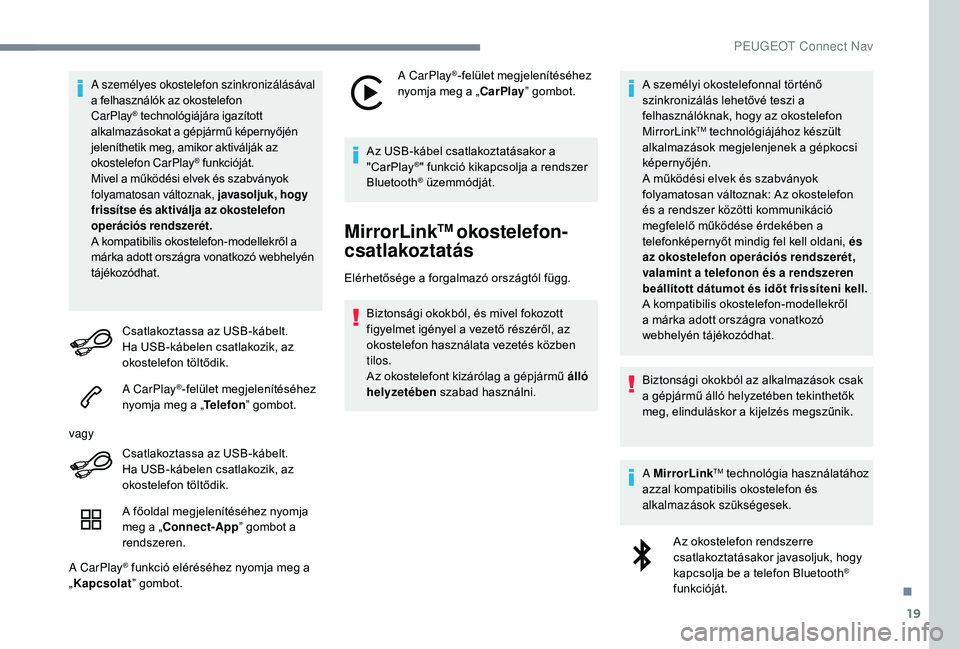
Csatlakoztassa az USB-kábelt.
Ha USB-kábelen csatlakozik, az
okostelefon töltődik.
A CarPlay
®-felület megjelenítéséhez
nyomja meg a „ Telefon” gombot.
vagy Csatlakoztassa az USB-kábelt.
Ha USB-kábelen csatlakozik, az
okostelefon töltődik.
A főoldal megjelenítéséhez nyomja
meg a „Connect-App ” gombot a
rendszeren.
A CarPlay
® funkció eléréséhez nyomja meg a
„ Kapcsolat ” gombot. A CarPlay
®-felület megjelenítéséhez
nyomja meg a „CarPlay ” gombot.
Az USB-kábel csatlakoztatásakor a
"CarPlay
®" funkció kikapcsolja a rendszer
Bluetooth® üzemmódját.
MirrorLinkTM okostelefon-
csatlakoztatás
Elérhetősége a forgalmazó országtól függ.
Biztonsági okokból, és mivel fokozott
figyelmet igényel a vezető részéről, az
okostelefon használata vezetés közben
tilos.
Az okostelefont kizárólag a gépjármű álló
helyzetében szabad használni. A személyi okostelefonnal történő
szinkronizálás lehetővé teszi a
felhasználóknak, hogy az okostelefon
MirrorLink
TM technológiájához készült
alkalmazások megjelenjenek a gépkocsi
képernyőjén.
A működési elvek és szabványok
folyamatosan változnak: Az okostelefon
és a rendszer közötti kommunikáció
megfelelő működése érdekében a
telefonképernyőt mindig fel kell oldani, és
az okostelefon operációs rendszerét,
valamint a telefonon és a rendszeren
beállított dátumot és időt frissíteni kell.
A kompatibilis okostelefon-modellekről
a márka adott országra vonatkozó
webhelyén tájékozódhat.
Biztonsági okokból az alkalmazások csak
a gépjármű álló helyzetében tekinthetők
meg, elinduláskor a kijelzés megszűnik.
A MirrorLink
TM technológia használatához
azzal kompatibilis okostelefon és
alkalmazások szükségesek.
Az okostelefon rendszerre
csatlakoztatásakor javasoljuk, hogy
kapcsolja be a telefon Bluetooth
®
funkcióját.
.
PEUGEOT Connect Nav
Page 288 of 320
20
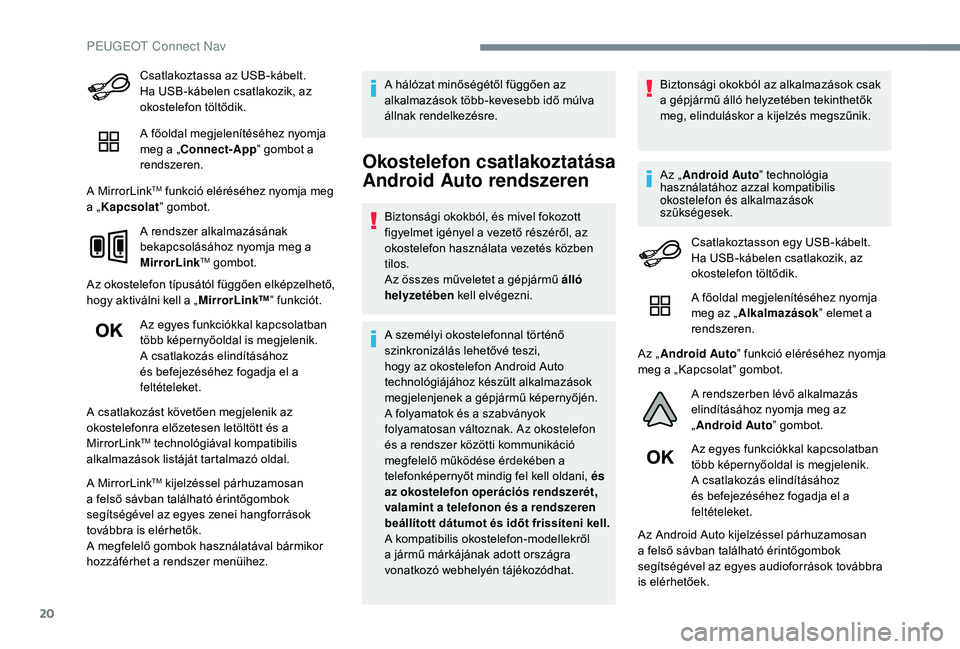
Csatlakoztassa az USB-kábelt.
Ha USB-kábelen csatlakozik, az
okostelefon töltődik.
A főoldal megjelenítéséhez nyomja
meg a „Connect-App” gombot a
rendszeren.
A MirrorLink
TM funkció eléréséhez nyomja meg
a „ Kapcsolat ” gombot.
A rendszer alkalmazásának
bekapcsolásához nyomja meg a
MirrorLink
TM gombot.
Az okostelefon típusától függően elképzelhető,
hogy aktiválni kell a „ MirrorLink™” funkciót.
Az egyes funkciókkal kapcsolatban
több képernyőoldal is megjelenik.
A csatlakozás elindításához
és befejezéséhez fogadja el a
feltételeket.
A csatlakozást követően megjelenik az
okostelefonra előzetesen letöltött és a
MirrorLink
TM technológiával kompatibilis
alkalmazások listáját tartalmazó oldal.
A MirrorLink
TM kijelzéssel párhuzamosan
a felső sávban található érintőgombok
segítségével az egyes zenei hangforrások
továbbra is elérhetők.
A megfelelő gombok használatával bármikor
hozzáférhet a rendszer menüihez. A hálózat minőségétől függően az
alkalmazások több-kevesebb idő múlva
állnak rendelkezésre.
Okostelefon csatlakoztatása
Android Auto rendszeren
Biztonsági okokból, és mivel fokozott
figyelmet igényel a vezető részéről, az
okostelefon használata vezetés közben
tilos.
Az összes műveletet a gépjármű álló
helyzetében
kell elvégezni.
A személyi okostelefonnal történő
szinkronizálás lehetővé teszi,
hogy az okostelefon Android Auto
technológiájához készült alkalmazások
megjelenjenek a gépjármű képernyőjén.
A folyamatok és a szabványok
folyamatosan változnak. Az okostelefon
és a rendszer közötti kommunikáció
megfelelő működése érdekében a
telefonképernyőt mindig fel kell oldani, és
az okostelefon operációs rendszerét,
valamint a telefonon és a rendszeren
beállított dátumot és időt frissíteni kell.
A kompatibilis okostelefon-modellekről
a jármű márkájának adott országra
vonatkozó webhelyén tájékozódhat. Biztonsági okokból az alkalmazások csak
a gépjármű álló helyzetében tekinthetők
meg, elinduláskor a kijelzés megszűnik.
Az „
Android Auto ” technológia
használatához azzal kompatibilis
okostelefon és alkalmazások
szükségesek.
Csatlakoztasson egy USB-kábelt.
Ha USB-kábelen csatlakozik, az
okostelefon töltődik.
A főoldal megjelenítéséhez nyomja
meg az „ Alkalmazások ” elemet a
rendszeren.
Az „ Android Auto ” funkció eléréséhez nyomja
meg a „Kapcsolat” gombot.
A rendszerben lévő alkalmazás
elindításához nyomja meg az
„Android Auto ” gombot.
Az egyes funkciókkal kapcsolatban
több képernyőoldal is megjelenik.
A csatlakozás elindításához
és befejezéséhez fogadja el a
feltételeket.
Az Android Auto kijelzéssel párhuzamosan
a felső sávban található érintőgombok
segítségével az egyes audioforrások továbbra
is elérhetőek.
PEUGEOT Connect Nav
Page 289 of 320
21
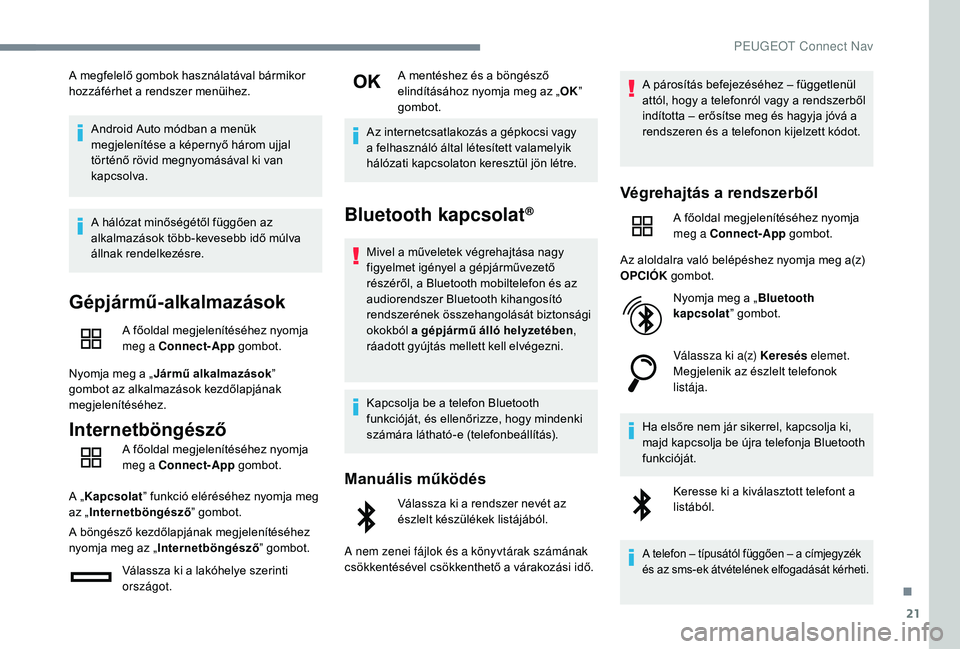
A megfelelő gombok használatával bármikor
hozzáférhet a rendszer menüihez.Android Auto módban a menük
megjelenítése a képernyő három ujjal
történő rövid megnyomásával ki van
kapcsolva.
A hálózat minőségétől függően az
alkalmazások több-kevesebb idő múlva
állnak rendelkezésre.
Gépjármű-alkalmazások
A főoldal megjelenítéséhez nyomja
meg a Connect-App gombot.
Nyomja meg a „ Jármű alkalmazások ”
gombot az alkalmazások kezdőlapjának
megjelenítéséhez.
Internetböngésző
A főoldal megjelenítéséhez nyomja
meg a Connect-App gombot.
A „ Kapcsolat ” funkció eléréséhez nyomja meg
az „ Internetböngésző ” gombot.
A böngésző kezdőlapjának megjelenítéséhez
nyomja meg az „ Internetböngésző ” gombot.
Válassza ki a lakóhelye szerinti
országot. A mentéshez és a böngésző
elindításához nyomja meg az „
OK”
gombot.
Az internetcsatlakozás a gépkocsi vagy
a felhasználó által létesített valamelyik
hálózati kapcsolaton keresztül jön létre.
Bluetooth kapcsolat®
Mivel a műveletek végrehajtása nagy
figyelmet igényel a gépjárművezető
részéről, a Bluetooth mobiltelefon és az
audiorendszer Bluetooth kihangosító
rendszerének összehangolását biztonsági
okokból a gépjármű álló helyzetében,
ráadott gyújtás mellett kell elvégezni.
Kapcsolja be a telefon Bluetooth
funkcióját, és ellenőrizze, hogy mindenki
számára látható-e (telefonbeállítás).
Manuális működés
Válassza ki a rendszer nevét az
észlelt készülékek listájából.
A nem zenei fájlok és a könyvtárak számának
csökkentésével csökkenthető a várakozási idő. A párosítás befejezéséhez – függetlenül
attól, hogy a telefonról vagy a rendszerből
indította – erősítse meg és hagyja jóvá a
rendszeren és a telefonon kijelzett kódot.
Végrehajtás a rendszerből
A főoldal megjelenítéséhez nyomja
meg a Connect-App
gombot.
Az aloldalra való belépéshez nyomja meg a(z)
OPCIÓK gombot.
Nyomja meg a „ Bluetooth
kapcsolat ” gombot.
Válassza ki a(z) Keresés elemet.
Megjelenik az észlelt telefonok
listája.
Ha elsőre nem jár sikerrel, kapcsolja ki,
majd kapcsolja be újra telefonja Bluetooth
funkcióját. Keresse ki a kiválasztott telefont a
listából.
A telefon – típusától függően – a címjegyzék
és az sms-ek átvételének elfogadását kérheti.
.
PEUGEOT Connect Nav
Page 290 of 320
22
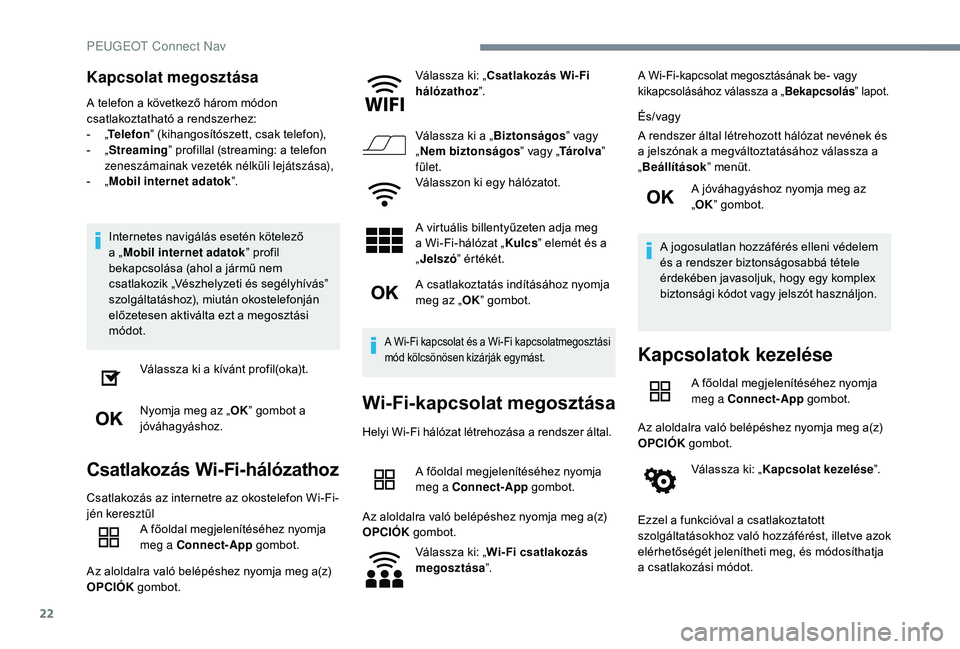
Kapcsolat megosztása
A telefon a következő három módon
csatlakoztatható a rendszerhez:
-
„T
elefon ” (kihangosítószett, csak telefon),
-
„ S
treaming” profillal (streaming: a telefon
zeneszámainak vezeték nélküli lejátszása),
-
„ M
obil internet adatok ”.
Internetes navigálás esetén kötelező
a „ Mobil internet adatok ” profil
bekapcsolása (ahol a jármű nem
csatlakozik „Vészhelyzeti és segélyhívás”
szolgáltatáshoz), miután okostelefonján
előzetesen aktiválta ezt a megosztási
módot.
Válassza ki a kívánt profil(oka)t.
Nyomja meg az „ OK” gombot a
jóváhagyáshoz.
Csatlakozás Wi-Fi-hálózathoz
Csatlakozás az internetre az okostelefon Wi-Fi-
jén keresztül A főoldal megjelenítéséhez nyomja
meg a Connect-App gombot.
Az aloldalra való belépéshez nyomja meg a(z)
OPCIÓK gombot. Válassza ki: „Csatlakozás Wi- Fi
hálózathoz
”.
Válassza ki a „ Biztonságos” vagy
„ Nem biztonságos ” vagy „Tá r o l va ”
fület.
Válasszon ki egy hálózatot.
A virtuális billentyűzeten adja meg
a Wi-Fi-hálózat „ Kulcs” elemét és a
„ Jelszó ” értékét.
A csatlakoztatás indításához nyomja
meg az „ OK” gombot.
A Wi-Fi kapcsolat és a Wi-Fi kapcsolatmegosztási
mód kölcsönösen kizárják egymást.
Wi-Fi-kapcsolat megosztása
Helyi Wi-Fi hálózat létrehozása a rendszer által.
A főoldal megjelenítéséhez nyomja
meg a Connect-App gombot.
Az aloldalra való belépéshez nyomja meg a(z)
OPCIÓK gombot.
Válassza ki: „ Wi- Fi csatlakozás
megosztása ”.
A Wi-Fi-kapcsolat megosztásának be- vagy
kikapcsolásához válassza a „ Bekapcsolás” lapot.
És/vagy
A rendszer által létrehozott hálózat nevének és
a jelszónak a megváltoztatásához válassza a
„Beállítások ” menüt.
A jóváhagyáshoz nyomja meg az
„ OK ” gombot.
A jogosulatlan hozzáférés elleni védelem
és a rendszer biztonságosabbá tétele
érdekében javasoljuk, hogy egy komplex
biztonsági kódot vagy jelszót használjon.
Kapcsolatok kezelése
A főoldal megjelenítéséhez nyomja
meg a Connect-App gombot.
Az aloldalra való belépéshez nyomja meg a(z)
OPCIÓK gombot.
Válassza ki: „ Kapcsolat kezelése ”.
Ezzel a funkcióval a csatlakoztatott
szolgáltatásokhoz való hozzáférést, illetve azok
elérhetőségét jelenítheti meg, és módosíthatja
a csatlakozási módot.
PEUGEOT Connect Nav