phone Peugeot 508 2020 Handleiding (in Dutch)
[x] Cancel search | Manufacturer: PEUGEOT, Model Year: 2020, Model line: 508, Model: Peugeot 508 2020Pages: 276, PDF Size: 8.45 MB
Page 247 of 276
245
PEUGEOT Connect Nav
11Druk op deze toets om de geleide
navigatie te starten.
Of
Druk op deze toets om het weergegeven
adres op te slaan.
Wanneer u lang op een punt drukt, wordt
een lijst met POIs geopend.
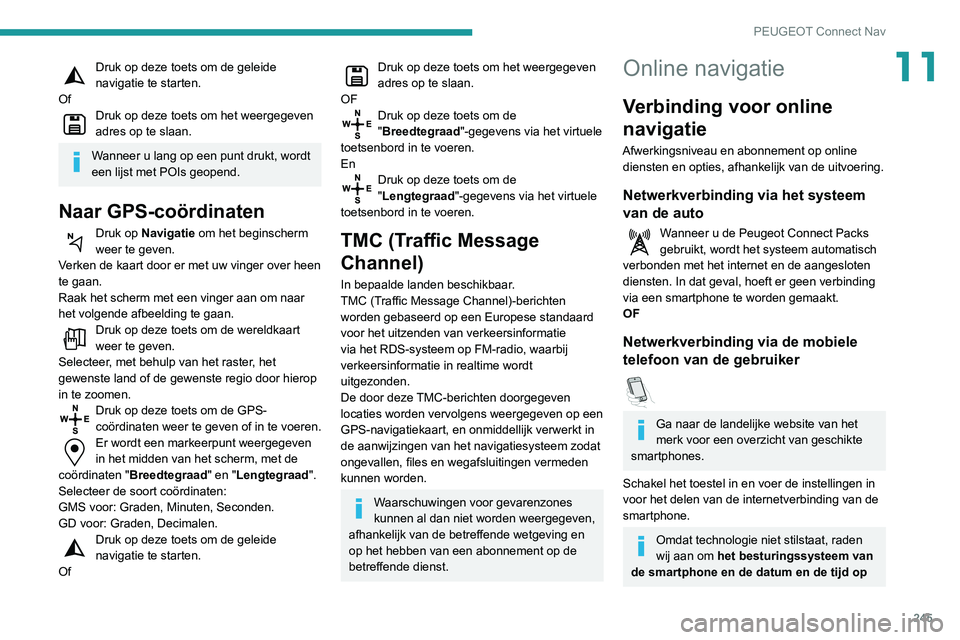
Naar GPS-coördinaten
Druk op Navigatie om het beginscherm
weer te geven.
Verken de kaart door er met uw vinger over heen
te gaan.
Raak het scherm met een vinger aan om naar
het volgende afbeelding te gaan.
Druk op deze toets om de wereldkaart
weer te geven.
Selecteer, met behulp van het raster, het
gewenste land of de gewenste regio door hierop
in te zoomen.
Druk op deze toets om de GPS-
coördinaten weer te geven of in te voeren.
Er wordt een markeerpunt weergegeven
in het midden van het scherm, met de
coördinaten " Breedtegraad " en "Lengtegraad".
Selecteer de soort coördinaten:
GMS voor: Graden, Minuten, Seconden.
GD voor: Graden, Decimalen.
Druk op deze toets om de geleide
navigatie te starten.
Of
Druk op deze toets om het weergegeven
adres op te slaan.
OF
Druk op deze toets om de
"Breedtegraad "-gegevens via het virtuele
toetsenbord in te voeren.
En
Druk op deze toets om de
"Lengtegraad"-gegevens via het virtuele
toetsenbord in te voeren.
TMC (Traffic Message
Channel)
In bepaalde landen beschikbaar.
TMC (Traffic Message Channel)-berichten
worden gebaseerd op een Europese standaard
voor het uitzenden van verkeersinformatie
via het RDS-systeem op FM-radio, waarbij
verkeersinformatie in realtime wordt
uitgezonden.
De door deze TMC-berichten doorgegeven
locaties worden vervolgens weergegeven op een
GPS-navigatiekaart, en onmiddellijk verwerkt in
de aanwijzingen van het navigatiesysteem zodat
ongevallen, files en wegafsluitingen vermeden
kunnen worden.
Waarschuwingen voor gevarenzones
kunnen al dan niet worden weergegeven,
afhankelijk van de betreffende wetgeving en
op het hebben van een abonnement op de
betreffende dienst.
Online navigatie
Verbinding voor online
navigatie
Afwerkingsniveau en abonnement op online diensten en opties, afhankelijk van de uitvoering.
Netwerkverbinding via het systeem
van de auto
Wanneer u de Peugeot Connect Packs
gebruikt, wordt het systeem automatisch
verbonden met het internet en de aangesloten
diensten. In dat geval, hoeft er geen verbinding
via een smartphone te worden gemaakt.
OF
Netwerkverbinding via de mobiele
telefoon van de gebruiker
Ga naar de landelijke website van het
merk voor een overzicht van geschikte
smartphones.
Schakel het toestel in en voer de instellingen in
voor het delen van de internetverbinding van de
smartphone.
Omdat technologie niet stilstaat, raden
wij aan om het besturingssysteem van
de smartphone en de datum en de tijd op
Page 248 of 276
246
PEUGEOT Connect Nav
de smartphone en van het systeem
up-to-date te houden. Op deze manier zorgt
u ervoor dat de communicatie tussen de
smartphone en het systeem goed verloopt.
USB-verbinding
Sluit de USB-kabel aan.
De smartphone wordt opgeladen als deze
via een USB-kabel is aangesloten.
Bluetooth-verbinding
Schakel de Bluetooth-functie van de
telefoon in en maak deze zichtbaar voor
alle apparaten (zie het gedeelte "Connect-App").
Wi-Fi-verbinding
Selecteer een Wi-Fi-netwerk dat door het
systeem wordt gedetecteerd en maak
hiermee verbinding.
Deze functie is alleen beschikbaar als
deze is ingeschakeld via de "Notificaties"
of via het menu "Connect-App".
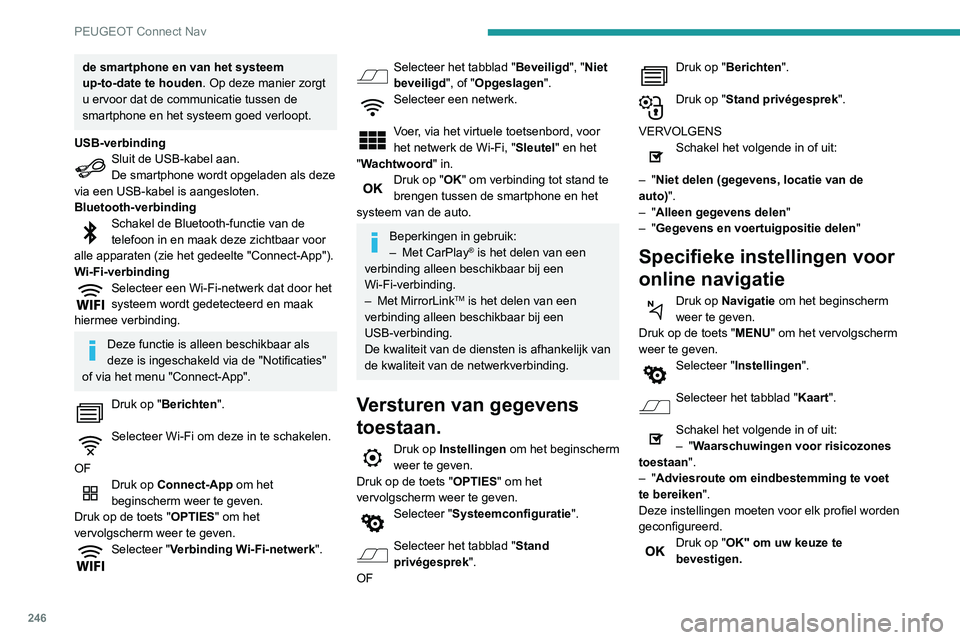
Druk op "Berichten".
Selecteer Wi-Fi om deze in te schakelen.
OF
Druk op Connect-App om het
beginscherm weer te geven.
Druk op de toets "OPTIES" om het
vervolgscherm weer te geven.
Selecteer "Verbinding Wi-Fi-netwerk".
Selecteer het tabblad " Beveiligd", "Niet
beveiligd ", of "Opgeslagen".
Selecteer een netwerk.
Voer, via het virtuele toetsenbord, voor
het netwerk de Wi-Fi, "Sleutel" en het
"Wachtwoord" in.
Druk op "OK" om verbinding tot stand te
brengen tussen de smartphone en het
systeem van de auto.
Beperkingen in gebruik:
– Met CarPlay® is het delen van een
verbinding alleen beschikbaar bij een
Wi-Fi-verbinding.
–
Met MirrorLinkTM is het delen van een
verbinding alleen beschikbaar bij een
USB-verbinding.
De kwaliteit van de diensten is afhankelijk van
de kwaliteit van de netwerkverbinding.
Versturen van gegevens
toestaan.
Druk op Instellingen om het beginscherm
weer te geven.
Druk op de toets "OPTIES" om het
vervolgscherm weer te geven.
Selecteer "Systeemconfiguratie".
Selecteer het tabblad " Stand
privégesprek ".
OF
Druk op "Berichten".
Druk op "Stand privégesprek".
VERVOLGENS
Schakel het volgende in of uit:
–
"Niet delen (gegevens, locatie van de
auto)".
–
"Alleen gegevens delen"
–
"Gegevens en voertuigpositie delen "
Specifieke instellingen voor
online navigatie
Druk op Navigatie om het beginscherm
weer te geven.
Druk op de toets "MENU" om het vervolgscherm
weer te geven.
Selecteer "Instellingen".
Selecteer het tabblad " Kaart".
Schakel het volgende in of uit:
–
"Waarschuwingen voor risicozones
toestaan".
–
"Adviesroute om eindbestemming te voet
te bereiken".
Deze instellingen moeten voor elk profiel worden
geconfigureerd.
Druk op "OK" om uw keuze te
bevestigen.
Selecteer het tabblad " Config.
waarsch.".
Schakel het volgende in of uit:
– "Waarschuwen voor parkeerplaatsen in de
buurt".
– "Melding tankstation ".
– "Waarschuwen voor gevaarlijke zones",
en druk dan op het waarschuwingspictogram
(driehoekje) om waarschuwingen te
configureren.
– "Geluidssignaal ".
– "Waarschuwen nabijheid POI 1 ".
– "Waarschuwen nabijheid POI 2 ".
Druk op "OK" om uw keuze te
bevestigen.
De "Berichten", in de bovenste balk,
kunnen altijd worden geopend.
Waarschuwingen voor gevarenzones
kunnen al dan niet worden weergegeven,
afhankelijk van de betreffende wetgeving en
op het hebben van een abonnement op de
betreffende dienst.
Als "TOMTOM TRAFFIC" wordt weergegeven, zijn de diensten
beschikbaar.
Met online navigatie beschikt u over de
volgende diensten.
Een pakket online diensten:
– Weer,
Page 250 of 276
248
PEUGEOT Connect Nav
Selecteer het tabblad "Parameters".
Selecteer het gewenste stekkertype.
Druk op "OK" om op te slaan.
Het weerbericht weergeven
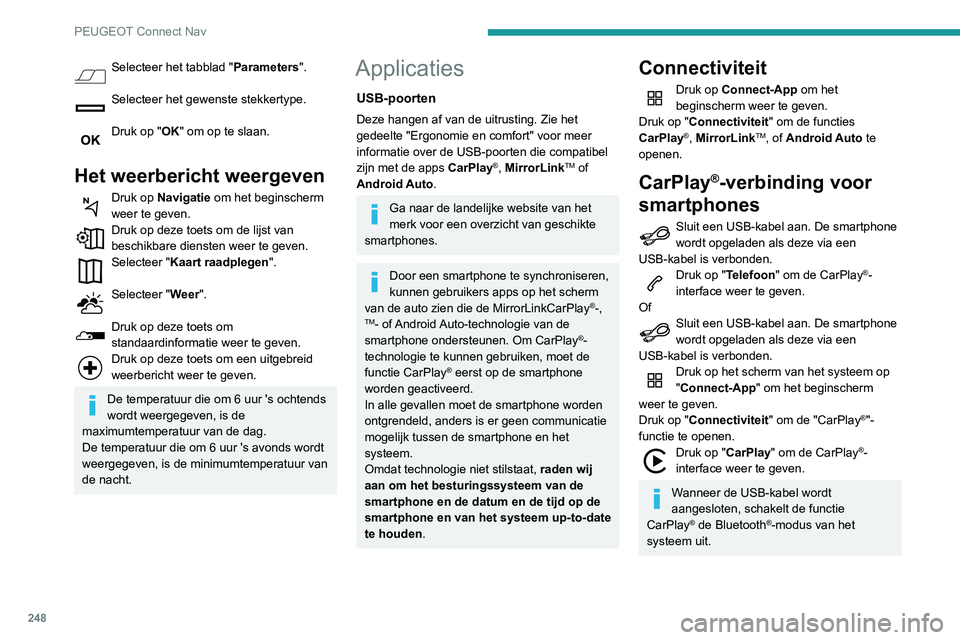
Druk op Navigatie om het beginscherm
weer te geven.
Druk op deze toets om de lijst van
beschikbare diensten weer te geven.
Selecteer "Kaart raadplegen".
Selecteer "Weer".
Druk op deze toets om
standaardinformatie weer te geven.
Druk op deze toets om een uitgebreid
weerbericht weer te geven.
De temperatuur die om 6 uur 's ochtends
wordt weergegeven, is de
maximumtemperatuur van de dag.
De temperatuur die om 6 uur 's avonds wordt
weergegeven, is de minimumtemperatuur van
de nacht.
Applicaties
USB-poorten
Deze hangen af van de uitrusting. Zie het
gedeelte "Ergonomie en comfort" voor meer
informatie over de USB-poorten die compatibel
zijn met de apps CarPlay
®, MirrorLinkTM of
Android Auto.
Ga naar de landelijke website van het
merk voor een overzicht van geschikte
smartphones.
Door een smartphone te synchroniseren,
kunnen gebruikers apps op het scherm
van de auto zien die de MirrorLinkCarPlay
®-, TM- of Android Auto-technologie van de
smartphone ondersteunen. Om CarPlay®-
technologie te kunnen gebruiken, moet de
functie CarPlay
® eerst op de smartphone
worden geactiveerd.
In alle gevallen moet de smartphone worden
ontgrendeld, anders is er geen communicatie
mogelijk tussen de smartphone en het
systeem.
Omdat technologie niet stilstaat, raden wij
aan om het besturingssysteem van de
smartphone en de datum en de tijd op de
smartphone en van het systeem up-to-date
te houden .
Connectiviteit
Druk op Connect-App om het
beginscherm weer te geven.
Druk op "Connectiviteit" om de functies
CarPlay
®, MirrorLinkTM, of Android Auto te
openen.
CarPlay®-verbinding voor
smartphones
Sluit een USB-kabel aan. De smartphone
wordt opgeladen als deze via een
USB-kabel is verbonden.
Druk op "Telefoon" om de CarPlay®-
interface weer te geven.
Of
Sluit een USB-kabel aan. De smartphone
wordt opgeladen als deze via een
USB-kabel is verbonden.
Druk op het scherm van het systeem op
"Connect-App" om het beginscherm
weer te geven.
Druk op "Connectiviteit" om de "CarPlay
®"-
functie te openen.
Druk op "CarPlay " om de CarPlay®-
interface weer te geven.
Wanneer de USB-kabel wordt
aangesloten, schakelt de functie
CarPlay
® de Bluetooth®-modus van het
systeem uit.
Wanneer de USBkabel wordt ontkoppeld
en het contact uit en weer in wordt
geschakeld, schakelt het systeem niet
automatisch naar de RAD MEDIA-modus. De
bron moet handmatig worden gewijzigd.
MirrorLinkTM-verbinding
voor smartphones
De functie "MirrorLinkTM" werkt alleen in
combinatie met een compatibele
smartphone en compatibele apps.
U kunt op de website van het merk ( diensten)
controleren of uw telefoon compatibel is.
Wanneer u een smartphone aansluit op
het systeem, raden wij u aan om
Bluetooth
® op de smartphone in te schakelen.Sluit een USB-kabel aan. De smartphone
wordt opgeladen als deze via een
USB-kabel is verbonden.
Druk op het scherm van het systeem op
"Connect-App" om het beginscherm
weer te geven.
Druk op "Connectiviteit" om de "MirrorLink
TM"-
functie te openen.
Druk op "MirrorLinkTM" om de app in het
systeem te starten.
Bij bepaalde smartphones moet de functie
"MirrorLink
TM" worden geactiveerd.
Page 251 of 276
249
PEUGEOT Connect Nav
11Wanneer de USBkabel wordt ontkoppeld
en het contact uit en weer in wordt
geschakeld, schakelt het systeem niet
automatisch naar de RAD MEDIA-modus. De
bron moet handmatig worden gewijzigd.
MirrorLinkTM-verbinding
voor smartphones
De functie "MirrorLinkTM" werkt alleen in
combinatie met een compatibele
smartphone en compatibele apps.
U kunt op de website van het merk ( diensten)
controleren of uw telefoon compatibel is.
Wanneer u een smartphone aansluit op
het systeem, raden wij u aan om
Bluetooth
® op de smartphone in te schakelen.Sluit een USB-kabel aan. De smartphone
wordt opgeladen als deze via een
USB-kabel is verbonden.
Druk op het scherm van het systeem op
"Connect-App" om het beginscherm
weer te geven.
Druk op "Connectiviteit" om de "MirrorLink
TM"-
functie te openen.
Druk op "MirrorLinkTM" om de app in het
systeem te starten.
Bij bepaalde smartphones moet de functie
"MirrorLink
TM" worden geactiveerd.
Tijdens de procedure verschijnen verschillende schermen gerelateerd aan
bepaalde functies.
Accepteer deze om de verbinding tot stand te
brengen en te voltooien.
Nadat de verbinding tot stand is gebracht, wordt
een scherm weergegeven met daarop de reeds
op uw smartphone gedownloade apps die
compatibel zijn met de MirrorLink
TM-technologie.
Tijdens de MirrorLinkTM-weergave blijft het
selecteren van de audiobron mogelijk via de
aanraaktoetsen in de bovenste balk van het
scherm.
De menu's van het systeem kunnen op elk
moment worden geopend via de menutoetsen.
Afhankelijk van de kwaliteit van het netwerk, kan het zijn dat het even duurt
voordat de apps beschikbaar zijn.
Android Auto-verbinding voor smartphones
Installeer, via "Google Play", de app
"Android Auto" op de smartphone.
De functie "Android Auto" werkt alleen in
combinatie met een compatibele smartphone
en compatibele apps.
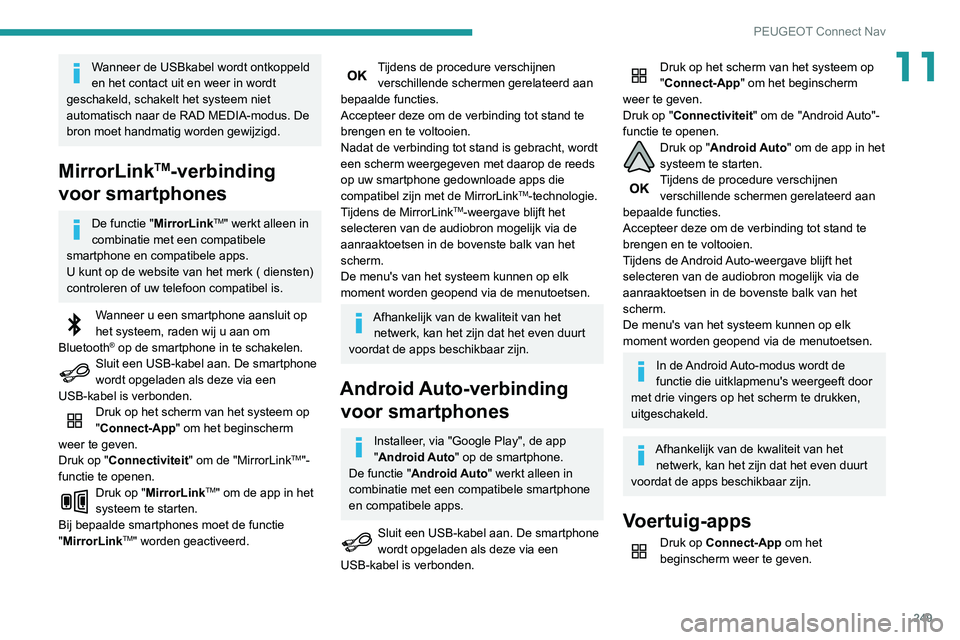
Sluit een USB-kabel aan. De smartphone
wordt opgeladen als deze via een
USB-kabel is verbonden.
Druk op het scherm van het systeem op
"Connect-App" om het beginscherm
weer te geven.
Druk op "Connectiviteit" om de "Android Auto"-
functie te openen.
Druk op "Android Auto" om de app in het
systeem te starten.
Tijdens de procedure verschijnen verschillende schermen gerelateerd aan
bepaalde functies.
Accepteer deze om de verbinding tot stand te
brengen en te voltooien.
Tijdens de Android Auto-weergave blijft het
selecteren van de audiobron mogelijk via de
aanraaktoetsen in de bovenste balk van het
scherm.
De menu's van het systeem kunnen op elk
moment worden geopend via de menutoetsen.
In de Android Auto-modus wordt de
functie die uitklapmenu's weergeeft door
met drie vingers op het scherm te drukken,
uitgeschakeld.
Afhankelijk van de kwaliteit van het netwerk, kan het zijn dat het even duurt
voordat de apps beschikbaar zijn.
Voertuig-apps
Druk op Connect-App om het
beginscherm weer te geven.
Page 252 of 276
250
PEUGEOT Connect Nav
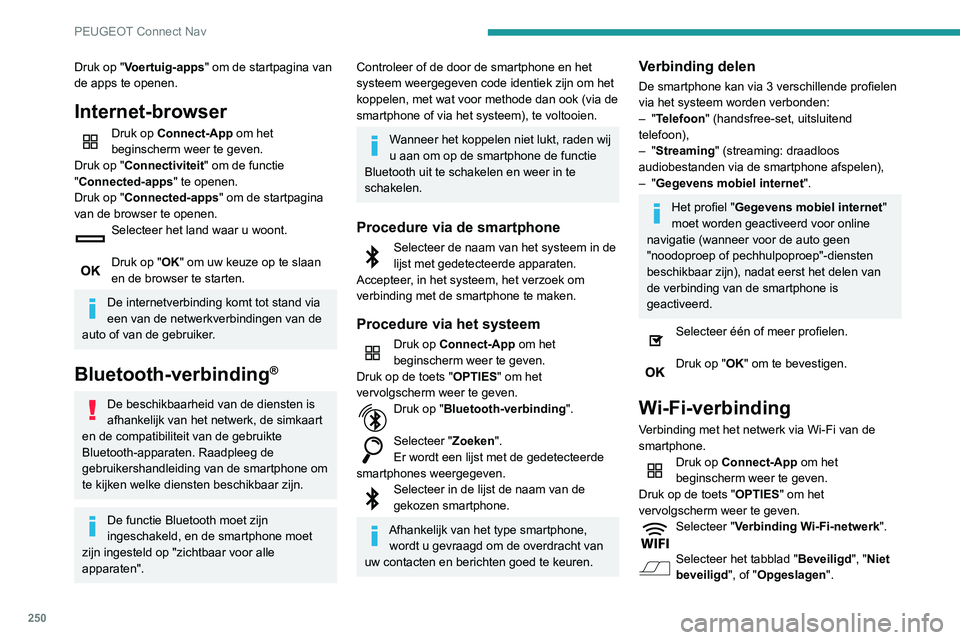
Druk op "Voertuig-apps" om de startpagina van
de apps te openen.
Internet-browser
Druk op Connect-App om het
beginscherm weer te geven.
Druk op "Connectiviteit" om de functie
"Connected-apps" te openen.
Druk op "Connected-apps" om de startpagina
van de browser te openen.
Selecteer het land waar u woont.
Druk op "OK" om uw keuze op te slaan
en de browser te starten.
De internetverbinding komt tot stand via
een van de netwerkverbindingen van de
auto of van de gebruiker.
Bluetooth-verbinding®
De beschikbaarheid van de diensten is
afhankelijk van het netwerk, de simkaart
en de compatibiliteit van de gebruikte
Bluetooth-apparaten. Raadpleeg de
gebruikershandleiding van de smartphone om
te kijken welke diensten beschikbaar zijn.
De functie Bluetooth moet zijn
ingeschakeld, en de smartphone moet
zijn ingesteld op "zichtbaar voor alle
apparaten".
Controleer of de door de smartphone en het
systeem weergegeven code identiek zijn om het
koppelen, met wat voor methode dan ook (via de
smartphone of via het systeem), te voltooien.
Wanneer het koppelen niet lukt, raden wij
u aan om op de smartphone de functie
Bluetooth uit te schakelen en weer in te
schakelen.
Procedure via de smartphone
Selecteer de naam van het systeem in de
lijst met gedetecteerde apparaten.
Accepteer, in het systeem, het verzoek om
verbinding met de smartphone te maken.
Procedure via het systeem
Druk op Connect-App om het
beginscherm weer te geven.
Druk op de toets "OPTIES" om het
vervolgscherm weer te geven.
Druk op "Bluetooth-verbinding ".
Selecteer "Zoeken".
Er wordt een lijst met de gedetecteerde
smartphones weergegeven.
Selecteer in de lijst de naam van de
gekozen smartphone.
Afhankelijk van het type smartphone, wordt u gevraagd om de overdracht van
uw contacten en berichten goed te keuren.
Verbinding delen
De smartphone kan via 3 verschillende profielen
via het systeem worden verbonden:
–
"Telefoon" (handsfree-set, uitsluitend
telefoon),
–
"Streaming" (streaming: draadloos
audiobestanden via de smartphone afspelen),
–
"Gegevens mobiel internet".
Het profiel "Gegevens mobiel internet"
moet worden geactiveerd voor online
navigatie (wanneer voor de auto geen
"noodoproep of pechhulpoproep"-diensten
beschikbaar zijn), nadat eerst het delen van
de verbinding van de smartphone is
geactiveerd.
Selecteer één of meer profielen.
Druk op "OK" om te bevestigen.
Wi-Fi-verbinding
Verbinding met het netwerk via Wi-Fi van de
smartphone.
Druk op Connect-App om het
beginscherm weer te geven.
Druk op de toets "OPTIES" om het
vervolgscherm weer te geven.
Selecteer "Verbinding Wi-Fi-netwerk".
Selecteer het tabblad " Beveiligd", "Niet
beveiligd ", of "Opgeslagen".
Selecteer een netwerk.
Voer, via het virtuele toetsenbord, voor
het netwerk de Wi-Fi, "Sleutel" en het
"Wachtwoord" in.
Druk op "OK" om de verbinding tot stand
te brengen.
De Wi-Fi-verbinding en Wi-Fi-verbinding
delen kunnen niet tegelijkertijd worden
gebruikt.
Wi-Fi-verbinding delen
Afhankelijk van de uitvoering.
Een lokaal Wi-Fi-netwerk aanmaken via het
systeem.
Druk op Connect-App om het
beginscherm weer te geven.
Druk op de toets "OPTIES" om het
vervolgscherm weer te geven.
Selecteer "Wifi-verbinding delen ".
Selecteer het tabblad " Activering" om Wi-Fi-
verbinding delen in- of uit te schakelen.
En/of
Selecteer het tabblad " Instellingen" om de
netwerknaam en het wachtwoord van het
systeem te wijzigen.
Druk op "OK" om te bevestigen.
Om alle systemen te beschermen tegen
niet-geautoriseerde toegang en om deze
Page 255 of 276
253
PEUGEOT Connect Nav
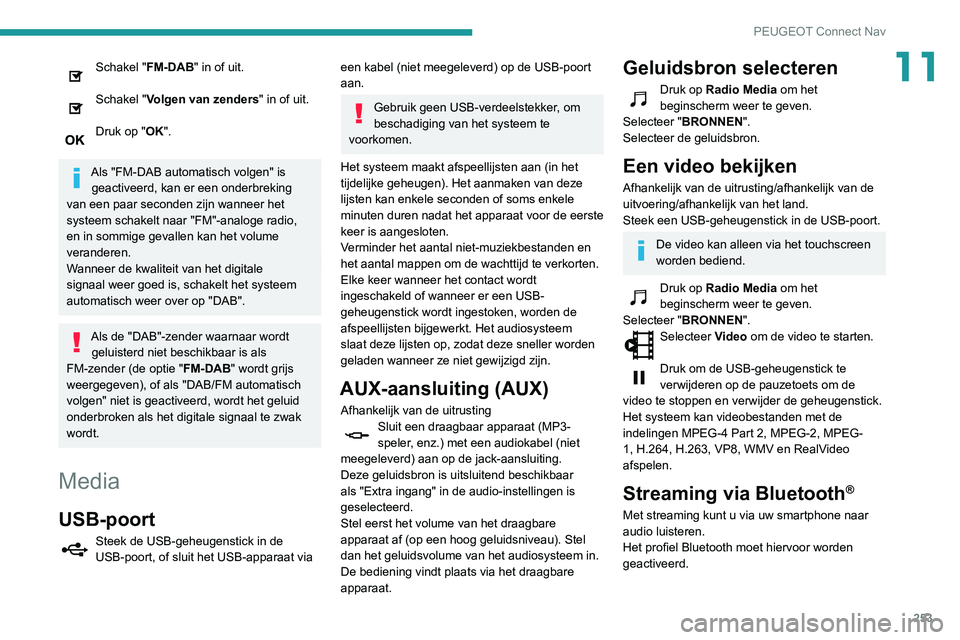
11Schakel "FM-DAB" in of uit.
Schakel "Volgen van zenders" in of uit.
Druk op "OK".
Als "FM-DAB automatisch volgen" is geactiveerd, kan er een onderbreking
van een paar seconden zijn wanneer het
systeem schakelt naar "FM"-analoge radio,
en in sommige gevallen kan het volume
veranderen.
Wanneer de kwaliteit van het digitale
signaal weer goed is, schakelt het systeem
automatisch weer over op "DAB".
Als de "DAB"-zender waarnaar wordt geluisterd niet beschikbaar is als
FM-zender (de optie " FM-DAB" wordt grijs
weergegeven), of als "DAB/FM automatisch
volgen" niet is geactiveerd, wordt het geluid
onderbroken als het digitale signaal te zwak
wordt.
Media
USB-poort
Steek de USB-geheugenstick in de
USB-poort, of sluit het USB-apparaat via
een kabel (niet meegeleverd) op de USB-poort
aan.
Gebruik geen USB-verdeelstekker, om
beschadiging van het systeem te
voorkomen.
Het systeem maakt afspeellijsten aan (in het
tijdelijke geheugen). Het aanmaken van deze
lijsten kan enkele seconden of soms enkele
minuten duren nadat het apparaat voor de eerste
keer is aangesloten.
Verminder het aantal niet-muziekbestanden en
het aantal mappen om de wachttijd te verkorten.
Elke keer wanneer het contact wordt
ingeschakeld of wanneer er een USB-
geheugenstick wordt ingestoken, worden de
afspeellijsten bijgewerkt. Het audiosysteem
slaat deze lijsten op, zodat deze sneller worden
geladen wanneer ze niet gewijzigd zijn.
AUX-aansluiting (AUX)
Afhankelijk van de uitrustingSluit een draagbaar apparaat (MP3-
speler, enz.) met een audiokabel (niet
meegeleverd) aan op de jack-aansluiting.
Deze geluidsbron is uitsluitend beschikbaar
als "Extra ingang" in de audio-instellingen is
geselecteerd.
Stel eerst het volume van het draagbare
apparaat af (op een hoog geluidsniveau). Stel
dan het geluidsvolume van het audiosysteem in.
De bediening vindt plaats via het draagbare
apparaat.
Geluidsbron selecteren
Druk op Radio Media om het
beginscherm weer te geven.
Selecteer "BRONNEN ".
Selecteer de geluidsbron.
Een video bekijken
Afhankelijk van de uitrusting/afhankelijk van de
uitvoering/afhankelijk van het land.
Steek een USB-geheugenstick in de USB-poort.
De video kan alleen via het touchscreen
worden bediend.
Druk op Radio Media om het
beginscherm weer te geven.
Selecteer "BRONNEN ".
Selecteer Video om de video te starten.
Druk om de USB-geheugenstick te
verwijderen op de pauzetoets om de
video te stoppen en verwijder de geheugenstick.
Het systeem kan videobestanden met de
indelingen MPEG-4 Part 2, MPEG-2, MPEG-
1, H.264, H.263, VP8, WMV en RealVideo
afspelen.
Streaming via Bluetooth®
Met streaming kunt u via uw smartphone naar
audio luisteren.
Het profiel Bluetooth moet hiervoor worden
geactiveerd.
Page 256 of 276
254
PEUGEOT Connect Nav
Stel eerst het volume van het draagbare
apparaat af (op een hoog geluidsniveau).
Stel dan het geluidsvolume van het
audiosysteem in.
Als het afspelen niet automatisch begint, kan het
zijn dat u het afspelen van de audio moet starten
via de smartphone.
Bediening verloopt via het externe apparaat of
via de aanraaktoetsen van het systeem.
Als streaming eenmaal is gestart, wordt uw smartphone als een geluidsbron
beschouwd.
Apple®-speler aansluiten
Sluit een Apple®-speler met behulp van een
geschikte kabel (niet meegeleverd) aan op de
USB-aansluiting.
Het afspelen begint automatisch.
De bediening gebeurt via de audio-installatie in
de auto.
De beschikbare indeling is die van het
aangesloten apparaat (artiesten / albums
/ genres / playlists / audioboeken / podcasts).
De standaardindeling is de indeling per
artiest. Om dit te veranderen moet u terug
naar het eerste niveau in de structuur en
kiest u een andere indeling (bijvoorbeeld
afspeellijsten). Bevestig uw keuze voordat u
in de structuur weer afzakt naar het gewenste
nummer. De softwareversie van het audiosysteem kan
incompatibel zijn met de softwareversie van de
Apple
®-speler.
Informatie en tips
Het systeem ondersteunt USB-apparaten voor
massaopslag, BlackBerry®-apparaten en Apple®-
spelers via de USB-poorten. De adapterkabel
wordt niet meegeleverd.
U beheert de apparaten met de
bedieningstoetsen van het audiosysteem.
Andere apparaten, die bij het aansluiten niet
door het systeem worden herkend, moeten met
een kabel (niet meegeleverd) op de jack-plug
worden aangesloten of via Bluetooth-streaming
worden gekoppeld (indien compatibel).
Het audiosysteem speelt alleen audiobestanden
af met de bestandsextensie ".wma", ".aac",
".flac", ".ogg" en ".mp3" met een bitrate tussen
32 Kbps en 320 Kbps.
Ook bestanden met een VBR (Variable Bit Rate)
kunnen worden afgespeeld.
Andere typen audiobestanden (".mp4", enz.)
kunnen niet worden afgespeeld.
Alle ".wma"-bestanden moeten standaard WMA
9-bestanden zijn.
De ondersteunde bemonsteringsfrequenties
(sampling rates) zijn 32, 44 en 48 KHz.
Om problemen met lezen en weergeven te
voorkomen, raden wij aan om bestandsnamen
te kiezen van maximaal 20 tekens die geen
speciale tekens bevatten (zoals, " ? .
; ù).
Gebruik uitsluitend USB-geheugensticks met de
bestandsindeling FAT32 (File Allocation Table).
Wij raden aan om de originele USB-kabel
voor het draagbare apparaat te
gebruiken.
Telefoon
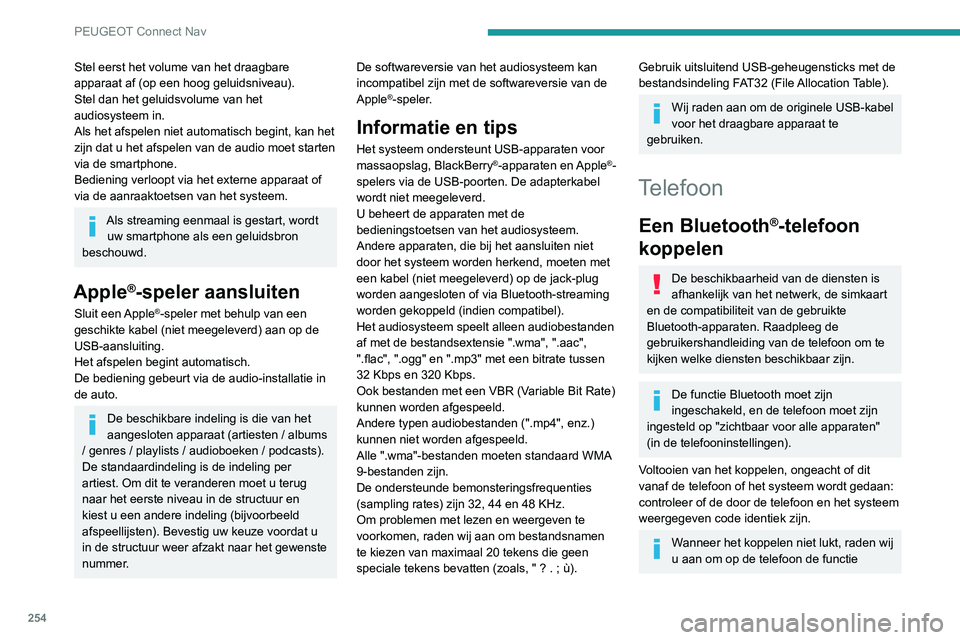
Een Bluetooth®-telefoon
koppelen
De beschikbaarheid van de diensten is
afhankelijk van het netwerk, de simkaart
en de compatibiliteit van de gebruikte
Bluetooth-apparaten. Raadpleeg de
gebruikershandleiding van de telefoon om te
kijken welke diensten beschikbaar zijn.
De functie Bluetooth moet zijn
ingeschakeld, en de telefoon moet zijn
ingesteld op "zichtbaar voor alle apparaten"
(in de telefooninstellingen).
Voltooien van het koppelen, ongeacht of dit
vanaf de telefoon of het systeem wordt gedaan:
controleer of de door de telefoon en het systeem
weergegeven code identiek zijn.
Wanneer het koppelen niet lukt, raden wij
u aan om op de telefoon de functie
Bluetooth uit te schakelen en weer in te
schakelen.
Procedure via de telefoon
Selecteer de naam van het systeem in de
lijst met gedetecteerde apparaten.
Accepteer, in het systeem, het verzoek om
verbinding met de telefoon te maken.
Procedure via het systeem
Druk op Telefoon om het beginscherm
weer te geven.
Druk op "Bluetooth zoeken".
Of
Selecteer "Zoeken".
Er wordt een lijst met de gedetecteerde
telefoons weergegeven.
Selecteer de naam van de telefoon in de
lijst.
Verbinding delen
Het systeem stelt 3 verbindingsprofielen voor de
telefoon voor:
– "Telefoon" (handsfree-set, uitsluitend
telefoon),
– "Streaming" (streaming: draadloos
audiobestanden via de telefoon afspelen),
– "Gegevens mobiel internet".
Het profiel "Gegevens mobiel internet"
moet worden geactiveerd voor online
Page 257 of 276
255
PEUGEOT Connect Nav
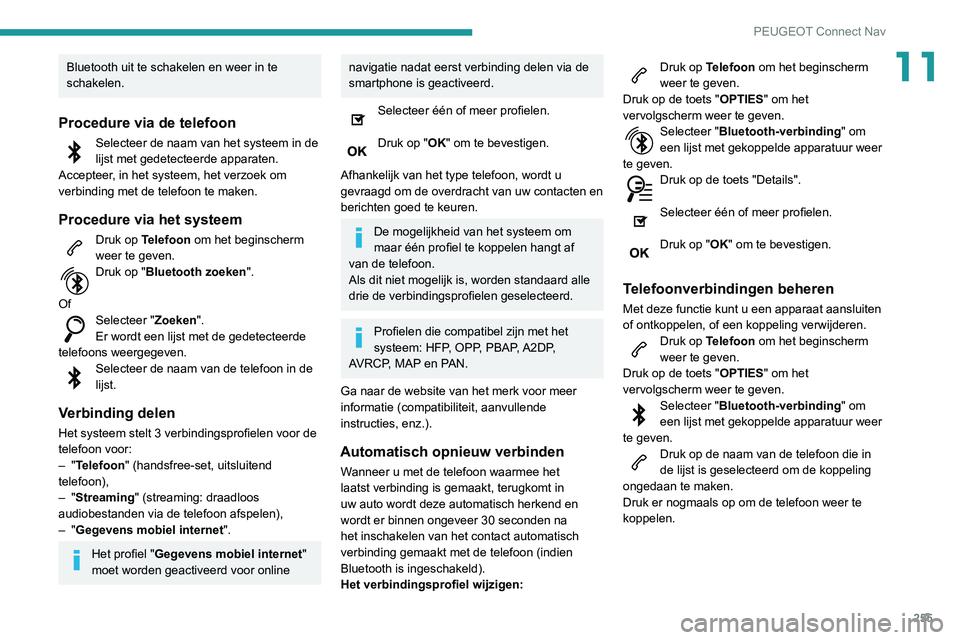
11Bluetooth uit te schakelen en weer in te
schakelen.
Procedure via de telefoon
Selecteer de naam van het systeem in de
lijst met gedetecteerde apparaten.
Accepteer, in het systeem, het verzoek om
verbinding met de telefoon te maken.
Procedure via het systeem
Druk op Telefoon om het beginscherm
weer te geven.
Druk op "Bluetooth zoeken".
Of
Selecteer "Zoeken".
Er wordt een lijst met de gedetecteerde
telefoons weergegeven.
Selecteer de naam van de telefoon in de
lijst.
Verbinding delen
Het systeem stelt 3 verbindingsprofielen voor de
telefoon voor:
–
"Telefoon" (handsfree-set, uitsluitend
telefoon),
–
"Streaming" (streaming: draadloos
audiobestanden via de telefoon afspelen),
–
"Gegevens mobiel internet".
Het profiel "Gegevens mobiel internet"
moet worden geactiveerd voor online
navigatie nadat eerst verbinding delen via de
smartphone is geactiveerd.
Selecteer één of meer profielen.
Druk op "OK" om te bevestigen.
Afhankelijk van het type telefoon, wordt u
gevraagd om de overdracht van uw contacten en
berichten goed te keuren.
De mogelijkheid van het systeem om
maar één profiel te koppelen hangt af
van de telefoon.
Als dit niet mogelijk is, worden standaard alle
drie de verbindingsprofielen geselecteerd.
Profielen die compatibel zijn met het
systeem: HFP, OPP, PBAP, A2DP,
AVRCP, MAP en PAN.
Ga naar de website van het merk voor meer
informatie (compatibiliteit, aanvullende
instructies, enz.).
Automatisch opnieuw verbinden
Wanneer u met de telefoon waarmee het
laatst verbinding is gemaakt, terugkomt in
uw auto wordt deze automatisch herkend en
wordt er binnen ongeveer 30 seconden na
het inschakelen van het contact automatisch
verbinding gemaakt met de telefoon (indien
Bluetooth is ingeschakeld).
Het verbindingsprofiel wijzigen:
Druk op Telefoon om het beginscherm
weer te geven.
Druk op de toets "OPTIES" om het
vervolgscherm weer te geven.
Selecteer "Bluetooth-verbinding " om
een lijst met gekoppelde apparatuur weer
te geven.
Druk op de toets "Details".
Selecteer één of meer profielen.
Druk op "OK" om te bevestigen.
Telefoonverbindingen beheren
Met deze functie kunt u een apparaat aansluiten
of ontkoppelen, of een koppeling verwijderen.
Druk op Telefoon om het beginscherm
weer te geven.
Druk op de toets "OPTIES" om het
vervolgscherm weer te geven.
Selecteer "Bluetooth-verbinding " om
een lijst met gekoppelde apparatuur weer
te geven.
Druk op de naam van de telefoon die in
de lijst is geselecteerd om de koppeling
ongedaan te maken.
Druk er nogmaals op om de telefoon weer te
koppelen.
Page 258 of 276
256
PEUGEOT Connect Nav
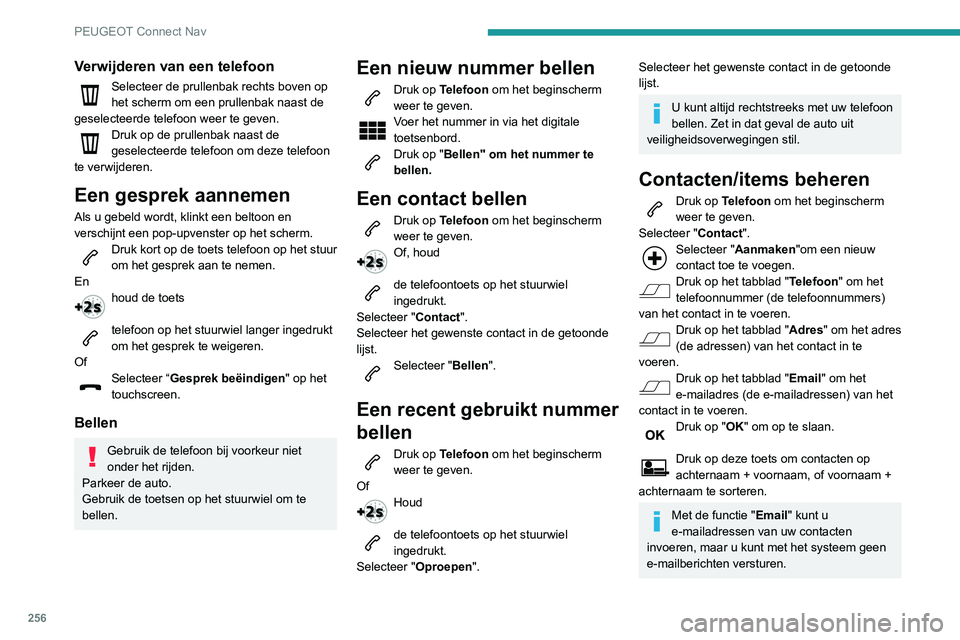
Verwijderen van een telefoon
Selecteer de prullenbak rechts boven op
het scherm om een prullenbak naast de
geselecteerde telefoon weer te geven.
Druk op de prullenbak naast de
geselecteerde telefoon om deze telefoon
te verwijderen.
Een gesprek aannemen
Als u gebeld wordt, klinkt een beltoon en
verschijnt een pop-upvenster op het scherm.
Druk kort op de toets telefoon op het stuur
om het gesprek aan te nemen.
En
houd de toets
telefoon op het stuurwiel langer ingedrukt
om het gesprek te weigeren.
Of
Selecteer “Gesprek beëindigen" op het
touchscreen.
Bellen
Gebruik de telefoon bij voorkeur niet
onder het rijden.
Parkeer de auto.
Gebruik de toetsen op het stuurwiel om te
bellen.
Een nieuw nummer bellen
Druk op Telefoon om het beginscherm
weer te geven.
Voer het nummer in via het digitale
toetsenbord.
Druk op "Bellen" om het nummer te
bellen.
Een contact bellen
Druk op Telefoon om het beginscherm
weer te geven.
Of, houd
de telefoontoets op het stuurwiel
ingedrukt.
Selecteer "Contact".
Selecteer het gewenste contact in de getoonde
lijst.
Selecteer "Bellen".
Een recent gebruikt nummer
bellen
Druk op Telefoon om het beginscherm
weer te geven.
Of
Houd
de telefoontoets op het stuurwiel
ingedrukt.
Selecteer "Oproepen".
Selecteer het gewenste contact in de getoonde
lijst.
U kunt altijd rechtstreeks met uw telefoon
bellen. Zet in dat geval de auto uit
veiligheidsoverwegingen stil.
Contacten/items beheren
Druk op Telefoon om het beginscherm
weer te geven.
Selecteer "Contact".
Selecteer "Aanmaken "om een nieuw
contact toe te voegen.
Druk op het tabblad " Telefoon" om het
telefoonnummer (de telefoonnummers)
van het contact in te voeren.
Druk op het tabblad " Adres" om het adres
(de adressen) van het contact in te
voeren.
Druk op het tabblad " Email" om het
e-mailadres (de e-mailadressen) van het
contact in te voeren.
Druk op "OK" om op te slaan.
Druk op deze toets om contacten op
achternaam + voornaam, of voornaam +
achternaam te sorteren.
Met de functie "Email" kunt u
e-mailadressen van uw contacten
invoeren, maar u kunt met het systeem geen
e-mailberichten versturen.
Berichten beheren
Druk op Telefoon om het beginscherm
weer te geven.
Druk op de toets "OPTIES" om het
vervolgscherm weer te geven.
Selecteer "Berichten" om de berichtenlijst
weer te geven.
Selecteer het tabblad " Alle",
"Ontvangen", of " Verzonden".
Selecteer de details van het bericht dat u
in een van deze lijsten hebt geselecteerd.
Druk op "Beantwoorden" om een in het
systeem opgeslagen snelbericht te
versturen.
Druk op "Bellen" om het nummer te
bellen.
Druk op "Beluisteren" om het bericht te
beluisteren.
De toegang tot "Berichten" is afhankelijk
van de compatibiliteit van de smartphone
met het systeem in de auto.
Sommige smartphones halen berichten of
e-mailberichten langzamer op dan andere.
Snelberichten beheren
Druk op Telefoon om het beginscherm
weer te geven.
Druk op de toets "OPTIES" om het
vervolgscherm weer te geven.
Selecteer "SMS-berichten" om de
berichtenlijst weer te geven.
Page 259 of 276
257
PEUGEOT Connect Nav
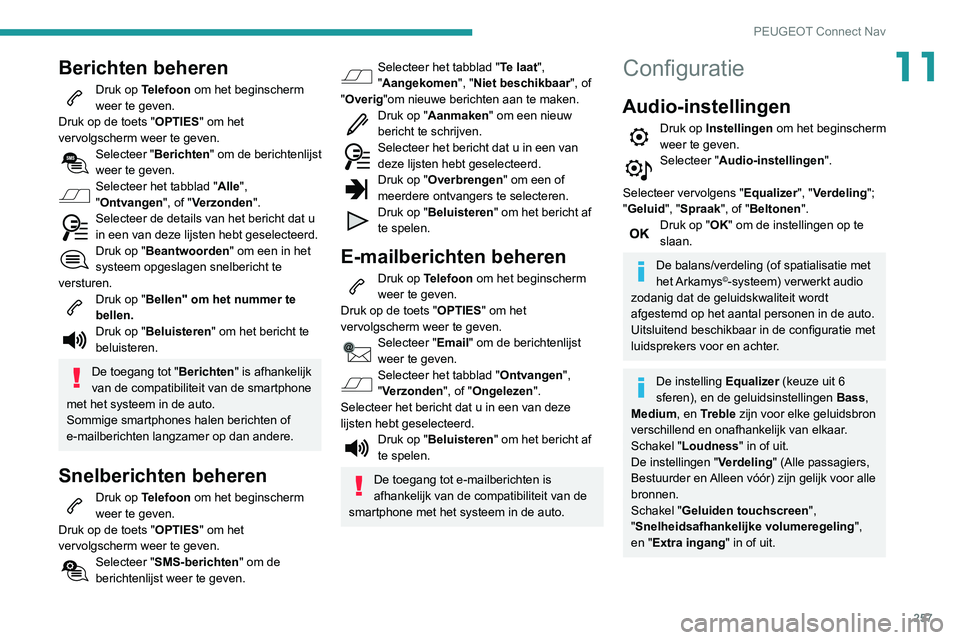
11Berichten beheren
Druk op Telefoon om het beginscherm
weer te geven.
Druk op de toets "OPTIES" om het
vervolgscherm weer te geven.
Selecteer "Berichten" om de berichtenlijst
weer te geven.
Selecteer het tabblad " Alle",
"Ontvangen", of " Verzonden".
Selecteer de details van het bericht dat u
in een van deze lijsten hebt geselecteerd.
Druk op "Beantwoorden" om een in het
systeem opgeslagen snelbericht te
versturen.
Druk op "Bellen" om het nummer te
bellen.
Druk op "Beluisteren" om het bericht te
beluisteren.
De toegang tot "Berichten" is afhankelijk
van de compatibiliteit van de smartphone
met het systeem in de auto.
Sommige smartphones halen berichten of
e-mailberichten langzamer op dan andere.
Snelberichten beheren
Druk op Telefoon om het beginscherm
weer te geven.
Druk op de toets "OPTIES" om het
vervolgscherm weer te geven.
Selecteer "SMS-berichten" om de
berichtenlijst weer te geven.
Selecteer het tabblad " Te laat",
"Aangekomen", "Niet beschikbaar", of
"Overig"om nieuwe berichten aan te maken.
Druk op "Aanmaken " om een nieuw
bericht te schrijven.
Selecteer het bericht dat u in een van
deze lijsten hebt geselecteerd.
Druk op "Overbrengen" om een of
meerdere ontvangers te selecteren.
Druk op "Beluisteren" om het bericht af
te spelen.
E-mailberichten beheren
Druk op Telefoon om het beginscherm
weer te geven.
Druk op de toets "OPTIES" om het
vervolgscherm weer te geven.
Selecteer "Email" om de berichtenlijst
weer te geven.
Selecteer het tabblad " Ontvangen",
"Verzonden", of " Ongelezen".
Selecteer het bericht dat u in een van deze
lijsten hebt geselecteerd.
Druk op "Beluisteren" om het bericht af
te spelen.
De toegang tot e-mailberichten is
afhankelijk van de compatibiliteit van de
smartphone met het systeem in de auto.
Configuratie
Audio-instellingen
Druk op Instellingen om het beginscherm
weer te geven.
Selecteer "Audio-instellingen ".
Selecteer vervolgens " Equalizer", "Verdeling";
"Geluid ", "Spraak", of "Beltonen".
Druk op "OK" om de instellingen op te
slaan.
De balans/verdeling (of spatialisatie met
het Arkamys©-systeem) verwerkt audio
zodanig dat de geluidskwaliteit wordt
afgestemd op het aantal personen in de auto.
Uitsluitend beschikbaar in de configuratie met
luidsprekers voor en achter.
De instelling Equalizer (keuze uit 6
sferen), en de geluidsinstellingen Bass,
Medium, en Treble zijn voor elke geluidsbron
verschillend en onafhankelijk van elkaar.
Schakel "Loudness" in of uit.
De instellingen " Verdeling" (Alle passagiers,
Bestuurder en Alleen vóór) zijn gelijk voor alle
bronnen.
Schakel "Geluiden touchscreen",
"Snelheidsafhankelijke volumeregeling ",
en "Extra ingang" in of uit.