Menu Peugeot 508 2020 Instrukcja Obsługi (in Polish)
[x] Cancel search | Manufacturer: PEUGEOT, Model Year: 2020, Model line: 508, Model: Peugeot 508 2020Pages: 276, PDF Size: 8.59 MB
Page 240 of 276
238
PEUGEOT Connect Nav
Radio (obrót): automatyczne
wyszukiwanie poprzedniej/następnej
stacji.
Media (obrót): poprzedni/następny utwór,
poruszanie się na listach.
Naciśnięcie: zatwierdzenie wyboru. Jeśli nie
dokonano wyboru – dostęp do pamięci.
Radio: wyświetlenie listy stacji.
Media: wyświetlenie listy utworów.
Radio (naciśnięcie i przytrzymanie): aktualizacja
listy odbieranych stacji.
Menu
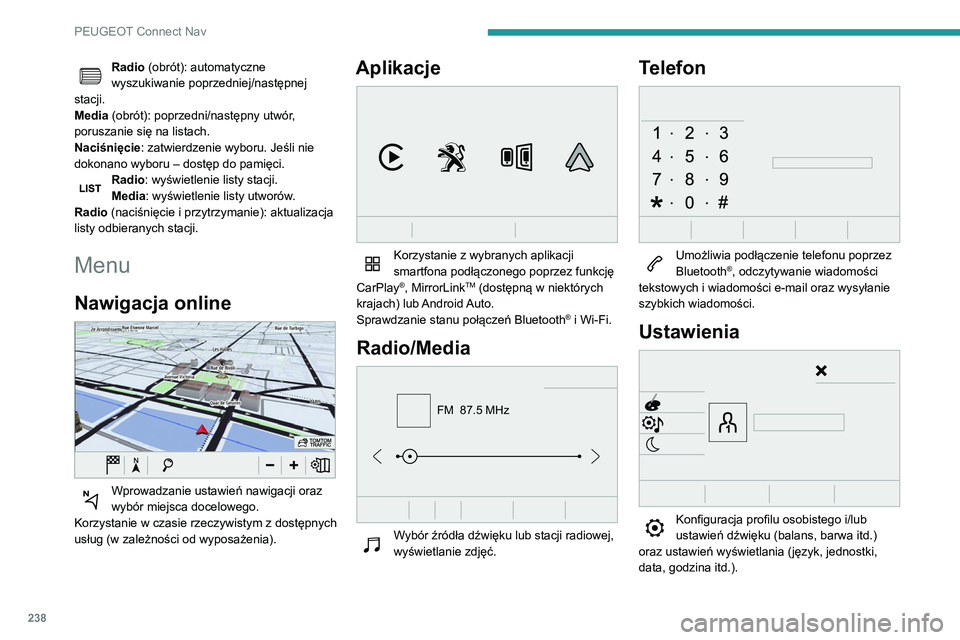
Nawigacja online
Wprowadzanie ustawień nawigacji oraz
wybór miejsca docelowego.
Korzystanie w czasie rzeczywistym z dostępnych
usług (w zależności od wyposażenia).
Aplikacje
Korzystanie z wybranych aplikacji
smartfona podłączonego poprzez funkcję
CarPlay
®, MirrorLinkTM (dostępną w niektórych
krajach) lub Android Auto.
Sprawdzanie stanu połączeń Bluetooth
® i Wi-Fi.
Radio/Media
FM 87.5 MHz
Wybór źródła dźwięku lub stacji radiowej,
wyświetlanie zdjęć.
Telefon
Umożliwia podłączenie telefonu poprzez
Bluetooth®, odczytywanie wiadomości
tekstowych i wiadomości e-mail oraz wysyłanie
szybkich wiadomości.
Ustawienia
Konfiguracja profilu osobistego i/lub
ustawień dźwięku (balans, barwa itd.)
oraz ustawień wyświetlania (język, jednostki,
data, godzina itd.).
Samochód
Włączanie, wyłączanie i konfiguracja
niektórych funkcji samochodu.
Klimatyzacja
21,518,5
Sterowanie różnymi ustawieniami
temperatury i nawiewu powietrza.
Page 241 of 276
239
PEUGEOT Connect Nav
11Samochód
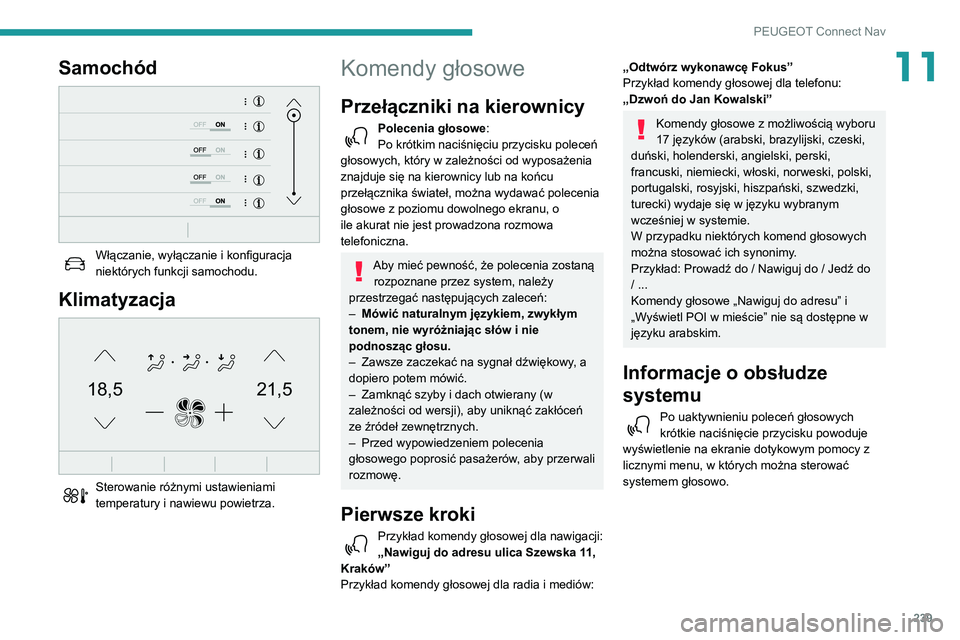
Włączanie, wyłączanie i konfiguracja
niektórych funkcji samochodu.
Klimatyzacja
21,518,5
Sterowanie różnymi ustawieniami
temperatury i nawiewu powietrza.
Komendy głosowe
Przełączniki na kierownicy
Polecenia głosowe:
Po krótkim naciśnięciu przycisku poleceń
głosowych, który w zależności od wyposażenia
znajduje się na kierownicy lub na końcu
przełącznika świateł, można wydawać polecenia
głosowe z poziomu dowolnego ekranu, o
ile akurat nie jest prowadzona rozmowa
telefoniczna.
Aby mieć pewność, że polecenia zostaną rozpoznane przez system, należy
przestrzegać następujących zaleceń:
–
Mówić naturalnym językiem, zwykłym
tonem, nie wyróżniając słów i nie
podnosząc głosu.
–
Zawsze zaczekać na sygnał dźwiękowy
, a
dopiero potem mówić.
–
Zamknąć szyby i dach otwierany (w
zależności od wersji), aby uniknąć zakłóceń
ze źródeł zewnętrznych.
–
Przed wypowiedzeniem polecenia
głosowego poprosić pasażerów
, aby przerwali
rozmowę.
Pierwsze kroki
Przykład komendy głosowej dla nawigacji:
„Nawiguj do adresu ulica Szewska 11,
Kraków”
Przykład komendy głosowej dla radia i mediów:
„Odtwórz wykonawcę Fokus”
Przykład komendy głosowej dla telefonu:
„Dzwoń do Jan Kowalski”
Komendy głosowe z możliwością wyboru
17 języków (arabski, brazylijski, czeski,
duński, holenderski, angielski, perski,
francuski, niemiecki, włoski, norweski, polski,
portugalski, rosyjski, hiszpański, szwedzki,
turecki) wydaje się w języku wybranym
wcześniej w systemie.
W przypadku niektórych komend głosowych
można stosować ich synonimy.
Przykład: Prowadź do / Nawiguj do / Jedź do
/ ...
Komendy głosowe „Nawiguj do adresu” i
„Wyświetl POI w mieście” nie są dostępne w
języku arabskim.
Informacje o obsłudze
systemu
Po uaktywnieniu poleceń głosowych
krótkie naciśnięcie przycisku powoduje
wyświetlenie na ekranie dotykowym pomocy z
licznymi menu, w których można sterować
systemem głosowo.
Page 242 of 276
240
PEUGEOT Connect Nav
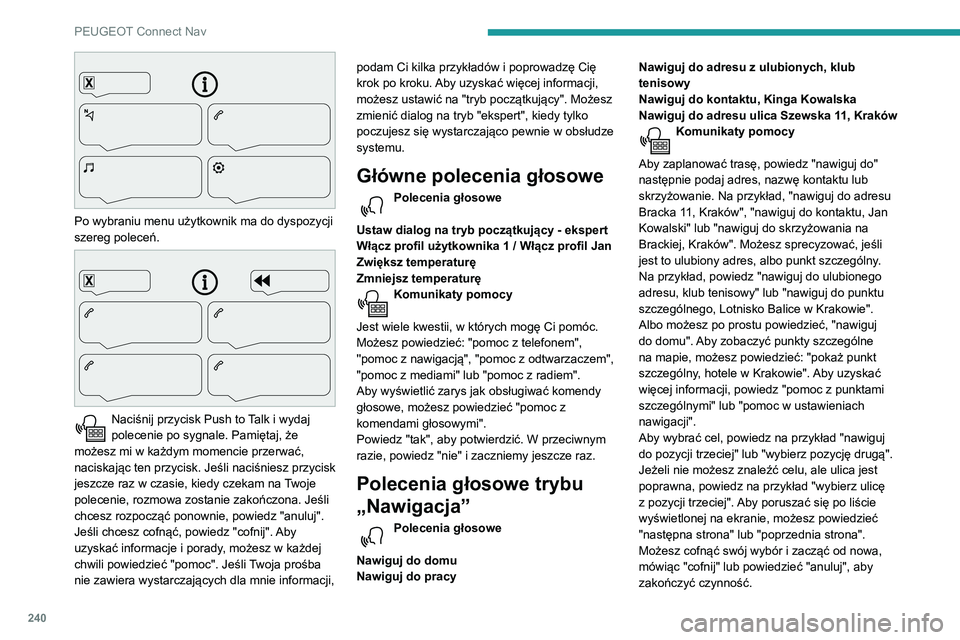
Po wybraniu menu użytkownik ma do dyspozycji
szereg poleceń.
Naciśnij przycisk Push to Talk i wydaj
polecenie po sygnale. Pamiętaj, że
możesz mi w każdym momencie przerwać,
naciskając ten przycisk. Jeśli naciśniesz przycisk
jeszcze raz w czasie, kiedy czekam na Twoje
polecenie, rozmowa zostanie zakończona. Jeśli
chcesz rozpocząć ponownie, powiedz "anuluj".
Jeśli chcesz cofnąć, powiedz "cofnij". Aby
uzyskać informacje i porady, możesz w każdej
chwili powiedzieć "pomoc". Jeśli Twoja prośba
nie zawiera wystarczających dla mnie informacji, podam Ci kilka przykładów i poprowadzę Cię
krok po kroku. Aby uzyskać więcej informacji,
możesz ustawić na "tryb początkujący". Możesz
zmienić dialog na tryb "ekspert", kiedy tylko
poczujesz się wystarczająco pewnie w obsłudze
systemu.
Główne polecenia głosowe
Polecenia głosowe
Ustaw dialog na tryb początkujący - ekspert
Włącz profil użytkownika 1 / Włącz profil Jan
Zwiększ temperaturę
Zmniejsz temperaturę
Komunikaty pomocy
Jest wiele kwestii, w których mogę Ci pomóc.
Możesz powiedzieć: "pomoc z telefonem",
''pomoc z nawigacją", "pomoc z odtwarzaczem",
"pomoc z mediami" lub "pomoc z radiem".
Aby wyświetlić zarys jak obsługiwać komendy
głosowe, możesz powiedzieć "pomoc z
komendami głosowymi".
Powiedz "tak", aby potwierdzić. W przeciwnym
razie, powiedz "nie" i zaczniemy jeszcze raz.
Polecenia głosowe trybu
„Nawigacja”
Polecenia głosowe
Nawiguj do domu
Nawiguj do pracy Nawiguj do adresu z ulubionych, klub
tenisowy
Nawiguj do kontaktu, Kinga Kowalska
Nawiguj do adresu ulica Szewska 11, Kraków
Komunikaty pomocy
Aby zaplanować trasę, powiedz "nawiguj do"
następnie podaj adres, nazwę kontaktu lub
skrzyżowanie. Na przykład, "nawiguj do adresu
Bracka 11, Kraków", "nawiguj do kontaktu, Jan
Kowalski" lub "nawiguj do skrzyżowania na
Brackiej, Kraków". Możesz sprecyzować, jeśli
jest to ulubiony adres, albo punkt szczególny.
Na przykład, powiedz "nawiguj do ulubionego
adresu, klub tenisowy" lub "nawiguj do punktu
szczególnego, Lotnisko Balice w Krakowie".
Albo możesz po prostu powiedzieć, "nawiguj
do domu". Aby zobaczyć punkty szczególne
na mapie, możesz powiedzieć: "pokaż punkt
szczególny, hotele w Krakowie". Aby uzyskać
więcej informacji, powiedz "pomoc z punktami
szczególnymi" lub "pomoc w ustawieniach
nawigacji".
Aby wybrać cel, powiedz na przykład "nawiguj
do pozycji trzeciej" lub "wybierz pozycję drugą".
Jeżeli nie możesz znaleźć celu, ale ulica jest
poprawna, powiedz na przykład "wybierz ulicę
z pozycji trzeciej". Aby poruszać się po liście
wyświetlonej na ekranie, możesz powiedzieć
"następna strona" lub "poprzednia strona".
Możesz cofnąć swój wybór i zacząć od nowa,
mówiąc "cofnij" lub powiedzieć "anuluj", aby
zakończyć czynność.
Page 245 of 276
243
PEUGEOT Connect Nav
11Polecenia głosowe
Wyślij SMS do Jan Kowalski, Już dojeżdżam
Wyślij SMS do Kinga Kowalska, do biura,
Proszę na mnie nie czekać
Komunikaty pomocy
Proszę powiedz: "dzwoń do" lub "wyślij szybką
wiadomość do" i wybierz kontakt z listy.
Aby poruszać się po liście wyświetlonej na
wyświetlaczu, możesz powiedzieć "przesuń
do początku", "przesuń do końca", "następna
strona" lub "poprzednia strona". Możesz cofnąć
swój wybór i zacząć od nowa, mówiąc "cofnij" lub
powiedzieć "anuluj", aby zakończyć czynność.
Polecenia głosowe
Odsłuchaj ostatnią wiadomość *
Komunikaty pomocy
Aby odsłuchać swoją ostatnią wiadomość,
możesz powiedzieć: "odsłuchaj ostatnią
wiadomość". Jeśli chcesz wysłać SMS, możesz
skorzystać z opcji szybka wiadomość, gdzie
znajduje się zestaw przykładowych wiadomości,
które możesz użyć. Po prostu podaj nazwę
szybkiej wiadomości i powiedz na przykład:
"wyślij szybką wiadomość do Kingi Kowalskiej:
Spóźnię się". Sprawdź w menu wiadomości
treści przykładowych SMSów.
* Ta funkcja jest dostępna tylko wtedy, gdy telefon podłączony do systemu obsługuje pobieranie kontaktów i listy ostatnich połączeń oraz jeżeli pobranie
zostało wykonane.
System wysyła wyłącznie uprzednio
zapisane „szybkie wiadomości”.
Nawigacja
Wybór celu podróży
Do nowego miejsca docelowego
Metoda intuicyjna:Nacisnąć Nawigacja w celu wyświetlenia
strony głównej.
Nacisnąć „ Szukaj…”.
Wprowadzić adres lub słowa kluczowe
dotyczące miejsca docelowego.
Nacisnąć „OK”, aby wybrać „Kryteria
prowadzenia”.
Lub
Metoda oparta na przewodniku:
Aby skorzystać z funkcji nawigacji, trzeba wprowadzić „ Miasto”, „Ulica” (po
rozpoczęciu wpisywania pojawią się sugestie)
i „Numer” za pomocą klawiatury wirtualnej
albo wybrać adres z listy „ Kontakt” bądź z
sekcji „Historia” adresów.
W przypadku braku numeru budynku
użytkownik zostanie poprowadzony na
początek lub koniec ulicy.
Nacisnąć przycisk „ MENU”, aby wyświetlić
podstronę.
Wybrać „Wpisz adres”.
Następnie
Wybrać Kraj.
Wybrać wersję językową klawiatury.
Zmienić układ klawiatury odpowiednio do
wybranej wersji językowej. Dostępne
opcje to: ABCDE, AZERTY, QWERTY, QWERTZ.
Wprowadzić „ Miasto”, „Ulica” oraz
„Numer” i potwierdzić, naciskając
wyświetlone sugestie.
Nacisnąć „ OK”, aby wybrać „Kryteria
prowadzenia”.
Oraz/lub
Wybrać „Pokaż na mapie”, aby określić
„Kryteria prowadzenia”.
Nacisnąć „ OK”, aby rozpocząć
prowadzenie.
Pomniejszyć/powiększyć obraz przy
użyciu przycisków dotykowych albo
dotykając ekranu dwoma palcami.
Page 246 of 276
244
PEUGEOT Connect Nav
Do jednego z ostatnich
miejsc docelowych
Nacisnąć Nawigacja w celu wyświetlenia
strony głównej.
Nacisnąć przycisk „ MENU”, aby wyświetlić
podstronę.
Wybrać „Moje miejsca docelowe”.
Wybrać zakładkę „ Ostatnie”.
Wybrać adres wskazany na liście w celu
wyświetlenia „ Kryteria prowadzenia”.
Nacisnąć „OK”, aby rozpocząć
prowadzenie.
Wybrać „Położenie” w celu wyświetlenia
na mapie miejsca docelowego.
Do „Dom” lub „Moja praca”
Nacisnąć Nawigacja w celu wyświetlenia
strony głównej.
Nacisnąć przycisk „ MENU”, aby wyświetlić
podstronę.
Wybrać „Moje miejsca docelowe”.
Wybrać zakładkę „ Ulubione”.
Wybrać „Dom”.
Lub
Wybrać „Moja praca”.
Lub
Wybrać zapisane ulubione miejsce docelowe.
Do kontaktu z książki
telefonicznej
Nacisnąć Nawigacja w celu wyświetlenia
strony głównej.
Nacisnąć przycisk „ MENU”, aby wyświetlić
podstronę.
Wybrać „Moje miejsca docelowe”.
Wybrać zakładkę „ Kontakt”.
Wybrać kontakt z listy, aby rozpocząć
prowadzenie.
Do punktów użyteczności
publicznej (POI)
Metoda oparta na przewodniku:
Punkty użyteczności publicznej (POI) dzielą się
na różne kategorie.
Nacisnąć Nawigacja w celu wyświetlenia
strony głównej.
Nacisnąć przycisk „ MENU”, aby wyświetlić
podstronę.
Wybrać „Punkty POI”.
Wybrać zakładkę „ Podróże”, „Sport i
rekreacja ”, „Handel”, „Miejsca
publiczne ” lub „Geograficzne”.
Lub
Wybrać „Szukaj”, aby wprowadzić nazwę
i adres POI.
Nacisnąć „ OK”, aby wyznaczyć trasę.
Lub
Metoda intuicyjna:
Tej opcji można użyć w celu skorzystania z usługi, o ile jest aktywne połączenie
sieciowe – zapewniane przez pojazd za
pośrednictwem rozwiązania Peugeot Connect
Packs albo przez użytkownika (za pomocą
smartfona).
W obu przypadkach system automatycznie
łączy się z Internetem, jeśli pojazd znajduje
się w zasięgu sieci.
Nacisnąć Nawigacja w celu wyświetlenia
strony głównej.
Nacisnąć przycisk „ MENU”, aby wyświetlić
podstronę.
Wybrać „Szukaj”.
Nacisnąć tryb pokazywany w prawej dolnej
części ekranu (Lokalny lub Połączony), aby
zmienić „Baza danych”.
Wybrać „Baza danych” w trybie „Lokalny”
(integracja z mapą) lub w trybie
„Połączony” (połączenie z Internetem).
Nacisnąć strzałkę wstecz, aby
zatwierdzić.
Wprowadzić adres lub słowa kluczowe
dotyczące miejsca docelowego (POI).
Nacisnąć „ OK”, aby rozpocząć
wyszukiwanie.
Wybrać zakładkę „ Na trasie”, „Wokół
pojazdu ” lub „W miejscu docel. ”, aby
zawęzić wyniki wyszukiwania.
Wybrać adres, aby wyznaczyć trasę.
Do punktu na mapie
Nacisnąć Nawigacja w celu wyświetlenia
strony głównej.
Przeglądać mapę, przesuwając palcem po
ekranie.
Wybrać miejsce docelowe, naciskając je na
mapie.
Stuknąć w ekran, aby umieścić znacznik i
wyświetlić podmenu.
Nacisnąć ten przycisk, aby rozpocząć
prowadzenie.
Lub
Nacisnąć ten przycisk, aby zapisać
wyświetlany adres.
Naciśnięcie i przytrzymanie przycisku
umożliwia wyświetlenie listy punktów POI
w pobliżu.
Do współrzędnych GPS
Nacisnąć Nawigacja w celu wyświetlenia
strony głównej.
Przeglądać mapę, przesuwając palcem po
ekranie.
Dotknąć ekranu palcem, aby przejść do
kolejnego obrazu.
Nacisnąć ten przycisk, aby wyświetlić
mapę świata.
Korzystając z siatki, powiększyć wybrany kraj
lub region.
Nacisnąć ten przycisk, aby wyświetlić lub
wprowadzić współrzędne GPS.
Page 247 of 276
245
PEUGEOT Connect Nav
11Do punktu na mapie
Nacisnąć Nawigacja w celu wyświetlenia
strony głównej.
Przeglądać mapę, przesuwając palcem po
ekranie.
Wybrać miejsce docelowe, naciskając je na
mapie.
Stuknąć w ekran, aby umieścić znacznik i
wyświetlić podmenu.
Nacisnąć ten przycisk, aby rozpocząć
prowadzenie.
Lub
Nacisnąć ten przycisk, aby zapisać
wyświetlany adres.
Naciśnięcie i przytrzymanie przycisku
umożliwia wyświetlenie listy punktów POI
w pobliżu.
Do współrzędnych GPS
Nacisnąć Nawigacja w celu wyświetlenia
strony głównej.
Przeglądać mapę, przesuwając palcem po
ekranie.
Dotknąć ekranu palcem, aby przejść do
kolejnego obrazu.
Nacisnąć ten przycisk, aby wyświetlić
mapę świata.
Korzystając z siatki, powiększyć wybrany kraj
lub region.
Nacisnąć ten przycisk, aby wyświetlić lub
wprowadzić współrzędne GPS.
Pośrodku ekranu zostanie wyświetlony
znacznik ze współrzędnymi „ Szerokość” i
„Długość”.
Wybrać typ współrzędnych:
DMS dla: stopni, minut, sekund.
DD dla: stopni, wartości dziesiętnych.
Nacisnąć ten przycisk, aby rozpocząć
prowadzenie.
Lub
Nacisnąć ten przycisk, aby zapisać
wyświetlany adres.
LUB
Nacisnąć ten przycisk w celu
wprowadzenia wartości „ Szerokość” za
pomocą klawiatury wirtualnej.
Oraz
Nacisnąć ten przycisk w celu
wprowadzenia wartości „ Długość” za
pomocą klawiatury wirtualnej.
TMC (Trafic Message
Channel)
Rozwiązanie dostępne w niektórych krajach.
Komunikaty TMC (Trafic Message Channel)
są powiązane z europejską normą nadawania
informacji o ruchu drogowym przez system
RDS w paśmie FM dotyczącą przekazywania
informacji drogowych w czasie rzeczywistym.
Informacje TMC są następnie wyświetlane na
mapie systemu nawigacji GPS i natychmiast
uwzględniane przez system nawigacji w
celu ominięcia miejsc wypadków, korków i
zamkniętych dróg.
Ostrzeżenia o strefie niebezpiecznej są
wyświetlane zależnie od obowiązujących
przepisów i zasubskrybowania odpowiedniej
usługi.
Nawigacja on-line
Podłączanie nawigacji
online
Opisane tu ustawienia zależą od wersji pojazdu,
poziomu jego wykończenia oraz subskrypcji
usług sieciowych i odpowiednich opcji.
Połączenie sieciowe zapewnione
przez pojazd
W przypadku korzystania z usługi
Peugeot Connect Packs system łączy się
automatycznie z Internetem i usługami
towarzyszącymi. Nie jest wymagane połączenie
dostarczane przez użytkownika przy użyciu jego
smartfona.
LUB
Połączenie sieciowe zapewnione
przez użytkownika
Page 248 of 276
246
PEUGEOT Connect Nav
Lista zgodnych modeli smartfonów
znajduje się w witrynie internetowej marki
na dany kraj.
Uaktywnić i wprowadzić ustawienia
udostępniania połączenia smartfona.
Standardy i normy nieustannie się
zmieniają. Aby proces komunikacji
pomiędzy smartfonem a systemem przebiegał
prawidłowo, zaleca się aktualizowanie
systemu operacyjnego smartfona, jak
również okresowe korygowanie daty i
godziny w smartfonie i systemie.
Połączenie USB
Podłączyć przewód USB.
Smartfon ładuje się, gdy jest podłączony
przewodem USB.
Połączenie Bluetooth
Włączyć w telefonie funkcję Bluetooth i
upewnić się, że telefon jest widoczny dla
wszystkich urządzeń (patrz punkt
„Connect-App”).
Połączenie Wi-Fi
Wybrać sieć Wi-Fi znalezioną przez
system i połączyć się z nią.
Ta funkcja jest dostępna wyłącznie po uaktywnieniu w menu „Powiadomienia”
lub „Applications”.
Nacisnąć „ Powiadomienia ”.
Wybrać sieć Wi-Fi, aby ją uaktywnić.
LUB
Nacisnąć Connect-App w celu
wyświetlenia strony głównej.
Nacisnąć przycisk „ OPCJE”, aby wyświetlić
podstronę.
Wybrać „Połączenie z siecią Wi-Fi”.
Wybrać zakładkę „ Zabezpieczone”,
„Niezabezpieczone” lub „Zapamiętane”.
Wybrać sieć.
Za pomocą klawiatury wirtualnej
wprowadzić „ Klucz” i „Hasło” dla sieci
Wi-Fi.
Nacisnąć „ OK”, aby nawiązać połączenie
między smartfonem a systemem.
Ograniczenia:
– W trybie CarPlay® udostępnianie
połączenia ogranicza się do trybu połączenia
Wi-Fi.
–
W trybie MirrorLinkTM udostępnianie
połączenia ogranicza się do trybu połączenia
USB.
Jakość usług zależy od jakości sieci.
Zezwalaj na wysyłanie
informacji
Nacisnąć Ustawienia w celu wyświetlenia
strony głównej. Nacisnąć przycisk „
OPCJA”, aby wyświetlić
podstronę.
Wybrać „Konfiguracja systemu”.
Wybrać zakładkę „ Tryb prywatny”.
LUB
Nacisnąć „ Powiadomienia ”.
Nacisnąć „Tryb prywatny”.
NASTĘPNIE
Włączyć lub wyłączyć:
–
„
Brak udostępniania (danych, położenia
pojazdu) ”;
–
„
Tylko udostępnianie danych ”;
–
„
Udostępnianie danych i położenia
pojazdu ”.
Ustawienia dotyczące
nawigacji online
Nacisnąć Nawigacja w celu wyświetlenia
strony głównej.
Nacisnąć przycisk „ MENU”, aby wyświetlić
podstronę.
Wybrać „Ustawienia”.
Wybrać zakładkę „ Mapa”.
Włączyć lub wyłączyć:
– „Zezwalaj na informacje o strefach
niebezpiecznych”,
– „Zalecenia dla pokonania końca trasy
pieszo”.
Te ustawienia należy określić dla każdego
profilu.
Nacisnąć „ OK”, aby zatwierdzić wybór.
Wybrać zakładkę „ Alarmy”.
Włączyć lub wyłączyć:
– „Ostrzegaj o parkingu w pobliżu ”;
– „Alarm stacji benzynowej”;
– „Ostrzegaj o strefach niebezpiecznych”
i nacisnąć trójkąt ostrzegawczy, aby
skonfigurować ostrzeżenia;
– „Wysyłaj alarm dźwiękowy”;
– „Uprzedzaj o POI 1 w pobliżu ”;
– „Uprzedzaj o POI 2 w pobliżu ”.
Nacisnąć „OK”, aby zatwierdzić wybór.
„Powiadomienia” na górnym pasku są
stale dostępne.
Ostrzeżenia o strefie niebezpiecznej są
wyświetlane zależnie od obowiązujących
przepisów i zasubskrybowania odpowiedniej
usługi.
Usługi są dostępne po wyświetleniu
komunikatu „TOMTOM TRAFFIC”.
Page 251 of 276
249
PEUGEOT Connect Nav
11Podłączanie smartfona z
MirrorLink
TM
Funkcja „MirrorLinkTM” wymaga
kompatybilnego smartfona i zgodnych
aplikacji.
Lista kompatybilnych telefonów komórkowych
jest dostępna na stronie marki (w sekcji
dotyczącej usług).
Przy podłączaniu smartfona do systemu
zaleca się włączenie w smartfonie funkcji
Bluetooth
®.Podłączyć przewód USB. Smartfon ładuje
się, gdy jest podłączony przewodem USB.
Nacisnąć „ Connect-App” z poziomu
systemu, aby wyświetlić stronę główną.
Nacisnąć „ Info. o połącz. ”, aby wyświetlić
funkcję „MirrorLink
TM”.Nacisnąć „ MirrorLinkTM”, aby uruchomić
aplikację systemową.
W zależności od smartfona może być konieczne
włączenie funkcji „ MirrorLink
TM”.
W trakcie procedury wyświetli się kilka
stron dotyczących niektórych funkcji.
Zaakceptować, aby zainicjować i zakończyć
łączenie.
Po ustanowieniu połączenia pojawia się strona z
aplikacjami pobranymi wcześniej na smartfona i
kompatybilnymi z technologią MirrorLink
TM.
W trybie MirrorLinkTM dostęp do różnych źródeł
dźwięku odbywa się za pomocą przycisków
dotykowych znajdujących się na górnym pasku.
Dostęp do menu systemu można uzyskać w
każdej chwili za pomocą specjalnych przycisków.
Udostępnianie aplikacji wymaga
pewnego czasu oczekiwania. Czas ten
zależy od jakości sieci.
Podłączanie smartfona z
Android Auto
Na smartfonie należy zainstalować
aplikację „ Android Auto” ze sklepu
„Google Play”.
Funkcja „Android Auto” wymaga
kompatybilnego smartfona i aplikacji.
Podłączyć przewód USB. Smartfon ładuje
się, gdy jest podłączony przewodem USB.
Nacisnąć „ Connect-App” z poziomu
systemu, aby wyświetlić stronę główną.
Nacisnąć „ Info. o połącz. ”, aby wyświetlić
funkcję „Android Auto”.
Nacisnąć „ Android Auto”, aby uruchomić
aplikację systemową.
W trakcie procedury wyświetli się kilka
stron dotyczących niektórych funkcji.
Zaakceptować, aby zainicjować i zakończyć
łączenie.
Przy wyświetlaniu Android Auto dostęp do
różnych źródeł muzycznych odbywa się za
pomocą przycisków dotykowych znajdujących
się na górnym pasku.
Dostęp do menu systemu można uzyskać w
każdej chwili za pomocą specjalnych przycisków.
W trybie Android Auto funkcja
wyświetlania menu poprzez krótkie
naciśnięcie ekranu trzema palcami jest
nieaktywna.
Udostępnianie aplikacji wymaga
pewnego czasu oczekiwania. Czas ten
zależy od jakości sieci.
Aplikacje pojazdu
Nacisnąć Connect-App w celu
wyświetlenia strony głównej.
Nacisnąć „ Aplikacje pojazdu ”, aby wyświetlić
stronę startową aplikacji.
Przeglądarka internetowa
Nacisnąć Connect-App w celu
wyświetlenia strony głównej.
Nacisnąć „ Info. o połącz. ”, aby wyświetlić
funkcję „Aplikacje podłączonego urządzenia ”.
Nacisnąć „ Aplikacje podłączonego
urządzenia”, aby wyświetlić stronę startową
przeglądarki.
Wybrać kraj zamieszkania.
Nacisnąć „OK” w celu zapisania i
uruchomienia przeglądarki.
Połączenie z Internetem następuje
poprzez jedno z połączeń sieciowych
Page 256 of 276
254
PEUGEOT Connect Nav
Sterowanie odbywa się z poziomu systemu
audio.
Dostępne warianty sortowania są
wariantami podłączonego odtwarzacza
przenośnego (wykonawcy/albumy/gatunki/
listy odtwarzania/audiobooki/podcasty).
Domyślnie używane jest sortowanie według
wykonawców. Aby zmienić używany typ
sortowania, należy przejść do pierwszego
poziomu menu, a następnie wybrać żądany
typ sortowania (np. listy odtwarzania) i
zatwierdzić, aby przejść poprzez menu do
żądanego utworu.
Wersja oprogramowania systemu audio może
nie być kompatybilna z generacją odtwarzacza
Apple
®.
Informacje i zalecenia
System obsługuje urządzenia pamięci masowej
USB, urządzenia BlackBerry® i odtwarzacze
Apple® poprzez złącza USB. Kabel należy
zakupić osobno.
Podłączonym urządzeniem steruje się przy
użyciu elementów obsługowych systemu audio.
Inne urządzenia zewnętrzne, których system
nie rozpoznaje, należy podłączać do gniazda
AUX za pomocą przewodu z wtykiem jack (który
trzeba zakupić osobno) lub poprzez streaming
Bluetooth, zależnie od kompatybilności.
System audio odtwarza wyłącznie pliki
dźwiękowe z rozszerzeniami .wma, .aac, .flac,
.ogg oraz .mp3 o przepływności od 32 do 320
kb/s.
Obsługuje również tryb VBR (zmiennej
przepływności).
System nie odczytuje żadnych innych typów
plików (.mp4 itd.).
Wszystkie pliki .wma muszą być zgodne ze
standardem wma 9.
Obsługiwane częstotliwości próbkowania to 32,
44 i 48
kHz.
Aby uniknąć problemów podczas odtwarzania
lub wyświetlania, zaleca się nadawanie plikom
nazw zawierających mniej niż 20 znaków i
nieużywanie znaków specjalnych (np. “ ? .
; ù).
Należy używać wyłącznie pamięci USB w
formacie FAT32.
Zaleca się stosowanie przewodów USB
dostarczonych w zestawie z
urządzeniem przenośnym.
Telefon
Parowanie telefonu
Bluetooth
®
Dostępne usługi zależą od sieci, karty
SIM oraz kompatybilności używanych
urządzeń Bluetooth. Należy sprawdzić w
instrukcji obsługi telefonu oraz u swojego
operatora, które usługi są dostępne.
Musi być włączona funkcja Bluetooth, a
telefon musi być „widoczny dla
wszystkich” (odpowiednią opcję wybiera się w
ustawieniach telefonu).
Aby zakończyć parowanie (z poziomu telefonu
albo systemu), sprawdzić, czy kod w systemie i
w telefonie jest taki sam.
W przypadku niepowodzenia parowania
zaleca się wyłączenie i ponowne
włączenie funkcji Bluetooth w telefonie.
Procedura wykonywana z poziomu
telefonu
Wybrać nazwę systemu z listy wykrytych
urządzeń.
Zaakceptować w systemie żądanie podłączenia
telefonu.
Procedura wykonywana z poziomu
systemu
Nacisnąć Telefon w celu wyświetlenia
strony głównej.
Nacisnąć „ Wyszukiwanie Bluetooth ”.
Lub
Wybrać „Szukaj”.
Zostanie wyświetlona lista wykrytych
telefonów.
Wybrać nazwę telefonu z listy.
Udostępnianie połączenia
System umożliwia połączenie telefonu z 3
profilami:
– „Telefon” (zestaw głośnomówiący, tylko
telefon);
– „Streaming” (streaming: bezprzewodowe
odtwarzanie plików audio z telefonu);
– „Dane internetu mobilnego ”.
Po włączeniu opcji udostępniania
połączenia za pośrednictwem smartfona
trzeba włączyć profil „ Dane internetu
mobilnego ” dla nawigacji online.
Wybrać co najmniej jeden profil.
Nacisnąć „OK”, aby zatwierdzić.
W zależności od typu telefonu może zostać
wyświetlone zapytanie o zgodę na przesłanie
kontaktów i wiadomości.
Zdolność systemu do podłączenia tylko
jednego profilu zależy od telefonu.
Trzy profile mogą łączyć się domyślnie.
Profile kompatybilne z systemem to:
HFP, OPP, PBAP, A2DP, AVRCP, MAP
oraz PAN.
W celu uzyskania dodatkowych informacji
(kompatybilność, dodatkowa pomoc itd.) należy
przejść do strony internetowej marki.
Page 261 of 276
259
PEUGEOT Connect Nav
11Włączyć lub wyłączyć synchronizację
GPS (UTC).
Nacisnąć „OK”, aby zatwierdzić.
W zależności od kraju sprzedaży system
może nie zmieniać automatycznie czasu
na letni/zimowy.
Motywy kolorystyczne
W zależności od wyposażenia / w zależności od
wersji.
Ze względów bezpieczeństwa wykonanie
procedury zmiany motywu
kolorystycznego jest możliwe wyłącznie po
zatrzymaniu pojazdu .
Nacisnąć Ustawienia w celu wyświetlenia
strony głównej.
Wybrać „Motywy”.
Wybrać motyw z listy, a następnie
nacisnąć „ OK”, aby potwierdzić.
Po każdej zmianie motywu
kolorystycznego system ponownie się
uruchamia i przez pewien czas widać czarny
ekran.
Często zadawane pytania
Poniżej znajdują się odpowiedzi na najczęściej
zadawane pytania dotyczące systemu.
Nawigacja
Nie można wprowadzić adresu w
ustawieniach nawigacji.
Adres nie jest rozpoznawany.
►
Użyć „metody intuicyjnej”, naciskając przycisk
„Szukaj…” na dole strony „Nawigacja”.
T
rasa nie jest wyznaczana.
Kryteria nawigacji mogą być niezgodne z
aktualną lokalizacją (np. wykluczono drogi
płatne, a pojazd znajduje się na takiej drodze).
►
Sprawdzić kryteria nawigacji w menu
„Nawigacja”.
Nie otrzymuję ostrzeżeń o „strefie
niebezpiecznej”.
Brak subskrypcji usług sieciowych.
►
Jeśli usługi zasubskrybowano:
- aktywacja usługi może nastąpić dopiero po
kilku dniach,
- być może usług nie wybrano w menu systemu,
- usługi sieciowe są nieaktywne (brak informacji
„T
OMTOM TRAFFIC” na mapie).
Nie pojawiają się punkty użyteczności
publicznej.
Punkty użyteczności publicznej nie zostały
wybrane.
►
Ustawić powiększenie na 200
m lub wybrać
punkty użyteczności publicznej z listy. Nie działa sygnał dźwiękowy ostrzegający o
„strefach niebezpiecznych”.
Ostrzegawczy sygnał dźwiękowy nie jest
włączony lub nie jest dość głośny.
►
Włączyć ostrzegawczy sygnał dźwiękowy w
menu „Nawigacja” i sprawdzić poziom głośności
w ustawieniach dźwięku.
System nie proponuje objazdu miejsca
incydentu na trasie.
Kryteria nawigacji nie uwzględniają informacji
TMC.
►
Skonfigurować funkcję „Informacje drogowe”
na liście kryteriów nawigacji (Bez, Ręcznie lub
Automatycznie).
Pojawiają się informacje o „Strefa
niebezpieczna”, która nie znajduje się na
przemierzanej trasie.
Poza wyznaczaniem trasy system informuje
o wszystkich „strefach niebezpiecznych”
znajdujących się w określonej odległości przed
samochodem. Być może system wykrywa „strefy
niebezpieczne” znajdujące się na pobliskich lub
równoległych drogach.
►
Powiększyć mapę, aby zobaczyć dokładne
położenie „Strefa niebezpieczna”. W
ybrać „Na
trasie”, aby wyłączyć ostrzeżenia albo skrócić
czas ich trwania.
Niektóre korki na trasie nie są wyświetlane
na bieżąco.
Po uruchomieniu system potrzebuje kilku minut,
aby odebrać informacje drogowe.