android auto Peugeot 508 2020 Užívateľská príručka (in Slovak)
[x] Cancel search | Manufacturer: PEUGEOT, Model Year: 2020, Model line: 508, Model: Peugeot 508 2020Pages: 276, veľkosť PDF: 7.08 MB
Page 231 of 276
229
PEUGEOT Connect Nav
11máp a v závislosti od služieb aj na správy
týkajúce sa navigácie.
– Prístup k nastaveniam dotykového displeja a digitálneho prístrojového panela.
Výber zdroja zvuku (v závislosti od zariadenia):
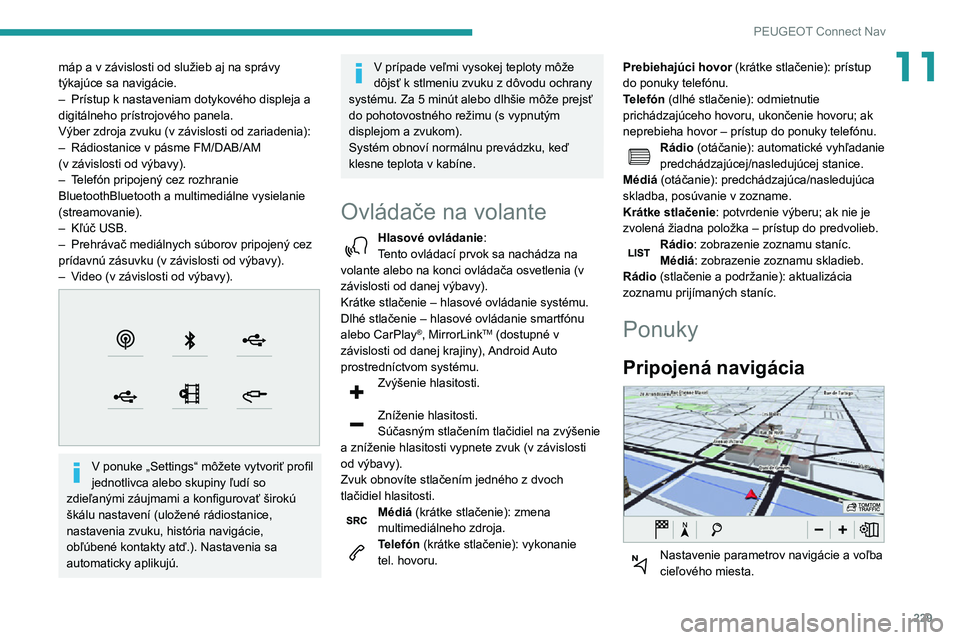
– Rádiostanice v pásme FM/DAB/AM (v závislosti od výbavy).– Telefón pripojený cez rozhranie BluetoothBluetooth a multimediálne vysielanie
(streamovanie).
– Kľúč USB.– Prehrávač mediálnych súborov pripojený cez prídavnú zásuvku (v závislosti od výbavy).– Video (v závislosti od výbavy).
V ponuke „Settings“ môžete vytvoriť profil
jednotlivca alebo skupiny ľudí so
zdieľanými záujmami a konfigurovať širokú
škálu nastavení (uložené rádiostanice,
nastavenia zvuku, história navigácie,
obľúbené kontakty atď.). Nastavenia sa
automaticky aplikujú.
V prípade veľmi vysokej teploty môže
dôjsť k stlmeniu zvuku z dôvodu ochrany
systému. Za 5 minút alebo dlhšie môže prejsť
do pohotovostného režimu (s vypnutým
displejom a zvukom).
Systém obnoví normálnu prevádzku, keď
klesne teplota v kabíne.
Ovládače na volante
Hlasové ovládanie:
Tento ovládací prvok sa nachádza na
volante alebo na konci ovládača osvetlenia (v
závislosti od danej výbavy).
Krátke stlačenie – hlasové ovládanie systému.
Dlhé stlačenie – hlasové ovládanie smartfónu
alebo CarPlay
®, MirrorLinkTM (dostupné v
závislosti od danej krajiny), Android Auto
prostredníctvom systému.
Zvýšenie hlasitosti.
Zníženie hlasitosti.
Súčasným stlačením tlačidiel na zvýšenie
a zníženie hlasitosti vypnete zvuk (v závislosti od výbavy).
Zvuk obnovíte stlačením jedného z dvoch
tlačidiel hlasitosti.
Médiá (krátke stlačenie): zmena
multimediálneho zdroja.
Telefón (krátke stlačenie): vykonanie tel. hovoru.
Prebiehajúci hovor (krátke stlačenie): prístup
do ponuky telefónu.
Telefón (dlhé stlačenie): odmietnutie
prichádzajúceho hovoru, ukončenie hovoru; ak
neprebieha hovor – prístup do ponuky telefónu.
Rádio (otáčanie): automatické vyhľadanie
predchádzajúcej/nasledujúcej stanice.
Médiá (otáčanie): predchádzajúca/nasledujúca
skladba, posúvanie v zozname.
Krátke stlačenie : potvrdenie výberu; ak nie je
zvolená žiadna položka – prístup do predvolieb.
Rádio: zobrazenie zoznamu staníc.
Médiá: zobrazenie zoznamu skladieb.
Rádio (stlačenie a podržanie): aktualizácia
zoznamu prijímaných staníc.
Ponuky
Pripojená navigácia
Nastavenie parametrov navigácie a voľba cieľového miesta.
Page 232 of 276
230
PEUGEOT Connect Nav
V závislosti od výbavy používajte služby v
reálnom čase.
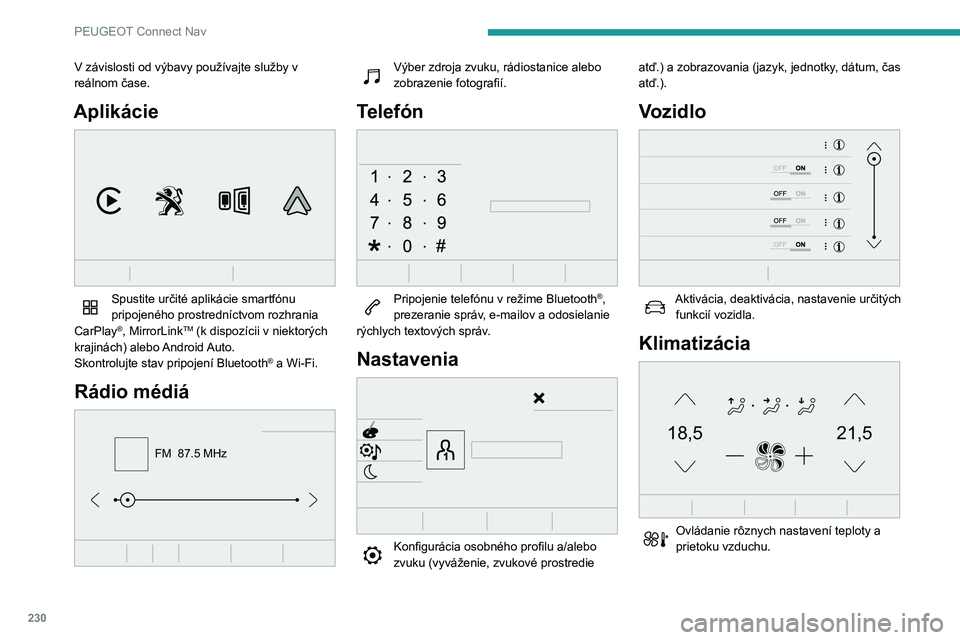
Aplikácie
Spustite určité aplikácie smartfónu
pripojeného prostredníctvom rozhrania
CarPlay
®, MirrorLinkTM (k dispozícii v niektorých
krajinách) alebo Android Auto.
Skontrolujte stav pripojení Bluetooth
® a Wi-Fi.
Rádio médiá
FM 87.5 MHz
Výber zdroja zvuku, rádiostanice alebo zobrazenie fotografií.
Telefón
Pripojenie telefónu v režime Bluetooth®, prezeranie správ, e-mailov a odosielanie rýchlych textových správ.
Nastavenia
Konfigurácia osobného profilu a/alebo zvuku (vyváženie, zvukové prostredie atď.) a zobrazovania (jazyk, jednotky, dátum, čas
atď.).
Vozidlo
Aktivácia, deaktivácia, nastavenie určitých funkcií vozidla.
Klimatizácia
21,518,5
Ovládanie rôznych nastavení teploty a prietoku vzduchu.
Hlasové príkazy
Ovládacie prvky na volante
Ovládanie hlasovými povelmi:
Ovládanie hlasovými povelmi sa môže
používať na ktorejkoľvek stránke obrazovky po
krátkom stlačení tlačidla „Ovládanie hlasovými
povelmi“ umiestneného na volante alebo na
konci ovládača osvetlenia (v závislosti od
výbavy), pokiaľ neprebieha žiadny hovor.
Z dôvodu zabezpečenia správneho
rozpoznania hlasových povelov
systémom sa odporúča dodržiavať
nasledujúce odporúčania:
– hovorte prirodzeným jazykom a
obvyklým tónom, plynule a nezvyšujte
hlas,
– skôr ako začnete hovoriť, počkajte na „pípnutie“ (zvukový signál),– pre dosiahnutie najlepších výsledkov sa odporúča zatvorenie okien a strešného okna,
aby sa zabránilo vonkajšiemu rušeniu (v
závislosti od verzie),
– pred vydaním hlasového povelu požiadajte všetkých ostatných cestujúcich, aby
nerozprávali.
Prvé kroky
Príklad „hlasového príkazu“ pre navigačný systém:
Page 243 of 276
241
PEUGEOT Connect Nav
11Zobrazenie podrobností o
nabíjacej stanici
Stlačením tlačidla Navigation zobrazíte
hlavnú stránku.
Na zobrazenie zoznamu služieb stlačte toto tlačidlo.Výberom „POI on map“ zobrazíte
zoznam bodov záujmu.
Stlačením jedného z tlačidiel vyhľadajte „Stations“.Aktivujte alebo deaktivujte „Stations“.
Stlačte tlačidlo na zobrazenie vedľajšej stránky.Zvoľte záložku „Settings“.
Zvoľte požadovaný typ konektora.
Stlačením tlačidla „OK“ vykonáte
uloženie.
Zobrazenie informácií o
počasí
Stlačením tlačidla Navigation zobrazíte
hlavnú stránku.
Na zobrazenie zoznamu služieb stlačte toto tlačidlo.Zvoľte „View map“.
Zvoľte „Weather“.
Na zobrazenie základných informácií stlačte toto tlačidlo.Stlačením tohto tlačidla zobrazíte podrobné informácie o počasí.
Teplota zobrazená o 6:00 bude maximálna denná teplota.
Teplota zobrazená o 18:00 bude minimálna
nočná teplota.
Aplikácie
Porty USB
V závislosti od vybavenia nájdete ďalšie informácie o portoch USB kompatibilných s
aplikáciami CarPlay®, MirrorLinkTM alebo
Android Auto v časti „Ergonómia a komfort“.
Zoznam vhodných smartfónov nájdete na
webových stránkach značky.
Synchronizácia smartfónu umožňuje
používateľom zobrazovať aplikácie, ktoré
podporujú technológie MirrorLinkCarPlay
®, TM
alebo Android Auto smartfónu na obrazovke
vozidla. Pri technológii CarPlay
® musí byť
najprv aktivovaná funkcia CarPlay® na
smartfóne.
Vo všetkých prípadoch musí byť smartfón
odomknutý, aby mohol fungovať komunikačný
proces medzi smartfónom a systémom.
Keďže princípy a štandardy sa neustále
menia, odporúčame aktualizovať operačný
systém smartfónu spolu s dátumom a
časom v smartfóne a systéme .
Connectivity
Stlačením tlačidla Applications zobrazíte
hlavnú stránku.
Stlačením „Connectivity“ získate prístup k
funkciám CarPlay
®, MirrorLinkTM alebo Android
Auto.
Pripojenie smartfónov
pomocou rozhrania
CarPlay
®
Pripojte kábel USB. Počas pripojenia pomocou kábla USB sa bude smartfón
nabíjať.
Stlačením „Telephone“ (Telefón)
zobrazíte rozhranie CarPlay®.
Alebo
Pripojte kábel USB. Počas pripojenia pomocou kábla USB sa bude smartfón
nabíjať.
V systéme stlačte tlačidlo „Applications “
(Telefón) na zobrazenie hlavnej stránky.
Stlačením „Connectivity“ získate prístup k
funkcii „CarPlay
®“.Stlačením „CarPlay “ (Telefón) zobrazíte
rozhranie CarPlay®.
Page 244 of 276
242
PEUGEOT Connect Nav
Po pripojení kábla USB deaktivuje
funkcia CarPlay® režim Bluetooth®
systému.
Keď je kábel USB odpojený a
zapaľovanie je vypnuté, potom sa systém
znovu automaticky prepne do režimu Radio
Media. Zdroj sa musí manuálne zmeniť.
Pripojenie smartfónov
pomocou rozhrania
MirrorLink
TM
Funkcia „MirrorLink TM“ vyžaduje
kompatibilný smartfón a kompatibilné
aplikácie.
Môžete skontrolovať, či je váš telefón
kompatibilný s webovými stránkami značky
(služby).
Pri pripájaní smartfónu k systému odporúčame aktivovať Bluetooth® na
smartfóne.
Pripojte kábel USB. Počas pripojenia pomocou kábla USB sa bude smartfón
nabíjať.
V systéme stlačte tlačidlo „Applications “
(Telefón) na zobrazenie hlavnej stránky.
Stlačením „Connectivity“ získate prístup k
funkcii „MirrorLink
TM“.Stlačením tlačidla „MirrorLinkTM“ spustite
aplikáciu v systéme.
V závislosti od smartfónu môže byť potrebné
aktivovať funkciu „ MirrorLinkTM“.Pri tomto úkone sa zobrazia stránky, resp. okná s informáciami súvisiacimi s určitými
funkciami.
Potvrďte ich, aby ste mohli uskutočniť, a potom ukončiť pripojenie.
Po vytvorení spojenia sa zobrazí stránka, na
ktorej sú zobrazené aplikácie, ktoré už boli
prevzaté do smartfónu a sú kompatibilné s
technológiou MirrorLink
TM.
Na okraji zobrazenia funkcie MirrorLinkTM sú k
dispozícii jednotlivé zdroje zvuku, ktoré je možné
vybrať pomocou dotykových tlačidiel na hornej
lište.
Do jednotlivých ponúk sa kedykoľvek dostanete
pomocou príslušných tlačidiel.
V závislosti od kvality siete môže dôjsť k
pozastaveniu aplikácií.
Pripojenie smartfónov
pomocou rozhrania Android
Auto
Prostredníctvom služby Google Play
nainštalujte aplikáciu „ Android Auto“ do
smartfónu.
Funkcia „Android Auto“ vyžaduje použitie
kompatibilného smartfónu a aplikácií.
Pripojte kábel USB. Počas pripojenia pomocou kábla USB sa bude smartfón
nabíjať.
V systéme stlačte tlačidlo „Applications “
(Telefón) na zobrazenie hlavnej stránky.
Stlačením „Connectivity“ získate prístup k
funkcii „Android Auto“.
Stlačením tlačidla „Android Auto“
spustíte aplikáciu v systéme.
Pri tomto úkone sa zobrazia stránky, resp. okná s informáciami súvisiacimi s určitými
funkciami.
Potvrďte ich, aby ste mohli uskutočniť, a potom ukončiť pripojenie.
Na okraji zobrazenia funkcie Android Auto sú k
dispozícii jednotlivé zdroje zvuku, ktoré je možné
vybrať pomocou dotykových tlačidiel na hornej
lište.
Do jednotlivých ponúk sa kedykoľvek dostanete
pomocou príslušných tlačidiel.
Funkcia, ktorá po krátkom stlačení
obrazovky troma prstami zobrazuje
rolovacie ponuky, je v režime Android Auto
vypnutá.
V závislosti od kvality siete môže dôjsť k
pozastaveniu aplikácií.
Car Apps
Stlačením tlačidla Applications zobrazíte
hlavnú stránku.
Stlačte tlačidlo „Car Apps“ (Aplikácie) na
zobrazenie domovskej stránky aplikácií.
Internet Browser
Stlačením tlačidla Applications zobrazíte
hlavnú stránku.
Stlačením „Connectivity“ získate prístup k
funkcii „Connected Apps“.
Stlačením tlačidla Connected Apps zobrazíte
hlavnú stránku prehliadača.
Zvoľte krajinu bydliska.
Stlačením tlačidla „OK“ vykonáte uloženie
a spustenie prehliadača.
Pripojenie k internetu sa uskutočňuje
prostredníctvom sieťových pripojení
poskytovaných vozidlom alebo používateľom.
Bluetooth connection®
Dostupné služby sú závislé od siete, SIM karty a kompatibility použitých zariadení
Bluetooth. Pozrite si používateľskú príručku
smartfónu a obráťte sa na poskytovateľa
služieb, aby ste zistili, ktoré služby sú k
dispozícii.
Funkcia Bluetooth musí byť aktivovaná a
smartfón musí byť nakonfigurovaný ako
„Viditeľný pre všetkých“.
Page 261 of 276
259
Abecedný zoznam
Posilňovač urgentného brzdenia 84, 137Predné stierače skla 76, 79Prehliadky 17, 174Prehrávač Apple® 220, 247Prenášanie audio Bluetooth 220, 246Prepojenie so systémom Android Auto 242Prepojenie so systémom Apple CarPlay 222, 241Preprava dlhých predmetov 64
Prikrývka batožiny 65–66Príležitostné hustenie pneumatík (so sadou) 183, 185Pripojené aplikácie 242–243Pripojenie Bluetooth 222–223, 243, 247–248Pripojenie k sieti Wi-Fi 243–244Pripojenie MirrorLink 221–222, 242Pripojiteľnosť 241Príručná skrinka 59Prísada do nafty 174Príslušenstvo 80, 169Prístrojový panel (hybrid) 9Prístup a spustenie Hands free 28–30, 103Prístup s plnými rukami 38Príves 84, 166Privítacie osvetlenie 73Profily 224, 250Programovateľné kúrenie 25, 57–58Programovateľný tempomat 125Protiblokovací systém kolies (ABS) 83–84Pruženie 176Pruženie s variabilnou redukciou vibrácií 11 3
Pyrotechnické napínače (bezpečnostné pásy) 86
R
Radar (výstrahy) 11 8Radiaca páka manuálnej prevodovky 107Rádio 217–218, 220, 244
Rádiostanica 217–218, 244–245Ramienko stierača (výmena) 78READY (kontrolka) 171Recirkulácia vzduchu 54–55REF 83Referenčné číslo farby laku 213Regenerácia filtra pevných častíc 174Regulácia rozpoznania rýchlostného limitu 121–122Regulátor prešmyku kolies (ASR) 84Regulátor rýchlosti 121–122, 124, 126–127Reinicializácia detekcie podhustenia pneumatík 117Reinicializácia diaľkového ovládania 31Rekuperačné brzdenie (spomalenie brzdením motorom) 112Reostat osvetlenia 21Reproduktory 60Rezervné koleso 175, 182–183, 186Režim časovaného odpojenia elektropríslušenstva 170Režim Eco 11 3Riadenie 44–45, 101
Riadiaca jednotka 161, 163–164Rozbeh vozidla 103, 108–111Rozmery 212Rozmrazovanie 56Rozmrazovanie vpredu 56Rozmrazovanie zadného okna 56Rozpoznávanie rýchlostného limitu 119, 121Rozšírené rozpoznanie dopravných značiek 122
Rýchle správy 249
S
Sada hands free 222–223, 247–248Sada na dočasnú opravu pneumatiky 182–185Sada na opravu defektu 182–183Sada náradia 69, 182–183Samolepky 180SCR (Selektívna katalytická redukcia) 20, 176Sedadlá elektricky ovládané 46–47Sedadlá predné 45–47Sedadlá vyhrievané 47–48Sedadlá zadné 50–51, 91Sériové číslo vozidla 213Sieť na uchytenie vysokého nákladu 67–68Sklon sedadla 46Sklopenie zadných sedadiel 50–51Skrátené menu 23Skrinka s prístrojmi 69Slnečná clona 59