phone Peugeot 508 2020 Εγχειρίδιο χρήσης (in Greek)
[x] Cancel search | Manufacturer: PEUGEOT, Model Year: 2020, Model line: 508, Model: Peugeot 508 2020Pages: 276, PDF Size: 8.72 MB
Page 246 of 276
244
PEUGEOT Connect Nav
Οι προειδοποιήσεις επικίνδυνης ζώνης μπορεί να εμφανίζονται ή να μην εμφανίζονται,
ανάλογα με την ισχύουσα νομοθεσία και την
εγγραφή στην αντίστοιχη υπηρεσία.
Συνδεδεμένη πλοήγηση
Σύνδεση της συνδεδεμένης
πλοήγησης
Ανάλογα με την έκδοση, το επίπεδο εσωτερικού εξοπλισμού του οχήματος, την εγγραφή σε online
υπηρεσίες και τους προαιρετικούς εξοπλισμούς.
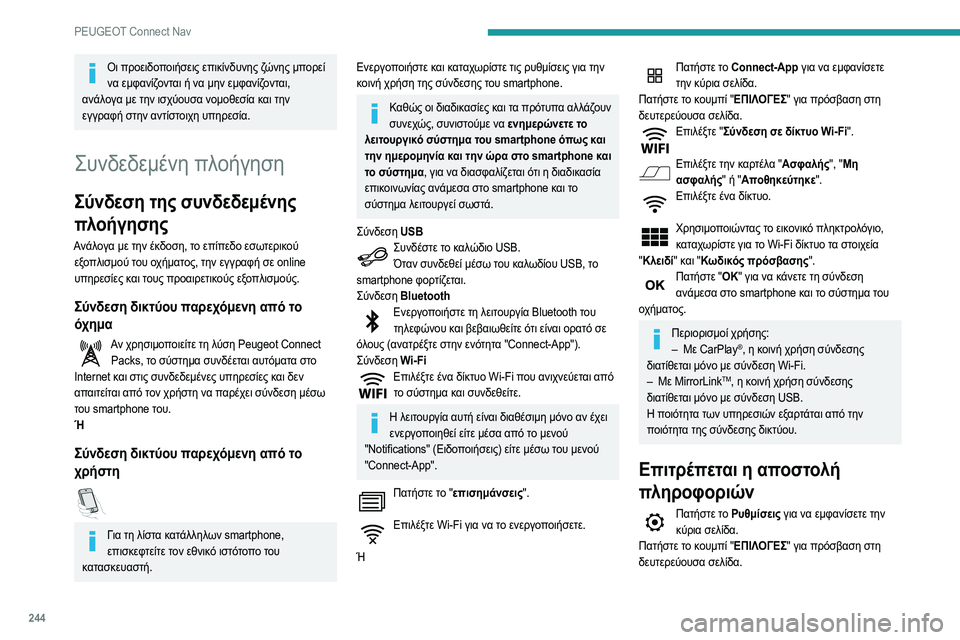
Σύνδεση δικτύου παρεχόμενη από το
όχημα
Αν χρησιμοποιείτε τη λύση Peugeot Connect Packs, το σύστημα συνδέεται αυτόματα στο
Internet και στις συνδεδεμένες υπηρεσίες και δεν
απαιτείται από τον χρήστη να παρέχει σύνδεση μέσω
του smartphone του.
Ή
Σύνδεση δικτύου παρεχόμενη από το
χρήστη
Για τη λίστα κατάλληλων smartphone, επισκεφτείτε τον εθνικό ιστότοπο του
κατασκευαστή.
Ενεργοποιήστε και καταχωρίστε τις ρυθμίσεις για την
κοινή χρήση της σύνδεσης του smartphone.
Καθώς οι διαδικασίες και τα πρότυπα αλλάζουν συνεχώς, συνιστούμε να ενημερώνετε το
λειτουργικό σύστημα του smartphone όπως και
την ημερομηνία και την ώρα στο smartphone και
το σύστημα, για να διασφαλίζεται ότι η διαδικασία
επικοινωνίας ανάμεσα στο smartphone και το
σύστημα λειτουργεί σωστά.
Σύνδεση USB
Συνδέστε το καλώδιο USB. Όταν συνδεθεί μέσω του καλωδίου USB, το
smartphone φορτίζεται.
Σύνδεση Bluetooth
Ενεργοποιήστε τη λειτουργία Bluetooth του τηλεφώνου και βεβαιωθείτε ότι είναι ορατό σε
όλους (ανατρέξτε στην ενότητα "Connect-App").
Σύνδεση Wi-Fi
Επιλέξτε ένα δίκτυο Wi-Fi που ανιχνεύεται από το σύστημα και συνδεθείτε.
Η λειτουργία αυτή είναι διαθέσιμη μόνο αν έχει ενεργοποιηθεί είτε μέσα από το μενού
"Notifications" (Ειδοποιήσεις) είτε μέσω του μενού
"Connect-App".
Πατήστε το "επισημάνσεις".
Επιλέξτε Wi-Fi για να το ενεργοποιήσετε.
Ή
Πατήστε το Connect-App για να εμφανίσετε την κύρια σελίδα.
Πατήστε το κουμπί "ΕΠΙΛΟΓΕΣ" για πρόσβαση στη
δευτερεύουσα σελίδα.
Επιλέξτε "Σύνδεση σε δίκτυο Wi-Fi".
Επιλέξτε την καρτέλα "Ασφαλής", "Μη
ασφαλής" ή "Αποθηκεύτηκε".
Επιλέξτε ένα δίκτυο.
Χρησιμοποιώντας το εικονικό πληκτρολόγιο,
καταχωρίστε για το Wi-Fi δίκτυο τα στοιχεία
" Κλειδί" και "Κωδικός πρόσβασης".
Πατήστε "ΟΚ" για να κάνετε τη σύνδεση
ανάμεσα στο smartphone και το σύστημα του
οχήματος.
Περιορισμοί χρήσης: – Με CarPlay®, η κοινή χρήση σύνδεσης
διατίθεται μόνο με σύνδεση Wi-Fi.
–
Με MirrorLinkTM, η κοινή χρήση σύνδεσης
διατίθεται μόνο με σύνδεση USB.
Η ποιότητα των υπηρεσιών εξαρτάται από την
ποιότητα της σύνδεσης δικτύου.
Επιτρέπεται η αποστολή
πληροφοριών
Πατήστε το Ρυθμίσεις για να εμφανίσετε την κύρια σελίδα.
Πατήστε το κουμπί "ΕΠΙΛΟΓΕΣ" για πρόσβαση στη
δευτερεύουσα σελίδα.
Page 248 of 276
246
PEUGEOT Connect Nav
Εμφάνιση πληροφοριών
καυσίμου
Πατήστε το Πλοήγηση για να εμφανίσετε την κύρια σελίδα.
Πατήστε αυτό το κουμπί για να εμφανίσετε τη λίστα των υπηρεσιών.
Πατήστε το "POI" για να εμφανιστεί η λίστα σημείων ενδιαφέροντος.
Πατήστε ένα από τα κουμπιά για να αναζητήσετε "Σταθμοί".
Ενεργοποιήστε/Απενεργοποιήστε το στοιχείο " Σταθμοί".
Πατήστε αυτό το κουμπί για να εμφανιστεί η
δευτερεύουσα σελίδα.
Επιλέξτε την καρτέλα "Παράμετροι".
Επιλέξτε το καύσιμο που θέλετε.
Πατήστε "ΟΚ" για αποθήκευση.
Εμφάνιση λεπτομερειών
σταθμού φόρτισης
Πατήστε το Πλοήγηση για να εμφανίσετε την
κύρια σελίδα.
Πατήστε αυτό το κουμπί για να εμφανίσετε τη λίστα των υπηρεσιών.
Πατήστε το "POI" για να εμφανιστεί η λίστα σημείων ενδιαφέροντος.
Πατήστε ένα από τα κουμπιά για να αναζητήσετε "Σταθμοί".
Ενεργοποιήστε/Απενεργοποιήστε το στοιχείο " Σταθμοί".
Πατήστε αυτό το κουμπί για να εμφανιστεί η
δευτερεύουσα σελίδα.
Επιλέξτε την καρτέλα "Παράμετροι".
Επιλέξτε τον επιθυμητό τύπο φίσας.
Πατήστε "ΟΚ" για αποθήκευση.
Εμφάνιση πληροφοριών καιρού
Πατήστε το Πλοήγηση για να εμφανίσετε την
κύρια σελίδα.
Πατήστε αυτό το κουμπί για να εμφανίσετε τη λίστα των υπηρεσιών.
Επιλέξτε "Δείτε τον χάρτη".
Επιλέξτε "Καιρός".
Πατήστε αυτό το κουμπί για να εμφανίσετε τις
βασικές πληροφορίες.
Πατήστε αυτό το κουμπί για να εμφανίσετε λεπτομερείς πληροφορίες για τον καιρό.
Η θερμοκρασία που εμφανίζεται στις 6:00 π.μ. είναι η μέγιστη θερμοκρασία για την ημέρα.
Η θερμοκρασία που εμφανίζεται στις 6:00 μ.μ. είναι
η ελάχιστη θερμοκρασία για τη νύχτα.
Εφαρμογές
Θύρες USB
Ανάλογα με τον εξοπλισμό, για περισσότερες
πληροφορίες σχετικά με τις θύρες USB που είναι
συμβατές με εφαρμογές CarPlay
®, MirrorLinkTM ή
Android Auto, ανατρέξτε στην ενότητα "Ευκολία
χρήσης και άνεση".
Για τη λίστα κατάλληλων smartphone, επισκεφτείτε τον εθνικό ιστότοπο του
κατασκευαστή.
Ο συγχρονισμός ενός smartphone επιτρέπει στους χρήστες να εμφανίζουν εφαρμογές που
υποστηρίζουν την τεχνολογία MirrorLinkCarPlay
®, TM
ή Android Auto
του smartphone στην οθόνη του
οχήματος. Για την τεχνολογία CarPlay
®, πρέπει
πρώτα να ενεργοποιηθεί η λειτουργία CarPlay® στο
smartphone.
Σε όλες τις περιπτώσεις πρέπει να ξεκλειδώνεται
το smartphone για να μπορεί να ενεργοποιηθεί η
διαδικασία επικοινωνίας ανάμεσα στο smartphone
και το σύστημα.
Καθώς οι θεωρητικές αρχές και τα πρότυπα
λειτουργίας συνεχώς μεταβάλλονται, συνιστούμε
να διατηρείτε ενημερωμένο το λειτουργικό
σύστημα του smartphone, μαζί με την
ημερομηνία και την ώρα του smartphone και του
συστήματος.
Page 249 of 276
247
PEUGEOT Connect Nav
11Συνδεσιμότητα
Πατήστε το Connect-App για να εμφανίσετε την κύρια σελίδα.
Πατήστε το "Συνδεσιμότητα" για πρόσβαση στις
λειτουργίες CarPlay
®, MirrorLinkTM ή Android Auto.
Σύνδεση smartphone CarPlay®
Συνδέστε ένα καλώδιο USB. Όταν συνδεθεί μέσω καλωδίου USB, το smartphone
φορτίζεται.
Πατήστε το "Τηλέφωνο" για να εμφανίσετε τη διεπαφή CarPlay®.
Ή
Συνδέστε ένα καλώδιο USB. Όταν συνδεθεί μέσω καλωδίου USB, το smartphone
φορτίζεται.
Από το σύστημα, πατήστε "Connect-App" για να εμφανίσετε την κύρια σελίδα.
Πατήστε το "Συνδεσιμότητα" για πρόσβαση στη
λειτουργία "CarPlay
®".Πατήστε το "CarPlay" για να εμφανίσετε τη διεπαφή CarPlay®.
Με τη σύνδεση του καλωδίου USB, η λειτουργία CarPlay® απενεργοποιεί τη
λειτουργία Bluetooth® του συστήματος.
Όταν το καλώδιο USB είναι αποσυνδεδεμένο, κλείσει ο διακόπτης του κινητήρα και μετά
ανοίξει ξανά, το σύστημα δεν μεταβαίνει αυτόματα
στη λειτουργία Ψηφιακά μέσα , αλλά η πηγή πρέπει
να αλλαχτεί με το χέρι.
Σύνδεση smartphone
MirrorLink
TM
Η λειτουργία "MirrorLinkTM" απαιτεί συμβατό
smartphone και συμβατές εφαρμογές.
Μπορείτε να ελέγξετε ότι το τηλέφωνό σας είναι
συμβατό με τον ιστότοπο του κατασκευαστή
(υπηρεσίες).
Κατά τη σύνδεση ενός smartphone στο σύστημα, συνιστούμε την ενεργοποίηση του
Bluetooth
® στο smartphone.Συνδέστε ένα καλώδιο USB. Όταν συνδεθεί μέσω καλωδίου USB, το smartphone
φορτίζεται.
Από το σύστημα, πατήστε "Connect-App" για να εμφανίσετε την κύρια σελίδα.
Πατήστε το "Συνδεσιμότητα" για πρόσβαση στη
λειτουργία "MirrorLink
TM".Πατήστε το "MirrorLinkTM" για να ξεκινήσει η
εφαρμογή στο σύστημα.
Ανάλογα με το smartphone, μπορεί να χρειαστεί να
ενεργοποιήσετε τη λειτουργία "MirrorLink
TM".
Στη διάρκεια της διαδικασίας, εμφανίζονται διάφορες σελίδες στην οθόνη σχετικά με
ορισμένα χαρακτηριστικά.
Πραγματοποιήστε τις απαιτούμενες αποδοχές, για να
ξεκινήσει και να ολοκληρωθεί η σύνδεση.
Αφότου γίνει η σύνδεση εμφανίζεται μια σελίδα με τις
εφαρμογές που έχουν ήδη ληφθεί στο smartphone και
είναι συμβατές με την τεχνολογία MirrorLink
TM.
Η πρόσβαση στις διάφορες πηγές ήχου εξακολουθεί να
υπάρχει στο περιθώριο της οθόνης MirrorLinkTM, με τη
βοήθεια των κουμπιών αφής στην επάνω μπάρα.
Η πρόσβαση στα μενού του συστήματος μπορεί
να γίνει οποιαδήποτε στιγμή με τη βοήθεια των
κατάλληλων κουμπιών.
Ενδέχεται να προκύψει μια παύση πριν γίνουν διαθέσιμες οι εφαρμογές, ανάλογα με την
ποιότητα του δικτύου.
Σύνδεση smartphone Android
Auto
Εγκαταστήστε την εφαρμογή "Android Auto" στο smartphone από το "Google Play".
Η λειτουργία "Android Auto" απαιτεί ένα
smartphone και συμβατές εφαρμογές.
Συνδέστε ένα καλώδιο USB. Όταν συνδεθεί μέσω καλωδίου USB, το smartphone
φορτίζεται.
Από το σύστημα, πατήστε "Connect-App" για να εμφανίσετε την κύρια σελίδα.
Πατήστε το "Συνδεσιμότητα" για πρόσβαση στη
λειτουργία "Android Auto".
Πατήστε το "Android Auto" για να ξεκινήσει η εφαρμογή στο σύστημα.
Στη διάρκεια της διαδικασίας, εμφανίζονται διάφορες σελίδες στην οθόνη σχετικά με
ορισμένα χαρακτηριστικά.
Πραγματοποιήστε τις απαιτούμενες αποδοχές, για να
ξεκινήσει και να ολοκληρωθεί η σύνδεση.
Page 250 of 276
248
PEUGEOT Connect Nav
Η πρόσβαση στις διάφορες πηγές ήχου παραμένει
διαθέσιμη στο περιθώριο της οθόνης Android Auto, με
τη βοήθεια των κουμπιών αφής στην επάνω μπάρα.
Η πρόσβαση στα μενού του συστήματος μπορεί
να γίνει οποιαδήποτε στιγμή με τη βοήθεια των
κατάλληλων κουμπιών.
Στην κατάσταση λειτουργίας Android Auto, η λειτουργία που εμφανίζει κυλιόμενα μενού
πατώντας στιγμιαία την οθόνη με τρία δάχτυλα είναι
απενεργοποιημένη.
Ενδέχεται να προκύψει μια παύση πριν γίνουν διαθέσιμες οι εφαρμογές, ανάλογα με την
ποιότητα του δικτύου.
Εφαρμογές οχήματος
Πατήστε το Connect-App για να εμφανίσετε την κύρια σελίδα.
Πατήστε το "Εφαρμογές οχήματος" για να εμφανιστεί
η αρχική σελίδα των εφαρμογών.
Internet browser
Πατήστε το Connect-App για να εμφανίσετε την κύρια σελίδα.
Πατήστε το "Συνδεσιμότητα" για πρόσβαση στη
λειτουργία "Συνδεδεμένες εφαρμογές".
Πατήστε το "Συνδεδεμένες εφαρμογές" για να
εμφανιστεί η αρχική σελίδα του προγράμματος
περιήγησης.
Επιλέξτε τη χώρα διαμονής σας.
Πατήστε το "ΟΚ" για να αποθηκεύσετε και να
ξεκινήσετε το πρόγραμμα περιήγησης.
Η σύνδεση στο Internet γίνεται μέσω σύνδεσης δικτύου του οχήματος ή του χρήστη.
Σύνδεση Bluetooth®
Οι διαθέσιμες υπηρεσίες εξαρτώνται από το δίκτυο, την κάρτα SIM και τη συμβατότητα των
χρησιμοποιούμενων συσκευών Bluetooth.
Συμβουλευτείτε τον οδηγό χρήστη του smartphone
και τον πάροχο της υπηρεσίας για να ελέγξετε τις
υπηρεσίες που είναι διαθέσιμες.
Η λειτουργία Bluetooth πρέπει να είναι ενεργοποιημένη και το smartphone
ρυθμισμένο ως "Visible to all" (Ορατό σε όλους).
Για να ολοκληρώσετε τη ζεύξη, ανεξάρτητα από τη
διαδικασία που ακολουθήσατε (από το smartphone
ή από το σύστημα), βεβαιωθείτε ότι ο κωδικός είναι ο
ίδιος στο σύστημα και στο smartphone.
Αν η διαδικασία ζεύξης αποτύχει, συνιστούμε να γίνει απενεργοποίηση και κατόπιν
ενεργοποίηση της λειτουργίας Bluetooth στο
smartphone.
Διαδικασία από το smartphone
Επιλέξτε το όνομα του συστήματος από τη λίστα των εντοπισμένων συσκευών.
Στο σύστημα, αποδεχθείτε το αίτημα σύνδεσης του
smartphone.
Διαδικασία από το σύστημα
Πατήστε το Connect-App για να εμφανίσετε την κύρια σελίδα.
Πατήστε το κουμπί "ΕΠΙΛΟΓΕΣ" για πρόσβαση στη
δευτερεύουσα σελίδα.
Πατήστε το "Σύνδεση Bluetooth".
Επιλέξτε "Αναζήτηση".
Εμφανίζεται η λίστα των εντοπισμένων
smartphone.
Επιλέξτε το όνομα του επιλεγμένου smartphone στη λίστα.
Ανάλογα με τον τύπο του smartphone, ίσως σας ζητηθεί να αποδεχτείτε ή όχι τη μεταφορά
επαφών και μηνυμάτων.
Κοινή χρήση σύνδεσης
Το σύστημα προτείνει τη σύνδεση του smartphone με
3 προφίλ:
–
"
Τηλέφωνο" (κιτ hands-free, τηλέφωνο μόνο),
–
"
Streaming" (streaming: ασύρματη αναπαραγωγή
αρχείων ήχου στο smartphone),
–
"
Στοιχεία mobile internet".
Το προφίλ "Στοιχεία mobile internet" πρέπει να είναι ενεργοποιημένο για τη συνδεδεμένη
πλοήγηση (αν το όχημα δεν διαθέτει υπηρεσίες
"Κλήση έκτακτης ανάγκης και οδικής βοήθειας"),
Page 251 of 276
249
PEUGEOT Connect Nav
11μετά την πρώτη ενεργοποίηση κοινής χρήσης
σύνδεσης του smartphone.
Επιλέξτε ένα ή περισσότερα προφίλ.
Πατήστε το "ΟΚ" για επιβεβαίωση.
Σύνδεση Wi-Fi
Σύνδεση δικτύου από το Wi-Fi του smartphone.Πατήστε το Connect-App για να εμφανίσετε
την κύρια σελίδα.
Πατήστε το κουμπί "ΕΠΙΛΟΓΕΣ" για πρόσβαση στη
δευτερεύουσα σελίδα.
Επιλέξτε "Σύνδεση σε δίκτυο Wi-Fi".
Επιλέξτε την καρτέλα "Ασφαλής", "Μη
ασφαλής" ή "Αποθηκεύτηκε".
Επιλέξτε ένα δίκτυο.
Χρησιμοποιώντας το εικονικό πληκτρολόγιο,
καταχωρίστε για το δίκτυο Wi-Fi τα στοιχεία
" Κλειδί" και "Κωδικός πρόσβασης".
Πατήστε "ΟΚ" για να κάνετε τη σύνδεση.
Η σύνδεση Wi-Fi και η κοινή χρήση σύνδεσης
Wi-Fi είναι αποκλειστικές λειτουργίες.
Κοινή χρήση σύνδεσης Wi-Fi
Ανάλογα με τον εξοπλισμό.
Δημιουργία ενός τοπικού δικτύου Wi-Fi από το
σύστημα.
Πατήστε το Connect-App για να εμφανίσετε την κύρια σελίδα.
Πατήστε το κουμπί "ΕΠΙΛΟΓΕΣ" για πρόσβαση στη
δευτερεύουσα σελίδα.
Επιλέξτε "Κοινή χρήση σύνδεσης Wi-Fi".
Επιλέξτε την καρτέλα "Ενεργοποίηση" για να
ενεργοποιήσετε ή να απενεργοποιήσετε την κοινή
χρήση της σύνδεσης Wi-Fi.
Ή/και
Επιλέξτε την καρτέλα "Ρυθμίσεις" για να αλλάξετε
το όνομα δικτύου του συστήματος και τον κωδικό
πρόσβασης.
Πατήστε το "ΟΚ" για επιβεβαίωση.
Για προστασία από μη εξουσιοδοτημένη
πρόσβαση και προκειμένου όλα τα συστήματά
σας να είναι όσο το δυνατόν ασφαλέστερα,
συνιστάται η χρήση ενός πολύπλοκου κωδικού
ασφαλείας ή κωδικού πρόσβασης.
Διαχείριση συνδέσεων
Πατήστε το Connect-App για να εμφανίσετε την κύρια σελίδα.
Πατήστε το κουμπί "ΕΠΙΛΟΓΕΣ" για πρόσβαση στη
δευτερεύουσα σελίδα.
Επιλέξτε "Διαχείριση σύνδεσης".
Με αυτήν τη λειτουργία μπορείτε να δείτε την
πρόσβαση στις συνδεδεμένες υπηρεσίες, τη
διαθεσιμότητα των συνδεδεμένων υπηρεσιών και να
τροποποιήσετε την κατάσταση σύνδεσης.
Ραδιόφωνο
Επιλογή σταθμού
Πατήστε το Radio Media (Ραδιόφωνο Πολυμέσα) για να εμφανίσετε την κύρια σελίδα.
Πατήστε το "συχνότητα".
Πατήστε ένα από αυτά τα κουμπιά για αυτόματη αναζήτηση των ραδιοφωνικών σταθμών.
Ή
Μετακινήστε το συρόμενο ρυθμιστικό για να αναζητήσετε συχνότητες επάνω ή κάτω.
Ή
Πατήστε το Radio Media (Ραδιόφωνο Πολυμέσα) για να εμφανίσετε την κύρια σελίδα.
Πατήστε το κουμπί "ΕΠΙΛΟΓΕΣ" για πρόσβαση στη
δευτερεύουσα σελίδα.
Επιλέξτε το "Λίστα ραδιοφ. σταθμών" στη δευτερεύουσα σελίδα.
Πατήστε το "συχνότητα".
Καταχωρίστε τις τιμές από το εικονικό πληκτρολόγιο.
Πληκτρολογήστε πρώτα τις μονάδες και κατόπιν κάνετε
κλικ στο πεδίο των δεκαδικών για να πληκτρολογήσετε
τα ψηφία μετά το κόμμα.
Πατήστε το "ΟΚ" για επιβεβαίωση.
Η λήψη του ραδιοφώνου μπορεί να επηρεαστεί
από τη χρήση ηλεκτρικού εξοπλισμού μη
εγκεκριμένου από τον κατασκευαστή, όπως
φορτιστής USB συνδεδεμένος στην πρίζα 12 V.
Το εξωτερικό περιβάλλον (λόφοι, κτίρια, σήραγγες,
υπόγεια γκαράζ κ.λπ.) μπορεί να εμποδίσει τη λήψη
Page 254 of 276
252
PEUGEOT Connect Nav
Για να αφαιρέσετε το στικ μνήμης USB, πατήστε το κουμπί παύσης για να σταματήσει το βίντεο,
και κατόπιν αφαιρέστε το στικ μνήμης.
Το σύστημα μπορεί να αναπαράγει αρχεία βίντεο σε
μορφή MPEG-4 Part 2, MPEG-2, MPEG-1, H.264,
H.263, VP8, WMV και RealVideo.
Streaming Bluetooth®
Το streaming επιτρέπει την ακρόαση της ροής ήχου
που προέρχεται από το smartphone.
Το προφίλ Bluetooth πρέπει να είναι ενεργοποιημένο.
Ρυθμίστε πρώτα την ένταση ήχου της φορητής
συσκευής (σε υψηλό επίπεδο).
Στη συνέχεια, ρυθμίστε την ένταση ήχου του
ηχοσυστήματός σας.
Αν η αναπαραγωγή δεν ξεκινήσει αυτόματα, μπορεί να
χρειαστεί να ξεκινήσετε την αναπαραγωγή ήχου μέσω
του smartphone.
Η διαχείριση γίνεται μέσω της φορητής συσκευής ή
χρησιμοποιώντας τα πλήκτρα αφής του συστήματος.
Αφού συνδεθεί σε κατάσταση λειτουργίας streaming, το smartphone θα θεωρείται πηγή
πολυμέσων.
Σύνδεση συσκευών Apple®
Συνδέστε τη συσκευή Apple® στη θύρα USB με
κατάλληλο καλώδιο (δεν παρέχεται).
Η αναπαραγωγή αρχίζει αυτόματα.
Η διαχείριση γίνεται μέσω των χειριστηρίων του
συστήματος ήχου.
Οι διαθέσιμες κατηγοριοποιήσεις είναι εκείνες της φορητής συνδεδεμένης συσκευής [ανά
καλλιτέχνη/άλμπουμ/είδος μουσικής/λίστες
αναπαραγωγής/ηχογραφημένα βιβλία/podcast
(διαδικτυακή ραδιοφωνική μετάδοση)].
Η προεπιλεγμένη κατηγοριοποίηση είναι με βάση
τον καλλιτέχνη. Για να αλλάξετε κατηγοριοποίηση,
επιστρέψτε στο πρώτο επίπεδο του μενού, επιλέξτε
την κατηγοριοποίηση που θέλετε (π.χ. playlist),
επιβεβαιώστε και κατεβείτε μέσα από το μενού μέχρι
το κομμάτι που θέλετε.
Η έκδοση λογισμικού του ηχοσυστήματος μπορεί να
μην είναι συμβατή με τη γενιά της συσκευής Apple
®.
Πληροφορίες και συμβουλές
Το σύστημα υποστηρίζει συσκευές μαζικής
αποθήκευσης USB, συσκευές BlackBerry® και
συσκευές αναπαραγωγής Apple® από τις θύρες USB.
Δεν παρέχεται καλώδιο αντάπτορα.
Η διαχείριση των συσκευών γίνεται από τα χειριστήρια
του ηχοσυστήματος.
Οι άλλες συσκευές που δεν αναγνωρίζονται από το
σύστημα κατά τη σύνδεσή τους, πρέπει να συνδεθούν
στην υποδοχή εξωτερικής πηγής με τη βοήθεια
καλωδίου με βύσμα (δεν παρέχεται) ή μέσω streaming
Bluetooth, εφόσον υπάρχει συμβατότητα.
Το ηχοσύστημα αναπαράγει μόνο αρχεία ήχου με
καταλήξεις αρχείων ".wma", ".aac", ".flac", ".ogg" και
".mp3", σε ρυθμούς bit μεταξύ 32 Kbps και 320 Kbps.
Υποστηρίζει επίσης την κατάσταση λειτουργίας VBR
(Variable Bit Rate).
Δεν μπορεί να διαβαστεί άλλος τύπος αρχείου (.mp4
κ.λπ.).
Όλα τα αρχεία ".wma" πρέπει να είναι στάνταρ αρχεία
WMA 9.
Οι υποστηριζόμενοι ρυθμοί δειγματοληψίας είναι 32, 44
και 48 KHz.
Για την αποφυγή προβλημάτων ανάγνωσης και
εμφάνισης, συνιστούμε να επιλέγονται ονόματα
αρχείων με μήκος κάτω από 20 χαρακτήρες που δεν
περιέχουν ειδικούς χαρακτήρες (π.χ. " ? .
; ù).
Χρησιμοποιείτε μόνο στικ μνήμης USB σε μορφή
FAT32 (File Allocation Table).
Συνιστούμε να χρησιμοποιείται το γνήσιο καλώδιο USB για τη φορητή συσκευή.
Τηλέφωνο
Ζεύξη τηλεφώνου Bluetooth®
Οι διαθέσιμες υπηρεσίες εξαρτώνται από το δίκτυο, την κάρτα SIM και τη συμβατότητα των
χρησιμοποιούμενων συσκευών Bluetooth.
Συμβουλευτείτε τον οδηγό χρήστη του τηλεφώνου
και τον πάροχο της υπηρεσίας για να ελέγξετε τις
υπηρεσίες που είναι διαθέσιμες.
Η λειτουργία Bluetooth πρέπει να είναι ενεργοποιημένη και το τηλέφωνο ρυθμισμένο
ως "Visible to all" (Ορατό σε όλους) (στις ρυθμίσεις
του τηλεφώνου).
Page 255 of 276
253
PEUGEOT Connect Nav
11Για να ολοκληρώσετε τη σύνδεση, ανεξάρτητα από τη
διαδικασία που ακολουθήσατε (από το τηλέφωνο ή από
το σύστημα), βεβαιωθείτε ότι ο κωδικός είναι ο ίδιος στο
σύστημα και στο τηλέφωνο.
Αν η διαδικασία ζεύξης αποτύχει, συνιστούμε να γίνει απενεργοποίηση και κατόπιν
ενεργοποίηση της λειτουργίας Bluetooth στο
τηλέφωνο.
Διαδικασία από το τηλέφωνο
Επιλέξτε το όνομα του συστήματος στη λίστα των εντοπισμένων συσκευών.
Στο σύστημα, αποδεχθείτε το αίτημα σύνδεσης του
τηλεφώνου.
Διαδικασία από το σύστημα
Πατήστε το Τηλέφωνο για να εμφανίσετε την κύρια σελίδα.
Πατήστε το "Αναζήτηση Bluetooth".
Ή
Επιλέξτε "Αναζήτηση". Εμφανίζεται η λίστα των εντοπισμένων
τηλεφώνων.
Επιλέξτε το όνομα του επιλεγμένου τηλεφώνου στη λίστα.
Κοινή χρήση σύνδεσης
Το σύστημα προτείνει τη σύνδεση του τηλεφώνου με
3 προφίλ:
–
"
Τηλέφωνο" (κιτ hands-free, τηλέφωνο μόνο),
– "Streaming" (streaming: ασύρματη αναπαραγωγή
αρχείων ήχου στο τηλέφωνο),
–
"
Στοιχεία mobile internet".
Το προφίλ "Στοιχεία mobile internet" πρέπει να ενεργοποιείται για την συνδεδεμένη
πλοήγηση, αφού πρώτα ενεργοποιηθεί η κοινή
χρήση σύνδεσης smartphone.
Επιλέξτε ένα ή περισσότερα προφίλ.
Πατήστε το "ΟΚ" για επιβεβαίωση.
Ανάλογα με τον τύπο του τηλεφώνου, ίσως σας
ζητηθεί να αποδεχτείτε ή όχι τη μεταφορά επαφών και
μηνυμάτων.
Η δυνατότητα του συστήματος να συνδέει ένα μόνο προφίλ εξαρτάται από το τηλέφωνο.
Τα τρία προφίλ μπορούν να συνδέονται ως
εργοστασιακή προεπιλογή.
Τα προφίλ που είναι συμβατά με το σύστημα είναι τα εξής: HFP, OPP, PBAP, A2DP, AVRCP,
MAP και PAN.
Συνδεθείτε στον ιστότοπο του κατασκευαστή για
περισσότερες πληροφορίες (συμβατότητα, πρόσθετη
βοήθεια κ.λπ.).
Αυτόματη επανασύνδεση
Επιστρέφοντας στο όχημα, αν το τελευταίο τηλέφωνο
που είχε συνδεθεί είναι ξανά παρόν, αναγνωρίζεται
αυτόματα και στα περίπου 30 δευτερόλεπτα από τη στιγμή που θα ανοίξετε το διακόπτη του κινητήρα,
η σύζευξη πραγματοποιείται αυτόματα (Bluetooth
ενεργοποιημένο).
Για να αλλάξετε το προφίλ σύνδεσης :
Πατήστε το Τηλέφωνο για να εμφανίσετε την
κύρια σελίδα.
Πατήστε το κουμπί "ΕΠΙΛΟΓΕΣ" για πρόσβαση στη
δευτερεύουσα σελίδα.
Επιλέξτε "Σύνδεση Bluetooth" για να εμφανιστεί η λίστα των συνδεδεμένων
συσκευών.
Πατήστε το κουμπί "Details" (Λεπτομέρειες).
Επιλέξτε ένα ή περισσότερα προφίλ.
Πατήστε το "ΟΚ" για επιβεβαίωση.
Διαχείριση συζευγμένων τηλεφώνων
Αυτή η λειτουργία σάς επιτρέπει να συνδέετε ή να
αποσυνδέετε μια συσκευή ή να διαγράφετε μια ζεύξη.
Πατήστε το Τηλέφωνο για να εμφανίσετε την
κύρια σελίδα.
Πατήστε το κουμπί "ΕΠΙΛΟΓΕΣ" για πρόσβαση στη
δευτερεύουσα σελίδα.
Επιλέξτε "Σύνδεση Bluetooth" για να εμφανιστεί η λίστα των συνδεδεμένων
συσκευών.
Πατήστε πάνω στο όνομα του τηλεφώνου που έχετε επιλέξει από τη λίστα για να το
αποσυνδέσετε.
Πατήστε ξανά για να το συνδέσετε.
Page 257 of 276
255
PEUGEOT Connect Nav
11Διαχείριση μηνυμάτων
Πατήστε το Τηλέφωνο για να εμφανίσετε την κύρια σελίδα.
Πατήστε το κουμπί "ΕΠΙΛΟΓΕΣ" για πρόσβαση στη
δευτερεύουσα σελίδα.
Επιλέξτε "μηνύματα" για να εμφανιστεί η λίστα των μηνυμάτων.
Επιλέξτε την καρτέλα "Όλες", "Εισερχόμενες" ή "Απεσταλμένα".
Επιλέξτε τις λεπτομέρειες του επιλεγμένου μηνύματος σε μία από τις λίστες.
Πατήστε "Απάντηση" για να στείλετε ένα σύντομο μήνυμα που είναι αποθηκευμένο στο
σύστημα.
Πατήστε "Πραγματοποίηση κλήσης" για να πραγματοποιήσετε την κλήση.
Πατήστε το "Ακρόαση" για να ακούσετε το μήνυμα.
Η πρόσβαση στην επιλογή "μηνύματα" εξαρτάται από τη συμβατότητα του smartphone
και του συστήματος του οχήματος.
Ορισμένα smartphone λαμβάνουν μηνύματα ή
e-mail πιο αργά σε σχέση με άλλα.
Διαχείριση σύντομων μηνυμάτων
Πατήστε το Τηλέφωνο για να εμφανίσετε την
κύρια σελίδα.
Πατήστε το κουμπί "ΕΠΙΛΟΓΕΣ" για πρόσβαση στη
δευτερεύουσα σελίδα.
Επιλέξτε "Σύντομα μηνύματα" για να εμφανιστεί η λίστα των μηνυμάτων.
Επιλέξτε την καρτέλα "Έχει καθυστερήσει", " Αφίχθη", "Μη διαθέσιμο" ή "Άλλο", για να
μπορέσετε να δημιουργήσετε νέα μηνύματα.
Πατήστε το "Δημιουργία" για να γράψετε νέο μήνυμα.
Επιλέξτε το μήνυμα που έχετε επιλέξει σε μία από τις λίστες.
Πατήστε το "Προώθηση" για να επιλέξετε έναν ή περισσότερους παραλήπτες.
Πατήστε το "Ακρόαση" για να ξεκινήσει η αναπαραγωγή του μηνύματος.
Διαχείριση των e-mail
Πατήστε το Τηλέφωνο για να εμφανίσετε την κύρια σελίδα.
Πατήστε το κουμπί "ΕΠΙΛΟΓΕΣ" για πρόσβαση στη
δευτερεύουσα σελίδα.
Επιλέξτε "Email" για να εμφανιστεί η λίστα των μηνυμάτων.
Επιλέξτε την καρτέλα "Εισερχόμενες", " Απεσταλμένα" ή "Μη αναγνωσθέντα".
Επιλέξτε το μήνυμα που έχετε επιλέξει σε μία από τις
λίστες.
Πατήστε το "Ακρόαση" για να ξεκινήσει η αναπαραγωγή του μηνύματος.
Η πρόσβαση στα μηνύματα e-mail εξαρτάται από τη συμβατότητα μεταξύ του smartphone
και του συστήματος του οχήματος.
Διαμόρφωση
Audio settings
Πατήστε το Ρυθμίσεις για να εμφανίσετε την κύρια σελίδα.
Επιλέξτε "Ρύθμιση ήχου".
Μετά επιλέξτε "Ατμόσφαιρες", "Κατανομή ήχου",
" Ηχος", "Φωνή" ή "Ήχοι κουδουνιού".
Πατήστε "ΟΚ" για να αποθηκεύσετε τις
ρυθμίσεις.
Η εξισορρόπηση/κατανομή (ή κατανομή χώρου με το σύστημα Arkamys©) χρησιμοποιεί
επεξεργασία ήχου για τη ρύθμιση της ποιότητας του
ήχου ανάλογα με το πλήθος των επιβατών στο
όχημα.
Διατίθεται μόνο με διαμόρφωση ηχείων εμπρός και
πίσω.
Η ρύθμιση Ατμόσφαιρες (επιλογή 6 ηχητικών περιβαλλόντων) και οι ρυθμίσεις ήχου Μπάσα,
Μεσαία και Πρίμα είναι διαφορετικές και
ανεξάρτητες για κάθε πηγή ήχου.
Ενεργοποιήστε ή απενεργοποιήστε το "Loudness".
Οι ρυθμίσεις "Κατανομή ήχου" (Όλοι οι επιβάτες,
Οδηγός και Μόνο εμπρός) είναι κοινές για όλες τις
πηγές.
Ενεργοποιήστε ή απενεργοποιήστε τα "Ήχοι αφή",
" Ένταση ήχου ανάλογα με την ταχύτητα του
αυτοκινήτου" και "Είσοδος AUX ".
Page 261 of 276
259
PEUGEOT Connect Nav
11► Διαγράψτε τα αρχεία που παρέχονται με το στικ
μνήμης και περιορίστε τον αριθμό υποφακέλων στη
δομή αρχείων του στικ μνήμης.
Ενδέχεται να υπάρχει μια παρατεταμένη παύση
μετά την εισαγωγή ενός στικ USB.
Το σύστημα διαβάζει μια πληθώρα δεδομένων
(φάκελος, τίτλος, καλλιτέχνης, κ.λπ.). Αυτό μπορεί να
διαρκέσει από μερικά δευτερόλεπτα έως μερικά λεπτά.
Είναι απολύτως φυσιολογικό.
Ορισμένοι χαρακτήρες των πληροφοριών του
μέσου που αναπαράγεται τη συγκεκριμένη στιγμή
ενδέχεται να μην εμφανίζονται σωστά.
Το ηχοσύστημα δεν είναι σε θέση να επεξεργαστεί
ορισμένους τύπους χαρακτήρων.
►
Χρησιμο
ποιείτε τους στάνταρ χαρακτήρες για την
ονομασία των κομματιών και των φακέλων.
Η αναπαραγωγή των αρχείων σε streaming δεν
ξεκινάει.
Η συνδεδεμένη συσκευή δεν ξεκινάει αυτόματα την
αναπαραγωγή.
►
Ξεκινήστε την αναπ
αραγωγή από τη συσκευή.
Τα ονόματα των κομματιών και οι χρόνοι
αναπαραγωγής δεν εμφανίζονται στην οθόνη
streaming του ηχοσυστήματος.
Το προφίλ Bluetooth δεν επιτρέπει τη μεταφορά αυτών
των πληροφοριών.
Telephone
Δεν μπορώ να συνδέσω το Bluetooth τηλέφωνό
μου.
Είναι πιθανό το Bluetooth του τηλεφώνου να είναι
απενεργοποιημένο ή η συσκευή να μην είναι ορατή. ►
Βεβαιωθείτε ό
τι το Bluetooth του τηλεφώνου είναι
ενεργοποιημένο.
►
Ελέγξτε στις π
αραμέτρους τηλεφώνου ότι είναι
"Visible to all" (Ορατό σε όλους).
►
Απενεργο
ποιήστε και μετά ενεργοποιήστε τη
λειτουργία Bluetooth του τηλεφώνου.
Το τηλέφωνο Bluetooth δεν είναι συμβατό με το
σύστημα.
►
Μπ
ορείτε να ελέγξετε ότι το τηλέφωνό σας
είναι συμβατό με τον ιστότοπο του κατασκευαστή
(υπηρεσίες).
Ο ήχος του τηλεφώνου που είναι συνδεδεμένο σε
Bluetooth δεν ακούγεται.
Η ένταση του ήχου εξαρτάται ταυτόχρονα από το
σύστημα και το τηλέφωνο.
►
Αυξήστε την έντ
αση του ηχοσυστήματος,
ενδεχομένως στο μέγιστο, και αυξήστε τον ήχο του
τηλεφώνου αν χρειάζεται.
Ο ατμοσφαιρικός θόρυβος επηρεάζει την ποιότητα της
τηλεφωνικής κλήσης.
►
Μειώστε τ
ον περιβαλλοντικό θόρυβο (κλείστε
τα παράθυρα, μειώστε την ένταση του εξαερισμού,
επιβραδύνετε κ.λπ.).
Ορισμένες επαφές εμφανίζονται εις διπλούν στη
λίστα.
Οι επιλογές για τον συγχρονισμό επαφών είναι:
Συγχρονισμός των επαφών στην κάρτα SIM, επαφές
στο τηλέφωνο ή και τα δύο. Όταν επιλέγονται και
οι δύο συγχρονισμοί, ορισμένες επαφές μπορεί να
αντιγραφούν διπλά.
►
Επιλέξτε "Display SIM card contacts" ή "Display
telephone contacts".
Οι επαφές δεν εμφανίζονται με αλφαβητική σειρά. Ορισμένα τηλέφωνα προτείνουν επιλογές εμφάνισης.
Ανάλογα με τις επιλεγμένες ρυθμίσεις, οι επαφές
μπορούν να μεταφερθούν με μια συγκεκριμένη σειρά.
►
Αλλ
άξτε τις ρυθμίσεις απεικόνισης ευρετηρίου του
τηλεφώνου.
Το σύστημα δεν λαμβάνει SMS.
Δεν μπορούν να στέλνονται μηνύματα κειμένου SMS
στο σύστημα όταν είναι στην κατάσταση λειτουργίας
Bluetooth.
Settings
Αν τροποποιηθεί η ρύθμιση των πρίμων και
μπάσων, καταργείται η επιλογή του ηχητικού
περιβάλλοντος.
Αν τροποποιηθεί το ηχητικό περιβάλλον, γίνεται
μηδενισμός των πρίμων και μπάσων.
Η επιλογή ενός ηχητικού περιβάλλοντος επιβάλλει τις
ρυθμίσεις πρίμων και μπάσων, και αντίστροφα.
►
Τρο
ποποιήστε τη ρύθμιση των πρίμων και μπάσων
ή του ηχητικού περιβάλλοντος για να επιτευχθεί το
επιθυμητό μουσικό περιβάλλον.
Αν τροποποιηθεί η ρύθμιση της εξισορρόπησης,
καταργείται η επιλογή της κατανομής.
Αν τροποποιηθεί η ρύθμιση της κατανομής,
καταργείται η επιλογή των ρυθμίσεων
εξισορρόπησης.
Η επιλογή μιας ρύθμισης κατανομής επιβάλλει τις
ρυθμίσεις εξισορρόπησης, και αντίστροφα.
►
Τρο
ποποιήστε τη ρύθμιση εξισορρόπησης ή τη
ρύθμιση κατανομής ήχου για να έχετε την ποιότητα
ήχου που επιθυμείτε.
Υπάρχει απόκλιση στην ποιότητα του ήχου μεταξύ
των πηγών ήχου.
Page 269 of 276
267
Αλφαβητικό ευρετήριο
Φώτα ομίχλης πίσω 71, 196
Φώτα όπισθεν
196
Φώτα πίσω
196
Φώτα στάθμευσης
72
Φώτα συνοδείας (Follow me home)
28, 73–74
Φώτα τεχνολογίας Full LED
73, 75, 194
Φώτα υποδοχής
73–74
Φώτα φρένων (στοπ)
196
Φώτα χώρου
64
Φωτεινές ενδείξεις
11
Φω
τεινότητα
230
Φωτισμός από απόσταση
28, 74
Φωτισμός εσωτερικός
64
Φωτισμός οδήγησης
71
Φωτισμός χώρου αποσκευών
70
Φωτοδίοδοι - LED
72, 194, 196
Χ
Χαμηλή πίεση ελαστικών (ανίχνευση) 119
Χειρισμός έκτακτης ανάγκης (πόρτες)
31–32
Χειριστήρια στο τιμόνι
110–113
Χειριστήριο υαλοκαθαριστήρα
77–78, 80
Xειριστήριο ηχοσυστήματος στο τιμόνι
220, 234
Χειριστήριο φώτων
71–72
Χειρολαβές
60
Χιλιομετρητής
21
Χιλιομετρητής ημερήσιος
21
Χρώμα βαφής αμαξώματος
183, 218
Χωρητικότητα δοχείου καυσίμου
162
Χώρος αποσκευών
37, 40, 70
Ψ
Ψηφιακό ραδιόφωνο - DAB (Digital Audio
Broadcasting)
224, 250–251
Ψηφιακός πίνακας οργάνων
9–10
Ω
Ώρα (ρύθμιση) 230, 257
A
ABS (Σύστημα αντιμπλοκαρίσματος τροχών) 84
AdBlue®
19, 180
Air condition αυτόματο διζωνικό
54
B
BlueHDi 19, 178, 185
Bluetooth (κιτ ανοιχτής ακρόασης-
hands-free)
227–228, 252–253
Bluetooth (τηλέφωνο)
227–228, 252–254
D
DAB (Digital Audio Broadcasting) -
Ψηφιακό ραδιόφωνο
224, 250–251
Drive Assist Plus
130
E
ESC (ηλεκτρονικό πρόγραμμα ευστάθειας) 84
I
ISOFIX (στερεώσεις) 96
J
Jack 251
L
LED - Φωτοδίοδοι 72, 194, 196
P
Park Assist 153
R
READY (ένδειξη) 175
S
SCR (Σύστημα επιλεκτικής κατάλυσης) 20, 180
Smartphone
25–26, 59, 168–169