USB Peugeot 508 2020 Инструкция по эксплуатации (in Russian)
[x] Cancel search | Manufacturer: PEUGEOT, Model Year: 2020, Model line: 508, Model: Peugeot 508 2020Pages: 276, PDF Size: 8.8 MB
Page 224 of 276
222
PEUGEOT Connect Radio
Радио
Выбор радиостанции
Нажмите Radio Media, чтобы открыть основную страницу.
Нажмите какую-либо кнопку, чтобы выполнить автоматический поиск
радиостанций.
Или
Перемещайте ползунок вверх или вниз для поиска радиочастот вручную.
Или
Нажмите на частоту.
Введите значения диапазон частот FM и AM
на виртуальной клавиатуре.
Нажмите кнопку OK для подтверждения.
Прием радиосигнала может ухудшиться при
использовании несертифицированных
компанией электрических приборов, например
зарядного устройства с разъемом USB,
подключенного к розетке 12
В.
Внешние препятствия (холмы, здания, туннели,
гаражи, подземные сооружения и т.
п.) способны
ухудшить качество приема радиосигнала, в
том числе и принимаемого в режиме RDS. Это
совершено обычное явление относительно
передачи радиоволн и никоим образом не
свидетельствует о неисправности аудиосистемы.
Изменение диапазона
Нажмите Radio Media, чтобы открыть основную страницу.
Нажмите кнопку OPTIONS, чтобы отобразить
страницу второго уровня.
Нажмите на кнопку «Band», чтобы сменить диапазон.
Для подтверждения нажмите заштрихованную зону.
Внесение радиостанции в
память
Настройтесь на станцию или на частоту.Кратко нажмите на контур звезды. Если звезда сплошная, радиостанция уже
внесена в память.
Или
Настройтесь на станцию или на частоту.
Нажмите на "Запомнить".
Длительно нажмите на одну из кнопок, чтобы внести в память принятую радиостанцию.
Включение и отключение RDS
Если режим RDS активен, вы сможете продолжать
прослушивание текущей станции за счет
автоматической перенастройки на альтернативные
частоты.
Нажмите Radio Media, чтобы открыть основную страницу.
Нажмите кнопку OPTIONS, чтобы отобразить
страницу второго уровня.
Включите/отключите RDS.
Для подтверждения нажмите заштрихованную зону.
Отслеживание радиостанций RDS может быть недоступно по всей стране, так как
многие радиостанции не охватывают территорию
страны на 100
%. Этим объясняется ухудшение
качества сигнала радиостанции по мере
продвижения в пути.
Показ текстовой информации
Функция «Радиотекст» отображает информацию,
передаваемую радиостанцией, касающуюся
станции или текущей воспроизводимой песни.
Нажмите Radio Media, чтобы открыть основную страницу.
Нажмите кнопку OPTIONS, чтобы отобразить
страницу второго уровня.
Включите/отключите News.
Для подтверждения нажмите заштрихованную зону.
Прослушивание дорожной
информации "TA"
Функция TA («Дорожная информация») отдает
приоритет сообщениям-уведомлениям TA. Эта
функция активируется только при качественном
приеме радиостанций, передающих такую
информацию. В момент поступления новостей
Page 226 of 276
224
PEUGEOT Connect Radio
Если вещающая в сети DAB радиостанция отсутствует на частоте FM или если режим
FM-DAB Follow-up не включен, звук прервется
из-за ухудшения качества цифрового сигнала.
Медиа
Разъем USB
Вставьте флеш-карту USB в разъем USB или подключите устройство USB к разъему USB
при помощи соответствующего кабеля (в поставку
не входит).
Не пользуйтесь USB-разветвителями, чтобы не повредить систему.
Система составляет списки композиций (в
буферной памяти); на их создание при первом
включении может уйти от нескольких секунд до
нескольких минут.
Если уменьшить количество немузыкальных
файлов и папок, можно сократить время ожидания
начала проигрывания.
Плей-листы обновляются при каждом выключении
зажигания или при подключении флеш-карты USB.
Данные плей-листы сохраняются в памяти системы:
если они не изменяются, в следующий раз время
загрузки будет меньше.
Дополнительный разъем Jack
(AUX)
В зависимости от комплектации автомобиля.Подключите портативное устройство (MP3-плеер и т. д.) к дополнительному
разъему Jack при помощи аудиокабеля (не входит в
поставку).
Этот разъем активен, только если Auxiliary input
отмечен в аудионастройках.
Сначала отрегулируйте звук на портативном
устройстве (установите повышенный уровень).
Затем настройте громкость автомагнитолы.
Управление осуществляется через переносное
устройство.
Выбор источника
аудиосигнала
Нажмите Radio Media, чтобы открыть основную страницу.
Нажмите кнопку SOURCES.
Выбор источника аудиосигнала.
BluetoothStreaming®
Streaming позволяет прослушивать потоковую
передачу композиций со смартфона.
Профиль Bluetooth должен быть активирован.
Сначала отрегулируйте звук на портативном
устройстве (установите повышенный уровень).
Затем настройте громкость системы.
Если проигрывание аудиофайлов не включается
автоматически, его следует включить со смартфона.
Управление осуществляется либо с переносного
устройства, либо с помощью сенсорных кнопок
системы.
Смартфон, подключенный в режиме Streaming, работает как медийный источник
аудиосигнала.
Подключение плееров Apple®
Подключите плеер Apple® к разъему USB при
помощи соответствующего кабеля (с автомобилем
не поставляется).
Воспроизведение начнется автоматически.
Настройки осуществляются через панель
управления аудиосистемой.
При проигрывании используется сортировка файлов, содержащаяся в подключенном
плеере (исполнители/альбомы/жанры/
плей-листы/аудиокниги/подкасты). Также можно
использовать сортировку в виде библиотеки.
По умолчанию используется сортировка по
исполнителям. Для смены сортировки нужно
вернуться в начало меню, выбрать необходимый
вид сортировки (например, плей-лист) и
подтвердить, чтобы затем выбрать в меню
необходимую композицию.
Версия программного обеспечения аудиосистемы
может оказаться несовместимой с поколением, к
которому относится ваш плеер Apple
®.
Page 227 of 276
225
PEUGEOT Connect Radio
10Информация и советы
Система поддерживает запоминающие устройства
большой емкости USB, устройства BlackBerry® и
проигрыватели Apple® через разъемы USB. Кабель с
адаптером не поставляется.
Управление устройством осуществляется с
помощью элементов управления аудиосистемой.
Остальные не распознанные системой устройства
следует подключать через дополнительный разъем
при помощи кабеля Jack (в поставку не входит) или
через Bluetooth (в зависимости от совместимости).
Не пользуйтесь USB-разветвителями, чтобы не повредить систему.
Аудиосистема читает аудиофайлы только с
расширением .wav, .wma, .aac, .ogg и .mp3 со
скоростью передачи данных от 32
Kб/с до 320 Кб/с.
Кроме того, она поддерживает режим переменного
битрейта VBR (Variable Bit Rate).
Остальные типы файлов (MP4 и т.
п.) не
воспроизводятся.
Все файлы .wma должны быть файлами стандарта
WMA 9.
Поддерживаемые частоты: 11, 22, 44 и 48
KГц.
Чтобы избежать проблем с чтением и
отображением, рекомендуется выбирать имена
файлов длиной менее 20 символов, которые не
содержат специальных символов (например, “ ? .
;
ù).
Используйте только ключи USB в формате FAT32
(File Allocation Table).
Для портативных устройств рекомендуется использовать оригинальный кабель USB.
Телефон
Разъемы USB
В зависимости от комплектации, дополнительную
информацию о совместимости разъемов USB с
приложениями CarPlay
®, MirrorLinkTM и Android
Auto можно получить в разделе «Эргономика и
комфорт».
Подключение смартфона позволяет пользователю видеть разработанные для
смартфона приложения, поддерживающие
технологию CarPlay
®, MirrorLinkTM или Android
Auto
на экране автомобиля. Для работы
технологии CarPlay
® функция CarPlay® должна
быть заранее активирована на смартфоне.
Для поддержания постоянной связи между
смартфоном и бортовой системой смартфон
должен быть разблокирован.
Поскольку технологии и стандарты постоянно
меняются, рекомендуется периодически
обновлять операционную систему
смартфона, кроме того, его дата и время
должны совпадать с датой и временем
бортовой системы.
Список поддерживаемых смартфонов см. на
веб-сайте изготовителя автомобиля для вашей
страны.
Подключение смартфонов
MirrorLink
TM
Для системы «MirrorLink TM» требуются
совместимые с ней смартфон и
приложения.
Телефон, не подключенный по
Bluetooth®
При подключении смартфона к системе рекомендуется включить Bluetooth® на
смартфоне.
Подключите кабель USB. Подключенный к USB смартфон будет заряжаться.
Нажмите в бортовой системе кнопку Telephone, чтобы открыть основную
страницу.
Нажмите MirrorLinkTM, чтобы включить
приложение в системе.
В зависимости от смартфона может потребоваться
активировать систему MirrorLink
TM.В ходе установки на экране появятся страницы с пояснением некоторых функций.
Дайте согласие на запуск и завершение
соединения.
Телефон, подключенный по Bluetooth®
Подключите кабель USB. Подключенный к USB смартфон будет заряжаться.
Нажмите в бортовой системе кнопку Telephone, чтобы открыть основную
страницу.
Page 228 of 276
226
PEUGEOT Connect Radio
Нажмите кнопку PHONE, чтобы отобразить
страницу второго уровня.
Нажмите MirrorLinkTM, чтобы включить
приложение в системе.
После успешного подключения откроется страница
с приложениями, предварительно загруженными
на ваш смартфон и поддерживающими технологию
MirrorLink
TM.
За пределами окна MirrorLinkTM аудиоисточники
можно выбрать с помощью сенсорных кнопок на
верхней панели.
Системные меню остаются доступными в любой
момент при помощи соответствующих кнопок.
Перед тем, как приложения станут доступными, может произойти пауза, в
зависимости от качества сети.
Подключение смартфона
CarPlay
®
Подключите кабель USB. Подключенный к USB смартфон будет заряжаться.
Нажмите в бортовой системе кнопку Telephone, чтобы отобразить интерфейс
CarPlay
®.
Или
Если смартфон уже подключен с помощью Bluetooth®.Подключите кабель USB. Подключенный к USB смартфон будет заряжаться.
Нажмите в бортовой системе кнопку Telephone, чтобы открыть основную
страницу.
Нажмите кнопку PHONE, чтобы отобразить
страницу второго уровня.
Нажмите CarPlay, чтобы отобразить интерфейс CarPlay®.
При подключении кабеля USB функция CarPlay® отключает режим Bluetooth® в
системе.
Если кабель USB отсоединен и зажигание выключено, а затем снова включено,
система автоматически не переключится в
режим Radio Media; источник должен быть
изменен вручную.
Навигатор CarPlay® доступен в любое время
при нажатии кнопки Navigation системы.
Подключение смартфона с
поддержкой Android Auto
Загрузите приложение Android Auto на смартфон.
Для системы «Android Auto» требуются совместимые с ней смартфон и
приложения.
Телефон, не подключенный по
Bluetooth®
Подключите кабель USB. Подключенный к USB смартфон будет заряжаться.
Нажмите в бортовой системе кнопку Telephone, чтобы открыть основную
страницу.
Нажмите Android Auto, чтобы включить приложение в системе.
В зависимости от смартфона может потребоваться
активировать систему Android Auto.
В ходе установки на экране появятся страницы с пояснением некоторых функций.
Дайте согласие на запуск и завершение
соединения.
При подключении смартфона к системе рекомендуется включить Bluetooth® на
смартфоне.
Телефон, подключенный по Bluetooth®
Нажмите в бортовой системе кнопку Telephone, чтобы открыть основную
страницу.
Нажмите кнопку PHONE, чтобы отобразить
страницу второго уровня.
Нажмите Android Auto, чтобы включить приложение в системе.
За пределами окна Android Auto аудиоисточники
можно выбрать с помощью сенсорных кнопок на
верхней панели.
Системные меню остаются доступными в любой
момент при помощи соответствующих кнопок.
Page 233 of 276
231
PEUGEOT Connect Radio
10Система воспринимает эту информацию как
название станции.
►
Нажм
ите на круглую стрелку на вкладке List на
странице Radio.
Media
Начало считывания моей флеш-карты через
USB-ридер очень запаздывает (задержка 2-3
минуты).
Некоторые записанные на флеш-карту файлы могут
существенно задерживать доступ к ее содержимому
(раз в 10 дольше, чем считывание из директории).
►
У
далите файлы, полученные с флеш-картой, и
уменьшите количество разветвлений на ней.
Некоторые информационные символы с
подключенного медиаустройства отображаются
на дисплее неверно.
Аудиосистема не может обрабатывать
определенные типы символов.
►
Исп
ользуйте стандартные символы для
обозначения треков и репертуарного списка.
Не запускается воспроизведение файлов во
время стриминга.
Подключенное устройство не может запустить
автоматическое воспроизведение.
►
Вк
лючите воспроизведение с переносного
устройства.
Названия треков и время воспроизведения
не отображаются на экране воспроизведения
аудио.
Профиль Bluetooth не позволяет передавать данную
информацию.
Telephone
Мне не удается подключить свой телефон через
Bluetooth.
Возможно, что функция Bluetooth телефона не
активирована или аппарат «не виден».
►
У
бедитесь, что функция Bluetooth на телефоне
включена.
►
Пров
ерьте, всем ли «виден» ваш телефон.
Функция Bluetooth вашего телефона несовместима
с системой.
►
Пров
ерьте совместимость телефона на веб-
сайте производителя автомобиля (услуги).
Функции Android Auto и CarPlay не работают.
Функции Android Auto и CarPlay могут не работать
из-за низкого качества USB-кабелей.
►
Исп
ользуйте оригинальные USB-кабели для
обеспечения совместимости.
Звук телефона, подключенного через систему
Bluetooth, не слышен.
Уровень звука зависит как от системы, так и от
телефона.
►
Е
сли требуется, увеличьте уровень звука на
автомагнитоле до максимума и прибавьте громкости
на телефоне, если необходимо.
Окружающий шумовой фон влияет на качество
телефонных вызовов.
►
Снизь
те громкость окружающих источников
шума (закройте окна, переключите вентилятор на
пониженный режим, замедлите скорость движения
и т.
д.).
Контакты отображаются не в алфавитном
порядке. На некоторых телефонах предлагается индикация
на выбор. По желанию, контакты можно
расположить в каком-либо ином порядке.
►
Изм
ените порядок расположения контактов в
телефоне.
Settings
При изменении настроек высоких и низких
частот отменяется выбор звукового окружения.
При изменении звукового окружения настройки
высоких и низких частот сбрасываются.
Выбор звукового окружения должен осуществляться
вместе с настройкой высоких и низких частот, и
наоборот.
►
Изм
ените настройки высоких и низких частот или
звукового окружения, чтобы добиться желаемого
звукового окружения.
При изменении настроек баланса отменяется
выбор распределения.
При изменении распределения отменяется
выбор настроек баланса.
Выбор распределения должен осуществляться
вместе с настройкой баланса и наоборот.
►
Изм
ените настройку баланса звука или
настройку звука по динамикам, чтобы достичь
желаемого звучания.
Наблюдается расхождение в качестве звучания
источников аудиосигнала.
Для обеспечения оптимального качества
прослушивания настройки аудиосистемы
могут адаптироваться к различным источникам
аудиосигнала, что ведет к разнице звучания при
смене источника.
Page 236 of 276
234
PEUGEOT Connect Nav
– Прямой доступ к выбору источника аудиосигнала,
к списку радиостанций (или списку наименований в
зависимости от источника).
–
Пере
ход в меню Записи для доступа к
сообщениям, электронной почте, обновлениям
карты и, в зависимости от оказываемых услуг,
навигационным уведомлениям.
–
Д
оступ к настройкам сенсорного экрана и
цифровой панели приборов.
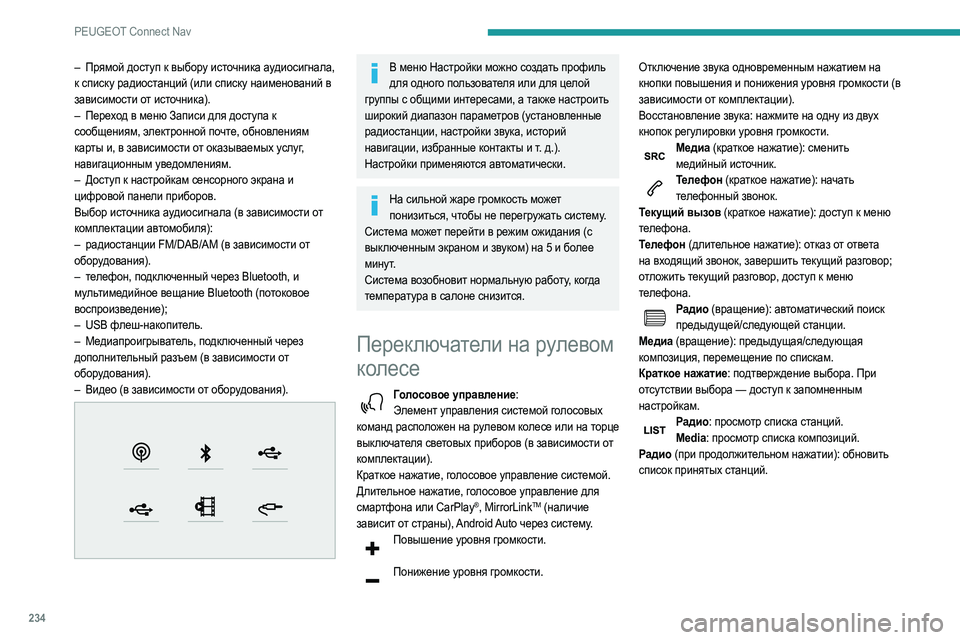
Выбор источника аудиосигнала (в зависимости от
комплектации автомобиля):
–
радиост
анции FM/DAB/AM (в зависимости от
оборудования).
–
т
елефон, подключенный через Bluetooth, и
мультимедийное вещание Bluetooth (потоковое
воспроизведение);
–
USB ф
леш-накопитель.
–
М
едиапроигрыватель, подключенный через
дополнительный разъем (в зависимости от
оборудования).
–
Видео (в зависим
ости от оборудования).
В меню Настройки можно создать профиль для одного пользователя или для целой
группы с общими интересами, а также настроить
широкий диапазон параметров (установленные
радиостанции, настройки звука, историй
навигации, избранные контакты и т.
д.).
Настройки применяются автоматически.
На сильной жаре громкость может понизиться, чтобы не перегружать систему.
Система может перейти в режим ожидания (с
выключенным экраном и звуком) на 5 и более
минут.
Система возобновит нормальную работу, когда
температура в салоне снизится.
Переключатели на рулевом
колесе
Голосовое управление: Элемент управления системой голосовых
команд расположен на рулевом колесе или на торце
выключателя световых приборов (в зависимости от
комплектации).
Краткое нажатие, голосовое управление системой.
Длительное нажатие, голосовое управление для
смартфона или CarPlay
®, MirrorLinkTM (наличие
зависит от страны), Android Auto через систему.
Повышение уровня громкости.
Понижение уровня громкости. Отключение звука одновременным нажатием на
кнопки повышения и понижения уровня громкости (в
зависимости от комплектации).
Восстановление звука: нажмите на одну из двух
кнопок регулировки уровня громкости.
Медиа (краткое нажатие): сменить
медийный источник.
Телефон (краткое нажатие): начать телефонный звонок.
Текущий вызов (краткое нажатие): доступ к меню
телефона.
Телефон (длительное нажатие): отказ от ответа
на входящий звонок, завершить текущий разговор;
отложить текущий разговор, доступ к меню
телефона.
Радио (вращение): автоматический поиск предыдущей/следующей станции.
Медиа (вращение): предыдущая/следующая
композиция, перемещение по спискам.
Краткое нажатие: подтверждение выбора. При
отсутствии выбора — доступ к запомненным
настройкам.
Радио: просмотр списка станций. Media: просмотр списка композиций.
Радио (при продолжительном нажатии): обновить
список принятых станций.
Page 241 of 276
239
PEUGEOT Connect Nav
11а чтобы отменить действие, просто скажите
"отменить".
Голосовые команды для медиаустройств работают только при их подключении к
USB.
Голосовые команды системы
«Телефон»
Если ни один телефон не подключен по Bluetooth, речевой информатор сообщит:
«Сначала подключите телефон» — на этом
речевой информатор отключится.
Голосовые команды
Позвонить Антону Сергееву*
Позвонить на голосовую почту*
Показать полную историю звонков*
Сообщения системы помощи
Чтобы позвонить по телефону, скажите "позвонить"
и затем имя человека, с которым Вы хотите
поговорить. Например: "Позвонить Антону
Сергееву". Вы можете также упомянуть тип
телефона, например: "Позвонить Антону Сергееву,
на домашний". Чтобы набрать определенный
номер, скажите, например "набрать 107776 835
417". Вы можете проверить Ваши сообщения,
* Функция доступна, только если подключенный к системе телефон поддерживает загрузку списка контактов и последние звонки, и если загрузка была
осуществлена.
произнеся "позвонить на голосовую почту". Чтобы
послать сообщение, скажите "послать быстрое
сообщение", затем имя контакта и название
быстрого сообщения. Например, "послать быстрое
сообщение Антону Сергееву", "я опаздываю".
Чтобы показать список всех контактов или звонков,
скажите "показать" и список, который Вы хотите
увидеть. Например, "показать контакты" или
"показать звонки". Для подробной информации об
СМС, скажите "помощь с СМС".
Чтобы выбрать контакт, скажите, например,
"выбрать строку три". Чтобы двигаться по списку,
скажите "следующая страница" или "предыдущая
страница". Вы можете вернуться на шаг назад,
произнеся "вернуться". А чтобы отменить и начать
снова, просто скажите "отменить".
Голосовые команды системы
«Текстовые сообщения»
Если ни один телефон не подключен по Bluetooth, речевой информатор сообщит:
«Сначала подключите телефон» — на этом
речевой информатор отключится.
Функция голосовых команд «Текстовые сообщения» позволяет диктовать и
отправлять SMS-сообщения.
Продиктуйте текст, стараясь делать паузы между
словами.
Затем система распознавания голоса
автоматически создаст SMS-сообщение.
Голосовые команды
Послать быстрое сообщение Марии Котовой, я
опоздаю
Сообщения системы помощи
"Выберите из списка быстрых сообщений названия
того, которое Вы хотите послать. Чтобы двигаться
по списку показанному на дисплее, скажите
"перейти в начало", "перейти в конец", "следующая
страница" или "предыдущая страница". Вы можете
вернуться на шаг назад и начать снова, сказав
"вернуться", а чтобы отменить действие, просто
скажите "отменить"."
Голосовые команды
Послать сообщение ''Антону Сергееву'',
''пoдъезжаю''
Послать сообщение ''Антону Сергееву'', ''на
офисный телефон'', ''не ждите меня''
Сообщения системы помощи
Пожалуйста, скажите "позвонить" или "послать
быстрое сообщение", и затем имя контакта из
списка. Чтобы двигаться по списку показанному на
дисплее, скажите "перейти в начало", "перейти в
конец", "следующая страница" или "предыдущая
Page 245 of 276
243
PEUGEOT Connect Nav
11операционную систему смартфона, а также
дату и время на смартфоне и системе, чтобы
обеспечить правильное функционирование
процесса обмена данными между смартфоном и
системой.
Подключение USB
Подключите кабель USB. Подключенный к USB смартфон будет
заряжаться.
Подключение Bluetooth
Активируйте режим Bluetooth на телефоне и убедитесь, что он "виден" (см. раздел
"Connect-App").
Подключение Wi-Fi
Выберите сеть Wi-Fi, обнаруженную системой, а затем подключитесь к ней.
Эта функция доступна, только если активирована в меню «Уведомления» или
Applications.
Нажмите на «Записи».
Выберите Wi-Fi, чтобы включить эту
функцию.
ИЛИ
Нажмите Connect-App, чтобы открыть основную страницу.
Нажмите кнопку ОПЦИИ, чтобы отобразить
страницу второго уровня.
Выберите Подключение к сети Wi-Fi.
Выберите вкладку Безопасно, Небезопасно
или Запомнено.
Выберите сеть.
С помощью виртуальной клавиатуры
введите сеть Wi-FiКлюч и Пароль.
Нажмите OK для установки соединения между смартфоном и системой автомобиля.
Ограничения по использованию– С сист емой CarPlay® раздача доступа
возможна только в режиме Wi-Fi.
–
С сист
емой MirrorLink
TM раздача доступа
возможна только в режиме USB.
Качество доступа к услугам зависит от качества
работы сети.
Разрешить отправку
информации
Нажмите Настройки, чтобы открыть основную страницу.
Нажмите кнопку ОПЦИИ, чтобы отобразить
страницу второго уровня.
Выберите Настройка системы.
Выберите вкладку Приватный режим.
ИЛИ
Нажмите на «Записи».
Нажмите на «Приватный режим». ЗАТЕМ
Активируйте или отключите:
–
No sharing (data, vehicle position)
(«Не
предоставлять доступ к данным, к положению
автомобиля»),
–
Переда
ча только данных
–
Переда
ча данных и местоположения
автомобиля
Настройки подключенного
навигатора
Нажмите Навигация, чтобы открыть основную страницу.
Нажмите кнопку МЕНЮ, чтобы отобразить страницу
второго уровня.
Выберите Настройки.
Выберите вкладку Карта.
Активируйте или отключите: – Р азрешить объявления об опасных
зонах.
–
Пока
зать пеший путь к пункту прибытия.
Данные параметры необходимо настроить для
каждого режима.
Нажмите OK для подтверждения выбора.
Выберите вкладку Уведомления.
Активируйте или отключите:
Page 247 of 276
245
PEUGEOT Connect Nav
11Отображение прогноза
погоды
Нажмите Навигация, чтобы открыть основную страницу.
Нажмите на эту кнопку, чтобы открыть список служб.
Выберите Изучить по карте.
Выберите Прогноз погоды.
Нажмите эту кнопку для отображения основной информации.
Нажмите эту кнопку для отображения подробного прогноза погоды.
Температура, показанная в 6 часов утра,
б удет максимальной на протяжении всего
дня.
Температура, показанная в 18
часов, будет
минимальной на протяжении всей ночи.
Приложения
USB-разъемы
В зависимости от комплектации, дополнительную
информацию о совместимости разъемов USB с
приложениями CarPlay
®, MirrorLinkTM или Android
Auto можно получить в разделе «Эргономика и
комфорт».
Для просмотра списка соответствующих смартфонов перейдите на веб-сайт
производителя автомобиля.
Благодаря синхронизации смартфона пользователи могут просматривать
приложения, которые поддерживают технологию
MirrorLinkCarPlay
®, TM или Android
Auto
смартфона на экране автомобиля. Для
использования технологии CarPlay
® необходимо
сначала на смартфоне включить функцию
CarPlay
®.
Во всех случаях смартфон должен быть
разблокирован для установки связи между
смартфоном и системой.
Поскольку принципы и стандарты постоянно
изменяются, рекомендуется регулярно
обновлять операционную систему
смартфона, а также дату и время на
смартфоне и системе.
Контакты для связи
Нажмите Connect-App, чтобы открыть основную страницу.
Нажмите Контакты для связи для доступа к
функциям CarPlay
®, MirrorLinkTM или Android Auto.
Подключение смартфона
CarPlay
®
Подключите кабель USB. Подключенный к USB смартфон будет заряжаться.
Нажмите Телефон, чтобы отобразить интерфейс CarPlay®.
Или
Подключите кабель USB. Подключенный к USB смартфон будет заряжаться.
Нажмите в бортовой системе кнопку Connect-App, чтобы открыть основную
страницу.
Нажмите Контакты для связи для доступа к
функции CarPlay
®.Нажмите CarPlay, чтобы отобразить интерфейс CarPlay®.
При подключении кабеля USB функция CarPlay® отключает режим Bluetooth® в
системе.
Если кабель USB отсоединен и зажигание выключено, а затем снова включено,
система автоматически не переключится в
режим Radio Media; источник должен быть
изменен вручную.
Подключение смартфонов
MirrorLink
TM
Для системы MirrorLink TM требуются
совместимые с ней смартфон и
приложения.
Совместимость телефона можно проверить на
веб-сайте изготовителя автомобиля (услуги).
Page 248 of 276
246
PEUGEOT Connect Nav
При подключении смартфона к системе рекомендуется включить Bluetooth® на
смартфоне.
Подключите кабель USB. Подключенный к USB смартфон будет заряжаться.
Нажмите в бортовой системе кнопку Connect-App, чтобы открыть основную
страницу.
Нажмите Контакты для связи для доступа к
функции MirrorLink
TM.Нажмите MirrorLinkTM, чтобы включить
приложение в системе.
В зависимости от смартфона может потребоваться
активировать систему MirrorLink
TM.В ходе установки на экране появятся страницы с пояснением некоторых функций.
Дайте согласие на запуск и завершение
соединения.
После успешного подключения откроется страница
с приложениями, предварительно загруженными
на ваш смартфон и поддерживающими технологию
MirrorLink
TM.
За пределами окна MirrorLinkTM аудиоисточники
можно выбрать с помощью сенсорных кнопок на
верхней панели.
Системные меню остаются доступными в любой
момент при помощи соответствующих кнопок.
Перед тем, как приложения станут доступными, может произойти пауза, в
зависимости от качества сети.
Подключение смартфона с
поддержкой Android Auto
Установите приложение Android Auto на смартфон через Google Play.
Для работы системы Android Auto требуются
совместимые с ней смартфон и приложения.
Подключите кабель USB. Подключенный к USB смартфон будет заряжаться.
Нажмите в бортовой системе кнопку Connect-App, чтобы открыть основную
страницу.
Нажмите Контакты для связи для доступа к
функции Android Auto.
Нажмите Android Auto, чтобы включить приложение в системе.
В ходе установки на экране появятся страницы с пояснением некоторых функций.
Дайте согласие на запуск и завершение
соединения.
За пределами окна Android Auto аудиоисточники
можно выбрать с помощью сенсорных кнопок на
верхней панели.
Системные меню остаются доступными в любой
момент при помощи соответствующих кнопок.
В режиме Android Auto функция, отображающая прокручивающиеся меню
при кратковременном нажатии на экран тремя
пальцами, отключена.
Перед тем, как приложения станут доступными, может произойти пауза, в
зависимости от качества сети.
Приложения в автомобиле
Нажмите Connect-App, чтобы открыть основную страницу.
Нажмите
Приложения в автомобиле, чтобы
открыть стартовую страницу приложений.
Интернет-браузер
Нажмите Connect-App, чтобы открыть основную страницу.
Нажмите Контакты для связи для доступа к
функции
Подключаемые приложения.
Нажмите
Подключаемые приложения, чтобы
открыть стартовую страницу браузера.
Выберите страну пребывания.
Нажмите OK для сохранения и запуска
браузера.
Выход в интернет осуществляется через сеть, выбранную бортовой системой или
пользователем.
Соединение Bluetooth®
Доступ к сервисам зависит от сети, SIM-карты и совместимости используемых
устройств в режиме Bluetooth. Обратитесь к
руководству пользователя смартфона и