android auto PEUGEOT 508 2021 Manual de utilização (in Portuguese)
[x] Cancel search | Manufacturer: PEUGEOT, Model Year: 2021, Model line: 508, Model: PEUGEOT 508 2021Pages: 292, PDF Size: 8.72 MB
Page 233 of 292
231
PEUGEOT Connect Nav
11– Informações de estado do ar condicionado
(consoante a versão) e acesso direto ao menu
correspondente.
–
Aceda diretamente à opção de seleção da fonte
de áudio, para ver a lista das estações de rádio (ou
a lista de títulos consoante a fonte).
–
Aceda às “Notificações” de mensagens, e-mails,
atualizações de mapas e, consoante os serviços, às
notificações de navegação.
–
Aceda às definições do ecrã tátil e do painel de
instrumentos digital.
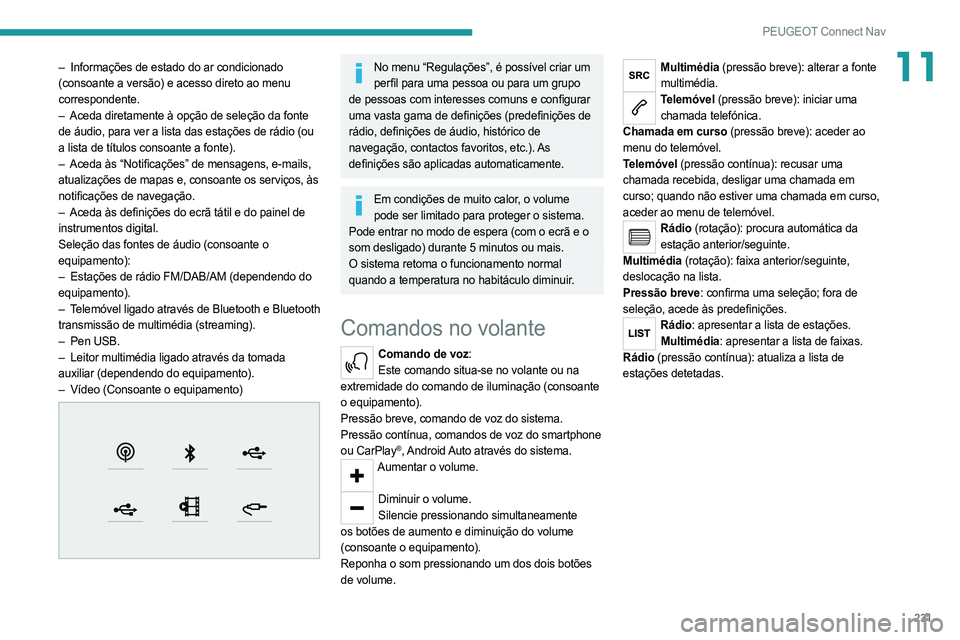
Seleção das fontes de áudio (consoante o
equipamento):
–
Estações de rádio FM/DAB/AM (dependendo do
equipamento).
–
T
elemóvel ligado através de Bluetooth e Bluetooth
transmissão de multimédia (streaming).
–
Pen USB.
–
Leitor multimédia ligado através da tomada
auxiliar (dependendo do equipamento).
–
Vídeo (Consoante o equipamento)
No menu “Regulações”, é possível criar um perfil para uma pessoa ou para um grupo
de pessoas com interesses comuns e configurar
uma vasta gama de definições (predefinições de
rádio, definições de áudio, histórico de
navegação, contactos favoritos, etc.). As
definições são aplicadas automaticamente.
Em condições de muito calor, o volume pode ser limitado para proteger o sistema.
Pode entrar no modo de espera (com o ecrã e o
som desligado) durante 5 minutos ou mais.
O sistema retoma o funcionamento normal
quando a temperatura no habitáculo diminuir.
Comandos no volante
Comando de voz: Este comando situa-se no volante ou na
extremidade do comando de iluminação (consoante
o equipamento).
Pressão breve, comando de voz do sistema.
Pressão contínua, comandos de voz do smartphone
ou CarPlay
®, Android Auto através do sistema.Aumentar o volume.
Diminuir o volume.
Silencie pressionando simultaneamente
os botões de aumento e diminuição do volume
(consoante o equipamento).
Reponha o som pressionando um dos dois botões
de volume.
Multimédia (pressão breve): alterar a fonte multimédia.
Telemóvel (pressão breve): iniciar uma chamada telefónica.
Chamada em curso (pressão breve): aceder ao
menu do telemóvel.
Telemóvel (pressão contínua): recusar uma
chamada recebida, desligar uma chamada em
curso; quando não estiver uma chamada em curso,
aceder ao menu de telemóvel.
Rádio (rotação): procura automática da estação anterior/seguinte.
Multimédia (rotação): faixa anterior/seguinte,
deslocação na lista.
Pressão breve: confirma uma seleção; fora de
seleção, acede às predefinições.
Rádio: apresentar a lista de estações. Multimédia: apresentar a lista de faixas.
Rádio (pressão contínua): atualiza a lista de
estações detetadas.
Page 234 of 292
232
PEUGEOT Connect Nav
Menus
Navegação ligada
Aceda às definições de navegação e escolha um destino.
Utilize serviços em tempo real, dependendo do
equipamento.
Aplicações
Execute algumas aplicações no smartphone ligado através CarPlay® ou Android Auto. Verifique o estado das ligações Bluetooth
® e Wi-Fi.
Radio Media
FM 87.5 MHz
Permite selecionar uma fonte de áudio, uma
estação de rádio ou visualizar fotografias.
Telemóvel
Ligar um telemóvel através de Bluetooth®, ler
mensagens e enviar mensagens rápidas.
Definições
Configurar um perfil pessoal e/ou configurar o som (equilíbrio, ambiente, etc.) e a
apresentação (idioma, unidades, data, hora, etc.).
Veículo
Ativar, desativar ou configurar determinadas funções do veículo.
Ar condicionado
21,518,5
Gerir definições diferentes de temperatura e fluxo de ar.
Comandos de voz
Comandos no volante
Comandos de voz:Os comandos de voz podem ser emitidos
a partir de qualquer página de ecrã depois de
pressionar ligeiramente o botão “Comandos de voz”
situado no volante ou na extremidade do comando
de iluminação (consoante o equipamento), desde
que não esteja a ser efetuada uma chamada.
Para garantir que os comandos de voz sejam sempre reconhecidos pelo sistema,
siga as seguintes recomendações:
– fale de maneira natural, num tom de voz
normal sem cortar as palavras nem elevar a
voz.
Page 243 of 292
241
PEUGEOT Connect Nav
11barra superior do ecrã tátil (consoante o
equipamento).
Selecione a opção “Tipo” para selecionar o tipo de “Zona de perigo”.
Selecione a opção “Velocidad” e introduza-a no teclado virtual.
Pressione “OK” para guardar e enviar as informações.
Apresentar as informações de combustível
Pressione Navegação para visualizar a
página principal.
Pressione este botão para apresentar a lista de serviços.
Pressione “POI no mapa” para apresentar a lista de pontos de interesse.
Pressione um dos botões para pesquisar “ Estações”.
Ative/desative “Estações”.
Pressione o botão para apresentar uma
página secundária.
Selecione o separador “Parâmetros”.
Selecione o combustível pretendido.
Pressione “OK” para guardar.
Apresentar os detalhes da
estação de carga
Pressione Navegação para visualizar a
página principal.
Pressione este botão para apresentar a lista de serviços.
Pressione “POI no mapa” para apresentar a lista de pontos de interesse.
Pressione um dos botões para pesquisar “ Estações”.
Ative/desative “Estações”.
Pressione este botão para apresentar uma
página secundária.
Selecione o separador “Parâmetros”.
Selecione o tipo de conetor pretendido.
Pressione “OK” para guardar.
Apresentar informações de
meteorologia
Pressione Navegação para visualizar a
página principal.
Pressione este botão para apresentar a lista de serviços.
Selecione “Consult. Mapa”.
Selecione “Meteorologia”.
Pressione este botão para apresentar
informações básicas.
Pressione este botão para apresentar informações de meteorologia em detalhe.
A temperatura apresentada às 6 horas será
a temperatura máxima do dia.
A
temperatura apresentada às 18 horas será a
temperatura mínima da noite.
Aplicações
Portas USB
Dependendo do equipamento, para obter mais
informações sobre portas USB compatíveis com as
aplicações CarPlay
® ou Android Auto, consulte a
secção “Ergonomia e conforto”.
Para obter uma lista dos smartphones suportados, visite o Website do fabricante
do seu país.
A sincronização de um smartphone permite aos utilizadores visualizar aplicações
compatíveis com as tecnologias CarPlay
® ou
Android Auto do smartphone no ecrã do veículo.
Para a tecnologia CarPlay
®, a função CarPlay®
deve ser ativada primeiro no smartphone.
Desbloqueie o smartphone para que o processo
de comunicação entre o smartphone e o sistema
funcione.
Page 244 of 292
242
PEUGEOT Connect Nav
Uma vez que os processos e padrões estão
sempre a mudar, é aconselhável manter o
sistema operativo do smartphone atualizado,
bem como a data e a hora no smartphone e
no sistema.
Conectividade
Pressione Connect-App para visualizar a
página principal.
Pressione “Conectividade” para aceder às funções
CarPlay
® ou Android Auto.
Ligação de smartphones
CarPlay
®
Consoante o país.
Ao ligar o cabo USB, a função CarPlay®
desativa o modo Bluetooth®.
A função “CarPlay” requer a utilização de um
smartphone e de aplicações compatíveis.
Ligue o cabo USB. O smartphone carrega quando ligado através do cabo USB.
Pressione “Telefone” para visualizar a interface CarPlay®.
Ou
Ligue o cabo USB. O smartphone carrega quando ligado através do cabo USB.
No sistema, pressione “Connect-App” para apresentar a página principal.
Pressione “Conectividade” para aceder à função
“CarPlay
®”.
Pressione “CarPlay” para visualizar a interface CarPlay®.
Quando o cabo USB é desligado e a ignição é desligada e depois ligada novamente, o
sistema não muda automaticamente para o
modo Radio Media. A origem deve ser alterada
manualmente.
Ligação a um smartphone
Android Auto
Consoante o país.
Instale a aplicação “Android Auto” no smartphone através do “Google Play”.
A função “Android Auto” requer a utilização de
um smartphone e de aplicações compatíveis.
Ligue o cabo USB. O smartphone carrega quando ligado através do cabo USB.
No sistema, pressione “Connect-App” para apresentar a página principal.
Pressione “Conectividade” para aceder à função
“Android Auto”.
Pressione “Android Auto” para iniciar a aplicação no sistema.
Durante o procedimento, são apresentadas várias páginas de ecrã relacionadas com
determinadas funcionalidades.
Aceite para iniciar e concluir a ligação.
As diferentes fontes de áudio continuam disponíveis
na parte lateral do ecrã Android Auto através dos
botões táteis na barra superior.
É possível aceder aos menus do sistema a qualquer
momento utilizando os botões específicos.
No modo Android Auto, a função que apresenta menus pendentes quando
pressiona ligeiramente o ecrã com três dedos
está desativada.
Pode haver uma pausa antes das aplicações ficarem disponíveis, dependendo
da qualidade da rede.
Apps do veículo
Pressione Connect-App para visualizar a
página principal.
Pressione “Apps do veículoAplicações” para
visualizar a página inicial das aplicações.
Navegador Internet
Pressione Connect-App para visualizar a
página principal.
Pressione “Conectividade” para aceder à função
“ Apps conectadas”.
Pressione “Apps conectadas” para visualizar a
página inicial do browser.
Selecione o país de residência.
Pressione “OK” para gravar e iniciar o
browser.
A ligação à Internet é efetuada através de uma das ligações às redes efetuadas pelo
veículo ou pelo utilizador.
Ligação Bluetooth®
Os serviços disponíveis dependem da rede, do cartão SIM e da compatibilidade dos
dispositivos Bluetooth utilizados. Consulte o guia
do utilizador do smartphone e o fornecedor de
serviços para verificar os serviços disponíveis.
A função Bluetooth deve ser ativada e o smartphone configurado como “Visível para
todos”.
Para concluir o emparelhamento,
independentemente do procedimento utilizado (a
partir do smartphone ou do sistema), certifique-se
de que o código é o mesmo no sistema e no
smartphone.
Se o procedimento de emparelhamento falhar, é recomendável desativar e depois
reativar a função Bluetooth no smartphone.
Procedimento a partir do smartphone
Selecione o nome do sistema na lista dos dispositivos detetados.
No sistema, aceite o pedido de ligação a partir do
smartphone.
Procedimento a partir do sistema
Pressione Connect-App para visualizar a
página principal.
Pressione o botão “OPÇÕES” para apresentar a
página secundária.
Page 255 of 292
253
PEUGEOT Connect Nav
11Isto é um fenómeno perfeitamente normal, não
significa uma anomalia de funcionamento do
sistema de áudio.
Não encontro algumas estações de rádio na lista
das estações captadas.
O nome da estação de rádio é alterado.
A estação deixou de ser captada ou o respetivo
nome foi alterado na lista.
Algumas estações de rádio enviam outras
informações em vez do respetivo nome (título da
música, por exemplo).
O sistema interpreta essas informações como o
nome da estação.
►
Pressione “Atualizar lista” no menu secundário
“Estações de rádio”.
Multimédia
A reprodução da minha pen USB demora um
tempo excessivo até ser iniciada (cerca de 2 a 3
minutos).
Alguns ficheiros fornecidos com a pen USB podem
atrasar substancialmente a leitura da pen USB
(multiplicar por 10 o tempo de catálogo).
►
Elimine os ficheiros fornecidos com a pen USB e
limite o número de subpastas na estrutura de pastas
da pen.
Depois de inserir uma pen USB pode haver uma
pausa prolongada.
O sistema tem capacidade para ler vários tipos de
dados (pastas, títulos, artistas, etc.). Isto pode ser
efetuado no espaço de alguns segundos ou pode
demorar minutos.
Isto é perfeitamente normal. Alguns dos caracteres das informações sobre
os conteúdos multimédia em reprodução podem
não ser apresentados corretamente.
O sistema de áudio não consegue processar alguns
tipos de caracteres.
►
Utilize caracteres padrão para atribuir o nome
das faixas e pastas.
Não é possível iniciar a reprodução dos ficheiros
em streaming.
O dispositivo ligado não inicia a reprodução
automaticamente.
►
Para iniciar a reprodução a partir do dispositivo.
Os nomes das faixas e horas de reprodução
não são apresentadas no ecrã de streaming de
áudio.
O perfil Bluetooth não permite transferir estas
informações.Telefone
Não consigo ligar o meu telefone Bluetooth.
É possível que a função Bluetooth do telemóvel
esteja desativada ou que o dispositivo não esteja
visível.
►
V
erifique se o Bluetooth do telemóvel se
encontra ativado.
►
V
erifique nas definições do telemóvel se este
está “Visível para todos”.
►
Desative e depois volte a ativar a função de
Bluetooth do telemóvel.
O telefone Bluetooth não é compatível com o
sistema.
►
Pode verificar a compatibilidade do telemóvel no
Website da marca (serviços). Android Auto e/ou CarPlay não funcionam.
Android Auto e CarPlay poderão não se ativar se os
cabos USB forem de má qualidade.
►
Utilize cabos USB genuínos para garantir a
compatibilidade.
Android Auto e/ou CarPlay não funcionam.
Android Auto e CarPlay não estão disponíveis em
todos os países.
►
V
erifique a lista dos países suportados nos
seguintes Websites: Google Android Auto ou Apple.
O volume do telefone ligado através de
Bluetooth é demasiado baixo.
O som depende do sistema e do telemóvel.
►
Aumente o volume do sistema de áudio,
eventualmente até ao máximo e aumente o som do
telemóvel se necessário.
O ruído ambiente afeta a qualidade da chamada
telefónica.
►
Reduza o nível de ruído ambiente (por exemplo,
feche as janelas, diminua a ventilação, abrande).
Alguns contactos aparecem em duplicado na
lista.
As opções para sincronizar contactos são:
sincronizar os contactos no cartão SIM, os
contactos no telemóvel ou ambas. Quando ambas
as sincronizações estão selecionadas, alguns
contactos podem estar duplicados.
►
Selecione “V
er os contactos do cartão SIM” ou
“Ver os contactos do telefone”.
Os contactos não são listados por ordem
alfabética.
Determinados telemóveis propõem opções de
apresentação. Consoante as definições escolhidas,
Page 258 of 292
256
Gravação de dados de eventos
de rede sem fios do veículo. Isto não inclui funções
e serviços estatutários, tais como um sistema de
comunicação de emergência.
Serviços de terceiros
Se o condutor utilizar serviços online de outros
fornecedores (terceiros), estes serviços estão
sujeitos às condições de responsabilidade civil e de
proteção e utilização de dados do fornecedor em
questão. O fabricante, frequentemente, não tem
qualquer influência sobre os conteúdos trocados a
este respeito.
Como tal, o condutor deve prestar atenção à
natureza, âmbito e finalidade da recolha e utilização
de dados pessoais no âmbito de serviços de
terceiros prestados pelo fornecedor em questão.
Funções de conforto e de
informação e lazer
É possível guardar no veículo definições de conforto
e definições personalizadas e alterá-las ou repô-las
em qualquer altura.
Consoante o nível de equipamento em questão,
estas incluem
–
definições da posição do banco e do volante
–
definições do chassis e ar condicionado
–
definições personalizadas, tais como a iluminação
interior
O condutor pode introduzir os seus próprios dados
nas funções de informação e lazer do veículo como
parte das funcionalidades selecionadas.
Consoante o nível de equipamento em questão,
estas incluem
–
dados de multimédia, tais como música, vídeos
ou fotografias, para reprodução num sistema de
multimédia integrado
–
dados de livro de endereços para utilização com
um sistema mãos-livres integrado ou um sistema de
navegação integrado
–
destinos introduzidos
–
dados sobre a utilização de serviços online
Estes dados relativos às funções de conforto e de
informação e lazer podem ser guardados localmente
no veículo ou mantidos num dispositivo ligado ao
veículo (p. ex., um smartphone, uma pen USB ou
um leitor de MP3). Os dados introduzidos pelo
condutor podem ser eliminados em qualquer altura.
Estes dados apenas podem ser transmitidos para
fora do veículo a pedido do condutor, em particular ao utilizar serviços online de acordo com as
definições selecionadas pelo condutor. Integração com smartphone,
p. ex. Android Auto ou Apple
CarPlay
Se o veículo estiver equipado em conformidade, é
possível ligar um smartphone ou outro dispositivo
móvel ao veículo a fim de controlá-lo através dos
comandos integrados no veículo. Neste caso,
a imagem e o som do smartphone podem ser
reproduzidos através do sistema de multimédia.
Ao mesmo tempo, são transmitidas informações
específicas ao smartphone. Consoante o tipo
de integração, estas incluem dados tais como a
posição, o modo dia/noite e outras informações
genéricas do veículo. Para mais informações,
consultar as instruções de utilização do veículo/
sistema de informação e lazer.
A integração permite utilizar aplicações para
smartphone selecionadas, tais como navegação ou
reprodução de música. Não é possível a integração
adicional entre o smartphone e o veículo, em
particular o acesso ativo aos dados do veículo. A
natureza do processamento adicional de dados é
determinada pelo fornecedor da aplicação utilizada.
A possibilidade de o condutor configurar definições,
e quais, depende da aplicação em questão e do
sistema operativo do smartphone.
Serviços online
Se o veículo possui uma ligação de rede sem
fios, isto permite a troca de dados entre o veículo
e outros sistemas. A ligação de rede sem fios é
possível mediante um dispositivo transmissor no
veículo ou um dispositivo móvel fornecido pelo
condutor (p. ex., um smartphone). As funções online
podem ser utilizadas através desta ligação de rede
sem fios. Estas incluem serviços online e aplicações
fornecidas ao condutor pelo fabricante ou por outros
fornecedores.
Serviços exclusivos
No caso dos serviços online do fabricante, as
funções relevantes são descritas pelo fabricante
numa localização adequada (p. ex., Manual de
Instruções, sítio Web do fabricante) e são fornecidas
as informações de proteção dos dados associadas.
Os dados pessoais poderão ser utilizados para
fornecer serviços online. A troca de dados para este
efeito tem lugar através de uma ligação protegida,
p. ex. utilizando os sistemas de TI do fabricante
fornecidos para o efeito. A recolha, o processamento
e a utilização de dados pessoais para os fins de
preparação de serviços tem lugar unicamente com
base na permissão legal, p. ex.no caso de um
sistema de comunicação de emergência legalmente
recomendado ou de um acordo contratual, ou
mediante autorização.
O condutor pode ativar ou desativar os serviços e
funções (os quais estão sujeitos a custos até certo
ponto) e, em alguns casos, a totalidade da ligação
Page 263 of 292
261
Índice alfabético
Indicador de temperatura do líquido de
arrefecimento
20
Indicador do nível de carga (híbrido
recarregável)
22
Indicadores de direcção (pisca-piscas)
72, 199
Indicadores de mudança de direcção
(pisca-piscas)
72, 198–199
Informações sobre o trânsito (TMC)
241
ISOFIX (fixações)
97
K
Kit anti-furos 190–191
Kit de reparação provisória de pneus
190–193
Kit mãos livres
226, 249–250
L
Lâmpadas 198
Lâmpadas (substituição)
197–199
Lavagem
121
Lavagem (conselhos)
165, 186–187
Lava-vidros
78
Lava-vidros da frente
78
Lava-vidros traseiro
78
LED - Díodos eletroluminescentes
72, 198–199
Leitor Apple®
224, 248
Leitor de USB
223, 247
Ligação Android Auto
244
Ligação Apple CarPlay
225, 244
Ligação Bluetooth 226–227, 245, 249–250
Ligação MirrorLink
225
Ligação rede Wi-Fi
245–246
Ligar a ignição
106
Limitador de velocidade
124–127, 129–130
Limpa-para-brisas
78, 80
Limpa-vidros
77, 80
Limpa-vidros traseiro
78
Limpeza (conselhos)
165, 186–187
Líquido de arrefecimento
181
Líquido dos travões
181
Localização do veículo
29
Luminosidade
228
Luz avisadora do cinto do condutor
desapertado
87
Luz avisadora dos cintos de segurança
87
Luz avisadora READY (Pronta)
179
Luz de acompanhamento
29, 74
Luz de nevoeiro traseira
71, 200
Luzes avisadoras
12
Luzes avisadoras de alerta
12, 22
Luzes com tecnologia Full LED
73, 76, 198
Luzes de emergência
81, 189
Luzes de leitura laterais
74
Luzes de marcha atrás
199–200
Luzes de mudança de direcção
72, 199
Luzes de stop
199
Luzes traseiras
199M
Macaco 191, 194
Mala
38–40
Manutenção carroçaria
187
Manutenção (conselhos)
165, 186
Manutenção corrente
121, 182, 184
Massas
209–210, 212–213
Meio ambiente
8, 33
Memorização de uma velocidade
129–130
Mensagens
251
Mensagens rápidas
251
menu
225
Menu geral
25
Menus (áudio)
220–221, 234–235
Menus de atalhos
25
Modo Comfort
11 6
Modo de economia de energia
178
Modo deslastre
179
Modo ECO
11 5
Modos de condução
11 5
Modo Sport
115–116
Montagem das barras do tejadilho
176–177
Montar uma roda
195–196
Mostradores de bordo
10
Motor
184
Motor a gasolina
116, 180, 210
Motor Diesel
162, 180, 189, 212–213
Motor eléctrico
115–116, 164, 214
Motor híbrido
9, 26, 178–179, 206, 214
Motorizações
209–210, 212–213
Mudança de óleo
181