ad blue PEUGEOT 508 2023 Instruksjoner for bruk (in Norwegian)
[x] Cancel search | Manufacturer: PEUGEOT, Model Year: 2023, Model line: 508, Model: PEUGEOT 508 2023Pages: 244, PDF Size: 7.37 MB
Page 167 of 244
165
Praktisk informasjon
7Forsyning av AdBlue®
Det anbefales at AdBlue® blir etterfylt så snart
som mulig etter det første varselet om at
reservenivået er nådd.
For riktig betjening av SCR-systemet:
– Bruk kun AdBlue®-væske som er i
samsvar med standarden ISO 22241.
–
Hell
aldri AdBlue
® over i en annen beholder.
Den vil miste sin renhet.
–
T
ynn aldri ut AdBlue
® med vann.
Du kan få AdBlue
® fra en PEUGEOT-forhandler
eller et kvalifisert verksted og på bensinstasjoner
utstyrt med AdBlue
®-pumper designet spesifikt
for personbiler.
Anbefalinger for oppbevaring
AdBlue® fryser ved temperaturer under -11 °C,
og forringes over +25°C. Det anbefales å
oppbevare beholderne på et kjølig sted og i ly for
direkte sollys.
Under slike betingelser kan væsken oppbevares
i minst ett år
.
Hvis væsken er frossen, kan den brukes igjen
når den har tint fullstendig i romtemperatur.
Ikke oppbevar AdBlue®-beholdere i bilen.
Forholdsregler ved bruk
AdBlue® er en ureabasert løsning. Denne
væsken er fargeløs, luktfri og ikke brannfarlig
(oppbevares på et kjølig sted).
Hvis den kommer i kontakt med huden, vask det
berørte området med såpe og rennende vann. I
tilfelle kontakt med øynene, skyll umiddelbart og
rikelig med rennende vann, eller med et øyebad
i minst 15 minutter. Hvis en brennende følelse
eller irritasjon vedvarer, søk legehjelp.
I tilfelle svelging må du skylle munnen
umiddelbart med rent vann før du drikker rikelige
mengder vann.
Under visse omstendigheter (ved for eksempel
høye temperaturer) kan man ikke utelukke
risiko for utvikling av ammoniakkdamp: unngå
inhalering av væsken. Ammoniakkdamp virker
irriterende på slimhinnene (øyne, nese og hals).
Oppbevar AdBlue® utenfor barns
rekkevidde og i originalbeholderen.
Prosedyre
Før du starter etterfyllingen må du passe på
at bilen står parkert på et plant og vannrett
underlag.
Vinterstid må du kontrollere at bilens temperatur
er høyere enn -11° C. Hvis det ikke er tilfelle,
vil AdBlue®-væsken fryse, og du vil ikke kunne
helle den på beholderen. Parker bilen i et mer
temperert lokale i noen timer for å kunne foreta
etterfyllingen.
Hell aldri tilsetningen på dieseltanken.
AdBlue®
Hvis du søler AdBlue® eller det er søl på
karosseriet, skal dette skylles av
umiddelbart med kaldt vann eller tørkes bort
med en fuktig klut.
Hvis væsken har krystallisert seg, tørker du
av med en svamp og varmt vann.
Viktig: ved etterfylling etter havari på
grunn av AdBlue, må du vente i ca. 5
minutter før du slår på tenningen, uten å
åpne førerdøren, låse opp bilen eller
bringe den elektroniske nøkkelen inn i
kupeen.
Slå på tenningen, og vent 10 sekunder før du
starter motoren.
►
T
rykk på knappen START/STOP for å slå av
motoren.
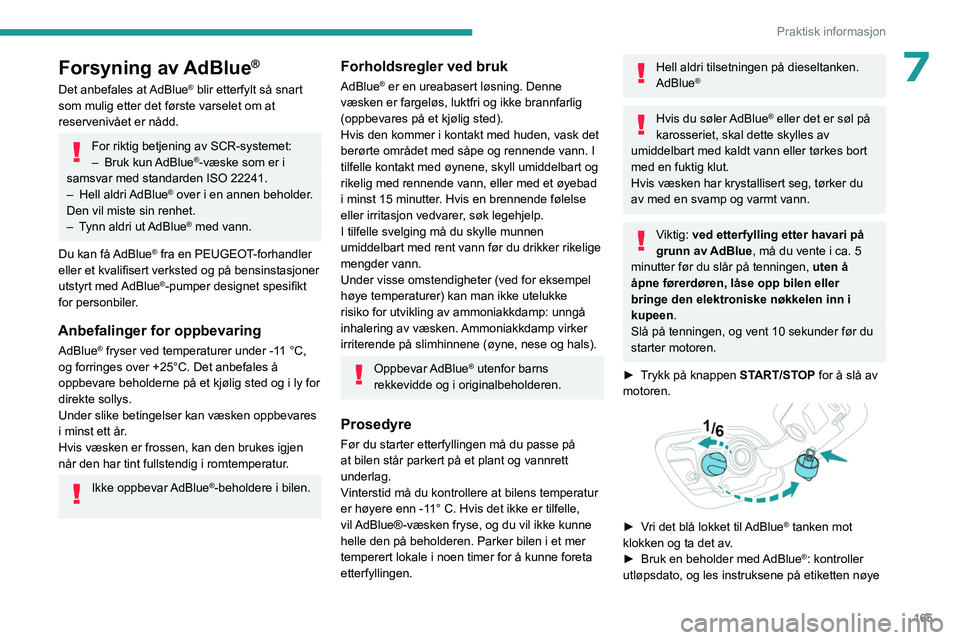
► Vri det blå lokket til AdBlue® tanken mot
klokken og ta det av
.
►
Bruk en beholder med
AdBlue
®: kontroller
utløpsdato, og les instruksene på etiketten nøye
Page 168 of 244
166
Praktisk informasjon
før du heller innholdet i beholderen i AdBlue®-
tanken på bilen.
►
Bruk en pumpe med
AdBlue
®: sett støpselet
inn og fyll tanken til støpselet stoppes
automatisk.
For å unngå overfylling av
AdBlue®-tanken:
–
Fyll på mellom 10 og 13 liter fra
AdBlue®-beholdere.
–
Stopp etter fyllepistolens første automatiske
stopp hvis du fyller ved en bensinstasjon.
Systemet registrerer bare intermediate
AdBlue
®-oppfyllinger på 5 liter eller mer.
Hvis AdBlue®-tanken er helt tom, noe
som vises av meldingen " Fyll
opp
AdBlue: Start er ikke mulig
" – er det
svært viktig å fylle minst 10 liter.
Det kan hende at oppfyllingsdeteksjon
ikke inntreffer øyeblikkelig etter tilsetning.
Det kan ta noen minutters kjøring før
oppfyllingsdeteksjonen er effektiv.
Frihjul
I visse situasjoner er det nødvendig å sette
kjøretøyet i frimodus (for eksempel ved
sleping, på rullende vei, automatisk bilvask
(vaskemodus), jernbane- eller sjøtransport).
La aldri kjøretøyet stå uten tilsyn når
motoren er i frittkjørende modus.
/
Frigjøringsprosedyre
Mens bilen står stille med motoren i gang:
► T rå inn bremsepedalen, og hold den inne.
►
V
elg og hold nede modus
N
på den
sekvensielle betjeningen.
►
T
rykk på START/STOP-knappen i ca. 1
sek for å slå av motoren (bekreftes av at P og
N-indikatorlysene blinker).
►
Slipp bremsepedalen for å slå på tenningen
og deaktivere den elektriske parkeringsbremsen.
En melding vises på instrumentpanelet
for å bekrefte at hjulene låses opp i 15
minutter.
Når kjøretøyet er i frihjul, kan ikke
lydsystemet oppdateres (meldingen vises på
instrumentpanelet).
Etter 15 minutter eller gå tilbake til normal
drift
► Start motoren på nytt og velg
modusen P mens du trår på bremsepedalen.
Nøkkelfri inngang og start
Du må ikke trykke ned bremsepedalen
når du slår på tenningen igjen og deretter slå
den av. Hvis du gjør dette vil motoren starte,
og du må gjenta prosedyren.
Råd om pleie og
vedlikehold
Generelle råd
Følg disse rådene for å unngå å skade
kjøretøyet.
Eksteriør
Bruk aldri høytrykksvask i motorrom
– fare for skade på elektriske
komponenter!
Ikke vask bilen i sterkt solskinn eller ekstremt
kalde forhold.
Når du vasker kjøretøyet i en
vaskemaskin med automatiske børster,
bør du huske å låse dørene, og avhengig av
versjon, flytt den elektroniske nøkkelen bort
og deaktiver «handsfree»-funksjonen
(Handsfree adkomst).
Når du bruker høytrykksvask, hold
spyledysen minst 30 cm fra bilen (spesielt når
du rengjør områder som inneholder skadet
lakk, sensorer eller tetningslister).
Rengjør straks eventuelle flekker som
inneholder kjemikalier som kan skade
billakken (inkludert harpiks, fuglelort,
insektrester, pollen og tjære).
Avhengig av miljøet, rengjør bilen hyppig for
å fjerne saltavleiringer (i kystområder), sot (i
industriområder), gjørme og salt (i våte eller
Page 191 of 244
189
Tekniske data
9Motorer og tilhengervekter – Diesel BlueHDi
MotorerBlueHDi 130 S&S EAT8
Girkasser Automatisk 8-trinns
Koder DV5RC ATN8 STT Euro
6.4
Modellkoder
Sedan: FB... FH...
SW: FC... FJ... YHZ/T
Karosserityper SedanSW
Kubikkapasitet (kk) 1 499
Maks. effekt: EU-standard (kW) 96
Drivstoff Diesel
Tilhenger med bremser (innenfor GTW-grensen)
(kg)
i 10
% eller 12 % helling 1470
1450
Tilhenger uten bremser (kg) 750750
Maksimal tillatt kulevekt (kg) 7070
Page 196 of 244
194
PEUGEOT i-Connect Advanced - PEUGEOT i-Connect
PEUGEOT i-Connect
Advanced - PEUGEOT
i-Connect
GPS-navigasjon
– Applikasjoner –
Multimedielydsystem
– Bluetooth
®-telefon
Funksjoner og innstillinger som er
beskrevet varierer i henhold til versjon og
konfigurasjon av kjøretøyet, og avhengig av
salgslandet.
Av sikkerhetshensyn og fordi de krever kontinuerlig oppmerksomhet fra føreren,
må følgende operasjoner utføres mens bilen
står stille og med tenningen på:
–
Paring av smarttelefonen med systemet via
Bluetooth®.
–
Bruk av smarttelefon.
–
T
ilkobling til Mirror Screen (Apple
®CarPlay®
eller Android Auto).
–
Endring system innstillingene og
-konfigurasjon.
Meldingen Energisparemodus vises når
systemet er i ferd med å gå i standby.
For mer informasjon om Energisparemodus,
se avsnittet "Praktisk informasjon".
Advarsel
Navigasjon er et kjørehjelpemiddel.
Det kan ikke erstatte sjåføren. Alle
veiledningsinstruksjoner bør sjekkes nøye av
brukeren.
Ved å bruke navigasjonen godtar du følgende
vilkår og betingelser:
https://www.tomtom.com/en_gb/legal/
eula-automotive/?388448
Første trinn
Systemet aktiveres når tenningen slås på.
Kort trykk, tenning av: system på/av.
Kort trykk, tenning på: demp / få tilbake lyd.
Langt trykk, tenning på: start standby-modus (lyd
dempes, skjermer og klokkedisplay er av).
Rotasjon: volumjustering.
Informasjon
Dette systemet gir tilgang til følgende elementer:
– L ydutstyr og telefonkontroller med visning av
tilhørende informasjon.
–
T
ilkoblede tjenester og visning av tilhørende
informasjon.
–
Navigasjonssystemets kontroller og visning av
tilhørende informasjon (avhengig av utstyr).
–
Stemmegjenkjenning (avhengig av utstyr).
–
T
id og utetemperatur.
–
V
arme-/klimaanleggets system kontroller og
påminnelser om innstillinger.
–
Innstillinger for kjøreassistanse funksjoner
,
komfort- og sikkerhetsfunksjoner, utvidet head-up display (avhengig av utstyr og versjon),
lydutstyr og digitalt instrumentpanel.
–
Innstillinger for funksjoner som er spesifikke
for ladbare hybridbiler
.
–
V
isning av visuelle hjelpefunksjoner.
–
Interaktiv instruksjonsbok.
–
V
ideoopplæringer (f.eks. betjening av skjerm,
kjøreassistanse midler, stemmegjenkjenning).
Øvre banner
En viss informasjon vises permanent i øvre del
på berøringsskjermen:
–
Utetemperatur fra kjøretøyets sensorer
(assosiert med et blått symbol hvis det er fare
for is).
–
Påminnelse om temperaturinnstilling for
klimaanlegg på fører- og passasjersidene.
–
Ladenivå for den tilkoblede smarttelefonen.
–
Systemtilkoblingsstatus (Bluetooth®, Wi-Fi,
mobilnettverk).
–
Klokkeslett.
–
Hurtigtilgang til Mirror Screen®-funksjonene
(tilknyttet en tilkoblet smarttelefon).
Sveip ned fra øvre kant av berøringsskjermen
for å få tilgang til varslingssenteret og vise en
liste over hurtiginnstillinger :Gjest, Innstillinger for
personvern, Lysstyrke, Mine enhet., nattmodus
osv.
Prinsipper
► Bruk denne knap pen (HOME) til å vise
den siste startsiden som ble brukt. Et
andre trykk viser den første startsiden. Bruk
Page 197 of 244
195
PEUGEOT i-Connect Advanced - PEUGEOT i-Connect
10deretter de virtuelle knappene som vises på
berøringsskjermen.
Bla gjennom startsiden ved å skyve
fingeren langs skjermen til høyre eller
venstre.
Prinsipp for bevegelse i systemet
Avhengig av sidene som vises på skjermen, bla
gjennom teksten eller menyen (på venstre side
av skjermen) ved å skyve fingeren, som med en
smarttelefon.
Berøringsknapper
Vis/skjul kontekstmenyen.
Gå tilbake til forrige side.
►
For å endre status for en funksjon, trykk
beskrivelsen for den tilsvarende linjen (endring
bekreftet av glidebryteren som beveger seg til
høyre/venstre: funksjon aktivert/deaktivert).
Tilgang til tilleggsinformasjon om funksjonen.
Få tilgang til en funksjons innstillinger.
Legg til / slett snarveier.
Konfigurere profiler
Trykk på «Innstillinger » applikasjonen.
I listen velger du fanen « Profil». Skjermen viser en "Gjest"-profil innebygd i
systemet og lar deg lage og tilpasse flere nye
profiler med eller uten en tilknyttet mobilenhet.
"Gjest”-profilen har en standardvisning
med mulighet for å legge til den og/eller
gå tilbake til den opprinnelige konfigurasjonen.
Denne profilen er innebygd i systemet og kan
ikke slettes.
Hver profil som er opprettet, kan tilknyttes
en mobilenhet du velger, koblet via
Bluetooth
®. Bluetooth®-funksjonen på
mobilenheten må aktiveres først. Denne
forbindelsen lar systemet oppdage din
tilstedeværelse i kjøretøyet når det starter og
foreslå aktivering av din personlige profil.
Hvis en profil ikke er koblet til mobilenheten, vil
den siste profilen som ble brukt, fremheves.
Velg «Opprett profil », følg så prosedyren
under.
Oppretting av en ny profil lar deg tilpasse:
–
Språk, måleenheter
, Innstillinger for
personvern.
–
Skjermkonfigurasjon, utseende, i-T
oggles
(avhengig av utstyr).
–
L
ydinnstillinger, favorittradiostasjoner.
–
L
ys, interiør (se "Brukervennlighet og
komfort«-delen).
–
Navigasjonshistorikk, favorittinteressepunkter
(POI), navigasjons innstillinger
.
–
Noen kjørehjelpemidler og listen over
favoritter
.
Hvis du vil slette en profil, velger du den
fra listen over profiler og trykker deretter
på søppelkassen.
Innstillinger for personvern
«Innstillinger for personvern»-styring er tilknyttet
hver profil. Denne funksjonen brukes med:
En “Gjest”-profil som er konfigurert som standard
i “Privat modus”,
eller
en profil som skal opprettes i systemet, med eller
uten forbindelse til en mobilenhet.
For hver profil (selv «Gjest») vil den siste lagrede
verdien for personvernmodus bli gjenopprettet.
«Deler data og posisjon»
Denne modusen lar kjøretøyet overføre
alle personopplysningene som trengs for hver
gyldig tilgjengelige tilkoblede tjeneste eksternt.
Personopplysningene som kreves for å
bruke de tilkoblede tjenestene, sendes til
leverandørene av disse tjenestene.
"Deler data"
Denne modusen gjør at kjøretøyet kan
overføre alle dataene som trengs for hver gyldig
tilgjengelige tilkoblede tjeneste eksternt, med
unntak av kjøretøyets lokasjonsdata (f.eks.
GPS-koordinater).
Noen tilkoblede tjenester fungerer
kanskje ikke uten posisjonsdata for
kjøretøyet.
Page 198 of 244
196
PEUGEOT i-Connect Advanced - PEUGEOT i-Connect
Denne modusen blir ikke brukt på
nødanropfunksjonen eller på spesifikke
tjenester som brukeren har gitt samtykke til i
henhold til vilkårene for kommersielle
kontrakter (f.eks. tilkoblet alarm).
"Privat modus"
Denne modusen tillater ikke kjøretøyet å
overføre personopplysninger utenfor kjøretøyet.
Tilkoblede tjenester utfører bare lokal behandling i kjøretøyet med begrensede
funksjoner.
Denne modusen blir ikke brukt på
nødanropfunksjonen eller på spesifikke
tjenester som brukeren har gitt samtykke til i
henhold til vilkårene for kommersielle
kontrakter (f.eks. tilkoblet alarm).
Profesjonelle formål
Hvis kjøretøyet brukes til
profesjonelle formål eller under
vilkårene for spesifikke kontrakter (f.eks.
bedriftsflåte, myndighetsoppdrag), vil noen
personvernmoduser ikke være tilgjengelig
for brukeren på skjermen, avhengig av
datadelingsbehovet til tjenestene.
For å endre modus, sveip ned fra øvre
kant av berøringsskjermen for å vise alle
hurtiginnstillingene.
Trykk på denne knappen og velg valgt modus. Modusen er uthevet. ELLER
Trykk på applikasjonen «Innstillinger
».
I listen velger du fanen « Tilkobling».
Velg «Innstillinger for personvern».
Velg modus.
Internettportal
Under den første bruken, ved anskaffelse
av kjøretøyet, inviteres brukeren til å velge
hjemlandet for bruk av internettportalen.
Hvis land ikke er valgt, lagres varselet i
varslingssenteret og forsvinner når land er valgt.
Skyv en finger på berøringsskjermen fra topp til
bunn for å vise alle varslene.
Valg av land er nødvendig for å bruke
tilgjengelige internett applikasjoner.
Trykk på applikasjonen "Innstillinger ".
I listen velger du " Tilkoblede tjenester".
Velg land.
Første gang du bruker den, via en
tilkoblet mobilenhet, kobler systemet til
profilen din. Den tilkoblede mobilenheten
fungerer som en tilgangsnøkkel til lagrede
personopplysninger. Aktiver først mobilenhetens
Bluetooth
®-funksjon.
Velg ønsket applikasjon. Autentisering
forespørres dersom det er nødvendig. Denne
godkjenningen lagres for fremtidig bruk via den
mobile enheten som er koblet til gjeldende profil.
Det vil bli bedt om en godkjenning ved hver bruk
hvis den mobile enheten ikke er koblet til den
gjeldende profilen eller hvis Gjestprofilen brukes.
Ved bruk av "Gjest"-profilen, vil du bli bedt
om en identifikasjon for hver bruk.
Oppdatering av systemet
Håndtere enheter eksternt og ekstern
oppdatering av programvare og
fastvare.
Å være en integrert del av tjenesten
som brukes til å levere kontrakt(er) for
tilkoblede tjenester, vil den nødvendige
administrasjonen av enheter så vel som den
nødvendige oppdateringen av programvaren
og fastvaren assosiert med den nevnte
tilkoblede tjenesten utføres eksternt, spesielt
ved bruk av "Over the Air "-teknologien.
For å gjøre dette opprettes en
sikker forbindelse via radionettverk
mellom kjøretøyet og produsentens
enhetsadministrasjonsserver hver gang
tenningen slås på, når et mobiltelefonnettverk
er tilgjengelig. Avhengig av kjøretøyets utstyr,
må tilkoblingskonfigurasjonen være satt til
"Tilkoblet kjøretøy" for å aktivere tilkoblingen
til radionettverket.
Uavhengig av et gyldig abonnement på en
tilkoblet tjeneste, vil fjernadministrasjon av
enheter knyttet til eller koblet til sikkerheten til
Page 200 of 244
198
PEUGEOT i-Connect Advanced - PEUGEOT i-Connect
Legge til en side
For å legge til en side, trykker du på
«Side» til venstre på skjermen.
Trykk på tilbake-knappen for å gå tilbake til forrige side.
Sletting av en Widget
For å flytte en Widget til søppelkassen,
trykk og hold og dra den til søppelkassen.
Tilpasning av
instrumentpanelet
Trykk på blyanten i "Tilpass førerinformasjon”-delen.
Modifiseringen av organiseringen av de ulike
Widget vises på instrumentpanelet i sanntid.
En Widget er et begrenset vindu for en
applikasjon eller tjeneste.
Legge til en Widget
For å legge til en Widget, trykk på
"Widget" til venstre på skjermen.
Eller
Trykk på én av disse knappene på skjermen.
Velg ønsket Widget.
Trykk på tilbake-knappen for å gå tilbake til forrige side.
Sletting av en Widget
For å flytte en Widget til søppelkassen,
trykk og hold og dra den til søppelkassen.
Betjeningsknapper
Stemmekontroll:
Kort trykk: talekommandoer for systemet
(avhengig av utstyr).
Langt trykk, talekommandoer fra smarttelefon
som er tilkoblet med Bluetooth
® eller Mirror
Screen® (Apple®CarPlay®/Android Auto) via
systemet.
Øk volumet.
Senk volumet.
Demp lyden: trykk lenge på knappen for å
senke lyden.
Lyden gjenopprettes ved å trykke på en av de to
lydstyrketastene.
Innkommende samtale (kort trykk):
godta samtalen.
Samtale pågår (kort trykk): legg på.
Innkommende samtale (langt trykk): avslå den
innkommende samtalen.
Utenom samtale (kort trykk): få tilgang til
samtaleloggen til telefonen som er tilkoblet via
Bluetooth
®.
Mirror Screen® tilkoblet (kort trykk): tilgang til
projisert visning av telefonapplikasjonen til Mirror
Screen
®-utstyret.
Radio: automatisk søk etter forrige/neste
stasjon (i listen over radiostasjoner som
er sortert etter navn eller etter frekvenser).
Media: forrige/neste spor, bevegelse i listene.
Kort trykk : valider et valg. Ut av utvalget. Vis
listene.
Media (kort trykk): endre
multimediekilden.
Radio: vise listen over stasjoner.
Media: vise listen over spor.
Radio (trykk og hold): oppdatere listen over
stasjoner som tas inn.
Applikasjoner
Fra startsiden, trykk på denne knappen
for å få tilgang til applikasjonene.
Fra hvilken som helst side, trykk på
berøringsskjermen med tre eller flere
fingre for å vise applikasjonsveggen.
Hjelp
Få tilgang til instruksjonsboken og se
veiledninger.
Media
Velg en audiokilde eller radiostasjon.
Mirror Screen®
Smarttelefon koblet til Mirror Screen®:
få tilgang til den projiserte visningen av
Apple
®CarPlay® eller Android Auto.
Smarttelefon ikke tilkoblet: tilgang til menyen
som lar deg koble til en smarttelefon.
Page 202 of 244
200
PEUGEOT i-Connect Advanced - PEUGEOT i-Connect
Eksempel på talekommandoer for
klimaanlegg:
«raise the fan speed»
«Turn on air conditioning»
"i'm too hot"
Eksempel på talekommandoer for
radio og media:
«I want to listen to michael jackson»
«switch to radio»
"tune to 88.5"
Talekommandoer for media er bare tilgjengelige med en USB-tilkobling.
Eksempel på talekommandoer for
navigasjon:
«navigate home»
«Navigate me to gabrielle's house»
"search for public parking nearby"
Avhengig av landet, må du gi instruksjoner om reisemål (adresse) på
språket som er konfigurert for systemet.
Eksempel på talekommandoer for
telefon:
«Call Matthew's mobile»
«call 0113 345 9869»
"Call jonathan"
Hvis ingen telefon er tilkoblet av
Bluetooth®, vil en stemmemelding høres:
"Connect a telephone by Bluetooth®", og
stemmeøkten avsluttes.
Eksempel på talekommandoer for
været:
«do i need a raincoat»
«how is the weather tonight»
"what is today's humidity level"
Navigering
Navigasjonens startskjerm
(avhengig av utstyr)
Tilgang til flere videoer
https://www.tomtom.com/
PSAGroup-Connected-Nav
Trykk på applikasjonen «Navigering» for å vise navigasjonens startskjerm.
Trykk «Søk» for å oppgi en adresse eller et navn.
Trykk på denne knappen for å vise hovedmenyen for de forskjellige
alternativene.
Trykk på denne knappen for å vise 3D-/2D-modus.
Velg «Lyd aktivert», «Bare varsler » og
«Stille» med påfølgende trykk på denne
knappen.
Trykk på «pluss»-/«minus»-knappene for å zoome inn/ut, eller bruk to fingre på
skjermen.
Hovedmeny
Trykk på applikasjonen «Navigering» for å vise navigasjonens startskjerm.
Trykk på denne knappen for å vise hovedmenyen for de forskjellige
alternativene.
Velg «Søk» for å skrive inn en adresse,
navn eller bestemte interessante steder.
Velg «Gå hjem» ved å bruke en adresse
som tidligere er lagret i « Legg til hjem».
Velg «Reis til jobb » ved å bruke en
adresse som tidligere er lagret i « Mine
steder».
Velg «Nylige destinasjoner» for å vise
de siste søkte destinasjonene.
Velg «Gjeldende tur» for å åpne en
annen meny og utføre forskjellige
handlinger på den gjeldende ruten som er
planlagt.
Velg «Mine steder» for rask tilgang til
lagrede steder og favorittdestinasjoner.
Velg «Mine reiser» for å vise dine favoritt
rutene.
Velg «Parkering» for å vise de
forskjellige parkeringsalternativene i
område.
Velg «Servicestasjon» for å vise de
forskjellige servicestasjonene på
Page 203 of 244
201
PEUGEOT i-Connect Advanced - PEUGEOT i-Connect
10gjeldende rute eller i nærheten av den gjeldende
lokasjonen.
Velg «TomTom-tjeneste» for å sjekke
tilgang til nettverksstatusen.
Velg «Innstillinger» for å angi
kjøretøytypen og personliggjør skjermen,
stemmeinstruksjoner, kartalternativer,
reiseplanlegging, lyder, varsler og
systeminformasjon.
Velg denne knappen for å vise detaljer
om programvareversjoner samt juridisk
informasjon. Detaljer om Open Source-
programvarebibliotekene som brukes og
lisensnettadressene deres.
Regelmessig tilkobling til et sikkert
Wi-Fi-tilgangspunkt oppdaterer det
installerte kartet automatisk.
Kartleggingen oppdateres ved hjelp av
et mobiltelefonnett, avhengig av versjon,
salgsland, kjøretøyets utstyrsnivå, samt
abonnement på tilkoblede tjenester og
alternativer.
Bruk av smarttelefonens Wi-Fi og/eller
mobilnettverk kan imidlertid medføre
ekstra kostnader hvis du overskrider
dataabonnementet ditt.
Disse kostnadene, hvis noen, vil bli overført til
din telefonoperatørs regning.
Tilkobling
Koble til en kablet enhet
med USB
USB-tilkoblingen til en mobilenhet gjør at
den kan lades opp. Den gjør sitt autoriserte
medieinnhold tilgjengelig for systemet (Media
innhold av typen iPod
®).Bare en USB-kontakt tillater at Mirror
Screen-tilkoblingen (Apple®CarPlay® eller
Android Auto) for det kompatible tilkoblede
mobile enheter og for å bruke noen av enhetens
applikasjoner på berøringsskjermen.
For mer informasjon om USB-kontakten som er
kompatibel med Mirror Screen
®-funksjonen, se
avsnittet "Brukervennlighet og komfort – Beslag".
Den mobileenheten er i lademodus når den er
koblet til USB-kabelen.
Det anbefales at du bruker enhetens
originale USB-kabler, helst med en kort
kabel for å sikre optimal ytelse.
For å beskytte systemet må du ikke
bruke en USB-hub.
Bluetooth®-tilkobling
Koble en mobil enhet til bilens system via
Bluetooth® gir tilgang til innholdet og dets
«Media»-sendinger. Det lar også Telefon-
funksjonen aktiveres.
Tilkoblingen kan startes enten fra den
mobileenhetens Bluetooth®-meny eller fra
kjøretøyets system, som krever at "Mine enhet."-
menyen åpnes for den første tilkoblingen.
I noen tilfeller må du låse opp enheten
og sjekke autorisasjonen for å
synkronisere kontakter og nylige anrop.
Noen funksjoner støttes kanskje ikke av
enheten din.
For informasjon om delvis eller full
kompatibilitet av enhetsmodeller eller
smarttelefoner, gå til merkets nasjonale
nettsted.
Paringsprosedyre fra en enhet
Velg systemnavn fra listen over
oppdagede enheter fra Bluetooth®-
menyen på den mobileenheten.
For å gjøre systemets Bluetooth® synlig,
må du først åpne «Mine enhet.»-menyen
på systemet.
Fortsett den første tilkoblingsprosedyren som er
foreslått av systemet og på enheten.
For eksempel: validering av paringskoder.
Paringsprosedyre fra systemet
Trykk på applikasjonen «Innstillinger ».
I listen velger du fanen « Tilkobling».
Velg «Mine enhet.».
Page 204 of 244
202
PEUGEOT i-Connect Advanced - PEUGEOT i-Connect
Velg navnet på den mobileenheten du vil
koble til fra:
–
Listen over kjente enheter (hvis enheten
allerede er koblet til systemet).
eller
–
Listen over oppdagede enheter (hvis enheten
aldri har vært koblet til systemet eller tidligere
blitt slettet fra systemet).
En mobil enhet som allerede er koblet til
systemet, vil kunne koble seg til
automatisk når kjøretøyet startes, når
brukerprofilen er valgt.
Automatisk tilkobling blir satt på vent så snart
menyen «Mine enhet.» åpnes. Dette er for å
la gjøre Bluetooth
® synlig for tilkoblingen av
en ny enhet.
Systemet kobles fra når førerdøren åpnes og
tenningen er slått av.
Automatisk ny tilkobling
Systemet tillater automatisk tilkobling av enheter
som allerede er tilkoblet og oppdaget når en
brukerprofil er valgt.
De prioriterte tilkoblede enhetene er de som har
blitt koblet til den valgte brukerprofilen, eller ved
svikt av dette, de siste tilkoblede enhetene.
Wi-Fi-tilkobling
Systemet har en ekstern Wi-Fi-tilkoblingsmodus
for å utføre systemoppdateringer.
Trykk på applikasjonen «Innstillinger ».
I listen velger du fanen «Tilkobling».Velg «Wi-Fi».
Aktiver/deaktiver «Wi-Fi».
Systemet starter et søk etter nærliggende
Wi-Fi-nettverk.
Dette kan ta noen sekunder.
Velg Wi-Fi-nettverket du vil koble til og skriv inn
passordet.
For å beskytte systemet ditt er det bare
nettverk med et tilstrekkelig
sikkerhetsnivå som har lov til å koble seg til.
WPA2-krypteringsnivå, tilsvarende et internt
nivå, er påkrevd.
Ethvert nettverk som allerede er koblet til
systemet, kobles til automatisk igjen så
snart det blir oppdaget av systemet og etter å
ha aktivert Wi-Fi-funksjonen tidligere.
Wi-Fi-tilkoblingen av systemet til en
enhet som allerede er tilkoblet ved hjelp
av en trådløs Mirror Screen
®-tilkobling, er ikke
mulig. I dette tilfellet velger du enMirror
Screen
®-tilkobling ved hjelp av
USB-kontakten.
Enhetsadministrasjon
For hver enhet som allerede er koblet til
systemet ved hjelp av en trådløs tilkobling
(Bluetooth
® eller trådløs Mirror Screen®-
tilkobling), er det mulig å bestemme en
foretrukket tilkoblingsmodus (avhengig av
funksjonene enheten kan støtte). Det er derfor
mulig å bestemme om enheten skal kobles til
ved hjelp av en trådløs Bluetooth
®-tilkobling eller
en trådløs Mirror Screen®-tilkobling hver gang
systemet startes når profilen er valgt.
Trykk på applikasjonen «Innstillinger ».
I listen velger du " Tilkobling".
Velg "Mine enhet." for å se listen over
parede eksterne enheter.
Trykk på denne knappen for å
administrere tilkoblingen til en enhet.
Velg en tilkoblingstype og bekreft dette valget
ved å trykke på "BRUK ".
Sletting av en enhet
Trykk på applikasjonen «Innstillinger ».
I listen velger du " Tilkobling".
Velg "Mine enhet." for å se listen over
parede eksterne enheter.
Trykk på denne knappen.
Trykk på «SLETT ».
Bekreft ved å trykke på «JA».
Noen enheter som nettopp er blitt slettet
fra systemet ber om tilkobling, avslår
denne forespørselen.