phone PEUGEOT 508 2023 Manuel du propriétaire (in French)
[x] Cancel search | Manufacturer: PEUGEOT, Model Year: 2023, Model line: 508, Model: PEUGEOT 508 2023Pages: 244, PDF Size: 7.5 MB
Page 62 of 244
60
Ergonomie et confort
Recharge smartphone sans
fil
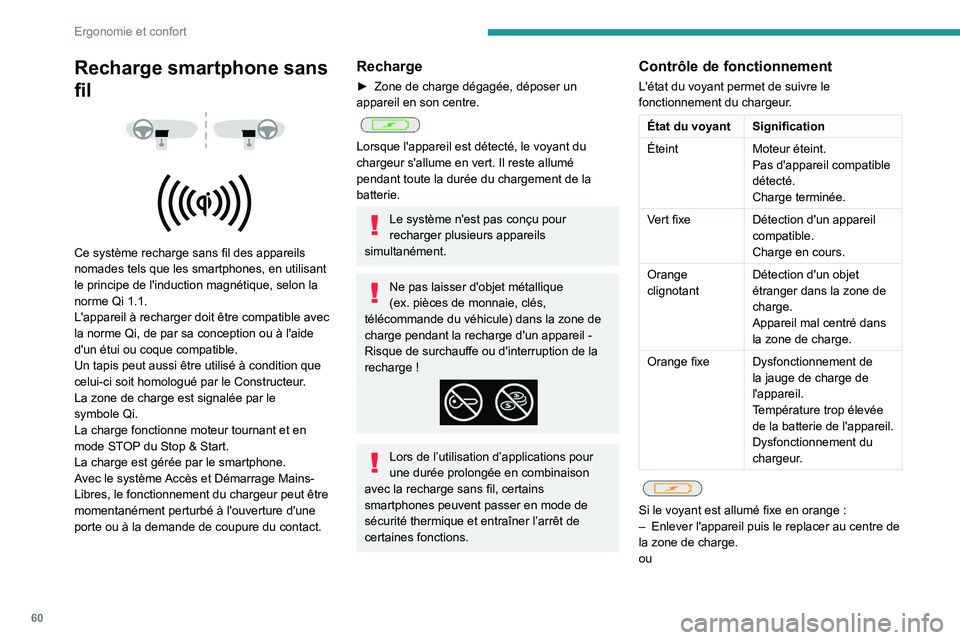
Ce système recharge sans fil des appareils
nomades tels que les smartphones, en utilisant
le principe de l'induction magnétique, selon la
norme Qi 1.1.
L'appareil à recharger doit être compatible avec
la norme Qi, de par sa conception ou à l'aide
d'un étui ou coque compatible.
Un tapis peut aussi être utilisé à condition que
celui-ci soit homologué par le Constructeur.
La zone de charge est signalée par le
symbole
Qi.
La charge fonctionne moteur tournant et en
mode STOP du Stop & Start.
La charge est gérée par le smartphone.
Avec le système Accès et Démarrage Mains-
Libres, le fonctionnement du chargeur peut être
momentanément perturbé à l'ouverture d'une
porte ou à la demande de coupure du contact.
Recharge
► Zone de charge dégagée, déposer un
appareil en son centre.
Lorsque l'appareil est détecté, le voyant du
chargeur s'allume en vert. Il reste allumé
pendant toute la durée du chargement de la
batterie.
Le système n'est pas conçu pour
recharger plusieurs appareils
simultanément.
Ne pas laisser d'objet métallique
(ex. pièces de monnaie, clés,
télécommande du véhicule) dans la zone de
charge pendant la recharge d'un appareil
-
Risque de surchauffe ou d'interruption de la
recharge
!
Lors de l’utilisation d’applications pour
une durée prolongée en combinaison
avec la recharge sans fil, certains
smartphones peuvent passer en mode de
sécurité thermique et entraîner l’arrêt de
certaines fonctions.
Contrôle de fonctionnement
L'état du voyant permet de suivre le
fonctionnement du chargeur.
État du voyant Signification
Éteint Moteur éteint.
Pas d'appareil compatible
détecté.
Charge terminée.
Vert fixe Détection d'un appareil
compatible.
Charge en cours.
Orange
clignotant Détection d'un objet
étranger dans la zone de
charge.
Appareil mal centré dans
la zone de charge.
Orange fixe Dysfonctionnement de
la jauge de charge de
l'appareil.
Température trop élevée
de la batterie de l'appareil.
Dysfonctionnement du
chargeur.
Si le voyant est allumé fixe en orange :
– Enlever l'appareil puis le replacer au centre de
la zone de charge.
ou
Page 168 of 244
166
Informations pratiques
► Retirer le couvercle de protection du pistolet
de charge.
►
Insérer le pistolet dans le connecteur de
charge du véhicule.
Le début de la charge est confirmé par le
clignotement vert des guides lumineux dans
la trappe et le clignotement vert du voyant
CHARGE
sur le boîtier de contrôle.
Si ce n’est pas le cas, la charge n’a pas
commencé
; reprendre la procédure en vérifiant
que tous les branchements sont corrects.
L'allumage du voyant rouge dans la trappe
indique le verrouillage du pistolet.
Charge accélérée (mode 3)
► Suivre les consignes d’utilisation du boîtier de
charge accélérée (W allbox).
►
Retirer le couvercle de protection du pistolet
de charge.
►
Insérer le pistolet dans le connecteur de
charge du véhicule.
Le début de la charge est confirmé par le
clignotement vert des guides lumineux dans la
trappe.
Si ce n’est pas le cas, la charge n’a pas
commencé
; reprendre la procédure en vérifiant
que tous les branchements sont corrects.
L'allumage du voyant rouge dans la trappe
indique le verrouillage du pistolet.
Débranchement
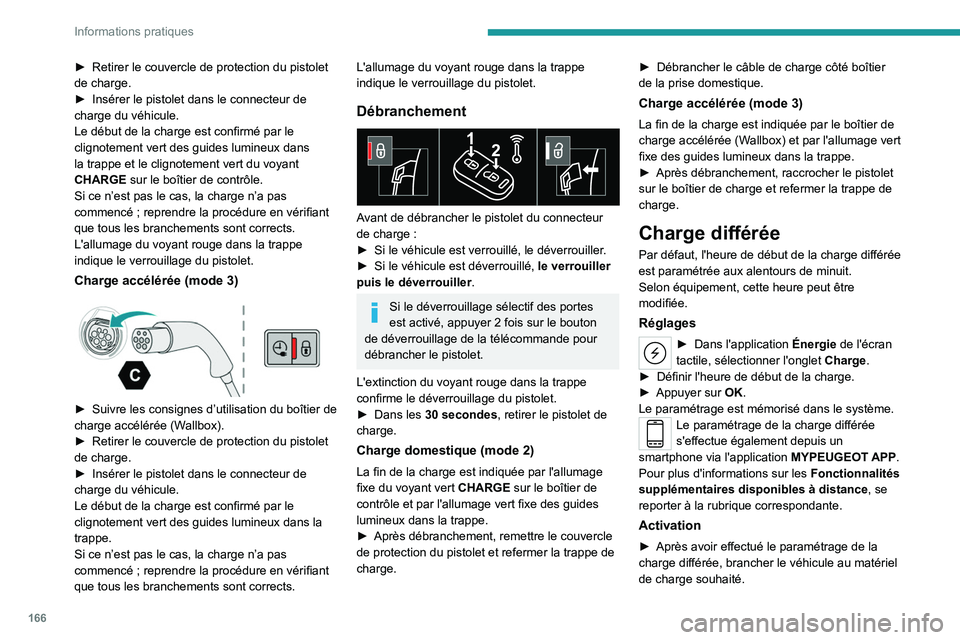
Avant de débrancher le pistolet du connecteur
de charge :
►
Si le véhicule est verrouillé, le déverrouiller
.
►
Si le véhicule est déverrouillé, le verrouiller
puis le déverrouiller .
Si le déverrouillage sélectif des portes
est activé, appuyer 2
fois sur le bouton
de déverrouillage de la télécommande pour
débrancher le pistolet.
L'extinction du voyant rouge dans la trappe
confirme le déverrouillage du pistolet.
►
Dans les
30 secondes, retirer le pistolet de
charge.
Charge domestique (mode 2)
La fin de la charge est indiquée par l'allumage
fixe du voyant vert CHARGE sur le boîtier de
contrôle et par l'allumage vert fixe des guides
lumineux dans la trappe.
►
Après débranchement, remettre le couvercle
de protection du pistolet et refermer la trappe de
charge. ►
Débrancher le câble de charge côté boîtier
de la prise domestique.
Charge accélérée (mode 3)
La fin de la charge est indiquée par le boîtier de
charge accélérée (Wallbox) et par l'allumage vert
fixe des guides lumineux dans la trappe.
►
Après débranchement, raccrocher le pistolet
sur le boîtier de charge et refermer la trappe de
charge.
Charge différée
Par défaut, l'heure de début de la charge différée
est paramétrée aux alentours de minuit.
Selon équipement, cette heure peut être
modifiée.
Réglages
► Dans l'ap plication Énergie de l'écran
tactile, sélectionner l'onglet Charge.
►
Définir l'heure de début de la charge.
►
Appuyer sur
OK.
Le paramétrage est mémorisé dans le système.
Le paramétrage de la charge différée
s'effectue également depuis un
smartphone via l'application MYPEUGEOT APP.
Pour plus d'informations sur les Fonctionnalités
supplémentaires disponibles à distance , se
reporter à la rubrique correspondante.
Activation
► Après avoir effectué le paramétrage de la
charge différée, brancher le véhicule au matériel
de charge souhaité.
Page 212 of 244
210
PEUGEOT i-Connect Advanced - PEUGEOT i-Connect
PEUGEOT i-Connect
Advanced - PEUGEOT
i-Connect
Navigation GPS -
Applications
- Autoradio
multimédia
- Téléphone
Bluetooth
®
Les fonctions et réglages décrits varient
selon la version et la configuration du
véhicule, et selon le pays de
commercialisation.
Pour des raisons de sécurité et parce
qu’elles nécessitent une attention
soutenue de la part du conducteur, les
opérations suivantes doivent être réalisées
véhicule à l’arrêt et contact mis
:
–
Le jumelage du smartphone au système en
Bluetooth®.
–
L'utilisation du smartphone.
–
La connexion au Mirror Screen
(Apple®CarPlay® ou Android Auto).
–
Les réglages et paramétrages du système.
L'affichage du message Mode économie
d'énergie signale la mise en veille
imminente.
Pour plus d'informations sur le Mode
économie d'énergie se reporter à la rubrique
"Informations pratiques".
Avertissement
La navigation est une aide à la conduite.
Elle ne peut pas se substituer au conducteur.
Toutes les instructions de guidage doivent
être soigneusement vérifiées par l'utilisateur.
En utilisant la navigation, vous acceptez les
termes et conditions suivants
:
https://www.tomtom.com/en_gb/legal/
eula-automotive/?388448
Premiers pas
À la mise du contact, le système se met
en marche.
Appui court, contact coupé
: Marche / Arrêt du
système.
Appui court, contact mis
: coupure /
rétablissement du son.
Appui long, contact mis
: lancement du mode
veille (coupure du son, extinction des écrans et
de l'horloge).
Rotation
: Réglage du volume sonore.
Informations
Ce système donne accès aux éléments
suivants :
–
Commandes des équipements audio et du
téléphone avec affichage des informations
associées.
–
Services connectés et affichage des
informations associées.
–
Commandes du système de navigation et
affichage des informations associées (selon
équipement).
–
Reconnaissance vocale (selon équipement).
–
Heure et température extérieure.
–
Commandes et rappels des réglages du
système de chauffage
/ air conditionné.
–
Paramétrage des fonctions d’aide à la
conduite, des fonctions de confort et de
sécurité, de la vision tête haute étendue (selon
équipement et version), des équipements audio
et du combiné numérique.
–
Paramétrage des fonctions spécifiques aux
véhicules hybrides rechargeables.
–
Affichage des fonctions d'aides visuelles à la
manœuvre.
–
Guide d'utilisation interactif.
–
T
utoriels vidéo (ex. : gestion de l’écran, aides
à la conduite, reconnaissance vocale).
Bandeau supérieur
Certaines informations sont affichées en
permanence dans le bandeau supérieur de
l'écran tactile
:
– Température extérieure issue des capteurs du
véhicule (associée à un symbole bleu en cas de
risque de verglas).
– Rappel du réglage de la température de l'air
conditionné côté conducteur et côté passager.
– Niveau de charge du smartphone connecté.
– État de la connexion du système (Bluetooth
®,
Wi-Fi, réseau de téléphonie mobile).
– Heure.
– Accès rapide aux fonctions Mirror Screen
®
(associé à un smartphone connecté).
Balayer l'écran tactile du haut vers le bas pour
accéder au centre des notifications et afficher la
liste des réglages rapides : Invité, Paramètres
de confidentialité, Luminosité, Appareils, mode
nuit, etc.
Principes
► Utiliser ce bouton (HOME) pour
afficher la dernière page d'accueil utilisée,
un second appui affiche la première page
d'accueil, puis appuyer sur les touches
matérialisées sur l'écran tactile.
Faire défiler les pages d'accueil, par
glissement du doigt sur l'écran vers la
droite ou vers la gauche.
Principe de déplacement dans le système
Selon les pages affichées à l'écran, faire défiler
le texte ou le menu (à gauche de l'écran)
par un glissement du doigt, comme avec un
smartphone.
Page 213 of 244

2 11
PEUGEOT i-Connect Advanced - PEUGEOT i-Connect
10– Température extérieure issue des capteurs du
véhicule (associée à un symbole bleu en cas de
risque de verglas).
–
Rappel du réglage de la température de l'air
conditionné côté conducteur et côté passager
.
–
Niveau de charge du smartphone connecté.
–
État de la connexion du système (Bluetooth®,
Wi-Fi, réseau de téléphonie mobile).
–
Heure.
–
Accès rapide aux fonctions Mirror Screen®
(associé à un smartphone connecté).
Balayer l'écran tactile du haut vers le bas pour
accéder au centre des notifications et afficher la
liste des réglages rapides
: Invité, Paramètres
de confidentialité, Luminosité, Appareils, mode
nuit,
etc.
Principes
► Utiliser ce bouton (HOME) pour
afficher la dernière page d'accueil utilisée,
un second appui affiche la première page
d'accueil, puis appuyer sur les touches
matérialisées sur l'écran tactile.
Faire défiler les pages d'accueil, par
glissement du doigt sur l'écran vers la
droite ou vers la gauche.
Principe de déplacement dans le système
Selon les pages affichées à l'écran, faire défiler
le texte ou le menu (à gauche de l'écran)
par un glissement du doigt, comme avec un
smartphone.
Touches tactiles
Afficher / masquer le menu contextuel.
Retour à la page précédente.
►
Pour changer l'état d'une fonction, appuyer
sur le libellé de la ligne correspondante
(changement confirmé par le déplacement du
curseur à droite
/ gauche : fonction activée /
désactivée).
Accès à des informations complémentaires sur la fonction.
Accès aux paramètres d'une fonction.
Ajouter / supprimer les raccourcis.
Paramétrer les profils
Appuyer sur l'application " Paramètres".
Dans la liste, sélectionner l'onglet " Profil".
L'écran affiche un profil "Invité" intégré au
système et permet de créer et personnaliser
plusieurs nouveaux profils associés ou non à un
appareil nomade.
Le profil "Invité" dispose d'un affichage
par défaut avec la possibilité de l'enrichir
et/ou de rétablir sa configuration initiale. Ce profil
est intégré au système et ne peut être supprimé.
Chaque profil créé peut être associé à un
appareil nomade de son choix connecté
en Bluetooth
® ; activer au préalable la fonction Bluetooth
® de l'appareil nomade. Cette
association permet au système de détecter la
présence du conducteur dans le véhicule au
moment de son démarrage et de proposer
l'activation de son profil personnalisé.
Si un profil n'est pas connecté à l'appareil
nomade, le dernier profil utilisé sera mis en
avant.
Sélectionner " Créez un profil ", puis
suivre la procédure.
Créer un nouveau profil permet de
personnaliser
:
–
Langue, unités, Paramètres de confidentialité.
–
Configuration écran, apparence, i-T
oggles
(selon équipement).
–
Réglages audio, radios favorites.
–
Éclairage, ambiance intérieure (se reporter à
la rubrique "Ergonomie et confort").
–
Historique de navigation, points d'intérêts
(POI) préférés, paramètres de navigation.
–
Certaines aides à la conduite et la liste des
favoris.
Pour supprimer un profil, le sélectionner
dans la liste des profils puis appuyer sur
la corbeille.
Paramètres de
confidentialité
La gestion "Paramètres de confidentialité" est
associée à chaque profil. Cette fonction s'utilise
avec
:
Page 216 of 244
214
PEUGEOT i-Connect Advanced - PEUGEOT i-Connect
Rétablir le son par un appui sur un des deux
boutons du volume sonore.
Appel entrant (appui court) : accepter
l'appel.
Appel en cours (appui court) : raccrocher.
Appel entrant (appui long) : refuser l'appel
entrant.
Hors appel (appui court) : accéder au journal
d'appels du téléphone connecté en Bluetooth
®.
En connexion Mirror Screen® (appui court) :
accéder à la vue projetée de l'application
téléphone de votre équipement Mirror Screen
®.Radio : recherche automatique de la
station précédente / suivante (dans la liste
des radios triées par nom ou par fréquences).
Média : plage précédente / suivante,
déplacement dans les listes.
Appui court : validation d'une sélection. Hors
sélection, afficher les listes.
Média (appui court) : changer de source
multimédia.
Radio : afficher la liste des stations.
Média : afficher la liste des pistes.
Radio (pression continue) : mettre à jour la liste
des stations captées.
Applications
Depuis la page d'accueil, appuyer sur
cette touche pour accéder au mur des
applications.
L'utilisation de ce service n'est pas
facturée par le Constructeur.
Par contre, l'utilisation des réseaux Wi-Fi
et/ou cellulaire de votre smartphone peut
engendrer des frais supplémentaires en cas
de dépassement de votre forfait de données.
Ces frais éventuels sont répercutés sur la
facture de votre opérateur téléphonique.
Personnalisation
Faire un appui long sur l'écran à partir
d'une des pages d'accueil du système.
Ou
Appuyer sur l'application " Paramètres".
Dans la liste, sélectionner l'onglet
"Personnalisation".
Appuyer sur le champ " Affichages".
Une page divisée en 2
parties s'affiche.
A tout moment, appuyer sur le bouton "HOME"
pour quitter cette page.
Personnaliser l'écran
Appuyer sur le crayon de la partie "Personnaliser l'écran tactile".
Une représentation de l'organisation des
différents Widgets des pages d'accueil ( HOME)
apparaît.
Un Widget est une fenêtre réduite d'une
application ou d'un service.
Ajouter un Widget
Pour ajouter un Widget, appuyer sur
"Widget" à gauche de l'écran.
Ou
Appuyer sur une de ces touches sur l'écran.
Sélectionner le Widget souhaité.
Appuyer sur la flèche retour pour revenir à la page précédente.
Organiser les Widgets dans une page
d'accueil (HOME)
Pour déplacer un Widget, appuyer dessus
de manière prolongée puis le faire glisser à
l'emplacement souhaité.
Ajouter une page
Pour ajouter une page, appuyer sur
"Page" à gauche de l'écran.
Appuyer sur la flèche retour pour revenir à la page précédente.
Supprimer un Widget
Pour déplacer un Widget dans la
corbeille, appuyer dessus de manière
prolongée puis le faire glisser dans la corbeille.
Personnaliser le combiné
Appuyer sur le crayon de la partie "Personnaliser l'affichage Conducteur".
La modification de l'organisation des différents
Widget apparaît au combiné en temps réel.
Un Widget est une fenêtre réduite d'une
application ou d'un service.
Ajouter un Widget
Pour ajouter un Widget, appuyer sur
"Widget" à gauche de l'écran.
Ou
Appuyer sur une de ces touches sur l'écran.
Sélectionner le Widget souhaité.
Appuyer sur la flèche retour pour revenir à la page précédente.
Supprimer un Widget
Pour déplacer un Widget dans la
corbeille, appuyer dessus de manière
prolongée puis le faire glisser dans la corbeille.
Commandes au volant
Commandes vocales :
Appui court, commandes vocales du
système (selon équipement).
Appui long, commandes vocales du smartphone
connecté avec Bluetooth
® ou Mirror Screen®
(Apple®CarPlay®/Android Auto) via le système.Augmentation du volume sonore.
Diminution du volume sonore.
Couper le son : appui long sur le bouton
diminution du volume sonore.
Page 217 of 244
215
PEUGEOT i-Connect Advanced - PEUGEOT i-Connect
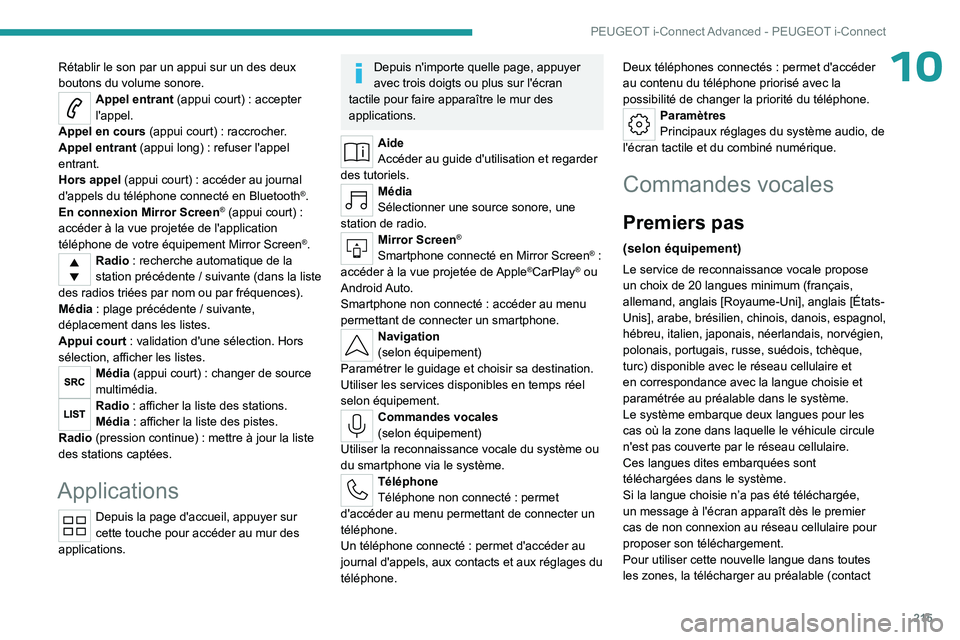
10Rétablir le son par un appui sur un des deux
boutons du volume sonore.
Appel entrant (appui court) : accepter
l'appel.
Appel en cours
(appui court) : raccrocher.
Appel entrant (appui long)
: refuser l'appel
entrant.
Hors appel (appui court)
: accéder au journal
d'appels du téléphone connecté en Bluetooth
®.
En connexion Mirror Screen® (appui court) :
accéder à la vue projetée de l'application
téléphone de votre équipement Mirror Screen
®.Radio : recherche automatique de la
station précédente / suivante (dans la liste
des radios triées par nom ou par fréquences).
Média
: plage précédente / suivante,
déplacement dans les listes.
Appui court
: validation d'une sélection. Hors
sélection, afficher les listes.
Média (appui court) : changer de source
multimédia.
Radio : afficher la liste des stations.
Média : afficher la liste des pistes.
Radio (pression continue)
: mettre à jour la liste
des stations captées.
Applications
Depuis la page d'accueil, appuyer sur
cette touche pour accéder au mur des
applications.
Depuis n'importe quelle page, appuyer
avec trois doigts ou plus sur l'écran
tactile pour faire apparaître le mur des
applications.
Aide
Accéder au guide d'utilisation et regarder
des tutoriels.
Média
Sélectionner une source sonore, une
station de radio.
Mirror Screen®
Smartphone connecté en Mirror Screen® :
accéder à la vue projetée de Apple®CarPlay® ou
Android Auto.
Smartphone non connecté : accéder au menu
permettant de connecter un smartphone.
Navigation
(selon équipement)
Paramétrer le guidage et choisir sa destination.
Utiliser les services disponibles en temps réel
selon équipement.
Commandes vocales
(selon équipement)
Utiliser la reconnaissance vocale du système ou
du smartphone via le système.
Téléphone
Téléphone non connecté : permet
d'accéder au menu permettant de connecter un
téléphone.
Un téléphone connecté : permet d'accéder au
journal d'appels, aux contacts et aux réglages du
téléphone. Deux téléphones connectés : permet d'accéder
au contenu du téléphone priorisé avec la
possibilité de changer la priorité du téléphone.
Paramètres
Principaux réglages du système audio, de
l'écran tactile et du combiné numérique.
Commandes vocales
Premiers pas
(selon équipement)
Le service de reconnaissance vocale propose
un choix de 20 langues minimum (français,
allemand, anglais [Royaume-Uni], anglais [États-
Unis], arabe, brésilien, chinois, danois, espagnol,
hébreu, italien, japonais, néerlandais, norvégien,
polonais, portugais, russe, suédois, tchèque,
turc) disponible avec le réseau cellulaire et
en correspondance avec la langue choisie et
paramétrée au préalable dans le système.
Le système embarque deux langues pour les
cas où la zone dans laquelle le véhicule circule
n'est pas couverte par le réseau cellulaire.
Ces langues dites embarquées sont
téléchargées dans le système.
Si la langue choisie n’a pas été téléchargée,
un message à l'écran apparaît dès le premier
cas de non connexion au réseau cellulaire pour
proposer son téléchargement.
Pour utiliser cette nouvelle langue dans toutes
les zones, la télécharger au préalable (contact
Page 218 of 244
216
PEUGEOT i-Connect Advanced - PEUGEOT i-Connect
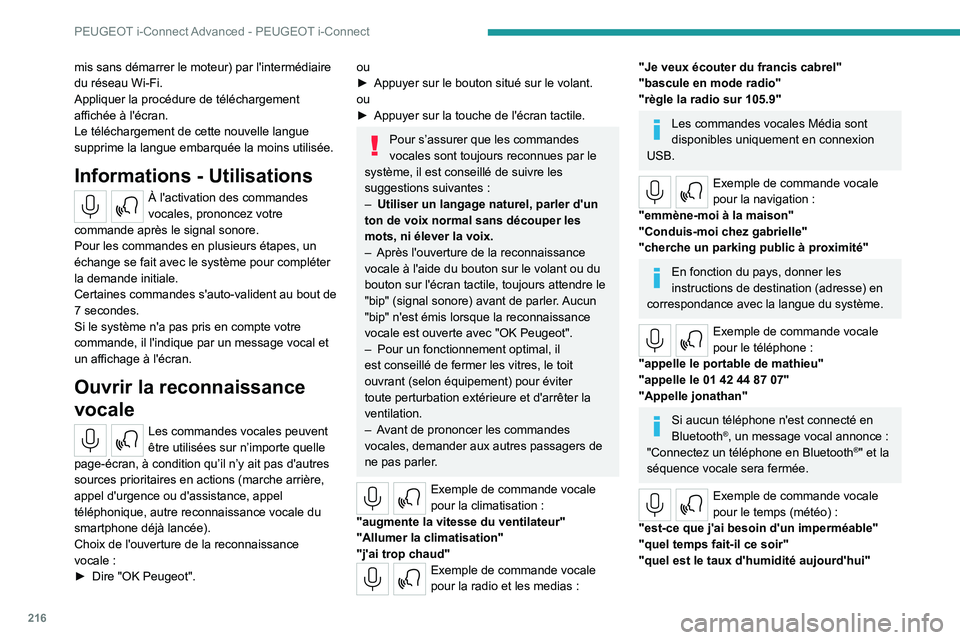
Navigation
Écran d'accueil de la
navigation
(selon équipement)
Accès à des vidéos complémentaires
https://www.tomtom.com/
PSAGroup-Connected-Nav
Appuyer sur l'application "Navigation"
pour afficher l'écran d'accueil de la
navigation.
Appuyer sur "Rechercher " pour entrer
une adresse ou un nom.
Appuyer sur cette touche pour afficher le menu principal des différentes options.
Appuyer sur cette touche pour afficher le mode 3D / 2D.
Par appuis successifs sur cette touche,
sélectionner : " Son activé", "Alertes
uniquement", "Silencieux".
Appuyer sur les touches "plus" / "moins" pour zoomer / dézoomer ou avec deux
doigts sur l'écran.
mis sans démarrer le moteur) par l'intermédiaire
du réseau Wi-Fi.
Appliquer la procédure de téléchargement
affichée à l'écran.
Le téléchargement de cette nouvelle langue
supprime la langue embarquée la moins utilisée.
Informations - Utilisations
À l'activation des commandes
vocales, prononcez votre
commande après le signal sonore.
Pour les commandes en plusieurs étapes, un
échange se fait avec le système pour compléter
la demande initiale.
Certaines commandes s'auto-valident au bout de
7
secondes.
Si le système n'a pas pris en compte votre
commande, il l'indique par un message vocal et
un affichage à l'écran.
Ouvrir la reconnaissance
vocale
Les commandes vocales peuvent
être utilisées sur n’importe quelle
page-écran, à condition qu’il n’y ait pas d'autres
sources prioritaires en actions (marche arrière,
appel d'urgence ou d'assistance, appel
téléphonique, autre reconnaissance vocale du
smartphone déjà lancée).
Choix de l'ouverture de la reconnaissance
vocale :
►
Dire
"OK Peugeot".
ou
► Appuyer sur le bouton situé sur le volant.
ou
►
Appuyer sur la touche de l'écran tactile.
Pour s’assurer que les commandes
vocales sont toujours reconnues par le
système, il est conseillé de suivre les
suggestions suivantes
:
–
Utiliser un langage naturel, parler d'un
ton de voix normal sans découper les
mots, ni élever la voix.
–
Après l'ouverture de la reconnaissance
vocale à l'aide du bouton sur le volant ou du
bouton sur l'écran tactile, toujours attendre le
"bip" (signal sonore) avant de parler
. Aucun
"bip" n'est émis lorsque la reconnaissance
vocale est ouverte avec "OK Peugeot".
–
Pour un fonctionnement optimal, il
est conseillé de fermer les vitres, le toit
ouvrant (selon équipement) pour éviter
toute perturbation extérieure et d'arrêter la
ventilation.
–
A
vant de prononcer les commandes
vocales, demander aux autres passagers de
ne pas parler.
Exemple de commande vocale
pour la climatisation :
"augmente la vitesse du ventilateur"
"Allumer la climatisation"
"j'ai trop chaud"
Exemple de commande vocale
pour la radio et les medias :
"Je veux écouter du francis cabrel"
"bascule en mode radio"
"règle la radio sur 105.9"
Les commandes vocales Média sont
disponibles uniquement en connexion
USB.
Exemple de commande vocale
pour la navigation :
"emmène-moi à la maison"
"Conduis-moi chez gabrielle"
"cherche un parking public à proximité"
En fonction du pays, donner les
instructions de destination (adresse) en
correspondance avec la langue du système.
Exemple de commande vocale
pour le téléphone :
"appelle le portable de mathieu"
"appelle le 01 42 44 87 07"
"Appelle jonathan"
Si aucun téléphone n'est connecté en
Bluetooth®, un message vocal annonce :
"Connectez un téléphone en Bluetooth®" et la
séquence vocale sera fermée.
Exemple de commande vocale
pour le temps (météo) :
"est-ce que j'ai besoin d'un imperméable"
"quel temps fait-il ce soir"
"quel est le taux d'humidité aujourd'hui"
Page 219 of 244
217
PEUGEOT i-Connect Advanced - PEUGEOT i-Connect
10Navigation
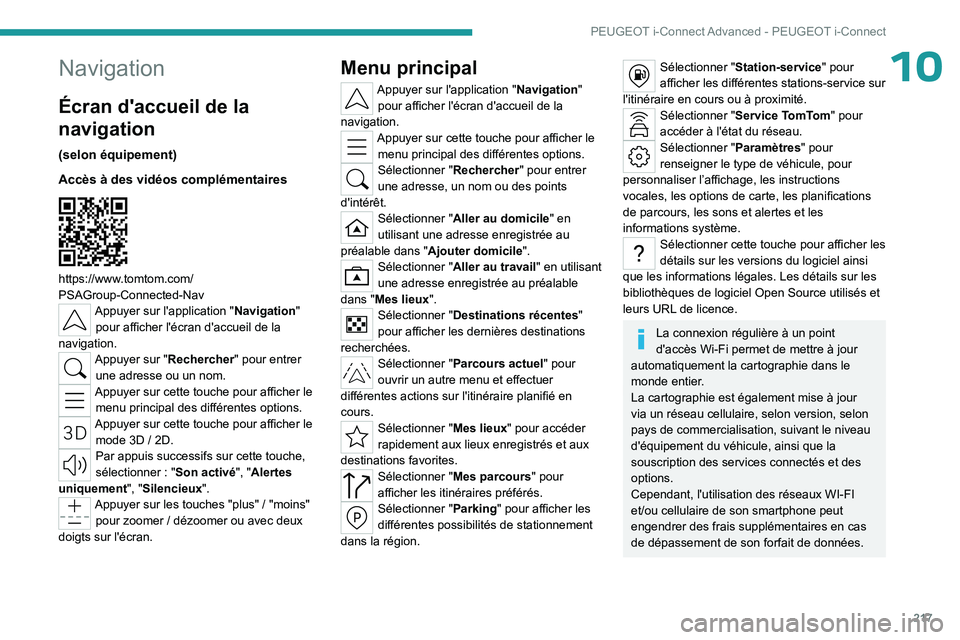
Écran d'accueil de la
navigation
(selon équipement)
Accès à des vidéos complémentaires
https://www.tomtom.com/
PSAGroup-Connected-Nav
Appuyer sur l'application "Navigation"
pour afficher l'écran d'accueil de la
navigation.
Appuyer sur "Rechercher " pour entrer
une adresse ou un nom.
Appuyer sur cette touche pour afficher le menu principal des différentes options.
Appuyer sur cette touche pour afficher le mode 3D / 2D.
Par appuis successifs sur cette touche,
sélectionner : "Son activé", "Alertes
uniquement", "Silencieux".
Appuyer sur les touches "plus" / "moins"
pour zoomer / dézoomer ou avec deux
doigts sur l'écran.
Menu principal
Appuyer sur l'application " Navigation"
pour afficher l'écran d'accueil de la
navigation.
Appuyer sur cette touche pour afficher le menu principal des différentes options.
Sélectionner " Rechercher" pour entrer
une adresse, un nom ou des points
d'intérêt.
Sélectionner " Aller au domicile " en
utilisant une adresse enregistrée au
préalable dans " Ajouter domicile ".
Sélectionner "Aller au travail" en utilisant
une adresse enregistrée au préalable
dans "Mes lieux".
Sélectionner " Destinations récentes "
pour afficher les dernières destinations
recherchées.
Sélectionner " Parcours actuel" pour
ouvrir un autre menu et effectuer
différentes actions sur l'itinéraire planifié en
cours.
Sélectionner " Mes lieux" pour accéder
rapidement aux lieux enregistrés et aux
destinations favorites.
Sélectionner " Mes parcours" pour
afficher les itinéraires préférés.
Sélectionner " Parking" pour afficher les
différentes possibilités de stationnement
dans la région.
Sélectionner " Station-service" pour
afficher les différentes stations-service sur
l'itinéraire en cours ou à proximité.
Sélectionner " Service TomTom" pour
accéder à l'état du réseau.
Sélectionner " Paramètres" pour
renseigner le type de véhicule, pour
personnaliser l’affichage, les instructions
vocales, les options de carte, les planifications
de parcours, les sons et alertes et les
informations système.
Sélectionner cette touche pour afficher les
détails sur les versions du logiciel ainsi
que les informations légales. Les détails sur les
bibliothèques de logiciel Open Source utilisés et
leurs URL de licence.
La connexion régulière à un point
d'accès Wi-Fi permet de mettre à jour
automatiquement la cartographie dans le
monde entier.
La cartographie est également mise à jour
via un réseau cellulaire, selon version, selon
pays de commercialisation, suivant le niveau
d'équipement du véhicule, ainsi que la
souscription des services connectés et des
options.
Cependant, l'utilisation des réseaux WI-FI
et/ou cellulaire de son smartphone peut
engendrer des frais supplémentaires en cas
de dépassement de son forfait de données.
Page 220 of 244
218
PEUGEOT i-Connect Advanced - PEUGEOT i-Connect
Reconnexion automatique
Le système permet une reconnexion
automatique des appareils déjà connectés et
détectés dès lors qu'un profil utilisateur est
sélectionné.
Les appareils reconnectés sont en priorité ceux
qui ont été liés au profil utilisateur sélectionné ou
à défaut les derniers appareils connectés.
Connexion Wi-Fi
Le système prédispose d'un mode de connexion
Wi-Fi extérieur pour effectuer les mises à jour du
système.
Appuyer sur l'application "Paramètres".
Dans la liste, sélectionner l'onglet
"Connectivité".
Sélectionner " Wi-Fi".
Activer / Désactiver le "Wi-Fi".
le système lance une recherche des
réseaux Wi-Fi environnants. Cette opération
peut prendre quelques secondes.
Sélectionner le réseau Wi-Fi à connecter et
saisir son mot de passe.
Pour assurer la protection de votre
système, seuls les réseaux présentant
un niveau de sécurité suffisant sont autorisés
à la connexion. Le niveau d’encryptage
WPA2, équivalent à un niveau domestique est
requis.
Ces frais, le cas échéant, sont reportés sur
la facture émise par l'opérateur mobile du
propriétaire du smartphone.
Connectivité
Connexion d'un appareil en
filaire par USB
La connexion d'un appareil nomade en USB
permet sa recharge. Elle permet de mettre à
disposition du système son contenu media
autorisé (contenu Média type iPod
®).Une seule prise USB permet la connexion
Mirror Screen (Apple®CarPlay® ou Android
Auto) pour les appareils nomades connectés
compatibles et pour bénéficier de certaines
applications de l'appareil sur l'écran tactile.
Pour plus d'informations sur la prise USB
compatible avec la fonction Mirror Screen
®
se reporter à la rubrique "Ergonomie et
confort
- Aménagements".
L'appareil nomade est en mode charge lors de la
connexion avec le câble USB.
Il est recommandé d'utiliser les câbles
USB officiels de vos appareils en
privilégiant une longueur minimum de câble
pour assurer une performance optimale.
Afin de préserver le système, ne pas utiliser de répartiteur USB.
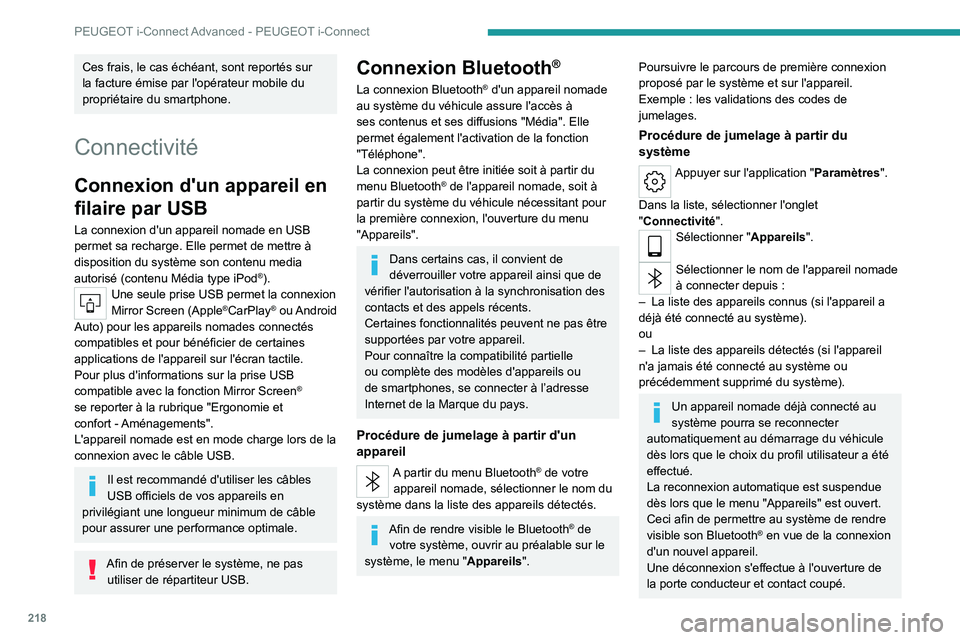
Connexion Bluetooth®
La connexion Bluetooth® d'un appareil nomade
au système du véhicule assure l'accès à
ses contenus et ses diffusions "Média". Elle
permet également l'activation de la fonction
"Téléphone".
La connexion peut être initiée soit à partir du
menu Bluetooth
® de l'appareil nomade, soit à
partir du système du véhicule nécessitant pour
la première connexion, l'ouverture du menu
"Appareils".
Dans certains cas, il convient de
déverrouiller votre appareil ainsi que de
vérifier l'autorisation à la synchronisation des
contacts et des appels récents.
Certaines fonctionnalités peuvent ne pas être
supportées par votre appareil.
Pour connaître la compatibilité partielle
ou complète des modèles d'appareils ou
de smartphones, se connecter à l’adresse
Internet de la Marque du pays.
Procédure de jumelage à partir d'un
appareil
A partir du menu Bluetooth® de votre
appareil nomade, sélectionner le nom du
système dans la liste des appareils détectés.
Afin de rendre visible le Bluetooth® de
votre système, ouvrir au préalable sur le
système, le menu "Appareils".
Poursuivre le parcours de première connexion
proposé par le système et sur l'appareil.
Exemple
: les validations des codes de
jumelages.
Procédure de jumelage à partir du
système
Appuyer sur l'application " Paramètres".
Dans la liste, sélectionner l'onglet
"Connectivité".
Sélectionner " Appareils".
Sélectionner le nom de l'appareil nomade
à connecter depuis
:
–
La liste des appareils connus (si l'appareil a
déjà été connecté au système).
ou
–
La liste des appareils détectés (si l'appareil
n'a jamais été connecté au système ou
précédemment supprimé du système).
Un appareil nomade déjà connecté au
système pourra se reconnecter
automatiquement au démarrage du véhicule
dès lors que le choix du profil utilisateur a été
effectué.
La reconnexion automatique est suspendue
dès lors que le menu "Appareils" est ouvert.
Ceci afin de permettre au système de rendre
visible son Bluetooth
® en vue de la connexion
d'un nouvel appareil.
Une déconnexion s'effectue à l'ouverture de
la porte conducteur et contact coupé.
Page 221 of 244
219
PEUGEOT i-Connect Advanced - PEUGEOT i-Connect
10Reconnexion automatique
Le système permet une reconnexion
automatique des appareils déjà connectés et
détectés dès lors qu'un profil utilisateur est
sélectionné.
Les appareils reconnectés sont en priorité ceux
qui ont été liés au profil utilisateur sélectionné ou
à défaut les derniers appareils connectés.
Connexion Wi-Fi
Le système prédispose d'un mode de connexion
Wi-Fi extérieur pour effectuer les mises à jour du
système.
Appuyer sur l'application "Paramètres".
Dans la liste, sélectionner l'onglet
"Connectivité".
Sélectionner " Wi-Fi".
Activer / Désactiver le "Wi-Fi".
le système lance une recherche des
réseaux Wi-Fi environnants. Cette opération
peut prendre quelques secondes.
Sélectionner le réseau Wi-Fi à connecter et
saisir son mot de passe.
Pour assurer la protection de votre
système, seuls les réseaux présentant
un niveau de sécurité suffisant sont autorisés
à la connexion. Le niveau d’encryptage
WPA2, équivalent à un niveau domestique est
requis.
Tout réseau déjà connecté au système se reconnectera automatiquement dès
lors qu'il est détecté par le système et après
avoir au préalable activé la fonction Wi-Fi.
La connexion Wi-Fi du système à un
appareil déjà connecté en Mirror Screen®
sans fil n'est pas possible. Dans ce cas,
privilégier une connexion Mirror Screen
® par
la prise USB.
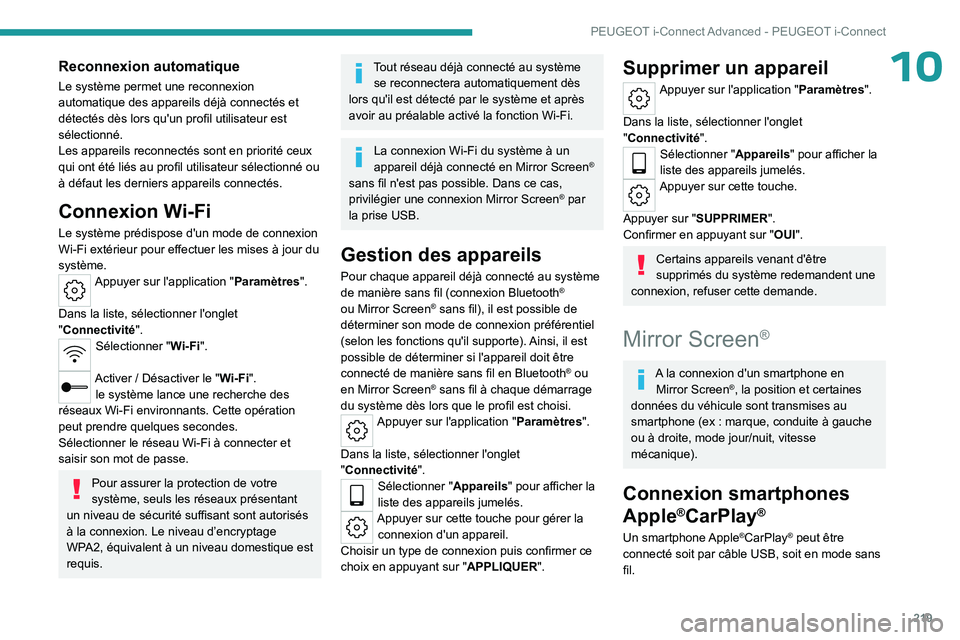
Gestion des appareils
Pour chaque appareil déjà connecté au système
de manière sans fil (connexion Bluetooth®
ou Mirror Screen® sans fil), il est possible de
déterminer son mode de connexion préférentiel
(selon les fonctions qu'il supporte). Ainsi, il est
possible de déterminer si l'appareil doit être
connecté de manière sans fil en Bluetooth
® ou
en Mirror Screen® sans fil à chaque démarrage
du système dès lors que le profil est choisi.
Appuyer sur l'application " Paramètres".
Dans la liste, sélectionner l'onglet
"Connectivité".
Sélectionner " Appareils" pour afficher la
liste des appareils jumelés.
Appuyer sur cette touche pour gérer la connexion d'un appareil.
Choisir un type de connexion puis confirmer ce
choix en appuyant sur " APPLIQUER".
Supprimer un appareil
Appuyer sur l'application " Paramètres".
Dans la liste, sélectionner l'onglet
"Connectivité".
Sélectionner " Appareils" pour afficher la
liste des appareils jumelés.
Appuyer sur cette touche.
Appuyer sur "SUPPRIMER".
Confirmer en appuyant sur " OUI".
Certains appareils venant d'être
supprimés du système redemandent une
connexion, refuser cette demande.
Mirror Screen®
A la connexion d'un smartphone en Mirror Screen®, la position et certaines
données du véhicule sont transmises au
smartphone (ex
: marque, conduite à gauche
ou à droite, mode jour/nuit, vitesse
mécanique).
Connexion smartphones
Apple
®CarPlay®
Un smartphone Apple®CarPlay® peut être
connecté soit par câble USB, soit en mode sans
fil.