phone Peugeot Expert 2019 Εγχειρίδιο χρήσης (in Greek)
[x] Cancel search | Manufacturer: PEUGEOT, Model Year: 2019, Model line: Expert, Model: Peugeot Expert 2019Pages: 324, PDF Size: 12.27 MB
Page 275 of 324
3
FM 87.5 MHz
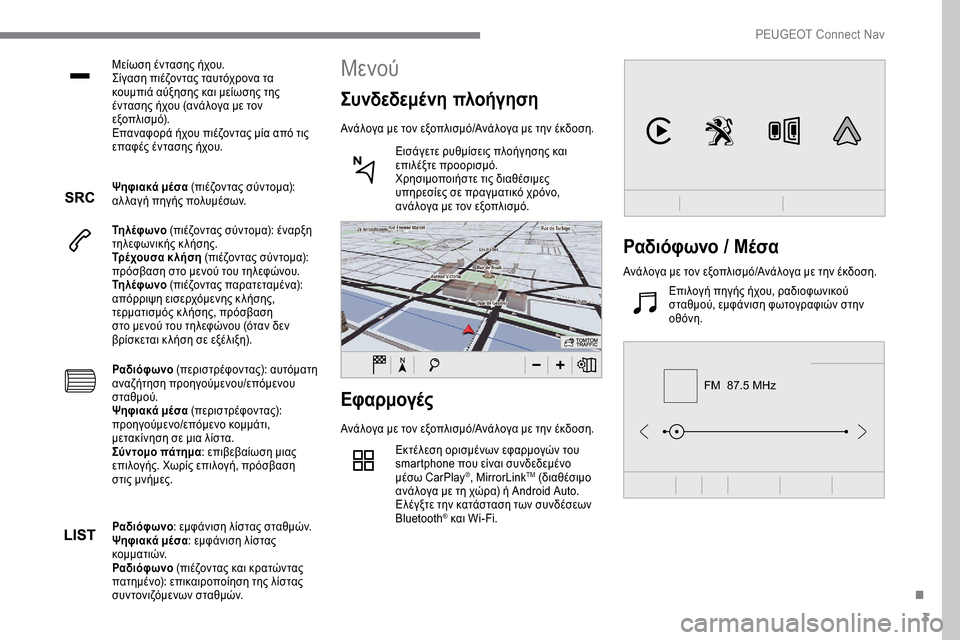
Μείωση έντασης ήχου.
Σίγαση πιέζοντας ταυτόχρονα τα
κουμπιά αύξησης και μείωσης της
έντασης ήχου (ανάλογα με τον
εξοπλισμό).
Επαναφορά ήχου πιέζοντας μία από τις
επαφές έντασης ήχου.
Ψηφιακά μέσα (πιέζοντας σύντομα):
αλ λαγή πηγής πολυμέσων.
Τη λέφ ωνο (πιέζοντας σύντομα): έναρξη
τηλεφωνικής κλήσης.
Τρέχουσα κλήση (πιέζοντας σύντομα):
πρόσβαση στο μενού του τηλεφώνου.
Τη λέφ ωνο (πιέζοντας παρατεταμένα):
απόρριψη εισερχόμενης κ λήσης,
τερματισμός κ λήσης, πρόσβαση
στο μενού του τηλεφώνου (όταν δεν
βρίσκεται κ λήση σε εξέλιξη).
Ραδιόφωνο (περιστρέφοντας): αυτόματη
αναζήτηση προηγούμενου/επόμενου
σταθμού.
Ψηφιακά μέσα (περιστρέφοντας):
προηγούμενο/επόμενο κομμάτι,
μετακίνηση σε μια λίστα.
Σύντομο πάτημα : επιβεβαίωση μιας
επιλογής. Χωρίς επιλογή, πρόσβαση
στις μνήμες.
Εφαρμογές
Ανάλογα με τον εξοπλισμό/Ανάλογα με την έκδοση.
Εκτέλεση ορισμένων εφαρμογών του
smartphone που είναι συνδεδεμένο
μέσω CarPlay
®, MirrorLinkTM (διαθέσιμο
ανάλογα με τη χώρα) ή Android Auto.
Ελέγξτε την κατάσταση των συνδέσεων
Bluetooth
® και Wi-Fi.
Μενού
Συνδεδεμένη πλοήγηση
Ανάλογα με τον εξοπλισμό/Ανάλογα με την έκδοση.
Εισάγετε ρυθμίσεις πλοήγησης και
επιλέξτε προορισμό.
Χρησιμοποιήστε τις διαθέσιμες
υπηρεσίες σε πραγματικό χρόνο,
ανάλογα με τον εξοπλισμό.
Ραδιόφωνο : εμφάνιση λίστας σταθμών.
Ψηφιακά μέσα : εμφάνιση λίστας
κομματιών.
Ραδιόφωνο (πιέζοντας και κρατώντας
πατημένο): επικαιροποίηση της λίστας
συντονιζόμενων σταθμών.
Ραδιόφωνο / Μέσα
Ανάλογα με τον εξοπλισμό/Ανάλογα με την έκδοση.
Επιλογή πηγής ήχου, ραδιοφωνικού
σταθμού, εμφάνιση φωτογραφιών στην
οθόνη.
.
PEUGEOT Connect Nav
Page 278 of 324
6
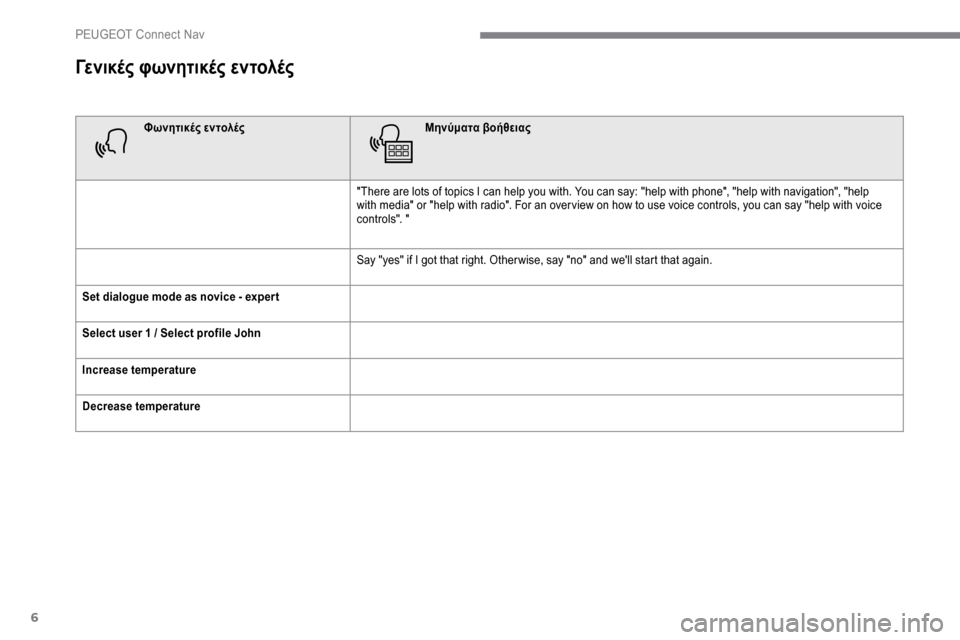
Γενικές φωνητικές εντολές
Φωνητικές εντολέςΜηνύματα βοήθειας
"There are lots of topics I can help you with. You can say: "help with phone", "help with navigation", "help
with media" or "help with radio". For an over view on how to use voice controls, you can say "help with voice
controls". "
Say "yes" if I got that right. Other wise, say "no" and we'll start that again.
Set dialogue mode as novice - exper t
Select user 1 / Select profile John
Increase temperature
Decrease temperature
P
Page 282 of 324
10
Φωνητικές εντολές
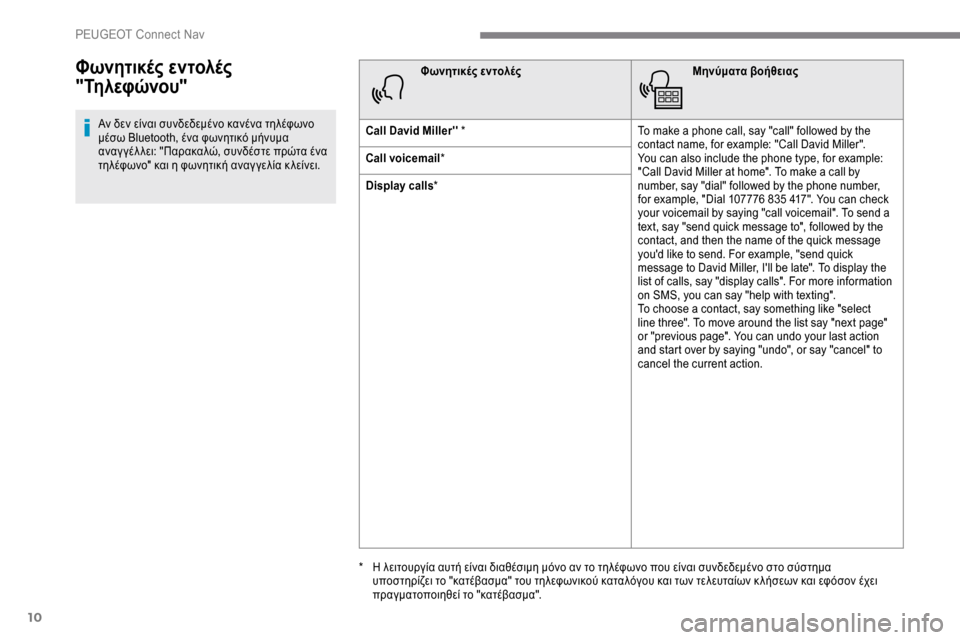
"Τηλεφώνου"
Αν δεν είναι συνδεδεμένο κανένα τηλέφωνο
μέσω Bluetooth, ένα φωνητικό μήνυμα
αναγ γέλ λει: "Παρακαλώ, συνδέστε πρώτα ένα
τηλέφωνο" και η φωνητική αναγ γελία κ λείνει.Φωνητικές εντολές
Μηνύματα βοήθειας
Call David Miller'' * To make a phone call, say "call" followed by the
contact name, for example: "Call David Miller".
You can also include the phone type, for example:
"Call David Miller at home". To make a call by
number, say "dial" followed by the phone number,
for example, "Dial 107776 835 417". You can check
your voicemail by saying "call voicemail". To send a
text, say "send quick message to", followed by the
contact, and then the name of the quick message
you'd like to send. For example, "send quick
message to David Miller, I'll be late". To display the
list of calls, say "display calls". For more information
on SMS, you can say "help with texting".
To choose a contact, say something like "select
line three". To move around the list say "next page"
or "previous page". You can undo your last action
and start over by saying "undo", or say "cancel" to
cancel the current action.
Call voicemail
*
Display calls *
*
Η λ
ειτουργία αυτή είναι διαθέσιμη μόνο αν το τηλέφωνο που είναι συνδεδεμένο στο σύστημα
υποστηρίζει το "κατέβασμα" του τηλεφωνικού καταλόγου και των τελευταίων κ λήσεων και εφόσον έχει
πραγματοποιηθεί το "κατέβασμα".
PEUGEOT Connect Nav
Page 283 of 324
11
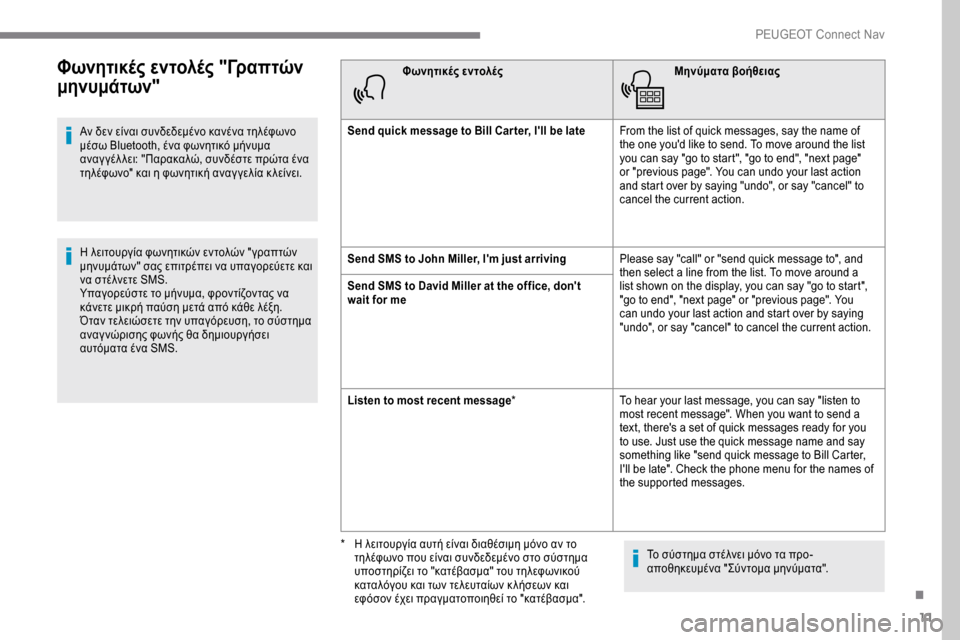
Φωνητικές εντολές "Γραπτών
μηνυμάτων"
Αν δεν είναι συνδεδεμένο κανένα τηλέφωνο
μέσω Bluetooth, ένα φωνητικό μήνυμα
αναγ γέλ λει: "Παρακαλώ, συνδέστε πρώτα ένα
τηλέφωνο" και η φωνητική αναγ γελία κ λείνει.
Η λειτουργία φωνητικών εντολών "γραπτών
μηνυμάτων" σας επιτρέπει να υπαγορεύετε και
να στέλνετε SMS.
Υπαγορεύστε το μήνυμα, φροντίζοντας να
κάνετε μικρή παύση μετά από κάθε λέξη.
Όταν τελειώσετε την υπαγόρευση, το σύστημα
αναγ νώρισης φωνής θα δημιουργήσει
αυτόματα ένα SMS.Φωνητικές εντολές
Μηνύματα βοήθειας
Send quick message to Bill Car ter, I'll be late From the list of quick messages, say the name of
the one you'd like to send. To move around the list
you can say "go to start", "go to end", "next page"
or "previous page". You can undo your last action
and start over by saying "undo", or say "cancel" to
cancel the current action.
Send SMS to John Miller, I'm just arriving Please say "call" or "send quick message to", and
then select a line from the list. To move around a
list shown on the display, you can say "go to start",
"go to end", "next page" or "previous page". You
can undo your last action and start over by saying
"undo", or say "cancel" to cancel the current action.
Send SMS to David Miller at the office, don't
wait for me
Listen to most recent message
*To hear your last message, you can say "listen to
most recent message". When you want to send a
text, there's a set of quick messages ready for you
to use. Just use the quick message name and say
something like "send quick message to Bill Carter,
I'll be late". Check the phone menu for the names of
the supported messages.
Το σύστημα στέλνει μόνο τα προ-
αποθηκευμένα "Σύντομα μηνύματα".
*
Η λ
ειτουργία αυτή είναι διαθέσιμη μόνο αν το
τηλέφωνο που είναι συνδεδεμένο στο σύστημα
υποστηρίζει το "κατέβασμα" του τηλεφωνικού
καταλόγου και των τελευταίων κ λήσεων και
εφόσον έχει πραγματοποιηθεί το "κατέβασμα".
.
PEUGEOT Connect Nav
Page 286 of 324
14
καιΠιέστε αυτό το πλήκτρο για να
καταχωρήσετε την τιμή για το
"Longitude (Γεωγραφικό μήκος) " με το
εικονικό πληκτρολόγιο.
TMC (Trafic Message Channel)
Τα μηνύματα για την κίνηση στους δρόμους
TMC (Trafic Message Channel) συνδέονται
με Ευρωπαϊκό πρότυπο χάρη στο οποίο
μπορούν να παρέχονται πληροφορίες για
την κυκ λοφορία μέσω του συστήματος RDS
του ραδιοφώνου FM ώστε να μεταδίδονται
ειδήσεις για την κίνηση στους δρόμους σε
πραγματικό χρόνο.
Οι πληροφορίες TMC εμφανίζονται στη
συνέχεια σε έναν χάρτη Πλοηγού-GPS και
λαμβάνονται αμέσως υπ’ όψιν κατά την
πλοήγηση προκειμένου να αποφεύγετε τα
σημεία όπου έχουν συμβεί ατυχήματα, τα
μποτιλιαρίσματα και τους κ λειστούς δρόμους.
Η εμφάνιση των επικίνδυνων περιοχών
εξαρτάται από την ισχύουσα νομοθεσία και
από το αν έχετε υπογράψει συνδρομή στην
υπηρεσία αυτή.
Συνδεδεμένη πλοήγηση
Ανάλογα με την έκδοση
Ανάλογα με το επίπεδο εξοπλισμού του αυτοκινήτου
Σύνδεση δικτύου παρεχόμενη από
το αυτοκίνητο
Ή
Σύνδεση δικτύου παρεχόμενη από
το χρήστη
Για τον κατάλογο με τα επιλέξιμα smartphone,
επισκεφθείτε τον διαδικτυακό τόπο του
κατασκευαστή της εκάστοτε χώρας.
Σύνδεση συνδεδεμένης
πλοήγησης
Σύνδεση δικτύου παρεχόμενη από
το αυτοκίνητο
Το σύστημα συνδέεται αυτόματα με
το διαδίκτυο, με τις συνδεδεμένες
υπηρεσίες και δεν χρειάζεται σύνδεση
που παρέχεται από το χρήστη μέσω του
smartphone του.
Σύνδεση δικτύου παρεχόμενη από
το χρήστη
Συνδέστε ένα καλώδιο USB.
Όταν συνδεθεί μέσω καλωδίου USB, το
smartphone φορτίζεται.
Σύνδεση USB
Ενεργοποιήστε τη λειτουργία Bluetooth
του τηλεφώνου και βεβαιωθείτε ότι είναι
ορατό σε όλους (ανατρέξτε στην ενότητα
"Applications (Connect-App)").
Σύνδεση Bluetooth
Η λειτουργία αυτή είναι μόνο διαθέσιμη αν
έχει ενεργοποιηθεί είτε μέσα από το μενού
"Notifications" (Επισημάνσεις) είτε μέσω του
μενού "Applications (Connect-App)". Πιέστε " Notifications " (Επισημάνσεις).
Επιλέξτε Wi-Fi για να το
ενεργοποιήσετε.
Ενεργοποιήστε και καταχωρήστε τις
ρυθμίσεις για την κοινή χρήση της
σύνδεσης του smar tphone.
Σύνδεση Wi- Fi Επιλογή δικτύου Wi-Fi που βρέθηκε
από το σύστημα και σύνδεση.
PEUGEOT Connect Nav
Page 287 of 324
15
ΉΠατήστε Applications (Connect-App)
για να εμφανιστεί η κύρια σελίδα.
Πιέστε το κουμπί " OPTIONS (ΕΠΙΛΟΓΕΣ) " για να
μεταβείτε στη δευτερεύουσα σελίδα.
Επιλέξτε "Wi- Fi network connection
(Σύνδεση σε δίκτυο Wi- Fi) ".
Επιλέξτε την καρτέλα " Secured
(Ασφαλής)" ή " Not secured (Μη
ασφαλής)" ή " Stored (Αποθηκεύτηκε) ".
Επιλέξτε ένα δίκτυο.
Με το εικονικό πληκτρολόγιο εισάγετε το
" Key (Κ λειδί) " του δικτύου Wi-Fi και το
" Password (Κωδικό πρόσβασης) ".Οι υπηρεσίες που προσφέρονται με τη
συνδεδεμένη πλοήγηση είναι οι ακόλουθες.
Πακέτο συνδεδεμένων υπηρεσιών:
-
W
eather (Καιρός),
-
F
illing stations (Πρατήρια υγρών
καυσίμων),
-
C
ar park (Πάρκιν γκ),
-
T
raffic (Κυκ λοφορία),
-
P
OI (Σημεία ενδιαφέροντος) - τοπική
αναζήτηση.
Πακέτο Danger zone (Ζώνη κινδύνου) (ως
επιλογή).
Ειδικές ρυθμίσεις για τη
συνδεδεμένη πλοήγηση
Πιέστε το κουμπί " MENU (ΜΕΝΟΥ)" για να μεταβείτε
στη δευτερεύουσα σελίδα. Επιλέξτε "
Settings (Ρυθμίσεις) ".
Επιλέξτε " Map (Χάρτης) ".
Πιέστε " ΟΚ" για να ξεκινήσει η σύνδεση.
Περιορισμοί στη χρήση:
-
Μ
ε το CarPlay
®, η κοινή χρήση της
σύνδεσης γίνεται μόνο με σύνδεση Wi-Fi.
-
Μ
ε το MirrorLink
TM, η κοινή χρήση της
σύνδεσης γίνεται μόνο με σύνδεση USB.
Η ποιότητα των υπηρεσιών εξαρτάται από την
ποιότητα της σύνδεσης δικτύου. Μόλις εμφανιστεί το "TOMTOM
TR AFFIC", οι υπηρεσίες είναι
διαθέσιμες.
Οι αρχές λειτουργίας και τα πρότυπα
αλ λάζουν διαρκώς. Για να λειτουργεί σωστά
η επικοινωνία ανάμεσα στο smartphone
και το σύστημα, συνιστάται να διατηρείτε
ενημερωμένο το λειτουργικό σύστημα
του smar tphone καθώς επίσης και την
ημερομηνία και ώρα στο smar tphone και το
σύστημα. Πιέστε Navigation (Πλοήγηση) για να
εμφανιστεί η κύρια σελίδα. Ενεργοποιήστε ή απενεργοποιήστε:
-
"
A
llow declaration of danger
zones (Επιτρέπεται η δήλωση
των επικίνδυνων περιοχών) ".
-
"
G
uidance to final destination on
foot (Καθοδήγηση στον τελικό
προορισμό με τα πόδια) "
-
"
D
isplay recommended speed
(Εμφάνιση συνιστώμενης
ταχύτητας) ”
Αυτές οι ρυθμίσεις πρέπει να
πραγματοποιούνται σύμφωνα με το κάθε
προφίλ.
Επιλέξτε " Alerts (Ειδοποιήσεις) ".
Ενεργοποιήστε ή απενεργοποιήστε:
-
"A
dvise of car park nearby (Ειδοποίηση
για κοντινό πάρκιν) ", "Filling station aler t
(Ειδοποίηση για πρατήριο καυσίμων) ", "Risk
areas aler t (Ειδοποίηση / περιοχές κινδύνου) ",
" Accident black spot aler t (Ειδοποίηση /
Ζώνη συχνών ατυχημάτων) " και στη συνέχεια
επιλέξτε το σύμβολο ειδοποίησης " Give an
audible warning (Ηχητική ειδοποίηση) ",
" Advise proximity of POI 1 (Ειδοποίηση για
κοντινό σημείο ενδιαφέροντος 1) ", "Advise
proximity of POI 2 (Ειδοποίηση για κοντινό
σημείο ενδιαφέροντος 2) ".
Για να έχετε πρόσβαση στο συνδεδεμένο
σύστημα πλοήγησης, τσεκάρετε την
επιλογή: "Authorise sending information
(Επιτρέπεται η αποστολή πληροφοριών) "
στο "Settings (Ρυθμίσεις)".
.
PEUGEOT Connect Nav
Page 289 of 324
17
Επιλέξτε "Weather (Καιρός) ".
Πιέστε αυτό το κουμπί για να εμφανίσετε
τις βασικές πληροφορίες.
Πιέστε αυτό το κουμπί για να εμφανίσετε
λεπτομερείς πληροφορίες για τον καιρό.
Η θερμοκρασία που εμφανίζεται στις 6:00 π.μ.
είναι η μέγιστη θερμοκρασία για την ημέρα.
Η θερμοκρασία που εμφανίζεται στις 6:00 μ.μ.
είναι η ελάχιστη θερμοκρασία για τη νύχτα.
Εφαρμογές
Connectivity (Συνδεσιμότητα)
Πατήστε Applications (Connect-App)
για να εμφανιστεί η κύρια σελίδα.
Πιέστε " Connectivity (Συνδεσιμότητα) " για να
μεταβείτε στις λειτουργίες CarPlay
®, MirrorLinkTM ή
Android Auto .
Σύνδεση smartphone
CarPlay®
Υποδοχές USB
Ανάλογα με τον εξοπλισμό, για περισσότερες
πληροφορίες σχετικά με τις υποδοχές USB
που είναι συμβατές με τις εφαρμογές CarPlay
®,
MirrorLinkTM ή Android Auto , ανατρέξτε στην
ενότητα “Εργονομία και άνεση”. Ο συγχρονισμός ενός smartphone επιτρέπει
στους χρήστες την απεικόνιση εφαρμογών,
που έχουν προσαρμοστεί για την τεχνολογία
CarPlay
®, MirrorLinkTM ή Android Auto του
s
martphone στην οθόνη του οχήματος. Για την
τεχνολογία CarPlay
®, η λειτουργία CarPlay®
πρέπει να ενεργοποιηθεί στο smartphone εκ
των προτέρων.
Για να λειτουργεί η επικοινωνία ανάμεσα στο
smartphone και το σύστημα, είναι απαραίτητο
το smartphone να είναι σε κάθε περίπτωση
ξεκλείδωτο.
Καθώς οι βασικές αρχές λειτουργίας και τα
πρότυπα αλ λάζουν διαρκώς, συνιστάται να
διατηρείτε ενημερωμένο το λειτουργικό
σύστημα του smar tphone, καθώς και την
ημερομηνία και ώρα του smar tphone και
του συστήματος .
Για τον κατάλογο με τα επιλέξιμα smartphone,
επισκεφθείτε τον διαδικτυακό τόπο του
κατασκευαστή της εκάστοτε χώρας. Συνδέστε ένα καλώδιο USB. Όταν
συνδεθεί μέσω καλωδίου USB, το
smartphone φορτίζεται.
Πατήστε "
Τη λέφ ωνο " για να εμφανιστεί
η διασύνδεση CarPlay
®.
Ή Συνδέστε ένα καλώδιο USB. Όταν
συνδεθεί μέσω καλωδίου USB, το
smartphone φορτίζεται.
Από το σύστημα, πιέστε " Applications
(Connect-App) " για να εμφανιστεί η
κύρια σελίδα.
Πιέστε " Connectivity (Συνδεσιμότητα) " για να
μεταβείτε στη λειτουργία CarPlay
®.
Πατήστε " CarPlay" για να εμφανιστεί η
διεπαφή CarPlay
®.
Με τη σύνδεση του καλωδίου USB, η
λειτουργία CarPlay
® απενεργοποιεί τη
λειτουργία Bluetooth ® του συστήματος.
Όταν το καλώδιο USB αποσυνδεθεί και
μετά επανασυνδεθεί με κ λειστό το διακόπτη
του κινητήρα, το σύστημα δεν θα περάσει
αυτόματα στη λειτουργία Radio Media
(Ραδιόφωνο / Μέσα), αλ λά η αλ λαγή πηγής θα
πραγματοποιηθεί χειροκίνητα.
.
PEUGEOT Connect Nav
Page 290 of 324
18
Σύνδεση smartphone
MirrorLinkTM
Η λειτουργία "MirrorLinkTM" προϋποθέτει τη
χρήση συμβατού smartphone και εφαρμογών.
Από το σύστημα, πιέστε " Applications
(Connect-App) " για να εμφανιστεί η
κύρια σελίδα.
Πιέστε " Connectivity (Συνδεσιμότητα) " για να
μεταβείτε στη λειτουργία MirrorLink
TM.
Πατήστε " MirrorLink
TM" για να ξεκινήσει
η εφαρμογή στο σύστημα.
Ανάλογα με το smartphone, μπορεί να χρειαστεί να
ενεργοποιήσετε τη λειτουργία " MirrorLink
TM".
Στη διάρκεια της διαδικασίας,
εμφανίζονται διάφορες σελίδες- οθόνες
σχετικά με συγκεκριμένες λειτουργίες.
Πραγματοποιήστε τις απαιτούμενες
αποδοχές, για να ξεκινήσει και να
ολοκ ληρωθεί η σύνδεση. Αφού εδραιωθεί η σύνδεση, εμφανίζεται μια σελίδα
με τις εφαρμογές που έχουν ήδη κατέβει στο
smartphone και είναι συμβατές με την τεχνολογία
MirrorLink
TM.
Πρόσβαση στις διάφορες πηγές ήχου εξακολουθεί
να είναι διαθέσιμη στο περιθώριο της οθόνης
MirrorLink
TM, με τη βοήθεια των κουμπιών αφής
στην επάνω μπάρα.
Η πρόσβαση στα μενού του συστήματος μπορεί
να γίνει οποιαδήποτε στιγμή με τη βοήθεια των
κατάλ ληλων κουμπιών.
Ανάλογα με την ποιότητα του δικτύου, μπορεί
να υπάρξει κάποιος χρόνος αναμονής όσον
αφορά τη διαθεσιμότητα των εφαρμογών.
Σύνδεση smartphone Android
Auto
Η λειτουργία " Android Auto " απαιτεί ένα
smartphone και συμβατές εφαρμογές. Στη διάρκεια της διαδικασίας,
εμφανίζονται διάφορες σελίδες- οθόνες
σχετικά με συγκεκριμένες λειτουργίες.
Πραγματοποιήστε τις απαιτούμενες
αποδοχές, για να ξεκινήσει και να
ολοκ ληρωθεί η σύνδεση.
Στο περιθώριο της οθόνης Android Auto,
παραμένουν προσβάσιμες διάφορες πηγές ήχου
μέσω των κουμπιών αφής στην επάνω μπάρα.
Η πρόσβαση στα μενού του συστήματος μπορεί
να γίνει οποιαδήποτε στιγμή με τη βοήθεια των
κατάλ ληλων κουμπιών.
Στην κατάσταση Android Auto, η λειτουργία
εμφάνισης των μενού με σύντομο
πάτημα της οθόνης με τρία δάχτυλα είναι
απενεργοποιημένη.
Ανάλογα με την ποιότητα του δικτύου, μπορεί
να υπάρξει κάποιος χρόνος αναμονής όσον
αφορά τη διαθεσιμότητα των εφαρμογών.
Κατά τη σύνδεση ενός smartphone στο
σύστημα, συνιστάται η εκκίνηση του
Bluetooth
® στο smartphone.
Συνδέστε ένα καλώδιο USB. Όταν
συνδεθεί μέσω καλωδίου USB, το
smartphone φορτίζεται.
Συνδέστε ένα καλώδιο USB. Όταν
συνδεθεί μέσω καλωδίου USB, το
smartphone φορτίζεται.
Εφαρμογές αυτοκινήτου
Πατήστε Applications (Connect-App)
για να εμφανιστεί η κύρια σελίδα.
Πιέστε " Vehicle apps " (Εφαρμογές αυτοκινήτου) για
να εμφανιστεί η αρχική σελίδα εφαρμογών.
Από το σύστημα, πιέστε "
Applications
(Connect-App) " για να εμφανιστεί η
κύρια σελίδα.
Πιέστε " Connectivity (Συνδεσιμότητα) " για να
μεταβείτε στη λειτουργία "Android Auto". Πιέστε "
Android Auto " για να ξεκινήσει
η εφαρμογή στο σύστημα.
PEUGEOT Connect Nav
Page 291 of 324
19
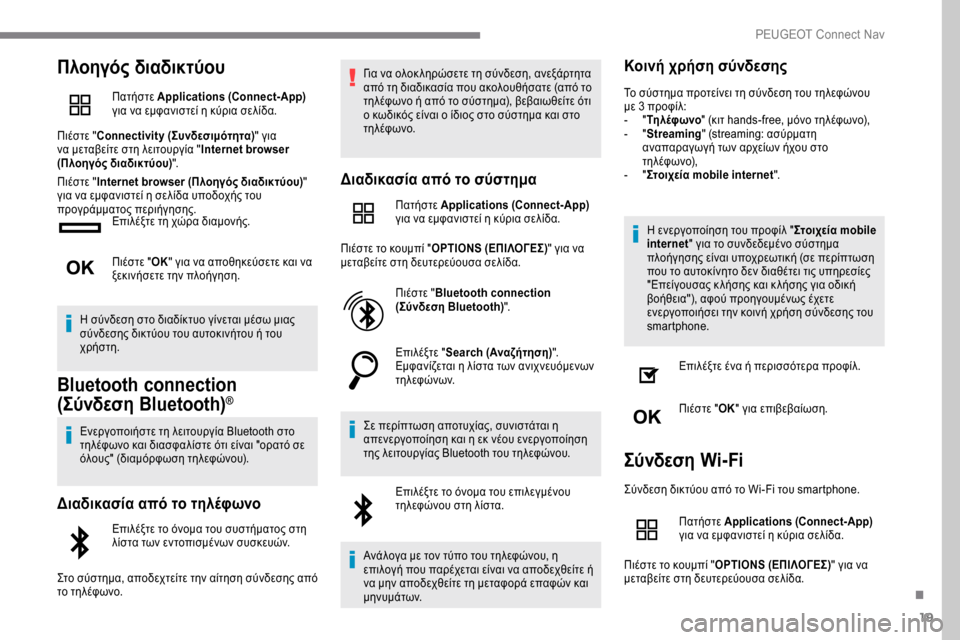
Πλοηγός διαδικτύου
Πατήστε Applications (Connect-App)
για να εμφανιστεί η κύρια σελίδα.
Πιέστε " Connectivity (Συνδεσιμότητα) " για
να μεταβείτε στη λειτουργία " Internet browser
(Πλοηγός διαδικτύου) ".
Πιέστε " Internet browser (Πλοηγός διαδικτύου) "
για να εμφανιστεί η σελίδα υποδοχής του
προγράμματος περιήγησης. Επιλέξτε τη χώρα διαμονής.
Πιέστε "ΟΚ" για να αποθηκεύσετε και να
ξεκινήσετε την πλοήγηση.
Η σύνδεση στο διαδίκτυο γίνεται μέσω μιας
σύνδεσης δικτύου του αυτοκινήτου ή του
χρήστη.
Bluetooth connection
(Σύνδεση Bluetooth)®
Ενεργοποιήστε τη λειτουργία Bluetooth στο
τηλέφωνο και διασφαλίστε ότι είναι "ορατό σε
όλους" (διαμόρφωση τηλεφώνου).
Διαδικασία από το τηλέφωνο
Επιλέξτε το όνομα του συστήματος στη
λίστα των εντοπισμένων συσκευών.
Στο σύστημα, αποδεχτείτε την αίτηση σύνδεσης από
το τηλέφωνο. Για να ολοκ ληρώσετε τη σύνδεση, ανεξάρτητα
από τη διαδικασία που ακολουθήσατε (από το
τηλέφωνο ή από το σύστημα), βεβαιωθείτε ότι
ο κωδικός είναι ο ίδιος στο σύστημα και στο
τηλέφωνο.
Διαδικασία από το σύστημα
Πατήστε
Applications (Connect-App)
για να εμφανιστεί η κύρια σελίδα.
Πιέστε το κουμπί " OPTIONS (ΕΠΙΛΟΓΕΣ) " για να
μεταβείτε στη δευτερεύουσα σελίδα.
Πιέστε "Bluetooth connection
(Σύνδεση Bluetooth) ".
Επιλέξτε " Search (Αναζήτηση) ".
Εμφανίζεται η λίστα των ανιχνευόμενων
τηλεφώνων.
Σε περίπτωση αποτυχίας, συνιστάται η
απενεργοποίηση και η εκ νέου ενεργοποίηση
της λειτουργίας Bluetooth του τηλεφώνου. Επιλέξτε το όνομα του επιλεγμένου
τηλεφώνου στη λίστα.
Ανάλογα με τον τύπο του τηλεφώνου, η
επιλογή που παρέχεται είναι να αποδεχθείτε ή
να μην αποδεχθείτε τη μεταφορά επαφών και
μηνυμάτων.
Κοινή χρήση σύνδεσης
Το σύστημα προτείνει τη σύνδεση του τηλεφώνου
με 3 προφίλ:
-
" Τη
λέφ ωνο " (κιτ hands-free, μόνο τηλέφωνο),
-
" S
treaming " (streaming: ασύρματη
αναπαραγωγή των αρχείων ήχου στο
τηλέφωνο),
-
" Σ
τοιχεία mobile internet ".
Η ενεργοποίηση του προφίλ " Στοιχεία mobile
internet " για το συνδεδεμένο σύστημα
πλοήγησης είναι υποχρεωτική (σε περίπτωση
που το αυτοκίνητο δεν διαθέτει τις υπηρεσίες
"Επείγουσας κ λήσης και κ λήσης για οδική
βοήθεια"), αφού προηγουμένως έχετε
ενεργοποιήσει την κοινή χρήση σύνδεσης του
smartphone.
Επιλέξτε ένα ή περισσότερα προφίλ.
Πιέστε " ΟΚ" για επιβεβαίωση.
Σύνδεση Wi-Fi
Σύνδεση δικτύου από το Wi-Fi του smartphone.
Πατήστε Applications (Connect-App)
για να εμφανιστεί η κύρια σελίδα.
Πιέστε το κουμπί " OPTIONS (ΕΠΙΛΟΓΕΣ) " για να
μεταβείτε στη δευτερεύουσα σελίδα.
.
PEUGEOT Connect Nav
Page 295 of 324
23
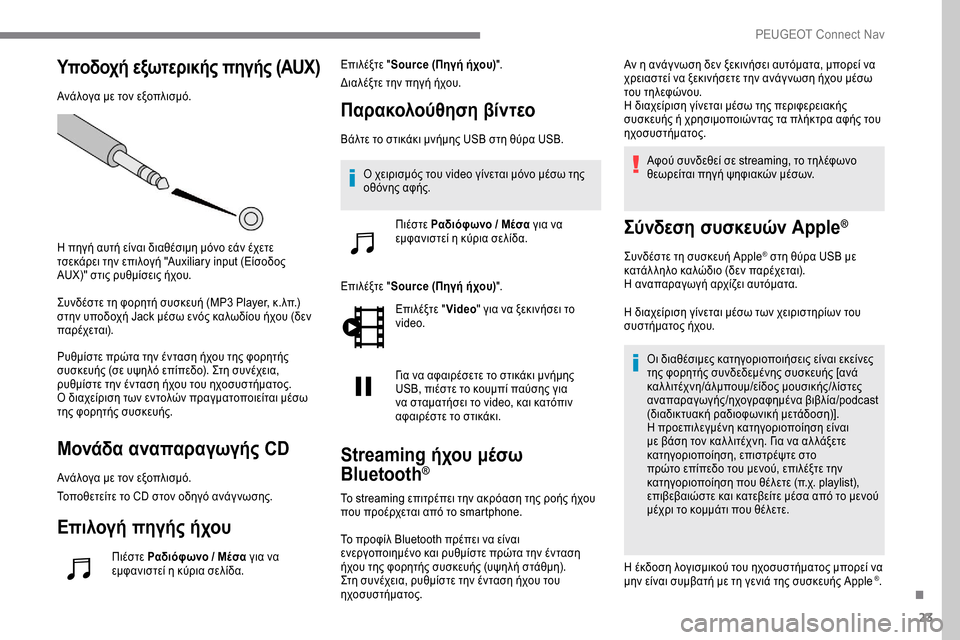
Υποδοχή εξωτερικής πηγής (AUX)
Ανάλογα με τον εξοπλισμό.
Η πηγή αυτή είναι διαθέσιμη μόνο εάν έχετε
τσεκάρει την επιλογή "Auxiliary input (Είσοδος
AUX)" στις ρυθμίσεις ήχου.
Συνδέστε τη φορητή συσκευή (MP3 Player, κ.λπ.)
στην υποδοχή Jack μέσω ενός καλωδίου ήχου (δεν
παρέχεται).
Ρυθμίστε πρώτα την ένταση ήχου της φορητής
συσκευής (σε υψηλό επίπεδο). Στη συνέχεια,
ρυθμίστε την ένταση ήχου του ηχοσυστήματος.
Ο διαχείριση των εντολών πραγματοποιείται μέσω
της φορητής συσκευής.
Μονάδα αναπαραγωγής CD
Ανάλογα με τον εξοπλισμό.
Τοποθετείτε το CD στον οδηγό ανάγ νωσης.
Επιλογή πηγής ήχου
Πιέστε Ραδιόφωνο / Μέσα για να
εμφανιστεί η κύρια σελίδα.Επιλέξτε "
Source (Πηγή ήχου) ".
Διαλέξτε την πηγή ήχου.
Παρακολούθηση βίντεο
Βάλτε το στικάκι μνήμης USB στη θύρα USB.
Επιλέξτε " Source (Πηγή ήχου) ".
Επιλέξτε " Video" για να ξεκινήσει το
video.
Για να αφαιρέσετε το στικάκι μνήμης
USB, πιέστε το κουμπί παύσης για
να σταματήσει το video, και κατόπιν
αφαιρέστε το στικάκι.
Streaming ήχου μέσω
Bluetooth®
Το streaming επιτρέπει την ακρόαση της ροής ήχου
που προέρχεται από το smartphone.
Το προφίλ Bluetooth πρέπει να είναι
ενεργοποιημένο και ρυθμίστε πρώτα την ένταση
ήχου της φορητής συσκευής (υψηλή στάθμη).
Στη συνέχεια, ρυθμίστε την ένταση ήχου του
ηχοσυστήματος. Αν η ανάγ νωση δεν ξεκινήσει αυτόματα, μπορεί να
χρειαστεί να ξεκινήσετε την ανάγ νωση ήχου μέσω
του τηλεφώνου.
Η διαχείριση γίνεται μέσω της περιφερειακής
συσκευής ή χρησιμοποιώντας τα πλήκτρα αφής του
ηχοσυστήματος.
Αφού συνδεθεί σε streaming, το τηλέφωνο
θεωρείται πηγή ψηφιακών μέσων.
Σύνδεση συσκευών Apple®
Συνδέστε τη συσκευή Apple® στη θύρα USB με
κατάλ ληλο καλώδιο (δεν παρέχεται).
Η αναπαραγωγή αρχίζει αυτόματα.
Η διαχείριση γίνεται μέσω των χειριστηρίων του
συστήματος ήχου.
Οι διαθέσιμες κατηγοριοποιήσεις είναι εκείνες
της φορητής συνδεδεμένης συσκευής [ανά
καλλιτέχνη/άλμπουμ/είδος μουσικής/λίστες
αναπαραγωγής/ηχογραφημένα βιβλία/podcast
(διαδικτυακή ραδιοφωνική μετάδοση)].
Η προεπιλεγμένη κατηγοριοποίηση είναι
με βάση τον καλ λιτέχνη. Για να αλ λάξετε
κατηγοριοποίηση, επιστρέψτε στο
πρώτο επίπεδο του μενού, επιλέξτε την
κατηγοριοποίηση που θέλετε (π.χ. playlist),
επιβεβαιώστε και κατεβείτε μέσα από το μενού
μέχρι το κομμάτι που θέλετε.
Η έκδοση λογισμικού του ηχοσυστήματος μπορεί να
μην είναι συμβατή με τη γενιά της συσκευής Apple
®.
Ο χειρισμός του video γίνεται μόνο μέσω της
οθόνης αφής.
Πιέστε Ραδιόφωνο / Μέσα για να
εμφανιστεί η κύρια σελίδα.
.
PEUGEOT Connect Nav