USB PEUGEOT EXPERT 2021 Instrukcja obsługi (in Polish)
[x] Cancel search | Manufacturer: PEUGEOT, Model Year: 2021, Model line: EXPERT, Model: PEUGEOT EXPERT 2021Pages: 324, PDF Size: 9.02 MB
Page 286 of 324
284
PEUGEOT Connect Nav
Komunikaty pomocy
Nie wiem, co chcesz odtworzyć. Proszę
powiedz: "odtwórz", a następnie podaj utwór lub
tytuł albumu bądź wykonawcę lub kompozytora.
Powiedz na przykład: "odtwórz utwór
Testosteron", "odtwórz album Alfa i Omega"
lub "odtwórz wykonawcę Fokus". Możesz też
powiedzieć "wybierz numer 2". Możesz cofnąć
swój wybór i zacząć od nowa, mówiąc "cofnij" lub
powiedzieć "anuluj", aby zakończyć czynność.
Polecenia głosowe dotyczące
multimediów są dostępne wyłącznie w
trybie połączenia USB.
Polecenia głosowe w trybie
„Telefon”
Kiedy żaden telefon nie jest podłączony
przez Bluetooth, rozbrzmiewa komunikat
głosowy „Proszę najpierw podłączyć telefon” i
sesja sterowania głosowego zostaje
zakończona.
Polecenia głosowe
Dzwoń do Jan Kowalski *
Dzwoń na pocztę głosową *
Wyświetl połączenia*
* Ta funkcja jest dostępna tylko wtedy, gdy telefon podłączony do systemu obsługuje pobieranie kontaktów i listy ostatnich połączeń oraz jeżeli pobranie zostało wykonane.
Komunikaty pomocy
Aby wykonać połączenie, powiedz ''dzwoń do''
następnie podaj nazwę kontaktu, na przykład:
''Dzwoń do Kingi Kowalskiej''. Możesz także
sprecyzować swój wybór, na przykład: ''Dzwoń
do Kingi Kowalskiej, do domu''. Aby zadzwonić
używając numeru telefonu, powiedz ''połącz
z'' następnie podaj numer telefonu osoby, do
której chcesz zadzwonić, na przykład: ''Połącz
z 022 4875690 658''. Możesz sprawdzić
swoje wiadomości mówiąc "Dzwoń na pocztę
głosową". Aby wysłać SMS, powiedz "wyślij SMS
do" podając kontakt i następnie treść szybkiej
wiadomości, którą chcesz wysłać. Na przykład,
"wyślij SMS do Kingi Kowalskiej: Spóźnię się".
Aby wyświetlić listę połączeń, powiedz "wyświetl
połączenia". Aby uzyskać więcej informacji o
SMS, powiedz: "pomoc w pisaniu wiadomości".
Aby wybrać kontakt, powiedz na
przykład:"wybierz pozycję trzecią". Aby poruszać
się po liście, powiedz: "następna strona" lub
"poprzednia strona". Możesz cofnąć swój wybór i
zacząć od nowa, mówiąc "cofnij" lub powiedzieć
"anuluj", aby zakończyć czynność.Polecenia głosowe trybu
„Wiadomości tekstowe”
Kiedy żaden telefon nie jest podłączony
przez Bluetooth, rozbrzmiewa komunikat
głosowy „Proszę najpierw podłączyć telefon” i
sesja sterowania głosowego zostaje
zakończona.
Funkcja poleceń głosowych „Wiadomości
tekstowe” pozwala dyktować i wysyłać
wiadomości SMS.
Przy dyktowaniu tekstu należy zrobić krótką
przerwę między każdym słowem.
Na koniec system rozpoznawania głosu
automatycznie utworzy wiadomość SMS.
Polecenia głosowe
Wyślij szybką wiadomość do Kingi
Kowalskiej, Spóźnię się
Komunikaty pomocy
Z listy szybkich wiadomości, wybierz nazwę
wiadomości, którą chcesz wysłać. Aby poruszać
się po liście, możesz powiedzieć "przesuń
do początku", "przesuń do końca", "następna
strona" lub "poprzednia strona". Możesz cofnąć
swój wybór i zacząć od nowa, mówiąc "cofnij" lub
powiedzieć "anuluj", aby zakończyć czynność.
Page 290 of 324
288
PEUGEOT Connect Nav
Listę kompatybilnych modeli smartfonów
można znaleźć na stronie internetowej
marki w danym kraju.
Uaktywnić i wprowadzić ustawienia
udostępniania połączenia smartfona.
Standardy i normy nieustannie się
zmieniają. Aby proces komunikacji
pomiędzy smartfonem a systemem przebiegał
prawidłowo, zaleca się aktualizowanie
systemu operacyjnego smartfona, jak
również okresowe korygowanie daty i
godziny w smartfonie i systemie.
Połączenie USB
Podłączyć przewód USB.
Smartfon ładuje się, gdy jest podłączony
przewodem USB.
Połączenie Bluetooth
Włączyć w telefonie funkcję Bluetooth i
upewnić się, że telefon jest widoczny dla
wszystkich urządzeń (patrz punkt
„Connect-App”).
Połączenie Wi-Fi
Wybrać sieć Wi-Fi znalezioną przez
system i połączyć się z nią.
Ta funkcja jest dostępna wyłącznie po uaktywnieniu w menu „Powiadomienia”
lub „Applications”.
Nacisnąć „ Powiadomienia ”.
Wybrać sieć Wi-Fi, aby ją uaktywnić.
LUB
Nacisnąć Connect-App w celu
wyświetlenia strony głównej.
Nacisnąć przycisk „ OPCJE”, aby wyświetlić
podstronę.
Wybrać „Połączenie z siecią Wi-Fi ”.
Wybrać zakładkę „Zabezpieczone”,
„Niezabezpieczone” lub „Zapamiętane”.
Wybrać sieć.
Za pomocą klawiatury wirtualnej
wprowadzić „ Klucz” i „Hasło” dla sieci
Wi-Fi.
Nacisnąć „ OK”, aby nawiązać połączenie
między smartfonem a systemem.
Ograniczenia:
W trybie CarPlay® udostępnianie
połączenia ogranicza się do trybu połączenia
Wi-Fi.
Jakość usług zależy od jakości sieci.
Zezwalaj na wysyłanie
informacji
Nacisnąć Ustawienia w celu wyświetlenia
strony głównej.
Nacisnąć przycisk „ OPCJA”, aby wyświetlić
podstronę.
Wybrać „Konfiguracja systemu”.
Wybrać zakładkę „ Tryb prywatny”.
LUB
Nacisnąć „ Powiadomienia ”.
Nacisnąć „Tryb prywatny”.
NASTĘPNIE
Włączyć lub wyłączyć:
– „Brak udostępniania danych za wyjątkiem
samochodów firmowych ”.
– „Tylko udostępnianie danych ”.– „Udostępnianie danych i położenia
pojazdu ”.
Ustawienia nawigacji online
Naciśnij Nawigacja w celu wyświetlenia
strony głównej.
Naciśnij przycisk „ MENU”, aby wyświetlić
podstronę.
Wybierz „Ustawienia”.
Wybierz zakładkę „ Mapa”.
Włączyć lub wyłączyć:– „Zezwalaj na informacje o strefach
niebezpiecznych”,
– „Zalecenia dla pokonania końca trasy
pieszo”.
Te ustawienia należy określić dla każdego profilu.Nacisnąć „OK”, aby zatwierdzić wybór.
Wybierz zakładkę „Alarmy ”.
Włączyć lub wyłączyć:
– „Ostrzegaj o parkingu w pobliżu ”.– „Alarm stacji benzynowej”.– „Ostrzegaj o strefach niebezpiecznych”
i nacisnąć trójkąt ostrzegawczy, aby
skonfigurować ostrzeżenia;
– „Wysyłaj alarm dźwiękowy”.– „Uprzedzaj o POI 1 w pobliżu ”.– „Uprzedzaj o POI 2 w pobliżu ”.Nacisnąć „OK”, aby zatwierdzić wybór.
„Powiadomienia” na górnym pasku są
stale dostępne.
Ostrzeżenia o strefie niebezpiecznej są
wyświetlane zależnie od obowiązujących
przepisów i uruchomienia odpowiedniej
usługi.
Usługi są dostępne po wyświetleniu komunikatu „TOMTOM TRAFFIC”.
Poniżej przedstawiono usługi oferowane
w trybie nawigacji online.
Pakiet usług towarzyszących:
– Pogoda,
Page 292 of 324
290
PEUGEOT Connect Nav
Nacisnąć jeden z przycisków, aby
wyszukać „Stacje benz.”.
Włącz/wyłącz „Stacje benz.”.
Nacisnąć ten przycisk, aby wyświetlić
podstronę.
Wybrać zakładkę „Parametry”.
Wybrać rodzaj złącza.
Nacisnąć „OK”, aby zapisać.
Wyświetlanie informacji o
pogodzie
Nacisnąć Nawigacja w celu wyświetlenia
strony głównej.
Nacisnąć ten przycisk w celu wyświetlenia
listy usług.
Wybrać „Oglądaj mapę”.
Wybrać „Pogoda ”.
Nacisnąć ten przycisk, aby wyświetlić
podstawowe informacje.
Nacisnąć ten przycisk w celu wyświetlenia
szczegółowych informacji o pogodzie.
Temperatura wyświetlona dla 6:00 rano
będzie maksymalną temperaturą dnia.
Temperatura wyświetlona dla 18:00 będzie
minimalną temperaturą w nocy.
Aplikacje
Gniazda USB
W zależności od wyposażenia samochodu
więcej informacji na temat gniazd USB
kompatybilnych z funkcjami CarPlay
® lub
Android Auto znajduje się w rozdziale
„Ergonomia i komfort”.
Listę kompatybilnych modeli smartfonów
można znaleźć na stronie internetowej
producenta samochodu w danym kraju.
Synchronizacja smartfona umożliwia
użytkownikom wyświetlanie na ekranie
samochodu aplikacji przystosowanych do
technologii CarPlay
® lub Android Auto. W
przypadku technologii CarPlay® konieczne
jest włączenie najpierw w smartfonie funkcji
CarPlay
®.
Aby proces komunikacji pomiędzy
smartfonem i systemem działał, smartfon
musi być odblokowany.
Ponieważ standardy i normy nieustannie
się zmieniają, zalecamy aktualizowanie
systemu operacyjnego smartfona, jak
również okresowe korygowanie daty i
godziny w smartfonie i systemie .
Info. o połącz.
Nacisnąć Connect-App w celu
wyświetlenia strony głównej.
Nacisnąć „ Info. o połącz. ”, aby wyświetlić
funkcje CarPlay® lub Android Auto.
Podłączanie smartfona z
CarPlay
®
W zależności od kraju.
Po podłączeniu przewodu USB funkcja
CarPlay® wyłącza tryb Bluetooth®
systemu.
Funkcja „CarPlay ” wymaga kompatybilnego
smartfona i kompatybilnych aplikacji.
Podłącz przewódUSB. Smartfon ładuje
się, gdy jest podłączony przewodem
USB.
Nacisnąć „ Telefon”, aby wyświetlić
interfejs CarPlay®.
Lub
Podłączyć przewód USB. Smartfon ładuje
się, gdy jest podłączony przewodem
USB.
Naciśnij „ Connect-App” z poziomu
systemu, aby wyświetlić stronę główną.
Nacisnąć „ Info. o połącz. ”, aby wyświetlić
funkcję „CarPlay
®”.Nacisnąć „ CarPlay”, aby wyświetlić
interfejs CarPlay®.
Po odłączeniu przewodu USB i
wyłączeniu, a następnie ponownym
włączeniu zapłonu system nie przełączy się
automatycznie w tryb Radio Media – źródło
sygnału będzie trzeba zmienić ręcznie.
Podłączanie smartfona
Android Auto
W zależności od kraju.
Na smartfonie należy zainstalować
aplikację „ Android Auto” ze sklepu
„Google Play”.
Funkcja „Android Auto” wymaga
kompatybilnego smartfona i kompatybilnych
aplikacji.
Podłącz przewódUSB. Smartfon ładuje się, gdy jest podłączony przewodem
USB.
Naciśnij „ Connect-App” z poziomu
systemu, aby wyświetlić stronę główną.
Naciśnij „ Info. o połącz. ”, aby wyświetlić funkcję
„Android Auto”.
Naciśnij „Android Auto”, aby uruchomić
aplikację systemową.
W trakcie procedury wyświetli się kilka stron dotyczących niektórych funkcji.
Zaakceptuj, aby zainicjować i zakończyć
łączenie.
Przy wyświetlaniu Android Auto dostęp do
różnych źródeł muzycznych odbywa się za
pomocą przycisków dotykowych znajdujących
się na górnym pasku.
Dostęp do menu systemu można uzyskać w
każdej chwili za pomocą specjalnych przycisków.
W trybie Android Auto funkcja
wyświetlania menu przez krótkie
Page 293 of 324
291
PEUGEOT Connect Nav
12Podłączanie smartfona
Android Auto
W zależności od kraju.
Na smartfonie należy zainstalować
aplikację „Android Auto” ze sklepu
„Google Play”.
Funkcja „Android Auto” wymaga
kompatybilnego smartfona i kompatybilnych
aplikacji.
Podłącz przewódUSB. Smartfon ładuje
się, gdy jest podłączony przewodem
USB.
Naciśnij „ Connect-App” z poziomu
systemu, aby wyświetlić stronę główną.
Naciśnij „ Info. o połącz. ”, aby wyświetlić funkcję
„Android Auto”.
Naciśnij „ Android Auto”, aby uruchomić
aplikację systemową.
W trakcie procedury wyświetli się kilka
stron dotyczących niektórych funkcji.
Zaakceptuj, aby zainicjować i zakończyć
łączenie.
Przy wyświetlaniu Android Auto dostęp do
różnych źródeł muzycznych odbywa się za
pomocą przycisków dotykowych znajdujących
się na górnym pasku.
Dostęp do menu systemu można uzyskać w
każdej chwili za pomocą specjalnych przycisków.
W trybie Android Auto funkcja
wyświetlania menu przez krótkie
naciśnięcie ekranu trzema palcami jest
nieaktywna.
Udostępnianie aplikacji wymaga
pewnego czasu oczekiwania. Czas ten
zależy od jakości sieci.
Aplikacje pojazdu
Nacisnąć Connect-App w celu
wyświetlenia strony głównej.
Nacisnąć „ Aplikacje pojazdu ”, aby wyświetlić
stronę startową aplikacji.
Przeglądarka internetowa
Nacisnąć Connect-App w celu
wyświetlenia strony głównej.
Nacisnąć „ Info. o połącz. ”, aby wyświetlić
funkcję „Aplikacje podłączonego urządzenia ”.
Nacisnąć „ Aplikacje podłączonego
urządzenia”, aby wyświetlić stronę startową
przeglądarki.
Wybrać kraj zamieszkania.
Nacisnąć „OK” w celu zapisania i
uruchomienia przeglądarki.
Połączenie z Internetem następuje
poprzez jedno z połączeń sieciowych
zapewnianych przez samochód albo
użytkownika.
Połączenie Bluetooth®
Dostępne usługi zależą od sieci, karty
SIM oraz kompatybilności używanych
urządzeń Bluetooth. Należy sprawdzić w
instrukcji obsługi smartfona oraz u swojego
operatora, które usługi są dostępne.
Musi być włączona funkcja Bluetooth, a
smartfon musi być „widoczny dla
wszystkich”.
Aby zakończyć parowanie (z poziomu smartfona
albo systemu), sprawdzić, czy kod w systemie i
w smartfonie jest taki sam.
W przypadku niepowodzenia parowania
zaleca się wyłączenie i ponowne
włączenie funkcji Bluetooth w smartfonie.
Procedura wykonywana z poziomu
smartfona
Wybrać nazwę systemu z listy wykrytych
urządzeń.
Zaakceptować w systemie żądanie podłączenia
smartfona.
Procedura wykonywana z poziomu
systemu
Nacisnąć Connect-App w celu
wyświetlenia strony głównej.
Nacisnąć przycisk „ OPCJE”, aby wyświetlić
podstronę.
Page 295 of 324
293
PEUGEOT Connect Nav
12Nacisnąć „Częstotliwość”.Nacisnąć jeden z przycisków, aby
automatycznie wyszukać stacje radiowe.
Lub
Przesunąć suwak, aby ręcznie wyszukać
stacje w kierunku wyższych/niższych
częstotliwości.
Lub
Nacisnąć Radio/Media w celu
wyświetlenia strony głównej.
Nacisnąć przycisk „ OPCJE”, aby wyświetlić
podstronę.
Wybrać „Stacje radiowe” na podstronie.
Nacisnąć „ Częstotliwość”.
Wprowadzić wartości na klawiaturze
wirtualnej.
Najpierw wprowadzić cyfry całkowite, a
następnie kliknąć strefę wartości dziesiętnych,
aby wprowadzić cyfry po przecinku.
Nacisnąć „ OK”, aby zatwierdzić.
Odbiór radiowy może być zakłócany
wskutek używania niehomologowanych
urządzeń elektrycznych, np. ładowarki USB
podłączonej do gniazdka 12 V.Warunki otoczenia (wzniesienia, budynki,
tunele, podziemne parkingi itp.) mogą
uniemożliwić odbiór, również w trybie RDS.
To normalne zjawisko związane ze sposobem
rozchodzenia się fal radiowych, które w
żadnym wypadku nie jest oznaką usterki
systemu audio.
Zapamiętywanie stacji
radiowej
Wybrać stację lub częstotliwość.
(patrz odpowiedni rozdział).
Nacisnąć „ Pamięć”.
Nacisnąć i przytrzymać jeden z
przycisków, aby zapamiętać stację.
Zmiana pasma
Nacisnąć Radio/Media w celu
wyświetlenia strony głównej.
Aby zmienić pasmo, nacisnąć „Pasmo…” w
prawym górnym rogu ekranu.
Włączanie/wyłączanie
systemu RDS
System RDS umożliwia nieprzerwane słuchanie
tej samej stacji dzięki śledzeniu częstotliwości.
Nacisnąć Radio/Media w celu
wyświetlenia strony głównej.
Nacisnąć przycisk „ OPCJE”, aby wyświetlić
podstronę.
Wybrać „Ustawienia radia”.
Wybrać „Ogólne ”.
Włączyć/wyłączyć „Śledzenie stacji”.
Nacisnąć „OK”, aby zatwierdzić.
Funkcja śledzenia stacji przez system
RDS może nie działać na terenie całego
kraju, ponieważ wiele stacji radiowych nie
pokrywa w 100% jego terytorium. Tłumaczy to
przerwy w odbiorze stacji podczas jazdy.
Wyświetlanie informacji
tekstowych
Ta funkcja umożliwia wyświetlanie informacji
dotyczących programu lub aktualnie słuchanego
utworu, które są nadawane przez stację radiową.
Nacisnąć Radio/Media w celu
wyświetlenia strony głównej.
Nacisnąć przycisk „ OPCJE”, aby wyświetlić
podstronę.
Wybrać „Ustawienia radia”.
Wybrać „Ogólne ”.
Włączyć/wyłączyć „Wyświetlanie
radiotekstu”.
Nacisnąć „OK”, aby zatwierdzić.
Słuchanie komunikatów TA
Funkcja TA (komunikaty drogowe) nadaje
pierwszeństwo komunikatom ostrzegawczym
TA. Wymaga prawidłowego odbioru stacji
nadającej ten typ komunikatów. Z chwilą nadania
komunikatu drogowego odsłuch bieżącego
Page 296 of 324
294
PEUGEOT Connect Nav
źródła zostaje automatycznie przerwany,
aby umożliwić przekazanie komunikatu TA.
Normalny odsłuch źródła zostaje wznowiony po
zakończeniu emisji komunikatu.
Wybrać „Ogłoszenia”.
Włączyć/wyłączyć „Komunikat drog. ”.
Nacisnąć „OK”, aby zatwierdzić.
Radio DAB (Digital Audio
Broadcasting)
Cyfrowe radio naziemne
Radio cyfrowe oferuje dźwięk wyższej jakości.
Poszczególne „multipleksy/zespoły” oferują
wybór stacji posortowanych w porządku
alfabetycznym.
Nacisnąć Radio/Media w celu
wyświetlenia strony głównej.
Nacisnąć „Pasmo …” w prawym górnym rogu
ekranu, aby wyświetlić zakres fal „ DAB”.
Śledzenie FM/DAB
Radio „DAB” nie pokrywa 100% terytorium kraju.
Gdy jakość sygnału cyfrowego jest słaba,
funkcja „Śledzenie automatyczne FM/DAB”
umożliwia dalsze słuchanie tej samej stacji
radiowej dzięki automatycznemu przełączaniu na
odpowiadającą jej stację analogową w paśmie
FM (jeśli istnieje).
Nacisnąć Radio/Media w celu
wyświetlenia strony głównej.
Nacisnąć przycisk „ OPCJE”, aby wyświetlić
podstronę.
Wybrać „Ustawienia radia”.
Wybrać „Ogólne ”.
Włączyć/wyłączyć „Śledzenie FM/DAB:”.
Włączyć/wyłączyć „Śledzenie stacji”.
Nacisnąć „OK”.
Gdy funkcja „Śledzenie automatyczne
FM/DAB” jest włączona, podczas
przełączania na radio analogowe „FM”
występuje kilkusekundowe opóźnienie, a
czasami zmiana głośności.
Kiedy jakość sygnału cyfrowego ulegnie
poprawie, system automatycznie przełączy
się na „DAB”.
Gdy słuchana stacja „DAB” nie jest
dostępna w paśmie „FM” (opcja
„FM-DAB” jest wyszarzona) lub funkcja
„Śledzenie DAB/FM” nie jest włączona, w
przypadku pogorszenia jakości sygnału
następuje wyłączenie dźwięku.
Media
Gniazdo USB
Włożyć pamięć USB do gniazda USB
albo podłączyć urządzenie USB do
gniazda USB za pomocą odpowiedniego
przewodu (który należy zakupić osobno).
Nie używać rozgałęziacza USB,
ponieważ grozi to uszkodzeniem
systemu.
System tworzy listy odtwarzania (w pamięci
tymczasowej), co może potrwać od kilku sekund
do wielu minut przy pierwszym podłączeniu.
Zmniejszenie liczby plików innych niż muzyczne
i liczby folderów pozwala na skrócenie czasu
oczekiwania.
Listy odtwarzania są aktualizowane przy każdym
wyłączeniu zapłonu albo podłączeniu pamięci
USB. Jednak system audio zapamiętuje te listy,
więc w przypadku braku zmian czas ładowania
staje się krótszy.
Gniazdo Dodatkowy (AUX)
W zależności od wyposażeniaPodłączyć urządzenie przenośne (np.
odtwarzacz MP3) do gniazda jack za
pomocą przewodu audio (który należy zakupić
osobno).
To źródło jest dostępne tylko wtedy, gdy w
ustawieniach audio wybrano opcję „Wejście
dodatkowe”.
Najpierw ustawić głośność urządzenia przenośnego (na wysoki poziom). Następnie
wyregulować głośność systemu audio.
Sterowanie odbywa się przy użyciu urządzenia
przenośnego.
Wybór źródła
Nacisnąć Radio/Media w celu
wyświetlenia strony głównej.
Wybrać „ŹRÓDŁA”.
Wybrać źródło.
Oglądanie filmów
W zależności od wyposażenia / w zależności od
wersji / w zależności od kraju.
Włożyć pamięć USB do gniazda USB.
Polecenia sterowania odtwarzaniem
filmów są dostępne wyłącznie za
pośrednictwem ekranu dotykowego.
Nacisnąć Radio/Media w celu
wyświetlenia strony głównej.
Wybrać „ŹRÓDŁA”.
Wybrać Wideo, aby rozpocząć
odtwarzanie filmu.
Aby wyjąć pamięć USB, nacisnąć przycisk pauzy w celu zatrzymania filmu,
a następnie wyjąć pamięć.
System odtwarza pliki wideo w formatach
MPEG-4 Part 2, MPEG-2, MPEG-1, H.264,
H.263, VP8, WMV i RealVideo.
Page 297 of 324
295
PEUGEOT Connect Nav
12Najpierw ustawić głośność urządzenia
przenośnego (na wysoki poziom). Następnie
wyregulować głośność systemu audio.
Sterowanie odbywa się przy użyciu urządzenia
przenośnego.
Wybór źródła
Nacisnąć Radio/Media w celu
wyświetlenia strony głównej.
Wybrać „ŹRÓDŁA”.
Wybrać źródło.
Oglądanie filmów
W zależności od wyposażenia / w zależności od
wersji / w zależności od kraju.
Włożyć pamięć USB do gniazda USB.
Polecenia sterowania odtwarzaniem
filmów są dostępne wyłącznie za
pośrednictwem ekranu dotykowego.
Nacisnąć Radio/Media w celu
wyświetlenia strony głównej.
Wybrać „ŹRÓDŁA”.
Wybrać Wideo, aby rozpocząć
odtwarzanie filmu.
Aby wyjąć pamięć USB, nacisnąć przycisk pauzy w celu zatrzymania filmu,
a następnie wyjąć pamięć.
System odtwarza pliki wideo w formatach
MPEG-4 Part 2, MPEG-2, MPEG-1, H.264,
H.263, VP8, WMV i RealVideo.
Streaming Bluetooth®
Streaming umożliwia odtwarzanie plików
muzycznych ze smartfona.
Musi być włączony profil Bluetooth.
Najpierw ustawić głośność urządzenia
przenośnego (na wysoki poziom).
Następnie wyregulować głośność systemu
audio.
Jeżeli odtwarzanie nie rozpocznie się
automatycznie, może być konieczne
uruchomienie go na smartfonie.
Sterować można za pośrednictwem
podłączonego urządzenia lub za pomocą
przycisków dotykowych systemu.
Po podłączeniu w trybie streamingu
smartfon jest traktowany jako źródło
sygnału audio.
Podłączanie odtwarzaczy
Apple
®
Podłączyć odtwarzacz Apple® do gniazda USB
za pomocą odpowiedniego przewodu (zakupić
osobno).
Odtwarzanie rozpoczyna się automatycznie.
Sterowanie odbywa się z poziomu systemu
audio.
Dostępne warianty sortowania są
wariantami podłączonego odtwarzacza
przenośnego (wykonawcy/albumy/gatunki/
listy odtwarzania/audiobooki/podcasty).
Domyślnie używane jest sortowanie według
wykonawców. Aby zmienić używany typ
sortowania, należy przejść do pierwszego
poziomu menu, a następnie wybrać żądany
typ sortowania (np. listy odtwarzania) i
zatwierdzić, aby przejść poprzez menu do
żądanego utworu.
Wersja oprogramowania systemu audio może
nie być kompatybilna z generacją odtwarzacza
Apple
®.
Informacje i zalecenia
System obsługuje urządzenia pamięci masowej
USB, urządzenia BlackBerry® i odtwarzacze
Apple® poprzez złącza USB. Kabel należy
zakupić osobno.
Podłączonym urządzeniem steruje się przy
użyciu elementów obsługowych systemu audio.
Inne urządzenia zewnętrzne, których system
nie rozpoznaje, należy podłączać do gniazda
AUX za pomocą przewodu z wtykiem jack (który
trzeba zakupić osobno) lub poprzez streaming
Bluetooth, zależnie od kompatybilności.
System audio odtwarza wyłącznie pliki
dźwiękowe z rozszerzeniami .wma, .aac, .flac,
.ogg oraz .mp3 o przepływności od 32 do 320
kb/s.
Obsługuje również tryb VBR (zmiennej
przepływności).
Page 298 of 324
296
PEUGEOT Connect Nav
System nie odczytuje żadnych innych typów
plików (.mp4 itd.).
Wszystkie pliki .wma muszą być zgodne ze
standardem wma 9.
Obsługiwane częstotliwości próbkowania to 32,
44 i 48 kHz.Aby uniknąć problemów podczas odtwarzania
lub wyświetlania, zaleca się nadawanie plikom
nazw zawierających mniej niż 20 znaków i
nieużywanie znaków specjalnych (np. “ ? . ; ù).Należy używać wyłącznie pamięci USB w
formacie FAT32.
Zaleca się stosowanie przewodów USB
dostarczonych w zestawie z
urządzeniem przenośnym.
Telefon
Parowanie telefonu
Bluetooth
®
Dostępne usługi zależą od sieci, karty
SIM oraz kompatybilności używanych
urządzeń Bluetooth. Należy sprawdzić w
instrukcji obsługi telefonu oraz u swojego
operatora, które usługi są dostępne.
Musi być włączona funkcja Bluetooth, a
telefon musi być „widoczny dla
wszystkich” (odpowiednią opcję wybiera się w
ustawieniach telefonu).
Aby zakończyć parowanie (z poziomu telefonu
albo systemu), sprawdzić, czy kod w systemie i
w telefonie jest taki sam.
W przypadku niepowodzenia parowania
zaleca się wyłączenie i ponowne
włączenie funkcji Bluetooth w telefonie.
Procedura wykonywana z poziomu
telefonu
Wybrać nazwę systemu z listy wykrytych
urządzeń.
Zaakceptować w systemie żądanie podłączenia
telefonu.
Procedura wykonywana z poziomu
systemu
Nacisnąć Telefon w celu wyświetlenia
strony głównej.
Nacisnąć „ Wyszukiwanie Bluetooth ”.
Lub
Wybrać „Szukaj”.
Zostanie wyświetlona lista wykrytych
telefonów.
Wybrać nazwę telefonu z listy.
Udostępnianie połączenia
System umożliwia połączenie telefonu z 3
profilami:
– „Telefon” (zestaw głośnomówiący, tylko
telefon);
– „Streaming” (streaming: bezprzewodowe
odtwarzanie plików audio z telefonu);
– „Dane internetu mobilnego ”.
Po włączeniu opcji udostępniania
połączenia za pośrednictwem smartfona
trzeba włączyć profil „ Dane internetu
mobilnego ” dla nawigacji online.
Wybrać co najmniej jeden profil.
Nacisnąć „OK”, aby zatwierdzić.
W zależności od typu telefonu może zostać
wyświetlone zapytanie o zgodę na przesłanie
kontaktów i wiadomości.
Zdolność systemu do podłączenia tylko
jednego profilu zależy od telefonu.
Trzy profile mogą łączyć się domyślnie.
Profile kompatybilne z systemem to:
HFP, OPP, PBAP, A2DP, AVRCP, MAP
oraz PAN.
W celu uzyskania dodatkowych informacji
(kompatybilność, dodatkowa pomoc itd.) należy
przejść do strony internetowej marki.
Automatyczne ponowne podłączanie
Jeżeli po powrocie do samochodu ostatni
podłączony telefon ponownie znajdzie się w
zasięgu, zostanie on automatycznie rozpoznany i w ciągu około 30 sekund od włączenia zapłonu zostanie ustanowione połączenie (włączona
funkcja Bluetooth).
W celu zmiany profilu podłączania:
Nacisnąć Telefon w celu wyświetlenia
strony głównej.
Nacisnąć przycisk „ OPCJE”, aby wyświetlić
podstronę.
Wybrać „Połączenie Bluetooth ” w celu
wyświetlenia listy sparowanych urządzeń.
Nacisnąć przycisk „Szczegóły”.
Wybrać co najmniej jeden profil.
Nacisnąć „OK”, aby zatwierdzić.
Zarządzanie sparowanymi telefonami
Ta funkcja umożliwia podłączenie albo
odłączenie urządzenia, jak również usunięcie
parowania.
Nacisnąć Telefon w celu wyświetlenia
strony głównej.
Nacisnąć przycisk „ OPCJE”, aby wyświetlić
podstronę.
Wybrać „Połączenie Bluetooth ” w celu
wyświetlenia listy sparowanych urządzeń.
Nacisnąć nazwę telefonu wybranego z listy, aby go odłączyć.
Nacisnąć ponownie, aby go podłączyć.
Page 301 of 324
299
PEUGEOT Connect Nav
12Ustawienia
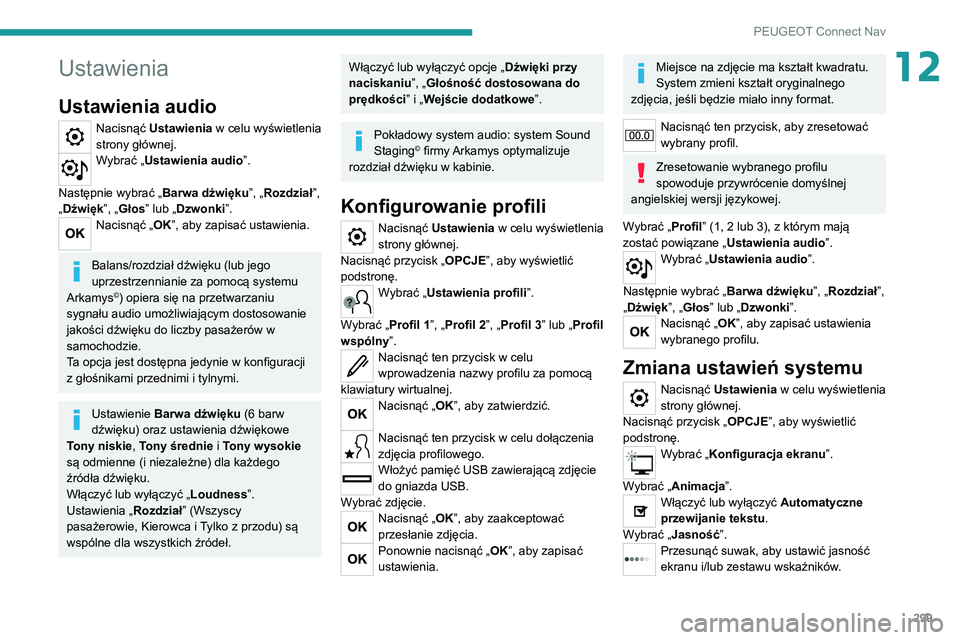
Ustawienia audio
Nacisnąć Ustawienia w celu wyświetlenia
strony głównej.
Wybrać „Ustawienia audio ”.
Następnie wybrać „ Barwa dźwięku”, „Rozdział”,
„Dźwięk”, „Głos” lub „Dzwonki”.
Nacisnąć „ OK”, aby zapisać ustawienia.
Balans/rozdział dźwięku (lub jego
uprzestrzennianie za pomocą systemu
Arkamys
©) opiera się na przetwarzaniu
sygnału audio umożliwiającym dostosowanie
jakości dźwięku do liczby pasażerów w
samochodzie.
Ta opcja jest dostępna jedynie w konfiguracji
z głośnikami przednimi i tylnymi.
Ustawienie Barwa dźwięku (6 barw
dźwięku) oraz ustawienia dźwiękowe
Tony niskie, Tony średnie i Tony wysokie
są odmienne (i niezależne) dla każdego
źródła dźwięku.
Włączyć lub wyłączyć „ Loudness”.
Ustawienia „ Rozdział” (Wszyscy
pasażerowie, Kierowca i Tylko z przodu) są
wspólne dla wszystkich źródeł.
Włączyć lub wyłączyć opcje „ Dźwięki przy
naciskaniu”, „Głośność dostosowana do
prędkości” i „Wejście dodatkowe”.
Pokładowy system audio: system Sound
Staging© firmy Arkamys optymalizuje
rozdział dźwięku w kabinie.
Konfigurowanie profili
Nacisnąć Ustawienia w celu wyświetlenia
strony głównej.
Nacisnąć przycisk „ OPCJE”, aby wyświetlić
podstronę.
Wybrać „Ustawienia profili ”.
Wybrać „Profil 1”, „Profil 2”, „Profil 3” lub „Profil
wspólny ”.
Nacisnąć ten przycisk w celu
wprowadzenia nazwy profilu za pomocą
klawiatury wirtualnej.
Nacisnąć „ OK”, aby zatwierdzić.
Nacisnąć ten przycisk w celu dołączenia
zdjęcia profilowego.
Włożyć pamięć USB zawierającą zdjęcie
do gniazda USB.
Wybrać zdjęcie.
Nacisnąć „ OK”, aby zaakceptować
przesłanie zdjęcia.
Ponownie nacisnąć „OK”, aby zapisać
ustawienia.
Miejsce na zdjęcie ma kształt kwadratu.
System zmieni kształt oryginalnego
zdjęcia, jeśli będzie miało inny format.
Nacisnąć ten przycisk, aby zresetować
wybrany profil.
Zresetowanie wybranego profilu
spowoduje przywrócenie domyślnej
angielskiej wersji językowej.
Wybrać „Profil” (1, 2 lub 3), z którym mają
zostać powiązane „ Ustawienia audio”.
Wybrać „Ustawienia audio ”.
Następnie wybrać „ Barwa dźwięku”, „Rozdział”,
„Dźwięk”, „Głos” lub „Dzwonki”.
Nacisnąć „ OK”, aby zapisać ustawienia
wybranego profilu.
Zmiana ustawień systemu
Nacisnąć Ustawienia w celu wyświetlenia
strony głównej.
Nacisnąć przycisk „ OPCJE”, aby wyświetlić
podstronę.
Wybrać „Konfiguracja ekranu”.
Wybrać „Animacja”.
Włączyć lub wyłączyć Automatyczne
przewijanie tekstu.
Wybrać „Jasność”.
Przesunąć suwak, aby ustawić jasność
ekranu i/lub zestawu wskaźników.
Page 304 of 324
302
PEUGEOT Connect Nav
Pojazd jest zanadto oddalony od nadajnika
lub żaden nadajnik nie znajduje się w danym
regionie.
► Włączyć funkcję „RDS” za pomocą menu skrótów, aby umożliwić systemowi sprawdzenie,
czy w danym regionie znajduje się silniejszy
nadajnik.
Brak anteny lub jej uszkodzenie (np. w myjni
automatycznej lub na podziemnym parkingu).
► Sprawdzić antenę w ASO marki.Warunki otoczenia (wzniesienia, budynki, tunele,
podziemne parkingi itp.) mogą uniemożliwić
odbiór, również w trybie RDS.
To normalne zjawisko, które w żadnym wypadku
nie jest oznaką usterki systemu audio.
Nie znajduję niektórych stacji na liście
dostępnych stacji.
Zmienia się nazwa stacji radiowej.
Stacja nie jest już odbierana albo zmieniła się jej
nazwa na liście.
Niektóre stacje radiowe wysyłają inne informacje
(np. tytuł utworu) zamiast swojej nazwy.
System interpretuje te dane jako nazwę stacji.
► Nacisnąć przycisk „Aktual. listę” w podmenu „Stacje radiowe”.
Media
Odtwarzanie z pamięci USB rozpoczyna
się po bardzo długim czasie (po około 2–3
minutach).
Niektóre pliki fabrycznie zapisywane w
pamięci USB mogą znacząco ograniczać szybkość dostępu (10-krotne wydłużenie czasu
katalogowania).
► Usunąć fabryczne pliki i ograniczyć liczbę podkatalogów w pamięci USB.
Po podłączeniu pamięci USB system może
reagować z opóźnieniem.
System odczytuje wiele różnych danych (o
folderach, tytułach, wykonawcach itd.). Może to
potrwać od kilku sekund do kilku minut.
To całkowicie normalne.
Niektóre znaki w informacjach o aktualnie
odtwarzanym nagraniu mogą nie być
wyświetlane prawidłowo.
System audio nie rozpoznaje niektórych typów
znaków.
► Używać standardowych znaków w nazwach utworów i folderów.
Nie rozpoczyna się odtwarzanie plików w
trybie streamingu.
Podłączone urządzenie nie uruchamia
odtwarzania automatycznie.
► Uruchomić odtwarzanie z poziomu podłączonego urządzenia.
Tytuły utworów i czas odtwarzania nie są
wyświetlane na ekranie streamingu audio.
Profil Bluetooth nie umożliwia przesyłania tych
informacji.
Telefon
Nie można podłączyć telefonu Bluetooth.
Być może funkcja Bluetooth w telefonie została
wyłączona lub urządzenie jest niewidoczne.
► Sprawdzić, czy funkcja Bluetooth w telefonie jest włączona.► Sprawdzić w ustawieniach telefonu, czy jest on „widoczny dla wszystkich”.► Wyłączyć i ponownie włączyć funkcję Bluetooth w telefonie.
Telefon Bluetooth nie jest kompatybilny z
systemem.
► Lista kompatybilnych telefonów komórkowych jest dostępna na stronie marki (usługi).
Nie działają funkcje
Android Auto i/lub
CarPlay.
Funkcje Android Auto i CarPlay mogą nie
włączyć się w przypadków niskiej jakości
przewodów USB.
► Zaleca się używanie oryginalnych przewodów USB, aby zapewnić zgodność.
Nie działają funkcje Android Auto i/lub
CarPlay.
Funkcje Android Auto i CarPlay nie są dostępne
we wszystkich krajach.
► Informacje na temat dostępności w poszczególnych krajach można znaleźć na
stronach internetowych Google Android Auto lub
Apple.
Nie słychać dźwięku z telefonu podłączonego
w trybie Bluetooth.
Głośność zależy od systemu i od telefonu.
► W razie potrzeby zwiększyć głośność radia do poziomu maksymalnego i ewentualnie
głośność telefonu.
Hałas z otoczenia wpływa na jakość rozmowy
telefonicznej.
► Ograniczyć poziom hałasu z otoczenia (zamknąć okna, zmniejszyć wentylację, zwolnić
itp.).
Niektóre kontakty pojawiają się dwukrotnie
na liście.
Opcje synchronizacji kontaktów umożliwiają
synchronizowanie kontaktów z karty SIM, z
telefonu albo z obydwu źródeł. Jeżeli wybrano
obie opcje synchronizacji, niektóre kontakty
mogą się pojawiać dwa razy.
► Wybrać „Pokaż kontakty z karty SIM” lub „Pokaż kontakty z telefonu”.
Kontakty są uporządkowane w kolejności
alfabetycznej.
W niektórych telefonach są dostępne opcje
wyświetlania. W zależności od powiązanych
ustawień kontakty mogą być przesyłane w
specyficznej kolejności.
► Zmodyfikować ustawienia wyświetlania listy na telefonie.
System nie odbiera wiadomości SMS.
Tryb Bluetooth nie umożliwia wysyłania do
systemu wiadomości tekstowych (SMS).
Ustawienia
Zmiana ustawień tonów wysokich i niskich
powoduje anulowanie wybranej barwy
dźwięku.
Zmiana barwy dźwięku skutkuje
zresetowaniem ustawień wysokich i niskich
tonów.