bluetooth PEUGEOT EXPERT 2021 Instrukcja obsługi (in Polish)
[x] Cancel search | Manufacturer: PEUGEOT, Model Year: 2021, Model line: EXPERT, Model: PEUGEOT EXPERT 2021Pages: 324, PDF Size: 9.02 MB
Page 292 of 324
290
PEUGEOT Connect Nav
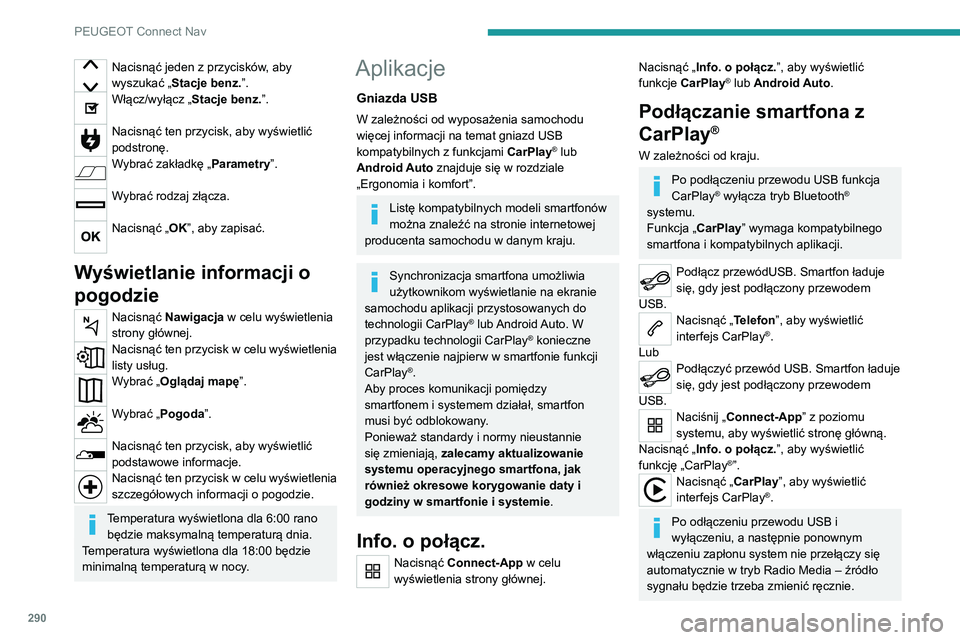
Nacisnąć jeden z przycisków, aby
wyszukać „Stacje benz.”.
Włącz/wyłącz „Stacje benz.”.
Nacisnąć ten przycisk, aby wyświetlić
podstronę.
Wybrać zakładkę „Parametry”.
Wybrać rodzaj złącza.
Nacisnąć „OK”, aby zapisać.
Wyświetlanie informacji o
pogodzie
Nacisnąć Nawigacja w celu wyświetlenia
strony głównej.
Nacisnąć ten przycisk w celu wyświetlenia
listy usług.
Wybrać „Oglądaj mapę”.
Wybrać „Pogoda ”.
Nacisnąć ten przycisk, aby wyświetlić
podstawowe informacje.
Nacisnąć ten przycisk w celu wyświetlenia
szczegółowych informacji o pogodzie.
Temperatura wyświetlona dla 6:00 rano
będzie maksymalną temperaturą dnia.
Temperatura wyświetlona dla 18:00 będzie
minimalną temperaturą w nocy.
Aplikacje
Gniazda USB
W zależności od wyposażenia samochodu
więcej informacji na temat gniazd USB
kompatybilnych z funkcjami CarPlay
® lub
Android Auto znajduje się w rozdziale
„Ergonomia i komfort”.
Listę kompatybilnych modeli smartfonów
można znaleźć na stronie internetowej
producenta samochodu w danym kraju.
Synchronizacja smartfona umożliwia
użytkownikom wyświetlanie na ekranie
samochodu aplikacji przystosowanych do
technologii CarPlay
® lub Android Auto. W
przypadku technologii CarPlay® konieczne
jest włączenie najpierw w smartfonie funkcji
CarPlay
®.
Aby proces komunikacji pomiędzy
smartfonem i systemem działał, smartfon
musi być odblokowany.
Ponieważ standardy i normy nieustannie
się zmieniają, zalecamy aktualizowanie
systemu operacyjnego smartfona, jak
również okresowe korygowanie daty i
godziny w smartfonie i systemie .
Info. o połącz.
Nacisnąć Connect-App w celu
wyświetlenia strony głównej.
Nacisnąć „ Info. o połącz. ”, aby wyświetlić
funkcje CarPlay® lub Android Auto.
Podłączanie smartfona z
CarPlay
®
W zależności od kraju.
Po podłączeniu przewodu USB funkcja
CarPlay® wyłącza tryb Bluetooth®
systemu.
Funkcja „CarPlay ” wymaga kompatybilnego
smartfona i kompatybilnych aplikacji.
Podłącz przewódUSB. Smartfon ładuje
się, gdy jest podłączony przewodem
USB.
Nacisnąć „ Telefon”, aby wyświetlić
interfejs CarPlay®.
Lub
Podłączyć przewód USB. Smartfon ładuje
się, gdy jest podłączony przewodem
USB.
Naciśnij „ Connect-App” z poziomu
systemu, aby wyświetlić stronę główną.
Nacisnąć „ Info. o połącz. ”, aby wyświetlić
funkcję „CarPlay
®”.Nacisnąć „ CarPlay”, aby wyświetlić
interfejs CarPlay®.
Po odłączeniu przewodu USB i
wyłączeniu, a następnie ponownym
włączeniu zapłonu system nie przełączy się
automatycznie w tryb Radio Media – źródło
sygnału będzie trzeba zmienić ręcznie.
Podłączanie smartfona
Android Auto
W zależności od kraju.
Na smartfonie należy zainstalować
aplikację „ Android Auto” ze sklepu
„Google Play”.
Funkcja „Android Auto” wymaga
kompatybilnego smartfona i kompatybilnych
aplikacji.
Podłącz przewódUSB. Smartfon ładuje się, gdy jest podłączony przewodem
USB.
Naciśnij „ Connect-App” z poziomu
systemu, aby wyświetlić stronę główną.
Naciśnij „ Info. o połącz. ”, aby wyświetlić funkcję
„Android Auto”.
Naciśnij „Android Auto”, aby uruchomić
aplikację systemową.
W trakcie procedury wyświetli się kilka stron dotyczących niektórych funkcji.
Zaakceptuj, aby zainicjować i zakończyć
łączenie.
Przy wyświetlaniu Android Auto dostęp do
różnych źródeł muzycznych odbywa się za
pomocą przycisków dotykowych znajdujących
się na górnym pasku.
Dostęp do menu systemu można uzyskać w
każdej chwili za pomocą specjalnych przycisków.
W trybie Android Auto funkcja
wyświetlania menu przez krótkie
Page 293 of 324
291
PEUGEOT Connect Nav
12Podłączanie smartfona
Android Auto
W zależności od kraju.
Na smartfonie należy zainstalować
aplikację „Android Auto” ze sklepu
„Google Play”.
Funkcja „Android Auto” wymaga
kompatybilnego smartfona i kompatybilnych
aplikacji.
Podłącz przewódUSB. Smartfon ładuje
się, gdy jest podłączony przewodem
USB.
Naciśnij „ Connect-App” z poziomu
systemu, aby wyświetlić stronę główną.
Naciśnij „ Info. o połącz. ”, aby wyświetlić funkcję
„Android Auto”.
Naciśnij „ Android Auto”, aby uruchomić
aplikację systemową.
W trakcie procedury wyświetli się kilka
stron dotyczących niektórych funkcji.
Zaakceptuj, aby zainicjować i zakończyć
łączenie.
Przy wyświetlaniu Android Auto dostęp do
różnych źródeł muzycznych odbywa się za
pomocą przycisków dotykowych znajdujących
się na górnym pasku.
Dostęp do menu systemu można uzyskać w
każdej chwili za pomocą specjalnych przycisków.
W trybie Android Auto funkcja
wyświetlania menu przez krótkie
naciśnięcie ekranu trzema palcami jest
nieaktywna.
Udostępnianie aplikacji wymaga
pewnego czasu oczekiwania. Czas ten
zależy od jakości sieci.
Aplikacje pojazdu
Nacisnąć Connect-App w celu
wyświetlenia strony głównej.
Nacisnąć „ Aplikacje pojazdu ”, aby wyświetlić
stronę startową aplikacji.
Przeglądarka internetowa
Nacisnąć Connect-App w celu
wyświetlenia strony głównej.
Nacisnąć „ Info. o połącz. ”, aby wyświetlić
funkcję „Aplikacje podłączonego urządzenia ”.
Nacisnąć „ Aplikacje podłączonego
urządzenia”, aby wyświetlić stronę startową
przeglądarki.
Wybrać kraj zamieszkania.
Nacisnąć „OK” w celu zapisania i
uruchomienia przeglądarki.
Połączenie z Internetem następuje
poprzez jedno z połączeń sieciowych
zapewnianych przez samochód albo
użytkownika.
Połączenie Bluetooth®
Dostępne usługi zależą od sieci, karty
SIM oraz kompatybilności używanych
urządzeń Bluetooth. Należy sprawdzić w
instrukcji obsługi smartfona oraz u swojego
operatora, które usługi są dostępne.
Musi być włączona funkcja Bluetooth, a
smartfon musi być „widoczny dla
wszystkich”.
Aby zakończyć parowanie (z poziomu smartfona
albo systemu), sprawdzić, czy kod w systemie i
w smartfonie jest taki sam.
W przypadku niepowodzenia parowania
zaleca się wyłączenie i ponowne
włączenie funkcji Bluetooth w smartfonie.
Procedura wykonywana z poziomu
smartfona
Wybrać nazwę systemu z listy wykrytych
urządzeń.
Zaakceptować w systemie żądanie podłączenia
smartfona.
Procedura wykonywana z poziomu
systemu
Nacisnąć Connect-App w celu
wyświetlenia strony głównej.
Nacisnąć przycisk „ OPCJE”, aby wyświetlić
podstronę.
Page 294 of 324
292
PEUGEOT Connect Nav
Nacisnąć „Połączenie Bluetooth ”.
Wybrać „Szukaj”.
Zostanie wyświetlona lista wykrytych
smartfonów.
Wybrać nazwę smartfona z listy.
W zależności od typu smartfona może
zostać wyświetlone zapytanie o zgodę na
przesłanie kontaktów i wiadomości.
Udostępnianie połączenia
System umożliwia połączenie smartfona z 3
profilami:
– „Telefon” (zestaw głośnomówiący, tylko
telefon);
– „Streaming” (streaming: bezprzewodowe
odtwarzanie plików audio ze smartfona);
– „Dane internetu mobilnego ”.
Po włączeniu opcji udostępniania
połączenia za pośrednictwem smartfona
trzeba włączyć profil „ Dane internetu
mobilnego ” dla nawigacji online (o ile
samochód nie jest objęty usługami
„Połączenie alarmowe i z assistance”).
Wybrać co najmniej jeden profil.
Nacisnąć „OK”, aby zatwierdzić.
Połączenie Wi-Fi
Połączenie z Internetem poprzez sieć Wi-Fi
smartfona.
Nacisnąć Connect-App w celu
wyświetlenia strony głównej.
Nacisnąć przycisk „ OPCJE”, aby wyświetlić
podstronę.
Wybrać „Połączenie z siecią Wi-Fi ”.
Wybrać zakładkę „Zabezpieczone”,
„Niezabezpieczone” lub „Zapamiętane”.
Wybrać sieć.
Za pomocą klawiatury wirtualnej
wprowadzić „ Klucz” i „Hasło” dla sieci
Wi-Fi.
Nacisnąć „ OK”, aby zainicjować
połączenie.
Opcje połączenia Wi-Fi i udostępniania
połączenia Wi-Fi nie są dostępne
jednocześnie.
Udostępnianie połączenia
Wi-Fi
W zależności od wyposażenia.
Tworzenie lokalnej sieci Wi-Fi za pomocą
systemu.
Nacisnąć Connect-App w celu
wyświetlenia strony głównej.
Nacisnąć przycisk „ OPCJE”, aby wyświetlić
podstronę.
Wybrać „Udostępnienie połączenia
Wi-Fi ”.
Wybrać zakładkę „ Aktywacja”, aby włączyć lub
wyłączyć udostępnianie połączenia Wi-Fi.
Oraz/lub
Wybrać zakładkę „ Ustawienia” w celu zmiany
nazwy sieci systemu i hasła.
Nacisnąć „ OK”, aby zatwierdzić.
Aby chronić się przed nieautoryzowanym
dostępem i jak najlepiej zabezpieczyć
systemy, zaleca się stosowanie
skomplikowanego kodu bezpieczeństwa lub
hasła.
Zarządzanie połączeniami
Nacisnąć Connect-App w celu
wyświetlenia strony głównej.
Nacisnąć przycisk „ OPCJE”, aby wyświetlić
podstronę.
Wybrać „Zarządzaj połączeniem”.
Za pomocą tej funkcji można sprawdzić dostęp
do usług towarzyszących i dostępność tych
usług oraz zmienić tryb połączenia.
Radio
Wybór stacji radiowej
Nacisnąć Radio/Media w celu
wyświetlenia strony głównej.
Page 297 of 324
295
PEUGEOT Connect Nav
12Najpierw ustawić głośność urządzenia
przenośnego (na wysoki poziom). Następnie
wyregulować głośność systemu audio.
Sterowanie odbywa się przy użyciu urządzenia
przenośnego.
Wybór źródła
Nacisnąć Radio/Media w celu
wyświetlenia strony głównej.
Wybrać „ŹRÓDŁA”.
Wybrać źródło.
Oglądanie filmów
W zależności od wyposażenia / w zależności od
wersji / w zależności od kraju.
Włożyć pamięć USB do gniazda USB.
Polecenia sterowania odtwarzaniem
filmów są dostępne wyłącznie za
pośrednictwem ekranu dotykowego.
Nacisnąć Radio/Media w celu
wyświetlenia strony głównej.
Wybrać „ŹRÓDŁA”.
Wybrać Wideo, aby rozpocząć
odtwarzanie filmu.
Aby wyjąć pamięć USB, nacisnąć przycisk pauzy w celu zatrzymania filmu,
a następnie wyjąć pamięć.
System odtwarza pliki wideo w formatach
MPEG-4 Part 2, MPEG-2, MPEG-1, H.264,
H.263, VP8, WMV i RealVideo.
Streaming Bluetooth®
Streaming umożliwia odtwarzanie plików
muzycznych ze smartfona.
Musi być włączony profil Bluetooth.
Najpierw ustawić głośność urządzenia
przenośnego (na wysoki poziom).
Następnie wyregulować głośność systemu
audio.
Jeżeli odtwarzanie nie rozpocznie się
automatycznie, może być konieczne
uruchomienie go na smartfonie.
Sterować można za pośrednictwem
podłączonego urządzenia lub za pomocą
przycisków dotykowych systemu.
Po podłączeniu w trybie streamingu
smartfon jest traktowany jako źródło
sygnału audio.
Podłączanie odtwarzaczy
Apple
®
Podłączyć odtwarzacz Apple® do gniazda USB
za pomocą odpowiedniego przewodu (zakupić
osobno).
Odtwarzanie rozpoczyna się automatycznie.
Sterowanie odbywa się z poziomu systemu
audio.
Dostępne warianty sortowania są
wariantami podłączonego odtwarzacza
przenośnego (wykonawcy/albumy/gatunki/
listy odtwarzania/audiobooki/podcasty).
Domyślnie używane jest sortowanie według
wykonawców. Aby zmienić używany typ
sortowania, należy przejść do pierwszego
poziomu menu, a następnie wybrać żądany
typ sortowania (np. listy odtwarzania) i
zatwierdzić, aby przejść poprzez menu do
żądanego utworu.
Wersja oprogramowania systemu audio może
nie być kompatybilna z generacją odtwarzacza
Apple
®.
Informacje i zalecenia
System obsługuje urządzenia pamięci masowej
USB, urządzenia BlackBerry® i odtwarzacze
Apple® poprzez złącza USB. Kabel należy
zakupić osobno.
Podłączonym urządzeniem steruje się przy
użyciu elementów obsługowych systemu audio.
Inne urządzenia zewnętrzne, których system
nie rozpoznaje, należy podłączać do gniazda
AUX za pomocą przewodu z wtykiem jack (który
trzeba zakupić osobno) lub poprzez streaming
Bluetooth, zależnie od kompatybilności.
System audio odtwarza wyłącznie pliki
dźwiękowe z rozszerzeniami .wma, .aac, .flac,
.ogg oraz .mp3 o przepływności od 32 do 320
kb/s.
Obsługuje również tryb VBR (zmiennej
przepływności).
Page 298 of 324
296
PEUGEOT Connect Nav
System nie odczytuje żadnych innych typów
plików (.mp4 itd.).
Wszystkie pliki .wma muszą być zgodne ze
standardem wma 9.
Obsługiwane częstotliwości próbkowania to 32,
44 i 48 kHz.Aby uniknąć problemów podczas odtwarzania
lub wyświetlania, zaleca się nadawanie plikom
nazw zawierających mniej niż 20 znaków i
nieużywanie znaków specjalnych (np. “ ? . ; ù).Należy używać wyłącznie pamięci USB w
formacie FAT32.
Zaleca się stosowanie przewodów USB
dostarczonych w zestawie z
urządzeniem przenośnym.
Telefon
Parowanie telefonu
Bluetooth
®
Dostępne usługi zależą od sieci, karty
SIM oraz kompatybilności używanych
urządzeń Bluetooth. Należy sprawdzić w
instrukcji obsługi telefonu oraz u swojego
operatora, które usługi są dostępne.
Musi być włączona funkcja Bluetooth, a
telefon musi być „widoczny dla
wszystkich” (odpowiednią opcję wybiera się w
ustawieniach telefonu).
Aby zakończyć parowanie (z poziomu telefonu
albo systemu), sprawdzić, czy kod w systemie i
w telefonie jest taki sam.
W przypadku niepowodzenia parowania
zaleca się wyłączenie i ponowne
włączenie funkcji Bluetooth w telefonie.
Procedura wykonywana z poziomu
telefonu
Wybrać nazwę systemu z listy wykrytych
urządzeń.
Zaakceptować w systemie żądanie podłączenia
telefonu.
Procedura wykonywana z poziomu
systemu
Nacisnąć Telefon w celu wyświetlenia
strony głównej.
Nacisnąć „ Wyszukiwanie Bluetooth ”.
Lub
Wybrać „Szukaj”.
Zostanie wyświetlona lista wykrytych
telefonów.
Wybrać nazwę telefonu z listy.
Udostępnianie połączenia
System umożliwia połączenie telefonu z 3
profilami:
– „Telefon” (zestaw głośnomówiący, tylko
telefon);
– „Streaming” (streaming: bezprzewodowe
odtwarzanie plików audio z telefonu);
– „Dane internetu mobilnego ”.
Po włączeniu opcji udostępniania
połączenia za pośrednictwem smartfona
trzeba włączyć profil „ Dane internetu
mobilnego ” dla nawigacji online.
Wybrać co najmniej jeden profil.
Nacisnąć „OK”, aby zatwierdzić.
W zależności od typu telefonu może zostać
wyświetlone zapytanie o zgodę na przesłanie
kontaktów i wiadomości.
Zdolność systemu do podłączenia tylko
jednego profilu zależy od telefonu.
Trzy profile mogą łączyć się domyślnie.
Profile kompatybilne z systemem to:
HFP, OPP, PBAP, A2DP, AVRCP, MAP
oraz PAN.
W celu uzyskania dodatkowych informacji
(kompatybilność, dodatkowa pomoc itd.) należy
przejść do strony internetowej marki.
Automatyczne ponowne podłączanie
Jeżeli po powrocie do samochodu ostatni
podłączony telefon ponownie znajdzie się w
zasięgu, zostanie on automatycznie rozpoznany i w ciągu około 30 sekund od włączenia zapłonu zostanie ustanowione połączenie (włączona
funkcja Bluetooth).
W celu zmiany profilu podłączania:
Nacisnąć Telefon w celu wyświetlenia
strony głównej.
Nacisnąć przycisk „ OPCJE”, aby wyświetlić
podstronę.
Wybrać „Połączenie Bluetooth ” w celu
wyświetlenia listy sparowanych urządzeń.
Nacisnąć przycisk „Szczegóły”.
Wybrać co najmniej jeden profil.
Nacisnąć „OK”, aby zatwierdzić.
Zarządzanie sparowanymi telefonami
Ta funkcja umożliwia podłączenie albo
odłączenie urządzenia, jak również usunięcie
parowania.
Nacisnąć Telefon w celu wyświetlenia
strony głównej.
Nacisnąć przycisk „ OPCJE”, aby wyświetlić
podstronę.
Wybrać „Połączenie Bluetooth ” w celu
wyświetlenia listy sparowanych urządzeń.
Nacisnąć nazwę telefonu wybranego z listy, aby go odłączyć.
Nacisnąć ponownie, aby go podłączyć.
Page 299 of 324
297
PEUGEOT Connect Nav
12zasięgu, zostanie on automatycznie rozpoznany i w ciągu około 30 sekund od włączenia zapłonu zostanie ustanowione połączenie (włączona
funkcja Bluetooth).
W celu zmiany profilu podłączania:
Nacisnąć Telefon w celu wyświetlenia
strony głównej.
Nacisnąć przycisk „ OPCJE”, aby wyświetlić
podstronę.
Wybrać „Połączenie Bluetooth ” w celu
wyświetlenia listy sparowanych urządzeń.
Nacisnąć przycisk „Szczegóły”.
Wybrać co najmniej jeden profil.
Nacisnąć „OK”, aby zatwierdzić.
Zarządzanie sparowanymi telefonami
Ta funkcja umożliwia podłączenie albo
odłączenie urządzenia, jak również usunięcie
parowania.
Nacisnąć Telefon w celu wyświetlenia
strony głównej.
Nacisnąć przycisk „ OPCJE”, aby wyświetlić
podstronę.
Wybrać „Połączenie Bluetooth ” w celu
wyświetlenia listy sparowanych urządzeń.
Nacisnąć nazwę telefonu wybranego z
listy, aby go odłączyć.
Nacisnąć ponownie, aby go podłączyć.
Usunięcie telefonu
Wybrać kosz u góry z prawej strony
ekranu, aby wyświetlić ikonę kosza
naprzeciwko wybranego telefonu.
Nacisnąć ikonę kosza naprzeciwko
wybranego telefonu, aby go usunąć.
Odbieranie połączenia
Połączenie przychodzące jest sygnalizowane
dzwonkiem i wyświetleniem okna na ekranie.
Krótkie naciśnięcie przycisku telefonu
przy kierownicy powoduje odbiór
połączenia.
Oraz
Nacisnąć dłużej
przycisk telefonu przy kierownicy, aby
odrzucić połączenie.
lub
Wybrać „Zakończ” na ekranie
dotykowym.
Wykonywanie połączenia
Odradza się używanie telefonu podczas
jazdy.
Zaparkować samochód.
Wykonać połączenie przy użyciu
przełączników przy kierownicy.
Wybieranie nowego numeru
Nacisnąć Telefon w celu wyświetlenia
strony głównej.
Wprowadzić numer za pomocą klawiatury
numerycznej.
Nacisnąć „ Zadzwoń”, aby rozpocząć
połączenie.
Łączenie się z numerem
zapisanym w kontaktach
Nacisnąć Telefon w celu wyświetlenia
strony głównej.
Lub nacisnąć i przytrzymać
przycisk telefonu na kierownicy.
Wybrać „Kontakt”.
Wybrać kontakt z wyświetlonej listy.
Wybrać „Zadzwoń ”.
Łączenie się z jednym
z ostatnio wybieranych
numerów
Nacisnąć Telefon w celu wyświetlenia
strony głównej.
Lub
Nacisnąć i przytrzymać
przycisk telefonu na kierownicy.
Page 304 of 324
302
PEUGEOT Connect Nav
Pojazd jest zanadto oddalony od nadajnika
lub żaden nadajnik nie znajduje się w danym
regionie.
► Włączyć funkcję „RDS” za pomocą menu skrótów, aby umożliwić systemowi sprawdzenie,
czy w danym regionie znajduje się silniejszy
nadajnik.
Brak anteny lub jej uszkodzenie (np. w myjni
automatycznej lub na podziemnym parkingu).
► Sprawdzić antenę w ASO marki.Warunki otoczenia (wzniesienia, budynki, tunele,
podziemne parkingi itp.) mogą uniemożliwić
odbiór, również w trybie RDS.
To normalne zjawisko, które w żadnym wypadku
nie jest oznaką usterki systemu audio.
Nie znajduję niektórych stacji na liście
dostępnych stacji.
Zmienia się nazwa stacji radiowej.
Stacja nie jest już odbierana albo zmieniła się jej
nazwa na liście.
Niektóre stacje radiowe wysyłają inne informacje
(np. tytuł utworu) zamiast swojej nazwy.
System interpretuje te dane jako nazwę stacji.
► Nacisnąć przycisk „Aktual. listę” w podmenu „Stacje radiowe”.
Media
Odtwarzanie z pamięci USB rozpoczyna
się po bardzo długim czasie (po około 2–3
minutach).
Niektóre pliki fabrycznie zapisywane w
pamięci USB mogą znacząco ograniczać szybkość dostępu (10-krotne wydłużenie czasu
katalogowania).
► Usunąć fabryczne pliki i ograniczyć liczbę podkatalogów w pamięci USB.
Po podłączeniu pamięci USB system może
reagować z opóźnieniem.
System odczytuje wiele różnych danych (o
folderach, tytułach, wykonawcach itd.). Może to
potrwać od kilku sekund do kilku minut.
To całkowicie normalne.
Niektóre znaki w informacjach o aktualnie
odtwarzanym nagraniu mogą nie być
wyświetlane prawidłowo.
System audio nie rozpoznaje niektórych typów
znaków.
► Używać standardowych znaków w nazwach utworów i folderów.
Nie rozpoczyna się odtwarzanie plików w
trybie streamingu.
Podłączone urządzenie nie uruchamia
odtwarzania automatycznie.
► Uruchomić odtwarzanie z poziomu podłączonego urządzenia.
Tytuły utworów i czas odtwarzania nie są
wyświetlane na ekranie streamingu audio.
Profil Bluetooth nie umożliwia przesyłania tych
informacji.
Telefon
Nie można podłączyć telefonu Bluetooth.
Być może funkcja Bluetooth w telefonie została
wyłączona lub urządzenie jest niewidoczne.
► Sprawdzić, czy funkcja Bluetooth w telefonie jest włączona.► Sprawdzić w ustawieniach telefonu, czy jest on „widoczny dla wszystkich”.► Wyłączyć i ponownie włączyć funkcję Bluetooth w telefonie.
Telefon Bluetooth nie jest kompatybilny z
systemem.
► Lista kompatybilnych telefonów komórkowych jest dostępna na stronie marki (usługi).
Nie działają funkcje
Android Auto i/lub
CarPlay.
Funkcje Android Auto i CarPlay mogą nie
włączyć się w przypadków niskiej jakości
przewodów USB.
► Zaleca się używanie oryginalnych przewodów USB, aby zapewnić zgodność.
Nie działają funkcje Android Auto i/lub
CarPlay.
Funkcje Android Auto i CarPlay nie są dostępne
we wszystkich krajach.
► Informacje na temat dostępności w poszczególnych krajach można znaleźć na
stronach internetowych Google Android Auto lub
Apple.
Nie słychać dźwięku z telefonu podłączonego
w trybie Bluetooth.
Głośność zależy od systemu i od telefonu.
► W razie potrzeby zwiększyć głośność radia do poziomu maksymalnego i ewentualnie
głośność telefonu.
Hałas z otoczenia wpływa na jakość rozmowy
telefonicznej.
► Ograniczyć poziom hałasu z otoczenia (zamknąć okna, zmniejszyć wentylację, zwolnić
itp.).
Niektóre kontakty pojawiają się dwukrotnie
na liście.
Opcje synchronizacji kontaktów umożliwiają
synchronizowanie kontaktów z karty SIM, z
telefonu albo z obydwu źródeł. Jeżeli wybrano
obie opcje synchronizacji, niektóre kontakty
mogą się pojawiać dwa razy.
► Wybrać „Pokaż kontakty z karty SIM” lub „Pokaż kontakty z telefonu”.
Kontakty są uporządkowane w kolejności
alfabetycznej.
W niektórych telefonach są dostępne opcje
wyświetlania. W zależności od powiązanych
ustawień kontakty mogą być przesyłane w
specyficznej kolejności.
► Zmodyfikować ustawienia wyświetlania listy na telefonie.
System nie odbiera wiadomości SMS.
Tryb Bluetooth nie umożliwia wysyłania do
systemu wiadomości tekstowych (SMS).
Ustawienia
Zmiana ustawień tonów wysokich i niskich
powoduje anulowanie wybranej barwy
dźwięku.
Zmiana barwy dźwięku skutkuje
zresetowaniem ustawień wysokich i niskich
tonów.
Page 305 of 324
303
PEUGEOT Connect Nav
12► Ograniczyć poziom hałasu z otoczenia (zamknąć okna, zmniejszyć wentylację, zwolnić
itp.).
Niektóre kontakty pojawiają się dwukrotnie
na liście.
Opcje synchronizacji kontaktów umożliwiają
synchronizowanie kontaktów z karty SIM, z
telefonu albo z obydwu źródeł. Jeżeli wybrano
obie opcje synchronizacji, niektóre kontakty
mogą się pojawiać dwa razy.
► Wybrać „Pokaż kontakty z karty SIM” lub „Pokaż kontakty z telefonu”.
Kontakty są uporządkowane w kolejności
alfabetycznej.
W niektórych telefonach są dostępne opcje
wyświetlania. W zależności od powiązanych
ustawień kontakty mogą być przesyłane w
specyficznej kolejności.
► Zmodyfikować ustawienia wyświetlania listy na telefonie.
System nie odbiera wiadomości SMS.
Tryb Bluetooth nie umożliwia wysyłania do
systemu wiadomości tekstowych (SMS).
Ustawienia
Zmiana ustawień tonów wysokich i niskich
powoduje anulowanie wybranej barwy
dźwięku.
Zmiana barwy dźwięku skutkuje
zresetowaniem ustawień wysokich i niskich
tonów.Wybór barwy dźwięku narzuca określone
ustawienie wysokich oraz niskich tonów i
odwrotnie.
► Zmienić ustawienia wysokich i niskich tonów albo ustawienia barwy dźwięku, aby uzyskać
żądaną barwę.
Zmiana ustawień balansu powoduje
anulowanie wybranego rozdziału dźwięku.
Zmiana ustawień rozdziału dźwięku skutkuje
anulowaniem wybranego ustawienia balansu.
Wybór określonego ustawienia rozdziału
dźwięku narzuca określone ustawienie balansu
i odwrotnie.
► Zmienić ustawienie balansu albo ustawienie rozdziału dźwięku, aby uzyskać żądane
brzmienie.
Jakość dźwięku różni się między
poszczególnymi źródłami audio.
Aby uzyskać optymalne brzmienie, można
dopasować ustawienia dźwięku do różnych
źródeł sygnału audio, czego skutkiem będą
słyszalne różnice przy zmianie źródła.
► Sprawdzić, czy ustawienia dźwięku są
dostosowane do poszczególnych źródeł
sygnału audio. Zaleca się wybrać ustawienie
środkowe parametrów dźwięku (Niskie:, Wysok.:,
Rozdział), ustawienie „Brak” dla barwy dźwięku
oraz korektę głośności „Aktywne” w trybie USB i
„Nieaktywne” w trybie radia.
► Najpierw należy ustawić głośność urządzenia przenośnego (na wysoki poziom). Następnie
wyregulować poziom głośności systemu audio.Po wyłączeniu silnika system działa przez
kilka minut, po czym także się wyłącza.
Czas działania systemu po wyłączeniu silnika
zależy od poziomu naładowania akumulatora.
Samoczynne wyłączenie systemu jest
normalnym zjawiskiem – system przełącza się w
tryb oszczędzania energii i wyłącza się, aby nie
rozładować nadmiernie akumulatora.
► Uruchomić silnik, aby zwiększyć poziom naładowania akumulatora.
Nie można ustawić daty i godziny.
Możliwość ustawiania daty i godziny jest
dostępna tylko po wyłączeniu synchronizacji z
systemem GPS.
► Wybrać kolejno menu ustawień / opcje / ustawienia daty i godziny. Wybrać zakładkę
„Godzina” i wyłączyć opcję „Synchronizacja
GPS” (UTC).
Page 306 of 324
304
Indeks alfabetyczny
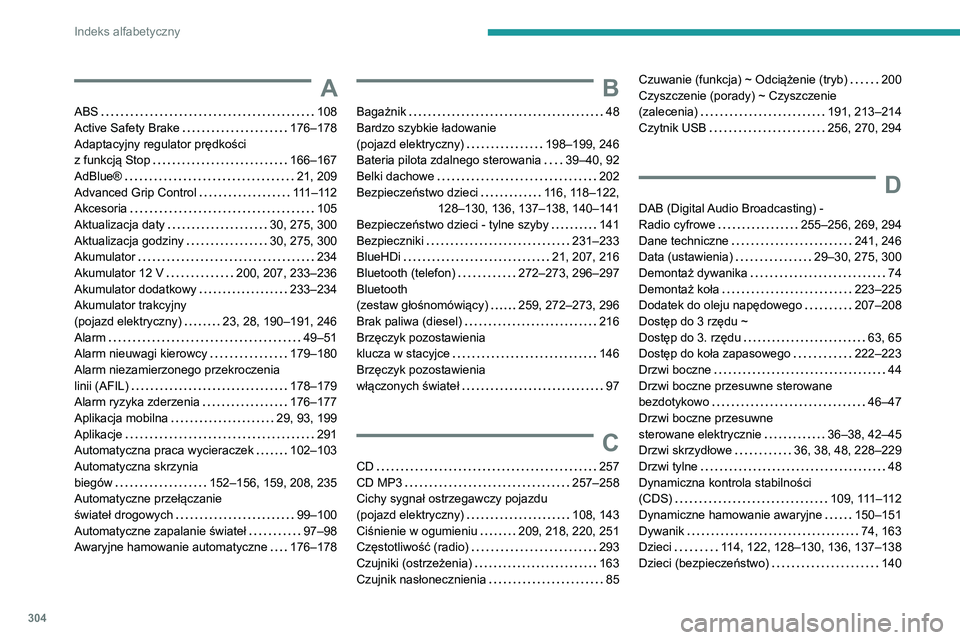
A
ABS 108Active Safety Brake 176–178Adaptacyjny regulator prędkości z funkcją Stop 166–167AdBlue® 21, 209Advanced Grip Control 111–112Akcesoria 105
Aktualizacja daty 30, 275, 300Aktualizacja godziny 30, 275, 300Akumulator 234Akumulator 12 V 200, 207, 233–236Akumulator dodatkowy 233–234Akumulator trakcyjny (pojazd elektryczny) 23, 28, 190–191, 246Alarm 49–51Alarm nieuwagi kierowcy 179–180Alarm niezamierzonego przekroczenia linii (AFIL) 178–179Alarm ryzyka zderzenia 176–177Aplikacja mobilna 29, 93, 199Aplikacje 291Automatyczna praca wycieraczek 102–103Automatyczna skrzynia biegów 152–156, 159, 208, 235Automatyczne przełączanie świateł drogowych 99–100Automatyczne zapalanie świateł 97–98Awaryjne hamowanie automatyczne 176–178
B
Bagażnik 48Bardzo szybkie ładowanie (pojazd elektryczny) 198–199, 246Bateria pilota zdalnego sterowania 39–40, 92Belki dachowe 202Bezpieczeństwo dzieci 116, 118–122,
128–130, 136, 137–138, 140–141
Bezpieczeństwo dzieci - tylne szyby 141Bezpieczniki 231–233BlueHDi 21, 207, 216Bluetooth (telefon) 272–273, 296–297Bluetooth (zestaw głośnomówiący) 259, 272–273, 296Brak paliwa (diesel) 216Brzęczyk pozostawienia klucza w stacyjce 146Brzęczyk pozostawienia włączonych świateł 97
C
CD 257CD MP3 257–258Cichy sygnał ostrzegawczy pojazdu (pojazd elektryczny) 108, 143Ciśnienie w ogumieniu 209, 218, 220, 251Częstotliwość (radio) 293Czujniki (ostrzeżenia) 163Czujnik nasłonecznienia 85
Czuwanie (funkcja) ~ Odciążenie (tryb) 200Czyszczenie (porady) ~ Czyszczenie (zalecenia) 191, 213–214Czytnik USB 256, 270, 294
D
DAB (Digital Audio Broadcasting) -
Radio cyfrowe 255–256, 269, 294Dane techniczne 241, 246Data (ustawienia) 29–30, 275, 300Demontaż dywanika 74Demontaż koła 223–225Dodatek do oleju napędowego 207–208Dostęp do 3 rzędu ~ Dostęp do 3. rzędu 63, 65Dostęp do koła zapasowego 222–223Drzwi boczne 44Drzwi boczne przesuwne sterowane bezdotykowo 46–47Drzwi boczne przesuwne sterowane elektrycznie 36–38, 42–45Drzwi skrzydłowe 36, 38, 48, 228–229Drzwi tylne 48Dynamiczna kontrola stabilności (CDS) 109, 111–112Dynamiczne hamowanie awaryjne 150–151Dywanik 74, 163Dzieci 114, 122, 128–130, 136, 137–138Dzieci (bezpieczeństwo) 140
Page 310 of 324
308
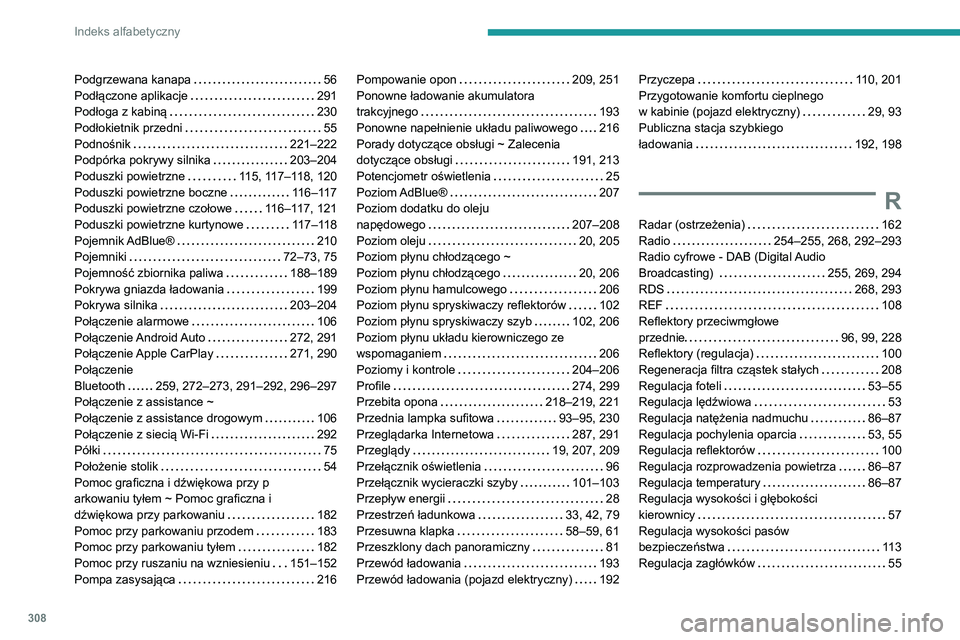
Indeks alfabetyczny
Podgrzewana kanapa 56Podłączone aplikacje 291Podłoga z kabiną 230Podłokietnik przedni 55Podnośnik 221–222Podpórka pokrywy silnika 203–204Poduszki powietrzne 115, 117–118, 120Poduszki powietrzne boczne 116–117Poduszki powietrzne czołowe 116–117, 121
Poduszki powietrzne kurtynowe 117–118Pojemnik AdBlue® 210Pojemniki 72–73, 75Pojemność zbiornika paliwa 188–189Pokrywa gniazda ładowania 199Pokrywa silnika 203–204Połączenie alarmowe 106Połączenie Android Auto 272, 291Połączenie Apple CarPlay 271, 290Połączenie Bluetooth 259, 272–273, 291–292, 296–297Połączenie z assistance ~ Połączenie z assistance drogowym 106Połączenie z siecią Wi-Fi 292Półki 75Położenie stolik 54Pomoc graficzna i dźwiękowa przy p
arkowaniu tyłem ~ Pomoc graficzna i
dźwiękowa przy parkowaniu 182Pomoc przy parkowaniu przodem 183Pomoc przy parkowaniu tyłem 182Pomoc przy ruszaniu na wzniesieniu 151–152Pompa zasysająca 216
Pompowanie opon 209, 251Ponowne ładowanie akumulatora trakcyjnego 193Ponowne napełnienie układu paliwowego 216Porady dotyczące obsługi ~ Zalecenia dotyczące obsługi 191, 213Potencjometr oświetlenia 25Poziom AdBlue® 207Poziom dodatku do oleju
napędowego 207–208Poziom oleju 20, 205Poziom płynu chłodzącego ~ Poziom płynu chłodzącego 20, 206Poziom płynu hamulcowego 206Poziom płynu spryskiwaczy reflektorów 102Poziom płynu spryskiwaczy szyb 102, 206Poziom płynu układu kierowniczego ze wspomaganiem 206Poziomy i kontrole 204–206Profile 274, 299Przebita opona 218–219, 221Przednia lampka sufitowa 93–95, 230Przeglądarka Internetowa 287, 291Przeglądy 19, 207, 209Przełącznik oświetlenia 96Przełącznik wycieraczki szyby 101–103Przepływ energii 28Przestrzeń ładunkowa 33, 42, 79Przesuwna klapka 58–59, 61Przeszklony dach panoramiczny 81Przewód ładowania 193Przewód ładowania (pojazd elektryczny) 192
Przyczepa 110, 201Przygotowanie komfortu cieplnego w kabinie (pojazd elektryczny) 29, 93Publiczna stacja szybkiego ładowania 192, 198
R
Radar (ostrzeżenia) 162Radio 254–255, 268, 292–293Radio cyfrowe - DAB (Digital Audio Broadcasting) 255, 269, 294RDS 268, 293REF 108Reflektory przeciwmgłowe
przednie 96, 99, 228Reflektory (regulacja) 100Regeneracja filtra cząstek stałych 208Regulacja foteli 53–55Regulacja lędźwiowa 53Regulacja natężenia nadmuchu 86–87Regulacja pochylenia oparcia 53, 55Regulacja reflektorów 100Regulacja rozprowadzenia powietrza 86–87Regulacja temperatury 86–87Regulacja wysokości i głębokości kierownicy 57Regulacja wysokości pasów bezpieczeństwa 113Regulacja zagłówków 55