ECU Peugeot Expert VU 2016 Handleiding (in Dutch)
[x] Cancel search | Manufacturer: PEUGEOT, Model Year: 2016, Model line: Expert VU, Model: Peugeot Expert VU 2016Pages: 520, PDF Size: 11.35 MB
Page 422 of 520
420
111
10
11
12
8
91
Expert_nl_Chap10b_NAC-1_ed01-2016
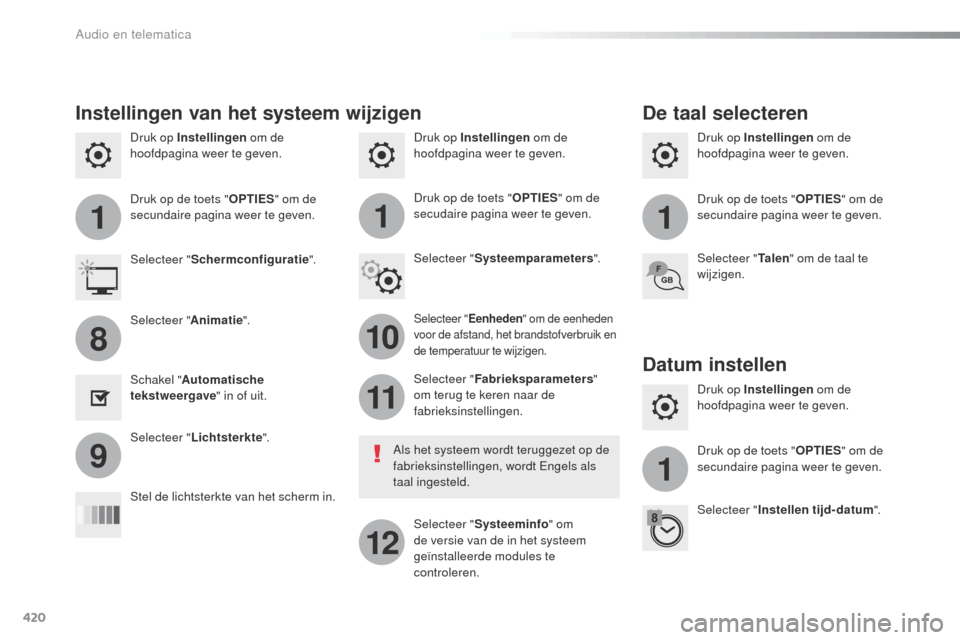
Druk op Instellingen om de
hoofdpagina weer te geven. Druk op Instellingen
om de
hoofdpagina weer te geven.
Druk op Instellingen
om de
hoofdpagina weer te geven.
Druk op de toets "OPTIES" om de
secudaire pagina weer te geven. Druk op de toets "
OPTIES" om de
secundaire pagina weer te geven.
Druk op de toets "
OPTIES" om de
secundaire pagina weer te geven.
Selecteer "Systeemparameters ".
Selecteer " Schermconfiguratie ".
Selecteer "Eenheden" om de eenheden
voor de afstand, het brandstofverbruik en
de temperatuur te wijzigen.
Selecteer " Ta l e n" om de taal te
wijzigen.
Schakel " Automatische
tekstweergave " in of uit.
Stel de lichtsterkte van het scherm in. Selecteer "
Fabrieksparameters "
om terug te keren naar de
fabrieksinstellingen.
Selecteer " Systeeminfo " om
de versie van de in het systeem
geïnstalleerde modules te
controleren.
Instellingen van het systeem wijzigen
Als het systeem wordt teruggezet op de
fabrieksinstellingen, wordt Engels als
taal ingesteld.
Selecteer "
Animatie".
Selecteer " Lichtsterkte ".
De taal selecteren
Druk op Instellingen om de
hoofdpagina weer te geven.
Druk op de toets " OPTIES" om de
secundaire pagina weer te geven.
Selecteer " Instellen tijd-datum ".
Datum instellen
Audio en telematica
Page 423 of 520
421
1
17
18
Expert_nl_Chap10b_NAC-1_ed01-2016
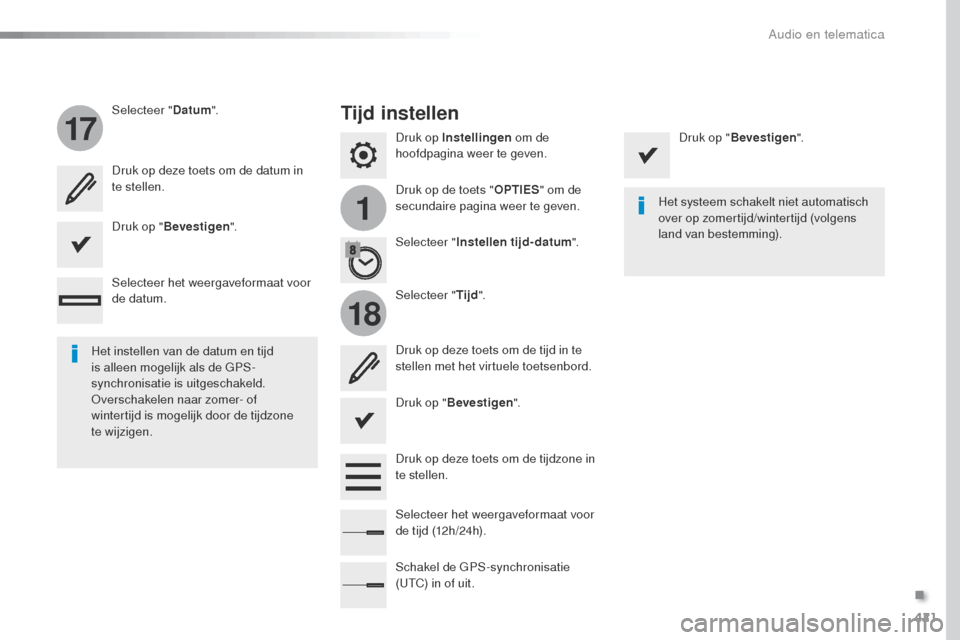
Druk op Instellingen om de
hoofdpagina weer te geven.
Druk op de toets " OPTIES" om de
secundaire pagina weer te geven.
Selecteer "
Datum".
Selecteer "Tijd".
Selecteer "
Instellen tijd-datum ".
Het instellen van de datum en tijd
is alleen mogelijk als de
g
P
S-
synchronisatie is uitgeschakeld.
ov
erschakelen naar zomer- of
wintertijd is mogelijk door de tijdzone
te wijzigen. Het systeem schakelt niet automatisch
over op zomertijd/wintertijd (volgens
land van bestemming).
Tijd instellen
Druk op deze toets om de datum in
te stellen.
Druk op deze toets om de tijd in te
stellen met het virtuele toetsenbord.
Druk op "
Bevestigen ". Druk op "
Bevestigen ".
Druk op " Bevestigen ".
Druk op deze toets om de tijdzone in
te stellen.
Selecteer het weergaveformaat voor
de datum.
Selecteer het weergaveformaat voor
de tijd (12h/24h).
Schakel de
g
P
S-synchronisatie
(
u
t
C
) in of uit.
.
Audio en telematica
Page 426 of 520
424
Expert_nl_Chap10b_NAC-1_ed01-2016
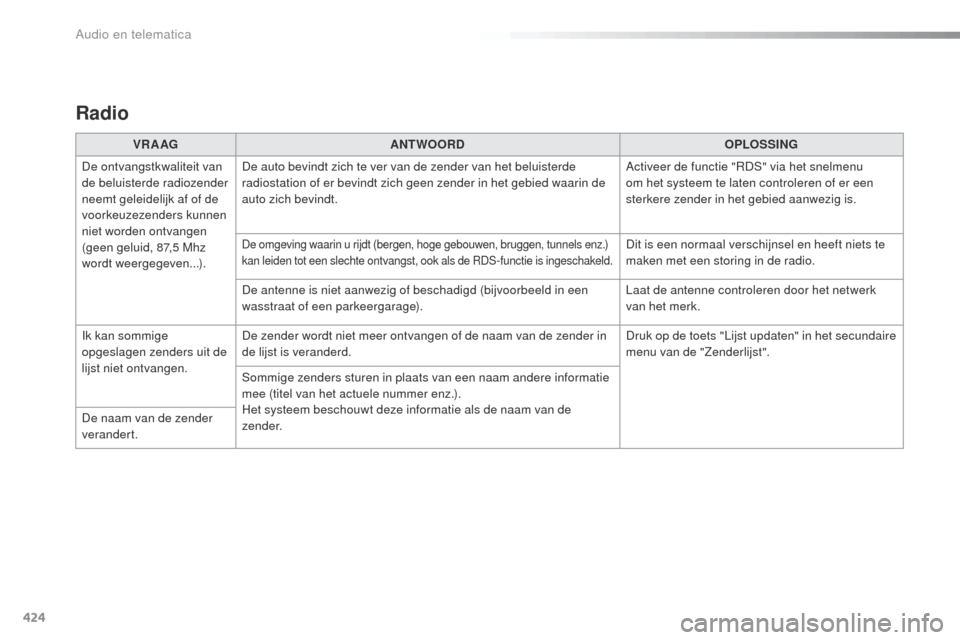
Radio
VR A AGANTWOORD OPLOSSING
De ontvangstkwaliteit van
de beluisterde radiozender
neemt geleidelijk af of de
voorkeuzezenders kunnen
niet worden ontvangen
(geen geluid, 87,5 Mhz
wordt weergegeven...). De auto bevindt zich te ver van de zender van het beluisterde
radiostation of er bevindt zich geen zender in het gebied waarin de
auto zich bevindt.
Activeer de functie "RDS" via het snelmenu
om het systeem te laten controleren of er een
sterkere zender in het gebied aanwezig is.
De omgeving waarin u rijdt (bergen, hoge gebouwen, bruggen, tunnels enz.)
kan leiden tot een slechte ontvangst, ook als de RDS-functie is ingeschakeld.Dit is een normaal verschijnsel en heeft niets te
maken met een storing in de radio.
De antenne is niet aanwezig of beschadigd (bijvoorbeeld in een
wasstraat of een parkeergarage). Laat de antenne controleren door het netwerk
van het merk.
Ik kan sommige
opgeslagen zenders uit de
lijst niet ontvangen. De zender wordt niet meer ontvangen of de naam van de zender in
de lijst is veranderd.
Druk op de toets "Lijst updaten" in het secundaire
menu van de "Zenderlijst".
Sommige zenders sturen in plaats van een naam andere informatie
mee (titel van het actuele nummer enz.).
Het systeem beschouwt deze informatie als de naam van de
zender.
De naam van de zender
verandert.
Audio en telematica
Page 432 of 520
430
Expert_nl_Chap10c_RCC-1_ed01-2016
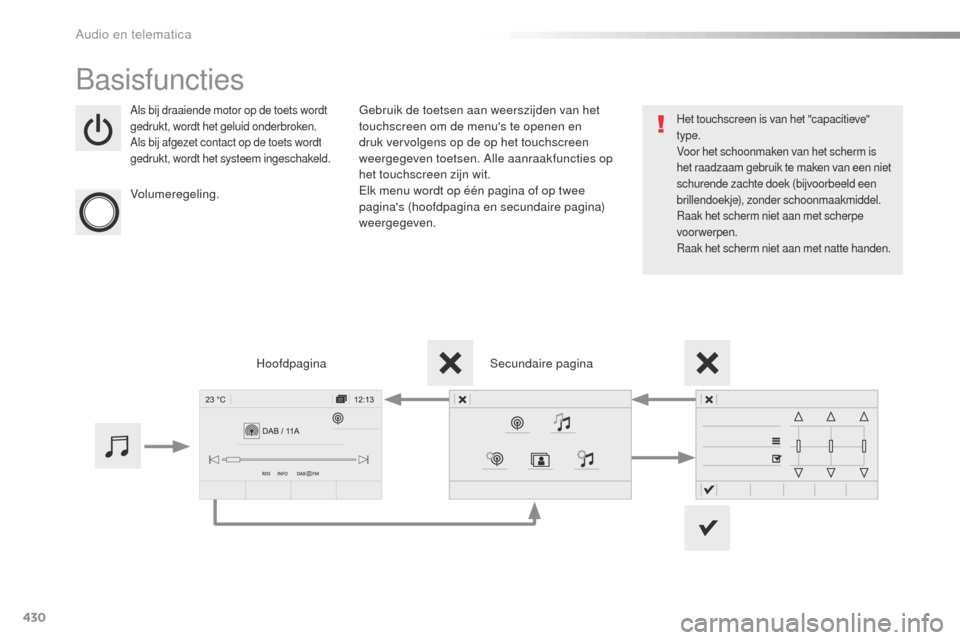
Basisfuncties
Als bij draaiende motor op de toets wordt
gedrukt, wordt het geluid onderbroken.
Als bij afgezet contact op de toets wordt
gedrukt, wordt het systeem ingeschakeld.
Volumeregeling.
ge
bruik de toetsen aan weerszijden van het
touchscreen om de menu's te openen en
druk vervolgens op de op het touchscreen
weergegeven toetsen. Alle aanraakfuncties op
het touchscreen zijn wit.
Elk menu wordt op één pagina of op twee
pagina's (hoofdpagina en secundaire pagina)
weergegeven.
Secundaire pagina
Hoofdpagina
Het touchscreen is van het "capacitieve"
type.
Voor het schoonmaken van het scherm is
het raadzaam gebruik te maken van een niet
schurende zachte doek (bijvoorbeeld een
brillendoekje), zonder schoonmaakmiddel.
Raak het scherm niet aan met scherpe
voorwerpen.
Raak het scherm niet aan met natte handen.
Audio en telematica
Page 437 of 520
435
1
1
1
1
6
7
8
2
3
4
5
Expert_nl_Chap10c_RCC-1_ed01-2016
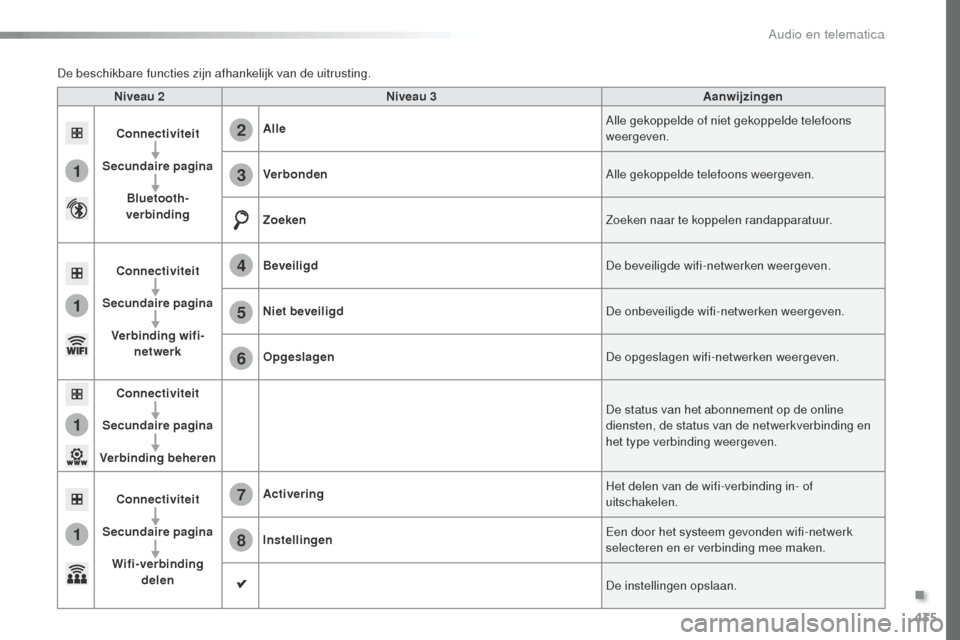
Niveau 2Niveau 3 Aanwijzingen
Connectiviteit
Secundaire pagina Bluetooth-
verbinding Alle
Alle gekoppelde of niet gekoppelde telefoons
weergeven.
Verbonden Alle gekoppelde telefoons weergeven.
Zoeken Zoeken naar te koppelen randapparatuur.
Connectiviteit
Secundaire pagina Verbinding wifi- netwerk Beveiligd
De beveiligde wifi-netwerken weergeven.
Niet beveiligd De onbeveiligde wifi-netwerken weergeven.
Opgeslagen De opgeslagen wifi-netwerken weergeven.
Connectiviteit
Secundaire pagina
Verbinding beheren De status van het abonnement op de online
diensten, de status van de netwerkverbinding en
het type verbinding weergeven.
Connectiviteit
Secundaire pagina Wifi-verbinding delen Activering
Het delen van de wifi-verbinding in- of
uitschakelen.
Instellingen Een door het systeem gevonden wifi-netwerk
selecteren en er verbinding mee maken.
De instellingen opslaan.
De beschikbare functies zijn afhankelijk van de uitrusting.
.
Audio en telematica
Page 438 of 520
436
1
Expert_nl_Chap10c_RCC-1_ed01-2016
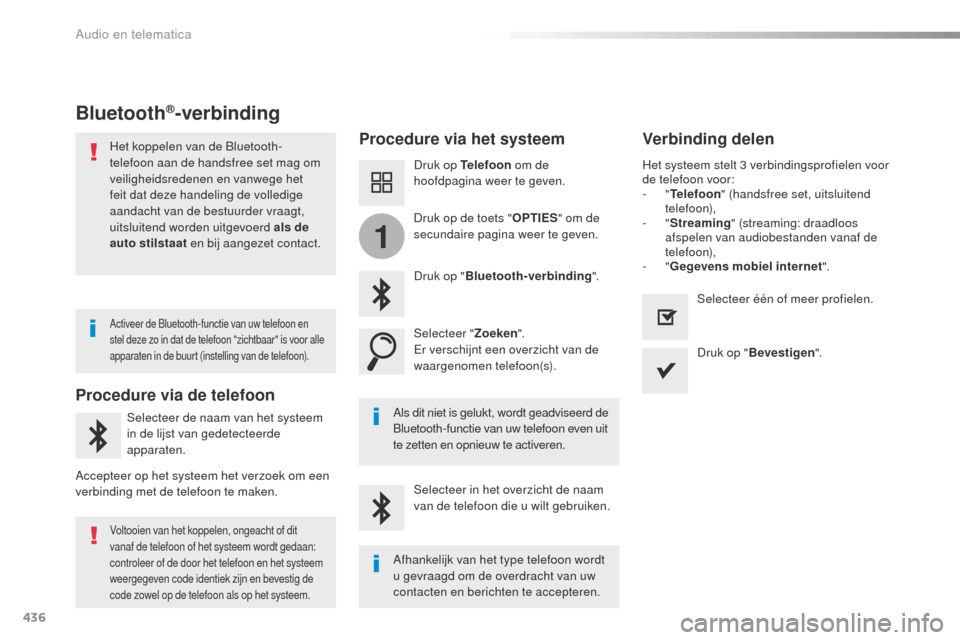
Bluetooth®-verbinding
Procedure via het systeemVerbinding delen
Druk op Telefoon om de
hoofdpagina weer te geven.
Druk op " Bluetooth-verbinding ".
Selecteer " Zoeken".
Er verschijnt een overzicht van de
waargenomen telefoon(s).
Als dit niet is gelukt, wordt geadviseerd de
Bluetooth-functie van uw telefoon even uit
te zetten en opnieuw te activeren. Het systeem stelt 3 verbindingsprofielen voor
de telefoon voor:
-
"Telefoon " (handsfree set, uitsluitend
telefoon),
-
"Streaming " (streaming: draadloos
afspelen van audiobestanden vanaf de
telefoon),
-
"Gegevens mobiel internet ".
Selecteer in het overzicht de naam
van de telefoon die u wilt gebruiken. Druk op "
Bevestigen ".
Selecteer één of meer profielen.
Druk op de toets "
OPTIES" om de
secundaire pagina weer te geven.
Het koppelen van de Bluetooth-
telefoon aan de handsfree set mag om
veiligheidsredenen en vanwege het
feit dat deze handeling de volledige
aandacht van de bestuurder vraagt,
uitsluitend worden uitgevoerd als de
auto stilstaat
en bij aangezet contact.
Procedure via de telefoon
Selecteer de naam van het systeem
in de lijst van gedetecteerde
apparaten.
Accepteer op het systeem het verzoek om een
verbinding met de telefoon te maken.
Activeer de Bluetooth-functie van uw telefoon en
stel deze zo in dat de telefoon "zichtbaar" is voor alle
apparaten in de buurt (instelling van de telefoon).
Voltooien van het koppelen, ongeacht of dit
vanaf de telefoon of het systeem wordt gedaan:
controleer of de door het telefoon en het systeem
weergegeven code identiek zijn en bevestig de
code zowel op de telefoon als op het systeem.
Afhankelijk van het type telefoon wordt
u gevraagd om de overdracht van uw
contacten en berichten te accepteren.
Audio en telematica
Page 439 of 520
437
11
1
7
8
Expert_nl_Chap10c_RCC-1_ed01-2016
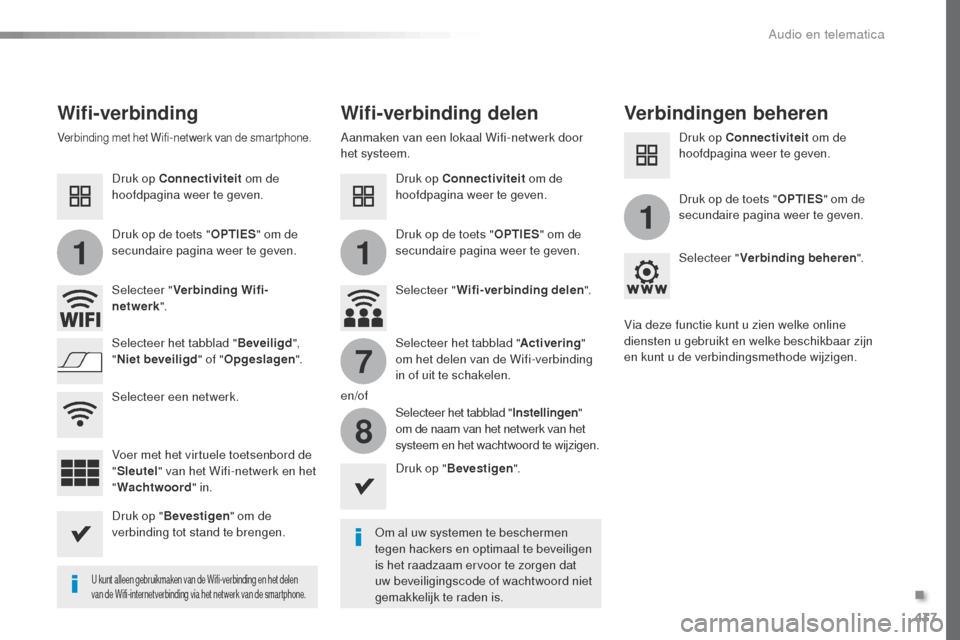
Wifi-verbindingWifi-verbinding delenVerbindingen beheren
om al uw systemen te beschermen
tegen hackers en optimaal te beveiligen
is het raadzaam ervoor te zorgen dat
uw beveiligingscode of wachtwoord niet
gemakkelijk te raden is.
u kunt alleen gebruikmaken van de Wifi-verbinding en het delen
van de Wifi-internetverbinding via het netwerk van de smartphone.
Druk op "Bevestigen ".
Druk op " Bevestigen " om de
verbinding tot stand te brengen. Druk op Connectiviteit om de
hoofdpagina weer te geven.
Verbinding met het Wifi-netwerk van de smartphone.Aanmaken van een lokaal Wifi-netwerk door
het systeem.
Druk op Connectiviteit om de
hoofdpagina weer te geven. Druk op Connectiviteit
om de
hoofdpagina weer te geven.
Druk op de toets " OPTIES" om de
secundaire pagina weer te geven. Druk op de toets "
OPTIES" om de
secundaire pagina weer te geven. Druk op de toets "
OPTIES" om de
secundaire pagina weer te geven.
Selecteer " Verbinding Wifi-
netwerk ". Selecteer "
Wifi-verbinding delen ".Selecteer "
Verbinding beheren ".
en/of
Selecteer het tabblad "
Beveiligd",
" Niet beveiligd " of "Opgeslagen ". Selecteer het tabblad "
Activering"
om het delen van de Wifi-verbinding
in of uit te schakelen.
Selecteer het tabblad " Instellingen"
om de naam van het netwerk van het
systeem en het wachtwoord te wijzigen. Via deze functie kunt u zien welke online
diensten u gebruikt en welke beschikbaar zijn
en kunt u de verbindingsmethode wijzigen.
Voer met het virtuele toetsenbord de
" Sleutel " van het Wifi-netwerk en het
" Wachtwoord " in.
Selecteer een netwerk.
.
Audio en telematica
Page 449 of 520
447
1
1
1
5
12
8
6
13
14
15
9
7
10
11
Expert_nl_Chap10c_RCC-1_ed01-2016
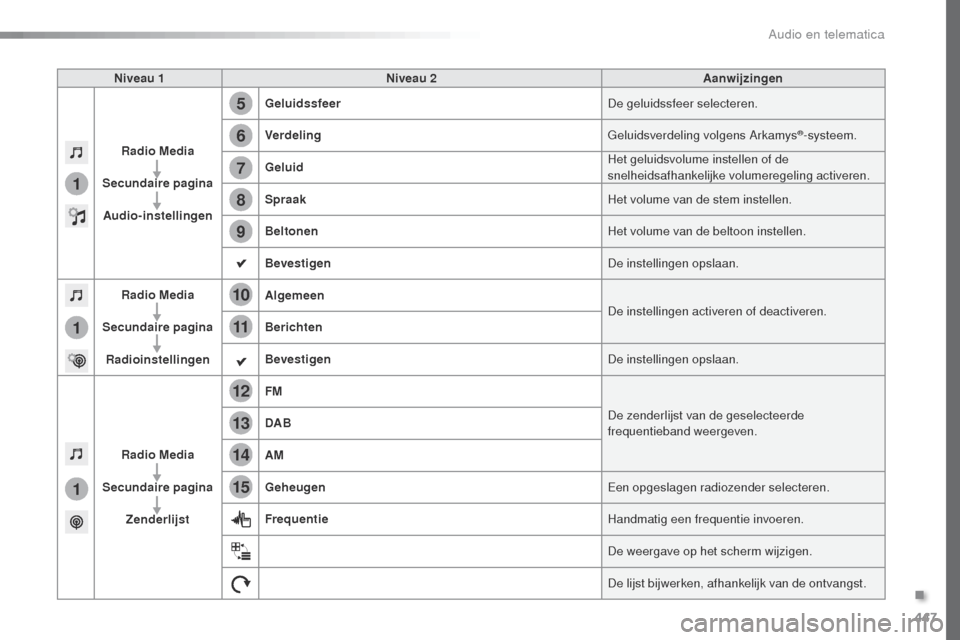
Niveau 1Niveau 2 Aanwijzingen
Radio Media
Secundaire pagina Audio-instellingen Geluidssfeer
De geluidssfeer selecteren.
Verdeling
ge
luidsverdeling volgens Arkamys
®-systeem.
Geluid Het geluidsvolume instellen of de
snelheidsafhankelijke volumeregeling activeren.
Spraak Het volume van de stem instellen.
Beltonen Het volume van de beltoon instellen.
Bevestigen De instellingen opslaan.
Radio Media
Secundaire pagina Radioinstellingen Algemeen
De instellingen activeren of deactiveren.
Berichten
Bevestigen De instellingen opslaan.
Radio Media
Secundaire pagina Zenderlijst FM
De zenderlijst van de geselecteerde
frequentieband weergeven.
DAB
AM
Geheugen
Een opgeslagen radiozender selecteren.
Frequentie Handmatig een frequentie invoeren.
De weergave op het scherm wijzigen.
De lijst bijwerken, afhankelijk van de ontvangst.
.
Audio en telematica
Page 451 of 520
449
1
1
17
20
18
21
19
16
Expert_nl_Chap10c_RCC-1_ed01-2016
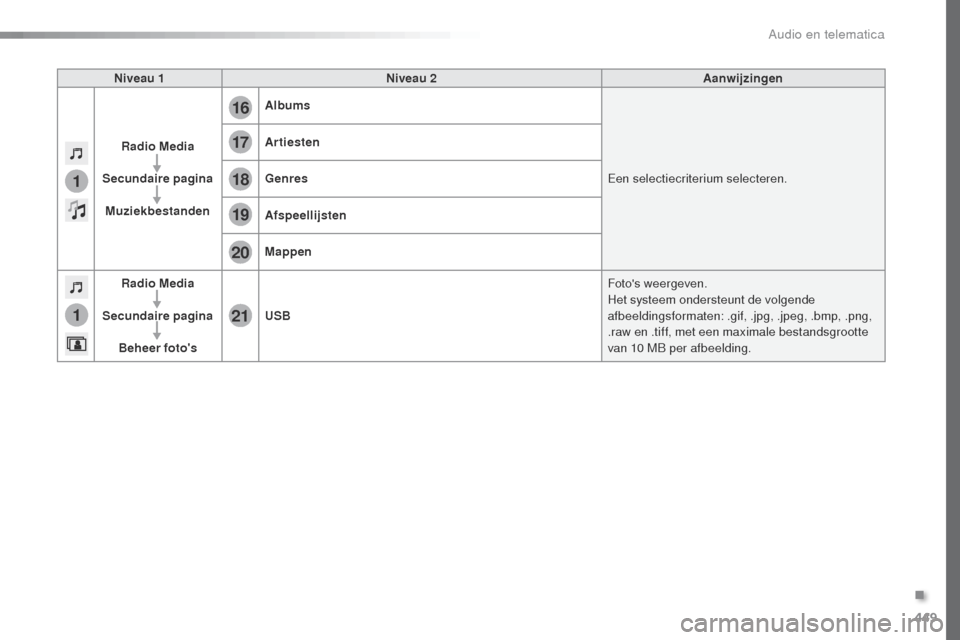
Niveau 1Niveau 2 Aanwijzingen
Radio Media
Secundaire pagina Muziekbestanden Albums
Een selectiecriterium selecteren.
Artiesten
Genres
Afspeellijsten
Mappen
Radio Media
Secundaire pagina Beheer foto's USB Foto's weergeven.
Het systeem ondersteunt de volgende
afbeeldingsformaten: .gif, .jpg, .jpeg, .bmp, .png,
.raw en .tiff, met een maximale bestandsgrootte
van 10 MB per afbeelding.
.
Audio en telematica
Page 452 of 520
450
1
2
2
2
Expert_nl_Chap10c_RCC-1_ed01-2016
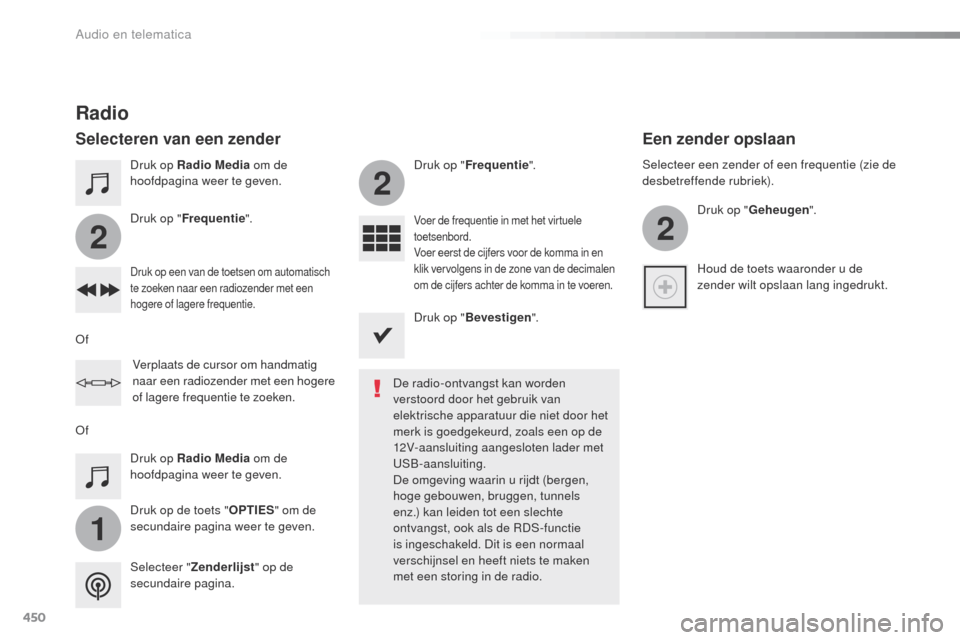
Druk op Radio Media om de
hoofdpagina weer te geven.
Druk op de toets " OPTIES" om de
secundaire pagina weer te geven. Druk op " Frequentie ". Druk op "
Frequentie ".
Voer de frequentie in met het virtuele
toetsenbord.
Voer eerst de cijfers voor de komma in en
klik vervolgens in de zone van de decimalen
om de cijfers achter de komma in te voeren.
Druk op een van de toetsen om automatisch
te zoeken naar een radiozender met een
hogere of lagere frequentie.
Druk op Radio Media om de
hoofdpagina weer te geven.
Radio
Selecteren van een zender
De radio-ontvangst kan worden
verstoord door het gebruik van
elektrische apparatuur die niet door het
merk is goedgekeurd, zoals een op de
12V-aansluiting aangesloten lader met
uS
B-aansluiting.
De omgeving waarin u rijdt (bergen,
hoge gebouwen, bruggen, tunnels
enz.) kan leiden tot een slechte
ontvangst, ook als de RDS-functie
is ingeschakeld. Dit is een normaal
verschijnsel en heeft niets te maken
met een storing in de radio.
Selecteer "
Zenderlijst " op de
secundaire pagina.
of
of V
erplaats de cursor om handmatig
naar een radiozender met een hogere
of lagere frequentie te zoeken. Selecteer een zender of een frequentie (zie de
desbetreffende rubriek).
Druk op "Geheugen ".
Houd de toets waaronder u de
zender wilt opslaan lang ingedrukt.
Een zender opslaan
Druk op " Bevestigen ".
Audio en telematica