ESP Peugeot Partner Tepee 2017 Manual del propietario (in Spanish)
[x] Cancel search | Manufacturer: PEUGEOT, Model Year: 2017, Model line: Partner Tepee, Model: Peugeot Partner Tepee 2017Pages: 292, tamaño PDF: 10.37 MB
Page 245 of 292
243
Partner2VP_es_Chap10a_SMEGplus_ed02-2016
Por seguridad, dado que requiere
una atención especial por parte
del conductor, se prohíbe utilizar el
smartphone durante la conducción.
Las manipulaciones se deben realizar
con el vehículo parado.
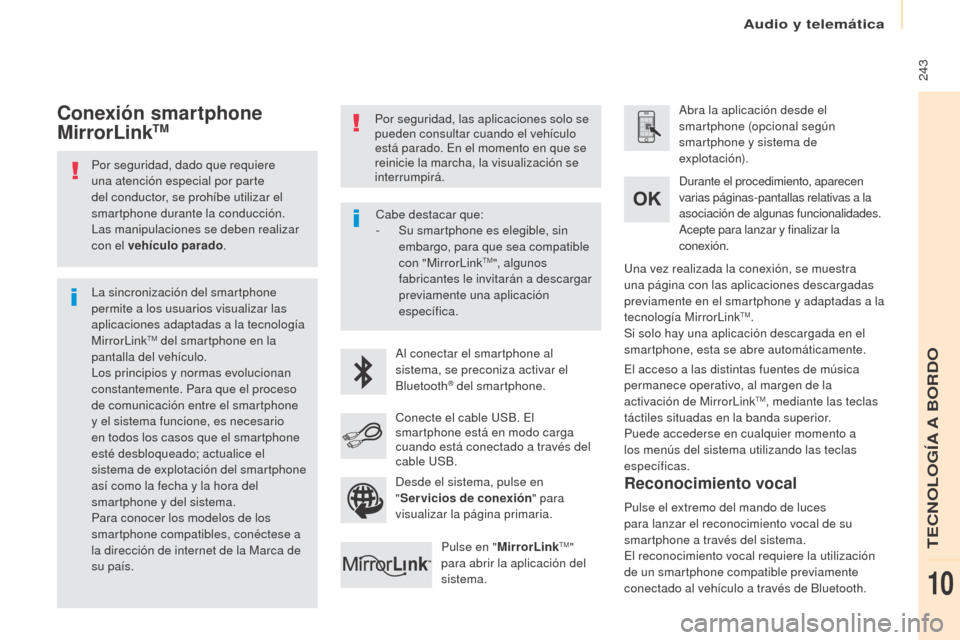
La sincronización del smartphone
permite a los usuarios visualizar las
aplicaciones adaptadas a la tecnología
MirrorLink
TM del smartphone en la
pantalla del vehículo.
Los principios y normas evolucionan
constantemente. Para que el proceso
de comunicación entre el smartphone
y el sistema funcione, es necesario
en todos los casos que el smartphone
esté desbloqueado; actualice el
sistema de explotación del smartphone
así como la fecha y la hora del
smartphone y del sistema.
Para conocer los modelos de los
smartphone compatibles, conéctese a
la dirección de internet de la Marca de
su país. Por seguridad, las aplicaciones solo se
pueden consultar cuando el vehículo
está parado. En el momento en que se
reinicie la marcha, la visualización se
interrumpirá.
Al conectar el smartphone al
sistema, se preconiza activar el
Bluetooth
® del smartphone. Abra la aplicación desde el
smartphone (opcional según
smartphone y sistema de
explotación).
El acceso a las distintas fuentes de música
permanece operativo, al margen de la
activación de MirrorLinkTM, mediante las teclas
táctiles situadas en la banda superior.
Puede accederse en cualquier momento a
los menús del sistema utilizando las teclas
específicas. Durante el procedimiento, aparecen
varias páginas-pantallas relativas a la
asociación de algunas funcionalidades.
Acepte para lanzar y finalizar la
conexión.
Conecte el cable USB. El
smartphone está en modo carga
cuando está conectado a través del
cable USB. Pulse en " MirrorLink
TM"
para abrir la aplicación del
sistema. Una vez realizada la conexión, se muestra
una página con las aplicaciones descargadas
previamente en el smartphone y adaptadas a la
tecnología MirrorLink
TM.
Si solo hay una aplicación descargada en el
smartphone, esta se abre automáticamente.
Conexión smartphone
MirrorLinkTM
Pulse el extremo del mando de luces
para lanzar el reconocimiento vocal de su
smartphone a través del sistema.
El reconocimiento vocal requiere la utilización
de un smartphone compatible previamente
conectado al vehículo a través de Bluetooth.
Reconocimiento vocal
Cabe destacar que:
- S u smartphone es elegible, sin
embargo, para que sea compatible
con "MirrorLink
TM", algunos
fabricantes le invitarán a descargar
previamente una aplicación
específica.
Desde el sistema, pulse en
" Servicios de conexión " para
visualizar la página primaria.
Audio y telemática
TECNOLOG
Page 249 of 292
247
Partner2VP_es_Chap10a_SMEGplus_ed02-2016
Por seguridad, dado que requiere
una atención especial por parte
del conductor, se prohíbe utilizar el
smartphone durante la conducción.
Las manipulaciones se deben realizar
con el vehículo parado.
Por seguridad, las aplicaciones solo se
pueden consultar cuando el vehículo
está parado. En el momento en que se
reinicie la marcha, la visualización se
interrumpirá. La sincronización del smartphone
permite a los usuarios visualizar las
aplicaciones adaptadas a la tecnología
CarPlay
® del smartphone en la pantalla
del vehículo.
Los principios y normas evolucionan
constantemente. Es recomendable
actualizar los sistemas de explotación
del smartphone.
Para conocer los modelos de los
smartphone compatibles, conéctese a
la dirección de internet de la Marca de
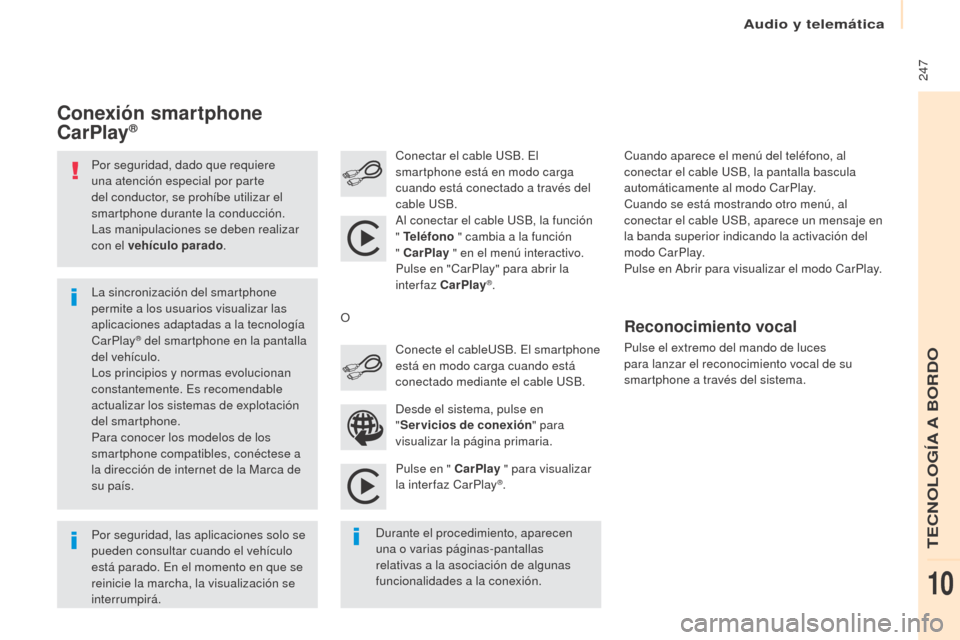
su país. Al conectar el cable USB, la función
" Teléfono
" cambia a la función
" CarPlay " en el menú interactivo.
Pulse en "CarPlay" para abrir la
inter faz CarPlay
®.
Pulse en " CarPlay " para visualizar
la interfaz CarPlay
®.
Conectar el cable USB. El
smartphone está en modo carga
cuando está conectado a través del
cable USB.
Pulse el extremo del mando de luces
para lanzar el reconocimiento vocal de su
smartphone a través del sistema.
Conexión smartphone
CarPlay®
Durante el procedimiento, aparecen
una o varias páginas-pantallas
relativas a la asociación de algunas
funcionalidades a la conexión.Desde el sistema, pulse en
"
Servicios de conexión " para
visualizar la página primaria. Conecte el cableUSB. El smartphone
está en modo carga cuando está
conectado mediante el cable USB.
O
Reconocimiento vocal
Cuando aparece el menú del teléfono, al
conectar el cable USB, la pantalla bascula
automáticamente al modo CarPlay.
Cuando se está mostrando otro menú, al
conectar el cable USB, aparece un mensaje en
la banda superior indicando la activación del
modo CarPlay.
Pulse en Abrir para visualizar el modo CarPlay.
Audio y telemática
TECNOLOG
Page 251 of 292
249
Partner2VP_es_Chap10a_SMEGplus_ed02-2016
Nivel 1Nivel 2 Nivel 3 Comentarios
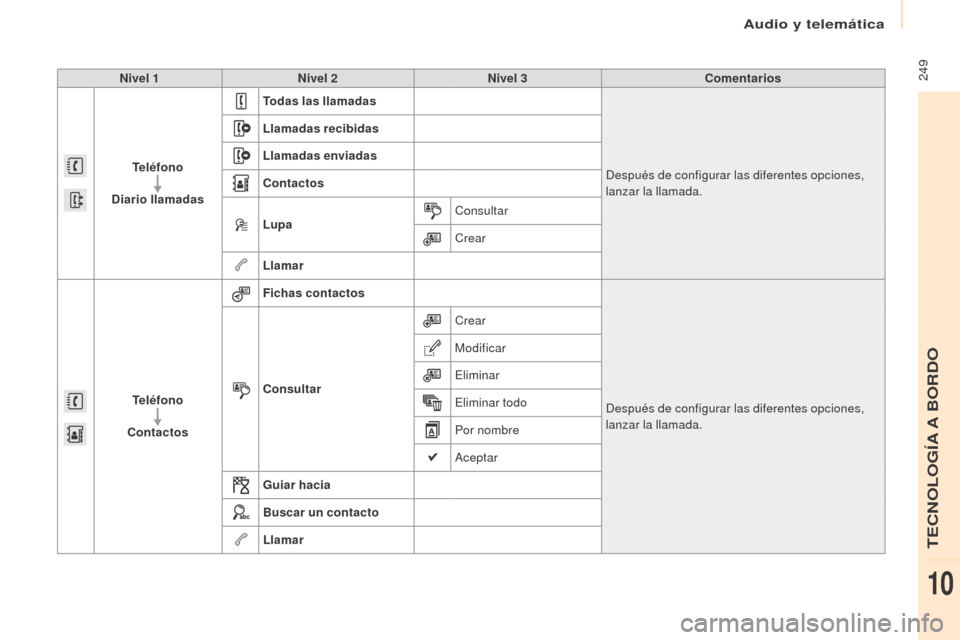
Teléfono
Diario llamadas Todas las llamadas
Después de configurar las diferentes opciones,
lanzar la llamada.
Llamadas recibidas
Llamadas enviadas
Contactos
Lupa
Consultar
Crear
Llamar
Teléfono
Contactos Fichas contactos
Después de configurar las diferentes opciones,
lanzar la llamada.
Consultar Crear
Modificar
Eliminar
Eliminar todo
Por nombre
Aceptar
Guiar hacia
Buscar un contacto
Llamar
Audio y telemática
TECNOLOG
Page 253 of 292
251
Partner2VP_es_Chap10a_SMEGplus_ed02-2016
Nivel 1Nivel 2 Nivel 3 Comentarios
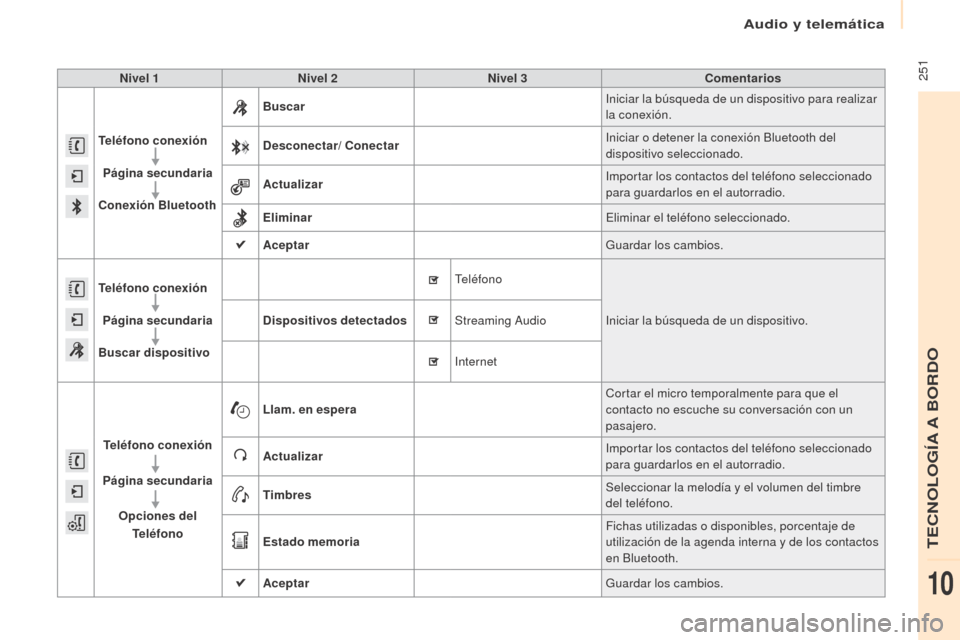
Teléfono conexión
Página secundaria
Conexión Bluetooth Buscar
Iniciar la búsqueda de un dispositivo para realizar
la conexión.
Desconectar/ Conectar Iniciar o detener la conexión Bluetooth del
dispositivo seleccionado.
Actualizar Importar los contactos del teléfono seleccionado
para guardarlos en el autorradio.
Eliminar Eliminar el teléfono seleccionado.
Aceptar Guardar los cambios.
Teléfono conexión
Página secundaria
Buscar dispositivo Dispositivos detectados Teléfono
Iniciar la búsqueda de un dispositivo.
Streaming Audio
Internet
Teléfono conexión
Página secundaria Opciones del Teléfono Llam. en espera
Cortar el micro temporalmente para que el
contacto no escuche su conversación con un
pasajero.
Actualizar Importar los contactos del teléfono seleccionado
para guardarlos en el autorradio.
Timbres Seleccionar la melodía y el volumen del timbre
del teléfono.
Estado memoria Fichas utilizadas o disponibles, porcentaje de
utilización de la agenda interna y de los contactos
en Bluetooth.
Aceptar Guardar los cambios.
Audio y telemática
TECNOLOG
Page 254 of 292
252
Partner2VP_es_Chap10a_SMEGplus_ed02-2016
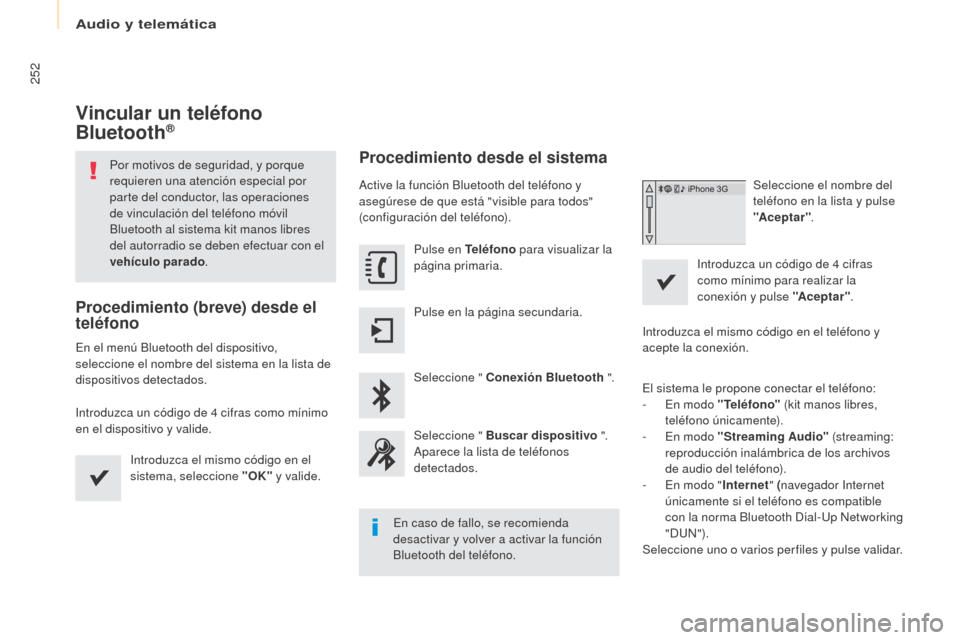
Vincular un teléfono
Bluetooth®
Por motivos de seguridad, y porque
requieren una atención especial por
parte del conductor, las operaciones
de vinculación del teléfono móvil
Bluetooth al sistema kit manos libres
del autorradio se deben efectuar con el
vehículo parado.
Procedimiento (breve) desde el
teléfono
En el menú Bluetooth del dispositivo,
seleccione el nombre del sistema en la lista de
dispositivos detectados.
Introduzca un código de 4
cifras como mínimo
en el dispositivo y valide.
Introduzca el mismo código en el
sistema, seleccione "OK" y valide.
Procedimiento desde el sistema
Active la función Bluetooth del teléfono y
asegúrese de que está "visible para todos"
(configuración del teléfono).
Pulse en Teléfono para visualizar la
página primaria.
Pulse en la página secundaria.
Seleccione " Conexión Bluetooth ".
Seleccione " Buscar dispositivo ".
Aparece la lista de teléfonos
detectados.
En caso de fallo, se recomienda
desactivar y volver a activar la función
Bluetooth del teléfono. Seleccione el nombre del
teléfono en la lista y pulse
"Ac e p t a r "
.
Introduzca un código de 4
cifras
como mínimo para realizar la
conexión y pulse "Ac e p t a r " .
Introduzca el mismo código en el teléfono y
acepte la conexión.
El sistema le propone conectar el teléfono:
-
E
n modo "Teléfono" (kit manos libres,
teléfono únicamente).
-
E
n modo "Streaming Audio" (streaming:
reproducción inalámbrica de los archivos
de audio del teléfono).
-
E
n modo "Internet" (navegador Internet
únicamente si el teléfono es compatible
con la norma Bluetooth Dial-Up Networking
"DUN").
Seleccione uno o varios per files y pulse validar.
Audio y telemática
Page 255 of 292
253
Partner2VP_es_Chap10a_SMEGplus_ed02-2016
Los servicios disponibles dependen
de la red, de la tarjeta SIM y de la
compatibilidad de los dispositivos
Bluetooth utilizados. Verifique en las
instrucciones del teléfono y con su
operador los servicios a los que tiene
acceso.
La capacidad del sistema para
conectar un solo modo depende
del teléfono. Por defecto, pueden
conectarse los tres modos.
Visite la página Web www.peugeot.es para
obtener más información (compatibilidad,
ayuda complementaria, etc.). El teléfono reconocido
aparece en la lista.
En función del equipamiento, el teléfono le
solicitará que acepte la conexión automática
cada vez que se ponga el contacto. Al entrar en el vehículo, si el último teléfono
que se ha conectado está de nuevo presente,
el sistema lo reconoce de manera automática
y aproximadamente 30
segundos después de
poner el contacto la vinculación se efectúa sin
tener que realizar ninguna acción (Bluetooth
activado).
Para modificar el modo de conexión
automática, seleccione el teléfono en la lista
y, a continuación, seleccione el parámetro
deseado. Según el tipo de teléfono, el sistema
le solicita que acepte o no la
transferencia de su agenda.
En caso contrario, seleccione
"Actualizar ".
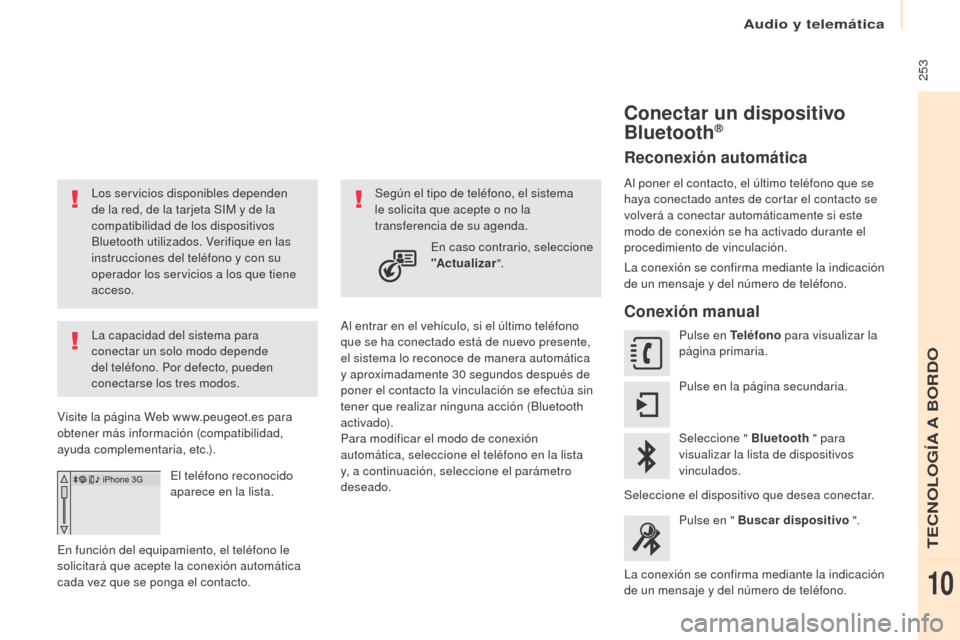
Conectar un dispositivo
Bluetooth®
Reconexión automática
Al poner el contacto, el último teléfono que se
haya conectado antes de cortar el contacto se
volverá a conectar automáticamente si este
modo de conexión se ha activado durante el
procedimiento de vinculación.
La conexión se confirma mediante la indicación
de un mensaje y del número de teléfono.
Conexión manual
Pulse en Teléfono para visualizar la
página primaria.
Pulse en la página secundaria.
Seleccione " Bluetooth " para
visualizar la lista de dispositivos
vinculados.
Seleccione el dispositivo que desea conectar.
Pulse en " Buscar dispositivo ".
La conexión se confirma mediante la indicación
de un mensaje y del número de teléfono.
Audio y telemática
TECNOLOG
Page 257 of 292
255
Partner2VP_es_Chap10a_SMEGplus_ed02-2016
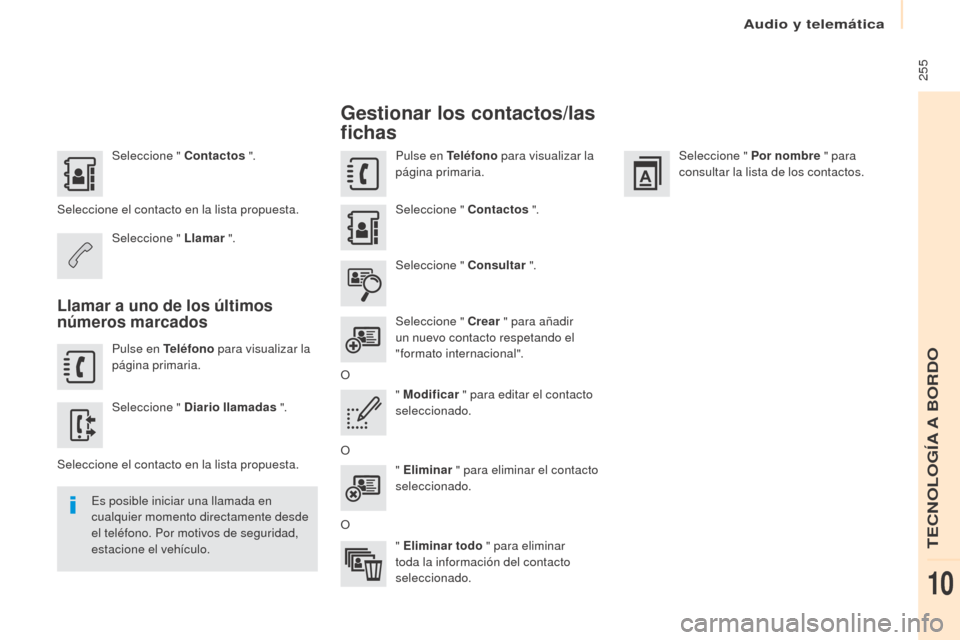
Seleccione " Contactos ".
Seleccione el contacto en la lista propuesta. Seleccione " Llamar ".
Llamar a uno de los últimos
números marcados
Pulse en Teléfono para visualizar la
página primaria.
Seleccione " Diario llamadas ".
Seleccione el contacto en la lista propuesta. Es posible iniciar una llamada en
cualquier momento directamente desde
el teléfono. Por motivos de seguridad,
estacione el vehículo.
Gestionar los contactos/las
fichas
Pulse en Teléfono para visualizar la
página primaria.
Seleccione " Contactos ".
Seleccione " Consultar ".
Seleccione " Crear " para añadir
un nuevo contacto respetando el
"formato internacional".
O " Modificar " para editar el contacto
seleccionado.
O " Eliminar " para eliminar el contacto
seleccionado.
O " Eliminar todo " para eliminar
toda la información del contacto
seleccionado. Seleccione " Por nombre
" para
consultar la lista de los contactos.
Audio y telemática
TECNOLOG
Page 258 of 292
256
Partner2VP_es_Chap10a_SMEGplus_ed02-2016
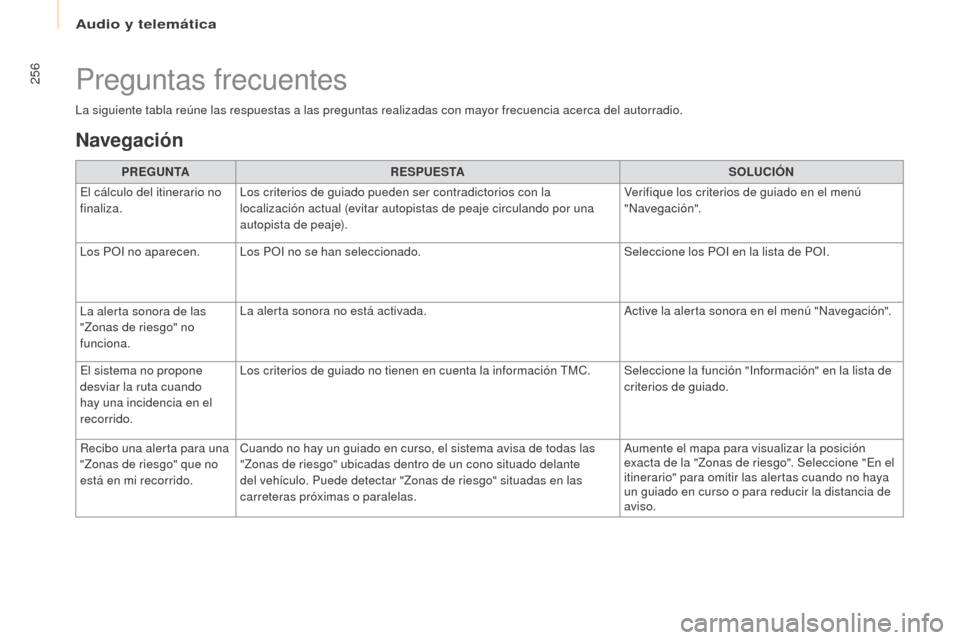
La siguiente tabla reúne las respuestas a las preguntas realizadas con mayor frecuencia acerca del autorradio.
Preguntas frecuentes
Navegación
PREGUNTARESPUESTA SOLUCIÓN
El cálculo del itinerario no
finaliza. Los criterios de guiado pueden ser contradictorios con la
localización actual (evitar autopistas de peaje circulando por una
autopista de peaje). Verifique los criterios de guiado en el menú
"Navegación".
Los POI no aparecen. Los POI no se han seleccionado. Seleccione los POI en la lista de POI.
La alerta sonora de las
"Zonas de riesgo" no
funciona. La alerta sonora no está activada.
Active la alerta sonora en el menú "Navegación".
El sistema no propone
desviar la ruta cuando
hay una incidencia en el
recorrido. Los criterios de guiado no tienen en cuenta la información TMC. Seleccione la función "Información" en la lista de
criterios de guiado.
Recibo una alerta para una
"Zonas de riesgo" que no
está en mi recorrido. Cuando no hay un guiado en curso, el sistema avisa de todas las
"Zonas de riesgo" ubicadas dentro de un cono situado delante
del vehículo. Puede detectar "Zonas de riesgo" situadas en las
carreteras próximas o paralelas. Aumente el mapa para visualizar la posición
exacta de la "Zonas de riesgo". Seleccione "En el
itinerario" para omitir las alertas cuando no haya
un guiado en curso o para reducir la distancia de
aviso.
Audio y telemática
Page 259 of 292
257
Partner2VP_es_Chap10a_SMEGplus_ed02-2016
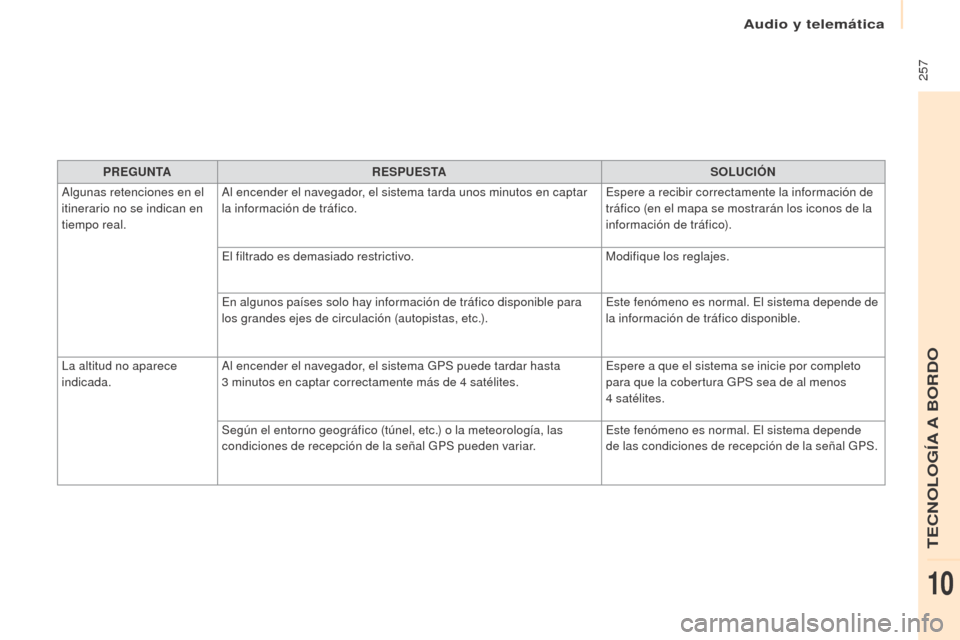
PREGUNTARESPUESTA SOLUCIÓN
Algunas retenciones en el
itinerario no se indican en
tiempo real. Al encender el navegador, el sistema tarda unos minutos en captar
la información de tráfico.
Espere a recibir correctamente la información de
tráfico (en el mapa se mostrarán los iconos de la
información de tráfico).
El filtrado es demasiado restrictivo. Modifique los reglajes.
En algunos países solo hay información de tráfico disponible para
los grandes ejes de circulación (autopistas, etc.). Este fenómeno es normal. El sistema depende de
la información de tráfico disponible.
La altitud no aparece
indicada. Al encender el navegador, el sistema GPS puede tardar hasta
3
minutos en captar correctamente más de 4 satélites.Espere a que el sistema se inicie por completo
para que la cobertura GPS sea de al menos
4
satélites.
Según el entorno geográfico (túnel, etc.) o la meteorología, las
condiciones de recepción de la señal GPS pueden variar. Este fenómeno es normal. El sistema depende
de las condiciones de recepción de la señal GPS.
Audio y telemática
TECNOLOG
Page 260 of 292
258
Partner2VP_es_Chap10a_SMEGplus_ed02-2016
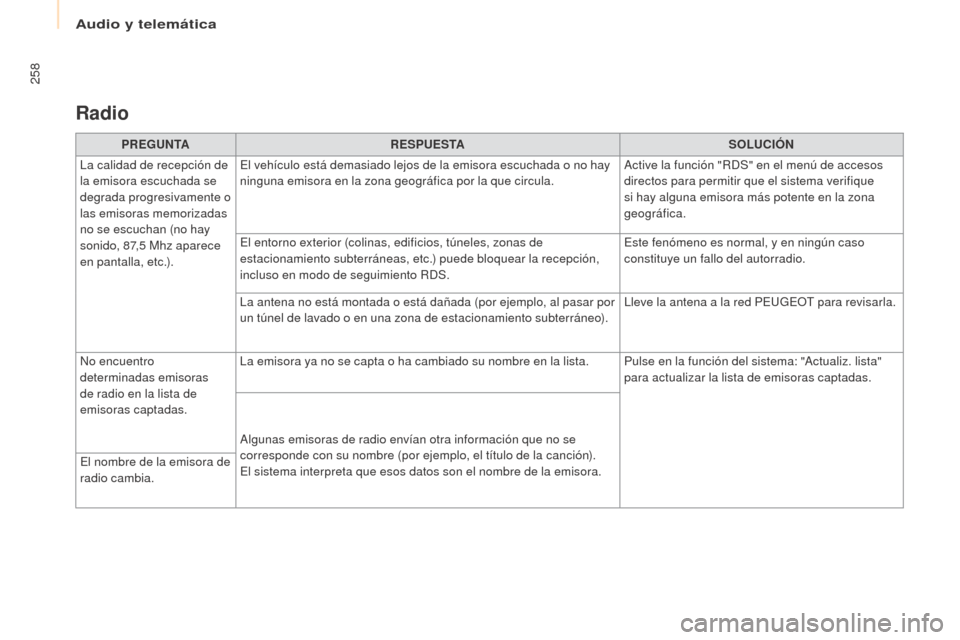
Radio
PREGUNTARESPUESTA SOLUCIÓN
La calidad de recepción de
la emisora escuchada se
degrada progresivamente o
las emisoras memorizadas
no se escuchan (no hay
sonido, 87,5
Mhz aparece
en pantalla, etc.). El vehículo está demasiado lejos de la emisora escuchada o no hay
ninguna emisora en la zona geográfica por la que circula.
Active la función "RDS" en el menú de accesos
directos para permitir que el sistema verifique
si hay alguna emisora más potente en la zona
geográfica.
El entorno exterior (colinas, edificios, túneles, zonas de
estacionamiento subterráneas, etc.) puede bloquear la recepción,
incluso en modo de seguimiento RDS. Este fenómeno es normal, y en ningún caso
constituye un fallo del autorradio.
La antena no está montada o está dañada (por ejemplo, al pasar por
un túnel de lavado o en una zona de estacionamiento subterráneo). Lleve la antena a la red PEUGEOT para revisarla.
No encuentro
determinadas emisoras
de radio en la lista de
emisoras captadas. La emisora ya no se capta o ha cambiado su nombre en la lista. Pulse en la función del sistema: "Actualiz. lista"
para actualizar la lista de emisoras captadas.
Algunas emisoras de radio envían otra información que no se
corresponde con su nombre (por ejemplo, el título de la canción).
El sistema interpreta que esos datos son el nombre de la emisora.
El nombre de la emisora de
radio cambia.
Audio y telemática