navigation system PEUGEOT PARTNER TEPEE 2020 Betriebsanleitungen (in German)
[x] Cancel search | Manufacturer: PEUGEOT, Model Year: 2020, Model line: PARTNER TEPEE, Model: PEUGEOT PARTNER TEPEE 2020Pages: 216, PDF-Größe: 8.59 MB
Page 25 of 216
23
Jedes Drücken des Knopfs am Ende des
Wischerschalterhebels ermöglicht, je nach
Display, die aufeinanderfolgende Anzeige der
verschiedenen Daten des Bordcomputers.
Das Fahrzeugsymbol mit der Reichweite,
dem momentanen Verbrauch und der noch
zurückzulegenden Strecke.
Das Fahrzeugsymbol „1“ (für Strecke 1) mit
der Durchschnittsgeschwindigkeit, dem
Durchschnittsverbrauch und der zurückgelegten
Strecke, berechnet auf die Strecke 1 .
Das Fahrzeugsymbol „ 2“ (für Strecke 2) mit den
gleichen Angaben für eine zweite Strecke.
Rückstellung auf null
F Wenn die gewünschte Strecke angezeigt
wird, drücken Sie die Taste am Ende des
Scheibenwischerhebels länger als zwei
Sekunden.
Ein paar Begriffserläuterungen
Reichweite: Diese zeigt die Kilometerzahl
an, die unter Berücksichtigung des
Durchschnittsverbrauchs während der
letzten paar Kilometer mit dem noch im Tank
verbliebenen Kraftstoff zurückgelegt werden
kann. Werden während der Fahrt weiterhin
Striche anstelle der Ziffern angezeigt,
wenden Sie sich bitte an einen Vertreter
des PEUGEOT-Händlernetzes.
Der angezeigte Wert kann je nach
Fahr weise und Streckenprofil stark
variieren. Sobald die Reichweite unter 30
km beträgt,
werden Striche angezeigt. Nach dem Tanken
(mindestens 10 Liter) wird die Reichweite
wieder berechnet und beim Überschreiten von
100 km angezeigt.
Momentaner Verbrauch: Dieser wird nur bei
über 30 km/h berechnet und angezeigt.
Durchschnittsverbrauch: Dies ist der
durchschnittliche Kraftstoffverbrauch seit der
letzten Rückstellung des Bordcomputers auf
null.
Zurückgelegte Strecke: Berechnet seit der
letzten Rückstellung der Streckendaten auf
null.
Verbleibende Strecke: Diese wird anhand
des vom Fahrer eingegebenen Ziels berechnet.
Bei aktivierter Navigation berechnet das
Navigationssystem diesen Wert ständig.
Durchschnittsgeschwindigkeit: Dies ist
die Durchschnittsgeschwindigkeit, die seit
der letzten Rückstellung des Bordcomputers
auf null berechnet wurde (bei eingeschalteter
Zündung).
Einstellung von Datum und Uhrzeit
Mittelkonsole ohne
Bildschirm
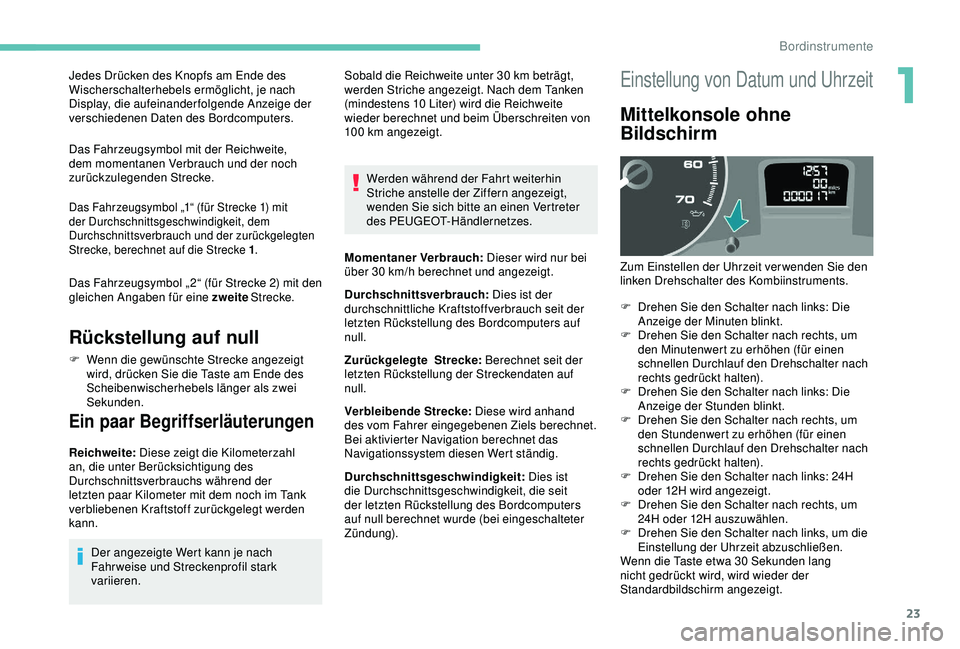
Zum Einstellen der Uhrzeit verwenden Sie den
linken Drehschalter des Kombiinstruments.
F
D
rehen Sie den Schalter nach links: Die
Anzeige der Minuten blinkt.
F
D
rehen Sie den Schalter nach rechts, um
den Minutenwert zu erhöhen (für einen
schnellen Durchlauf den Drehschalter nach
rechts gedrückt halten).
F
D
rehen Sie den Schalter nach links: Die
Anzeige der Stunden blinkt.
F
D
rehen Sie den Schalter nach rechts, um
den Stundenwert zu erhöhen (für einen
schnellen Durchlauf den Drehschalter nach
rechts gedrückt halten).
F
D
rehen Sie den Schalter nach links: 24H
oder 12H wird angezeigt.
F
D
rehen Sie den Schalter nach rechts, um
24H oder 12H auszuwählen.
F
D
rehen Sie den Schalter nach links, um die
Einstellung der Uhrzeit abzuschließen.
Wenn die Taste etwa 30
Sekunden lang
nicht gedrückt wird, wird wieder der
Standardbildschirm angezeigt.
1
Bordinstrumente
Page 136 of 216
134
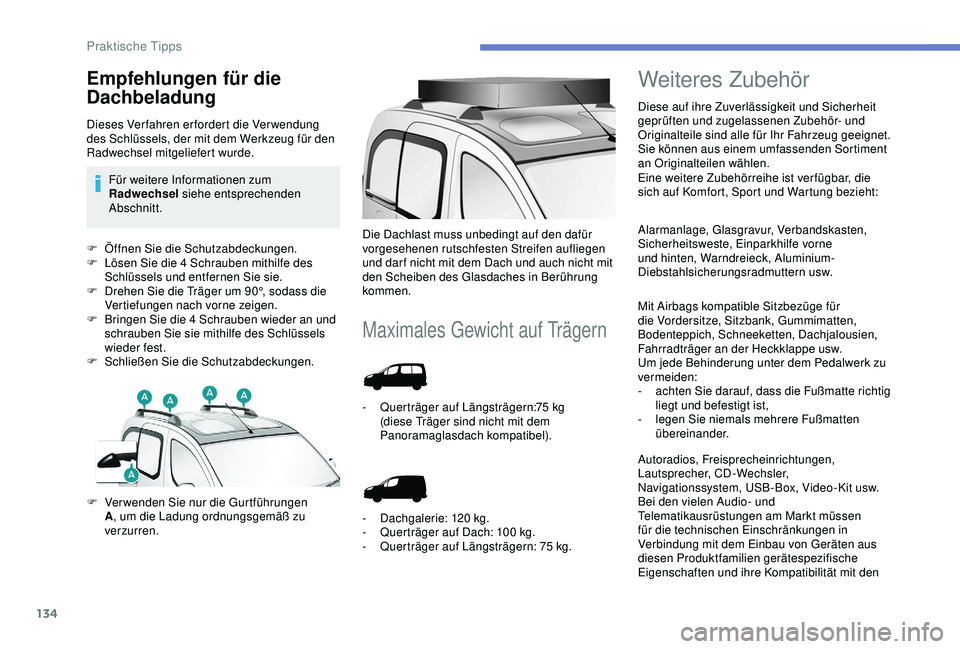
F Öffnen Sie die Schutzabdeckungen.
F L ösen Sie die 4 Schrauben mithilfe des
Schlüssels und entfernen Sie sie.
F
D
rehen Sie die Träger um 90°, sodass die
Vertiefungen nach vorne zeigen.
F
B
ringen Sie die 4 Schrauben wieder an und
schrauben Sie sie mithilfe des Schlüssels
wieder fest.
F
S
chließen Sie die Schutzabdeckungen.
Maximales Gewicht auf Trägern
F Verwenden Sie nur die Gurtführungen A, um die Ladung ordnungsgemäß zu
verzurren. Die Dachlast muss unbedingt auf den dafür
vorgesehenen rutschfesten Streifen aufliegen
und dar f nicht mit dem Dach und auch nicht mit
den Scheiben des Glasdaches in Berührung
kommen.
-
Q
uerträger auf Längsträgern:75
kg
(diese Träger sind nicht mit dem
Panoramaglasdach kompatibel).
-
D
achgalerie: 120 kg.
-
Q
uerträger auf Dach: 100 kg.
-
Q
uerträger auf Längsträgern: 75
kg.
Weiteres Zubehör
Diese auf ihre Zuverlässigkeit und Sicherheit
geprüften und zugelassenen Zubehör- und
Originalteile sind alle für Ihr Fahrzeug geeignet.
Sie können aus einem umfassenden Sortiment
an Originalteilen wählen.
Eine weitere Zubehörreihe ist verfügbar, die
sich auf Komfort, Sport und Wartung bezieht:
Alarmanlage, Glasgravur, Verbandskasten,
Sicherheitsweste, Einparkhilfe vorne
und hinten, Warndreieck, Aluminium-
Diebstahlsicherungsradmuttern usw.
Mit Airbags kompatible Sitzbezüge für
die Vordersitze, Sitzbank, Gummimatten,
Bodenteppich, Schneeketten, Dachjalousien,
Fahrradträger an der Heckklappe usw.
Um jede Behinderung unter dem Pedalwerk zu
vermeiden:
-
a
chten Sie darauf, dass die Fußmatte richtig
liegt und befestigt ist,
-
l
egen Sie niemals mehrere Fußmatten
übereinander.
Empfehlungen für die
Dachbeladung
Dieses Verfahren erfordert die Verwendung
des Schlüssels, der mit dem Werkzeug für den
Radwechsel mitgeliefert wurde.
Für weitere Informationen zum
Radwechsel siehe entsprechenden
Abschnitt.
Autoradios, Freisprecheinrichtungen,
Lautsprecher, CD-Wechsler,
Navigationssystem, USB-Box, Video-Kit usw.
Bei den vielen Audio- und
Telematikausrüstungen am Markt müssen
für die technischen Einschränkungen in
Verbindung mit dem Einbau von Geräten aus
diesen Produktfamilien gerätespezifische
Eigenschaften und ihre Kompatibilität mit den
Praktische Tipps
Page 177 of 216
1
Touchscreen 7 Zoll
Navigation GPS – Autoradio
Multimedia – Bluetooth®-
Telefon
Inhalt
Erste Schritte
1
S
chalter am Lenkrad
2
M
enüs
3
N
avigation
4
Radio
7
Radio DAB (Digital Audio Broadcasting)
8
M
edien
9
Einstellungen
1
1
Vernetzte Dienste
1
2
Telefon
14
Häufig gestellte Fragen
1
7Das System ist so eingerichtet, dass es
nur in Ihrem Fahrzeug funktioniert.
Aus Sicherheitsgründen dürfen
Maßnahmen, die eine erhöhte
Aufmerksamkeit erfordern, nur bei
stehendem Fahrzeug durchgeführt
werden.
Die angezeigte Meldung
Energiesparmodus gibt das Umschalten
in den Standby-Modus an. Siehe Rubrik
Energiesparmodus.
Erste Schritte
Ver wenden Sie die Tasten oberhalb des
Touchscreens, um auf das Karussellmenü
zuzugreifen und drücken Sie dann auf die
erscheinenden Tasten im Touchscreen.
Jedes Menü wird auf einer oder zwei Seiten
angezeigt (Primärseite und Sekundärseite).
Bei sehr starker Hitze, kann das System
sich für eine Mindestdauer von 5
Minuten
deaktivieren (Bildschirm und Ton erlischt
komplett).
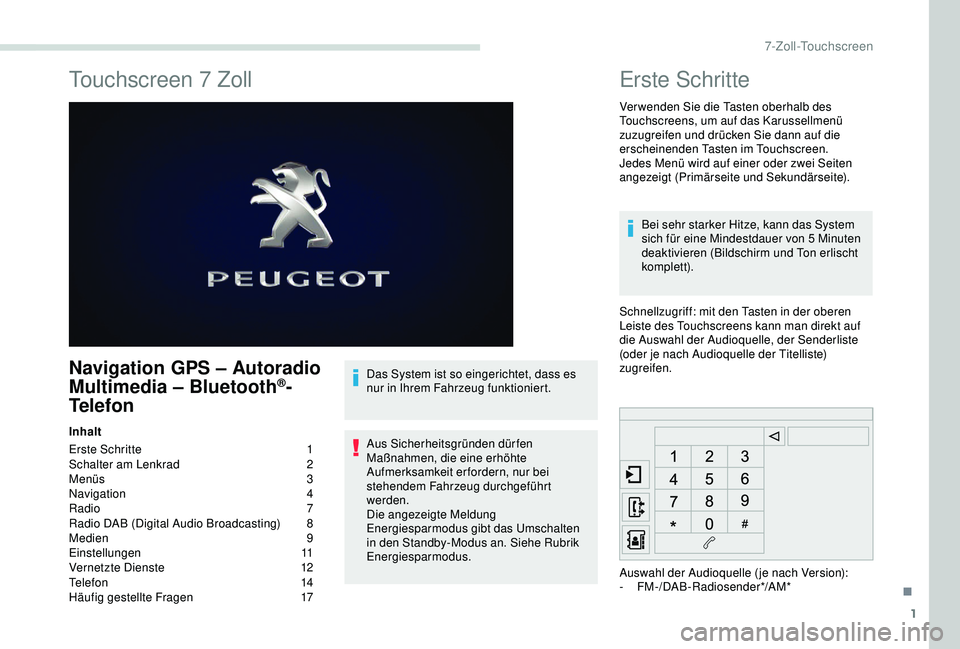
Schnellzugriff: mit den Tasten in der oberen
Leiste des Touchscreens kann man direkt auf
die Auswahl der Audioquelle, der Senderliste
(oder je nach Audioquelle der Titelliste)
zugreifen.
Auswahl der Audioquelle ( je nach Version):
-
FM-/DAB-Radiosender*/AM*
.
7-Zoll-Touchscreen
Page 178 of 216
2
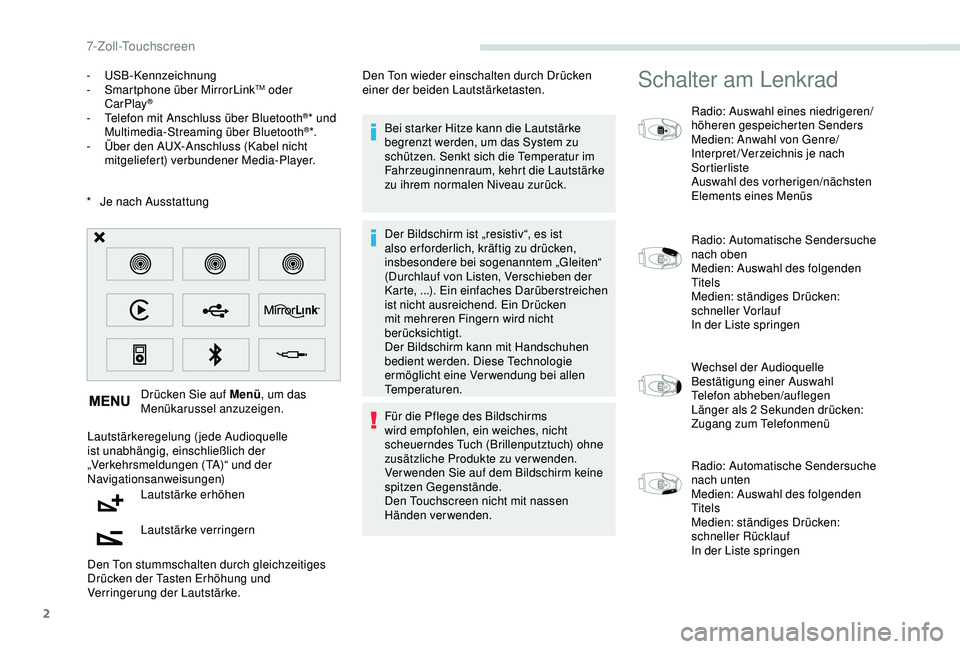
* Je nach AusstattungDrücken Sie auf Menü , um das
Menükarussel anzuzeigen.
Lautstärkeregelung (jede Audioquelle
ist unabhängig, einschließlich der
„Verkehrsmeldungen (TA)“ und der
Navigationsanweisungen) Lautstärke erhöhen
Lautstärke verringern
Den Ton stummschalten durch gleichzeitiges
Drücken der Tasten Erhöhung und
Verringerung der Lautstärke. Bei starker Hitze kann die Lautstärke
begrenzt werden, um das System zu
schützen. Senkt sich die Temperatur im
Fahrzeuginnenraum, kehrt die Lautstärke
zu ihrem normalen Niveau zurück.
Der Bildschirm ist „resistiv“, es ist
also er forderlich, kräftig zu drücken,
insbesondere bei sogenanntem „Gleiten“
(Durchlauf von Listen, Verschieben der
Karte, ...). Ein einfaches Darüberstreichen
ist nicht ausreichend. Ein Drücken
mit mehreren Fingern wird nicht
berücksichtigt.
Der Bildschirm kann mit Handschuhen
bedient werden. Diese Technologie
ermöglicht eine Verwendung bei allen
Temperaturen.
Für die Pflege des Bildschirms
wird empfohlen, ein weiches, nicht
scheuerndes Tuch (Brillenputztuch) ohne
zusätzliche Produkte zu verwenden.
Verwenden Sie auf dem Bildschirm keine
spitzen Gegenstände.
Den Touchscreen nicht mit nassen
Händen verwenden.
-
USB-Kennzeichnung
-
S
martphone über MirrorLink
TM oder
CarPlay®
- Telefon mit Anschluss über Bluetooth®* und
Multimedia-Streaming über Bluetooth®*.
-
Ü
ber den AUX-Anschluss (Kabel nicht
mitgeliefert) verbundener Media-Player. Den Ton wieder einschalten durch Drücken
einer der beiden Lautstärketasten.
Schalter am Lenkrad
Radio: Auswahl eines niedrigeren/
höheren gespeicherten Senders
Medien: Anwahl von Genre/
Interpret/Verzeichnis je nach
Sortierliste
Auswahl des vorherigen/nächsten
Elements eines Menüs
Radio: Automatische Sendersuche
nach oben
Medien: Auswahl des folgenden
Titels
Medien: ständiges Drücken:
schneller Vorlauf
In der Liste springen
Wechsel der Audioquelle
Bestätigung einer Auswahl
Telefon abheben/auflegen
Länger als 2
Sekunden drücken:
Zugang zum Telefonmenü
Radio: Automatische Sendersuche
nach unten
Medien: Auswahl des folgenden
Titels
Medien: ständiges Drücken:
schneller Rücklauf
In der Liste springen
7-Zoll-Touchscreen
Page 180 of 216
4
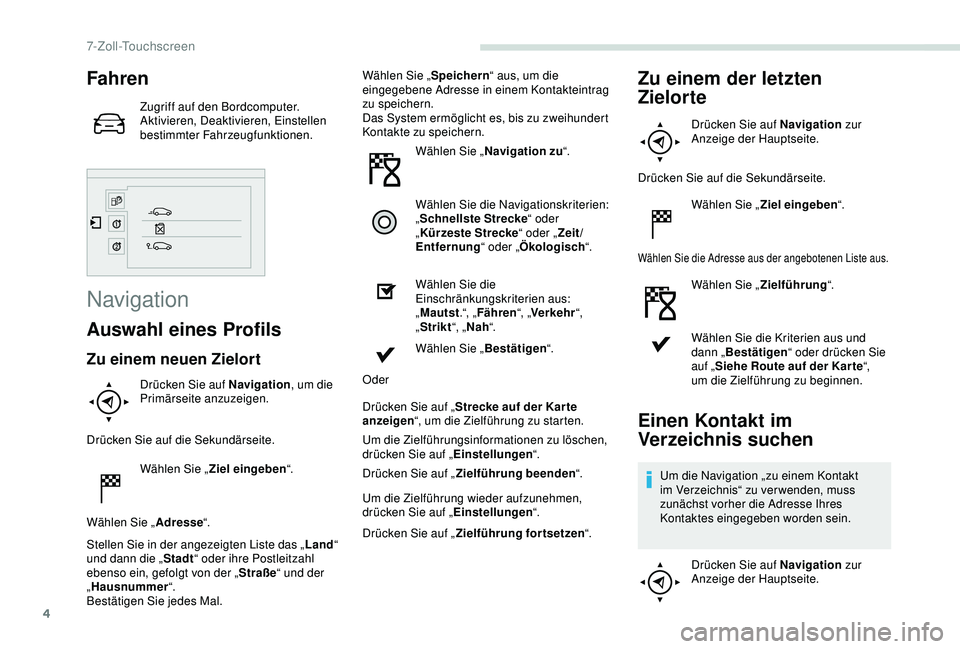
Fahren
Zugriff auf den Bordcomputer.
Aktivieren, Deaktivieren, Einstellen
bestimmter Fahrzeugfunktionen.
Navigation
Auswahl eines Profils
Zu einem neuen Zielort
Drücken Sie auf Navigation, um die
Primärseite anzuzeigen.
Drücken Sie auf die Sekundärseite. Wählen Sie „ Ziel eingeben “.
Wählen Sie „ Adresse“.
Stellen Sie in der angezeigten Liste das „ Land“
und dann die „ Stadt“ oder ihre Postleitzahl
ebenso ein, gefolgt von der „ Straße“ und der
„ Hausnummer “.
Bestätigen Sie jedes Mal. Wählen Sie „
Speichern“ aus, um die
eingegebene Adresse in einem Kontakteintrag
zu speichern.
Das System ermöglicht es, bis zu zweihundert
Kontakte zu speichern.
Wählen Sie „ Navigation zu“.
Wählen Sie die Navigationskriterien:
„ Schnellste Strecke “ oder
„ Kürzeste Strecke “ oder „Zeit/
Entfernung “ oder „Ökologisch “.
Wählen Sie die
Einschränkungskriterien aus:
„ Mautst .“, „Fähren “, „Verkehr “,
„ Strikt “, „Nah “.
Wählen Sie „ Bestätigen“.
Oder
Drücken Sie auf „ Strecke auf der Kar te
anzeigen “, um die Zielführung zu starten.
Um die Zielführungsinformationen zu löschen,
drücken Sie auf „ Einstellungen“.
Drücken Sie auf „ Zielführung beenden “.
Um die Zielführung wieder aufzunehmen,
drücken Sie auf „ Einstellungen“.
Drücken Sie auf „ Zielführung fortsetzen “.
Zu einem der letzten
Zielorte
Drücken Sie auf Navigation zur
Anzeige der Hauptseite.
Drücken Sie auf die Sekundärseite. Wählen Sie „ Ziel eingeben “.
Wählen Sie die Adresse aus der angebotenen Liste aus.
Wählen Sie „Zielführung“.
Wählen Sie die Kriterien aus und
dann „ Bestätigen “ oder drücken Sie
auf „ Siehe Route auf der Kar te “,
um die Zielführung zu beginnen.
Einen Kontakt im
Verzeichnis suchen
Um die Navigation „zu einem Kontakt
im Verzeichnis“ zu verwenden, muss
zunächst vorher die Adresse Ihres
Kontaktes eingegeben worden sein.
Drücken Sie auf Navigation zur
Anzeige der Hauptseite.
7-Zoll-Touchscreen
Page 182 of 216
6
Es ist nun möglich, die Gefahrenbereiche-
Warnungen zu aktivieren:
-
„
Akustische Warnung“
-
„
Warnung Zielführung“
-
„
Warnung Geschw.überschr.“
-
„
Anzeige Geschw.begrenz.“
-
„
Zeit“: Die Wahl der Zeit ermöglicht die
Zeit vor der Warnung Gefahrenbereiche zu
bestimmen.
Wählen Sie „ Bestätigen“.
Diese Alarm- und Anzeigenreihe ist nur
verfügbar, wenn die Gefahrenbereiche
vorher heruntergeladen und im System
gespeichert worden sind.
Verkehrsinformationen
Anzeige der Meldungen
Drücken Sie auf Navigation zur
Anzeige der Hauptseite.
Drücken Sie auf die Sekundärseite. Wählen Sie „ Verkehrsinfos “.
Stellen Sie die Filter ein:
„ Auf der Route “, „
Umkreissuche “,
„ In Zielnähe “, um eine Liste mit genaueren
Meldungen zu erhalten.
Drücken Sie ein zweites Mal, um den Filter zu
deaktivieren.
Wählen Sie die Meldung in der nun
angebotenen Liste.
Wählen Sie die Lupe aus, um die
Sprachangaben zu erhalten.
Die TMC-Meldungen (Trafic Message
Channel) in der GPS-Navigation
sind in Echtzeit ausgegebene
Verkehrsinformationen.
Die Filter einstellen
Drücken Sie auf Navigation zur
Anzeige der Hauptseite.
Drücken Sie auf die Sekundärseite. Wählen Sie „ Einstellungen “.
Wählen Sie „ Verkehrsopt. “. Wählen Sie:
-
„
Über neue Nachrichten
informiert werden “,
- „
Aussprechen der
Mitteilungen “,
Verfeinern Sie dann den Filterradius.
Wählen Sie „ Bestätigen“.
Wir empfehlen einen Filterradius von:
-
2
0 km in einer Region mit dichtem
Verkehr,
-
5
0 km auf der Autobahn.
TA-Meldung anhören
Drücken Sie auf Navigation
zur
Anzeige der Hauptseite.
Drücken Sie auf die Sekundärseite. Wählen Sie „ Einstellungen “.
Wählen Sie „ Stimme“.
Aktivieren/Deaktivieren Sie „ Ve r k . ( TA )“.
7-Zoll-Touchscreen
Page 194 of 216
18
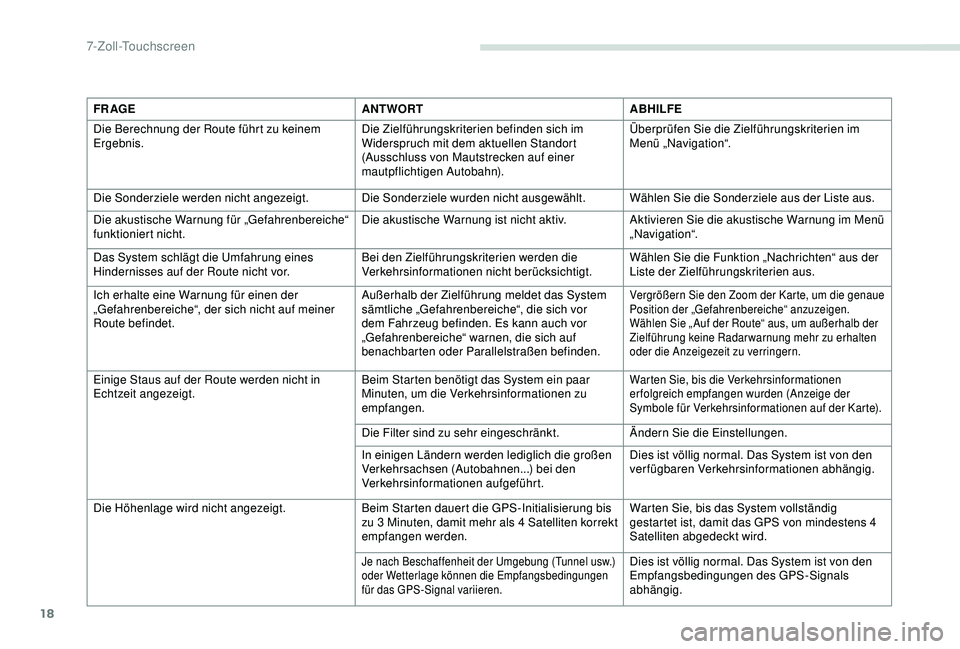
FR AGEANTWORTABHILFE
Die Berechnung der Route führt zu keinem
Ergebnis. Die Zielführungskriterien befinden sich im
Widerspruch mit dem aktuellen Standort
(Ausschluss von Mautstrecken auf einer
mautpflichtigen Autobahn).Überprüfen Sie die Zielführungskriterien im
Menü „Navigation“.
Die Sonderziele werden nicht angezeigt. Die Sonderziele wurden nicht ausgewählt.Wählen Sie die Sonderziele aus der Liste aus.
Die akustische Warnung für „Gefahrenbereiche“
funktioniert nicht. Die akustische Warnung ist nicht aktiv.
Aktivieren Sie die akustische Warnung im Menü
„Navigation“.
Das System schlägt die Umfahrung eines
Hindernisses auf der Route nicht vor. Bei den Zielführungskriterien werden die
Verkehrsinformationen nicht berücksichtigt.Wählen Sie die Funktion „Nachrichten“ aus der
Liste der Zielführungskriterien aus.
Ich erhalte eine Warnung für einen der
„Gefahrenbereiche“, der sich nicht auf meiner
Route befindet. Außerhalb der Zielführung meldet das System
sämtliche „Gefahrenbereiche“, die sich vor
dem Fahrzeug befinden. Es kann auch vor
„Gefahrenbereiche“ warnen, die sich auf
benachbarten oder Parallelstraßen befinden.
Vergrößern Sie den Zoom der Karte, um die genaue
Position der „Gefahrenbereiche“ anzuzeigen.
Wählen Sie „ Auf der Route“ aus, um außerhalb der
Zielführung keine Radarwarnung mehr zu erhalten
oder die Anzeigezeit zu verringern.
Einige Staus auf der Route werden nicht in
Echtzeit angezeigt.
Beim Starten benötigt das System ein paar
Minuten, um die Verkehrsinformationen zu
empfangen.Warten Sie, bis die Verkehrsinformationen
erfolgreich empfangen wurden (Anzeige der
Symbole für Verkehrsinformationen auf der Karte).
Die Filter sind zu sehr eingeschränkt.
Ändern Sie die Einstellungen.
In einigen Ländern werden lediglich die großen
Verkehrsachsen (Autobahnen...) bei den
Verkehrsinformationen aufgeführt. Dies ist völlig normal. Das System ist von den
verfügbaren Verkehrsinformationen abhängig.
Die Höhenlage wird nicht angezeigt. Beim Starten dauert die GPS-Initialisierung bis
zu 3
Minuten, damit mehr als 4 Satelliten korrekt
empfangen werden. Warten Sie, bis das System vollständig
gestartet ist, damit das GPS von mindestens 4
Satelliten abgedeckt wird.
Je nach Beschaffenheit der Umgebung (Tunnel usw.)
oder Wetterlage können die Empfangsbedingungen
für das GPS-Signal variieren.Dies ist völlig normal. Das System ist von den
Empfangsbedingungen des GPS-Signals
abhängig.
7-Zoll-Touchscreen