phone PEUGEOT PARTNER TEPEE 2020 Návod na použitie (in Slovakian)
[x] Cancel search | Manufacturer: PEUGEOT, Model Year: 2020, Model line: PARTNER TEPEE, Model: PEUGEOT PARTNER TEPEE 2020Pages: 216, veľkosť PDF: 8.64 MB
Page 179 of 216
3
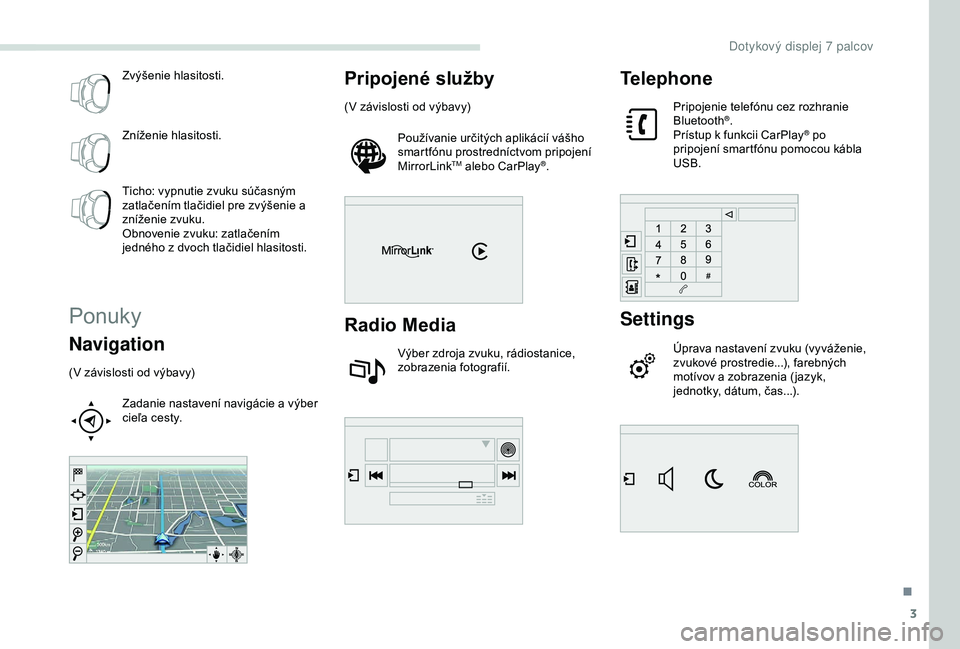
Zvýšenie hlasitosti.
Zníženie hlasitosti.
Ticho: vypnutie zvuku súčasným
zatlačením tlačidiel pre zvýšenie a
zníženie zvuku.
Obnovenie zvuku: zatlačením
jedného z dvoch tlačidiel hlasitosti.
Ponuky
Navigation
(V závislosti od výbavy)Zadanie nastavení navigácie a výber
cieľa cesty.
Pripojené služby
(V závislosti od výbavy)Používanie určitých aplikácií vášho
smartfónu prostredníctvom pripojení
MirrorLink
TM alebo CarPlay®.
Radio Media
Výber zdroja zvuku, rádiostanice,
zobrazenia fotografií.
Telephone
Pripojenie telefónu cez rozhranie
Bluetooth®.
Prístup k funkcii CarPlay® po
pripojení smartfónu pomocou kábla
USB.
Settings
Úprava nastavení zvuku (vyváženie,
zvukové prostredie...), farebných
motívov a zobrazenia ( jazyk,
jednotky, dátum, čas...).
.
Dotykov
Page 186 of 216
10
Prenosné zariadenie (prehrávač MP3 atď.)
pripojte do zásuvky AUX s konektorom
typu Jack pomocou zvukového kábla (nie je
súč asťou dodávk y).
Nastavte najskôr hlasitosť prenosného
zariadenia (na vysokú úroveň). Následne
nastavte hlasitosť audio systému.
S ovládacími pr vkami sa manipuluje pomocou
prenosného zariadenia.
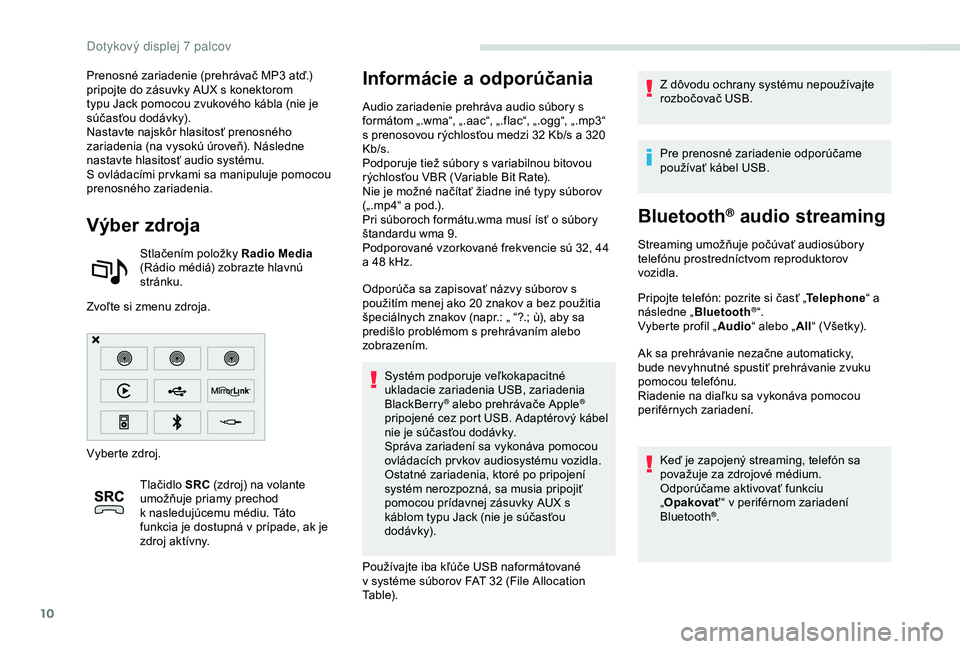
Výber zdroja
Stlačením položky Radio Media
(Rádio médiá) zobrazte hlavnú
stránku.
Zvoľte si zmenu zdroja.
Vyberte zdroj.
Tlačidlo SRC (zdroj) na volante
umožňuje priamy prechod
k
nasledujúcemu médiu. Táto
funkcia je dostupná v prípade, ak je
zdroj aktívny.
Informácie a odporúčania
Audio zariadenie prehráva audio súbory s
formátom „.wma“, „.aac“, „.flac“, „.ogg“, „.mp3“
s prenosovou rýchlosťou medzi 32 Kb/s a 320
Kb/s.
Podporuje tiež súbory s variabilnou bitovou
rýchlosťou VBR (Variable Bit Rate).
Nie je možné načítať žiadne iné typy súborov
(„.mp4“ a pod.).
Pri súboroch formátu.wma musí ísť o súbory
štandardu wma
9.
Podporované vzorkované frekvencie sú 32, 44
a
48 kHz.
Odporúča sa zapisovať názvy súborov s
použitím menej ako 20
znakov a bez použitia
špeciálnych znakov (napr.: „ “?.; ù), aby sa
predišlo problémom s prehrávaním alebo
zobrazením.
Systém podporuje veľkokapacitné
ukladacie zariadenia USB, zariadenia
BlackBerry
® alebo prehrávače Apple®
pripojené cez port USB. Adaptérový kábel
nie je súčasťou dodávky.
Správa zariadení sa vykonáva pomocou
ovládacích pr vkov audiosystému vozidla.
Ostatné zariadenia, ktoré po pripojení
systém nerozpozná, sa musia pripojiť
pomocou prídavnej zásuvky AUX s
káblom typu Jack (nie je súčasťou
dodávk y).
Používajte iba kľúče USB naformátované
v
systéme súborov FAT 32 (File Allocation
Table). Z dôvodu ochrany systému nepoužívajte
rozbočovač USB.
Pre prenosné zariadenie odporúčame
používať kábel USB.
Bluetooth® audio streaming
Streaming umožňuje počúvať audiosúbory
telefónu prostredníctvom reproduktorov
vozidla.
Pripojte telefón: pozrite si časť „
Telephone“ a
následne „ Bluetooth
®“.
Vyberte profil „ Audio“ alebo „All“ (Všetky).
Ak sa prehrávanie nezačne automaticky,
bude nevyhnutné spustiť prehrávanie zvuku
pomocou telefónu.
Riadenie na diaľku sa vykonáva pomocou
periférnych zariadení.
Keď je zapojený streaming, telefón sa
považuje za zdrojové médium.
Odporúčame aktivovať funkciu
„Opakovať “ v periférnom zariadení
Bluetooth
®.
Dotykov
Page 190 of 216
14
Synchronizácia smartfónu umožňuje
používateľom zobrazovať aplikácie
prispôsobené technológii CarPlay
® na
d
ispleji vozidla.
Procesy a normy sa neustále vyvíjajú,
a preto vám odporúčame pravidelne
aktualizovať operačný systém vášho
smartfónu a aktivovať aktualizácie.
Podporované modely smartfónov nájdete
na webových stránkach značky vášho
vozidla vašej krajiny.
Z dôvodu zachovania bezpečnosti je
prehliadanie aplikácií možné len v zastavenom
vozidle; hneď ako sa vozidlo uvedie do
pohybu, zobrazenie aplikácií sa preruší.
Pripojte kábel USB. Smartfón
je v režime nabíjania, pokiaľ
je pripojený pomocou kábla
USB.
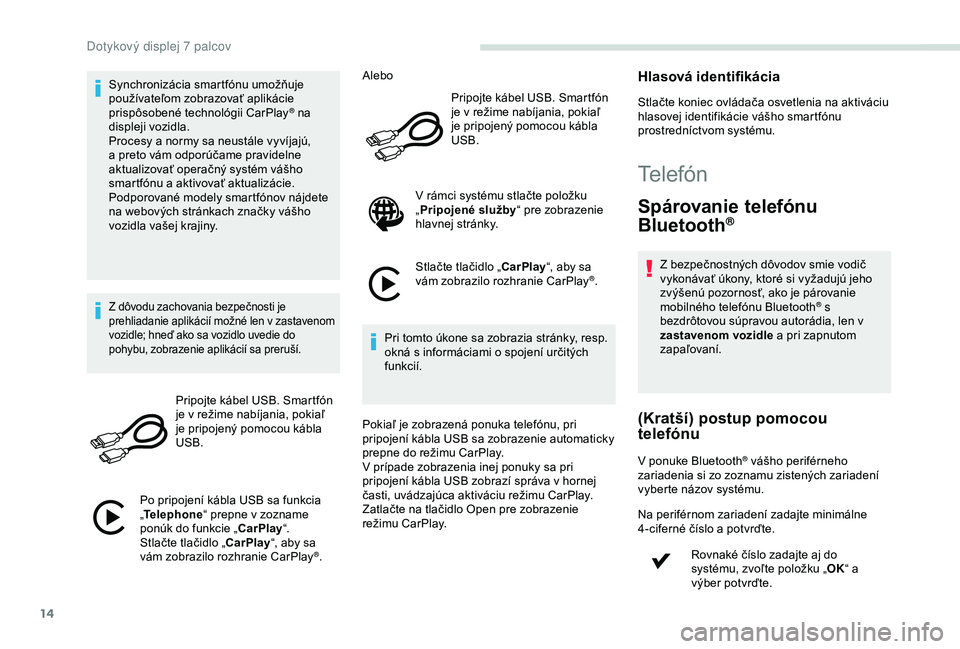
Po pripojení kábla USB sa funkcia
„ Telephone “ prepne v zozname
ponúk do funkcie „CarPlay “.
Stlačte tlačidlo „CarPlay “, aby sa
vám zobrazilo rozhranie CarPlay
®. Alebo
Pripojte kábel USB. Smartfón
je v režime nabíjania, pokiaľ
je pripojený pomocou kábla
USB.
V rámci systému stlačte položku
„ Pripojené služby “ pre zobrazenie
hlavnej stránky.
Stlačte tlačidlo „CarPlay “, aby sa
vám zobrazilo rozhranie CarPlay
®.
Pri tomto úkone sa zobrazia stránky, resp.
okná s
informáciami o
spojení určitých
funkcií.
Pokiaľ je zobrazená ponuka telefónu, pri
pripojení kábla USB sa zobrazenie automaticky
prepne do režimu CarPlay.
V prípade zobrazenia inej ponuky sa pri
pripojení kábla USB zobrazí správa v hornej
časti, uvádzajúca aktiváciu režimu CarPlay.
Zatlačte na tlačidlo Open pre zobrazenie
režimu CarPlay.
Hlasová identifikácia
Stlačte koniec ovládača osvetlenia na aktiváciu
hlasovej identifikácie vášho smartfónu
prostredníctvom systému.
Telefón
Spárovanie telefónu
Bluetooth®
Z bezpečnostných dôvodov smie vodič
vykonávať úkony, ktoré si vyžadujú jeho
zvýšenú pozornosť, ako je párovanie
mobilného telefónu Bluetooth
® s
bezdrôtovou súpravou autorádia, len v
zastavenom vozidle a pri zapnutom
zapaľovaní.
(Kratší) postup pomocou
telefónu
V ponuke Bluetooth® vášho periférneho
zariadenia si zo zoznamu zistených zariadení
vyberte názov systému.
Na periférnom zariadení zadajte minimálne
4-ciferné číslo a potvrďte.
Rovnaké číslo zadajte aj do
systému, zvoľte položku „ OK“ a
výber potvrďte.
Dotykov
Page 191 of 216
15
Postup pomocou systému
Aktivujte funkciu Bluetooth® telefónu a
skontrolujte, či je „viditeľný pre všetky
zariadenia“ (konfigurácia telefónu).
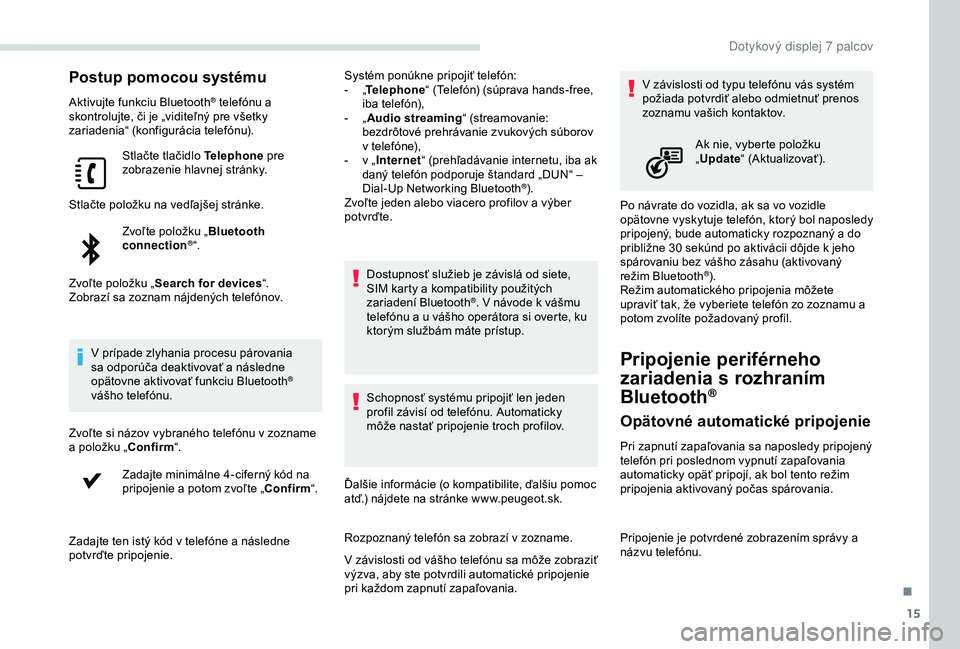
Stlačte tlačidlo Telephone pre
zobrazenie hlavnej stránky.
Stlačte položku na vedľajšej stránke. Zvoľte položku „ Bluetooth
connection
®“.
Zvoľte položku „ Search for devices “.
Zobrazí sa zoznam nájdených telefónov.
V
prípade zlyhania procesu párovania
sa odporúča deaktivovať a
následne
opätovne aktivovať funkciu Bluetooth
®
vášho telefónu.
Zvoľte si názov vybraného telefónu v zozname
a položku „Confirm “.
Zadajte minimálne 4-ciferný kód na
pripojenie a potom zvoľte „ Confirm“.
Zadajte ten istý kód v telefóne a následne
potvrďte pripojenie. Systém ponúkne pripojiť telefón:
-
„
T
elephone
“ (Telefón) (súprava hands-free,
iba telefón),
-
„
A
udio streaming
“ (streamovanie:
bezdrôtové prehrávanie zvukových súborov
v telefóne),
-
v „
I
nternet
“ (prehľadávanie internetu, iba ak
daný telefón podporuje štandard „DUN“ –
Dial-Up Networking Bluetooth
®).
Zvoľte jeden alebo viacero profilov a výber
potvrďte.
Dostupnosť služieb je závislá od siete,
SIM karty a kompatibility použitých
zariadení Bluetooth
®. V návode k vášmu
telefónu a u vášho operátora si overte, ku
ktorým službám máte prístup.
Schopnosť systému pripojiť len jeden
profil závisí od telefónu. Automaticky
môže nastať pripojenie troch profilov.
Ďalšie informácie (o kompatibilite, ďalšiu pomoc
a tď.) nájdete na stránke www.peugeot.sk.
Rozpoznaný telefón sa zobrazí v zozname.
V závislosti od vášho telefónu sa môže zobraziť
výzva, aby ste potvrdili automatické pripojenie
pri každom zapnutí zapaľovania. V závislosti od typu telefónu vás systém
požiada potvrdiť alebo odmietnuť prenos
zoznamu vašich kontaktov.
Po návrate do vozidla, ak sa vo vozidle
opätovne vyskytuje telefón, ktorý bol naposledy
pripojený, bude automaticky rozpoznaný a do
približne 30 sekúnd po aktivácii dôjde k jeho
spárovaniu bez vášho zásahu (aktivovaný
režim Bluetooth
®).
Režim automatického pripojenia môžete
upraviť tak, že vyberiete telefón zo zoznamu a
potom zvolíte požadovaný profil.
Pripojenie periférneho
zariadenia s rozhraním
Bluetooth
®
Opätovné automatické pripojenie
Pri zapnutí zapaľovania sa naposledy pripojený
telefón pri poslednom vypnutí zapaľovania
automaticky opäť pripojí, ak bol tento režim
pripojenia aktivovaný počas spárovania. Ak nie, vyberte položku
„
Update “ (Aktualizovať).
Pripojenie je potvrdené zobrazením správy a
názvu telefónu.
.
Dotykov
Page 192 of 216
16
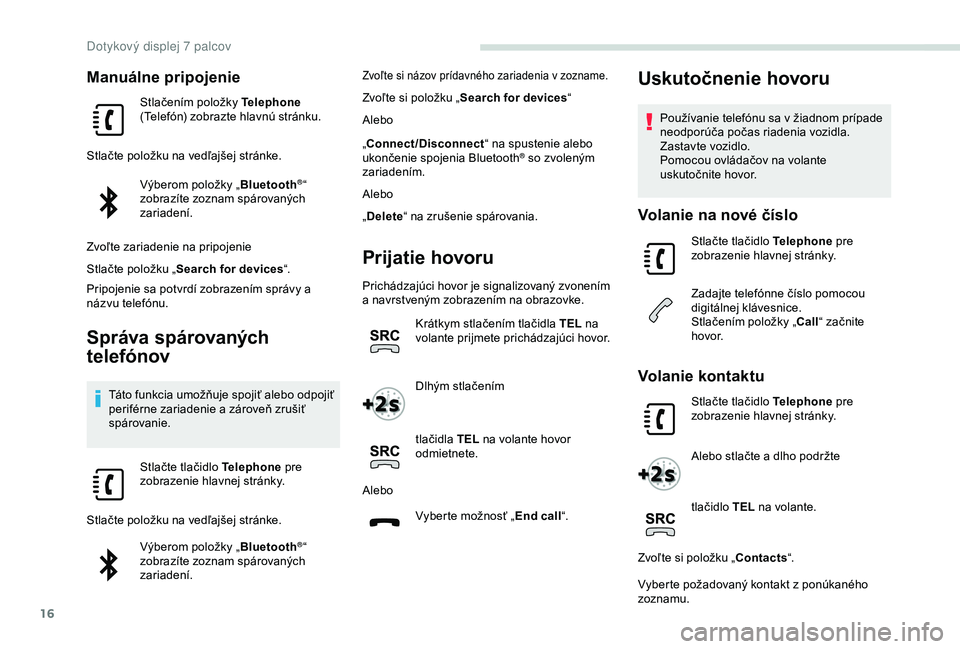
Manuálne pripojenie
Stlačením položky Telephone
(Telefón) zobrazte hlavnú stránku.
Stlačte položku na vedľajšej stránke. Výberom položky „ Bluetooth
®“
zobrazíte zoznam spárovaných
zariadení.
Zvoľte zariadenie na pripojenie
Stlačte položku „ Search for devices “.
Pripojenie sa potvrdí zobrazením správy a
názvu telefónu.
Správa spárovaných
telefónov
Táto funkcia umožňuje spojiť alebo odpojiť
periférne zariadenie a zároveň zrušiť
spárovanie.
Stlačte tlačidlo Telephone pre
zobrazenie hlavnej stránky.
Stlačte položku na vedľajšej stránke. Výberom položky „ Bluetooth
®“
zobrazíte zoznam spárovaných
zariadení.
Zvoľte si názov prídavného zariadenia v zozname.
Zvoľte si položku „ Search for devices “
Alebo
„Connect/Disconnect “ na spustenie alebo
ukončenie spojenia Bluetooth
® so zvoleným
zariadením.
Alebo
„ Delete “ na zrušenie spárovania.
Prijatie hovoru
Prichádzajúci hovor je signalizovaný zvonením
a navrstveným zobrazením na obrazovke.
Krátkym stlačením tlačidla TEL na
volante prijmete prichádzajúci hovor.
Dlhým stlačením
tlačidla TEL na volante hovor
odmietnete.
Alebo Vyberte možnosť „ End call“.
Uskutočnenie hovoru
Používanie telefónu sa v žiadnom prípade
neodporúča počas riadenia vozidla.
Zastavte vozidlo.
Pomocou ovládačov na volante
uskutočnite hovor.
Volanie na nové číslo
Stlačte tlačidlo Telephone pre
zobrazenie hlavnej stránky.
Zadajte telefónne číslo pomocou
digitálnej klávesnice.
Stlačením položky „Call “ začnite
h ovo r.
Volanie kontaktu
Stlačte tlačidlo Telephone pre
zobrazenie hlavnej stránky.
Alebo stlačte a dlho podržte
tlačidlo TEL na volante.
Zvoľte si položku „Contacts “.
Vyberte požadovaný kontakt z ponúkaného
zoznamu.
Dotykov
Page 193 of 216
17
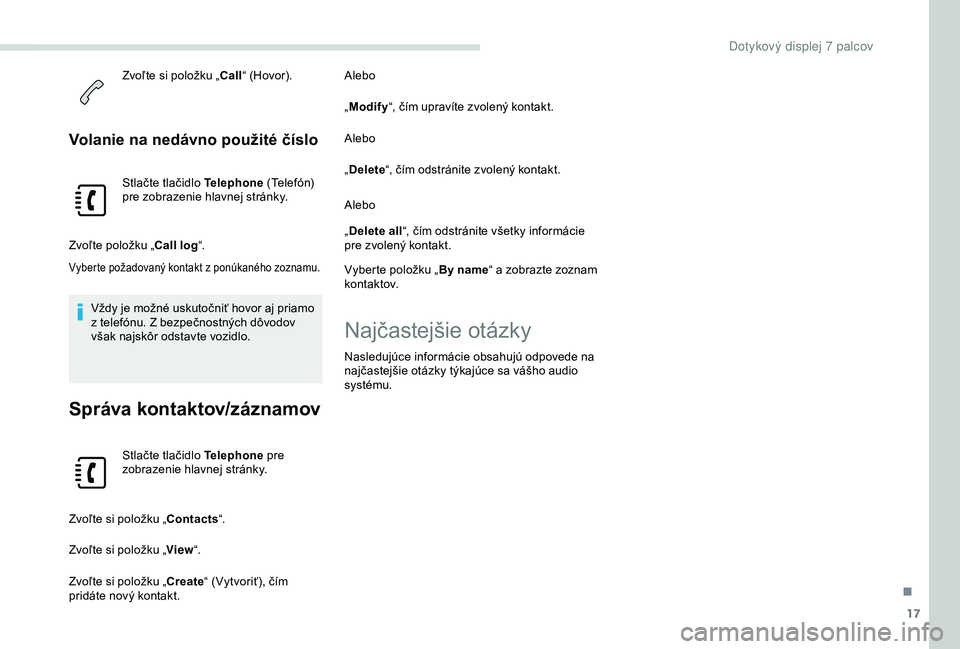
Zvoľte si položku „Call“ (Hovor).
Volanie na nedávno použité číslo
Stlačte tlačidlo Telephone (Telefón)
pre zobrazenie hlavnej stránky.
Zvoľte položku „Call log “.
Vyberte požadovaný kontakt z ponúkaného zoznamu.
Vždy je možné uskutočniť hovor aj priamo
z telefónu. Z bezpečnostných dôvodov
však najskôr odstavte vozidlo.
Správa kontaktov/záznamov
Stlačte tlačidlo Telephone pre
zobrazenie hlavnej stránky.
Zvoľte si položku „Contacts “.
Zvoľte si položku „ View“.
Zvoľte si položku „Create “ (Vytvoriť), čím
pridáte nový kontakt. Alebo
„
Modify “, čím upravíte zvolený kontakt.
Alebo
„ Delete “, čím odstránite zvolený kontakt.
Alebo
„ Delete all “, čím odstránite všetky informácie
pre zvolený kontakt.
Vyberte položku „ By name“ a zobrazte zoznam
ko nt a k tov.
Najčastejšie otázky
Nasledujúce informácie obsahujú odpovede na
najčastejšie otázky týkajúce sa vášho audio
systému.
.
Dotykov
Page 196 of 216
20
Médiá
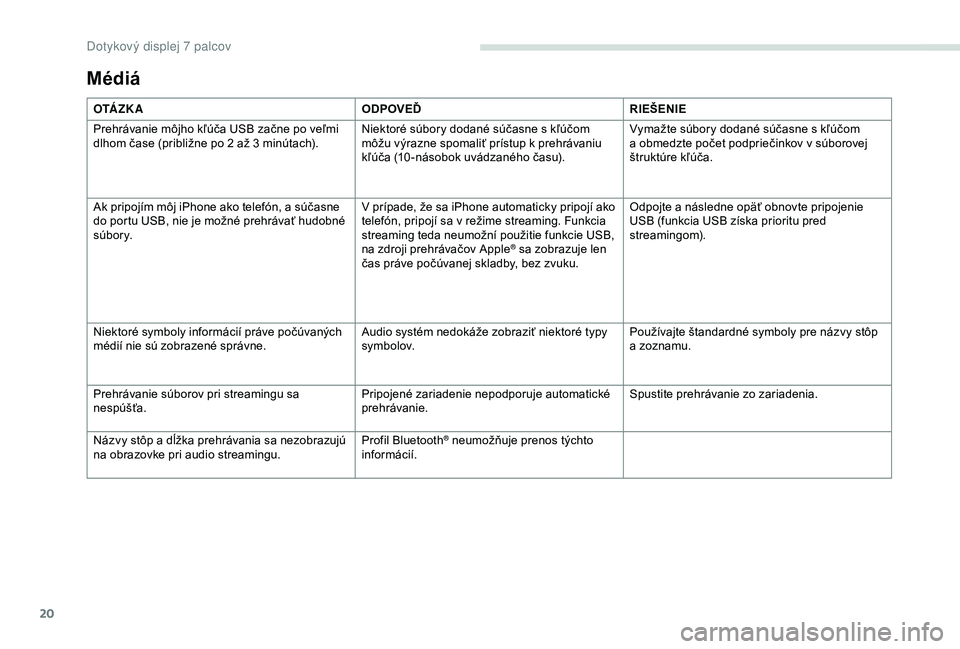
O TÁ Z K AODPOVEĎRIEŠENIE
Prehrávanie môjho kľúča USB začne po veľmi
dlhom čase (približne po 2 až 3
minútach).Niektoré súbory dodané súčasne s kľúčom
môžu výrazne spomaliť prístup k prehrávaniu
kľúča (10 -násobok uvádzaného času). Vymažte súbory dodané súčasne s kľúčom
a obmedzte počet podpriečinkov v súborovej
štruktúre kľúča.
Ak pripojím môj iPhone ako telefón, a súčasne
do portu USB, nie je možné prehrávať hudobné
súbory. V prípade, že sa iPhone automaticky pripojí ako
telefón, pripojí sa v režime streaming. Funkcia
streaming teda neumožní použitie funkcie USB,
na zdroji prehrávačov Apple
® sa zobrazuje len
čas práve počúvanej skladby, bez zvuku. Odpojte a následne opäť obnovte pripojenie
USB (funkcia USB získa prioritu pred
streamingom).
Niektoré symboly informácií práve počúvaných
médií nie sú zobrazené správne. Audio systém nedokáže zobraziť niektoré typy
symbolov.Používajte štandardné symboly pre názvy stôp
a zoznamu.
Prehrávanie súborov pri streamingu sa
nespúšťa. Pripojené zariadenie nepodporuje automatické
prehrávanie.Spustite prehrávanie zo zariadenia.
Názvy stôp a dĺžka prehrávania sa nezobrazujú
na obrazovke pri audio streamingu. Profil Bluetooth
® neumožňuje prenos týchto
informácií.
Dotykov
Page 198 of 216
22
Telefón
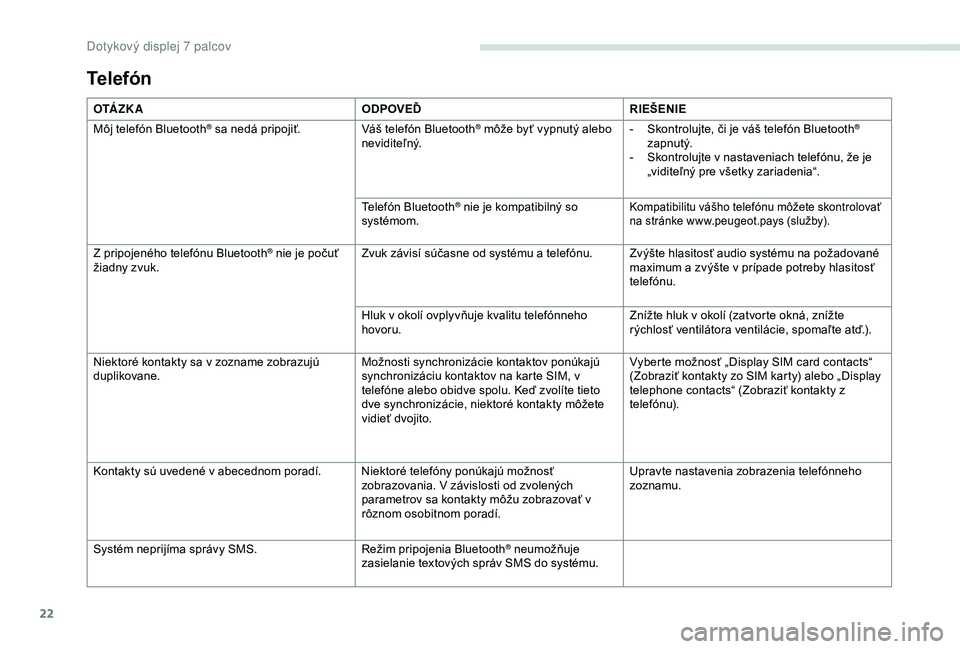
O TÁ Z K AODPOVEĎRIEŠENIE
Môj telefón Bluetooth
® sa nedá pripojiť. Váš telefón Bluetooth® môže byť vypnutý alebo
n ev i di te ľ ný. -
S kontrolujte, či je váš telefón Bluetooth®
zapnutý.
-
S
kontrolujte v
nastaveniach telefónu, že je
„viditeľný pre všetky zariadenia“.
Telefón Bluetooth
® nie je kompatibilný so
systémom.Kompatibilitu vášho telefónu môžete skontrolovať
na stránke www.peugeot.pays (služby).
Z pripojeného telefónu Bluetooth® nie je počuť
žiadny zvuk. Zvuk závisí súčasne od systému a telefónu. Zvýšte hlasitosť audio systému na požadované
maximum a zvýšte v prípade potreby hlasitosť
telefónu.
Hluk v okolí ovplyvňuje kvalitu telefónneho
hovoru. Znížte hluk v okolí (zatvorte okná, znížte
rýchlosť ventilátora ventilácie, spomaľte atď.).
Niektoré kontakty sa v zozname zobrazujú
duplikovane. Možnosti synchronizácie kontaktov ponúkajú
synchronizáciu kontaktov na karte SIM, v
telefóne alebo obidve spolu. Keď zvolíte tieto
dve synchronizácie, niektoré kontakty môžete
vidieť dvojito.Vyberte možnosť „Display SIM card contacts“
(Zobraziť kontakty zo SIM karty) alebo „Display
telephone contacts“ (Zobraziť kontakty z
telefónu).
Kontakty sú uvedené v abecednom poradí. Niektoré telefóny ponúkajú možnosť zobrazovania. V závislosti od zvolených
parametrov sa kontakty môžu zobrazovať v
rôznom osobitnom poradí.Upravte nastavenia zobrazenia telefónneho
zoznamu.
Systém neprijíma správy SMS. Režim pripojenia Bluetooth
® neumožňuje
zasielanie textových správ SMS do systému.
Dotykov
Page 204 of 216
6
Informácie a odporúčania
Audio systém prehráva len súbory s formátom
„.mp3“ so vzorkovacou frekvenciou 22,05 kHz
alebo 44,1
kHz. Žiadny iný typ súboru („.wma“,
„.mp4“, „.m3u“ atď.) nie je možné prehrávať.
Odporúča sa zapisovať názvy súborov s
použitím menej ako 20 znakov a s vylúčením
špeciálnych znakov (napr.: "
? ; ù), aby
sa zabránilo problému s načítaním alebo
zobrazením.
Aby bolo možné prehrávanie napáleného CDR
alebo CDRW, zvoľte si pri jeho napaľovaní
štandardy ISO 9660 s úrovňou 1,2 alebo
štandard Joliet.
Pokiaľ bol disk zaznamenaný v inom formáte,
je možné, že jeho prehrávanie nebude správne.
Na jednom disku sa odporúča používať vždy
ten istý štandard záznamu s čo najnižšou
rýchlosťou záznamu (maximálne 4x), aby bola
zabezpečená optimálna kvalita zvuku.
V špecifickom prípade CD s viacerými sekciami
sa odporúča použitie štandardu Joliet.
Používajte výhradne kľúče USB vo formáte
FAT32 (tabuľka umiestnenia súborov).
Z
dôvodu ochrany systému nepoužívajte
rozbočovač USB. Odporúča sa používať oficiálne káble
USB Apple® na zabezpečenie správneho
použitia.
Streamovanie zvuku Bluetooth®
Streamovanie umožňuje počúvať zvukové
súbory z vášho smartfónu prostredníctvom
reproduktorov vozidla.
Pripojte telefón: pozrite si časť „ Telephone“
(Telefón).
V ponuke „ Bluetooth
®: Telefón – Audio “
vyberte telefón, ktorý si želáte pripojiť.
Audio systém sa automaticky pripojí k novo
spárovanému telefónu.
Aktivujte zdroj streamingu tak, že
stlačíte tlačidlo SOURCE (ZDROJ).
V niektorých prípadoch musí
byť prehrávanie audio súborov
inicializované pomocou klávesnice.
Ovládanie bežných skladieb je možné
prostredníctvom tlačidiel audio systému a
ovládačov na volante v prípade, že telefón
podporuje funkciu.
Na displeji sa môžu zobraziť informácie
súvisiace s prehrávanými súbormi.
Pripojenie prehrávačov značky Apple®
Pripojte prehrávač značky Apple® k portu USB
pomocou vhodného kábla (nie je súčasťou
dodávk y).
Prehrávanie sa spustí automaticky.
Ovládanie sa uskutočňuje prostredníctvom
ovládačov audio systému.
Dostupné triedenia pochádzajú z pripojeného
prenosného zariadenia (autori/albumy/žánre/
zoznamy skladieb/audioknihy/podcasty).
Verzia softvéru autorádia nemusí byť
kompatibilná s generáciou vášho prehrávača
Apple
®.
Telefón
Párovanie telefónu
Bluetooth®
Displej C (dostupnosť závisí od
modelu a verzie)
Z bezpečnostných dôvodov smie vodič
vykonávať úkony, ktoré si vyžadujú jeho
zvýšenú pozornosť, ako je párovanie
mobilného telefónu Bluetooth
® s
bezdrôtovou súpravou Bluetooth®
autorádia, len v zastavenom vozidle a pri
zapnutom zapaľovaní.
WIP Sound
Page 205 of 216
7
Ďalšie informácie (o kompatibilite, ďalšiu
p omoc atď.) nájdete na stránke www.peugeot.
pays.
Aktivujte funkciu Bluetooth
® telefónu a
skontrolujte, či je „viditeľný pre všetkých“
(konfigurácia telefónu).
Stlačte tlačidlo MENU .
V ponuke si zvoľte:
-
„ Bl
uetooth
®: Telefón – Audio “,
-
„ B
luetooth configuration®",
-
„ P
er form a Bluetooth
search
®".
Zobrazí sa okno so správou o práve
prebiehajúcom vyhľadávaní. Dostupnosť služieb závisí od siete,
SIM karty a kompatibility používaných
zariadení Bluetooth
®.
Skontrolujte pokyny k svojmu telefónu
a
zistite informácie od svojho operátora,
aby ste zistili, k
akým službám máte
prístup.
V tomto okne sa zobrazia pr vé 4 identifikované
telefóny. Ponuka „
Telefón“ umožňuje prístup najmä k
nasledujúcim funkciám: „ Directory“, pokiaľ
je kompatibilita hardvéru vášho telefónu
kompletná, „Calls list “, „Consult the paired
equipment “.
V zozname vyberte telefón, ktorý sa má
pripojiť. Možno pripojiť iba jeden telefón.
Potvrďte tlačidlom OK.
Správa na obrazovke označí vybraný telefón.
Ak chcete prijať spárovanie, zadajte na telefóne
ten istý kód, následne potvrďte prostredníctvom
tlačidla OK.
V prípade zlyhania nie je počet pokusov
obmedzený.
Na displeji sa zobrazí správa o úspešnom
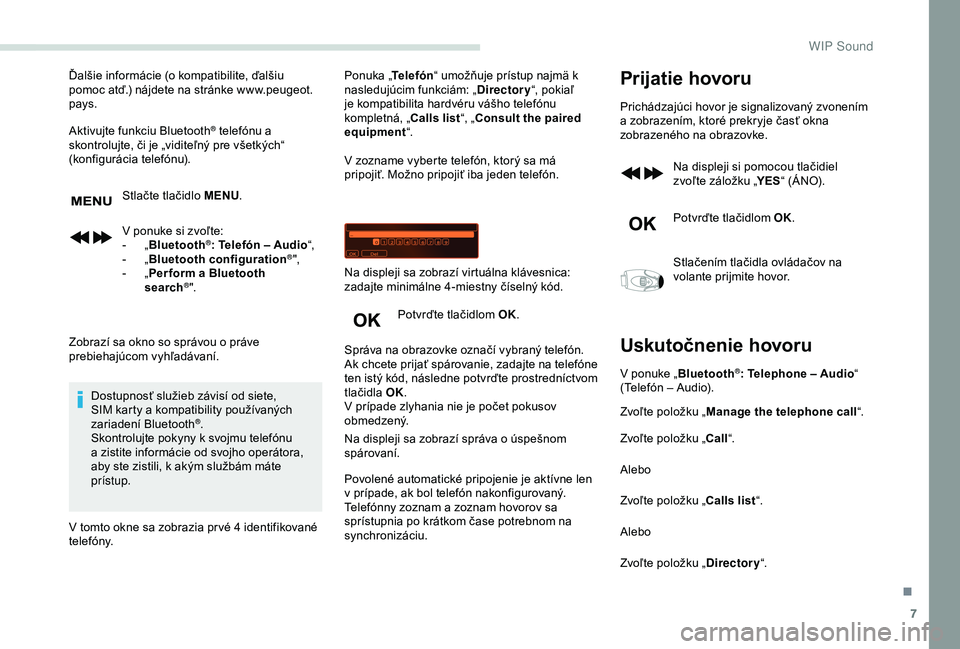
spárovaní. Na displeji sa zobrazí virtuálna klávesnica:
zadajte minimálne 4-miestny číselný kód.
Povolené automatické pripojenie je aktívne len
v prípade, ak bol telefón nakonfigurovaný.
Telefónny zoznam a zoznam hovorov sa
sprístupnia po krátkom čase potrebnom na
synchronizáciu.
Prijatie hovoru
Prichádzajúci hovor je signalizovaný zvonením
a zobrazením, ktoré prekryje časť okna
zobrazeného na obrazovke.
Na displeji si pomocou tlačidiel
zvoľte záložku „ YES“ (ÁNO).
Potvrďte tlačidlom OK.
Stlačením tlačidla ovládačov na
volante prijmite hovor.
Uskutočnenie hovoru
V ponuke „ Bluetooth®: Telephone – Audio “
(Telefón – Audio).
Zvoľte položku „ Manage the telephone call “.
Zvoľte položku „Call “.
Alebo
Zvoľte položku „Calls list “.
Alebo
Zvoľte položku „ Directory“.
.
WIP Sound