audio Ram 1500 2016 Guide d'utilisateur (in French)
[x] Cancel search | Manufacturer: RAM, Model Year: 2016, Model line: 1500, Model: Ram 1500 2016Pages: 364, PDF Size: 24.68 MB
Page 121 of 364

Asservissement à la vitesse
• Appuyez sur le bouton « Speed Adjust Volume » (Volume asservi à la vitesse) del'écran tactile pour sélectionner entre les réglages OFF (DÉSACTIVÉ), 1, 2 ou 3.
Cette fonction permet de diminuer le volume de la radio en fonction de la vitesse
du véhicule. Lorsque vous avez terminé, appuyez sur le bouton « Done » (Terminé)
à l'écran tactile.
Correction physiologique
• Appuyez sur le bouton « Loudness » (Intensité du volume) de l'écran tactile pour sélectionner la fonction d'intensité du volume. Quand cette fonction est activée,
elle améliore la qualité sonore aux volumes moins élevés.
Fonctionnement de la radio
Écran de la radio 5.0 Uconnect
1–Présélections des stations de radio
2 - Affichage de tous les présélections
3 – Recherche vers le haut
4 – Réglages audio5 – Renseignement sur la station
6 - Syntonisation directe
7 – Bande de fréquence radio
8 – Recherche vers le bas
SYSTÈMES ÉLECTRONIQUES
119
Page 124 of 364
Dispositif USB et prise audio AUX (AUXILIAIRE)/CARTE
MÉMOIRE SD – selon l'équipement
Pour sélectionner une source audio spéci-
fique, appuyez sur le bouton MEDIA (MUL-
TIMÉDIA) situé sur le devant de la radio.
Pour diffuser la musique de votre appareil
au moyen des haut-parleurs du véhicule,
appuyez sur le bouton « Source » et sélec-
tionnez un des modes suivants :
USB/iPod
• Vous pouvez accéder au mode USB/iPod en insérant une clé USB ou un
câble iPod dans le port USB ou en
appuyant sur le bouton MEDIA (MUL-
TIMÉDIA) sur le devant de la radio
situé à la gauche de l'affichage.
Prise audio AUX (AUXILIAIRE)
• La prise audio AUX (AUXILIAIRE) per- met de raccorder un appareil, tel qu'un lecteur MP3 ou un iPod, à la radio et
d'utiliser le système audio du véhicule, au moyen d'un câble audio de 3,5 mm,
pour amplifier la source et la diffuser au moyen des haut-parleurs du véhicule.
• Les fonctions de l'appareil se commandent à l'aide des boutons de l'appareil et non de la radio. Le volume peut être contrôlé au moyen de la radio ou de l'appareil.
Carte mémoire SD
• Effectuez la lecture des pièces musicales mémorisées sur une carte mémoire flash insérée dans la fente de carte mémoire flash.
• La lecture des pièces musicales peut également être contrôlée à l'aide des commandes vocales de la radio ou du volant, pour effectuer la lecture des pistes,
passer à la piste suivante ou précédente, parcourir les sélections et afficher le
contenu.
Bluetooth
• Lors de l'utilisation d'un appareil muni de Bluetooth, vous pouvez également diffuser de la musique en continu au moyen du système audio du véhicule.
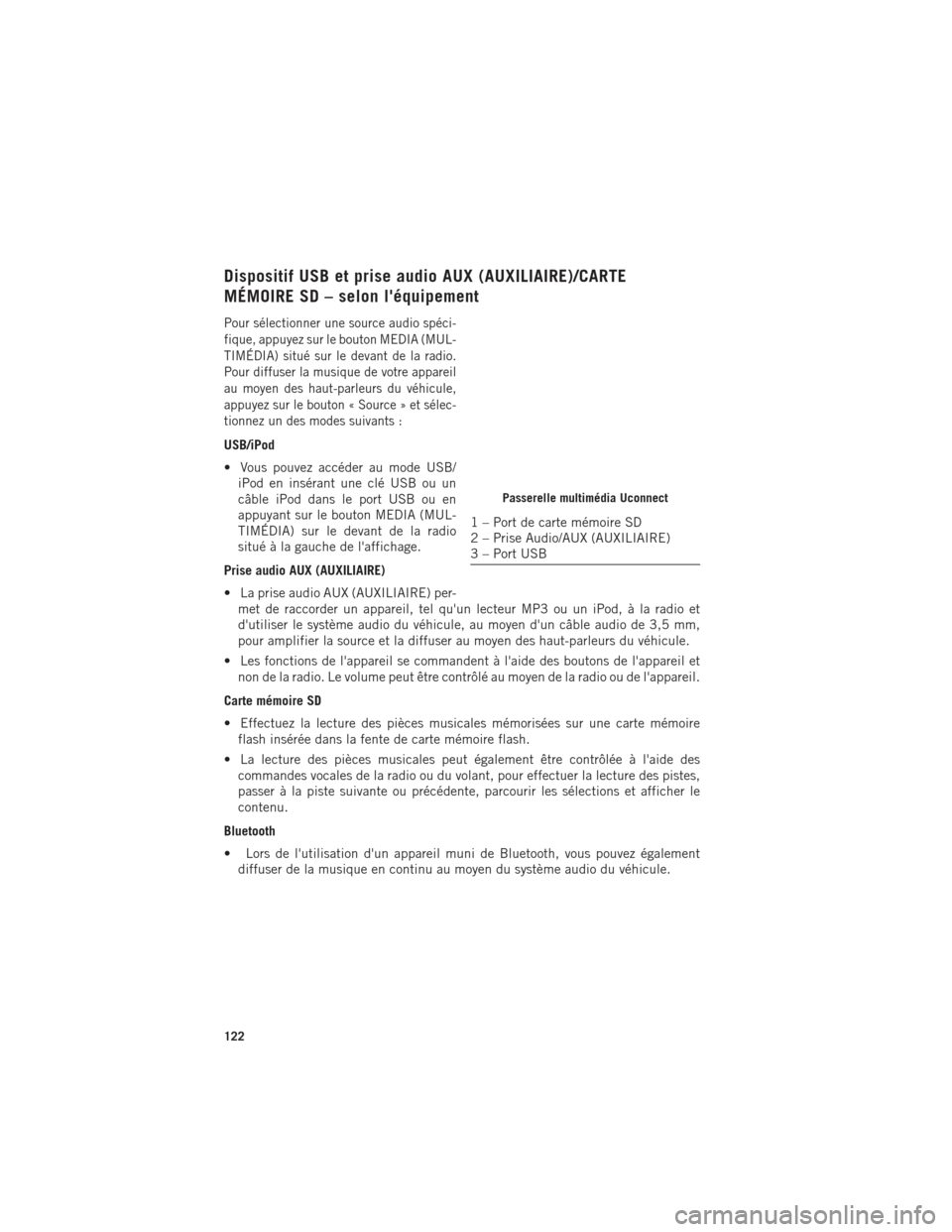
Passerelle multimédia Uconnect
1 – Port de carte mémoire SD
2 – Prise Audio/AUX (AUXILIAIRE)
3 – Port USB
SYSTÈMES ÉLECTRONIQUES
122
Page 133 of 364
Réglage de l'heure
• Le modèle 8.4AN synchronise automatiquement l'heure au moyen du GPS; il n'estdonc pas nécessaire de régler l'heure. Si vous devez régler l'heure manuellement,
suivez les instructions ci-dessous pour le modèle 8.4A.
• Pour le modèle 8.4A, mettez la radio sous tension, puis appuyez sur l'affichage de l'heure en haut de l'écran. Appuyez sur « Yes » (Oui).
• Si l'heure n'est pas affichée dans la partie supérieure de l'écran, appuyez sur le bouton « Settings » (Réglages) à l'écran tactile. À l'écran Settings (Réglages),
appuyez sur la touche « Clock » (Horloge) sur l'écran tactile, puis cochez ou
décochez cette option.
• Appuyez sur la touche«+»ou«–»àcôté des options Set Time Hours (Régler les heures) et Set Time Minutes (Régler les minutes) pour régler l'heure.
• Si ces fonctions ne sont pas disponibles, décochez l'option Sync Time (Synchro- niser l'heure).
• Appuyez sur la touche « X » pour mémoriser vos réglages et quitter l'écran de réglage de l'horloge.
Thème pour l'arrière-plan
•
Les thèmes pour l'arrière-plans de l'écran sont sélectionnables dans une liste de
thèmes préchargés. Si vous voulez régler un thème, suivez les instructions ci-dessous.
• Appuyez sur le bouton « Settings » (Réglages) sur l'écran tactile.
• Appuyez sur le bouton « Display » (Affichage) sur l'écran tactile.
• Appuyez ensuite sur le bouton « Set Theme » (Définir le thème) à l'écran tactile et sélectionnez un thème.
Réglages audio
• Appuyez sur le bouton « Audio » sur l'écran tactile pour activer l'écran de réglages audio afin de régler l'équilibre avant-arrière, l'équilibre gauche-droit, l'égaliseur et
le volume asservi à la vitesse.
• Vous pouvez retourner à l'écran de la radio en appuyant sur le«X»situé dans la partie supérieure droite de l'écran.
Balance/Fade (Équilibre gauche-droit et équilibre avant-arrière)
• Appuyez sur le bouton « Balance/Fade » (Équilibre gauche-droit et équilibre avant-arrière) pour équilibrer le son entre les haut-parleurs gauche et droit ou
équilibrer le son entre les haut-parleurs avant et arrière.
• Appuyez sur les boutons « Front » (Avant), « Rear » (Arrière), « Left » (Gauche) ou « Right » (Droit) sur l'écran tactile ou appuyez et faites glisser le pictogramme de
haut-parleur pour régler l'équilibre gauche-droit et l'équilibre avant-arrière.
Equalizer (Égaliseur)
• Appuyez sur le bouton « Equalizer » (Égaliseur) sur l'écran tactile pour activer l'écran Equalizer (Égaliseur).
SYSTÈMES ÉLECTRONIQUES
131
Page 135 of 364
RADIO
• Pour accéder au mode radio, appuyez sur le bouton « Radio » à l'écran tactile.
Sélection des stations de radio
• Appuyez sur le bouton de bande de radio voulue (AM, FM ou SXM) sur l'écrantactile.
Recherche vers le haut/Recherche vers le bas
• Appuyez sur les boutons fléchés de recherche vers le haut ou vers le bas sur l'écran tactile pendant moins de deux secondes pour rechercher parmi les stations de
radio.
• Maintenez enfoncé une des touches fléchées sur l'écran tactile pendant plus de deux secondes pour sauter les stations sans arrêter. La radio s'arrête à la prochaine
station disponible lorsque vous relâchez le bouton fléché sur l'écran tactile.
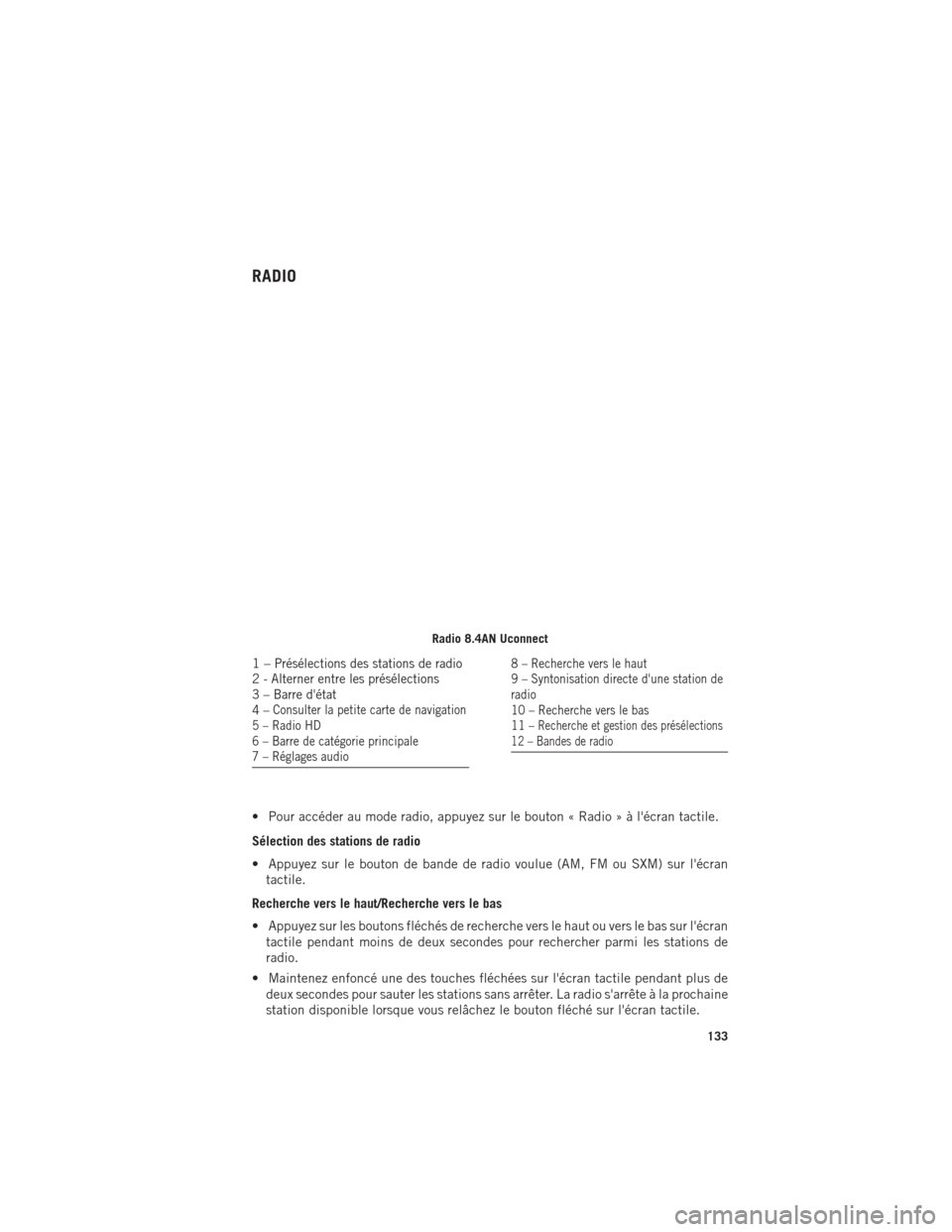
Radio 8.4AN Uconnect
1–Présélections des stations de radio
2 - Alterner entre les présélections
3 – Barre d'état
4–
Consulter la petite carte de navigation
5 – Radio HD
6 – Barre de catégorie principale
7 – Réglages audio
8 – Recherche vers le haut
9 – Syntonisation directe d'une station de
radio
10 – Recherche vers le bas
11 –
Recherche et gestion des présélections
12 – Bandes de radio
SYSTÈMES ÉLECTRONIQUES
133
Page 140 of 364
PASSERELLE MULTIMÉDIA – Dispositif USB et prise audio AUX
(AUXILIAIRE)/CARTE MÉMOIRE SD – selon l'équipement
Il existe plusieurs façons de lire de la
musique avec le système audio de votre
véhicule : à partir de lecteurs MP3, de
dispositifs USB ou de cartes mémoire SD.
Appuyez sur le bouton Media (Multimédia)
sur l'écran tactile pour commencer.
Prise audio AUX (AUXILIAIRE)
• La prise audio AUX (AUXILIAIRE) per-met de raccorder un appareil à la radio
et d'utiliser le système audio du véhi-
cule, au moyen d'un câble audio de
3,5 mm, pour amplifier la source et la
diffuser au moyen des haut-parleurs
du véhicule.
• Appuyez sur le bouton « AUX » (AUXI- LIAIRE) sur l'écran tactile pour passer
en mode auxiliaire si la prise audio est
raccordée afin de permettre de diffuser la musique de votre appareil au moyen des
haut-parleurs du véhicule. Pour activer l'entrée AUX (AUXILIAIRE), branchez la
prise audio.
• Vous pouvez contrôler les fonctions de l'appareil à l'aide des boutons de l'appareil. Le volume peut être contrôlé au moyen de la radio ou de l'appareil.
• Pour acheminer le câble audio hors de la console centrale, utilisez la découpe d'accès à l'avant de la console.
Port USB
• Branchez votre appareil compatible au moyen d'un câble USB dans le port USB. Les clés USB avec fichiers audio peuvent aussi être utilisées. Le son provenant de
l'appareil peut alors être diffusé par le système audio des véhicules et l'information
relative aux métadonnées (artiste, titre de la piste, album, etc.) apparaît sur l'écran
de la radio.
• Une fois branché, le dispositif USB compatible peut également être contrôlé à l'aide des commandes audio de la radio ou du volant pour effectuer la lecture, pour
passer à la piste suivante ou précédente, pour parcourir les sélections et pour
afficher le contenu.
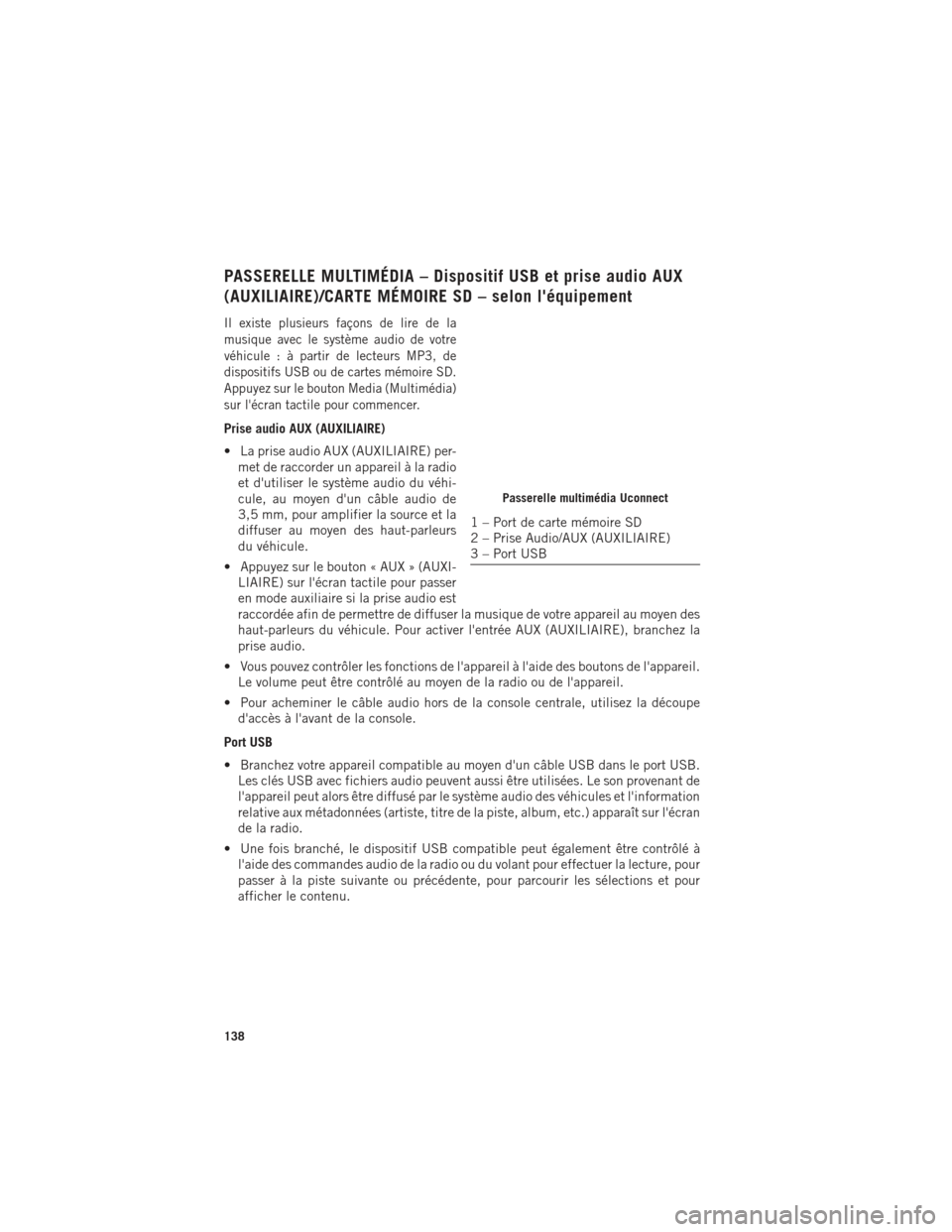
Passerelle multimédia Uconnect
1 – Port de carte mémoire SD
2 – Prise Audio/AUX (AUXILIAIRE)
3 – Port USB
SYSTÈMES ÉLECTRONIQUES
138
Page 141 of 364
• La pile se recharge lorsque ce dernier est branché sur le port USB (si cettefonction est prise en charge par le dispositif particulier).
• Pour acheminer le câble du dispositif USB hors de la console centrale, utilisez la découpe d'accès.
NOTA :
Lorsque vous branchez votre appareil pour la première fois, le système peut prendre
plusieurs minutes pour effectuer la lecture de votre musique, selon le nombre de
fichiers. Par exemple, le système prendra environ cinq minutes pour chaque
1 000 chansons chargées sur le dispositif. Aussi pendant la lecture, les fonctions
Lecture aléatoire et Parcourir sont désactivées. Ce processus est nécessaire pour
assurer l'usage de toutes vos fonctions et ne se produit seulement qu'au branche-
ment initial du dispositif. Après la première fois, le processus de lecture de votre
appareil prendra considérablement moins de temps, à moins que des modifications
soient effectuées ou de nouvelles chansons sont ajoutées à la liste d'écoute.
Carte mémoire SD
• Effectuez la lecture des pièces musicales mémorisées sur une carte mémoire flash insérée dans la fente de carte mémoire flash.
• La lecture des pièces musicales peut également être contrôlée à l'aide des commandes vocales de la radio ou du volant, pour effectuer la lecture des pistes,
passer à la piste suivante ou précédente, parcourir les sélections et afficher le
contenu.
Flux audio Bluetooth
• Si le véhicule est muni du système Uconnect à commande vocale, votre appareil doté de Bluetooth peut aussi diffuser de la musique en continu au moyen du
système audio du véhicule. Votre dispositif connecté doit être compatible avec le
Bluetooth et jumelé avec votre système (consultez le système Uconnect Phone
pour obtenir les directives de jumelage). Vous pouvez accéder à la musique de
votre dispositif Bluetooth connecté en appuyant sur le bouton Bluetooth
sur
l'écran tactile en mode multimédia.
SYSTÈMES ÉLECTRONIQUES
139
Page 142 of 364
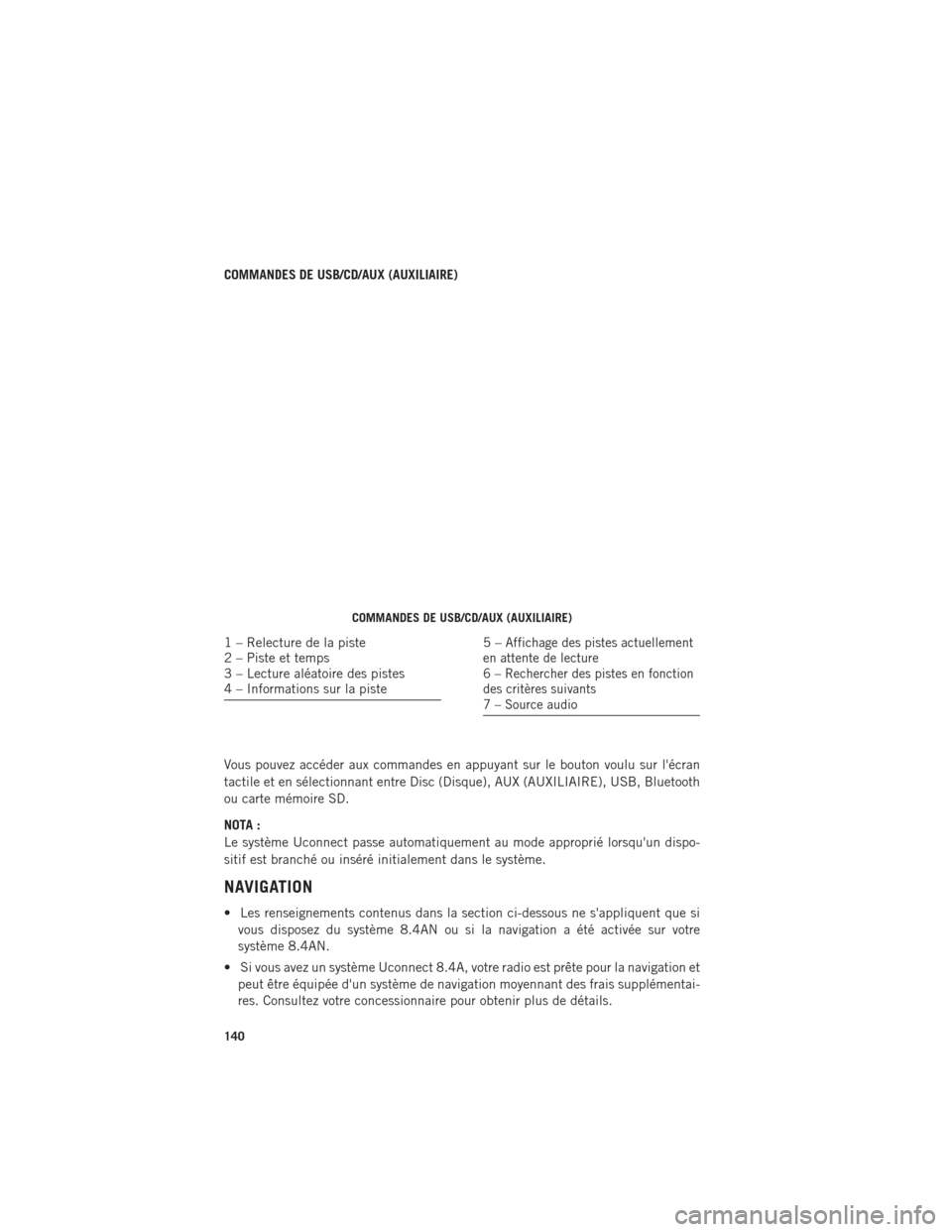
COMMANDES DE USB/CD/AUX (AUXILIAIRE)
Vous pouvez accéder aux commandes en appuyant sur le bouton voulu sur l'écran
tactile et en sélectionnant entre Disc (Disque), AUX (AUXILIAIRE), USB, Bluetooth
ou carte mémoire SD.
NOTA :
Le système Uconnect passe automatiquement au mode approprié lorsqu'un dispo-
sitif est branché ou inséré initialement dans le système.
NAVIGATION
• Les renseignements contenus dans la section ci-dessous ne s'appliquent que sivous disposez du système 8.4AN ou si la navigation a été activée sur votre
système 8.4AN.
• Si vous avez un système Uconnect 8.4A, votre radio est prête pour la navigation et peut être équipée d'un système de navigation moyennant des frais supplémentai-
res. Consultez votre concessionnaire pour obtenir plus de détails.
COMMANDES DE USB/CD/AUX (AUXILIAIRE)
1 – Relecture de la piste
2 – Piste et temps
3 – Lecture aléatoire des pistes
4 – Informations sur la piste5–Affichage des pistes actuellement
en attente de lecture
6 – Rechercher des pistes en fonction
des critères suivants
7 – Source audio
SYSTÈMES ÉLECTRONIQUES
140
Page 156 of 364

1. Jumelez votre appareil compatible Siri au système audio du véhicule. Consultezle paragraphe « Système Uconnect Phone » dans la section « Systèmes électro-
niques » pour obtenir une procédure de jumelage détaillée.
2. Appuyez brièvement sur le bouton de reconnaissance vocale (VR) du système Uconnect
du volant.
Lorsque vous entendez un « double signal sonore »
familier de Siri, énoncez une commande.
NOTA :
Appuyez brièvement sur le bouton
pour démarrer
les fonctions VR normales intégrées. Appuyez brièvement
sur le bouton
pour démarrer les fonctions Siri.
3. Après le signal sonore, commencez à dialoguer avec l'application Siri.
Exemples de commandes et de questions de l'application Siri :
• « Will it be sunny tomorrow? » (Fera-t-il beau demain?)
• « What time is it in Michigan? » (Quel temps fait-il au Michigan?)
• « Remind me to pick up the dry-cleaning tomorrow at 5 pm » (Rappelle-moi de passer à la boutique de nettoyage à sec demain à 17 h).
• « Did the Red Wings win their last game? » (Les Red Wings ont-ils gagné leur dernière confrontation?)
Jumelage de votre iPhone
SYSTÈMES ÉLECTRONIQUES
154
Page 172 of 364
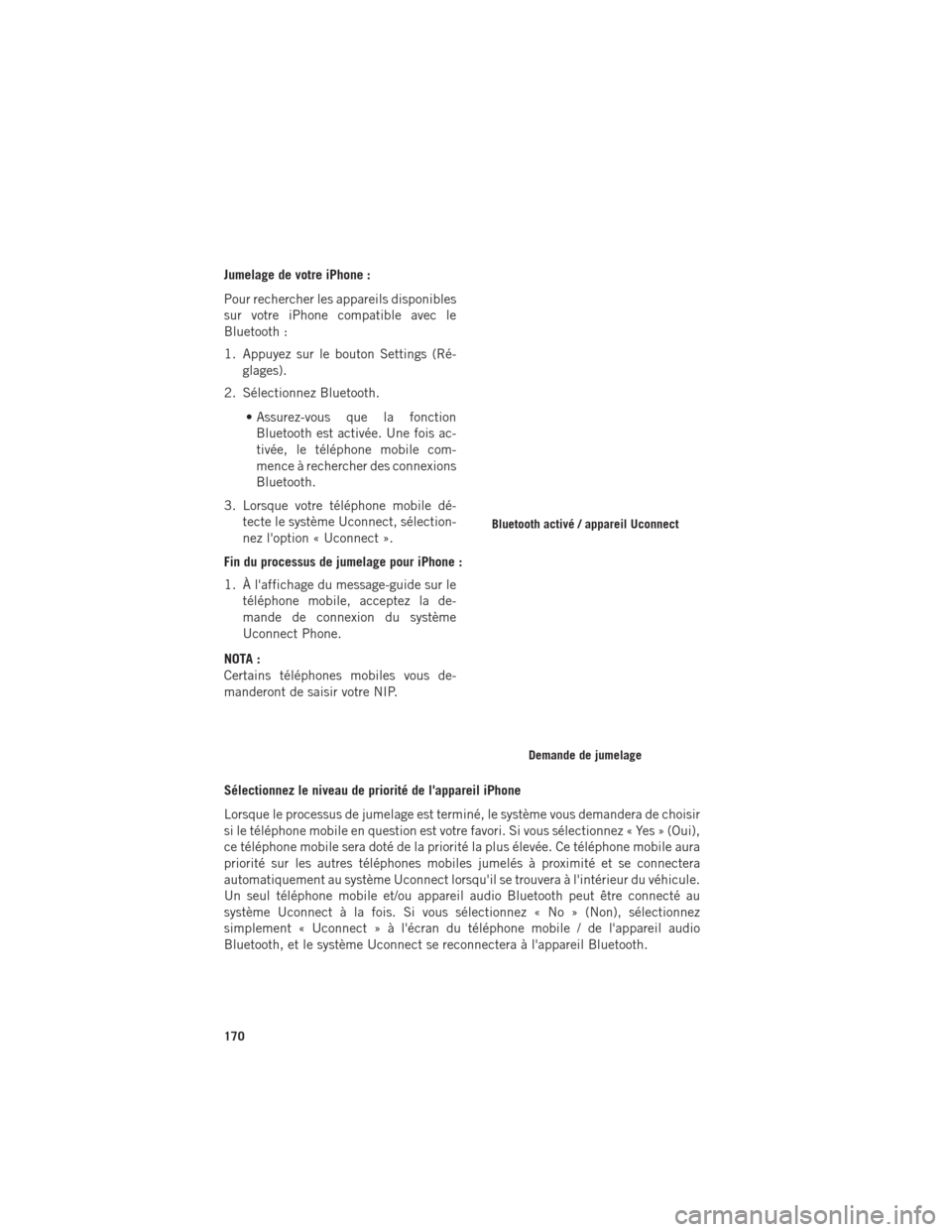
Jumelage de votre iPhone :
Pour rechercher les appareils disponibles
sur votre iPhone compatible avec le
Bluetooth :
1. Appuyez sur le bouton Settings (Ré-glages).
2. Sélectionnez Bluetooth.
• Assurez-vous que la fonctionBluetooth est activée. Une fois ac-
tivée, le téléphone mobile com-
mence à rechercher des connexions
Bluetooth.
3. Lorsque votre téléphone mobile dé- tecte le système Uconnect, sélection-
nez l'option « Uconnect ».
Fin du processus de jumelage pour iPhone :
1. À l'affichage du message-guide sur le téléphone mobile, acceptez la de-
mande de connexion du système
Uconnect Phone.
NOTA :
Certains téléphones mobiles vous de-
manderont de saisir votre NIP.
Sélectionnez le niveau de priorité de l'appareil iPhone
Lorsque le processus de jumelage est terminé, le système vous demandera de choisir
si le téléphone mobile en question est votre favori. Si vous sélectionnez « Yes » (Oui),
ce téléphone mobile sera doté de la priorité la plus élevée. Ce téléphone mobile aura
priorité sur les autres téléphones mobiles jumelés à proximité et se connectera
automatiquement au système Uconnect lorsqu'il se trouvera à l'intérieur du véhicule.
Un seul téléphone mobile et/ou appareil audio Bluetooth peut être connecté au
système Uconnect à la fois. Si vous sélectionnez « No » (Non), sélectionnez
simplement « Uconnect » à l'écran du téléphone mobile / de l'appareil audio
Bluetooth, et le système Uconnect se reconnectera à l'appareil Bluetooth.
Bluetooth activé / appareil Uconnect
Demande de jumelage
SYSTÈMES ÉLECTRONIQUES
170
Page 174 of 364
Sélectionnez le niveau de priorité du téléphone mobile Android.
Lorsque le processus de jumelage est terminé, le système vous demandera de choisir
si le téléphone mobile en question est votre favori. Si vous sélectionnez « Yes » (Oui),
ce téléphone mobile sera doté de la priorité la plus élevée. Ce téléphone mobile aura
priorité sur les autres téléphones mobiles jumelés à proximité et se connectera
automatiquement au système Uconnect lorsqu'il se trouvera à l'intérieur du véhicule.
Un seul téléphone mobile et/ou appareil audio Bluetooth peut être connecté au
système Uconnect à la fois. Si vous sélectionnez « No » (Non), sélectionnez
simplement « Uconnect » à l'écran du téléphone mobile / de l'appareil audio
Bluetooth, et le système Uconnect se reconnectera à l'appareil Bluetooth.
Vous êtes maintenant prêt à utiliser la fonction mains libres. Appuyez sur le bouton
« Phone » (Téléphone) du système Uconnect Phone sur le volant pour commencer.
NOTA :
Visitez le site Web UconnectPhone.com pour obtenir des renseignements supplé-
mentaires sur le jumelage des téléphones mobiles et pour consulter la liste des
téléphones compatibles.
Commandes de téléphone courantes (exemples)
• « Call John Smith » (Appeler Jean Tremblay)
• « Call John Smith mobile » (Appeler Jean Tremblay cellulaire)
• « Dial 1 248 555 1212 » (Composer 1 248 555 1212)
• « Redial » (Recomposer)
Mettre le microphone en sourdine (ou annuler la sourdine)
pendant l'appel
• Pendant un appel, appuyez sur le bouton « Mute » (Mise en sourdine) sur l'écranprincipal du téléphone pour mettre en sourdine ou désactiver la mise en sourdine
de l'appel.
Transfert d'appel en cours entre le combiné et le véhicule
• Pendant un appel, appuyez sur le bouton « Transfer » (Transfert) sur l'écranprincipal du téléphone pour transférer un appel en cours entre le combiné et le
véhicule.
SYSTÈMES ÉLECTRONIQUES
172