ad blue TOYOTA 86 2022 Manuel du propriétaire (in French)
[x] Cancel search | Manufacturer: TOYOTA, Model Year: 2022, Model line: 86, Model: TOYOTA 86 2022Pages: 602, PDF Size: 86.45 MB
Page 492 of 602
101-1. Fonction de base
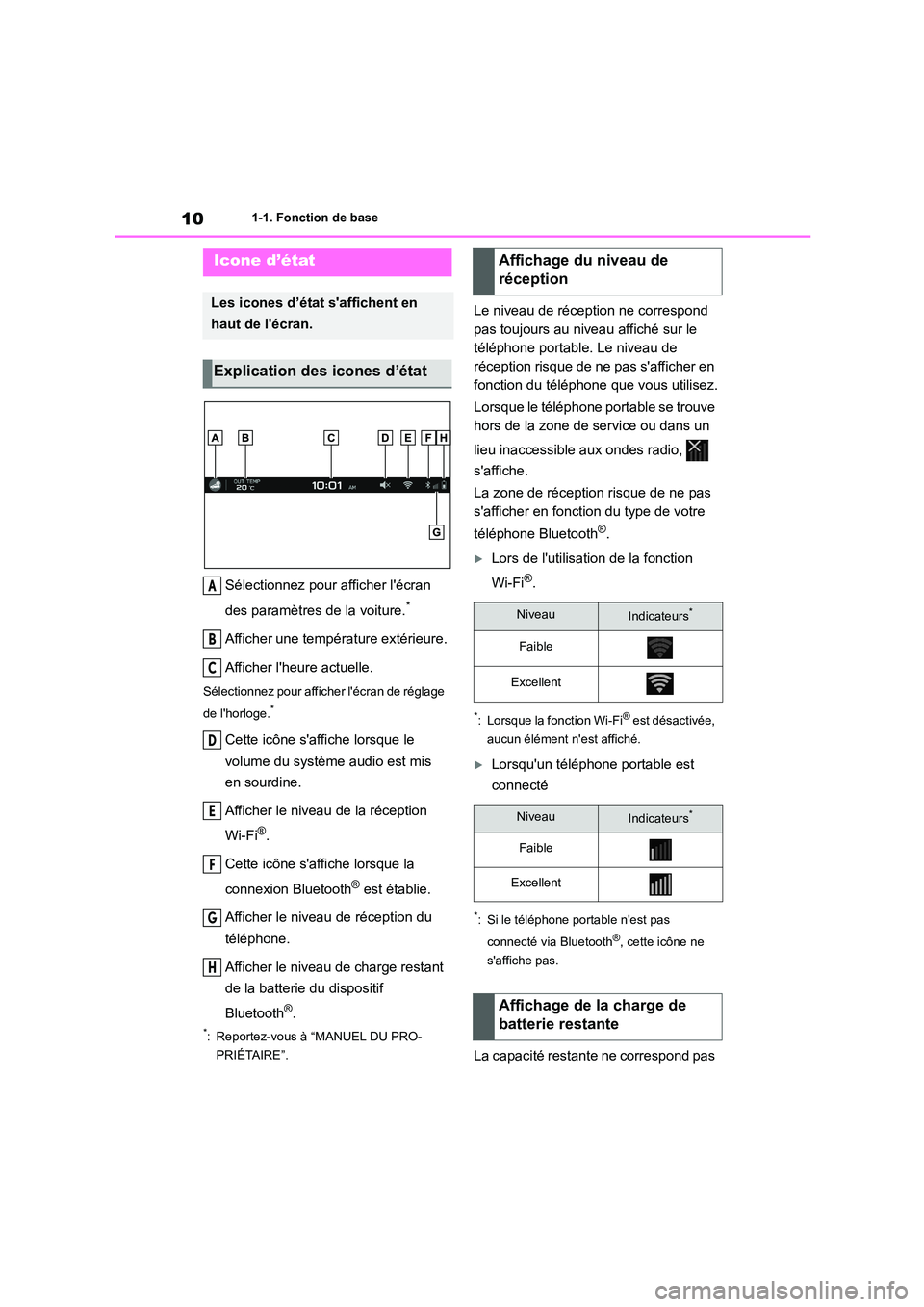
Sélectionnez pour afficher l'écran
des paramètres de la voiture.*
Afficher une température extérieure.
Afficher l'heure actuelle.
Sélectionnez pour afficher l'écran de réglage
de l'horloge.*
Cette icône s'affiche lorsque le
volume du système audio est mis
en sourdine.
Afficher le niveau de la réception
Wi-Fi®.
Cette icône s'affiche lorsque la
connexion Bluetooth® est établie.
Afficher le niveau de réception du
téléphone.
Afficher le niveau de charge restant
de la batterie du dispositif
Bluetooth®.
*: Reportez-vous à “MANUEL DU PRO-
PRIÉTAIRE”.
Le niveau de réception ne correspond
pas toujours au niveau affiché sur le
téléphone portable. Le niveau de
réception risque de ne pas s'afficher en
fonction du téléphone que vous utilisez.
Lorsque le téléphone portable se trouve
hors de la zone de service ou dans un
lieu inaccessible aux ondes radio,
s'affiche.
La zone de réception risque de ne pas
s'afficher en fonction du type de votre
téléphone Bluetooth®.
Lors de l'utilisation de la fonction
Wi-Fi®.
*: Lorsque la fonction Wi-Fi® est désactivée,
aucun élément n'est affiché.
Lorsqu'un téléphone portable est
connecté
*: Si le téléphone portable n'est pas
connecté via Bluetooth®, cette icône ne
s'affiche pas.
La capacité restante ne correspond pas
Icone d’état
Les icones d’état s'affichent en
haut de l'écran.
Explication des icones d’état
A
B
C
D
E
F
G
H
Affichage du niveau de
réception
NiveauIndicateurs*
Faible
Excellent
NiveauIndicateurs*
Faible
Excellent
Affichage de la charge de
batterie restante
Page 493 of 602
11
1
1-1. Fonction de base
Guide rapide
toujours à la capacité affichée sur le
dispositif Bluetooth®.
La charge de batterie restante risque
de ne pas s'afficher selon le type de
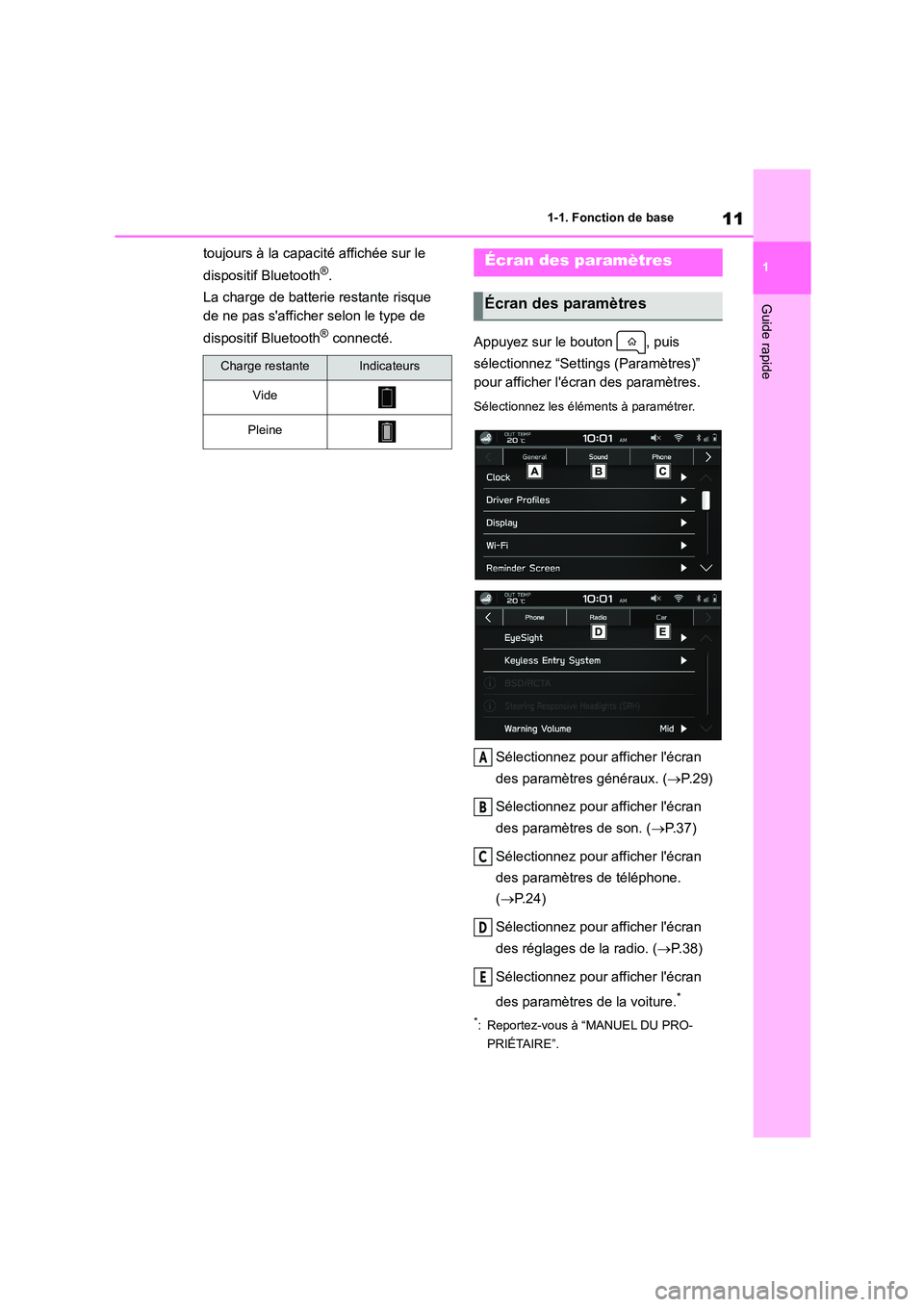
dispositif Bluetooth® connecté. Appuyez sur le bouton , puis
sélectionnez “Settings (Paramètres)”
pour afficher l'écran des paramètres.
Sélectionnez les éléments à paramétrer.
Sélectionnez pour afficher l'écran
des paramètres généraux. ( P. 2 9 )
Sélectionnez pour afficher l'écran
des paramètres de son. ( P.37)
Sélectionnez pour afficher l'écran
des paramètres de téléphone.
( P. 2 4 )
Sélectionnez pour afficher l'écran
des réglages de la radio. ( P. 3 8 )
Sélectionnez pour afficher l'écran
des paramètres de la voiture.*
*: Reportez-vous à “MANUEL DU PRO-
PRIÉTAIRE”.
Charge restanteIndicateurs
Vide
Pleine
Écran des paramètres
Écran des paramètres
A
B
C
D
E
Page 495 of 602
2
13
2
Fonction de base
Fonction de base
.2-1. Informations de base avant l'uti-
lisation
Écran initial ............................... 14
Écran tactile .............................. 15
Écran d'accueil ......................... 16
Saisie de lettres et de chiffres/fonc-
tionnement de l'écran de liste
............................................... 17
Réglage d'écran ....................... 19
2-2. Paramètres de connectivité
Connexion/déconnexion d'une clé
USB/d'un dispositif portable ... 20
Enregistrement/Connexion d'un
dispositif Bluetooth®............... 20
Page 502 of 602
202-2. Paramètres de connectivité
2-2.Paramètres de connectivité
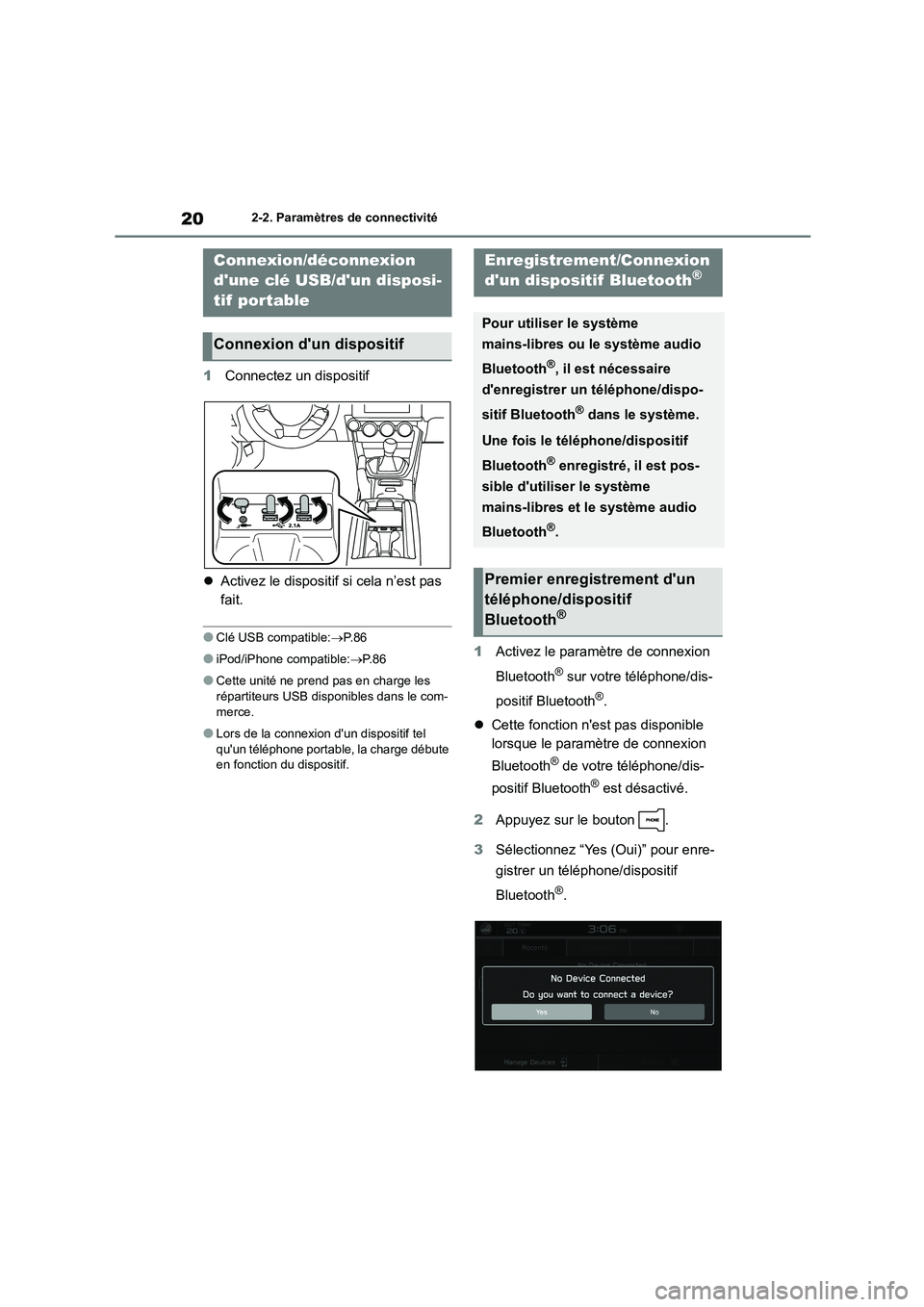
1Connectez un dispositif
Activez le dispositif si cela n’est pas
fait.
●Clé USB compatible: P. 8 6
●iPod/iPhone compatible:P. 8 6
●Cette unité ne prend pas en charge les
répartiteurs USB disponibles dans le com-
merce.
●Lors de la connexion d'un dispositif tel
qu'un téléphone portable, la charge débute en fonction du dispositif.
1 Activez le paramètre de connexion
Bluetooth® sur votre téléphone/dis-
positif Bluetooth®.
Cette fonction n'est pas disponible
lorsque le paramètre de connexion
Bluetooth® de votre téléphone/dis-
positif Bluetooth® est désactivé.
2 Appuyez sur le bouton .
3 Sélectionnez “Yes (Oui)” pour enre-
gistrer un téléphone/dispositif
Bluetooth®.
Connexion/déconnexion
d'une clé USB/d'un disposi-
tif portable
Connexion d'un dispositif
Enregistrement/Connexion
d'un dispositif Bluetooth®
Pour utiliser le système
mains-libres ou le système audio
Bluetooth®, il est nécessaire
d'enregistrer un téléphone/dispo-
sitif Bluetooth® dans le système.
Une fois le téléphone/dispositif
Bluetooth® enregistré, il est pos-
sible d'utiliser le système
mains-libres et le système audio
Bluetooth®.
Premier enregistrement d'un
téléphone/dispositif
Bluetooth®
Page 503 of 602
21
2
2-2. Paramètres de connectivité
Fonction de base
4 Suivez les “ETAPES 4 à 7” dans
“Enregistrement d'un téléphone/dis-
positif Bluetooth®”. ( P. 2 4 )
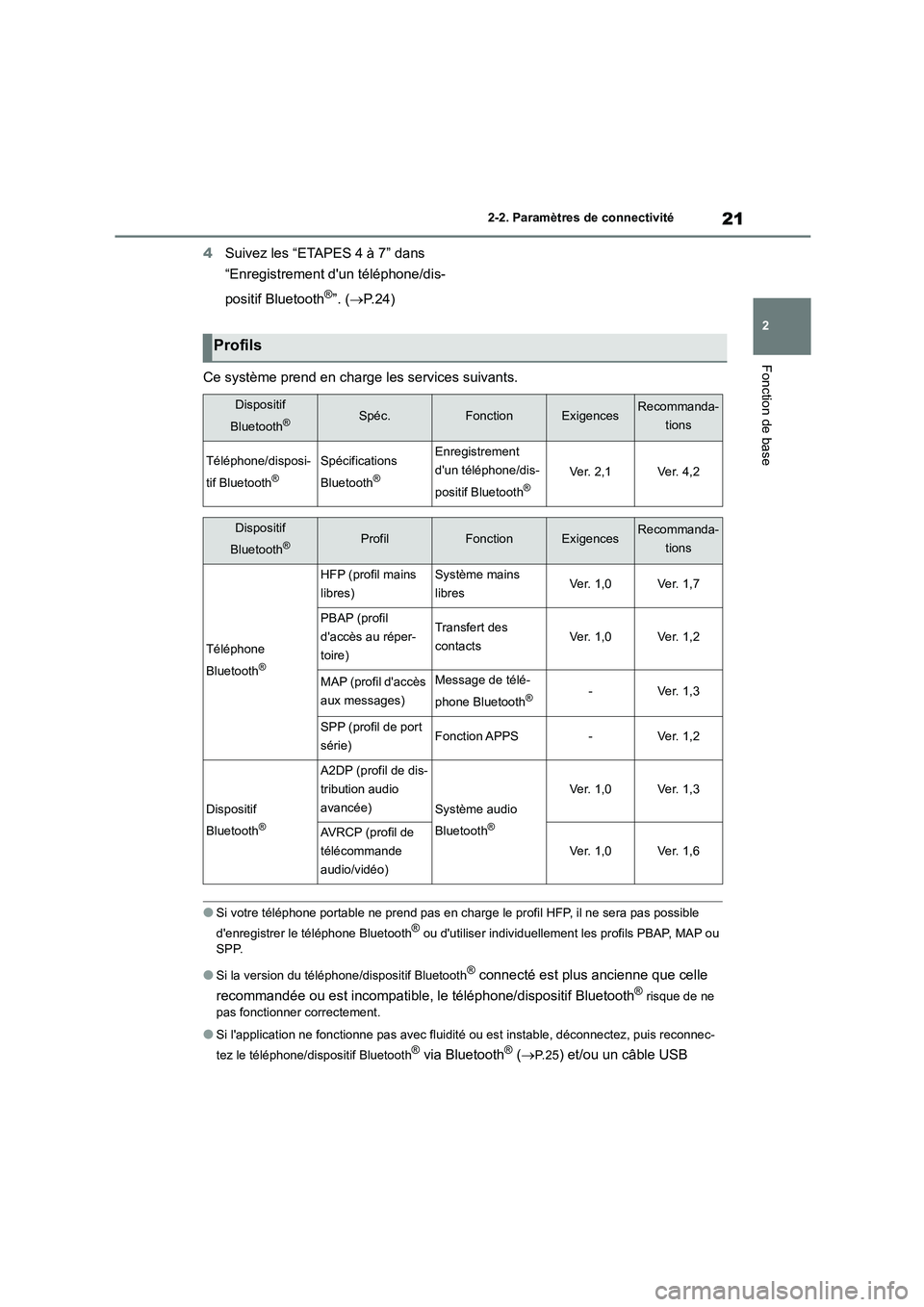
Ce système prend en charge les services suivants.
●Si votre téléphone portable ne prend pas en charge le profil HFP, il ne sera pas possible
d'enregistrer le téléphone Bluetooth® ou d'utiliser individuellement les profils PBAP, MAP ou
SPP.
●Si la version du téléphone/dispositif Bluetooth® connecté est plus ancienne que celle
recommandée ou est incompatible, le téléphone/dispositif Bluetooth® risque de ne
pas fonctionner correctement.
●Si l'application ne fonc tionne pas avec fluidité ou est instable, déconnectez, puis reconnec-
tez le téléphone/dispositif Bluetooth® via Bluetooth® ( P. 2 5) et/ou un câble USB
Profils
Dispositif
Bluetooth®Spéc.FonctionExigencesRecommanda-
tions
Téléphone/disposi-
tif Bluetooth®
Spécifications
Bluetooth®
Enregistrement
d'un téléphone/dis-
positif Bluetooth®Ve r. 2 , 1Ve r. 4 , 2
Dispositif
Bluetooth®ProfilFonctionExigencesRecommanda-
tions
Téléphone
Bluetooth®
HFP (profil mains
libres)
Système mains
libresVe r. 1 , 0Ve r. 1 , 7
PBAP (profil
d'accès au réper-
toire)
Transfert des
contactsVe r. 1 , 0Ve r. 1 , 2
MAP (profil d'accès
aux messages)
Message de télé-
phone Bluetooth®-Ve r. 1 , 3
SPP (profil de port
série)Fonction APPS-Ve r. 1 , 2
Dispositif
Bluetooth®
A2DP (profil de dis-
tribution audio
avancée)Système audio
Bluetooth®
Ve r. 1 , 0Ve r. 1 , 3
AVRCP (profil de
télécommande
audio/vidéo)
Ve r. 1 , 0Ve r. 1 , 6
Page 504 of 602

222-2. Paramètres de connectivité
(P. 2 0). Si le problème persiste, redémarrez le téléphone/dispositif Bluetooth®.
Page 505 of 602
3
23
3
Réglages
Réglages
.3-1. Paramètres Bluetooth®
Paramètres Bluetooth®.............24
3-2. Autres paramètres
Paramètres généraux ............... 29
Paramètres de son ................... 37
Paramètres radio ...................... 38
Paramètres de maintenance .... 40
Page 506 of 602
243-1. Paramètres Bluetooth®
3-1.Paramètres Bluetooth®
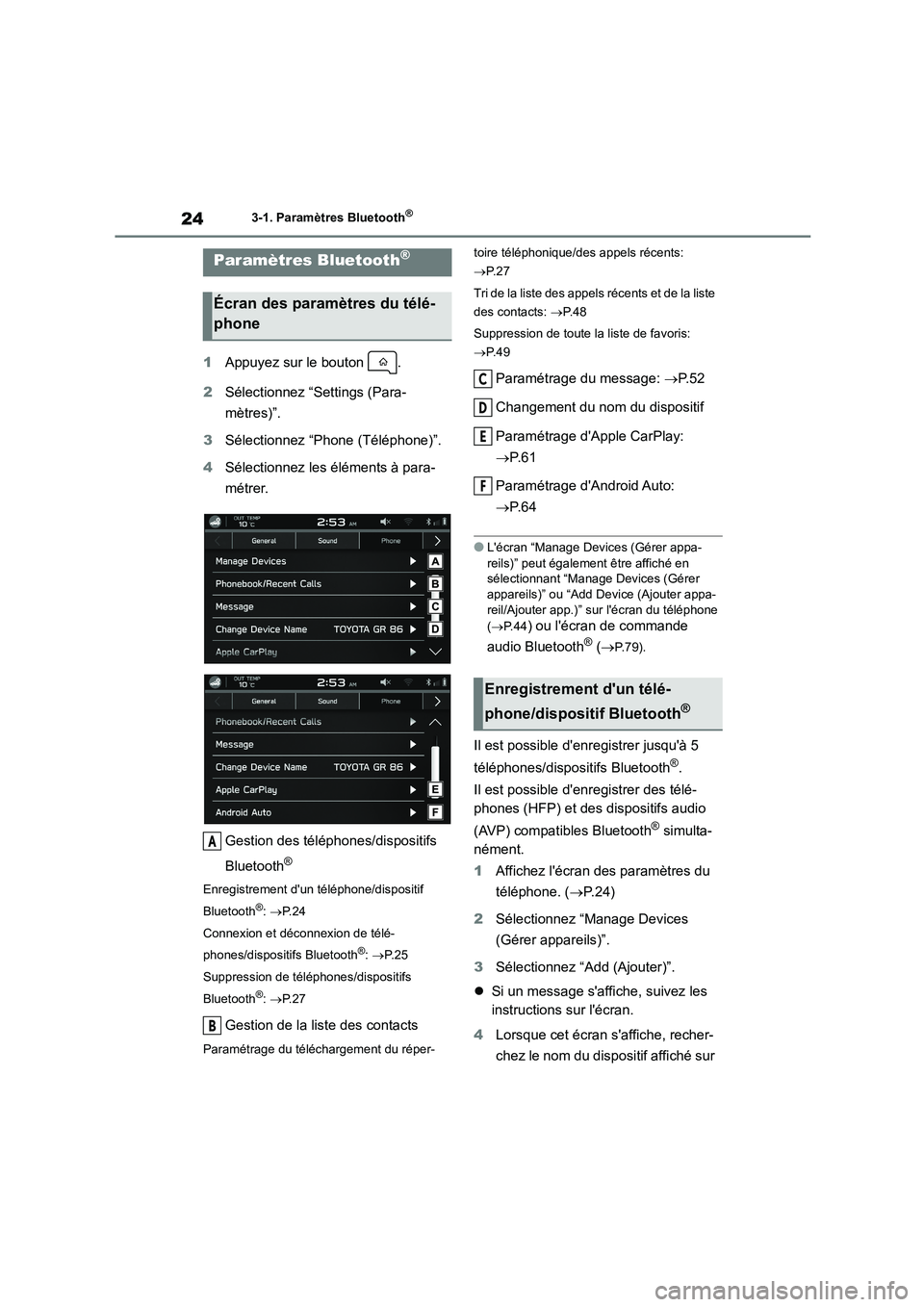
1Appuyez sur le bouton .
2 Sélectionnez “Settings (Para-
mètres)”.
3 Sélectionnez “Phone (Téléphone)”.
4 Sélectionnez les éléments à para-
métrer.
Gestion des téléphones/dispositifs
Bluetooth®
Enregistrement d'un téléphone/dispositif
Bluetooth®: P. 2 4
Connexion et déconnexion de télé-
phones/dispositifs Bluetooth®: P. 2 5
Suppression de téléphones/dispositifs
Bluetooth®: P. 2 7
Gestion de la liste des contacts
Paramétrage du téléchargement du réper-
toire téléphonique/des appels récents:
P. 2 7
Tri de la liste des appels récents et de la liste
des contacts: P. 4 8
Suppression de toute la liste de favoris:
P. 4 9
Paramétrage du message: P. 5 2
Changement du nom du dispositif
Paramétrage d'Apple CarPlay:
P. 6 1
Paramétrage d'Android Auto:
P. 6 4
●L'écran “Manage Devices (Gérer appa-
reils)” peut également être affiché en
sélectionnant “Manage Devices (Gérer
appareils)” ou “Add Device (Ajouter appa- reil/Ajouter app.)” sur l'écran du téléphone
( P. 4 4) ou l'écran de commande
audio Bluetooth® ( P.79).
Il est possible d'enregistrer jusqu'à 5
téléphones/dispositifs Bluetooth®.
Il est possible d'enregistrer des télé-
phones (HFP) et des dispositifs audio
(AVP) compatibles Bluetooth® simulta-
nément.
1 Affichez l'écran des paramètres du
téléphone. ( P. 2 4 )
2 Sélectionnez “Manage Devices
(Gérer appareils)”.
3 Sélectionnez “Add (Ajouter)”.
Si un message s'affiche, suivez les
instructions sur l'écran.
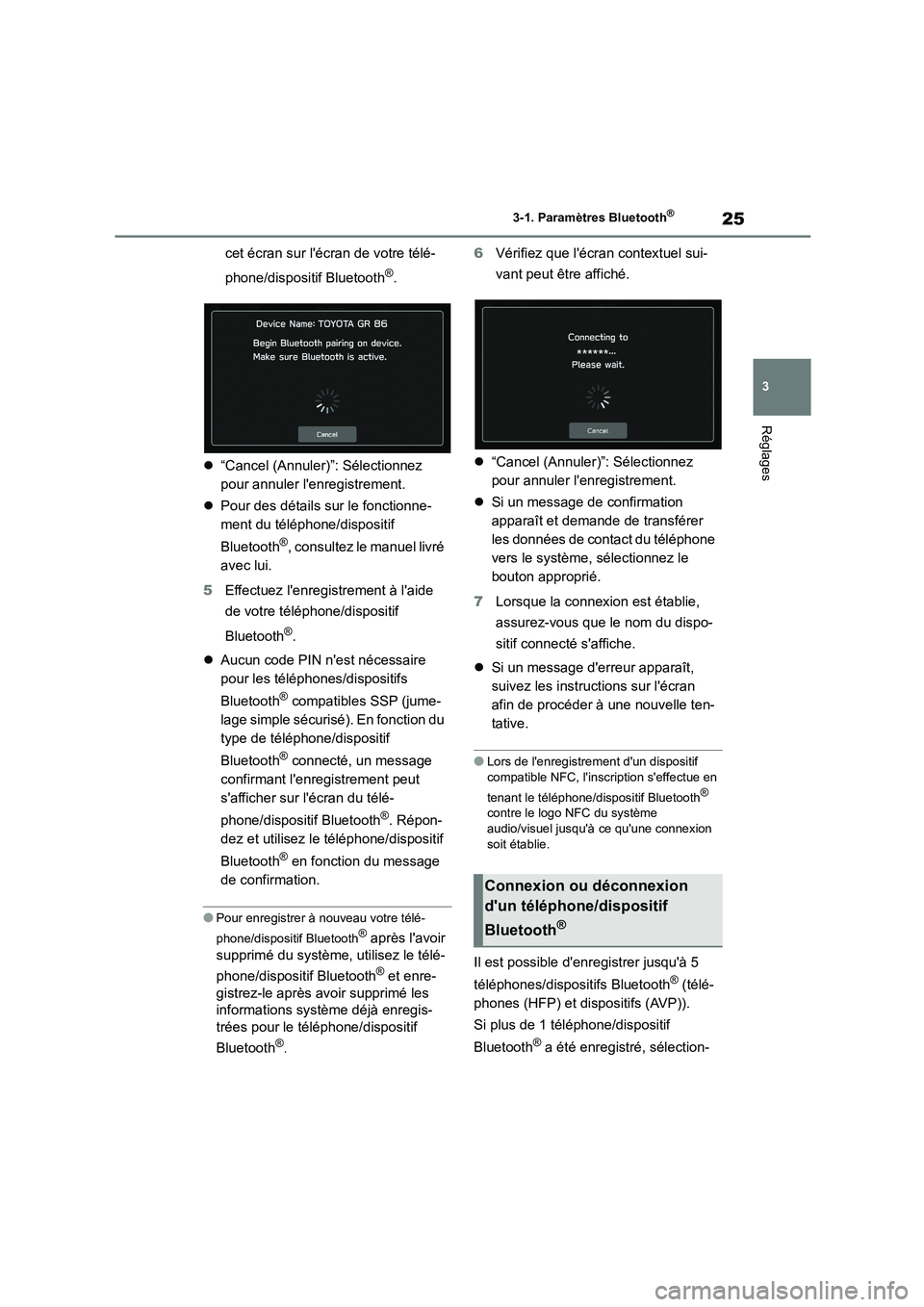
4 Lorsque cet écran s'affiche, recher-
chez le nom du dispositif affiché sur
Paramètres Bluetooth®
Écran des paramètres du télé-
phone
A
B
Enregistrement d'un télé-
phone/dispositif Bluetooth®
C
D
E
F
Page 507 of 602
25
3
3-1. Paramètres Bluetooth®
Réglages
cet écran sur l'écran de votre télé-
phone/dispositif Bluetooth®.
“Cancel (Annuler)”: Sélectionnez
pour annuler l'enregistrement.
Pour des détails sur le fonctionne-
ment du téléphone/dispositif
Bluetooth®, consultez le manuel livré
avec lui.
5 Effectuez l'enregistrement à l'aide
de votre téléphone/dispositif
Bluetooth®.
Aucun code PIN n'est nécessaire
pour les téléphones/dispositifs
Bluetooth® compatibles SSP (jume-
lage simple sécurisé). En fonction du
type de téléphone/dispositif
Bluetooth® connecté, un message
confirmant l'enregistrement peut
s'afficher sur l'écran du télé-
phone/dispositif Bluetooth®. Répon-
dez et utilisez le téléphone/dispositif
Bluetooth® en fonction du message
de confirmation.
●Pour enregistrer à nouveau votre télé-
phone/dispositif Bluetooth® après l'avoir
supprimé du système, utilisez le télé-
phone/dispositif Bluetooth® et enre-
gistrez-le après avoir supprimé les
informations système déjà enregis-
trées pour le téléphone/dispositif
Bluetooth®.
6 Vérifiez que l'écran contextuel sui-
vant peut être affiché.
“Cancel (Annuler)”: Sélectionnez
pour annuler l'enregistrement.
Si un message de confirmation
apparaît et demande de transférer
les données de contact du téléphone
vers le système, sélectionnez le
bouton approprié.
7 Lorsque la connexion est établie,
assurez-vous que le nom du dispo-
sitif connecté s'affiche.
Si un message d'erreur apparaît,
suivez les instructions sur l'écran
afin de procéder à une nouvelle ten-
tative.
●Lors de l'enregistrement d'un dispositif
compatible NFC, l'inscription s'effectue en
tenant le téléphone/dispositif Bluetooth®
contre le logo NFC du système audio/visuel jusqu'à ce qu'une connexion
soit établie.
Il est possible d'enregistrer jusqu'à 5
téléphones/dispositifs Bluetooth® (télé-
phones (HFP) et dispositifs (AVP)).
Si plus de 1 téléphone/dispositif
Bluetooth® a été enregistré, sélection-
Connexion ou déconnexion
d'un téléphone/dispositif
Bluetooth®
Page 508 of 602
263-1. Paramètres Bluetooth®
nez le téléphone/dispositif Bluetooth®
auquel vous souhaitez vous connecter.
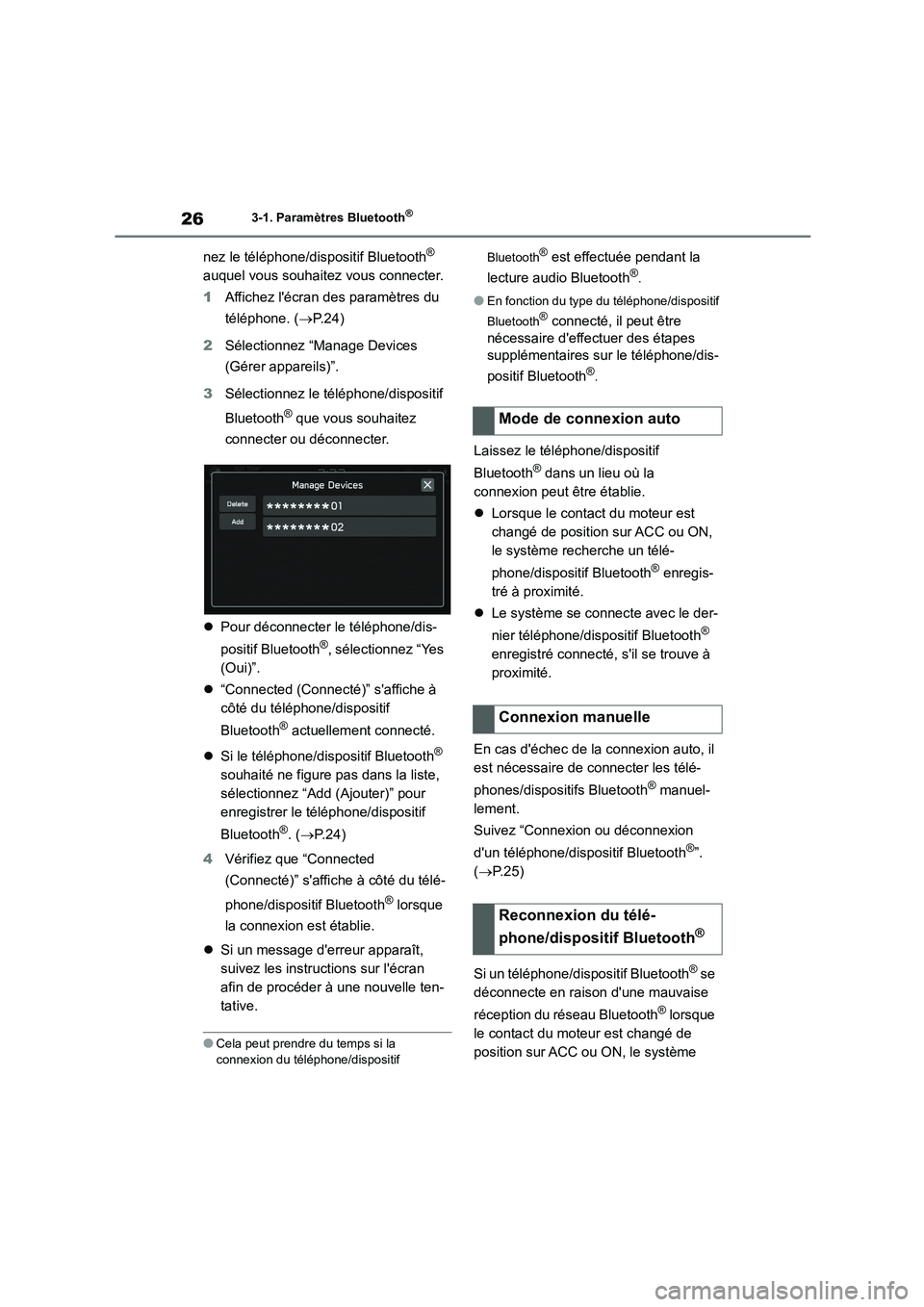
1 Affichez l'écran des paramètres du
téléphone. ( P. 2 4 )
2 Sélectionnez “Manage Devices
(Gérer appareils)”.
3 Sélectionnez le téléphone/dispositif
Bluetooth® que vous souhaitez
connecter ou déconnecter.
Pour déconnecter le téléphone/dis-
positif Bluetooth®, sélectionnez “Yes
(Oui)”.
“Connected (Connecté)” s'affiche à
côté du téléphone/dispositif
Bluetooth® actuellement connecté.
Si le téléphone/dispositif Bluetooth®
souhaité ne figure pas dans la liste,
sélectionnez “Add (Ajouter)” pour
enregistrer le téléphone/dispositif
Bluetooth®. ( P. 2 4 )
4 Vérifiez que “Connected
(Connecté)” s'affiche à côté du télé-
phone/dispositif Bluetooth® lorsque
la connexion est établie.
Si un message d'erreur apparaît,
suivez les instructions sur l'écran
afin de procéder à une nouvelle ten-
tative.
●Cela peut prendre du temps si la
connexion du téléphone/dispositif
Bluetooth® est effectuée pendant la
lecture audio Bluetooth®.
●En fonction du type du téléphone/dispositif
Bluetooth® connecté, il peut être
nécessaire d'effectuer des étapes
supplémentaires sur le téléphone/dis-
positif Bluetooth®.
Laissez le téléphone/dispositif
Bluetooth® dans un lieu où la
connexion peut être établie.
Lorsque le contact du moteur est
changé de position sur ACC ou ON,
le système recherche un télé-
phone/dispositif Bluetooth® enregis-
tré à proximité.
Le système se connecte avec le der-
nier téléphone/dispositif Bluetooth®
enregistré connecté, s'il se trouve à
proximité.
En cas d'échec de la connexion auto, il
est nécessaire de connecter les télé-
phones/dispositifs Bluetooth® manuel-
lement.
Suivez “Connexion ou déconnexion
d'un téléphone/dispositif Bluetooth®”.
( P. 2 5 )
Si un téléphone/dispositif Bluetooth® se
déconnecte en raison d'une mauvaise
réception du réseau Bluetooth® lorsque
le contact du moteur est changé de
position sur ACC ou ON, le système
Mode de connexion auto
Connexion manuelle
Reconnexion du télé-
phone/dispositif Bluetooth®