phone TOYOTA CAMRY 2017 Manuel du propriétaire (in French)
[x] Cancel search | Manufacturer: TOYOTA, Model Year: 2017, Model line: CAMRY, Model: TOYOTA CAMRY 2017Pages: 632, PDF Size: 8.22 MB
Page 278 of 632
2765-1. Fonctionnements de base
CAMRY_D (OM33C64D)
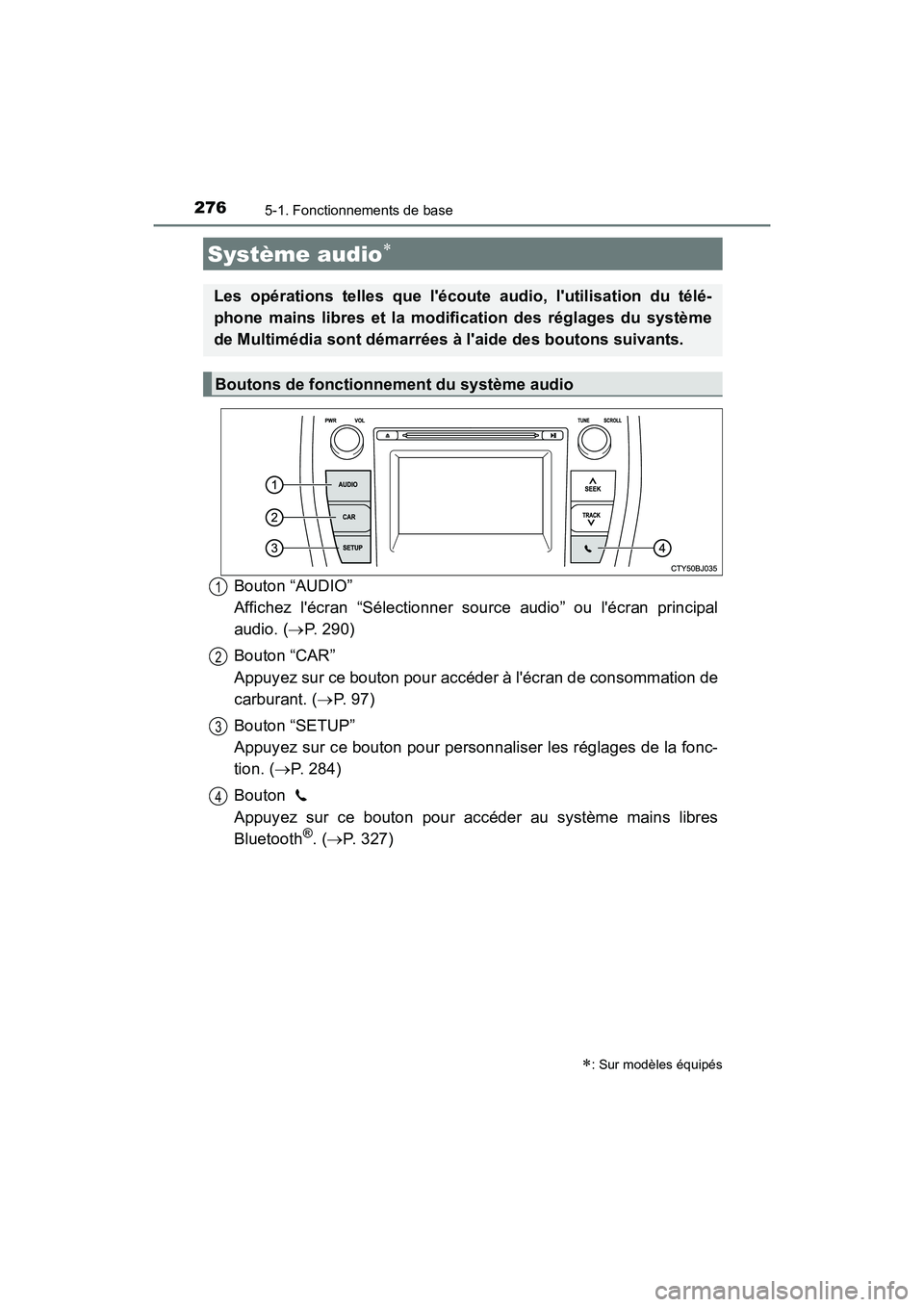
Bouton “AUDIO”
Affichez l'écran “Sélectionner source audio” ou l'écran principal
audio. (→P. 290)
Bouton “CAR”
Appuyez sur ce bouton pour accéder à l'écran de consommation de
carburant. ( →P. 97)
Bouton “SETUP”
Appuyez sur ce bouton pour personnaliser les réglages de la fonc-
tion. ( →P. 284)
Bouton
Appuyez sur ce bouton pour accéder au système mains libres
Bluetooth
®. ( → P. 327)
Système audio∗
∗: Sur modèles équipés
Les opérations telles que l'écoute audio, l'utilisation du télé-
phone mains libres et la modification des réglages du système
de Multimédia sont démarrées à l'aide des boutons suivants.
Boutons de fonctionnement du système audio
1
2
3
4
Page 284 of 632
2825-1. Fonctionnements de base
CAMRY_D (OM33C64D)
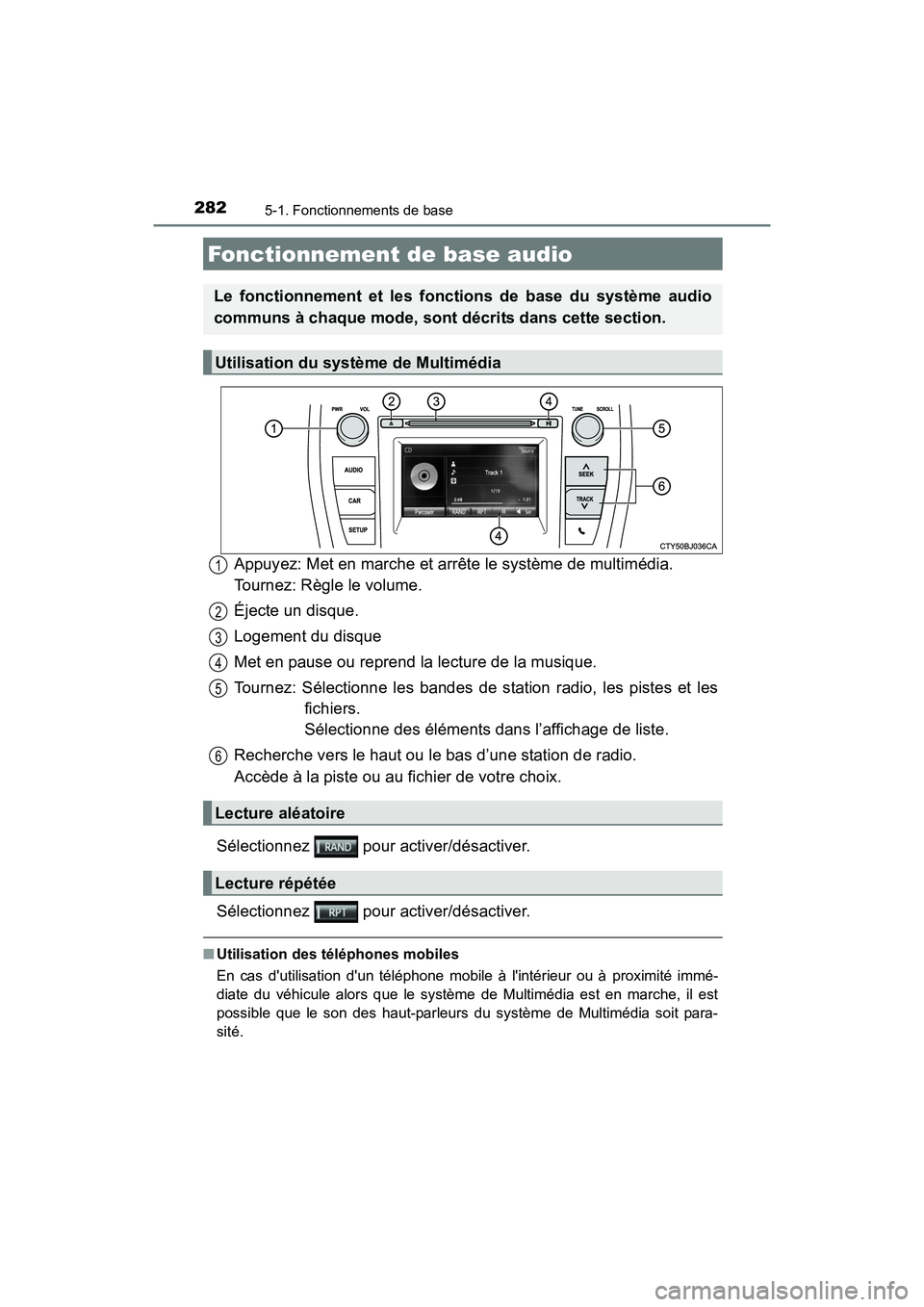
Appuyez: Met en marche et arrête le système de multimédia.
Tournez: Règle le volume.
Éjecte un disque.
Logement du disque
Met en pause ou reprend la lecture de la musique.
Tournez: Sélectionne les bandes de station radio, les pistes et lesfichiers.
Sélectionne des éléments dans l’affichage de liste.
Recherche vers le haut ou le bas d’une station de radio.
Accède à la piste ou au fichier de votre choix.
Sélectionnez pour activer/désactiver.
Sélectionnez pour activer/désactiver.
■ Utilisation des téléphones mobiles
En cas d'utilisation d'un téléphone mobile à l'intérieur ou à proximité immé-
diate du véhicule alors que le système de Multimédia est en marche, il est
possible que le son des haut-parleurs du système de Multimédia soit para-
sité.
Fonctionnement de base audio
Le fonctionnement et les fonctions de base du système audio
communs à chaque mode, sont décrits dans cette section.
Utilisation du système de Multimédia
Lecture aléatoire
Lecture répétée
1
2
3
4
5
6
Page 286 of 632
284
CAMRY_D (OM33C64D)
5-2. Configuration
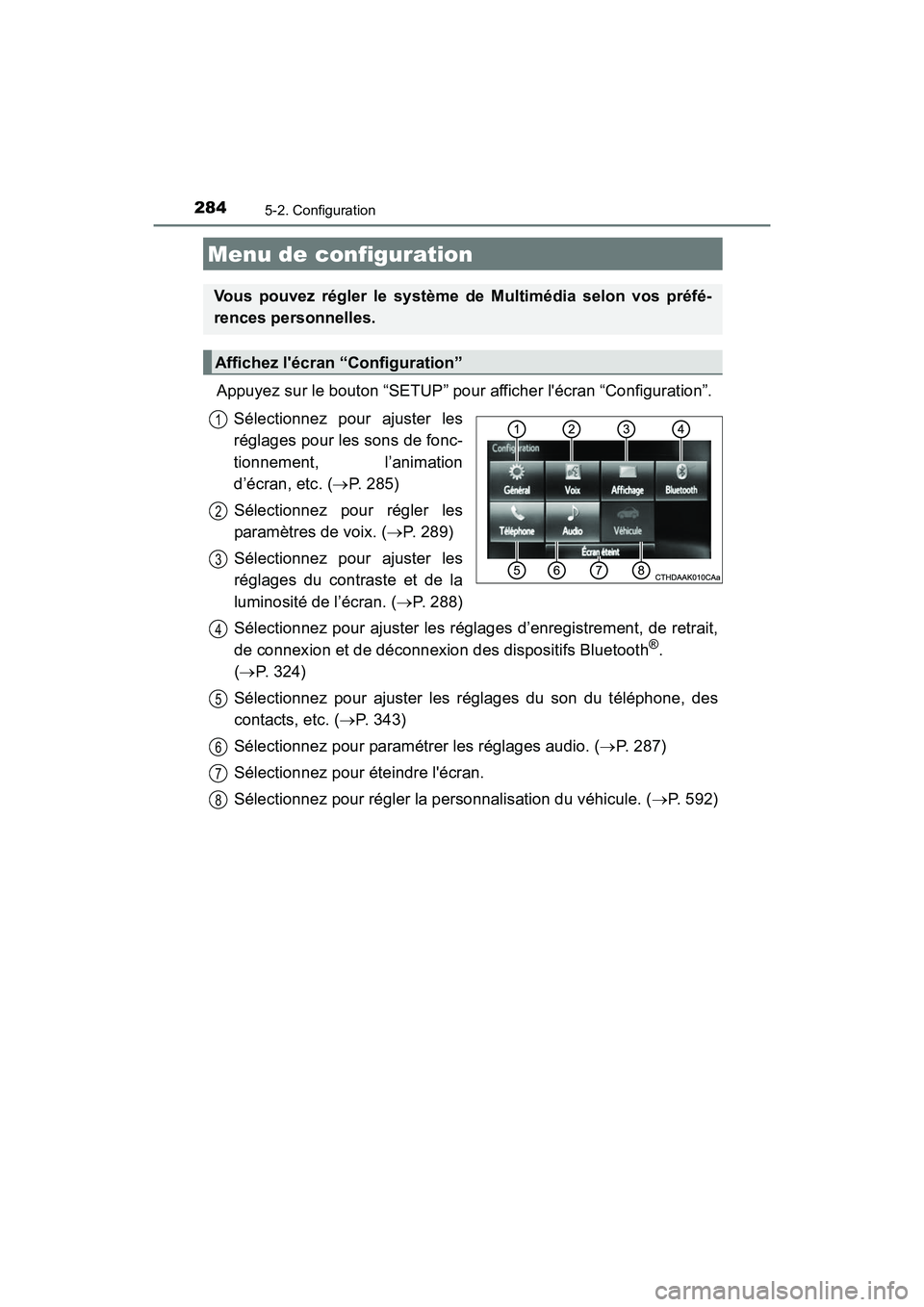
Appuyez sur le bouton “SETUP” pour afficher l'écran “Configuration”.Sélectionnez pour ajuster les
réglages pour les sons de fonc-
tionnement, l’animation
d’écran, etc. ( →P. 285)
Sélectionnez pour régler les
paramètres de voix. ( →P. 289)
Sélectionnez pour ajuster les
réglages du contraste et de la
luminosité de l’écran. ( →P. 288)
Sélectionnez pour ajuster les réglages d’enregistrement, de retrait,
de connexion et de déconnexion des dispositifs Bluetooth
®.
(→ P. 324)
Sélectionnez pour ajuster les réglages du son du téléphone, des
contacts, etc. ( →P. 343)
Sélectionnez pour paramétrer les réglages audio. ( →P. 287)
Sélectionnez pour éteindre l'écran.
Sélectionnez pour régler la personnalisation du véhicule. ( →P. 592)
Menu de configuration
Vous pouvez régler le système de Multimédia selon vos préfé-
rences personnelles.
Affichez l'écran “Configuration”
1
2
3
4
5
6
7
8
Page 288 of 632
2865-2. Configuration
CAMRY_D (OM33C64D)
Sélectionnez “Supprimer les données personnelles” sur l'écran
“Paramètres généraux”.
Sélectionnez “Supprimer”.
Les données ne pouvant plus être rétablies une fois supprimées, vérifiez
soigneusement au préalable.
Un écran de confirmation s'affiche. Sélectionnez “Oui”.
Les données personnelles suivantes sont supprimées ou rétablies
à leurs réglages par défaut.
• Réglages de base
• Réglages audio
• Réglages du téléphone
Suppression des données personnelles
1
2
3
Page 305 of 632
3035-6. Utilisation d'un dispositif externe
5
Système audio
CAMRY_D (OM33C64D)
Sélectionnez pour activer/désactiver.
■À propos de l'iPod
●“Made for iPod”, “Made for iPhone” et “Made for iPad” signifient que l'acces-
soire électronique a été conçu spécialement pour interagir avec l'iPod ou
l'iPhone, ou l'iPad, respectivement, et que son développeur certifie qu'il est
conforme aux normes de performances d'Apple.
● Apple n'est pas responsable du fonctionnement de ce dispositif ou de sa
conformité aux normes de sécurité et réglementations. Veuillez noter que
l'utilisation de cet accessoire avec un iPod, un iPhone ou un iPad peut affec-
ter la performance de transmission sans fil.
● iPad, iPhone, iPod, iPod classic, iPod nano, et iPod touch sont des marques
déposées d'Apple Inc., enregistrées aux États-Unis et dans d'autres pays.
Lightning est une marque déposée d'Apple Inc.
■ Couverture d'album iPod
●En fonction de l'iPod et des chansons qui y sont enregistrées, il se peut que
la couverture d'album iPod s'affiche.
● Cette fonction peut être activée/désactivée. ( →P. 287)
● Il se peut que l'affichage de la couverture d'album iPod prenne du temps et
que l'iPod ne puisse pas être actionné pendant que l'affichage de la couver-
ture de l'album est en cours.
● Seules les couvertures d'album iPod enregistrées au format JPEG peuvent
être affichées.
Lecture répétée
Page 307 of 632
3055-6. Utilisation d'un dispositif externe
5
Système audio
CAMRY_D (OM33C64D)■
Modèles compatibles
Les dispositifs suivants, iPod
®, iPod nano®, iPod classic®, iPod touch® et
iPhone® peuvent être utilisés avec ce système.
● Fait pour
• iPod touch (5ème génération)
• iPod touch (4ème génération)
• iPod touch (3ème génération)
• iPod touch (2ème génération)
• iPod touch (1ère génération)
• iPod classic
• iPod avec vidéo
• iPod nano (7ème génération)
• iPod nano (6ème génération)
• iPod nano (5ème génération)
• iPod nano (4ème génération)
• iPod nano (3ème génération)
• iPod nano (2ème génération)
• iPod nano (1ère génération)
• iPhone 5s
• iPhone 5c
• iPhone 5
• iPhone 4S
• iPhone 4
• iPhone 3GS
• iPhone 3G
•iPhone
Selon les différences entre modèles ou ve rsions de logiciel, etc., il est possi-
ble que certains modèles soient incompatibles avec ce système.
AVERTISSEMENT
■ Pendant la conduite
Ne branchez pas d'iPod et n'actionnez pas les commandes.
NOTE
■Pour éviter tout dommage à l'iPod ou à ses connecteurs
●Ne laissez pas l'iPod dans le véhicule. La température à l'intérieur du véhi-
cule pouvant être très élevée, l'iPod risque d'être endommagé.
● N'appuyez pas et n'exercez pas de pression inutile sur l'iPod pendant qu'il
est branché.
● N'introduisez pas de corps étrangers dans le port.
Page 314 of 632
312
CAMRY_D (OM33C64D)
5-7. Connexion Bluetooth®
■À propos du Bluetooth®
Préparations à l'utilisation de la communica-
tion sans fil
Les opérations suivantes peuvent être effectuées en utilisant la
communication sans fil Bluetooth®:
■Un lecteur audio portable peut être utilisé et écouté via le
système de Multimédia
■Des appels téléphoniques mains libres peuvent être réalisés
via un téléphone mobile
Pour utiliser la communication sans fil, enregistrez et connectez
un dispositif Bluetooth
® en effectuant les procédures suivantes.
Bluetooth est une marque déposée de
Bluetooth SIG, Inc.
Page 317 of 632
3155-7. Connexion Bluetooth®
5
Système audio
CAMRY_D (OM33C64D)
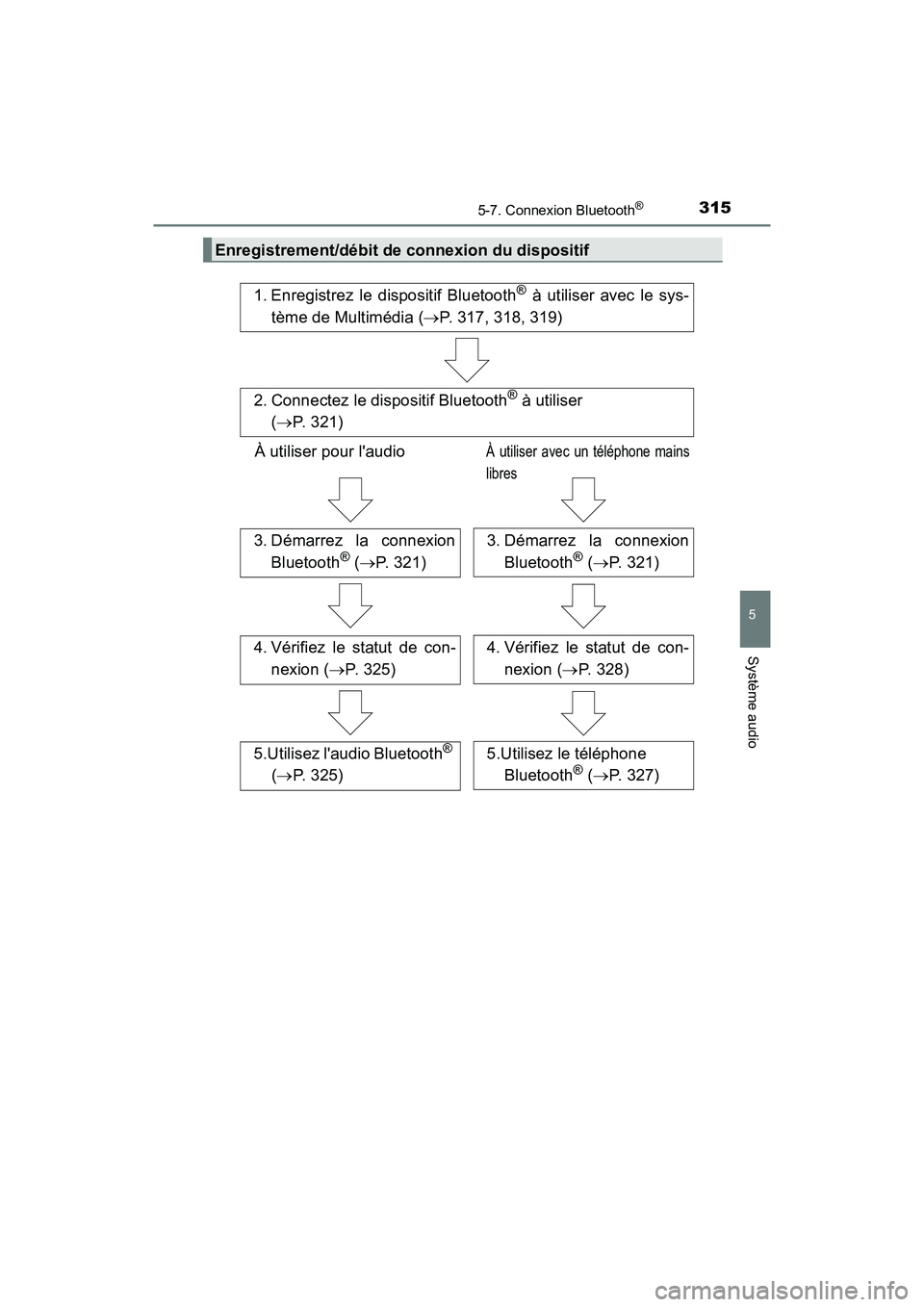
Enregistrement/débit de connexion du dispositif
1. Enregistrez le dispositif Bluetooth® à utiliser avec le sys-
tème de Multimédia ( →P. 317, 318, 319)
2. Connectez le dispositif Bluetooth® à utiliser
(→ P. 321)
À utiliser pour l'audioÀ utiliser avec un téléphone mains
libres
3. Démarrez la connexion
Bluetooth® (→ P. 321)
3. Démarrez la connexion
Bluetooth® (→ P. 321)
4. Vérifiez le statut de con-
nexion ( →P. 325)4. Vérifiez le statut de con-
nexion ( →P. 328)
5.Utilisez l'audio Bluetooth®
(→ P. 325)5.Utilisez le téléphone
Bluetooth® (→ P. 327)
Page 320 of 632
3185-7. Connexion Bluetooth®
CAMRY_D (OM33C64D)
Mettez le réglage de la connexion Bluetooth® de votre téléphone
mobile sur marche.
Appuyez sur le bouton “ ”.
Sélectionnez “OK” pour enregistrer un téléphone.
Suivez les étapes décrites dans “Comment enregistrer un dispositif
Bluetooth
®” à partir de l'étape . ( →P. 319)
Enregistrement d'un téléphone Bluetooth®
pour la première fois
Pour utiliser le système mains libres, vous devez enregistrer un
téléphone Bluetooth® dans le système.
Une fois le téléphone enregistré, il est possible d'utiliser le sys-
tème mains libres.
Pour plus de détails concernant l'enregistrement d'un dispositif
Bluetooth
® ( → P. 319)
1
2
3
4
3
Page 321 of 632
3195-7. Connexion Bluetooth®
5
Système audio
CAMRY_D (OM33C64D)
Affichez l'écran “Configuration du Bluetooth*”. (→P. 316)
Sélectionnez “Ajouter”.
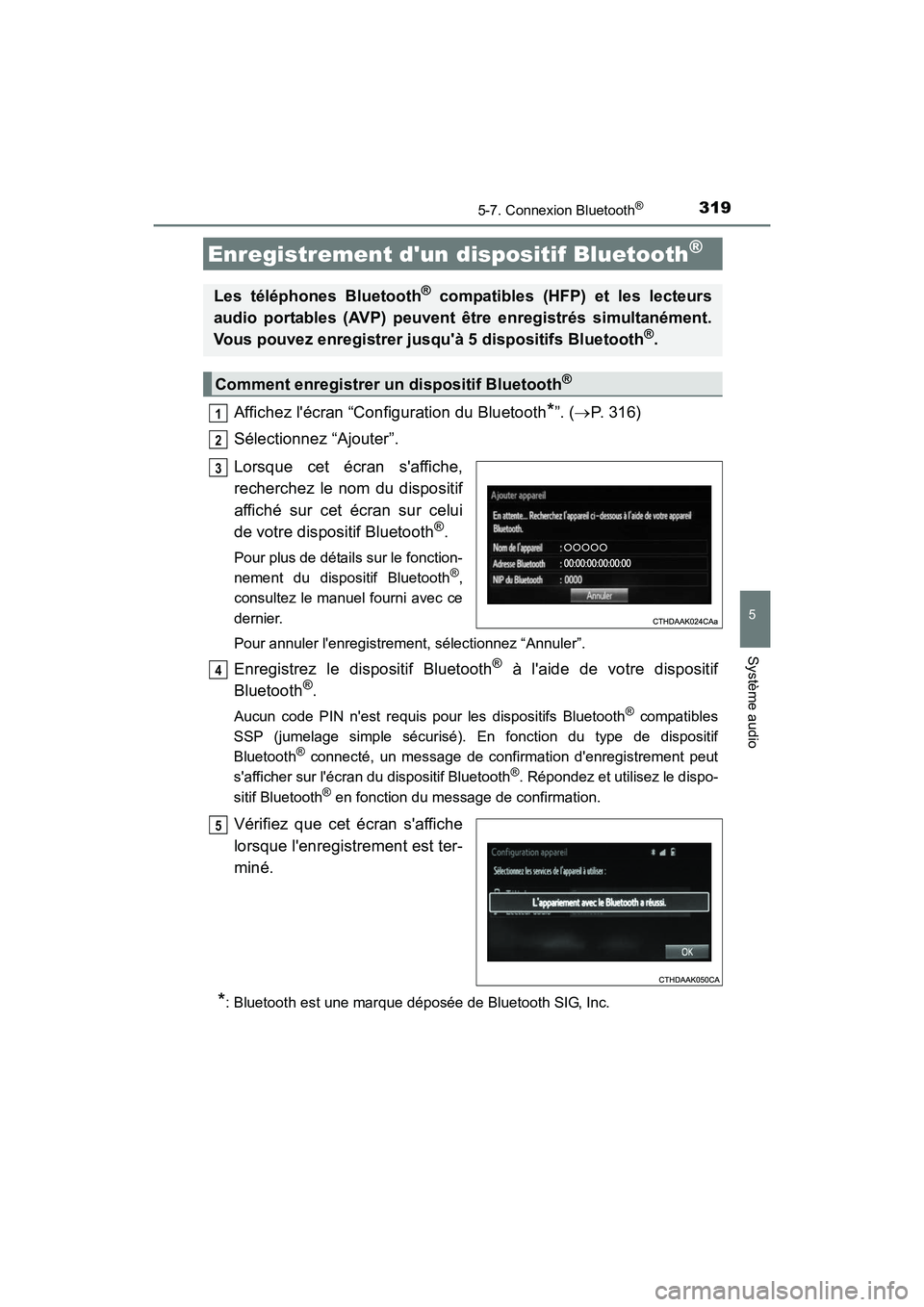
Lorsque cet écran s'affiche,
recherchez le nom du dispositif
affiché sur cet écran sur celui
de votre dispositif Bluetooth
®.
Pour plus de détails sur le fonction-
nement du dispositif Bluetooth®,
consultez le manuel fourni avec ce
dernier.
Pour annuler l'enregistrement, sélectionnez “Annuler”.
Enregistrez le dispositif Bluetooth® à l'aide de votre dispositif
Bluetooth®.
Aucun code PIN n'est requis pour les dispositifs Bluetooth® compatibles
SSP (jumelage simple sécurisé). En fonction du type de dispositif
Bluetooth
® connecté, un message de confirmation d'enregistrement peut
s'afficher sur l'écran du dispositif Bluetooth®. Répondez et utilisez le dispo-
sitif Bluetooth® en fonction du message de confirmation.
Vérifiez que cet écran s'affiche
lorsque l'enregistrement est ter-
miné.
*: Bluetooth est une marque déposée de Bluetooth SIG, Inc.
Enregistrement d'un dispositif Bluetooth®
Les téléphones Bluetooth® compatibles (HFP) et les lecteurs
audio portables (AVP) peuvent être enregistrés simultanément.
Vous pouvez enregistrer jusqu'à 5 dispositifs Bluetooth
®.
Comment enregistrer un dispositif Bluetooth®
1
2
3
4
5