USB port TOYOTA COROLLA 2016 Betriebsanleitungen (in German)
[x] Cancel search | Manufacturer: TOYOTA, Model Year: 2016, Model line: COROLLA, Model: TOYOTA COROLLA 2016Pages: 282, PDF-Größe: 25.76 MB
Page 240 of 282
240
4. ZIELORTFAVORITEN
TMMT_COROLLA_Navi_EM (OM12K03M)
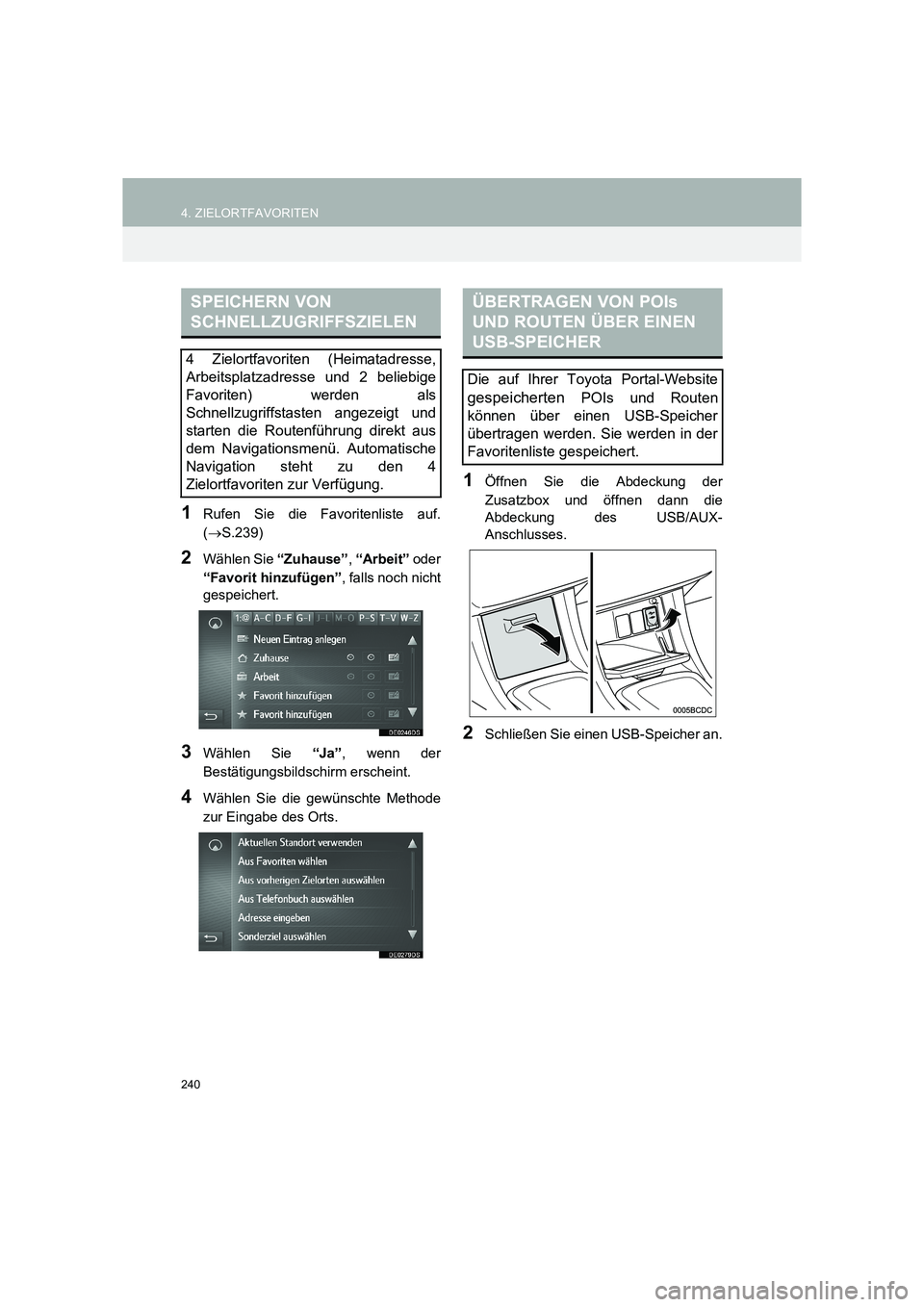
1Rufen Sie die Favoritenliste auf.
(→ S.239)
2Wählen Sie “Zuhause”, “Arbeit” oder
“Favorit hinzufügen” , falls noch nicht
gespeichert.
3Wählen Sie “Ja”, wenn der
Bestätigungsbildschirm erscheint.
4Wählen Sie die gewünschte Methode
zur Eingabe des Orts.
1Öffnen Sie die Abdeckung der
Zusatzbox und öffnen dann die
Abdeckung des USB/AUX-
Anschlusses.
2Schließen Sie einen USB-Speicher an.
SPEICHERN VON
SCHNELLZUGRIFFSZIELEN
4 Zielortfavoriten (Heimatadresse,
Arbeitsplatzadresse und 2 beliebige
Favoriten) werden als
Schnellzugriffstasten angezeigt und
starten die Routenführung direkt aus
dem Navigationsmenü. Automatische
Navigation steht zu den 4
Zielortfavoriten zur Verfügung.
ÜBERTRAGEN VON POIs
UND ROUTEN ÜBER EINEN
USB-SPEICHER
Die auf Ihrer Toyota Portal-Website
gespeicherten POIs und Routen
können über einen USB-Speicher
übertragen werden. Sie werden in der
Favoritenliste gespeichert.
Page 246 of 282
246
5. INFORMATIONEN ZUM NAVIGATIONSSYSTEM
TMMT_COROLLA_Navi_EM (OM12K03M)
2. AKTUALISIERUNGEN DER NAVIGATIONSDATENBANK
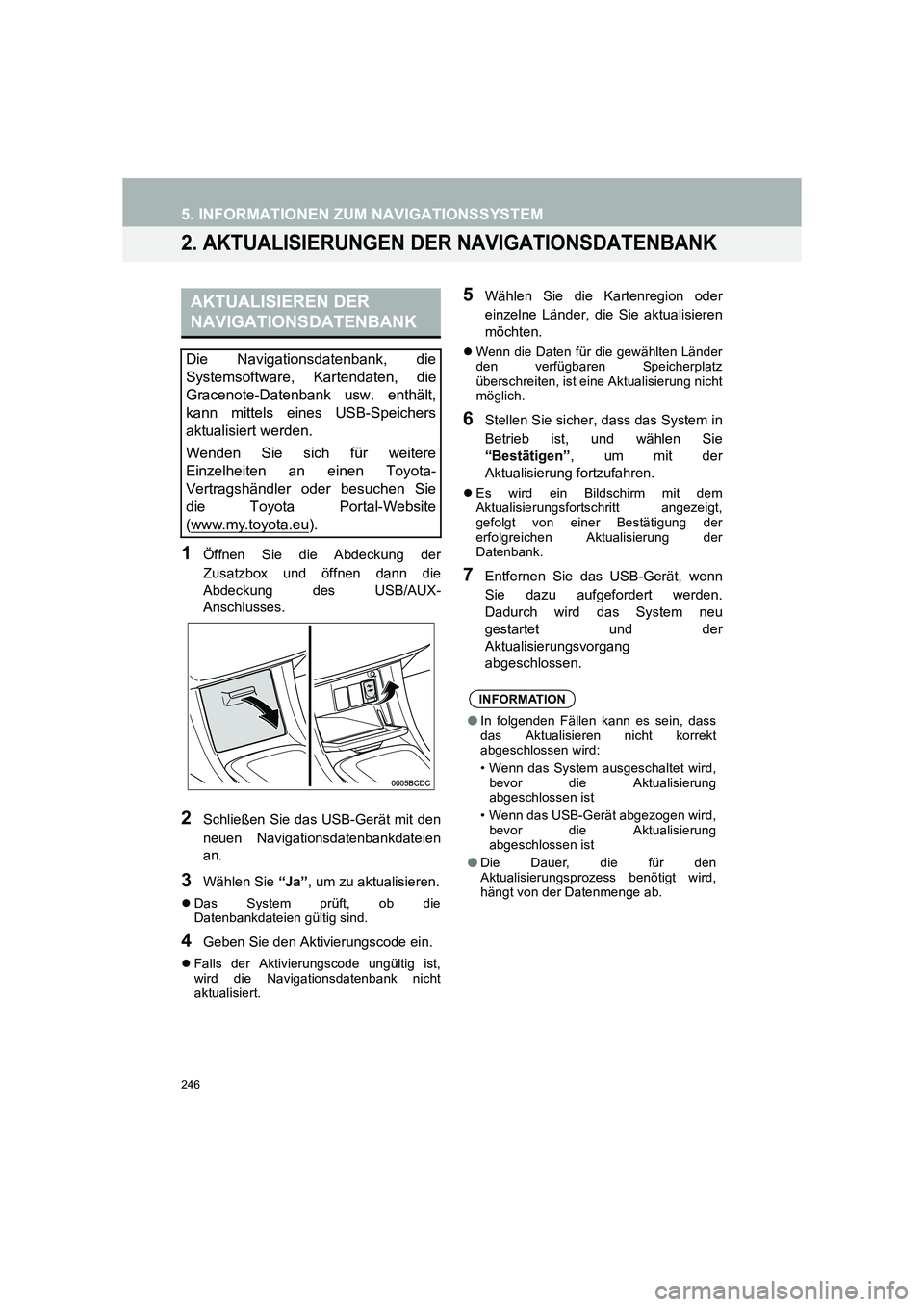
1Öffnen Sie die Abdeckung der
Zusatzbox und öffnen dann die
Abdeckung des USB/AUX-
Anschlusses.
2Schließen Sie das USB-Gerät mit den
neuen Navigationsdatenbankdateien
an.
3Wählen Sie “Ja”, um zu aktualisieren.
zDas System prüft, ob die
Datenbankdateien gültig sind.
4Geben Sie den Aktivierungscode ein.
zFalls der Aktivierungscode ungültig ist,
wird die Navigationsdatenbank nicht
aktualisiert.
5Wählen Sie die Kartenregion oder
einzelne Länder, die Sie aktualisieren
möchten.
z Wenn die Daten für die gewählten Länder
den verfügbaren Speicherplatz
überschreiten, ist eine Aktualisierung nicht
möglich.
6Stellen Sie sicher, dass das System in
Betrieb ist, und wählen Sie
“Bestätigen” , um mit der
Aktualisierung fortzufahren.
z Es wird ein Bildschirm mit dem
Aktualisierungsfortschritt angezeigt,
gefolgt von einer Bestätigung der
erfolgreichen Aktualisierung der
Datenbank.
7Entfernen Sie das USB-Gerät, wenn
Sie dazu aufgefordert werden.
Dadurch wird das System neu
gestartet und der
Aktualisierungsvorgang
abgeschlossen.
AKTUALISIEREN DER
NAVIGATIONSDATENBANK
Die Navigationsdatenbank, die
Systemsoftware, Kartendaten, die
Gracenote-Datenbank usw. enthält,
kann mittels eines USB-Speichers
aktualisiert werden.
Wenden Sie sich für weitere
Einzelheiten an einen Toyota-
Vertragshändler oder besuchen Sie
die Toyota Portal-Website
(www.my.toyota.eu
).
INFORMATION
●In folgenden Fällen kann es sein, dass
das Aktualisieren nicht korrekt
abgeschlossen wird:
• Wenn das System ausgeschaltet wird,
bevor die Aktualisierung
abgeschlossen ist
• Wenn das USB-Gerät abgezogen wird, bevor die Aktualisierung
abgeschlossen ist
● Die Dauer, die für den
Aktualisierungsprozess benötigt wird,
hängt von der Datenmenge ab.
Page 249 of 282
8
249
TMMT_COROLLA_Navi_EM (OM12K03M)
1
2
3
4
5
6
7
8
1. KURZANLEITUNG ....................... 250
TOYOTA ONLINE- MENÜBILDSCHIRM.......................... 250
2. FÜR DIE NUTZUNG DES ONLINE-SERVICE
ERFORDERLICHE
EINSTELLUNGEN ..................... 253
VOR VERWENDUNG DER
ONLINE-SERVICES.......................... 253
ERSTELLEN EINES PORTAL-KONTOS............................ 253
EINLOGGEN AUF DER TOYOTA PORTAL-WEBSITE........................... 255
3. INSTALLIEREN/ AKTUALISIEREN VON
ANWENDUNGEN ...................... 256
INSTALLIEREN/AKTUALISIEREN
VON ANWENDUNGEN ÜBER
USB-SPEICHER ............................... 256
INSTALLIEREN/AKTUALISIEREN VON ANWENDUNGEN ÜBER DAS
INTERNET ........................................ 256
1. DIASHOW ..................................... 257
DIASHOW-OPTIONEN ....................... 257
2. E-MAIL .......................................... 259
EMPFANGEN VON E-MAILS ............. 259
E-MAILS ABRUFEN ............................ 259
3. Street View ................................... 261
4. INFORMATIONEN ZU TANKSTELLEN.......................... 262
5. WETTERINFORMATIONEN......... 263
6. PARKPLATZINFORMA- TIONEN ...................................... 264
7. MirrorLink™ ................................. 265
8. TOYOTA ASSISTANCE ............... 267
1VOR VERWENDUNG VON
ANWENDUNGEN2BEDIENUNG DER
ANWENDUNGEN
ANWENDUNGEN
Es sind möglicherweise nicht alle Online-Services in allen Ländern verfügbar.
Einige der Funktionen stehen während der Fahrt nicht zur Verfügung.
Page 256 of 282
256
1. VOR VERWENDUNG VON ANWENDUNGEN
TMMT_COROLLA_Navi_EM (OM12K03M)
3. INSTALLIEREN/AKTUALISIEREN VON ANWENDUNGEN*
1Besuchen Sie die Toyota Portal-
Website und laden Sie die
gewünschten Anwendungen auf einen
USB-Speicher herunter.
zFür weitere Einzelheiten besuchen Sie die
Toyota Portal-Website
(www.my.toyota.eu
).
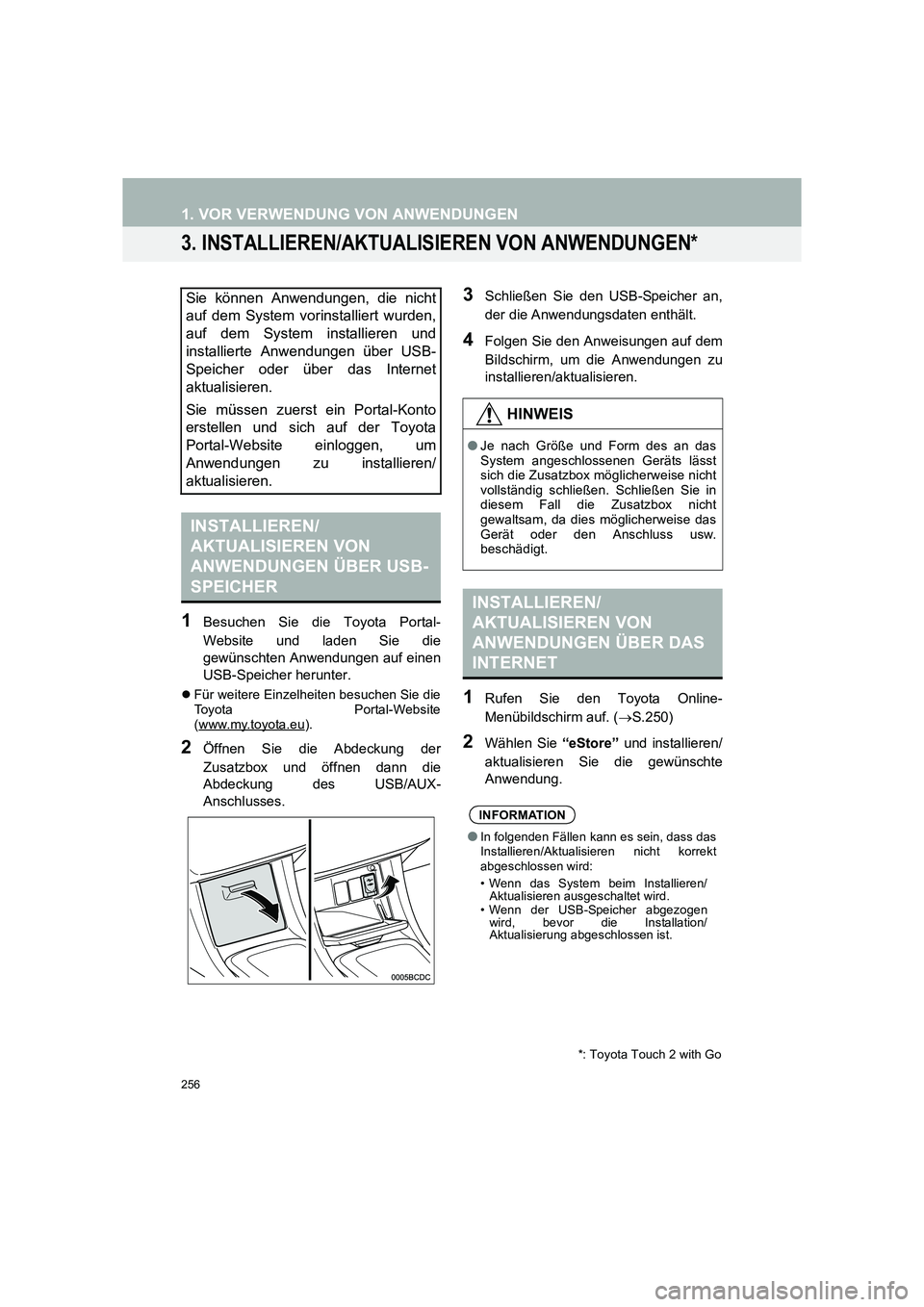
2Öffnen Sie die Abdeckung der
Zusatzbox und öffnen dann die
Abdeckung des USB/AUX-
Anschlusses.
3Schließen Sie den USB-Speicher an,
der die Anwendungsdaten enthält.
4Folgen Sie den Anweisungen auf dem
Bildschirm, um die Anwendungen zu
installieren/aktualisieren.
1Rufen Sie den Toyota Online-
Menübildschirm auf. ( →S.250)
2Wählen Sie “eStore” und installieren/
aktualisieren Sie die gewünschte
Anwendung.
Sie können Anwendungen, die nicht
auf dem System vorinstalliert wurden,
auf dem System installieren und
installierte Anwendungen über USB-
Speicher oder über das Internet
aktualisieren.
Sie müssen zuerst ein Portal-Konto
erstellen und sich auf der Toyota
Portal-Website einloggen, um
Anwendungen zu installieren/
aktualisieren.
INSTALLIEREN/
AKTUALISIEREN VON
ANWENDUNGEN ÜBER USB-
SPEICHER
*: Toyota Touch 2 with Go
HINWEIS
● Je nach Größe und Form des an das
System angeschlossenen Geräts lässt
sich die Zusatzbox möglicherweise nicht
vollständig schließen. Schließen Sie in
diesem Fall die Zusatzbox nicht
gewaltsam, da dies möglicherweise das
Gerät oder den Anschluss usw.
beschädigt.
INSTALLIEREN/
AKTUALISIEREN VON
ANWENDUNGEN ÜBER DAS
INTERNET
INFORMATION
●In folgenden Fällen kann es sein, dass das
Installieren/Aktualisieren nicht korrekt
abgeschlossen wird:
• Wenn das System beim Installieren/ Aktualisieren aus geschaltet wird.
• Wenn der USB-Speicher abgezogen wird, bevor die Installation/
Aktualisierung abgeschlossen ist.
Page 273 of 282
273
TMMT_COROLLA_Navi_EM (OM12K03M)
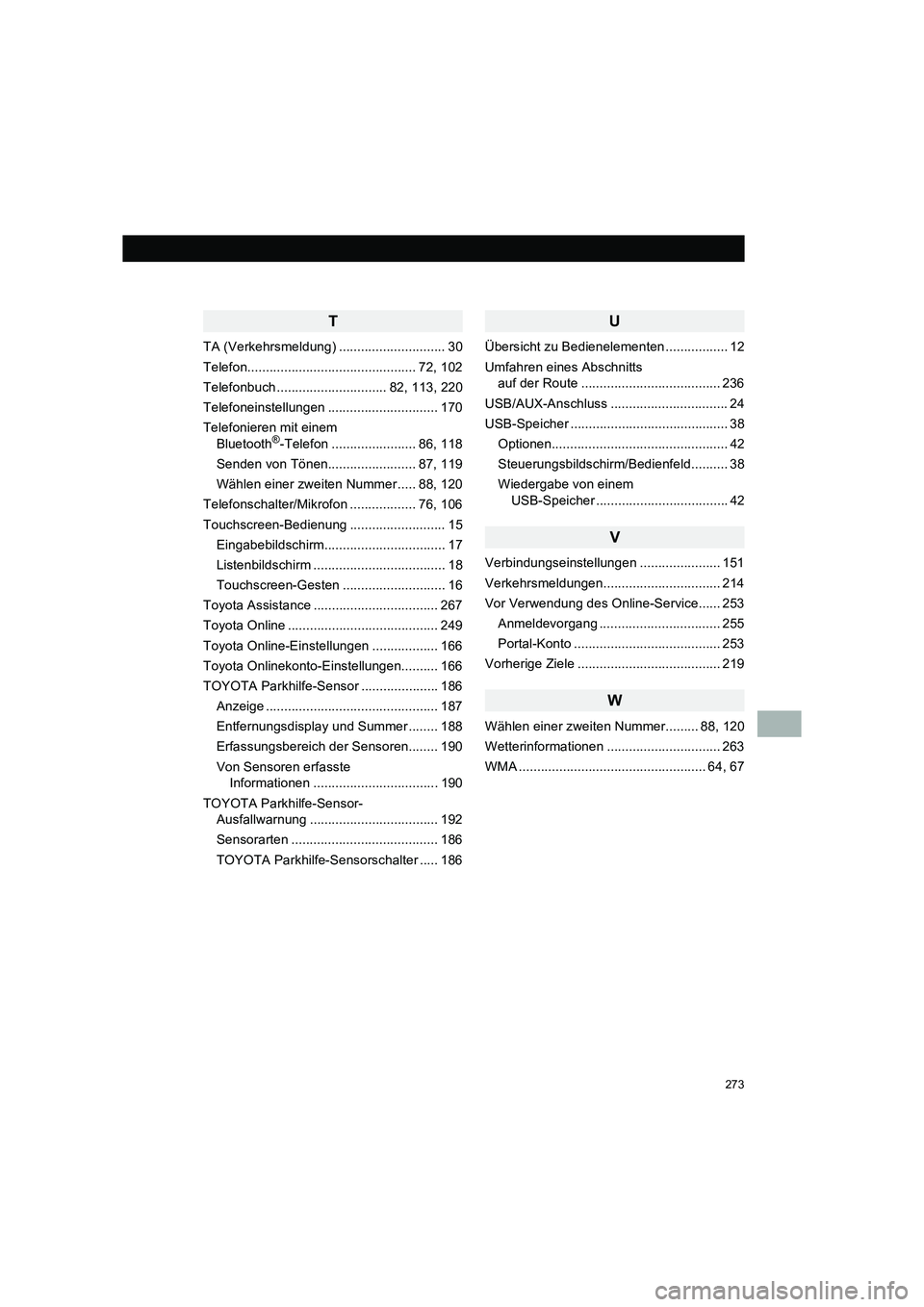
T
TA (Verkehrsmeldung) ............................. 30
Telefon.............................................. 72, 102
Telefonbuch .............................. 82, 113, 220
Telefoneinstellungen .............................. 170
Telefonieren mit einem Bluetooth
®-Telefon ....................... 86, 118
Senden von Tönen........................ 87, 119
Wählen einer zweiten Nummer..... 88, 120
Telefonschalter/Mikrofon .................. 76, 106
Touchscreen-Bedienung .......................... 15 Eingabebildschirm................................. 17
Listenbildschirm .................................... 18
Touchscreen-Gesten ............................ 16
Toyota Assistance .................................. 267
Toyota Online ......................................... 249
Toyota Online-Einstellungen .................. 166
Toyota Onlinekonto-Einstellungen.......... 166
TOYOTA Parkhilfe-Sensor ..................... 186
Anzeige ............................................... 187
Entfernungsdisplay und Summer ........ 188
Erfassungsbereich der Sensoren........ 190
Von Sensoren erfasste Informationen .................................. 190
TOYOTA Parkhilfe-Sensor- Ausfallwarnung ................................... 192
Sensorarten ........................................ 186
TOYOTA Parkhilfe-Sensorschalter ..... 186
U
Übersicht zu Bedienelementen ................. 12
Umfahren eines Abschnitts auf der Route ...................................... 236
USB/AUX-Anschluss ................................ 24
USB-Speicher ........................................... 38 Optionen................................................ 42
Steuerungsbildschirm/Bedienfeld.......... 38
Wiedergabe von einem USB-Speicher .................................... 42
V
Verbindungseinstellungen ...................... 151
Verkehrsmeldungen................................ 214
Vor Verwendung des Online-Service...... 253
Anmeldevorgang ................................. 255
Portal-Konto ........................................ 253
Vorherige Ziele ....................................... 219
W
Wählen einer zweiten Nummer......... 88, 120
Wetterinformationen ............................... 263
WMA ................................................... 64, 67