audio TOYOTA PROACE 2020 Instrukcja obsługi (in Polish)
[x] Cancel search | Manufacturer: TOYOTA, Model Year: 2020, Model line: PROACE, Model: TOYOTA PROACE 2020Pages: 430, PDF Size: 48.97 MB
Page 341 of 430
341
Nawigacja GPS –
aplikacje – radio
multimedialne – telefon
Bluetooth®
Spis treści
Pier wsze kroki 341Przełączniki przy kierownicy 342Menu 343Komendy głosowe 344Nawigacja 352Aplikacje 357Radio 360Radio DAB (Digital Audio Broadcasting) 362Media 362Telefon 364Ustawienia 368Często zadawane pytania 370
Opisane poniżej poszczególne funkcje i ustawienia mogą się różnić w zależności od wersji i konfiguracji samochodu.
Ze względów bezpieczeństwa oraz ze względu na konieczność zwiększonej uwagi kierowcy następujące czynności należy wykonywać na postoju i przy wyłączonym zapłonie:- Korzystanie ze smartfona- Parowanie telefonu komórkowego Bluetooth z zestawem głośnomówiącym Bluetooth radia- Podłączanie smartfona w ramach funkcji CarPlay®, MirrorLinkTM lub Android Auto (niektóre aplikacje przerywają wyświetlanie po wznowieniu jazdy)- Oglądanie filmów (odtwarzanie filmu zostaje przer wane po wznowieniu jazdy)- Konfiguracja profili
System został zakodowany w taki sposób, by działał wyłącznie w danym samochodzie.Wyświetlenie komunikatu o tr ybie oszczędzania energii sygnalizuje nadchodzące przełączenie w tryb czuwania.
Pierwsze kroki
Gdy silnik pracuje, naciśnięcie umożliwia wyłączenie dźwięku.Przy wyłączonym zapłonie naciśnięcie powoduje włączenie systemu.
Zwiększać lub zmniejszać głośność za pomocą pokrętła albo przycisków „plus” lub „minus” (w zależności od wyposażenia).
Używać przycisków menu umieszczonych z każdej strony lub poniżej ekranu dotykowego, aby przejść do poszczególnych menu, a później naciskać przyciski wyświetlone na ekranie dotykowym.
W zależności od modelu użyć przycisków „Źródło” lub „Menu”, aby przejść do poszczególnych menu, a później naciskać przyciski wyświetlone na ekranie dotykowym.
Menu rozwijane można wyświetlić w każdej chwili, krótko naciskając ekran trzema palcami.
Wszystkie strefy dotykowe ekranu są koloru białego.Nacisnąć strzałkę wstecz, aby przejść do góry o jeden poziom.Nacisnąć „OK”, aby zatwierdzić.
Toyota Pro Touch with
navigation system
.
Toyota Pro Touch with navigation system
Page 342 of 430
342
Ekran dotykowy jest typu pojemnościowego.Do czyszczenia ekranu używać miękkiej ściereczki (np. ściereczki do okularów) bez żadnych dodatkowych preparatów.Nie dotykać ekranu ostro zakończonymi przedmiotami.Nie dotykać ekranu mokrymi dłońmi.
Niektóre informacje są stale wyświetlane na bocznych paskach lub górnym pasku ekranu dotykowego (w zależności od wyposażenia):- Przywołanie informacji dotyczących klimatyzacji (w zależności od wersji) i bezpośredni dostęp do odpowiedniego menu.- Bezpośrednie przejście do wyboru źródła dźwięku i listy stacji radiowych (albo list tytułów w zależności od źródła).- Przejście do „powiadomień” o wiadomościach, do poczty elektronicznej, do aktualizacji map oraz — w zależności od usług — do powiadomień układu nawigacji.- Bezpośrednie przejście do ustawień ekranu dotykowego i cyfrowego zestawu wskaźników.
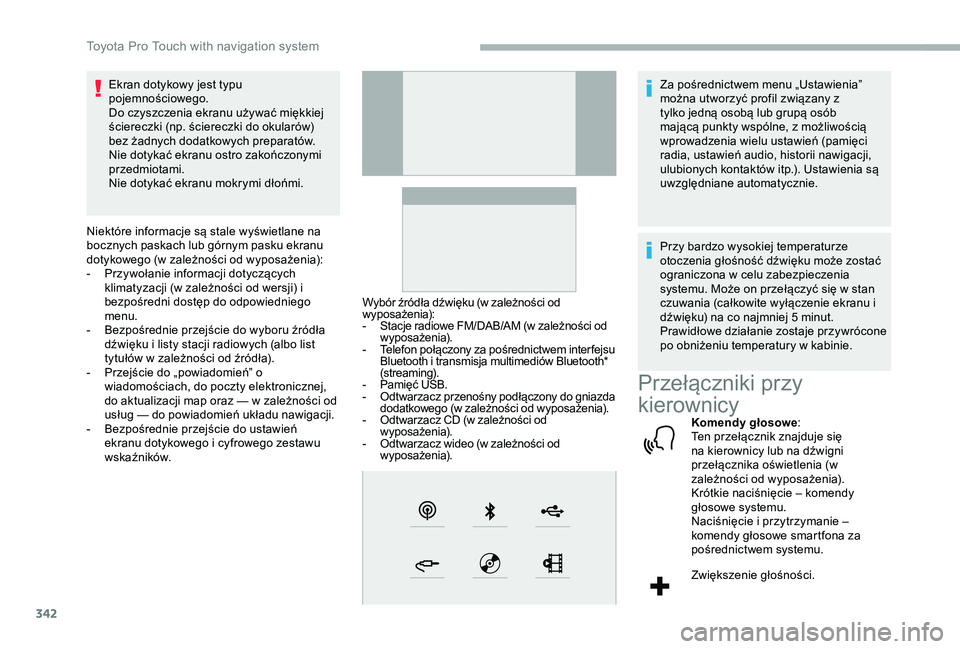
Wybór źródła dźwięku (w zależności od wyposażenia):- Stacje radiowe FM/DAB/AM (w zależności od wyposażenia).- Telefon połączony za pośrednictwem inter fejsu Bluetooth i transmisja multimediów Bluetooth* (streaming).- Pamięć USB.- Odtwarzacz przenośny podłączony do gniazda dodatkowego (w zależności od wyposażenia).- Odtwarzacz CD (w zależności od wyposażenia).- Odtwarzacz wideo (w zależności od wyposażenia).
Za pośrednictwem menu „Ustawienia” można utworzyć profil związany z tylko jedną osobą lub grupą osób mającą punkty wspólne, z możliwością wprowadzenia wielu ustawień (pamięci radia, ustawień audio, historii nawigacji, ulubionych kontaktów itp.). Ustawienia są uwzględniane automatycznie.
Przy bardzo wysokiej temperaturze otoczenia głośność dźwięku może zostać ograniczona w celu zabezpieczenia systemu. Może on przełączyć się w stan czuwania (całkowite wyłączenie ekranu i dźwięku) na co najmniej 5 minut.Prawidłowe działanie zostaje przywrócone po obniżeniu temperatury w kabinie.
Przełączniki przy
kierownicyKomendy głosowe:Ten przełącznik znajduje się na kierownicy lub na dźwigni przełącznika oświetlenia (w zależności od wyposażenia).Krótkie naciśnięcie – komendy głosowe systemu.Naciśnięcie i przytrzymanie – komendy głosowe smartfona za pośrednictwem systemu.
Zwiększenie głośności.
Toyota Pro Touch with navigation system
Page 349 of 430
349
Komendy głosowe trybu
„Radio Media”
Komendy głosoweKomunikaty pomocy
Włącz źródło radio - przesyłanie strumieniowe Bluetooth - ...Możesz wybrać źródło audio mówiąc "włącz źródło", a następnie podaj nazwę urządzenia. Na przykład: "włącz źródło, przesyłanie strumieniowe Bluetooth" lub "włącz źródło, radio". Wydaj polecenie "odtwarzaj", aby wybrać rodzaj muzyki, który chcesz usłyszeć. Możesz wybrać spośród "utwór", "wykonawca" lub "album". Powiedz na przykład "odtwórz artystę: Edyta Bartosiewicz", "odtwórz utwór: Testosteron" lub "odtwórz album: Alfa i Omega".
Ustaw na stację RMF FMMożesz wybrać stację radiową mówiąc "ustaw na" i nazwę stacji lub częstotliwość. Powiedz na przykład: "ustaw na stację RMF Maxxx" lub "ustaw na 97,5 FM". Aby słuchać zapamiętanej stacji powiedz na przykład: "ustaw numer pamięci stacji pięć".Ustaw na 98,5 FM
Ustaw na numer szybkiego w ybierania pięć
Co to za melodiaAby wybrać utwór do odtwarzania, powiedz najpier w "odtwórz", a następnie podaj utwór. Na przykład "odtwórz utwór Testosteron", "odtwórz numer 3" lub "wybierz numer 2". Możesz cofnąć swój wybór i zacząć od nowa, mówiąc "cofnij" lub powiedzieć "anuluj", aby zakończyć czynność.
Odtwórz utwór TestosteronNie wiem, co chcesz odtworzyć. Proszę powiedz: "odtwórz", a następnie podaj utwór lub tytuł albumu bądź wykonawcę lub kompozytora. Powiedz na przykład: "odtwórz utwór Testosteron", "odtwórz album Alfa i Omega" lub "odtwórz wykonawcę Fokus". Możesz też powiedzieć "wybierz numer 2". Możesz cofnąć swój wybór i zacząć od nowa, mówiąc "cofnij" lub powiedzieć "anuluj", aby zakończyć czynność.
Odtwórz w ykonawcę Fokus
Odtwórz album Alfa i Omega
Komendy głosowe dotyczące mediów są dostępne wyłącznie w trybie połączenia USB.
.
T
Page 358 of 430
358
MirrorLinkTM – podłączanie
smartfona
Funkcja „MirrorLinkTM” wymaga kompatybilnego smartfona i kompatybilnych aplikacji.
Nacisnąć „Aplikacje” z poziomu systemu, aby wyświetlić stronę główną.
Nacisnąć „Info. o połącz.”, aby przejść do funkcji MirrorLinkTM.
Nacisnąć „MirrorLinkTM”, aby uruchomić aplikację systemową.
W zależności od smartfona może być konieczne uruchomienie funkcji „MirrorLink” TM.
W trakcie procedury wyświetla się kilka stron dotyczących niektórych funkcji.Zaakceptować, aby zainicjować i zakończyć łączenie.
Po ustanowieniu połączenia wyświetla się strona z aplikacjami pobranymi wcześniej na smartfon i kompatybilnymi z technologią MirrorLinkTM.
Przy wyświetlaniu MirrorLinkTM dostęp do różnych źródeł muzycznych odbywa się za pomocą przycisków dotykowych na górnym pasku.Dostęp do menu systemu jest możliwy w każdej chwili za pomocą specjalnych przycisków.
W zależności od jakości sieci udostępnienie aplikacji wymaga pewnego czasu oczekiwania.
Podłączanie smartfona
Android Auto
Funkcja „Android Auto” wymaga kompatybilnego smartfona i aplikacji.
W trakcie procedury wyświetla się kilka stron dotyczących niektórych funkcji.Zaakceptować, aby zainicjować i zakończyć łączenie.
Dostęp do różnych źródeł sygnału audio przy wyświetlaniu Android Auto jest możliwy za pomocą przycisków dotykowych znajdujących się na górnym pasku.Dostęp do menu systemu jest możliwy w każdej chwili za pomocą specjalnych przycisków.
W trybie Android Auto funkcja wyświetlania menu poprzez krótkie naciśnięcie ekranu trzema palcami jest nieaktywna.
W zależności od jakości sieci udostępnienie aplikacji wymaga pewnego czasu oczekiwania.
Przy podłączaniu smartfona do systemu zaleca się włączenie funkcji „Bluetooth®” smartfona.
Podłączyć przewód USB. Smartfon jest w trybie ładowania, gdy jest podłączony przewodem USB.
Podłączyć przewód USB. Smartfon jest w trybie ładowania, gdy jest podłączony przewodem USB.
Aplikacje pojazdu
Nacisnąć Aplikacje w celu wyświetlenia strony głównej.
Nacisnąć „Aplikacje pojazdu”, aby wyświetlić stronę startową aplikacji.
Nacisnąć „Aplikacje” z poziomu systemu, aby wyświetlić stronę główną.
Nacisnąć „Info. o połącz.”, aby przejść do funkcji „ Android Auto”.
Nacisnąć „Android Auto”, aby uruchomić aplikację systemową.
Toyota Pro Touch with navigation system
Page 359 of 430
359
Przeglądarka Internetowa
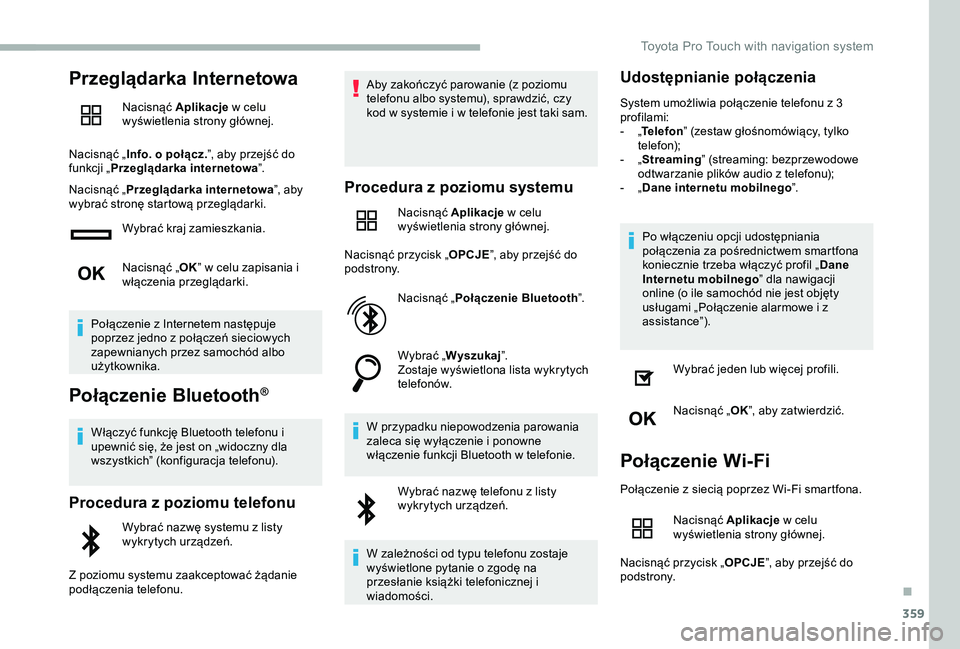
Nacisnąć Aplikacje w celu wyświetlenia strony głównej.
Nacisnąć „Info. o połącz.”, aby przejść do funkcji „Przeglądarka internetowa”.
Nacisnąć „Przeglądarka internetowa”, aby wybrać stronę startową przeglądarki.
Wybrać kraj zamieszkania.
Nacisnąć „OK” w celu zapisania i włączenia przeglądarki.
Połączenie z Internetem następuje poprzez jedno z połączeń sieciowych zapewnianych przez samochód albo użytkownika.
Połączenie Bluetooth®
Włączyć funkcję Bluetooth telefonu i upewnić się, że jest on „widoczny dla wszystkich” (konfiguracja telefonu).
Procedura z poziomu telefonu
Wybrać nazwę systemu z listy wykrytych urządzeń.
Z poziomu systemu zaakceptować żądanie podłączenia telefonu.
Aby zakończyć parowanie (z poziomu telefonu albo systemu), sprawdzić, czy kod w systemie i w telefonie jest taki sam.
Procedura z poziomu systemu
Nacisnąć Aplikacje w celu wyświetlenia strony głównej.
Nacisnąć przycisk „OPCJE”, aby przejść do podstrony.
Nacisnąć „Połączenie Bluetooth”.
Wybrać „Wyszukaj”.Zostaje wyświetlona lista wykrytych telefonów.
W przypadku niepowodzenia parowania zaleca się wyłączenie i ponowne włączenie funkcji Bluetooth w telefonie.
Wybrać nazwę telefonu z listy wykrytych urządzeń.
W zależności od typu telefonu zostaje wyświetlone pytanie o zgodę na przesłanie książki telefonicznej i wiadomości.
Udostępnianie połączenia
System umożliwia połączenie telefonu z 3 profilami:- „Telefon” (zestaw głośnomówiący, tylko telefon);- „Streaming” (streaming: bezprzewodowe odtwarzanie plików audio z telefonu);- „Dane internetu mobilnego”.
Po włączeniu opcji udostępniania połączenia za pośrednictwem smartfona koniecznie trzeba włączyć profil „Dane Internetu mobilnego” dla nawigacji online (o ile samochód nie jest objęty usługami „Połączenie alarmowe i z assistance”).
Wybrać jeden lub więcej profili.
Nacisnąć „OK”, aby zatwierdzić.
Połączenie Wi-Fi
Połączenie z siecią poprzez Wi-Fi smartfona.
Nacisnąć Aplikacje w celu wyświetlenia strony głównej.
Nacisnąć przycisk „OPCJE”, aby przejść do podstrony.
.
Toyota Pro Touch with navigation system
Page 362 of 430
362
Radio DAB (Digital Audio
Broadcasting)
Cyfrowe radio naziemne
Radio cyfrowe umożliwia odsłuch wyższej jakości.Poszczególne multipleksy/zespoły obejmują wybór stacji posortowanych w porządku alfabetycznym.
Nacisnąć Radio Media, aby wyświetlić stronę główną.
Nacisnąć „Pasmo...” w prawym górnym narożniku ekranu, aby wyświetlić zakres fal DAB.
Śledzenie DAB-FM
„DAB” nie pokrywa 100 % obszaru kraju.Gdy jakość sygnału cyfrowego jest słaba, funkcja „Śledzenie DAB-FM” umożliwia dalsze słuchanie tej samej stacji radiowej dzięki automatycznemu przełączaniu na odpowiadającą stację radiową analogową w paśmie „FM” ( jeżeli istnieje).
Nacisnąć Radio Media, aby wyświetlić stronę główną.
Nacisnąć przycisk „OPCJE”, aby przejść do podstrony.
Wybrać „Ustawienia radia”.
Wybrać „Ogólne”.
Włączyć/wyłączyć „Śledzenie FM-DAB”.
Włączyć/wyłączyć „Śledzenie stacji”.
Nacisnąć „OK”.
Jeżeli funkcja „Śledzenie DAB-FM” jest włączona, podczas przełączania na radio analogowe „FM” może wystąpić kilkusekundowe opóźnienie, a czasami zmiana głośności.Gdy jakość sygnału cyfrowego ulegnie poprawie, system automatycznie przełączy się na „DAB”.
Jeżeli słuchana stacja „DAB” nie jest dostępna w paśmie „FM” (opcja „DAB-FM” jest wyszarzona) lub jeżeli funkcja „Śledzenie DAB-FM” nie jest włączona, w przypadku pogorszenia jakości sygnału dźwiękowego następuje wyłączenie dźwięku.
Media
Gniazdo USB
Włożyć pamięć USB do gniazda USB albo podłączyć urządzenie peryferyjne USB do gniazda USB za pomocą odpowiedniego przewodu (należy zakupić osobno).
W celu zabezpieczenia systemu nie używać rozgałęziacza USB.
System tworzy listy odtwarzania (pamięć tymczasowa), co może potr wać od kilku sekund do wielu minut przy pier wszym podłączeniu.Zmniejszenie liczby plików innych niż muzyczne i liczby folderów pozwala na skrócenie czasu oczekiwania.Listy odtwarzania są aktualizowane przy każdym wyłączeniu zapłonu lub podłączeniu pamięci USB. Listy są zapamiętywane: bez ingerencji w te listy czas następnego pobierania będzie krótszy.
Toyota Pro Touch with navigation system
Page 363 of 430
363
Gniazdo dodatkowe (AUX)
W zależności od wyposażenia
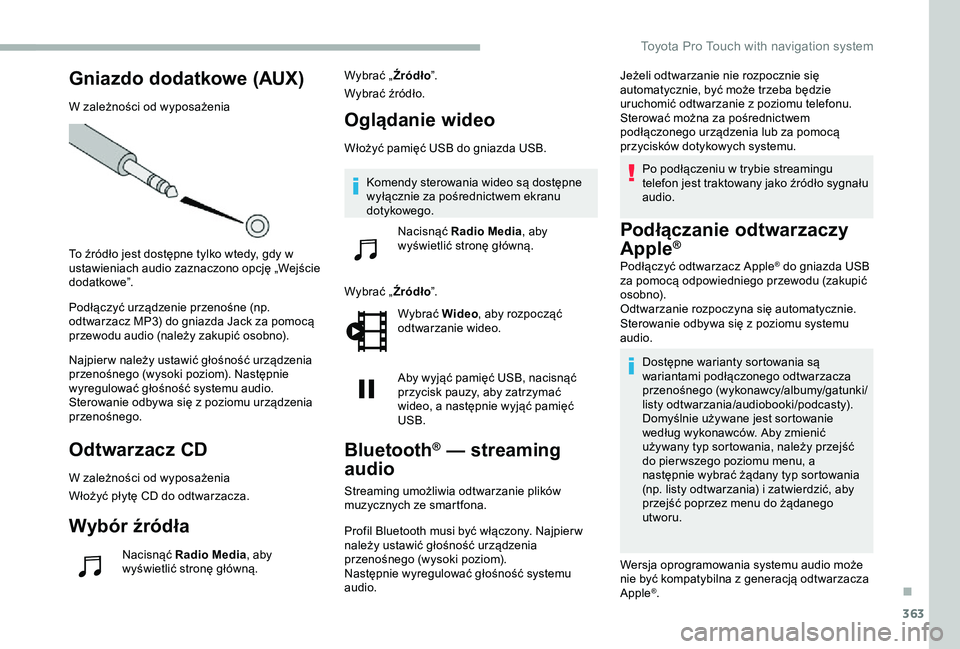
To źródło jest dostępne tylko wtedy, gdy w ustawieniach audio zaznaczono opcję „Wejście d o d at ko we”.
Podłączyć urządzenie przenośne (np. odtwarzacz MP3) do gniazda Jack za pomocą przewodu audio (należy zakupić osobno).
Najpier w należy ustawić głośność urządzenia przenośnego (wysoki poziom). Następnie wyregulować głośność systemu audio.Sterowanie odbywa się z poziomu urządzenia przenośnego.
Odtwarzacz CD
W zależności od wyposażenia
Włożyć płytę CD do odtwarzacza.
Wybór źródła
Nacisnąć Radio Media, aby wyświetlić stronę główną.
Wybrać „Źródło”.
Wybrać źródło.
Oglądanie wideo
Włożyć pamięć USB do gniazda USB.
Wybrać „Źródło”.
Wybrać Wideo, aby rozpocząć odtwarzanie wideo.
Aby wyjąć pamięć USB, nacisnąć przycisk pauzy, aby zatrzymać wideo, a następnie wyjąć pamięć USB.
Bluetooth® — streaming
audio
Streaming umożliwia odtwarzanie plików muzycznych ze smartfona.
Profil Bluetooth musi być włączony. Najpier w należy ustawić głośność urządzenia przenośnego (wysoki poziom).Następnie wyregulować głośność systemu audio.
Jeżeli odtwarzanie nie rozpocznie się automatycznie, być może trzeba będzie uruchomić odtwarzanie z poziomu telefonu.Sterować można za pośrednictwem podłączonego urządzenia lub za pomocą przycisków dotykowych systemu.
Po podłączeniu w trybie streamingu telefon jest traktowany jako źródło sygnału audio.
Podłączanie odtwarzaczy
Apple®
Podłączyć odtwarzacz Apple® do gniazda USB za pomocą odpowiedniego przewodu (zakupić osobno).Odtwarzanie rozpoczyna się automatycznie.Sterowanie odbywa się z poziomu systemu audio.
Dostępne warianty sortowania są wariantami podłączonego odtwarzacza przenośnego (wykonawcy/albumy/gatunki/listy odtwarzania/audiobooki/podcasty).Domyślnie używane jest sortowanie według wykonawców. Aby zmienić używany typ sortowania, należy przejść do pier wszego poziomu menu, a następnie wybrać żądany typ sortowania (np. listy odtwarzania) i zatwierdzić, aby przejść poprzez menu do żądanego utworu.
Wersja oprogramowania systemu audio może nie być kompatybilna z generacją odtwarzacza Apple®.
Komendy sterowania wideo są dostępne wyłącznie za pośrednictwem ekranu dotykowego.
Nacisnąć Radio Media, aby wyświetlić stronę główną.
.
Toyota Pro Touch with navigation system
Page 364 of 430
364
Informacje i zalecenia
System obsługuje urządzenia pamięci masowej USB, urządzenia BlackBerry® albo odtwarzacze Apple® przez złącza USB. Przewód przejściowy należy zakupić osobno.Urządzeniem steruje się przy użyciu elementów sterujących systemu audio.Inne urządzenia peryferyjne, których system nie rozpoznaje, należy podłączać do gniazda AUX za pomocą przewodu z wtykiem jack (zakupić osobno) lub poprzez streaming Bluetooth, zależnie od kompatybilności.
W celu zabezpieczenia systemu nie używać rozgałęziacza USB.
Radio odtwarza wyłącznie pliki audio z rozszerzeniami „.wma, .aac, .flac, .ogg, .mp3” o przepustowości od 32 kb/s do 320 kb/s.Obsługuje również tryb VBR (Variable Bit Rate).System nie odczytuje żadnych innych typów plików (.mp4 itd.).Pliki .wma powinny być typu wma 9 standard.Obsługiwane częstotliwości próbkowania to 32, 44 i 48 kHz.
Zaleca się, aby nazwy plików nie były dłuższe niż 20 znaków i nie zawierały żadnych znaków specjalnych (np.: « » ? . ; ù), aby uniknąć kłopotów z odczytywaniem lub wyświetlaniem nazw plików.
Używać wyłącznie pamięci USB w formacie FAT32 (File Allocation Table).
Zaleca się stosowanie oryginalnego przewodu USB urządzenia przenośnego.
Odtwarzacz CD (w zależności od wyposażenia).Aby móc odtwarzać płytę CDR lub CDRW, podczas jej nagrywania należy wybrać standard ISO 9660 poziom 1, 2 lub Joliet.Płyta nagrana w innym formacie może nie być odtwarzana prawidłowo.Zaleca się, aby na jednej płycie stosować taki sam standard nagrywania i najniższą prędkość zapisu (maks. 4x), aby uzyskać optymalną jakość akustyczną.W przypadku wielosesyjnej płyty CD zaleca się stosowanie standardu Joliet.
Telefon
Parowanie telefonu
Bluetooth®
Włączyć funkcję Bluetooth telefonu i upewnić się, że jest on „widoczny dla wszystkich” (konfiguracja telefonu).
Procedura z poziomu telefonu
Wybrać nazwę systemu z listy wykrytych urządzeń.
Z poziomu systemu zaakceptować żądanie podłączenia telefonu.
Aby zakończyć parowanie (z poziomu telefonu albo systemu), sprawdzić, czy kod w systemie i w telefonie jest taki sam.
Procedura z poziomu systemu
Nacisnąć Telefon w celu wyświetlenia strony głównej.
Nacisnąć „Wyszukiwanie Bluetooth”.
Lub
Toyota Pro Touch with navigation system
Page 365 of 430
365
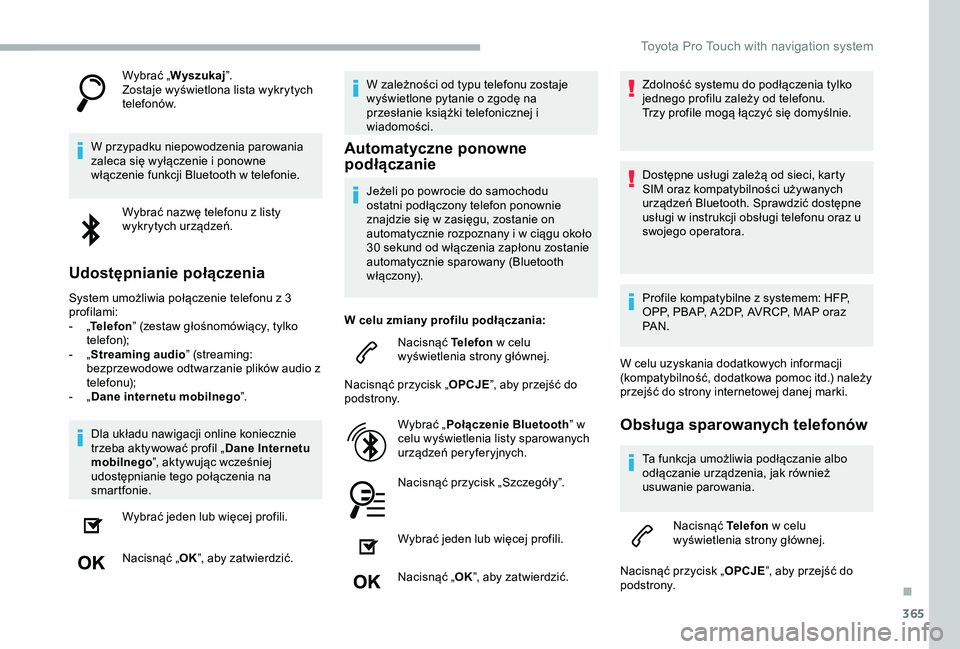
Wybrać „Wyszukaj”.Zostaje wyświetlona lista wykrytych telefonów.
W przypadku niepowodzenia parowania zaleca się wyłączenie i ponowne włączenie funkcji Bluetooth w telefonie.
Wybrać nazwę telefonu z listy wykrytych urządzeń.
Udostępnianie połączenia
System umożliwia połączenie telefonu z 3 profilami:- „Telefon” (zestaw głośnomówiący, tylko telefon);- „Streaming audio” (streaming: bezprzewodowe odtwarzanie plików audio z telefonu);- „Dane internetu mobilnego”.
Dla układu nawigacji online koniecznie trzeba aktywować profil „Dane Internetu mobilnego”, aktywując wcześniej udostępnianie tego połączenia na smartfonie.
Wybrać jeden lub więcej profili.
Nacisnąć „OK”, aby zatwierdzić.
W zależności od typu telefonu zostaje wyświetlone pytanie o zgodę na przesłanie książki telefonicznej i wiadomości.
Automatyczne ponowne podłączanie
Jeżeli po powrocie do samochodu ostatni podłączony telefon ponownie znajdzie się w zasięgu, zostanie on automatycznie rozpoznany i w ciągu około 30 sekund od włączenia zapłonu zostanie automatycznie sparowany (Bluetooth włączony).
W celu zmiany profilu podłączania:
Nacisnąć Telefon w celu wyświetlenia strony głównej.
Nacisnąć przycisk „OPCJE”, aby przejść do podstrony.
Wybrać „Połączenie Bluetooth” w celu wyświetlenia listy sparowanych urządzeń peryferyjnych.
Nacisnąć przycisk „Szczegóły”.
Wybrać jeden lub więcej profili.
Nacisnąć „OK”, aby zatwierdzić.
Zdolność systemu do podłączenia tylko jednego profilu zależy od telefonu.Trzy profile mogą łączyć się domyślnie.
Dostępne usługi zależą od sieci, karty SIM oraz kompatybilności używanych urządzeń Bluetooth. Sprawdzić dostępne usługi w instrukcji obsługi telefonu oraz u swojego operatora.
Profile kompatybilne z systemem: HFP, OPP, PBAP, A 2DP, AVRCP, MAP oraz PA N .
W celu uzyskania dodatkowych informacji (kompatybilność, dodatkowa pomoc itd.) należy przejść do strony internetowej danej marki.
Obsługa sparowanych telefonów
Ta funkcja umożliwia podłączanie albo odłączanie urządzenia, jak również usuwanie parowania.
Nacisnąć Telefon w celu wyświetlenia strony głównej.
Nacisnąć przycisk „OPCJE”, aby przejść do podstrony.
.
Toyota Pro Touch with navigation system
Page 368 of 430
368
Nacisnąć przycisk „OPCJE”, aby przejść do podstrony.
Wybrać „Email” w celu wyświetlenia listy wiadomości.
Wybrać zakładkę „Odebrane”, „Wysłane” lub „Nieprzeczytane”.
Wybrać żądaną wiadomość z jednej z list.
Ustawienia
Ustawienia audio
Nacisnąć Ustawienia w celu wyświetlenia strony głównej.
Wybrać „Ustawienia audio”.
Wybrać „Bar w y dźwięku”.
Lub
„Rozdział”.
Lub
„Dźwięk”.
Lub
„Głos”.
Lub
„Dzwonki”.
Nacisnąć „OK”, aby zapisać ustawienia.
Rozprowadzenie (lub uprzestrzennienie dzięki systemowi Arkamys©) dźwięku jest procesem przetwarzania audio umożliwiającym dostosowanie jakości dźwięku do liczby pasażerów w samochodzie.Dostępne jedynie w konfiguracji z głośnikami przednimi i tylnymi.
Ustawienia Bar wa dźwięku (6 opcjonalnych bar w dźwięku), Tony niskie, Tony średnie oraz Tony w ysokie różnią się i są niezależne dla poszczególnych źródeł sygnału audio.Włączyć lub wyłączyć „Loudness”.Ustawienia „Rozdział” (Wszyscy pasażerowie, Kierowca i Tylko z przodu) są wspólne dla wszystkich źródeł.Włączyć lub wyłączyć „Dźwięki przy naciskaniu”, „Głośność dostosowana do prędkości” i „Wejście dodatkowe”.
Pokładowy system audio: system Arkamys Sound Staging© optymalizuje rozdział dźwięku w kabinie.
Ustawianie profili
Nacisnąć Ustawienia w celu wyświetlenia strony głównej.
Nacisnąć „Odtwarzaj” w celu odtworzenia.
Dostęp do funkcji „Email” zależy od kompatybilności smartfona i wbudowanego systemu.
Nacisnąć przycisk „OPCJE”, aby przejść do podstrony.
Wybrać „Ustawienia profili”.
Wybrać „Profil 1”, „Profil 2”, „Profil 3” lub „Profil wspólny”.
Nacisnąć ten przycisk w celu wprowadzenia nazwy profilu za pomocą klawiatury wirtualnej.
Nacisnąć „OK”, aby zatwierdzić.
Nacisnąć ten przycisk w celu dołączenia zdjęcia profilowego.
Włożyć pamięć USB zawierającą zdjęcie do gniazda USB.Wybrać zdjęcie.
Nacisnąć „OK”, aby zaakceptować przesłanie zdjęcia.
Ponownie nacisnąć „OK”, aby zapisać ustawienia.
Toyota Pro Touch with navigation system