USB TOYOTA PROACE 2020 Manual de utilizare (in Romanian)
[x] Cancel search | Manufacturer: TOYOTA, Model Year: 2020, Model line: PROACE, Model: TOYOTA PROACE 2020Pages: 430, PDF Size: 49.03 MB
Page 382 of 430
382
Apăsați „OK” pentru a confirma.
Recepția radio poate să fie afectată de utilizarea unor echipamente electrice neomologate de marcă, cum ar fi un încărcător USB conectat la priza de 12 V.Mediul exterior (dealuri, clădiri, tuneluri, parcări subterane etc.) poate să blocheze recepția, inclusiv în modul RDS. Acest fenomen este normal în propagarea undelor radio și nu indică sub nicio formă o defecțiune a aparatului de radio din vehicul.
Schimbare bandă
Apăsați Radio Media pentru a afișa pagina inițială.
Apăsați butonul „OPȚIUNI” pentru a accesa pagina secundară.
Apăsați „Bandă” pentru a o schimba.
Apăsați zona gri pentru a confirma.
Memorarea unui post de
radioSelectați un post radio sau o frecvență.
Apăsați scurt conturul de stea. Dacă steaua este hașurată, postul de radio a fost presetat deja.
Sau
Selectați un post radio sau o frecvență.
Apăsați „Save”.
Apăsați lung unul dintre butoane pentru a memora postul de radio.
Activare/Dezactivare RDS
Apăsați Radio Media pentru a afișa pagina inițială.
Apăsați butonul „OPȚIUNI” pentru a accesa pagina secundară.
Activați/dezactivați „RDS”.
Apăsați zona gri pentru a confirma.
Dacă este activat, RDS vă permite să continuați ascultarea aceluiași post prin revenirea automată la frecvențele alternative. Totuși, în unele condiții, este posibil ca acoperirea unui post RDS să nu fie asigurată în întreaga țară, deoarece posturile de radio nu acoperă 100 % din teritoriu. Aceasta explică pierderea recepției unui post pe durata parcurgerii unui traseu.
Afișare informații text
Funcția „text radio” permite afișarea informațiilor transmise de postul de radio referitoare la acesta sau la melodia redată.
Apăsați Radio Media pentru a afișa pagina inițială.
Apăsați butonul „OPȚIUNI” pentru a accesa pagina secundară.
Activați/dezactivați „INFO”.
Apăsați zona gri pentru a confirma.
Toyota Pro Touch
Page 384 of 430
384
Apăsați Radio Media pentru a afișa pagina inițială.
Apăsați butonul „OPȚIUNI” pentru a accesa pagina secundară.
Activați/dezactivați funcția „FM-DAB”.
Apăsați zona gri pentru a confirma.
Dacă funcția „FM-DAB” este activată, poate apărea un decalaj de câteva secunde când sistemul trece la radioul analogic „FM”, uneori cu o variație a volumului sunetului.Când calitatea semnalului digital este restabilită, sistemul revine automat la „ DA B ”.
Media
Por t USB
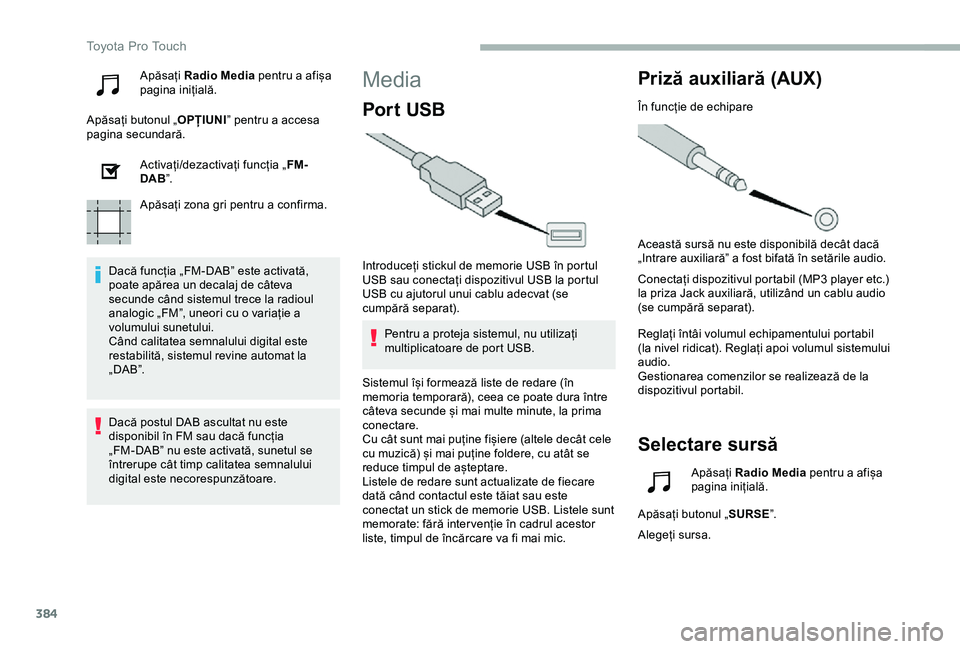
Introduceți stickul de memorie USB în portul USB sau conectați dispozitivul USB la portul USB cu ajutorul unui cablu adecvat (se cumpără separat).
Pentru a proteja sistemul, nu utilizați multiplicatoare de port USB.
Priză auxiliară (AUX)
În funcție de echipare
Această sursă nu este disponibilă decât dacă „Intrare auxiliară” a fost bifată în setările audio.
Conectați dispozitivul portabil (MP3 player etc.) la priza Jack auxiliară, utilizând un cablu audio (se cumpără separat).
Reglați întâi volumul echipamentului portabil (la nivel ridicat). Reglați apoi volumul sistemului audio.Gestionarea comenzilor se realizează de la dispozitivul portabil.
Selectare sursă
Dacă postul DAB ascultat nu este disponibil în FM sau dacă funcția „FM-DAB” nu este activată, sunetul se întrerupe cât timp calitatea semnalului digital este necorespunzătoare.
Sistemul își formează liste de redare (în memoria temporară), ceea ce poate dura între câteva secunde și mai multe minute, la prima conectare.Cu cât sunt mai puține fișiere (altele decât cele cu muzică) și mai puține foldere, cu atât se reduce timpul de așteptare.Listele de redare sunt actualizate de fiecare dată când contactul este tăiat sau este conectat un stick de memorie USB. Listele sunt memorate: fără inter venție în cadrul acestor liste, timpul de încărcare va fi mai mic.
Apăsați Radio Media pentru a afișa pagina inițială.
Apăsați butonul „SURSE”.
Alegeți sursa.
Toyota Pro Touch
Page 385 of 430
385
StreamingBluetooth®
Streaming permite ascultarea muzicii de pe smartphone.
Profilul Bluetooth trebuie să fie activat; reglați mai întâi volumul dispozitivului portabil (la un nivel ridicat).Reglați apoi volumul sistemului.
Dacă redarea nu începe automat, poate fi necesară lansarea redării audio din telefon.Gestionarea se face de la dispozitivul portabil sau cu butoanele sistemului.
Odată conectat în modul „Streaming”, telefonul este considerat o sursă media.
Conectare playere Apple®
Conectați playerul Apple® la portul USB, utilizând un cablu adecvat (se cumpără separat).Redarea începe automat.
Controlul se face prin comenzile sistemului audio.
Clasificarea disponibilă este cea a echipamentului portabil conectat (artist /album/gen/listă de redare/căr ți audio/podcast-uri). De asemenea, puteți utiliza clasificarea structurată ca bibliotecă.Clasificarea utilizată implicit este cea după artiști. Pentru a modifica o clasificare utilizată, urcați în meniu până la primul nivel, apoi selectați clasificarea dorită (de exemplu, listă de redare) și confirmați pentru a coborî în meniu până la piesa dorită.
Este posibil ca versiunea de software a sistemului audio să nu fie compatibilă cu generația playerului Apple®.Pentru a proteja sistemul, nu utilizați multiplicatoare de port USB.
Echipamentul audio nu redă decât fișiere audio cu extensiile „. wav, .wma, .aac, .ogg și .mp3” cu o rată de biți cuprinsă între 32 kbps și 320 kbps.De asemenea, este compatibil cu modul VBR (Variable Bit Rate – rată de biți variabilă).Nu se pot citi alte tipuri de fișiere (.mp4 etc.).Fișierele „.wma” trebuie să fie de tip wma 9 standard.Ratele de eșantionare acceptate sunt 11, 22, 44 și 48 KHz.
Informații și recomandări
Sistemul este compatibil cu aparate de stocare în masă USB, dispozitive BlackBerry® sau playere Apple®, prin porturile USB. Cablul adaptor se cumpără separat.Gestionarea dispozitivelor se face prin comenzile sistemului audio.Alte periferice, nerecunoscute la conectare, trebuie să fie conectate la priza auxiliară printr-un cablu jac (nu este furnizat) sau prin streaming Bluetooth, în funcție de compatibilitate.
.
Toyota Pro Touch
Page 386 of 430
386
Se recomandă folosirea unor denumiri de fișiere cu mai puțin de 20 de caractere și în care nu sunt folosite caractere speciale (de exemplu: « » ? . ; ù) pentru a evita orice problemă de citire sau afișare.
Utilizați doar memorii USB cu formatul FAT32 (File Allocation Table – Tabel de alocare a fișierelor).
Se recomandă folosirea cablului USB al dispozitivului portabil.
Pentru a putea reda un CDR sau CDRW inscripționat, la crearea CD-ului selectați standardele ISO 9660 nivelul 1, 2 sau Joliet, dacă este posibil.Dacă CD-ul este inscripționat în alt format, este posibil ca redarea să nu fie corectă.Pe un disc, se recomandă să folosiți același standard de inscripționare, cu o viteză cât mai mică posibil (4x maximum) pentru o calitate acustică optimă.În cazul special al CD-urilor multisesiune, se recomandă standardul Joliet.
TelefonConectare smartphone
MirrorLinkTM
Funcția „MirrorLink TM” necesită utilizarea unui smartphone și a unor aplicații compatibile.
Telefon neconectat prin Bluetooth®
Conectați un cablu USB. Smartphone-ul se încarcă Când este conectat printr-un cablu USB.
Din sistem, apăsați pe „Telefon” pentru a afișa pagina inițială.
Apăsați „MirrorLinkTM” pentru a lansa aplicația în sistem.
În funcție de smartphone, este necesar să activați funcția „MirrorLink” TM.
În timpul procedurii sunt afișate mai multe pagini-ecrane privind anumite funcții.Acceptați pentru a iniția și a finaliza procedura de conectare.
La conectarea smartphone-ului la sistem se recomandă lansarea funcției „Bluetooth”® de pe smartphone
Telefon conectat prin Bluetooth®
Din sistem, apăsați pe „Telefon” pentru a afișa pagina inițială.
Conectori USB
În funcție de echipare, consultați secțiunea „Ergonomie și confort” pentru mai multe informații privind mufele USB compatibile cu aplicațiile CarPlay®, MirrorLinkTM sau Android Auto.
Sincronizarea smartphone-ului le permite utilizatorilor să afișeze pe ecranul vehiculului aplicațiile adaptate la tehnologia CarPlay®, MirrorLinkTM sau Android Auto de pe smartphone. Pentru tehnologia CarPlay®, trebuie activată în prealabil funcția CarPlay® de pe smartphone.Pentru ca procesul de comunicare între smartphone și sistem să funcționeze, este esențial ca smartphone-ul să fie deblocat în permanență.Având în vedere că principiile și normele sunt în permanentă evoluție, se recomandă actualizarea sistemului de operare al smar tphone-ului, precum și a datei și orei smar tphone-ului și sistemului.Pentru a consulta lista cu modelele de smartphone eligibile, accesați pagina web din țara dvs. a mărcii respective.
Conectați un cablu USB. Smartphone-ul se încarcă Când este conectat printr-un cablu USB.
Toyota Pro Touch
Page 387 of 430
387
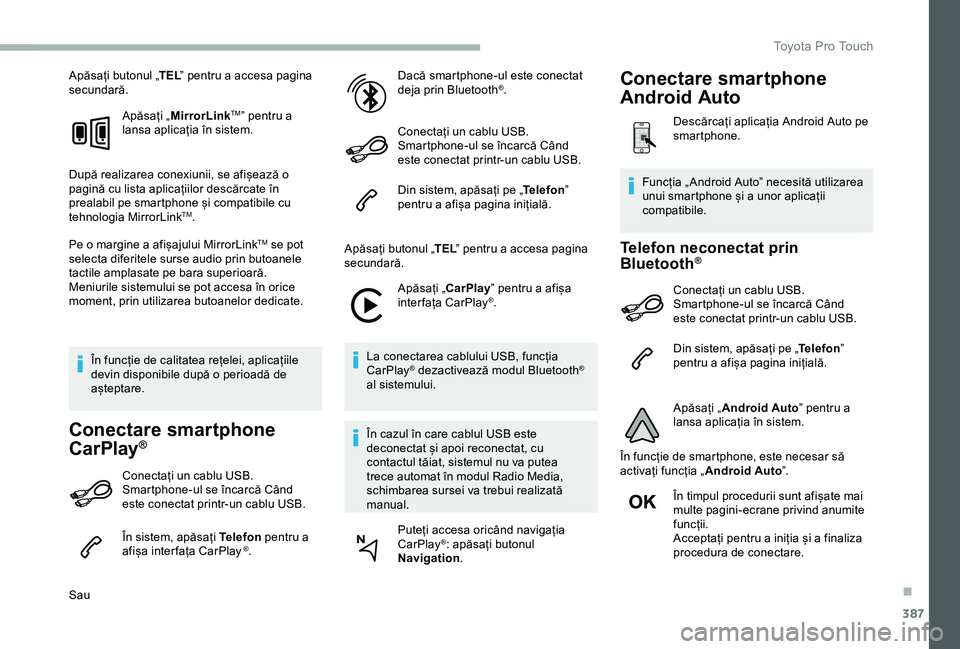
Apăsați butonul „TEL” pentru a accesa pagina secundară.
Apăsați „MirrorLinkTM” pentru a lansa aplicația în sistem.
După realizarea conexiunii, se afișează o pagină cu lista aplicațiilor descărcate în prealabil pe smartphone și compatibile cu tehnologia MirrorLinkTM.
Pe o margine a afișajului MirrorLinkTM se pot selecta diferitele surse audio prin butoanele tactile amplasate pe bara superioară.Meniurile sistemului se pot accesa în orice moment, prin utilizarea butoanelor dedicate.
În funcție de calitatea rețelei, aplicațiile devin disponibile după o perioadă de așteptare.
Conectare smartphone
CarPlay®
Conectați un cablu USB. Smartphone-ul se încarcă Când este conectat printr-un cablu USB.
În sistem, apăsați Telefon pentru a afișa inter fața CarPlay ®.
Sau
Dacă smartphone-ul este conectat deja prin Bluetooth®.
Conectați un cablu USB. Smartphone-ul se încarcă Când este conectat printr-un cablu USB.
Din sistem, apăsați pe „Telefon” pentru a afișa pagina inițială.
Apăsați butonul „TEL” pentru a accesa pagina secundară.
Apăsați „CarPlay” pentru a afișa interfața CarPlay®.
La conectarea cablului USB, funcția CarPlay® dezactivează modul Bluetooth® al sistemului.
În cazul în care cablul USB este deconectat și apoi reconectat, cu contactul tăiat, sistemul nu va putea trece automat în modul Radio Media, schimbarea sursei va trebui realizată manual.
Puteți accesa oricând navigația CarPlay®: apăsați butonul Navigation.
Telefon neconectat prin Bluetooth®
Conectați un cablu USB. Smartphone-ul se încarcă Când este conectat printr-un cablu USB.
Din sistem, apăsați pe „Telefon” pentru a afișa pagina inițială.
Apăsați „Android Auto” pentru a lansa aplicația în sistem.
În funcție de smartphone, este necesar să activați funcția „Android Auto”.
În timpul procedurii sunt afișate mai multe pagini-ecrane privind anumite funcții.Acceptați pentru a iniția și a finaliza procedura de conectare.
Funcția „ Android Auto” necesită utilizarea unui smartphone și a unor aplicații compatibile.
Conectare smartphone
Android Auto
Descărcați aplicația Android Auto pe smartphone.
.
Toyota Pro Touch
Page 394 of 430
394
Media
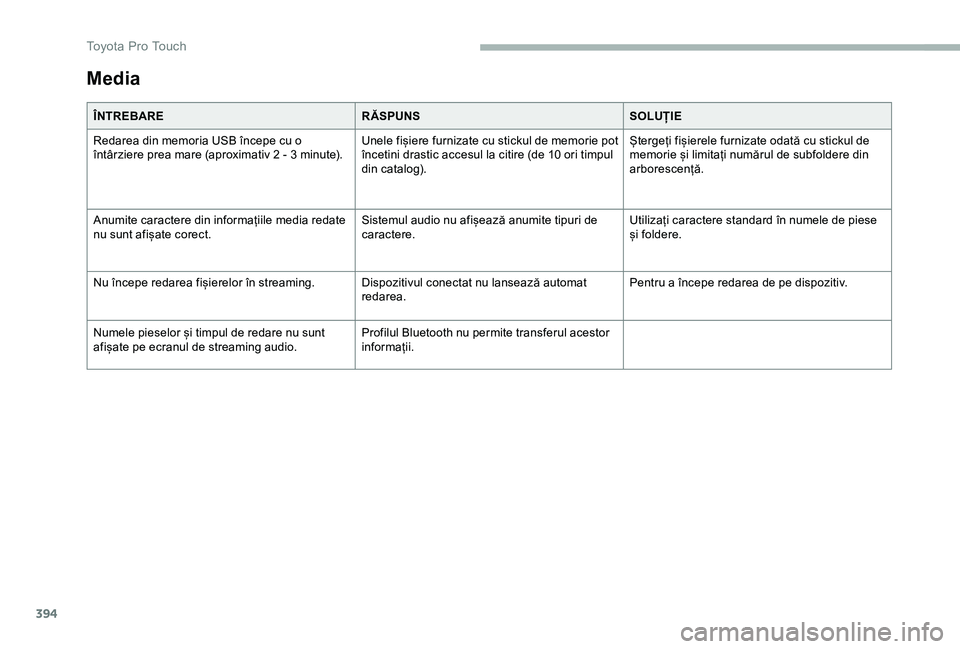
ÎNTREBARERĂSPUNSSOLUȚIE
Redarea din memoria USB începe cu o întârziere prea mare (aproximativ 2 - 3 minute).Unele fișiere furnizate cu stickul de memorie pot încetini drastic accesul la citire (de 10 ori timpul din catalog).
Ștergeți fișierele furnizate odată cu stickul de memorie și limitați numărul de subfoldere din arborescență.
Anumite caractere din informațiile media redate nu sunt afișate corect.Sistemul audio nu afișează anumite tipuri de caractere.Utilizați caractere standard în numele de piese și foldere.
Nu începe redarea fișierelor în streaming.Dispozitivul conectat nu lansează automat redarea.Pentru a începe redarea de pe dispozitiv.
Numele pieselor și timpul de redare nu sunt afișate pe ecranul de streaming audio.Profilul Bluetooth nu permite transferul acestor informații.
Toyota Pro Touch
Page 395 of 430
395
Telefon
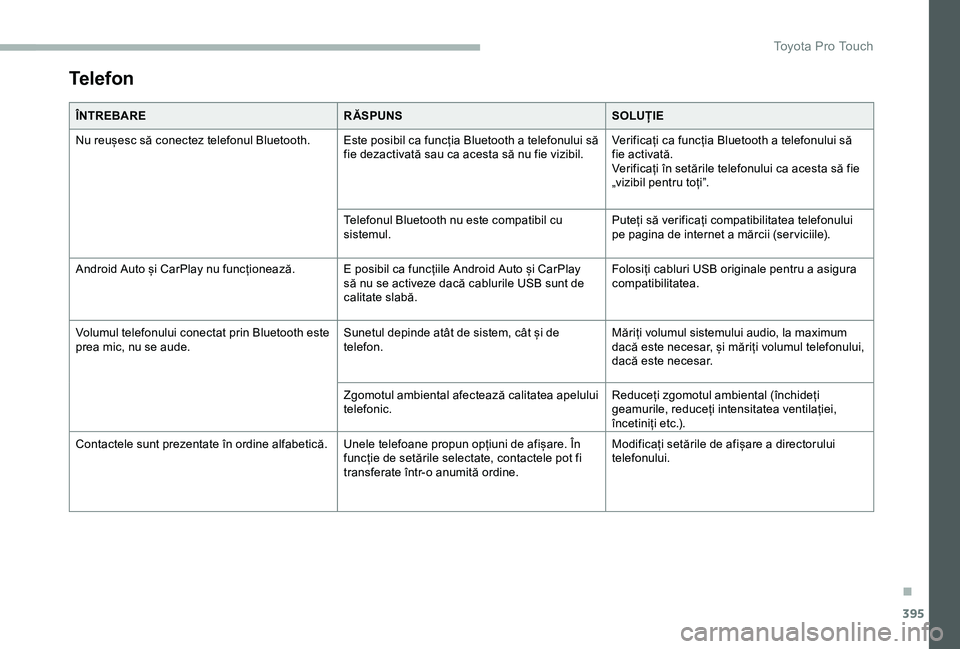
ÎNTREBARERĂSPUNSSOLUȚIE
Nu reușesc să conectez telefonul Bluetooth.Este posibil ca funcția Bluetooth a telefonului să fie dezactivată sau ca acesta să nu fie vizibil.Verificați ca funcția Bluetooth a telefonului să fie activată.Verificați în setările telefonului ca acesta să fie „vizibil pentru toți”.
Telefonul Bluetooth nu este compatibil cu sistemul.Puteți să verificați compatibilitatea telefonului pe pagina de internet a mărcii (ser viciile).
Android Auto și CarPlay nu funcționează.E posibil ca funcțiile Android Auto și CarPlay să nu se activeze dacă cablurile USB sunt de calitate slabă.
Folosiți cabluri USB originale pentru a asigura compatibilitatea.
Volumul telefonului conectat prin Bluetooth este prea mic, nu se aude.Sunetul depinde atât de sistem, cât și de telefon.Măriți volumul sistemului audio, la maximum dacă este necesar, și măriți volumul telefonului, dacă este necesar.
Zgomotul ambiental afectează calitatea apelului telefonic.Reduceți zgomotul ambiental (închideți geamurile, reduceți intensitatea ventilației, încetiniți etc.).
Contactele sunt prezentate în ordine alfabetică.Unele telefoane propun opțiuni de afișare. În funcție de setările selectate, contactele pot fi transferate într-o anumită ordine.
Modificați setările de afișare a directorului telefonului.
.
Toyota Pro Touch
Page 398 of 430
398
Iniţiere
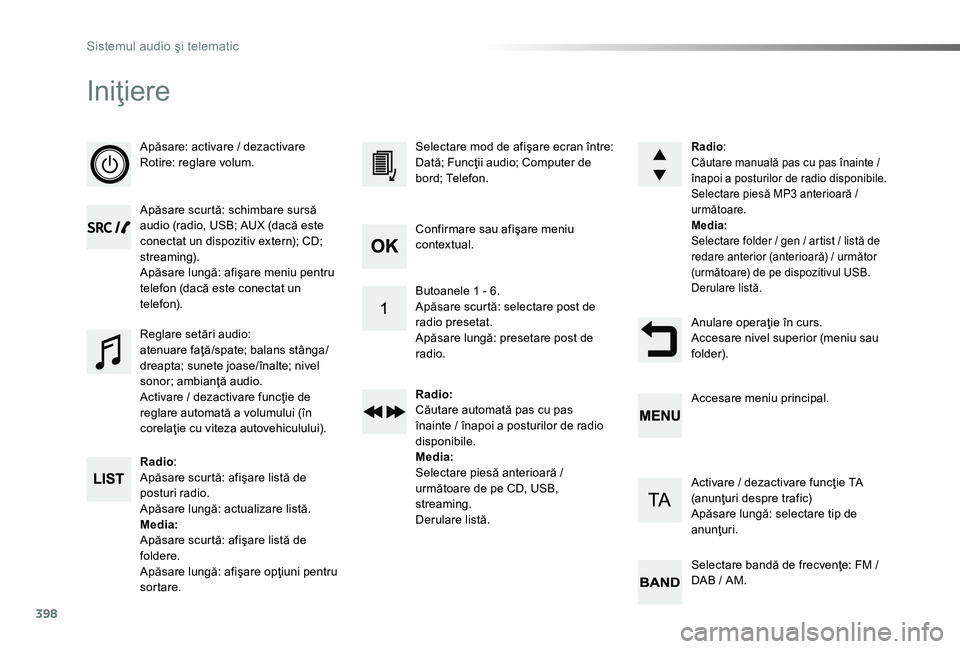
Apăsare: activare / dezactivareRotire: reglare volum.
Apăsare scurtă: schimbare sursă audio (radio, USB; AUX (dacă este conectat un dispozitiv extern); CD; streaming).Apăsare lungă: afişare meniu pentru telefon (dacă este conectat un telefon).
Radio:Apăsare scurtă: afişare listă de posturi radio.Apăsare lungă: actualizare listă.Media:Apăsare scurtă: afişare listă de foldere.Apăsare lungă: afişare opţiuni pentru sortare.
Selectare mod de afişare ecran între:Dată; Funcţii audio; Computer de bord; Telefon.
Reglare setări audio:atenuare faţă/spate; balans stânga/dreapta; sunete joase/înalte; nivel sonor; ambianţă audio.Activare / dezactivare funcţie de reglare automată a volumului (în corelaţie cu viteza autovehiculului).
Radio:Căutare manuală pas cu pas înainte / înapoi a posturilor de radio disponibile.Selectare piesă MP3 anterioară / următoare.Media:Selectare folder / gen / artist / listă de redare anterior (anterioară) / următor (următoare) de pe dispozitivul USB.Derulare listă.
Anulare operaţie în curs.Accesare nivel superior (meniu sau folder).
Confirmare sau afişare meniu contextual.
Butoanele 1 - 6.Apăsare scurtă: selectare post de radio presetat.Apăsare lungă: presetare post de radio.
Radio:Căutare automată pas cu pas înainte / înapoi a posturilor de radio disponibile.Media:Selectare piesă anterioară / următoare de pe CD, USB, streaming.Derulare listă.
Accesare meniu principal.
Activare / dezactivare funcţie TA (anunţuri despre trafic)Apăsare lungă: selectare tip de anunţuri.
Selectare bandă de frecvenţe: FM / DAB / AM.
Sistemul audio şi telematic
Page 399 of 430
399
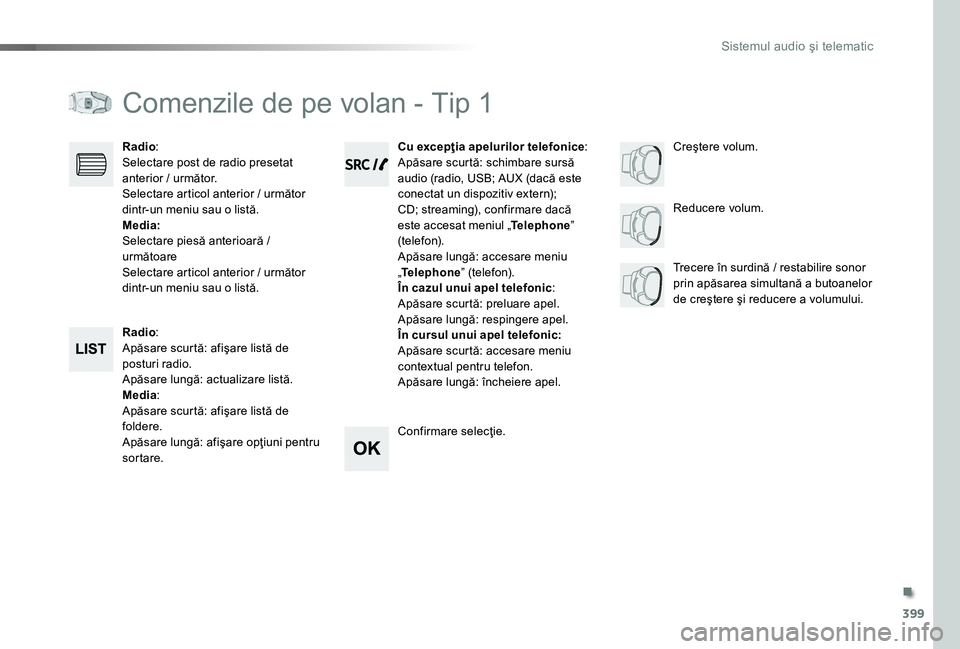
Comenzile de pe volan - Tip 1
Radio:Apăsare scurtă: afişare listă de posturi radio.Apăsare lungă: actualizare listă.Media:Apăsare scurtă: afişare listă de foldere.Apăsare lungă: afişare opţiuni pentru sortare.
Reducere volum.
Radio:Selectare post de radio presetat anterior / următor.Selectare articol anterior / următor dintr-un meniu sau o listă.Media:Selectare piesă anterioară / următoareSelectare articol anterior / următor dintr-un meniu sau o listă.
Trecere în surdină / restabilire sonor prin apăsarea simultană a butoanelor de creştere şi reducere a volumului.
Cu excepţia apelurilor telefonice:Apăsare scurtă: schimbare sursă audio (radio, USB; AUX (dacă este conectat un dispozitiv extern); CD; streaming), confirmare dacă este accesat meniul „Telephone” (telefon).Apăsare lungă: accesare meniu „Telephone” (telefon).În cazul unui apel telefonic:Apăsare scurtă: preluare apel.Apăsare lungă: respingere apel.În cursul unui apel telefonic:Apăsare scurtă: accesare meniu contextual pentru telefon.Apăsare lungă: încheiere apel.
Confirmare selecţie.
Creştere volum.
.
Sistemul audio şi telematic
Page 400 of 430
400
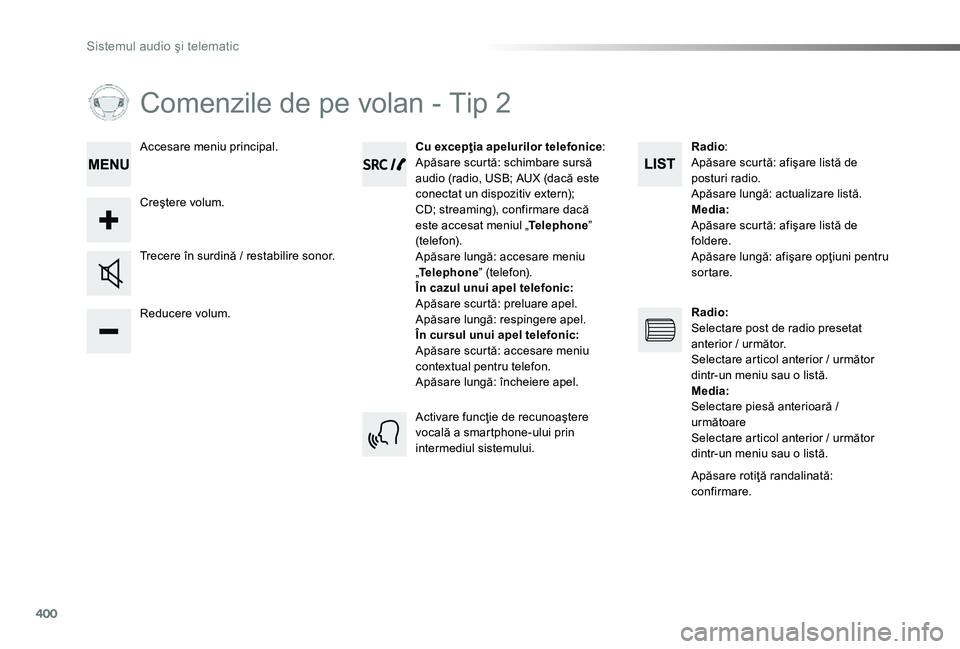
Comenzile de pe volan - Tip 2
Reducere volum.
Trecere în surdină / restabilire sonor.
Cu excepţia apelurilor telefonice:Apăsare scurtă: schimbare sursă audio (radio, USB; AUX (dacă este conectat un dispozitiv extern); CD; streaming), confirmare dacă este accesat meniul „Telephone” (telefon).Apăsare lungă: accesare meniu „Telephone” (telefon).În cazul unui apel telefonic:Apăsare scurtă: preluare apel.Apăsare lungă: respingere apel.În cursul unui apel telefonic:Apăsare scurtă: accesare meniu contextual pentru telefon.Apăsare lungă: încheiere apel.
Creştere volum.
Accesare meniu principal.
Activare funcţie de recunoaştere vocală a smartphone-ului prin
intermediul sistemului.
Radio:Apăsare scurtă: afişare listă de posturi radio.Apăsare lungă: actualizare listă.Media:Apăsare scurtă: afişare listă de foldere.
Apăsare lungă: afişare opţiuni pentru sortare.
Radio:Selectare post de radio presetat anterior / următor.Selectare articol anterior / următor dintr-un meniu sau o listă.Media:Selectare piesă anterioară / următoareSelectare articol anterior / următor dintr-un meniu sau o listă.
Apăsare rotiţă randalinată: confirmare.
Sistemul audio şi telematic